






Risposta rapida: Un traduttore portoghese-inglese può servire per un testo, una conversazione al telefono o una riunione con sottotitoli. Questa guida confronta sei strumenti e indica dove cercare l’opzione giusta per il portoghese del Brasile o del Portogallo.
Per leggere un messaggio bastano spesso due colonne con originale e traduzione. Per tradurre una riunione dal vivo, verifica invece se puoi leggere i sottotitoli o ascoltare una voce tradotta. Se hai già un file audio, controlla se lo strumento lo accetta.
Tre aspetti da confrontare prima della prova
- Modalità vocale nella direzione che ti serve, dal portoghese all’inglese o viceversa.
- Supporto per il portoghese brasiliano o europeo nel testo, nei sottotitoli e nell’audio.
- Formato e conservazione dell’originale per il confronto dopo la traduzione di un documento.
La guida usa una conversazione di onboarding in portoghese brasiliano e inglese per mostrare i risultati dei diversi flussi. Le schermate documentano quell’esempio. Per scegliere, ripeti la prova con le persone, le lingue e il dispositivo che userai davvero.
Sei app per tradurre dal portoghese all’inglese
Questi strumenti di traduzione coprono situazioni diverse. Parti dalla riga che corrisponde al tuo lavoro.
- JotMe: sottotitoli e traduzione nelle riunioni. Il piano Pro annuale indica 10 USD al mese equivalenti, 120 USD fatturati annualmente e 200 minuti per periodo condivisi con il riepilogo in tempo reale.
- DeepL: traduzione di testi, pagine e documenti secondo il piano. Per riunioni e conversazioni verifica le licenze DeepL Voice.
- SYSTRAN: traduzione di file e documenti. Per i PDF controlla il tipo di conversione e la resa dell’impaginazione.
- Translate.com: traduzione di testo e flussi con API o Zapier. Le tariffe per parola dipendono dal servizio acquistato.
- Google Traduttore: testo nel browser e funzioni mobili per fotocamera, voce e conversazioni brevi.
- Microsoft Translator: traduzione di testo e conversazioni nell’app. Per la traduzione nelle riunioni di Teams controlla le licenze di Teams Premium o Microsoft 365 Copilot.
Come confrontare i traduttori portoghese-inglese
Un elenco di lingue indica da dove partire. Le prove più utili mostrano cosa puoi fare in una chiamata, con una registrazione o con un documento.
Per scegliere fra le app di traduzione in tempo reale, usa lo stesso campione per ogni prova e annota modalità, direzione, variante e piano.
Traduzione vocale in una riunione
In una chiamata verifica se l’app acquisisce il microfono o l’audio della riunione. Con uno strumento da voce a testo controlla le pause, le interruzioni e quanto tempo passa prima che arrivi una frase leggibile.
Portoghese brasiliano e portoghese europeo
Le due varietà condividono gran parte della grammatica, ma differiscono per pronuncia, lessico e forme d’uso. Usa un campione di ciascuna variante e controlla se puoi selezionarle nella stessa modalità.
Contesto, tono e registro
Verifica se la traduzione rende il tono di una domanda, il grado di formalità e il riferimento alla frase precedente. Nomi, cifre e abbreviazioni meritano un secondo controllo.
Traduzione di documenti e PDF
Carica un breve documento e apri il risultato accanto al file di partenza. Controlla formati accettati, dimensioni, tabelle, testo in immagini e conservazione degli originali.
Prezzi, quote e uso effettivo
Calcola la durata delle conversazioni, il numero di documenti e i partecipanti che dovranno ricevere la traduzione. Controlla se le quote si applicano a minuti, parole, caratteri o documenti.
L’esempio seguente riproduce uno scambio di onboarding tra una persona appena assunta in Brasile e un responsabile delle risorse umane a New York. Le battute originali restano in portoghese e inglese per consentire il confronto.
That’s completely normal. The first days are always a little stressful.
You actually arrived on time, so you did great already.
Persona 2: No worries at all. Today, we’ll just focus on helping you settle in.
Persona 2: First, we’ll complete your onboarding documents and system setup.
Persona 2: Yes. The IT team will provide everything this afternoon.
Persona 2: That’s perfectly fine. The team is very supportive of new employees.
Persona 2: Don’t worry too much about that. Most meetings include transcripts and notes.
Persona 2: Trust me, after a few weeks, you’ll feel much more comfortable.
Persona 2: And we’re excited to have you here as well.
Nel campione controlla come viene resa la preoccupazione di arrivare tardi e come la traduzione distingue l’accesso ai sistemi dalla consegna del portatile.
Le sei app di traduzione a confronto
Le sezioni indicano come usare ciascuna app, cosa mostra l’esempio e quali condizioni verificare oggi.
JotMe per riunioni e sottotitoli dal portoghese all’inglese
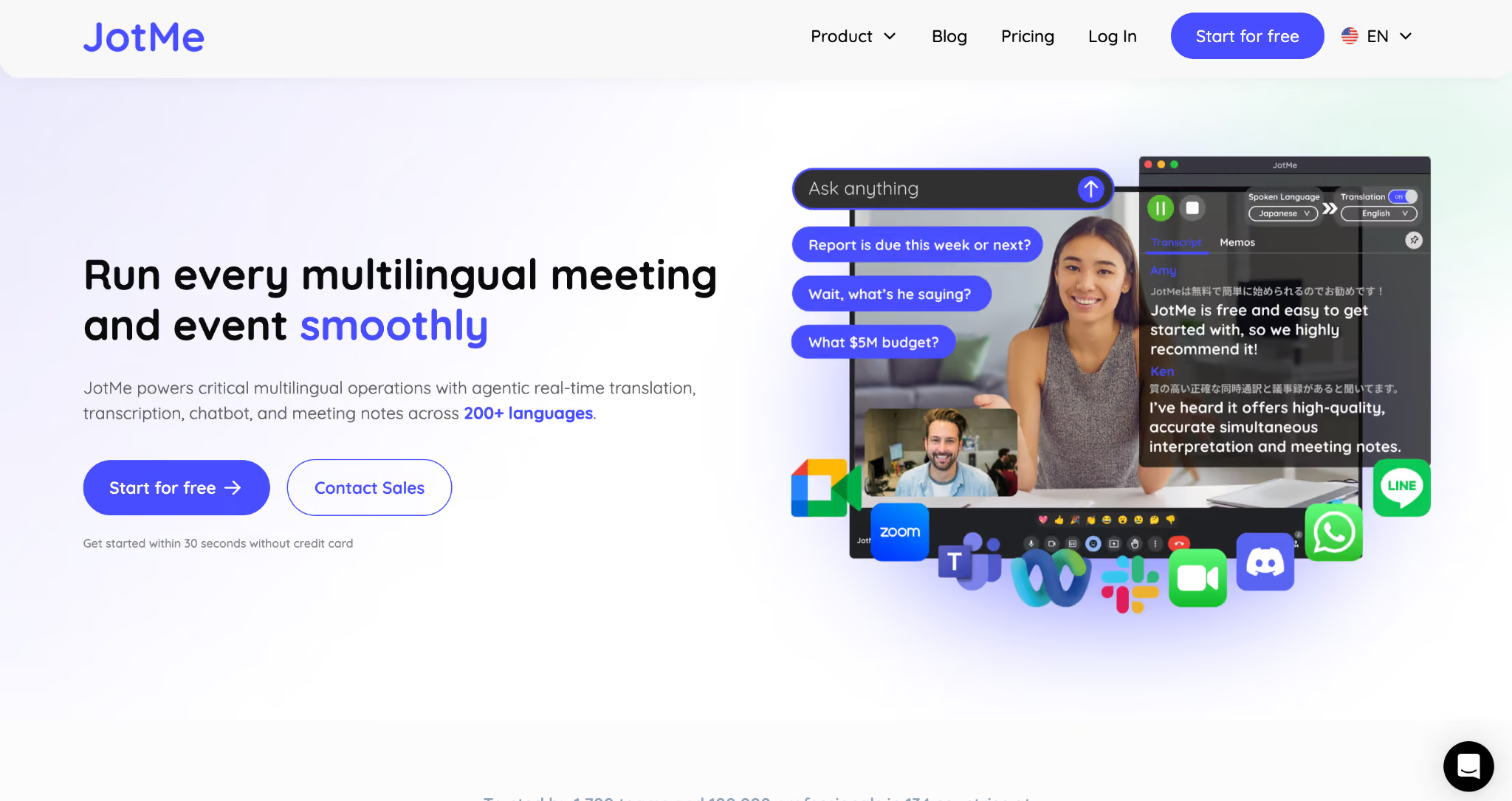
JotMe Desktop acquisisce l’audio sul dispositivo con i permessi richiesti e può mostrare la traduzione durante la riunione senza aggiungere un bot.
Per un testo puoi provare il traduttore web gratuito dal portoghese all’inglese o dall’inglese al portoghese. I minuti delle riunioni e i token del traduttore nel prodotto hanno quote separate. Il Pro annuale include 200 minuti per periodo per traduzione in diretta e riepilogo in tempo reale.
Per un colloquio o una sessione di onboarding in Brasile, cerca Portoghese (Brasile) nelle impostazioni della modalità scelta. Per chi parla portoghese europeo controlla la variante Portogallo.
Nel campione di onboarding, le righe in inglese rendono esplicite la preoccupazione del primo giorno e la richiesta di indicazioni. Controlla nell’originale dettagli come orari, nomi e responsabilità prima di usarli in una decisione.
Sottotitoli inglesi con l’originale in portoghese
Nell’esempio la lingua parlata era Portoghese (Brasile) e la lingua di arrivo Inglese. Con Traduzione attiva, il testo in inglese compariva sotto la trascrizione portoghese nella finestra di JotMe.
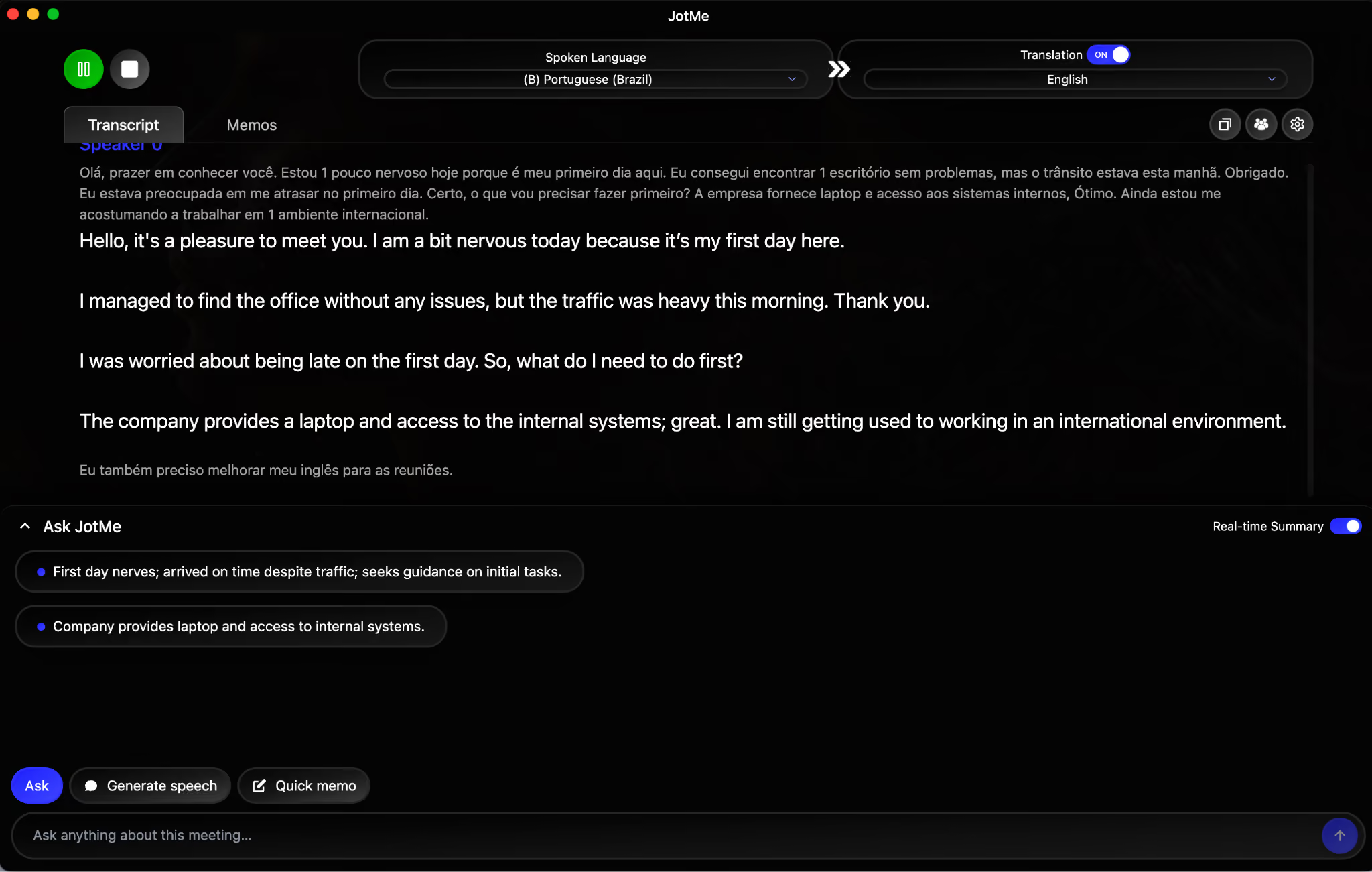
La schermata mostra l’originale sopra la traduzione. Puoi seguire il senso in inglese e tornare al portoghese per controllare la formulazione.
Riepilogo in tempo reale dei punti discussi
Il riepilogo in tempo reale aggiunge punti chiave in Ask JotMe. La lingua del riepilogo segue la lingua di traduzione selezionata.
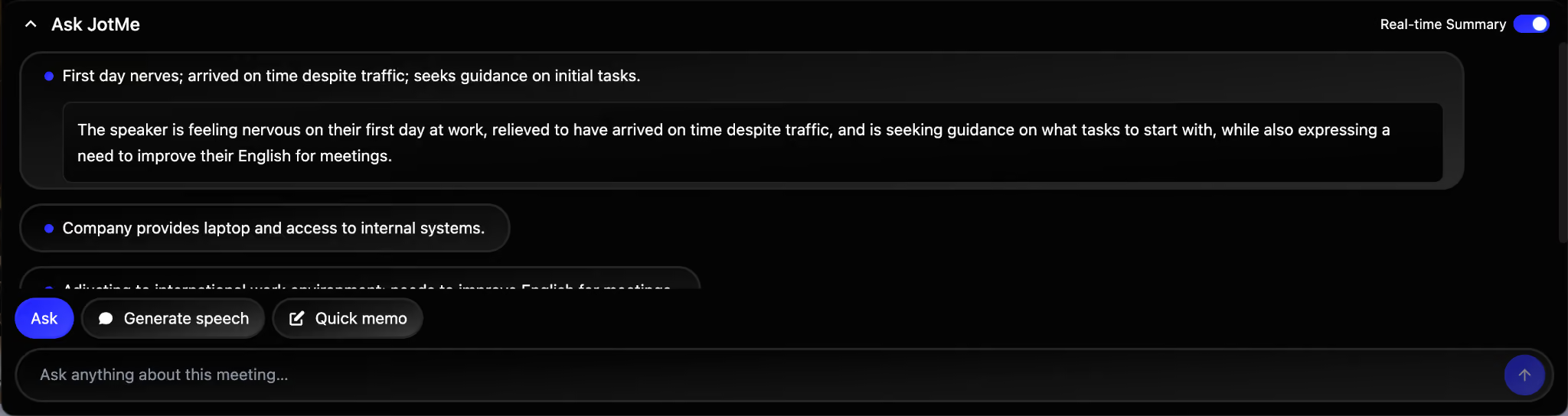
Nell’esempio i punti riguardano l’inizio dell’onboarding, il portatile e l’accesso ai sistemi. Usa gli appunti di riunione con AI come bozza e conferma assegnazioni e scadenze con il team.
Preparare una risposta in portoghese con Genera voce
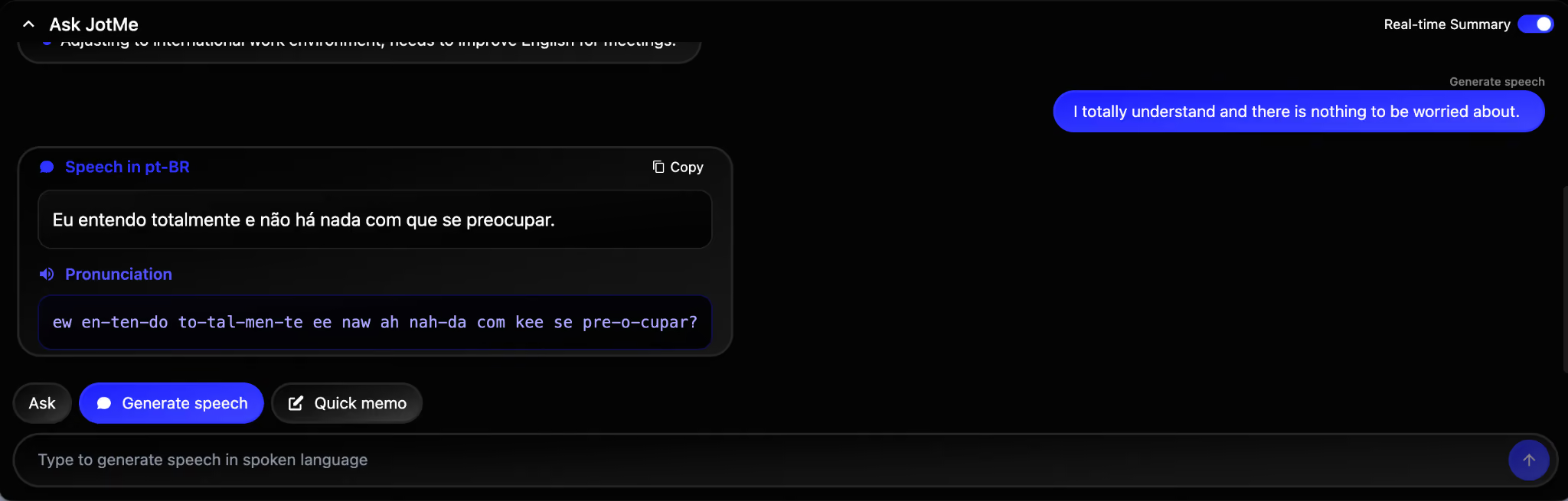
Nell’esempio il responsabile delle risorse umane inserisce la frase inglese «I totally understand and there is nothing to be worried about» e riceve il testo portoghese con una guida alla pronuncia.
Tradurre nel browser un testo in portoghese
Il campione è stato copiato nel traduttore di testo di JotMe, selezionando il portoghese brasiliano come lingua di partenza e l’inglese come lingua di arrivo.
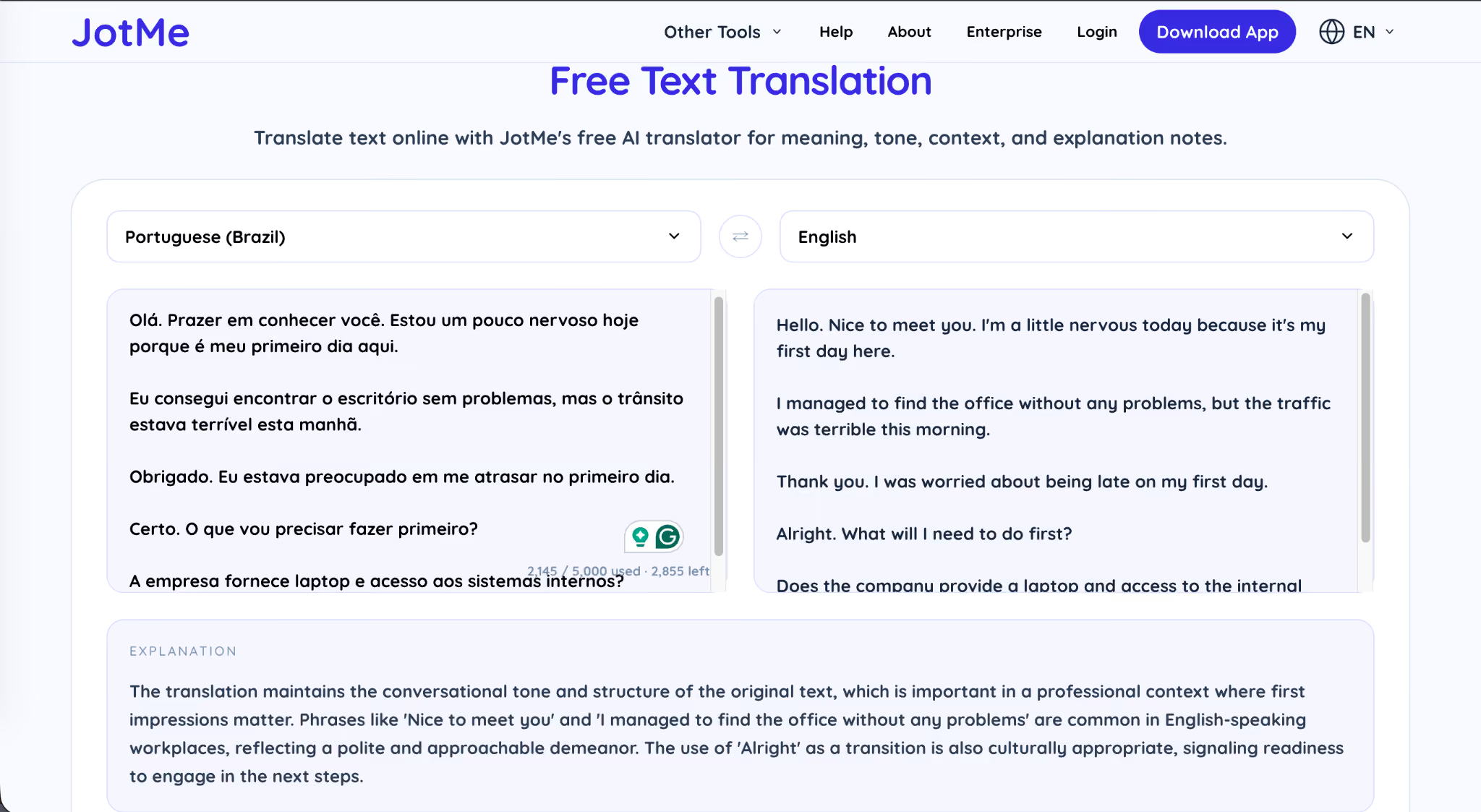
Sotto i due riquadri compare una spiegazione delle scelte linguistiche. Può aiutare a individuare il registro di una frase e a verificare espressioni tipiche di un ambiente di lavoro.
Il selettore mostra varianti regionali. Cambiando da Portoghese (Brasile) a Portoghese (Portogallo), controlla che la variante scelta corrisponda al testo.
Funzioni JotMe da verificare per portoghese e inglese
- L’elenco delle lingue di JotMe distingue portoghese brasiliano e portoghese europeo. Le combinazioni disponibili dipendono da modalità e modello.
- La funzione da voce a voce è disponibile nel modello Fast (Audio) con lingue di uscita specifiche. Per riunioni online verifica il microfono virtuale, la direzione e chi deve ascoltare.
- L’app desktop può acquisire l’audio senza un bot nelle riunioni su Zoom, Google Meet, Microsoft Teams e Webex, oltre che per contenuti come i video su YouTube, secondo la configurazione e i permessi del sistema.
- Puoi condividere la traduzione dal vivo tramite codice QR con i partecipanti a un evento. Controlla in anticipo le lingue selezionabili e i minuti necessari.
- Il flusso per tradurre un testo è distinto dal flusso per trascrivere un file audio e dalla traduzione dal vivo. Scegli in base a quello che hai e al risultato che ti serve.
DeepL per testi, documenti e DeepL Voice
DeepL traduce dal portoghese all’inglese in un’interfaccia che affianca testo di partenza e testo di arrivo. È adatto per confrontare formulazioni in messaggi, pagine e documenti.
Il piano gratuito copre un uso limitato del traduttore. Nei piani Pro quote di testo, documenti e funzioni di personalizzazione dipendono dal livello sottoscritto.
Nel campione, DeepL presenta una versione inglese scorrevole. Rileggi il risultato accanto all’originale per controllare se il tono resta quello della conversazione.
DeepL Voice for Meetings è un prodotto distinto. Offre sottotitoli in Teams, Zoom e Google Meet tramite un bot ammesso alla riunione. Per ascoltare la traduzione da voce a voce servono l’app desktop e una licenza Voice idonea.
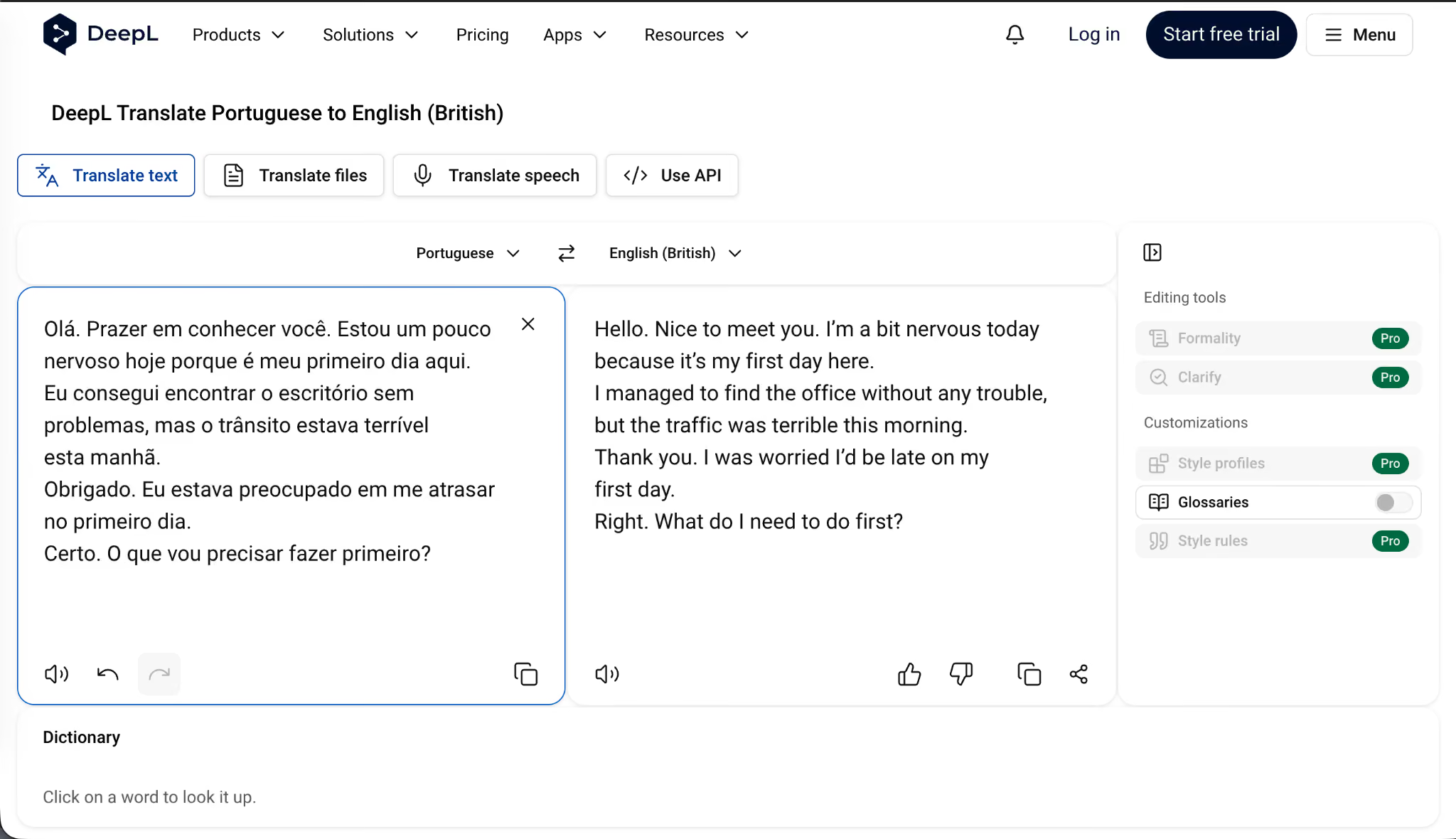
La schermata permette di selezionare l’inglese britannico o americano. Scegli la variante richiesta dal pubblico o dalla guida di stile.
Anche un testo scorrevole può cambiare registro rispetto all’originale.
Il glossario aiuta a mantenere coerente la terminologia aziendale. I controlli di stile dipendono dal prodotto e dal piano.
Funzioni DeepL per tradurre dal portoghese all’inglese
- Traduzione di documenti in formati come Word, PDF e PowerPoint, con limiti indicati dal piano.
- Glossari per mantenere coerenti le scelte per termini tecnici o di settore.
- Funzioni di stile e registro secondo il piano e la combinazione linguistica.
- Estensione per il browser per tradurre parti di una pagina o pagine intere secondo il piano.
- DeepL Voice per conversazioni e riunioni. Verifica licenza, piattaforma e lingue per sottotitoli e voce.
SYSTRAN per PDF e documenti in portoghese
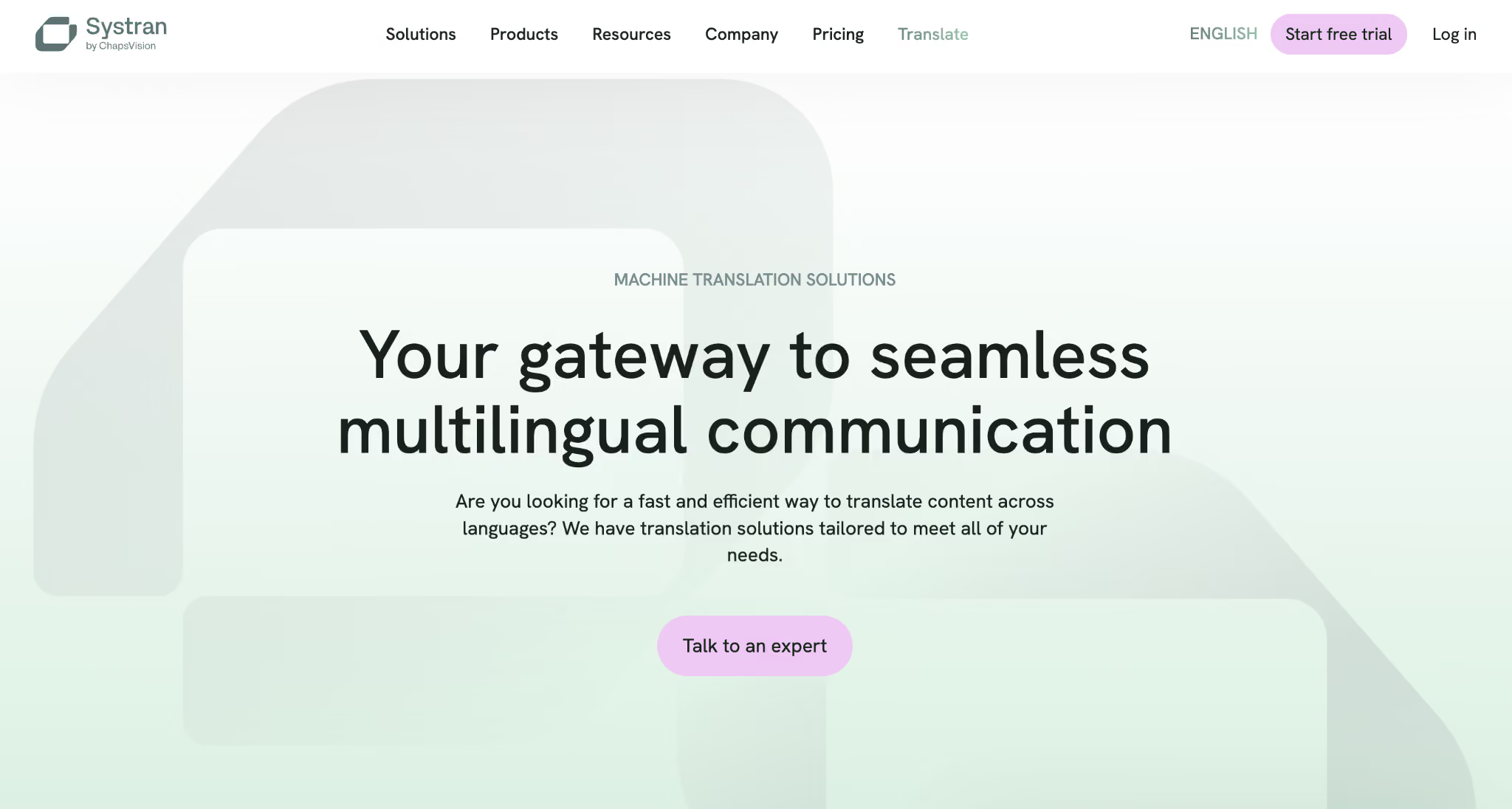
SYSTRAN Translate offre flussi per tradurre documenti. Un PDF con testo selezionabile e una scansione richiedono impostazioni diverse.
Fra i formati documentati ci sono Word, PDF, Excel e PowerPoint. Per i PDF il formato di uscita dipende dalla modalità. Alcune modalità producono un file DOCX o un testo semplice.
Nell’esempio è stato caricato un documento Word con le battute in portoghese. Il file scaricato conteneva la versione inglese.
Il testo di partenza restava nel file originale. Per confrontare le versioni è utile aprire entrambi i file contemporaneamente.
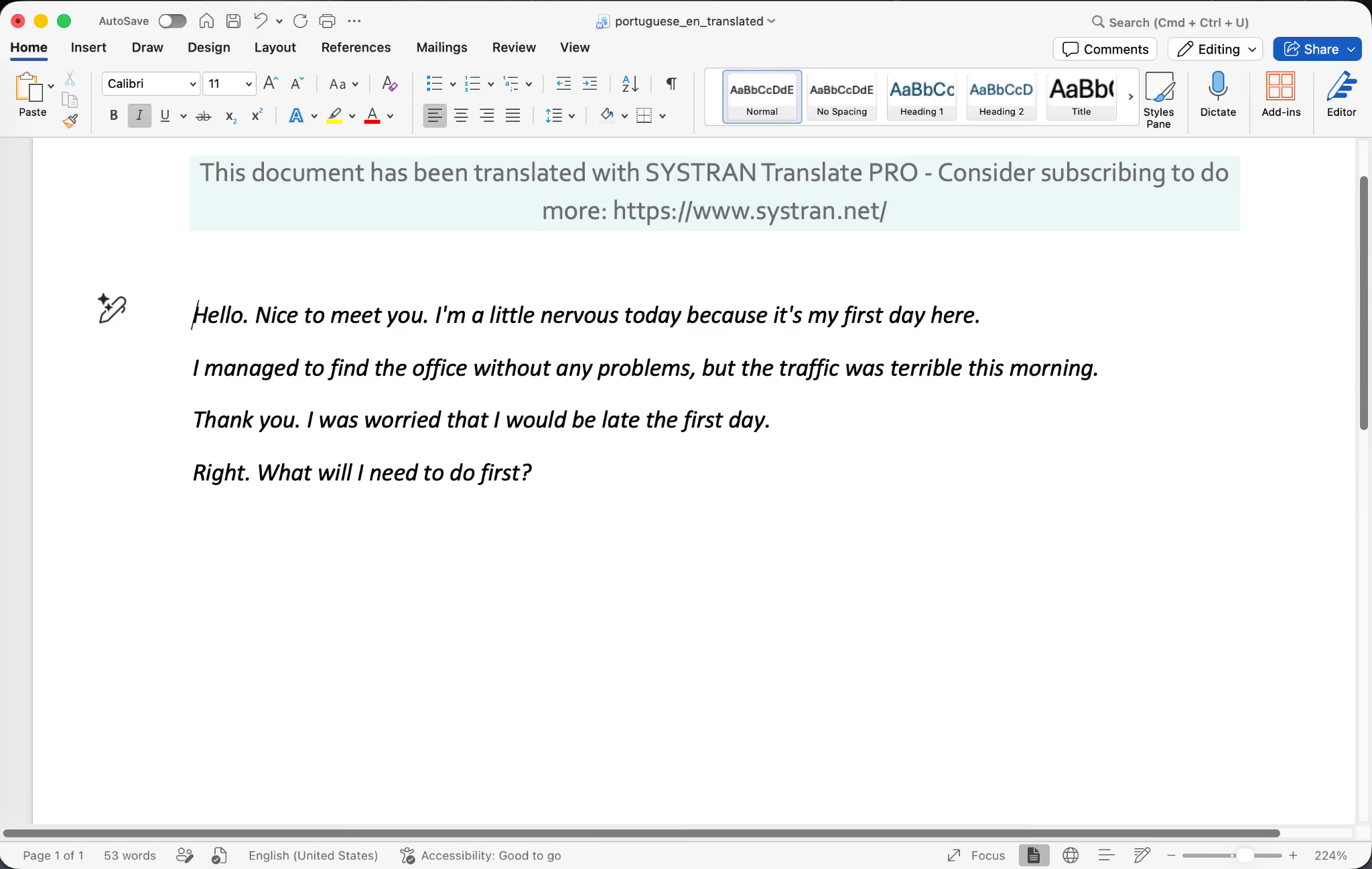
Il file scaricato mostra la sola traduzione inglese in questo esempio. Per rivedere un contratto o una relazione, conserva il file di partenza e controlla tabelle, numeri e riferimenti.
Quando serve una consegna bilingue, prepara un documento affiancato o usa un flusso di revisione che mantenga il riferimento al paragrafo originale.
Funzioni SYSTRAN da valutare
- Opzioni per terminologia settoriale e personalizzazione secondo l’offerta.
- Caricamento di documenti e modalità OCR per scansioni, con possibili variazioni nell’impaginazione.
- Opzioni di distribuzione privata o locale per alcune offerte aziendali. Verifica requisiti e condizioni con il fornitore.
- Integrazioni con strumenti di lavoro secondo configurazione e contratto.
- Profili e risorse terminologiche per mantenere il lessico concordato.
Translate.com per flussi con API e Zapier
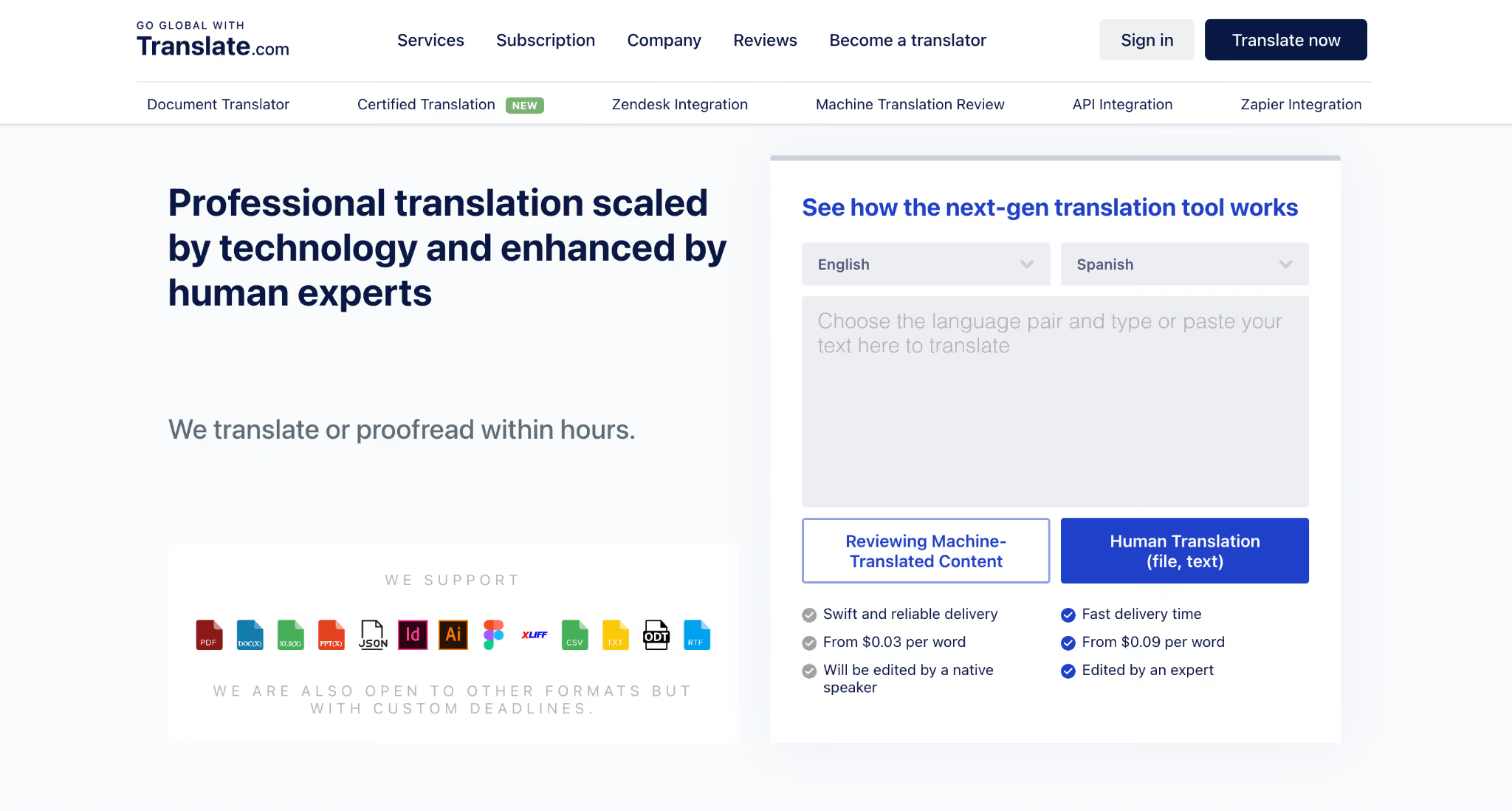
Translate.com offre traduzione automatica e professionale. Se devi tradurre dal portoghese all’inglese in un flusso di lavoro, verifica il tipo di ordine e i collegamenti disponibili per API o Zapier.
L’API pubblica tariffe per parola per alcune formule. Il prezzo a consumo pubblicizzato è di 0,09 USD per parola. Verifica se si applica al servizio, alla lingua e al volume scelti.
Il campione dell’onboarding è stato incollato nel traduttore web.
La traduzione rende il contenuto di base. Nelle battute più informali conviene controllare il registro.
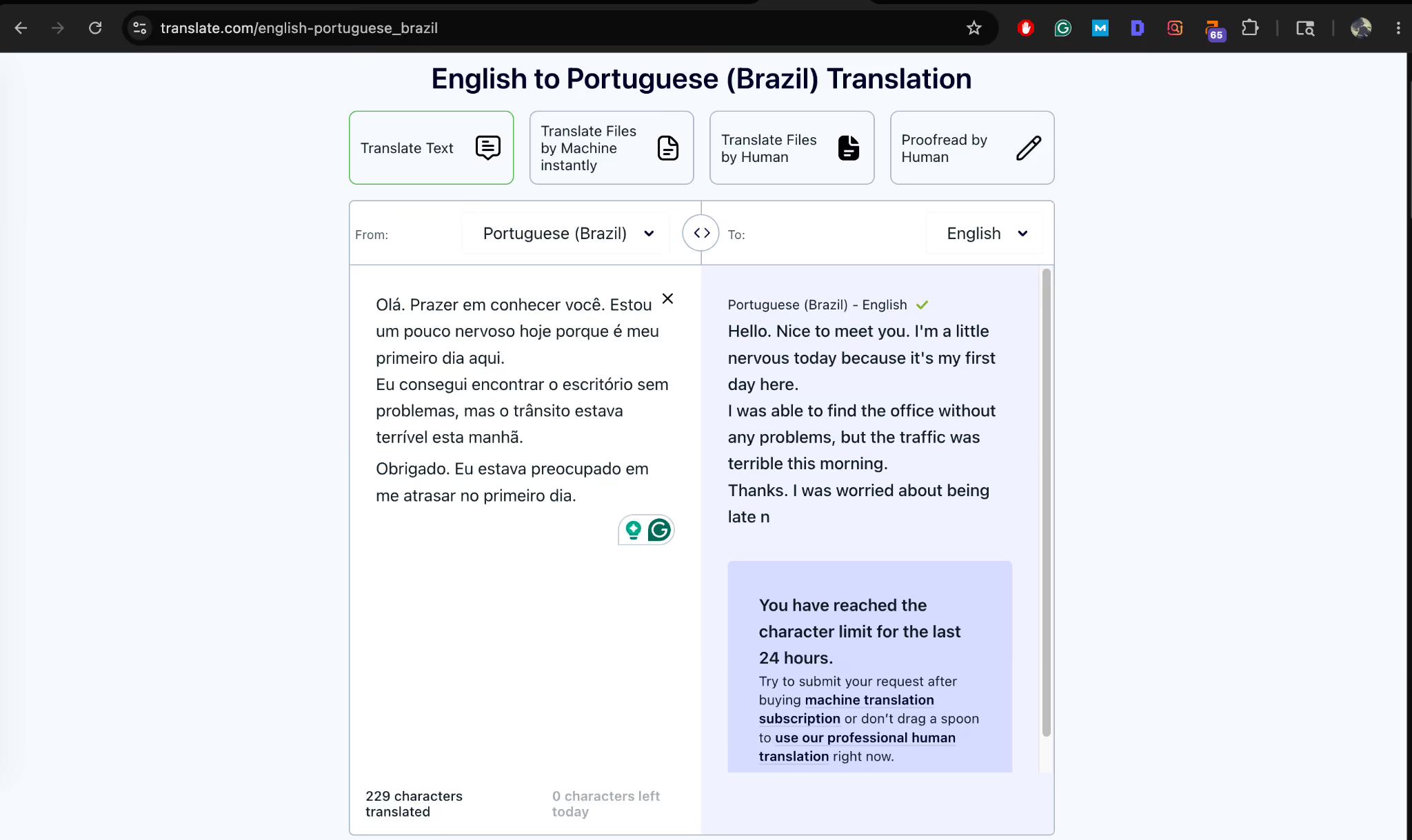
Nel riquadro di destra compare l’inglese e l’avviso relativo alla quota.
Nel campione è apparso il messaggio «Hai raggiunto il limite di caratteri per le ultime 24 ore».
La schermata mostra un limite relativo alla sessione della prova. Per un uso ripetuto controlla le quote correnti e le condizioni di traduzione automatica o professionale.
Funzioni di Translate.com da verificare
- Combinazioni linguistiche disponibili secondo servizio e variante.
- API e integrazione Zapier per inviare testi o richieste da altre applicazioni.
- Possibilità di richiedere traduzione o revisione professionale.
- Tariffe per parola o abbonamento secondo il flusso. Controlla il preventivo prima di avviare invii automatici.
- Traduzione di documenti nei formati accettati. Prova l’uscita con il tipo di file reale.
Google Traduttore per messaggi e conversazioni brevi
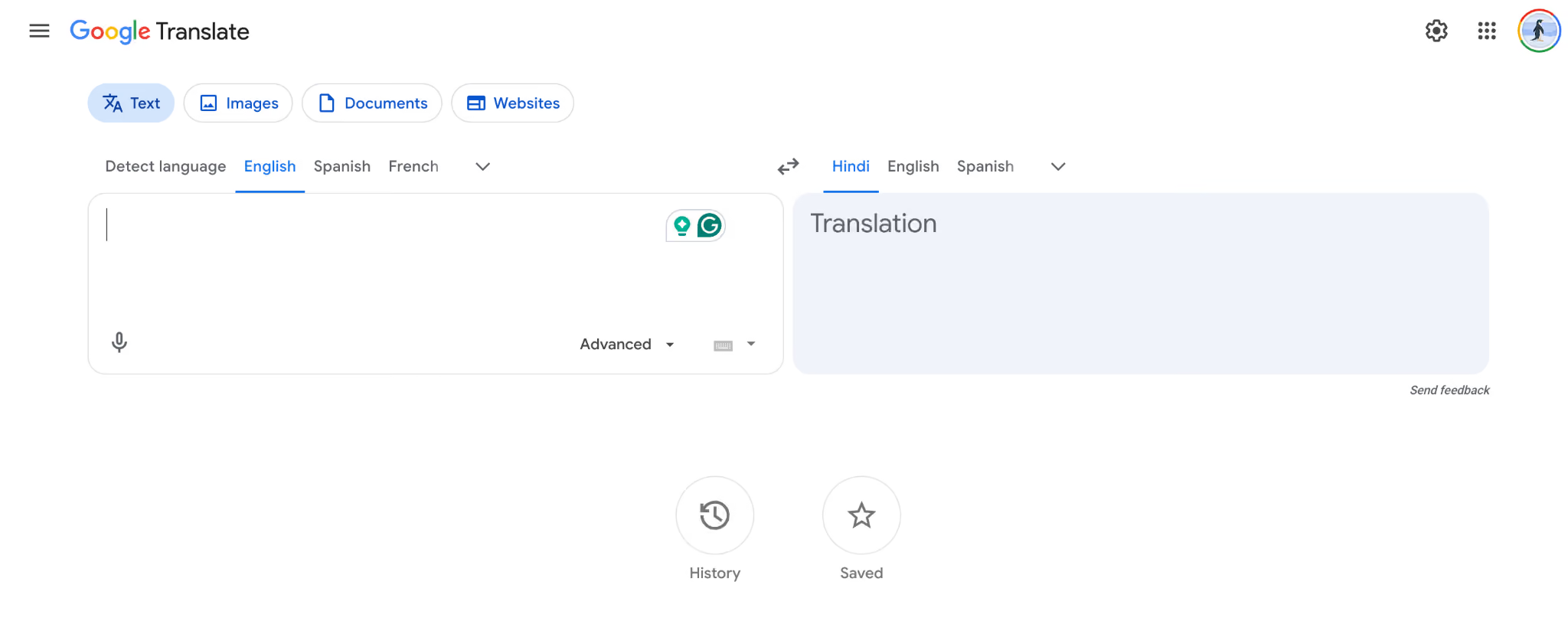
Google Traduttore offre un’interfaccia web e app mobili. Nel selettore italiano compaiono Portoghese e Portoghese (Brasile). Le funzioni disponibili cambiano con il dispositivo e la modalità.
Usalo per messaggi, menu o cartelli. Nell’app, prova voce, fotocamera e traduzione istantanea con le lingue che userai.
Nell’esempio di onboarding il testo è comprensibile. Per cogliere il grado di formalità e il riferimento a una frase precedente, rileggi l’originale.
Per una conversazione usa la modalità vocale disponibile sul dispositivo. Per una riunione su computer valuta separatamente l’acquisizione dell’audio, i sottotitoli e l’eventuale registrazione.
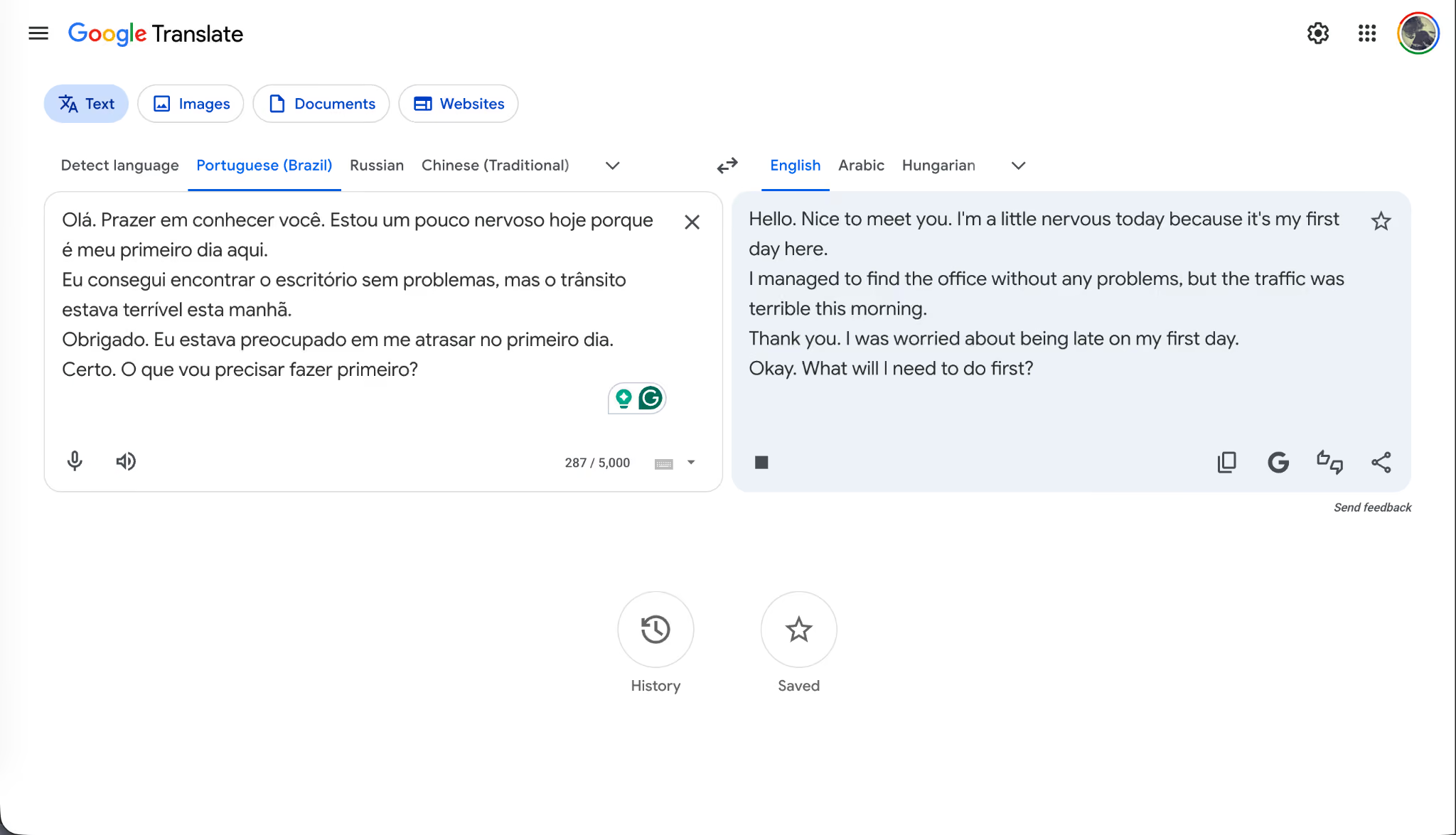
Nella schermata i due riquadri consentono di verificare la formulazione originale e l’inglese.
Funzioni Google Traduttore per portoghese e inglese
- Traduzione gratuita di testo via web e app. Controlla limiti e funzioni del flusso che scegli.
- Traduzione con fotocamera per testo visibile in menu, cartelli e altri supporti.
- Pacchetti offline nell’app per le lingue e le funzioni supportate.
- Traduzione istantanea per ascoltare o leggere scambi a voce su dispositivi compatibili.
- Traduzione di documenti nel browser su computer. Google indica fino a 10 MB e fino a 300 pagine per un PDF.
Microsoft Translator e traduzione nelle riunioni di Teams
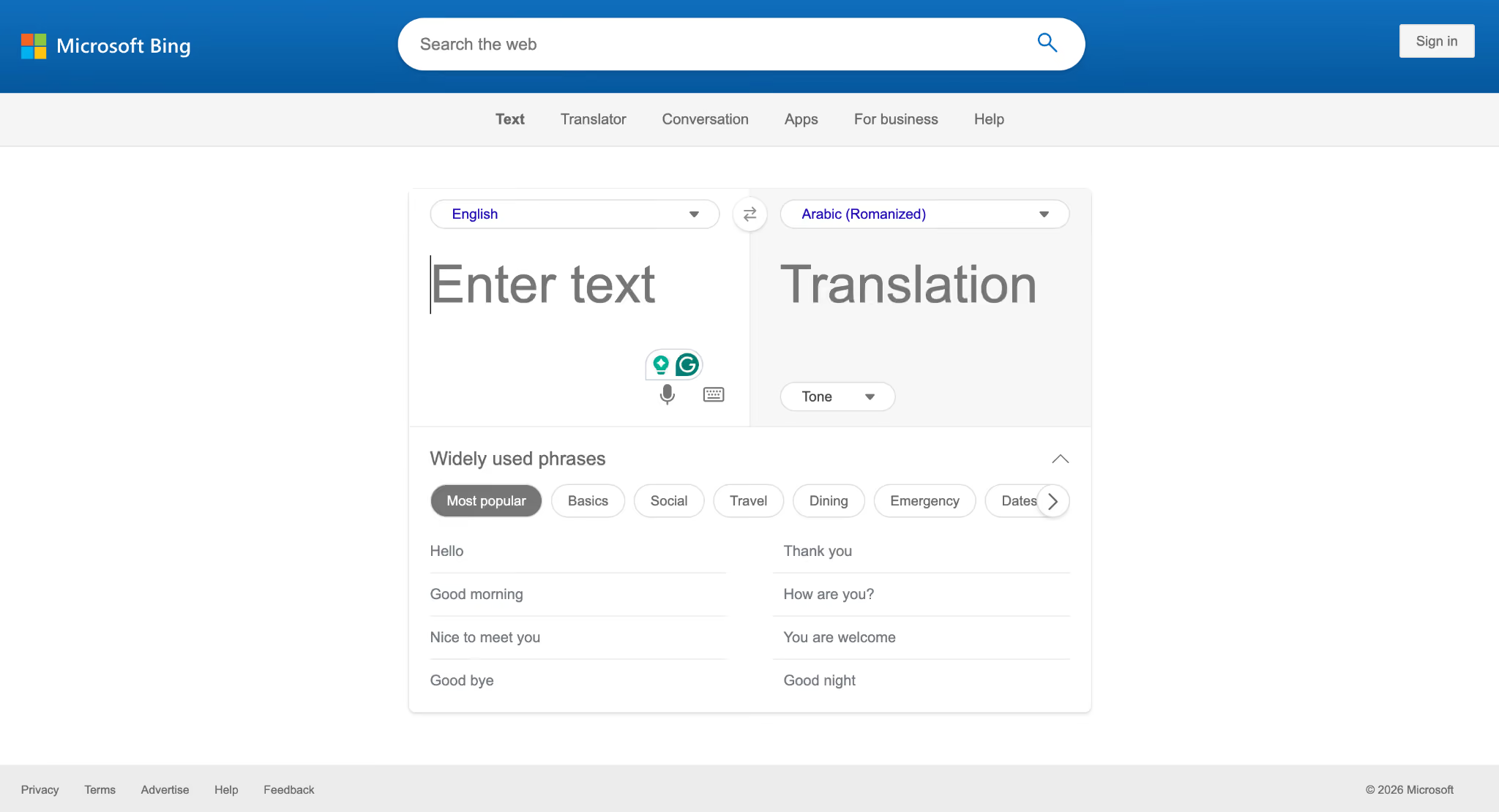
Microsoft Translator offre traduzione di testo e conversazioni nell’app. In Microsoft 365 e Teams, i flussi integrati hanno requisiti e impostazioni propri.
Per i sottotitoli tradotti in una riunione di Teams, controlla Teams Premium o Microsoft 365 Copilot e verifica chi ha la licenza. La copertura può dipendere dalla licenza dell’organizzatore o di singoli partecipanti.
Controlla come Teams presenta il portoghese nella modalità scelta. L’agente Interprete per l’output vocale ha condizioni distinte e richiede una configurazione dedicata.
Il vantaggio per un team che usa già Microsoft 365 è poter restare nelle applicazioni abituali, dove la funzione è prevista.
Per posta, documenti, presentazioni e riunioni verifica i controlli nell’app, le licenze e le impostazioni definite dall’amministratore.
Funzioni Microsoft da verificare
- Traduzione integrata in applicazioni Microsoft 365 compatibili secondo funzionalità e licenza.
- Sottotitoli tradotti nelle riunioni Teams con licenza idonea. L’agente Interprete offre una modalità vocale distinta.
- Microsoft Translator per dispositivi mobili, con pacchetti offline secondo lingua e piattaforma.
- Conversazioni in gruppo con dispositivi collegati, secondo le modalità dell’app.
- API Azure Translator per integrare la traduzione in altre applicazioni.
Per un evento, prova accesso e scelta della lingua sul dispositivo di un partecipante. Le istruzioni per accedere a una traduzione dal vivo mostrano come usare un link o un codice QR prima di una sessione condivisa.
Tabella per scegliere un traduttore portoghese-inglese
La tabella confronta cinque strumenti per testo e riunioni. Translate.com è trattato nella sezione sui flussi tramite API. Le condizioni dipendono dal prodotto, dalla licenza e dalla configurazione.
Come scegliere per la prossima conversazione in portoghese
Per tradurre una riunione in tempo reale con JotMe, prova prima i sottotitoli, poi verifica la configurazione se qualcuno deve ascoltare una voce tradotta.
Per gli altri casi, scegli in base al materiale di partenza.
- DeepL è un’opzione per testo e documenti. Se l’attività è una riunione, valuta separatamente DeepL Voice.
- SYSTRAN offre più modalità per i PDF e opzioni di distribuzione da verificare con il fornitore.
- Translate.com può inserirsi in un processo con API o Zapier, dopo aver verificato tariffe e dati inviati.
- Google Traduttore è adatto a una ricerca rapida o a una conversazione breve, quando la modalità necessaria è disponibile.
- Microsoft Translator copre testo e conversazioni. Per tradurre dentro una riunione Teams verifica i requisiti del tuo piano.
Se conduci un incontro bilingue, ripeti la prova nelle due direzioni e verifica che tutti sappiano dove leggere o ascoltare la traduzione.
Per selezione, onboarding o assistenza clienti, usa un esempio con nomi, termini del team e un accento rappresentativo.
Un breve testo può bastare per provare l’interfaccia. Per una sessione dal vivo controlla minuti, variante linguistica, accesso e opzioni di condivisione.
Per provare JotMe, prepara una breve chiamata tra chi parla portoghese e chi parla inglese e chiedi a entrambi di verificare come ricevono la traduzione.
Domande frequenti
Quanto è affidabile Google Traduttore dal portoghese all’inglese?
È adatto a frasi brevi, cartelli e messaggi quotidiani. Scegli la variante portoghese disponibile e controlla modi di dire, tono e significato nel contesto. Per contratti o comunicazioni delicate, usa una revisione umana.
JotMe può tradurre l’audio dal portoghese all’inglese in tempo reale?
Sì. JotMe Desktop può acquisire l’audio di una riunione senza aggiungere un bot e mostrare originale e sottotitoli inglesi. Per le chiamate Slack Huddles, verifica la sorgente audio. Se vuoi ascoltare la traduzione, verifica lingue e impostazioni della modalità da voce a voce.
JotMe supporta il portoghese del Brasile e del Portogallo?
Sì, l’elenco di JotMe distingue il portoghese del Brasile dal portoghese del Portogallo. Controlla le varianti disponibili nella modalità scelta, perché le opzioni dipendono dal modello.
Quale app gratuita posso usare per tradurre dal portoghese all’inglese?
Per un testo breve puoi provare Google Traduttore, DeepL o il traduttore web gratuito di JotMe. Per una conversazione verifica a parte la voce, i minuti inclusi e le lingue disponibili sul tuo dispositivo.
Come si traduce un PDF dal portoghese all’inglese?
Carica un PDF di prova in SYSTRAN, DeepL o Google Traduttore da computer, quindi controlla testo, tabelle e impaginazione. Se il documento è una scansione, verifica il supporto OCR e rileggi il risultato accanto all’originale.
Posso usare JotMe per eventi dal vivo e webinar in portoghese?
Sì. L’organizzatore avvia la traduzione, imposta le lingue disponibili e condivide il link o il codice QR. I partecipanti aprono la sessione nel browser e scelgono la lingua. Prima dell’evento prova audio, accesso e consumo dei minuti.
JotMe può sostituire un interprete negli eventi multilingue?
I sottotitoli automatici possono aiutare il pubblico a seguire webinar e riunioni interne. Per contesti legali, medici, diplomatici o negoziazioni in cui una sfumatura può cambiare una decisione, coinvolgi un interprete professionista.
Come traduce JotMe lo slang brasiliano e le espressioni regionali?
Parti dalla variante brasiliana, se disponibile nella modalità scelta, e prova esempi del gruppo con cui lavori. Lo slang locale, le abbreviazioni e i termini aziendali richiedono un controllo dell’originale e del contesto.
Prova JotMe
Traduzione accurata per riunioni, eventi e lavoro quotidiano, con AI Memory che ricorda il tuo contesto.


