







Ti è mai capitato durante una riunione o chiamata su Microsoft Teams?
- Non riesco a prendere appunti mentre si parla
- Per ritrovare un punto devo riascoltare la registrazione
- Voglio rivedere una conversazione in famiglia o una lezione
- Voglio ripassare una conversazione in inglese con un amico
Prendere appunti mentre si parla può farti perdere un passaggio. JotMe può mostrare il parlato di Teams come testo in una finestra separata.
JotMe può trascrivere l’audio disponibile e tradurlo nelle modalità compatibili. Contesto e vocabolario personalizzato possono aiutare, ma gli errori sono ancora possibili, soprattutto con:
Quando il riconoscimento del parlato può sbagliare
- Dialoghi rapidi in inglese o giapponese
- Termini complessi e sigle
- Nomi di persone, prodotti e altri nomi propri
Per rivedere lezioni, conversazioni familiari o esercizi quotidiani, chiedi prima il permesso di registrare e verifica il testo con chi parla.
Esempi di uso quotidiano della trascrizione di Teams
- Ripasso di inglese online: cerca le parole nel testo e confronta la pronuncia con l’audio. Il testo da solo non individua gli errori di pronuncia né garantisce progressi nell’ascolto.
- Ripasso della lezione di un bambino: con le autorizzazioni della scuola e delle persone coinvolte, conserva indicazioni ed esercizi da rivedere.
- Conversazioni con un familiare anziano: i sottotitoli possono aiutare una persona con difficoltà uditive. Verifica leggibilità e precisione e chiedi il permesso prima di registrare.
- Appunti di lettura o studio: conserva osservazioni e discussione per rivederle e verifica il riepilogo con il gruppo.
JotMe si può installare dal sito ufficiale e provare entro la quota gratuita. Prima della chiamata verifica audio e lingua.
Esempio di studio e ripasso di una conversazione con JotMe
Tradurre una frase alla volta può perdere parte del contesto, soprattutto se il testo in ingresso contiene errori.
Nell’esempio della guida, mettere insieme più frasi aiuta a capire il significato. L’esempio non garantisce la correzione di ogni termine tecnico.
L’esempio seguente viene da una lezione di inglese online. Confronta parlato originale, riconoscimento con errori e le due traduzioni citate.
Ripassare una lezione di inglese online
Frasi inglesi dell’esempio originale
x: I thought the lesson was really helpful.
y: But I made some mistakes with pronunciation.
z: I want to practice those words again tomorrow.
Riconoscimento del parlato con errori nell’esempio
x: I fought the lesson was really helpful.
y: But I made some steaks with pronunciation.
z: I want to practice those works again tomorrow.
Se si leggono le frasi isolate, le parole sbagliate possono cambiare il senso.
Traduzione letterale giapponese del testo con errori
x: 私はその授業と戦ったのは本当に役立ちました。
y: しかし私は発音でいくつかステーキを作りました。
z: 明日またそれらの仕事を練習したいです。
La traduzione citata parla di «combattere», «bistecche» e «lavori»: non corrisponde alle frasi originali della lezione.
Traduzione giapponese attribuita a JotMe nella guida
x+y+z: 今日のレッスンはとても役に立ったと思います。ただ発音でいくつか間違いをしたので、明日またその単語を練習したいです。
Nell’esempio, «fought → thought», «steaks → mistakes» e «works → words» restituiscono il senso: la lezione è stata utile, chi parlava ha fatto errori di pronuncia e vuole ripassare le parole domani. Non è una prova generale di accuratezza o di rilevamento degli errori di pronuncia.
Come salvare la trascrizione di Teams con JotMe
Prima controlla salvataggio e accesso all’audio, poi segui i passaggi per trascrivere una riunione Teams.
1. Come trascrivere Teams in due fasi
1. Scarica e installa JotMe per desktop
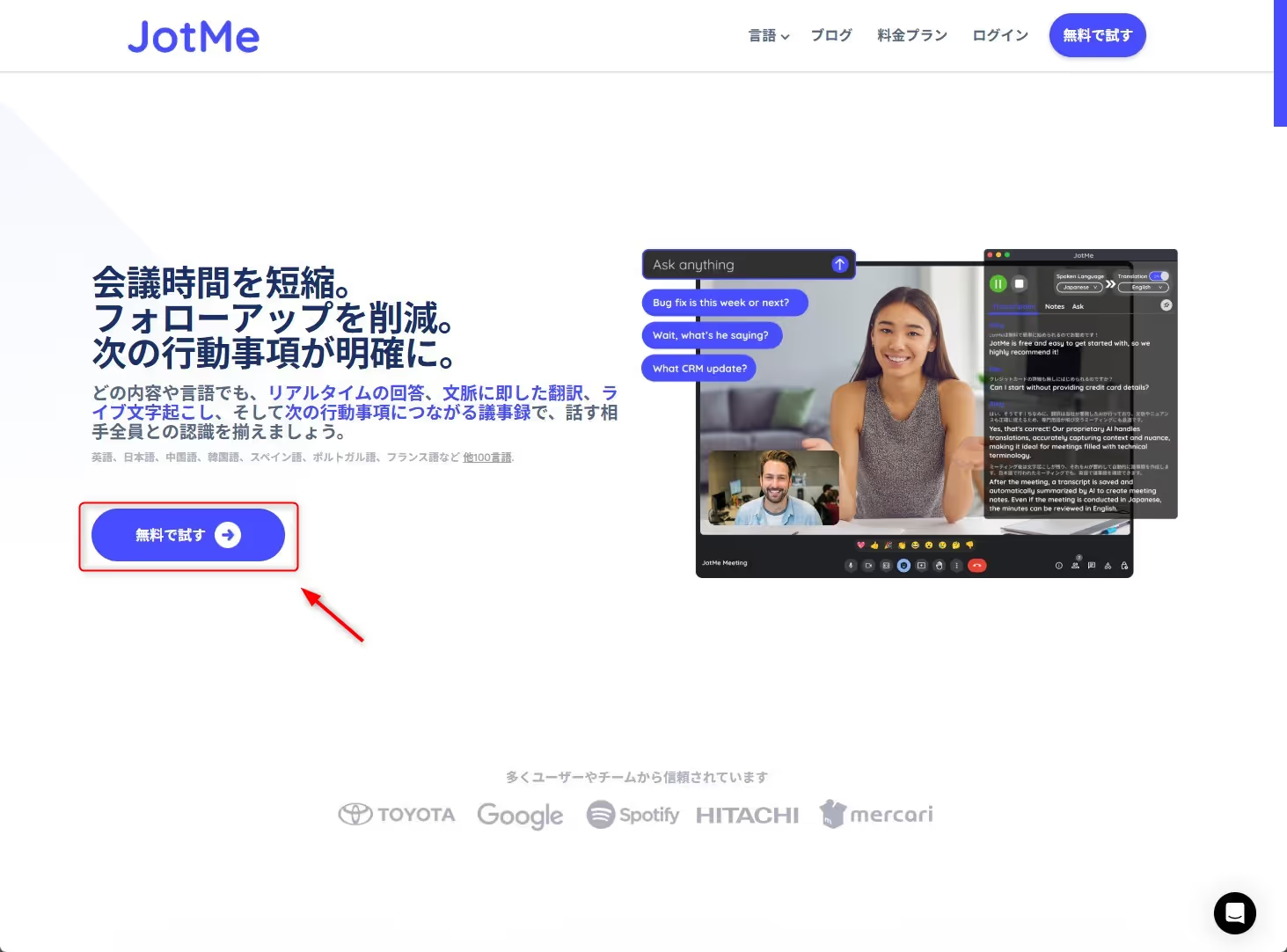
1. Apri il sito ufficiale di JotMe e scegli l’opzione per provarlo gratis.
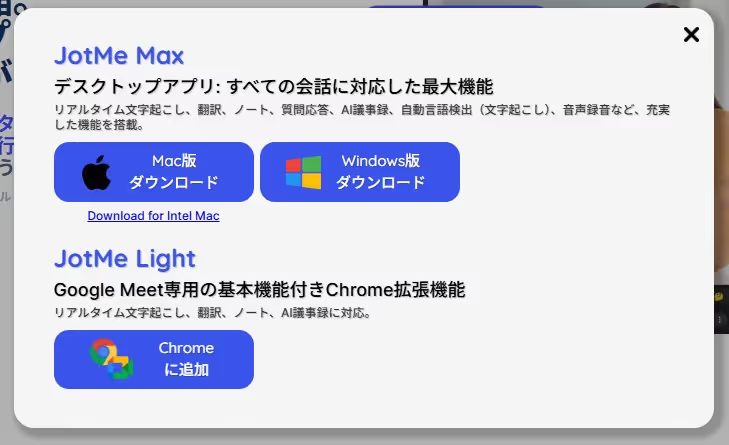
2. Scarica la versione adatta. L’autore aveva installato quella per Windows. Per Mac usa la versione Mac o la versione Intel; alcuni link avviano subito il download.
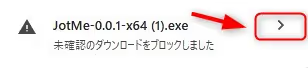
3. Se Windows o il browser bloccano il download, controlla l’indirizzo ufficiale del file e le regole del dispositivo.
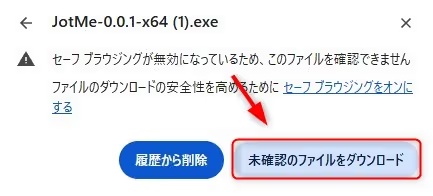
4. Verificata la provenienza e se l’installazione è consentita, apri il programma di installazione. Su un computer di lavoro, chiedi all’amministratore se il file è bloccato.
5. Apri JotMe. Se serve, scegli una lingua disponibile per l’interfaccia; la guida originale mostra quella giapponese.
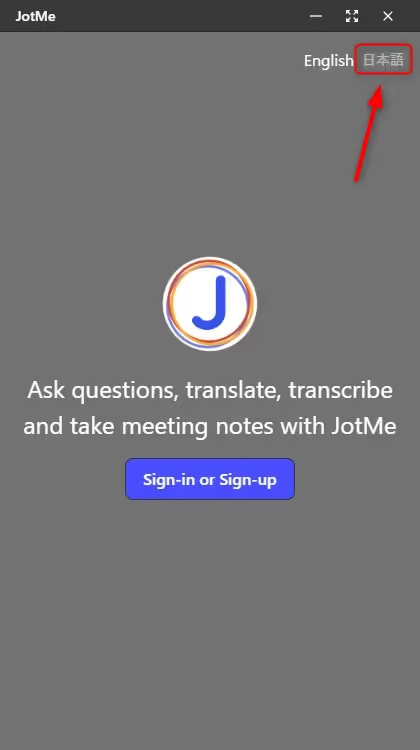
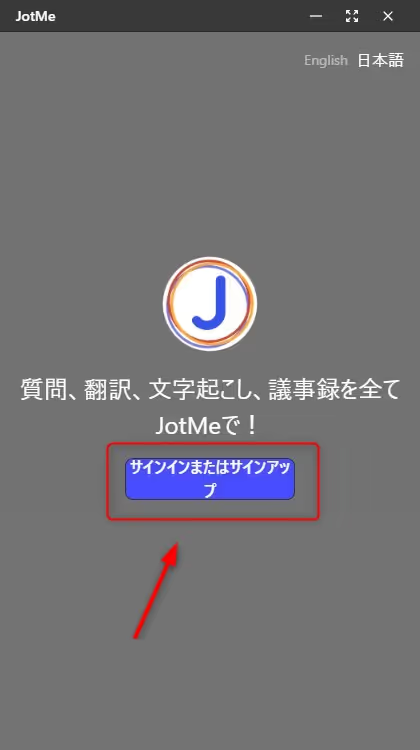
6. Accedi con il tuo account o scegli di crearne uno.
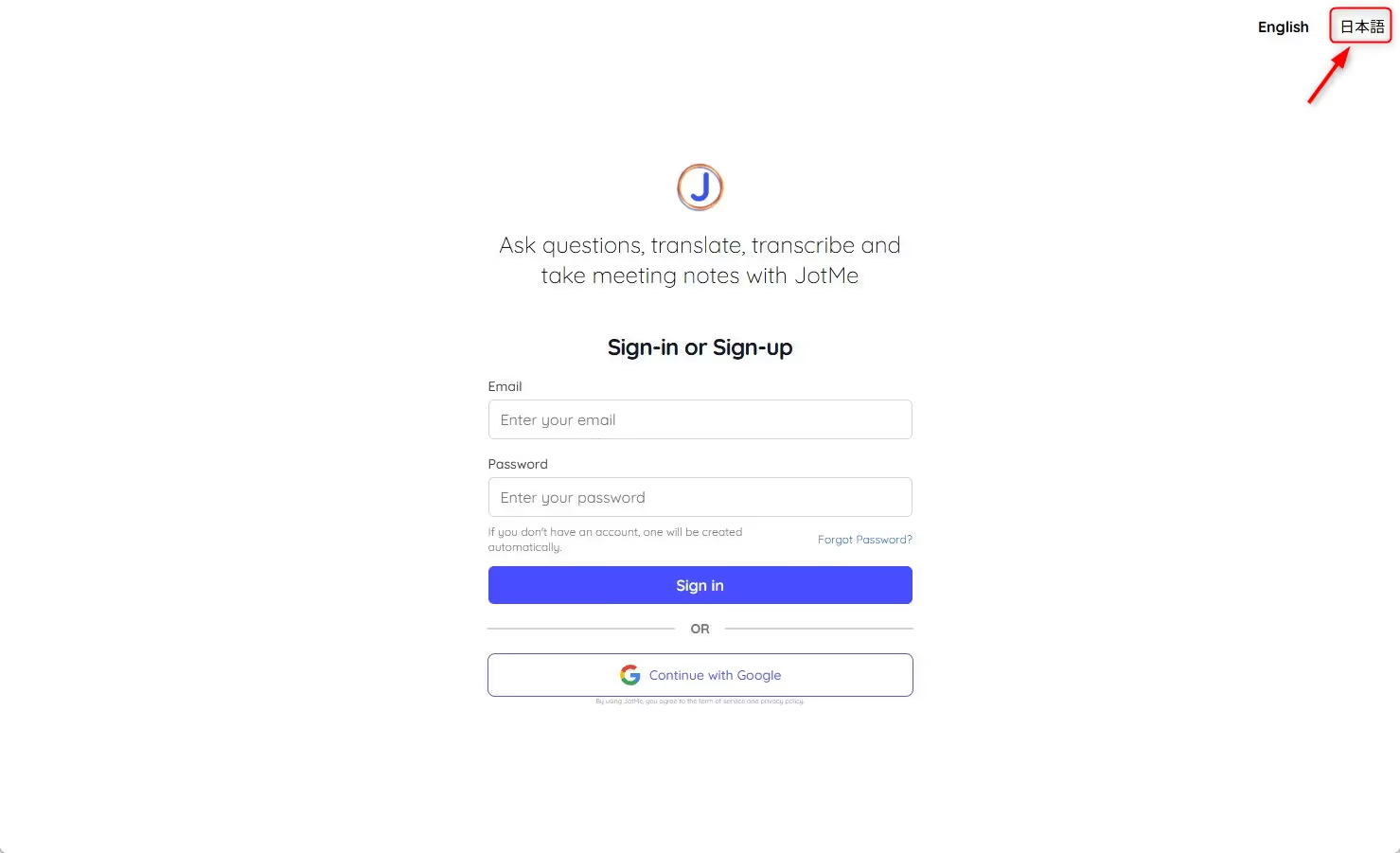
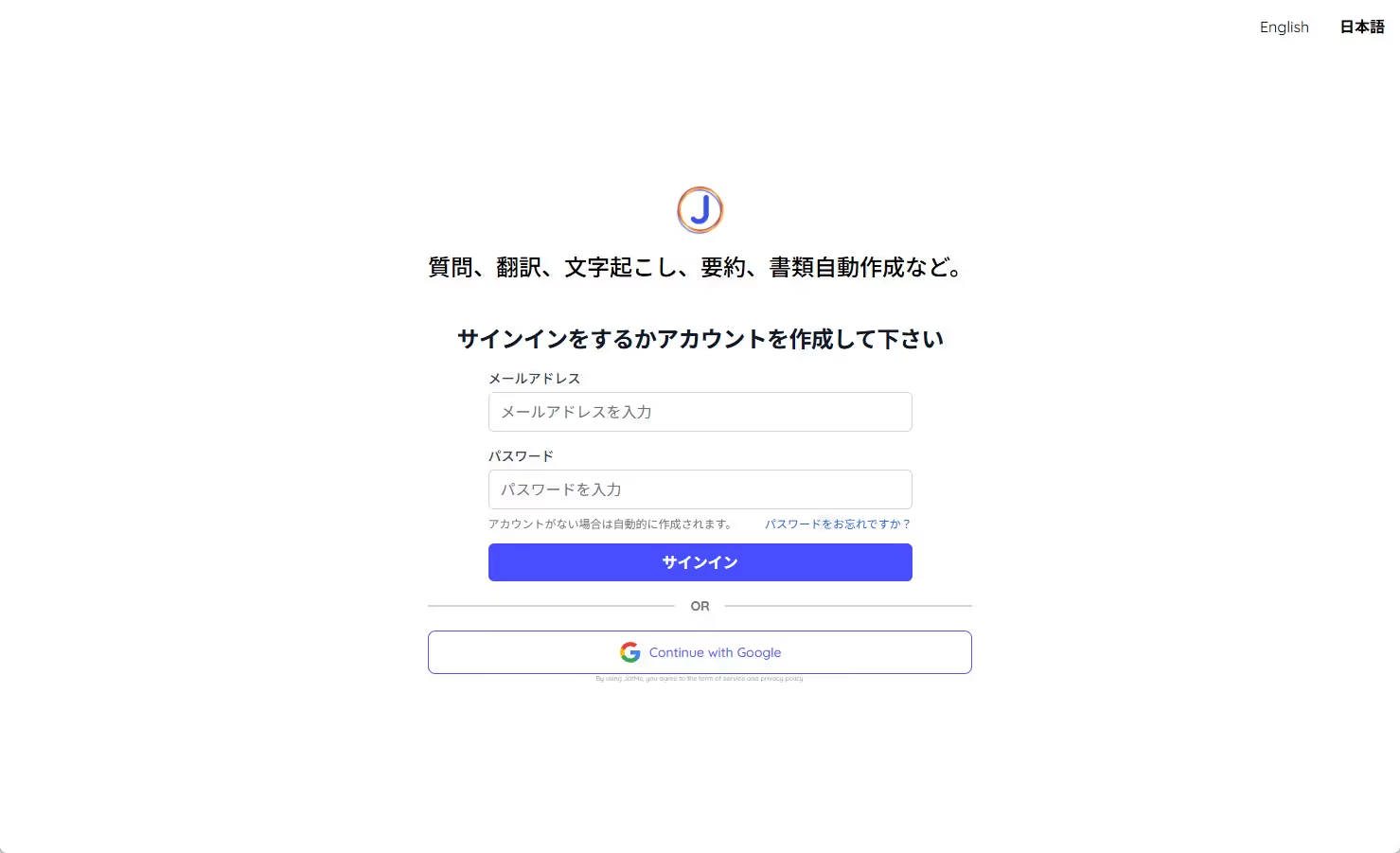
7. Se si apre il browser, scegli una delle lingue disponibili nella pagina di accesso.
8. Completa la registrazione o l’accesso.
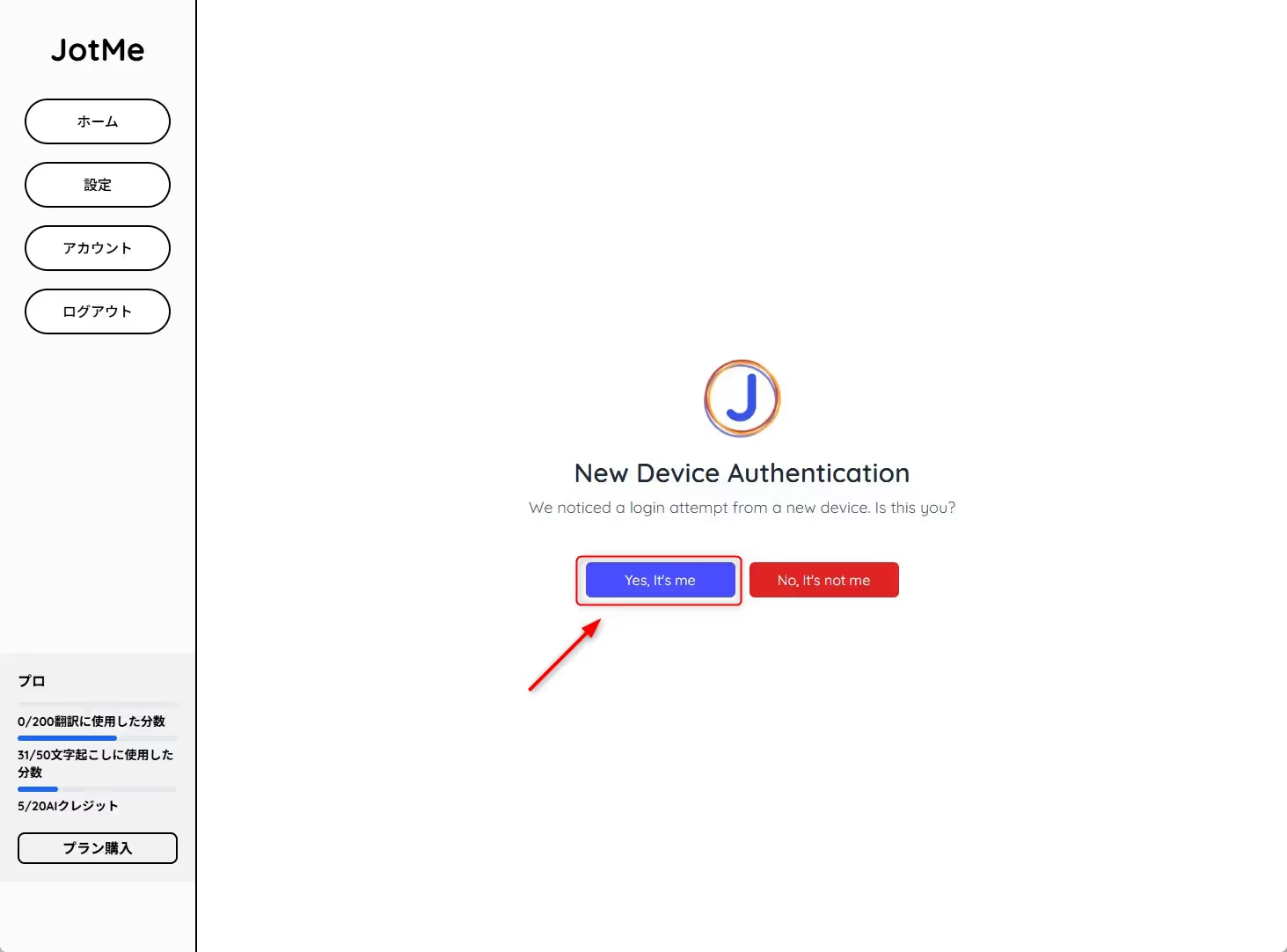
9. Se compare la verifica per un nuovo dispositivo, conferma solo se è il tuo.
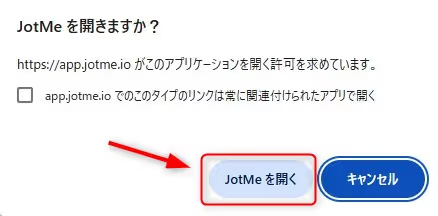
10. Se il browser chiede il permesso di aprire JotMe, accetta per tornare all’app desktop.
2. Scegli la lingua parlata nella riunione Teams
1. Apri Teams e avvia JotMe in una finestra separata.
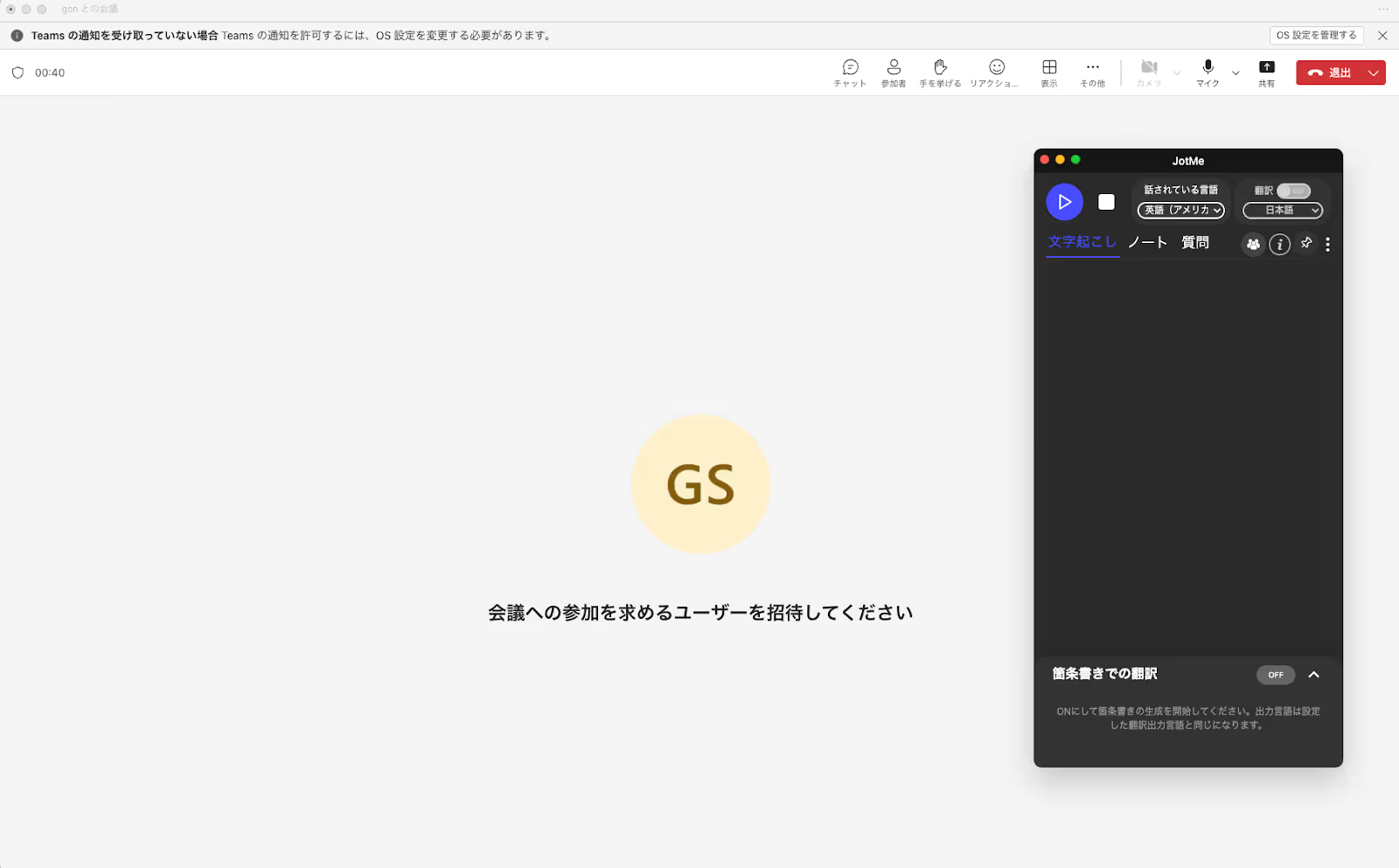
2. In Spoken Language scegli la lingua effettivamente parlata e una modalità compatibile. Fast rileva automaticamente l’ingresso.
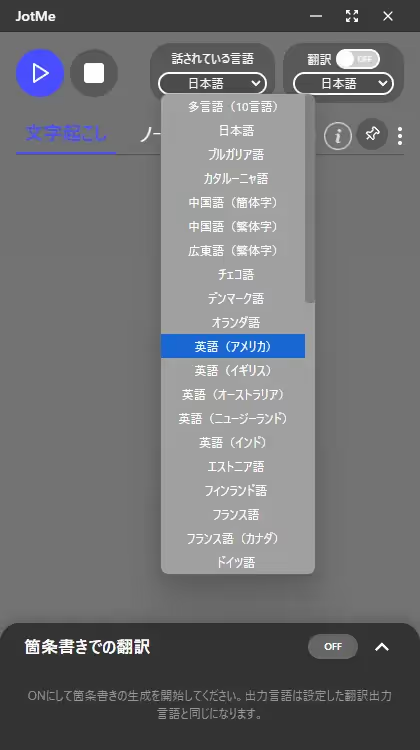
3. Per i sottotitoli tradotti, attiva Translation e scegli la lingua di arrivo. Se salvi la trascrizione, puoi tradurla anche dopo la riunione.
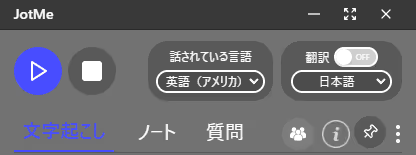
4. Quando inizia la riunione, premi Play per acquisire l’audio e avviare la trascrizione.
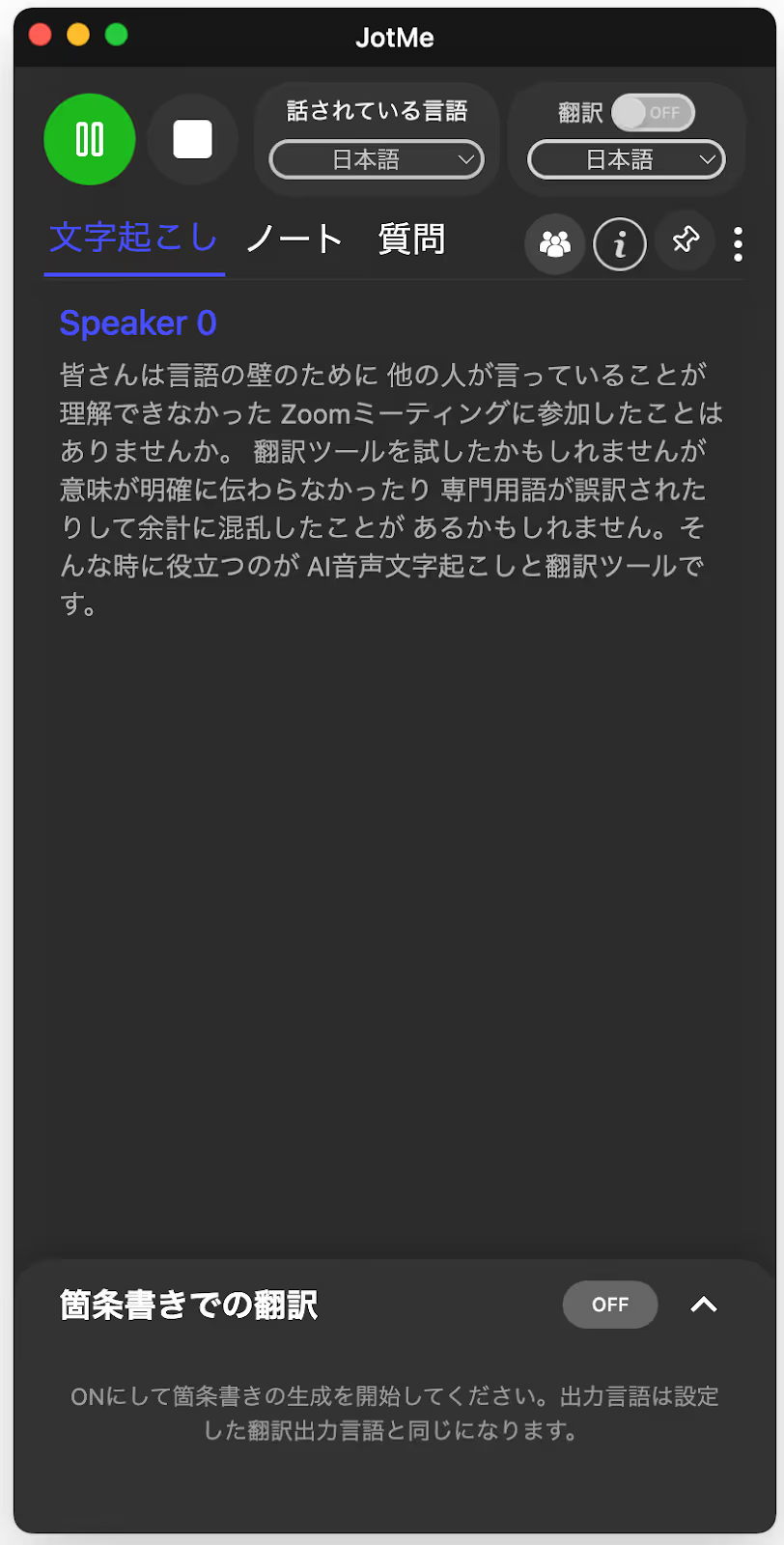
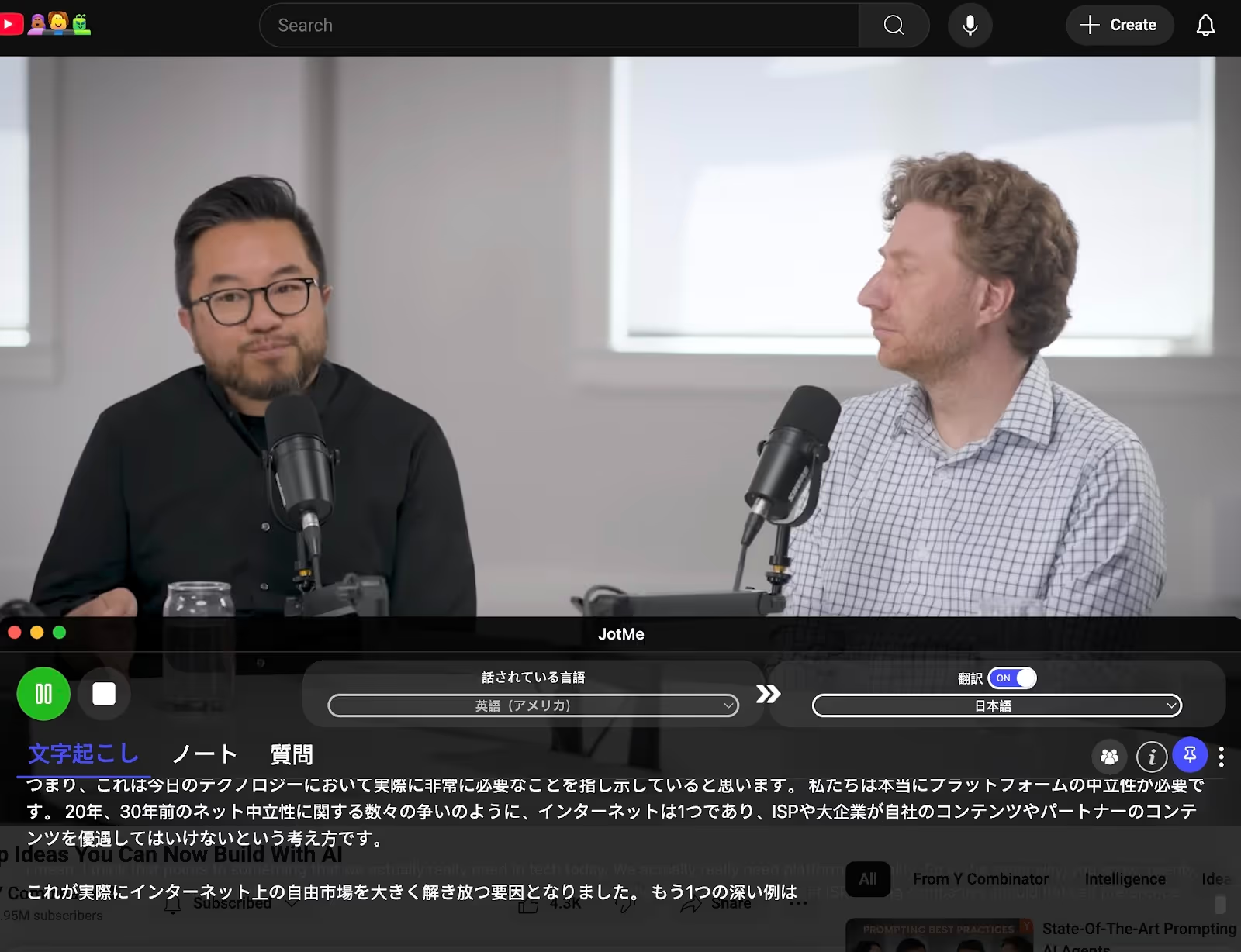
5. Posiziona la finestra JotMe accanto o sopra una parte comoda di Teams per leggere la trascrizione nella tua vista.
Sposta la finestra JotMe sotto o accanto a Zoom per leggere la traduzione in giapponese nella tua vista.
6. Alla fine premi Stop. JotMe apre Enhanced, Transcript o Home secondo le preferenze di salvataggio; non apre necessariamente una pagina del browser.
Se il salvataggio è attivo, trovi la riunione in Recordings con data, ora e titolo. Il titolo può essere generato dal contenuto acquisito.
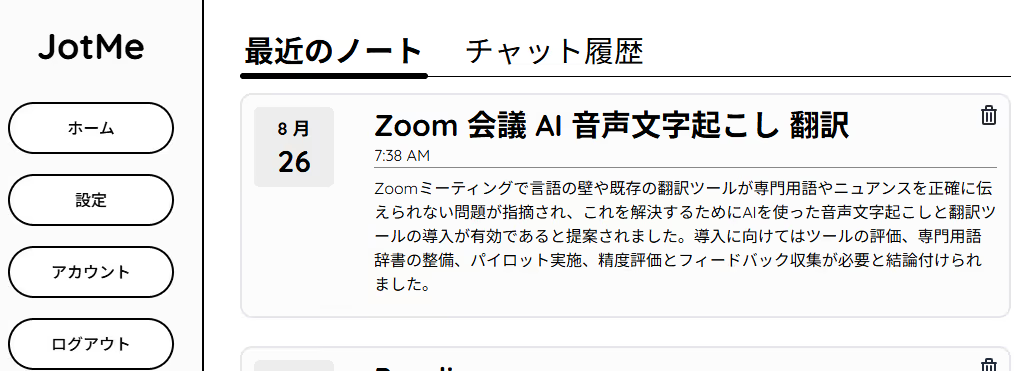
7. Apri la riunione salvata e seleziona Transcript per leggere il parlato trascritto.
Se l’audio è disponibile, usa il pulsante di riproduzione per riascoltare un passaggio e verificare il testo.
Con il salvataggio attivo puoi ritrovare testo e audio acquisito nella sessione. Il caricamento dell’audio può proseguire dopo la fine.
Poi consulta i passaggi che ti servono e condividi i contenuti con le persone autorizzate.
2. Funzioni che accompagnano la trascrizione in JotMe
JotMe per desktop può acquisire l’audio disponibile di Teams, di altre chiamate compatibili e di incontri in presenza. Configura ingresso e ambiente per ogni sessione.
Punti chiave dal vivo e appunti dopo la riunione
In Ask JotMe, attiva Real-time Summary per vedere punti tratti dai passaggi completi della sessione. La funzione usa i minuti disponibili; generare una spiegazione per un punto usa un credito IA.
Nelle riunioni multilingue puoi consultare sottotitoli e punti chiave insieme. Dopo, se salvataggio e crediti lo consentono, rivedi gli appunti e verifica decisioni e termini.
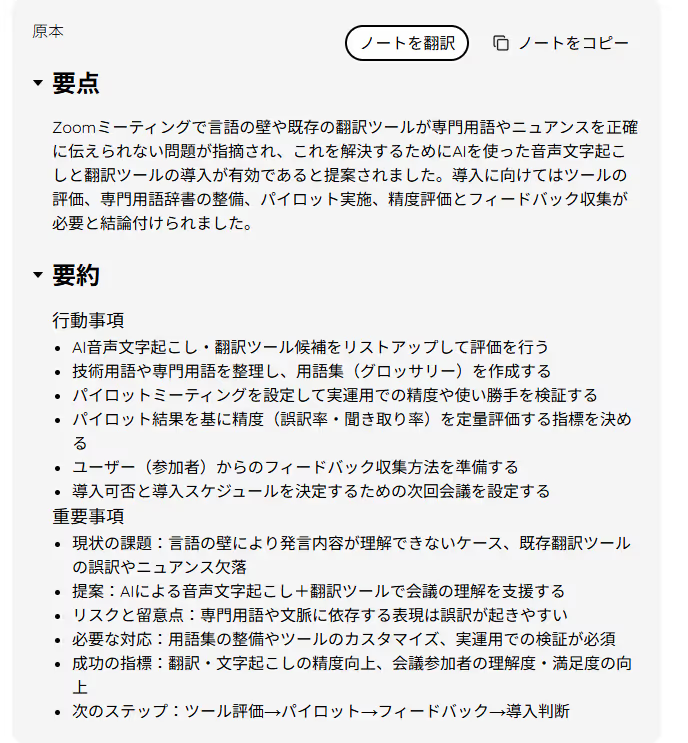
Condividere traduzione e trascrizione
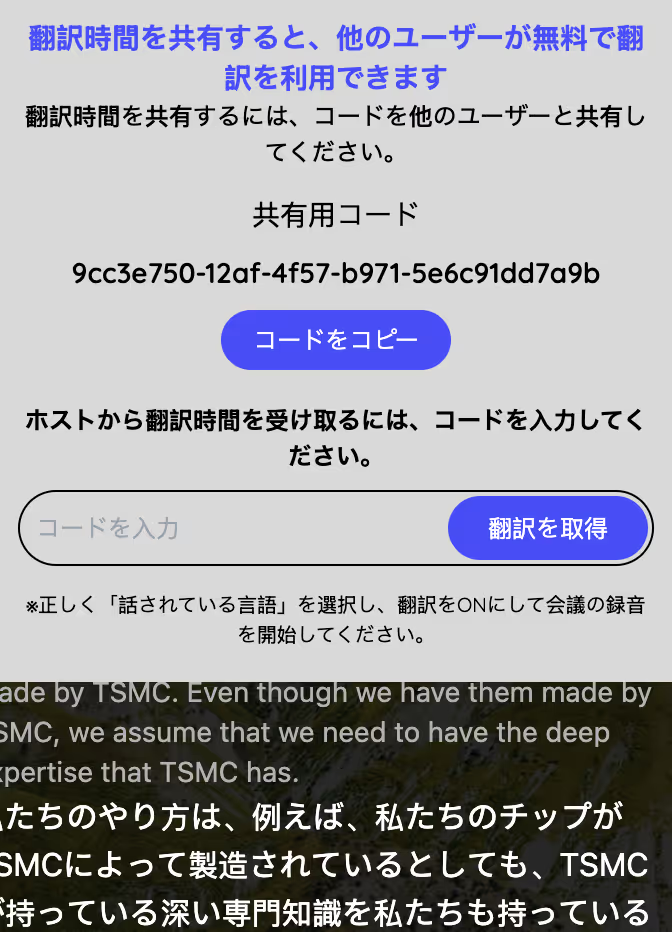
Per la traduzione dal vivo, in Share Translation scegli il metodo: codice desktop, link o QR, oppure una vista condivisa. Le opzioni dipendono dal piano e dalla modalità.
Con il codice, l’organizzatore con Premium o superiore usa la propria quota e chi partecipa seleziona lo stesso modello di parlato in JotMe per desktop. Link e QR offrono sottotitoli o voce nel browser, secondo la modalità.
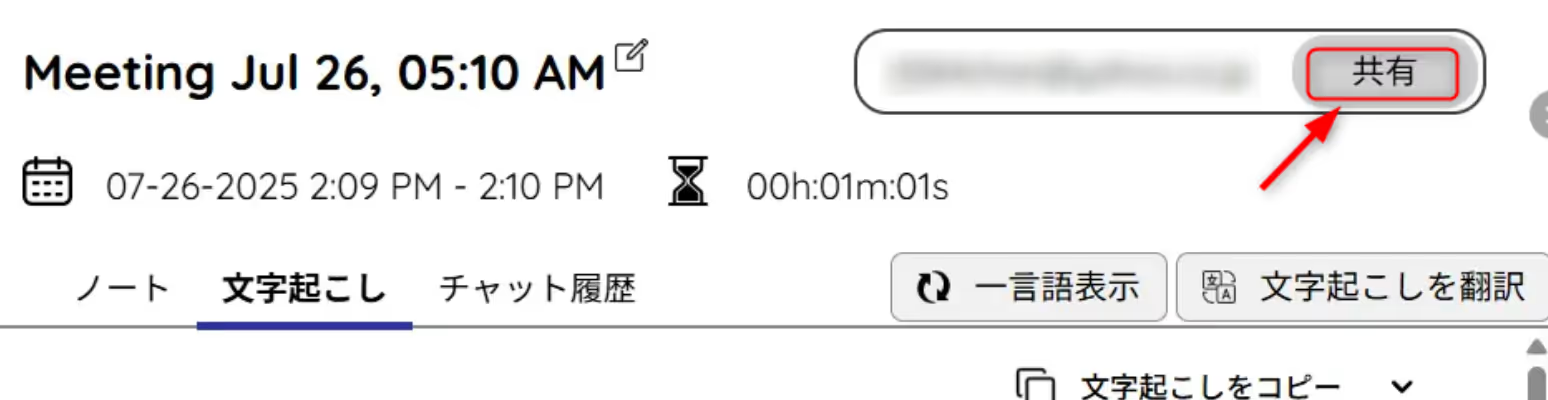
A fine riunione, se è disponibile una registrazione salvata, usa Share meeting notes per condividere via email o chat e impostare i permessi. My notes resta privato.
3. Altri usi di JotMe nelle riunioni
Oltre alla trascrizione, sono disponibili traduzione e strumenti per rivedere la riunione, secondo modalità, piano e impostazioni.
1) Traduzione multilingue in tempo reale
Opzioni come giapponese, inglese, cinese e coreano sono disponibili per le riunioni internazionali nelle modalità compatibili. I sottotitoli tradotti compaiono in una finestra separata.
Guida correlata: come tradurre in tempo reale
2) Sottotitoli per Teams e per i video in riproduzione
Se è disponibile l’audio del dispositivo, puoi leggere i sottotitoli in una finestra separata mentre riproduci YouTube o un video registrato. La finestra non cambia la traccia del video.
Guida correlata: come mostrare i sottotitoli in giapponese
Come conservare e rivedere la trascrizione di Teams
Con JotMe puoi trascrivere il parlato dal vivo e, con il salvataggio attivo, consultare e condividere il testo con i permessi appropriati.
- Trascrizione mentre la riunione è in corso
- Consultazione di testo e audio salvati dopo la riunione
- Riepilogo e appunti a fine riunione con impostazioni e crediti adatti
- Prova entro la quota gratuita
👉Prova gratis la trascrizione sul sito JotMe
Domande frequenti
Si può salvare gratuitamente la trascrizione di Teams?
Puoi provare la trascrizione dell’audio Teams entro la quota gratuita di JotMe. Registrazione, salvataggio, accesso, condivisione e appunti hanno limiti distinti. Per un uso prolungato controlla il piano attuale; JotMe Max è un nome storico.
Servono impostazioni particolari in Teams?
JotMe per desktop usa l’audio disponibile senza un bot o la registrazione cloud di Teams. Imposta Online, verifica audio, autorizzazioni, lingua e modello, poi avvia manualmente. Si applicano le regole di riunione e dispositivo.
Quali lingue può trascrivere JotMe in riunione?
La copertura dipende dal modello e dal tipo di risultato. La versione originale indicava 45 lingue e varianti: bulgaro, catalano, cinese semplificato e tradizionale, cantonese in caratteri tradizionali, ceco, danese, neerlandese, inglese di Stati Uniti, Regno Unito, Australia, Nuova Zelanda e India, estone, finlandese, francese canadese, tedesco svizzero, greco, hindi, ungherese, indonesiano, italiano, giapponese, coreano, lettone, lituano, malese, neerlandese fiammingo, norvegese, polacco, portoghese e varianti di Brasile e Portogallo, rumeno, russo, slovacco, spagnolo e variante latinoamericana, svedese, thailandese, turco, ucraino e vietnamita. È un elenco storico. Anche per inglese, giapponese, cinese, coreano, spagnolo, portoghese e francese, verifica separatamente ingresso, testo tradotto e voce nella modalità scelta.
Che cosa succede alla trascrizione dopo la riunione?
Se il salvataggio è attivo, apri la sessione in Recordings e verifica le opzioni di copia o download. Il riepilogo in Enhanced dipende da impostazioni e crediti; l’accesso alle registrazioni precedenti dipende dal piano.
Si può usare per il verbale di una riunione interna?
Sì. JotMe per desktop trascrive l’audio disponibile mentre si parla e mostra etichette dei parlanti secondo l’ambiente. Con salvataggio e crediti disponibili, produce appunti con punti chiave e azioni dopo la riunione. Verifica nomi, dettagli e passaggi importanti nel testo o nell’audio.
Si possono documentare le conversazioni con i clienti?
Se autorizzato, puoi acquisire l’audio disponibile delle trattative o chiamate di assistenza e conservare il testo. Prima di consultarlo o condividerlo, verifica conservazione, accessi e corrispondenza con l’audio.
Funziona in una riunione in inglese con un team internazionale?
Sì. Scegli lingua parlata e lingua di arrivo, per esempio giapponese o inglese, in una modalità compatibile. Traduzione dal vivo e salvataggio dipendono da audio, piano e impostazioni; la tua finestra non aggiunge sottotitoli individuali a tutti i partecipanti.
Si può usare per conferenze stampa e seminari?
Per conferenze stampa, seminari e incontri di formazione puoi provare la trascrizione con audio disponibile, lingua supportata e salvataggio adatto. Rivedi il testo automatico: non garantisce un resoconto ufficiale o parola per parola.
Come si usa quando si lavora da remoto?
Per una riunione da remoto, configura audio e salvataggio per consultare poi il testo o i materiali autorizzati. Può facilitare il lavoro asincrono e aggiornare chi era assente con i permessi giusti; non è un verbale con valore probatorio né una condivisione automatica.
Prova JotMe
Traduzioni accurate per riunioni, eventi e lavoro quotidiano. AI Memory ricorda il contesto del tuo lavoro e lo usa nelle traduzioni.


