






Per usare la traduzione in tempo reale su Microsoft Teams, decidi se ti servono sottotitoli tradotti o una voce da ascoltare. Teams offre funzioni native. JotMe può affiancare la stessa riunione con un flusso desktop.
Nella dimostrazione, Teams ha riprodotto una voce più simile a quella della persona che parlava. JotMe ha conservato meglio il senso della frase ripetuta e, in uno scambio vocale diverso, ha avviato prima la riproduzione.
Per una riunione di lavoro contano entrambe le cose: capire una riserva nel testo e ricevere una risposta mentre si sta ancora discutendo la scadenza.
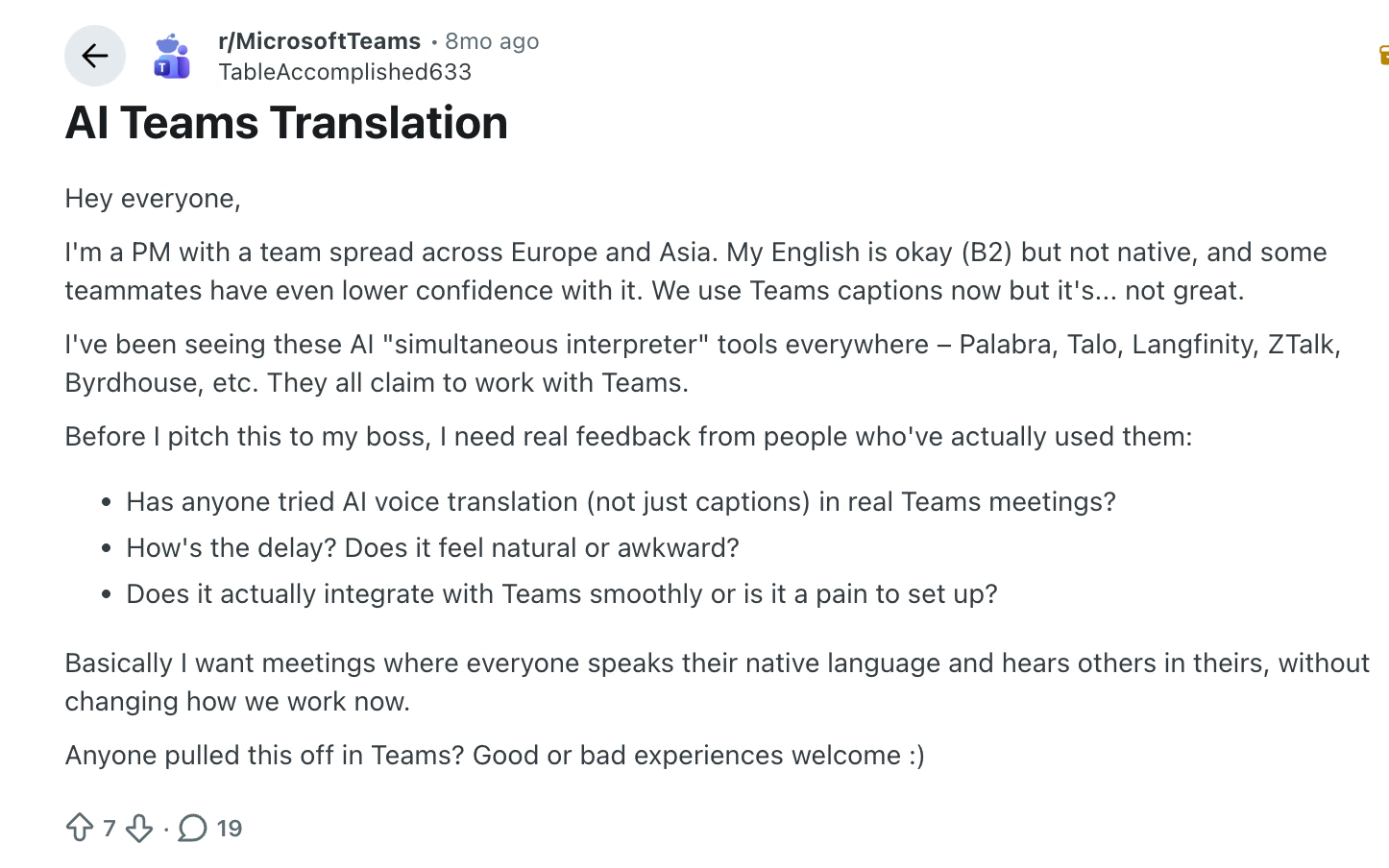
La discussione su Reddit citata nel campione descrive un team distribuito fra Europa e Asia. Il bisogno era restare su Teams mentre ogni persona parlava e ascoltava in una lingua comoda. La schermata illustra il caso d’uso di un singolo utente.
La guida confronta Microsoft Teams e JotMe per configurazione, sottotitoli, voce e costi. I tempi citati appartengono alla dimostrazione, mentre licenze e listini sono verificati separatamente.
Punti da ricordare
- Avvio nella dimostrazione. Circa 30 secondi per il primo flusso JotMe e circa 20 minuti per trovare le licenze e configurare Teams nel test.
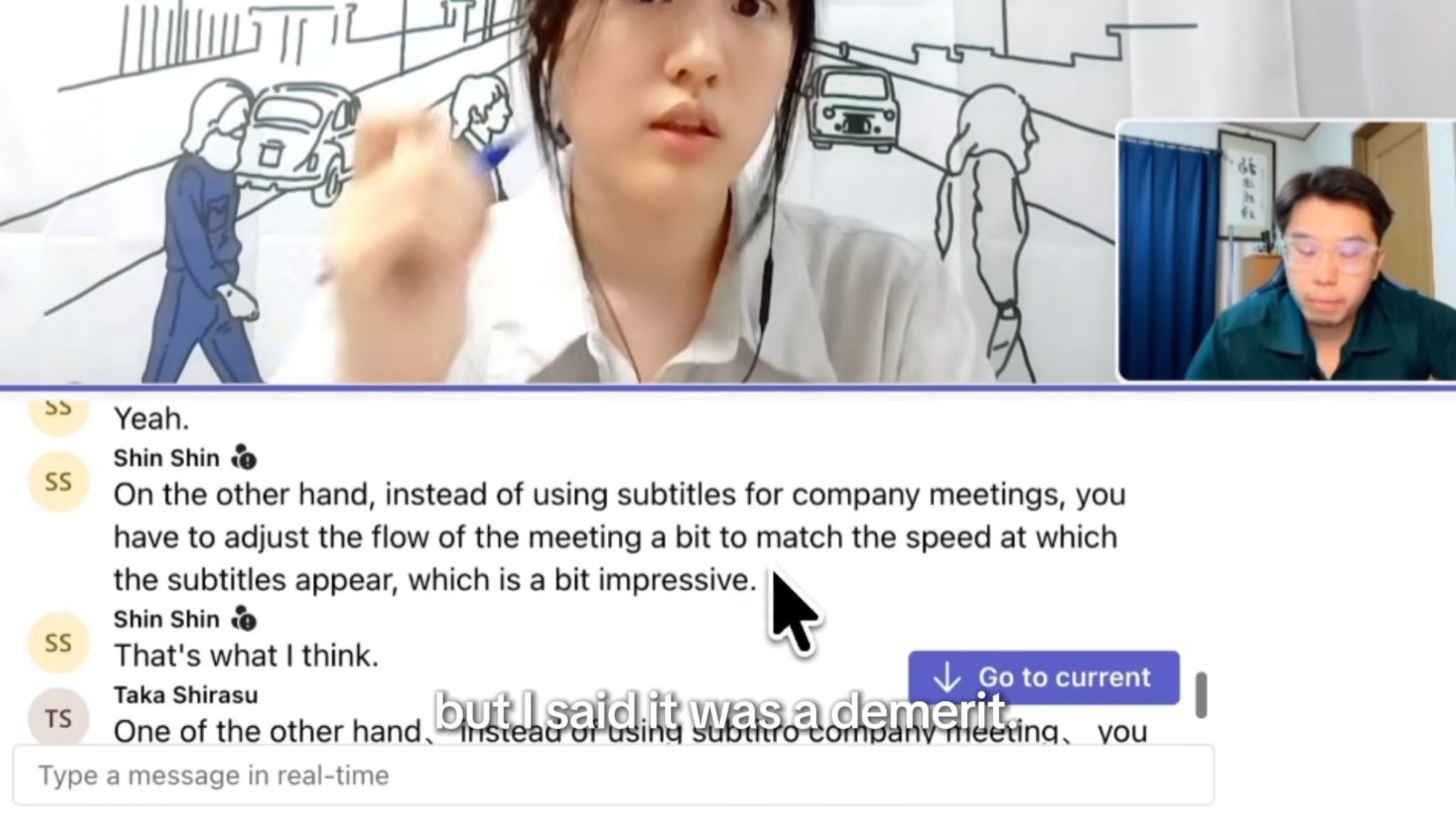
- Senso dei sottotitoli. Nel campione ripetuto, JotMe ha reso «demerit» con «downside». Il sottotitolo di Teams mostrava «impressive», con un senso diverso.
- Somiglianza della voce. Nel test di ascolto, la voce di Teams sembrava più simile all’originale.
- Avvio dell’audio. Nel campione JotMe la riproduzione è iniziata meno di un secondo dopo la fine della battuta. Il ritardo riferito per Teams era di circa tre-cinque secondi in uno scambio diverso.
- Licenze e quote. Teams distingue sottotitoli e agente Interprete. I minuti di JotMe variano secondo modello e modalità.
Traduzione in tempo reale su Teams e JotMe a confronto
Teams traduce nei propri controlli. JotMe Desktop mostra testo o riproduce voce secondo configurazione mentre continui a usare Teams per la riunione.
I tempi provengono dalla dimostrazione. La prima configurazione della voce bidirezionale può richiedere ulteriori passaggi per instradare l’audio.
Come sono state provate le due soluzioni
Il video mostra avvio, sottotitoli tradotti e ascolto della voce. Gli esempi permettono di distinguere cosa è stato osservato e cosa dipende dalla configurazione attuale.
Che cosa è stato valutato
La prova ha considerato i passaggi per arrivare alla traduzione. Su Teams includeva la scelta delle licenze. Per JotMe mostrava l’avvio della traduzione dal vivo dall’app desktop.
La prova dei sottotitoli verifica se la frase conserva il senso previsto. La frase con «demerit» è stata ripetuta per confrontare i risultati.
Sono state osservate completezza e revisioni del testo durante la conversazione. L’esempio del budget mostra come una parola cambi quando arriva altro contesto.
Per la voce sono stati considerati tempo di risposta, somiglianza con l’originale e ritmo dei turni. Questi elementi incidono in modo diverso sull’ascolto.
Come leggere i risultati della dimostrazione
Gli esempi mostrano il comportamento delle due soluzioni nelle scene registrate. Prova rete, lingue e impostazioni usate dal tuo team prima di applicare le osservazioni ad altre riunioni.
Il video ripete la frase dei sottotitoli, mentre le dimostrazioni vocali usano frasi diverse. Rete, dispositivi e tutte le impostazioni di traduzione non sono stati misurati con un protocollo uniforme.
Per i sottotitoli JotMe, il video cita circa uno-due secondi nell’esempio e due-tre secondi nel riepilogo. Per la traduzione vocale, il tempo indicato parte dalla fine della battuta e arriva all’inizio della riproduzione.
Come attivare la traduzione in tempo reale in Microsoft Teams
Scegli se leggere sottotitoli tradotti o ascoltare la voce dell’agente Interprete. Controlla i requisiti della funzione scelta.
Per la dimostrazione sono stati usati Microsoft 365 Business Premium e Copilot Business. La combinazione è un esempio di configurazione. Controlla prima le licenze già assegnate al tuo account.
1. Verifica le licenze Teams disponibili
Accedi con l’account di lavoro. Chiedi all’amministratore quali licenze di Teams e Microsoft 365 sono assegnate e quali funzioni sono attive.
Microsoft 365 Business Premium e Teams Premium sono prodotti distinti. Il componente aggiuntivo Teams Premium richiede una licenza Teams idonea.
2. Abbina la licenza alla funzione
Per i sottotitoli tradotti Microsoft indica Teams Premium o Microsoft 365 Copilot idonei. Se la licenza è dell’organizzatore, può dare accesso ai partecipanti. Se è di un singolo partecipante, verifica l’accesso personale.
3. Prova la funzione nel formato di riunione previsto
Se l’opzione manca, chiedi di controllare licenze e criteri della riunione. Apri una chiamata di prova e verifica che il testo o l’audio tradotto raggiungano la persona prevista.
I circa 20 minuti del video includevano la scelta e l’acquisto delle licenze. Con licenze e criteri già predisposti, la procedura può essere più breve.
Come configurare JotMe per la traduzione in tempo reale
Per usare la traduzione in Teams con JotMe, installa l’app desktop e aprila accanto alla riunione. JotMe usa le proprie quote per tradurre l’audio acquisito.
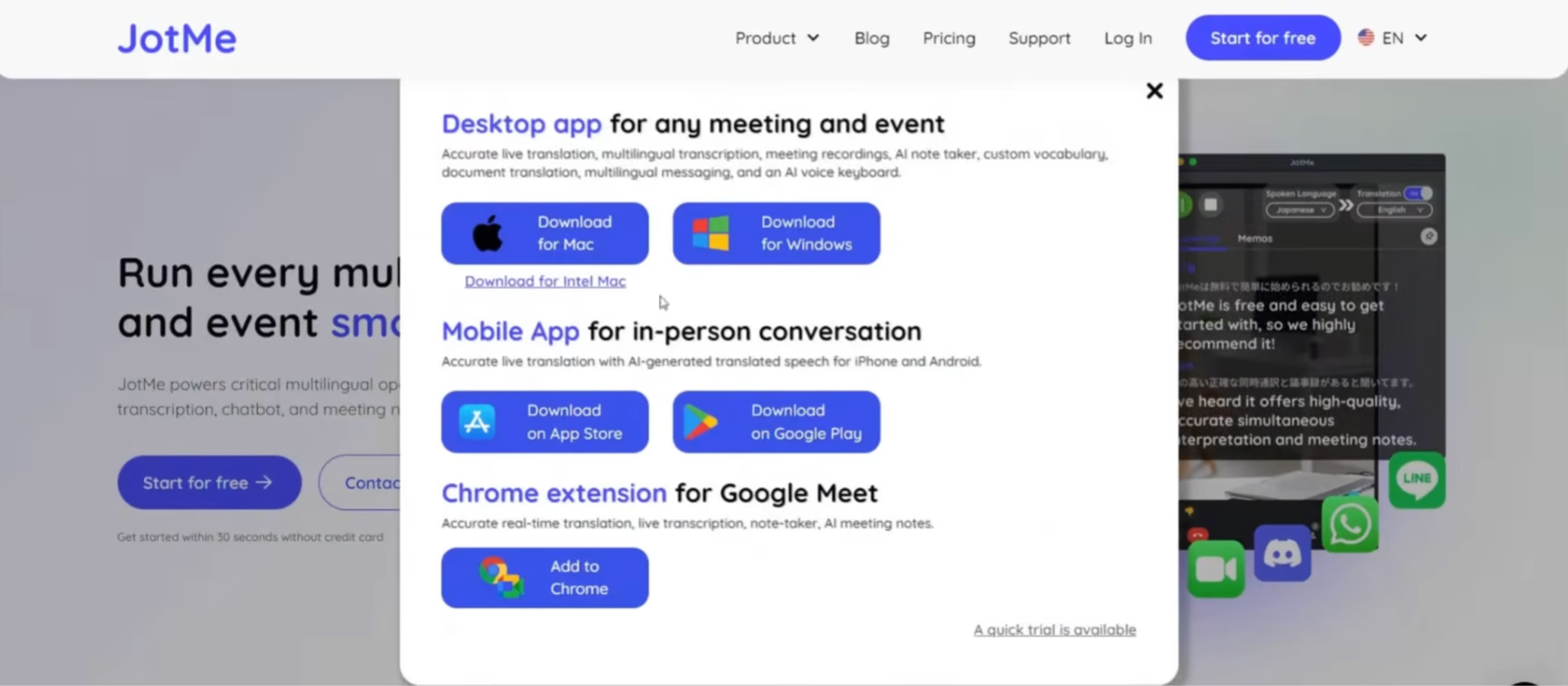
1. Installa e apri l’app desktop
Sul sito JotMe seleziona Inizia gratis, scarica la versione per Mac o Windows e apri l’app dopo l’installazione.
2. Autorizza le sorgenti audio necessarie
Per tradurre gli altri partecipanti JotMe deve acquisire l’audio della riunione. Per acquisire la tua voce serve il microfono. La guida alla configurazione desktop descrive i permessi.
Apri la chiamata Teams e fai una prova con un collega. Se compare solo la tua voce, controlla prima la sorgente audio in entrata.
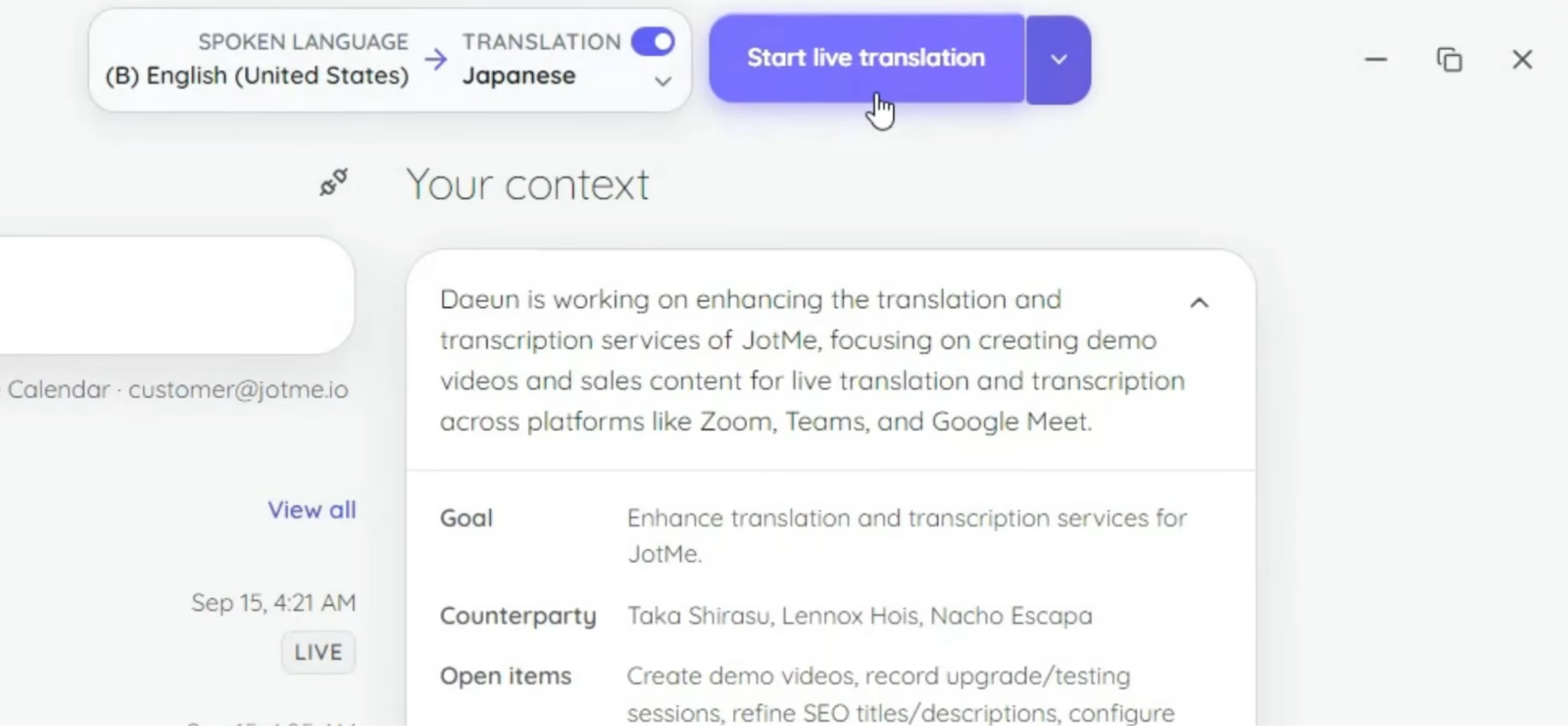
3. Imposta le lingue e avvia la traduzione
Scegli la lingua parlata e quella da visualizzare, poi avvia la sessione. La guida alla traduzione nelle riunioni Teams spiega i controlli per lingua, audio e avvio.
Come usare i sottotitoli tradotti di Microsoft Teams
I sottotitoli tradotti mostrano il testo in un’altra lingua mentre continui a sentire l’audio originale.
Nella riunione da desktop, apri questi controlli.
1. Apri Altre azioni, poi Lingua e voce.
2. Seleziona Mostra sottotitoli in tempo reale.
3. Apri Impostazioni sottotitoli e poi Impostazioni lingua.
4. Controlla la lingua parlata impostata per la riunione.
5. Attiva Traduci in e scegli la lingua da leggere.
La lingua parlata aiuta il riconoscimento del parlato. La lingua di arrivo determina i sottotitoli che leggi.
Se manca la traduzione, controlla la licenza. Se mancano anche i sottotitoli, chiedi all’amministratore di verificare i criteri della riunione.
Nella prova, per giudicare l’inglese sullo schermo è stato necessario verificare il senso della frase parlata.
Come vedere i sottotitoli tradotti con JotMe
Con i sottotitoli JotMe durante la riunione Teams, puoi lasciare aperta la chiamata e posizionare la finestra JotMe dove è più comoda da leggere.
1. Entra nella riunione Teams e apri JotMe.
2. Seleziona il flusso per trascrivere e tradurre dal vivo.
3. Imposta la lingua parlata e quella di arrivo.
4. Attiva la traduzione e avvia la sessione.
5. Prova uno scambio breve da entrambe le postazioni.
La guida JotMe per Teams descrive la selezione delle lingue e il controllo di avvio. Se usi una modalità multilingue, prova tutte le lingue necessarie.
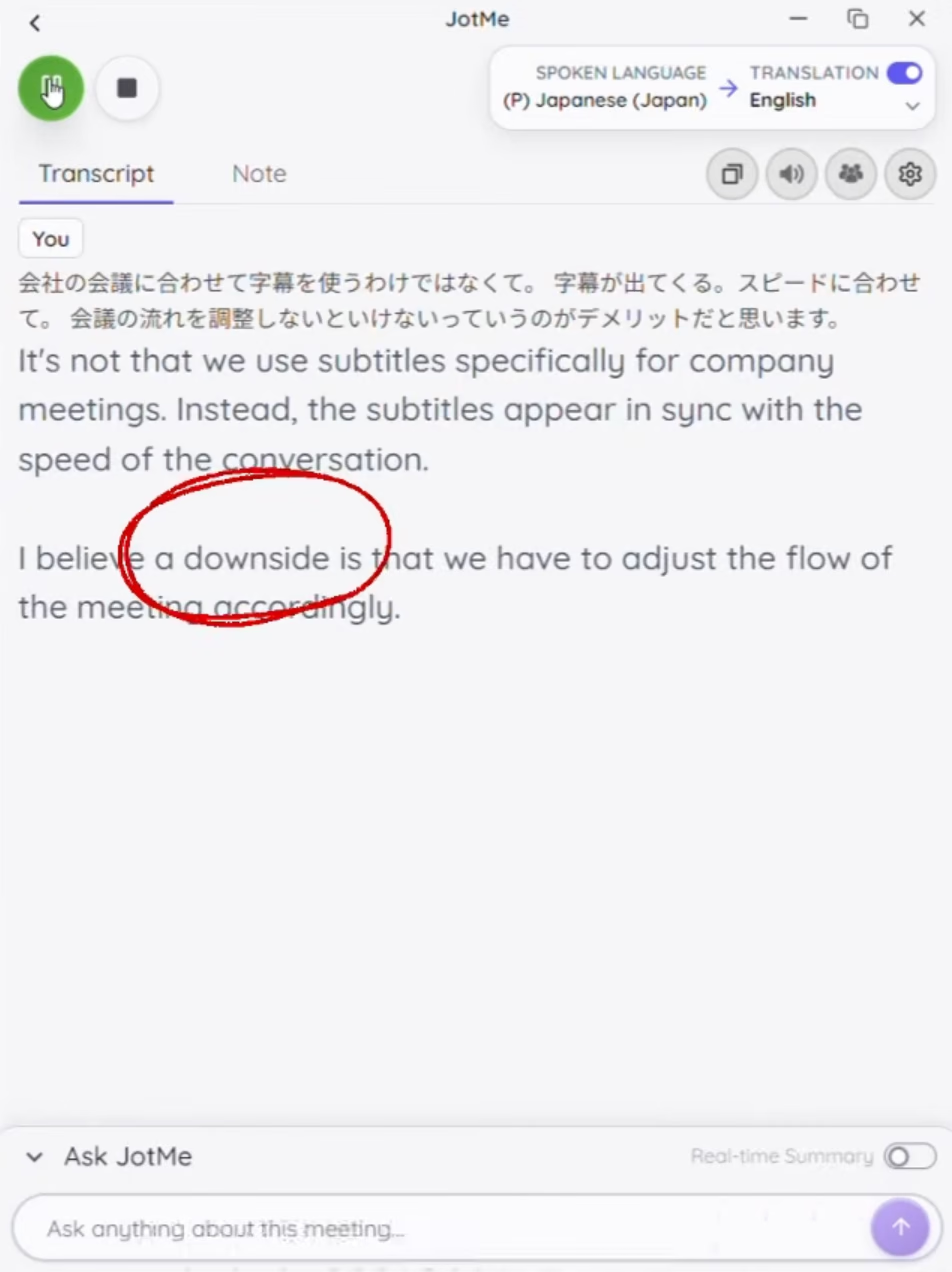
Durante l’esempio sul budget, JotMe ha aggiornato una parola quando il resto della frase ha chiarito il contesto. Aspetta che il passaggio sia completo prima di prendere una decisione sulla base di un sottotitolo.
In una riunione di progetto, una persona può citare prima la riduzione e aggiungere poco dopo la voce di budget. Il testo completo aiuta a capire a cosa si riferisce.
Per rileggere la discussione dopo la riunione, consulta il flusso di trascrizione di JotMe. Verifica accessi e condizioni di salvataggio separatamente dai sottotitoli dal vivo.
Come usare l’agente Interprete di Microsoft Teams
L’agente Interprete traduce il parlato in audio. Nella prova, la voce generata sembrava vicina alla voce originale.
1. Apri Interprete nella riunione
Seleziona Altre azioni > Lingua e voce > Interprete > Attiva per me. Scegli la lingua di ascolto e, se disponibili, imposta voce e bilanciamento fra audio originale e tradotto.
2. Controlla chi può ascoltare l’interpretazione
La documentazione Microsoft per l’agente Interprete indica licenze di base, Teams e Copilot idonee per l’utente. Sono incluse 20 ore per utente al mese. L’uso ulteriore dipende dalla capacità disponibile.
3. Prova una domanda e una risposta
Ascolta se il senso è chiaro, se la voce è comprensibile e se entrambe le persone sanno quando riprendere a parlare.
Nella dimostrazione la somiglianza vocale era buona, ma la pausa prima della riproduzione cambiava il ritmo. Durante domande brevi l’attesa può essere più evidente che in una presentazione.
Come usare JotMe per la traduzione da voce a voce
Puoi ascoltare la traduzione o inviarla alla riunione Teams. Scegli chi deve ricevere l’audio, perché le due direzioni usano percorsi diversi.
1. Seleziona la modalità vocale
Apri Traduzione da voce a voce in tempo reale nelle opzioni di JotMe. Seleziona il modello Fast (Audio) prima di avviare la sessione e scegli una lingua di uscita disponibile.
2. Scegli la direzione
Per una riunione online seleziona la direzione che ti serve.
- Solo ascolto. Senti la traduzione degli altri in cuffia.
- Solo parlato. Invia alla riunione la traduzione del tuo microfono.
- Bidirezionale. Traduci l’audio in entrata e quello in uscita.
3. Configura il percorso audio
Segui le istruzioni per il dispositivo. Per la modalità bidirezionale su Mac la guida indica BlackHole 2ch e 16ch. Su Windows indica VB-CABLE e Virtual Audio Cable Line 1. Segui la procedura prima della chiamata.
4. Verifica cosa sente l’altra persona
Fai una domanda breve in ciascuna lingua. Chiedi all’altra persona cosa ha sentito e falla rispondere. Così controlli sia l’ascolto sia l’audio che entra nella chiamata.
Se il cliente chiede in coreano una data di consegna e tu rispondi in inglese, controlla di sentire la domanda tradotta in cuffia. Chiedi poi al cliente di confermare che la risposta tradotta è arrivata nel suo audio Teams.
La guida alla traduzione da voce a voce spiega i percorsi audio. Prima della riunione verifica la lingua di uscita effettiva, perché la copertura può differire da quella del testo.
La voce consuma più minuti dei sottotitoli Basic. Usa il tasso della modalità scelta per stimare la quota.
Prova dei sottotitoli tradotti di Teams e JotMe
JotMe ha conservato il senso negativo nella frase ripetuta e ha aggiornato una parola nell’esempio del budget. Nel campione Teams il risultato era comprensibile nel complesso, con passaggi frammentari e una resa di senso diversa.
La parola che ha cambiato il senso
Nel segmento Teams, «demerit» è apparso come «impressive». Il primo termine indica un aspetto sfavorevole, mentre il secondo suggerisce un giudizio positivo.
La frase è stata ripetuta con JotMe. Il sottotitolo «downside» ha mantenuto il senso negativo.
All’inizio JotMe ha mostrato «drop».
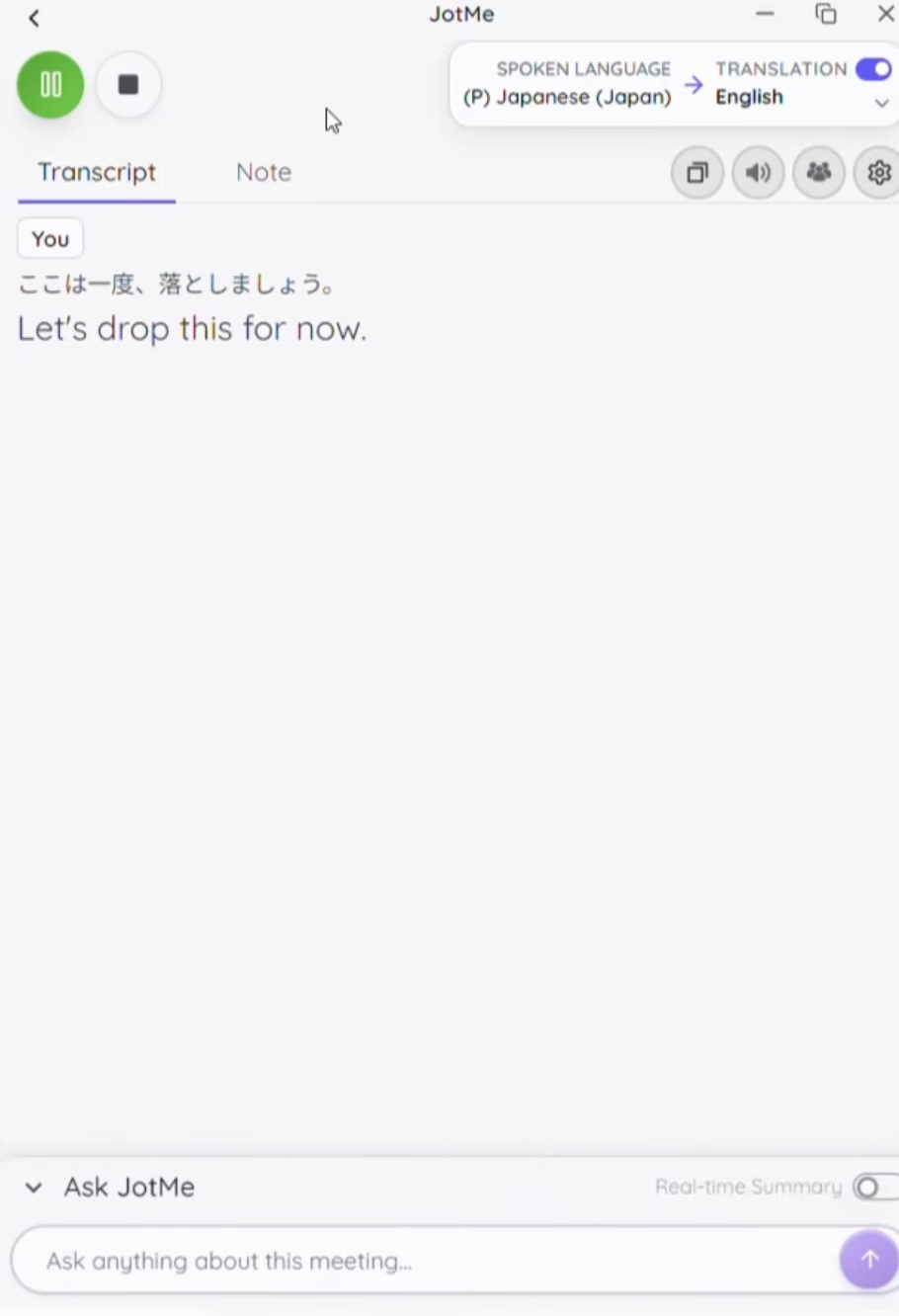
Con il seguito della frase, il testo è cambiato in «lower».
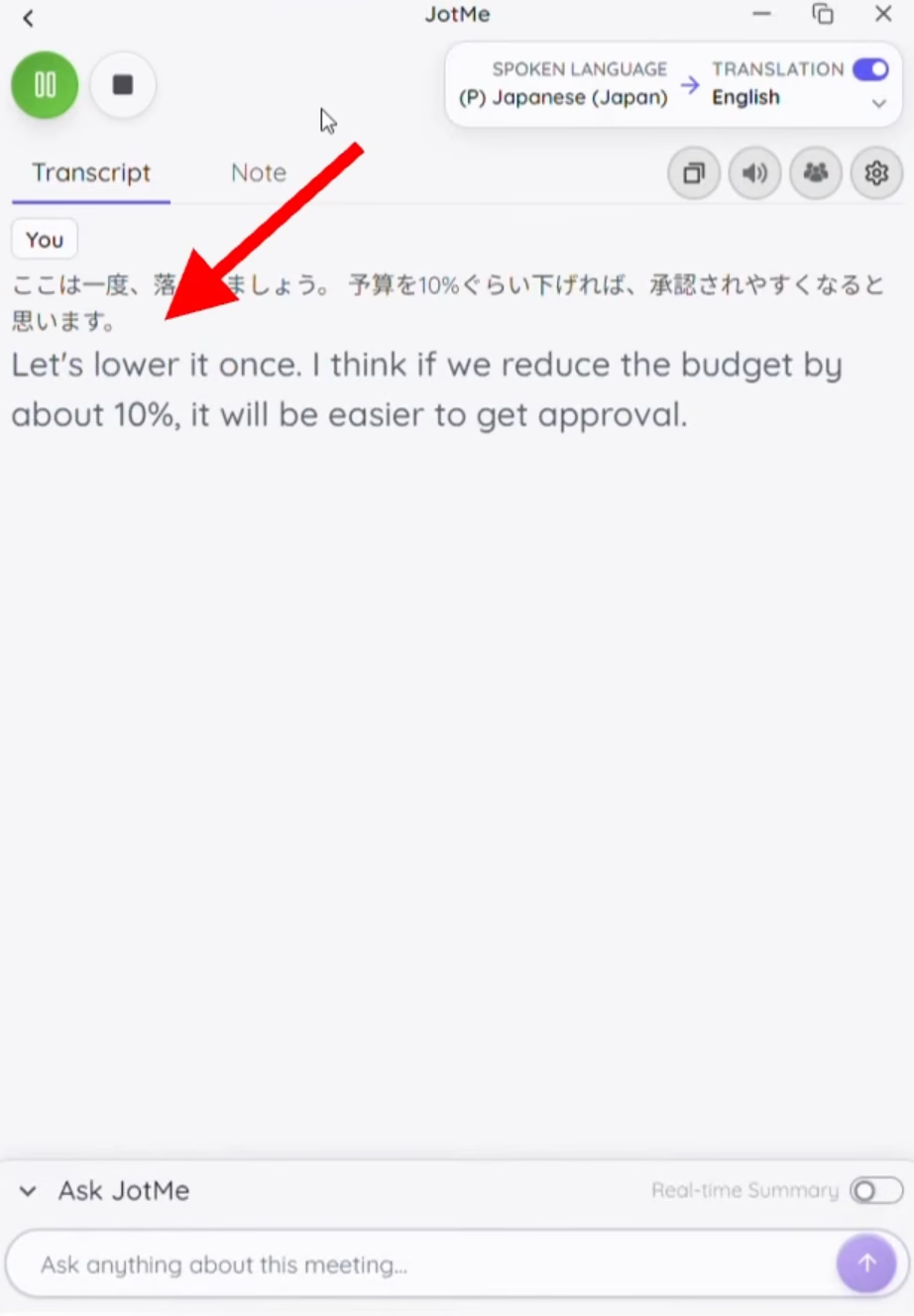
Il campione mostra un cambio di significato nell’uscita Teams. Per individuare la causa servirebbe distinguere il riconoscimento del parlato dalla traduzione.
Come è cambiato il testo con il contesto
In alcuni passaggi Teams ha mostrato parti della frase separatamente. Nei segmenti esaminati, il testo precedente non è cambiato in modo visibile.
Nell’esempio del budget, JotMe ha prima mostrato «drop» e poi «lower». Entrambe le parole possono riferirsi a una riduzione. L’esempio documenta l’aggiornamento del testo.
Quando una persona specifica la voce di spesa alla fine della frase, il destinatario deve poter collegare la riduzione al budget corretto.
Nella prova il cambiamento era visibile nei sottotitoli JotMe. Per valutare il contesto in altre riunioni, usa più scambi e osserva anche le frasi complete.
Ritardo e leggibilità dei sottotitoli
Per Teams il video riferisce circa due-cinque secondi. Per JotMe indica uno-due secondi nella scena dei sottotitoli e due-tre secondi nel riepilogo.
In quella dimostrazione, i sottotitoli JotMe sono sembrati più rapidi. Il ritardo in altre condizioni va misurato separatamente.
Controlla se il testo arriva in tempo per rispondere e se conserva il senso. Un sottotitolo rapido può comunque capovolgere una valutazione.
Risultato dei sottotitoli. Nell’esempio ripetuto JotMe ha mantenuto il senso di «demerit». Nel segmento del budget il testo si è aggiornato e il video riferisce tempi più brevi.
Prova di traduzione vocale con Teams e JotMe
La voce di Teams è sembrata più simile all’originale. Nel suo esempio, JotMe ha avviato prima la riproduzione dopo la fine della battuta.
Somiglianza della voce in Teams
Intorno a 03:33, il video mostra una prova di Teams in coreano. La voce generata è sembrata vicina a quella della persona che parlava e il risultato è stato descritto come comprensibile.
La somiglianza può aiutare a riconoscere una persona. Valutala separatamente da significato, chiarezza e tempo di risposta.
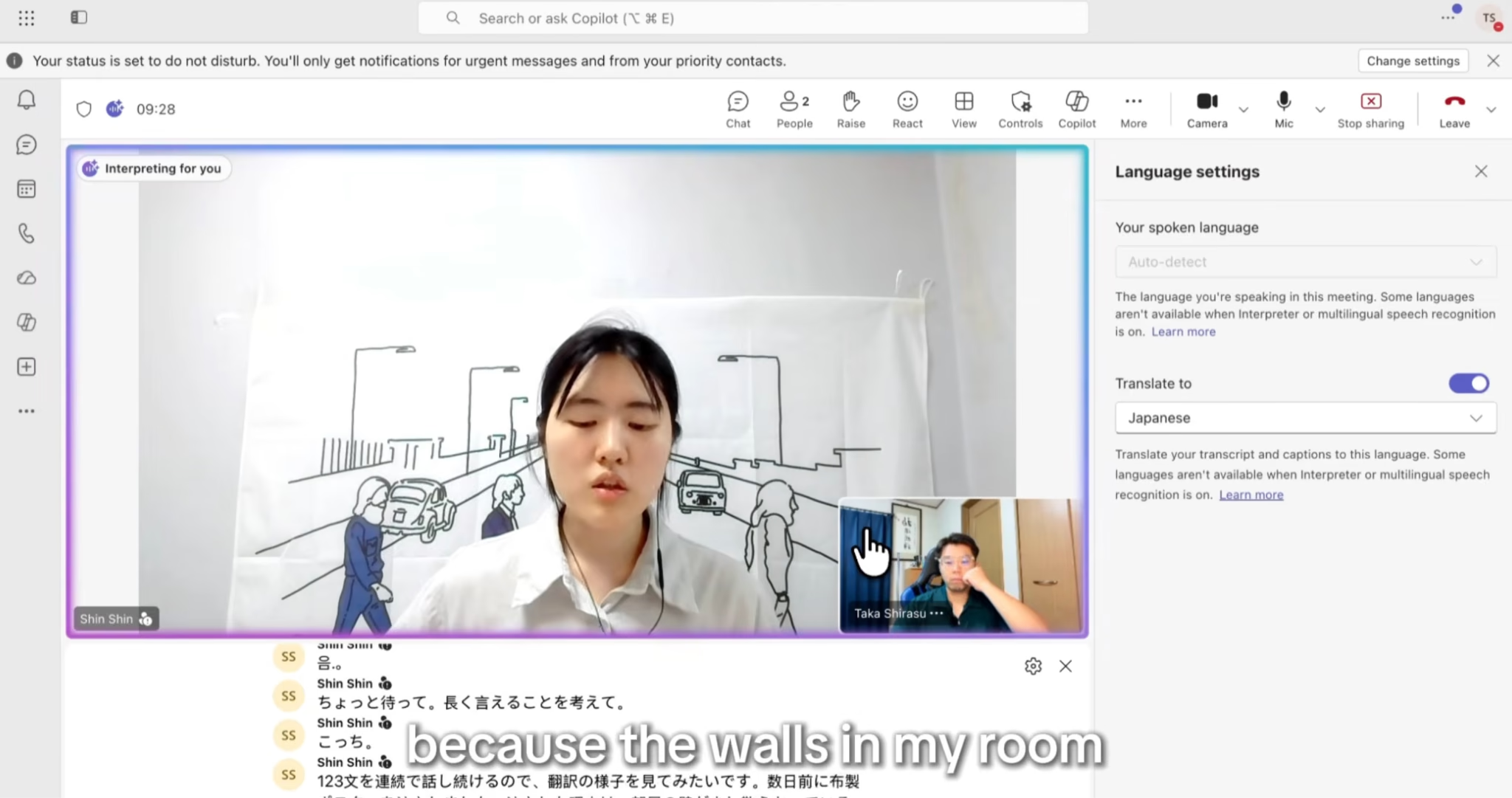
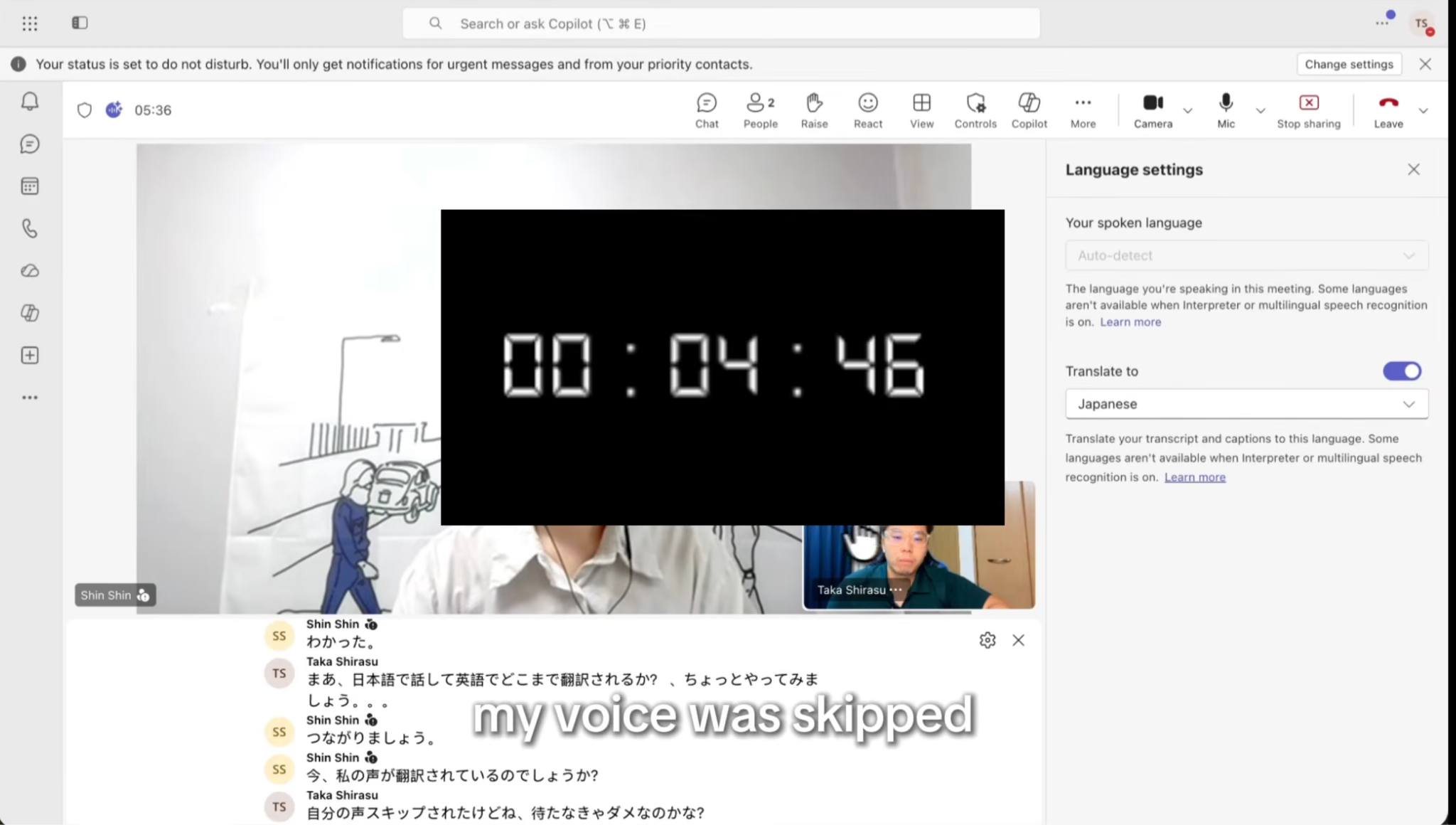
Effetto del ritardo sul ritmo
Nel segmento vocale Teams il video riferisce tre-cinque secondi di ritardo. I partecipanti hanno dovuto aspettare la fine della riproduzione e hanno segnalato un passaggio saltato.
Il video mostra come le persone hanno adattato i turni. La causa del passaggio saltato non è stata isolata nella prova.
In una presentazione puoi lasciare una pausa fra i punti. Nelle discussioni con interventi brevi, ogni attesa può cambiare il ritmo.
Avvio della riproduzione con JotMe
Nel segmento JotMe si discute una possibile proroga di una settimana. La narrazione indica che la voce tradotta è iniziata meno di un secondo dopo che la persona ha finito di parlare.
Nel campione il tempo di attesa era più breve, mentre la voce sembrava meno simile all’originale rispetto al segmento Teams.
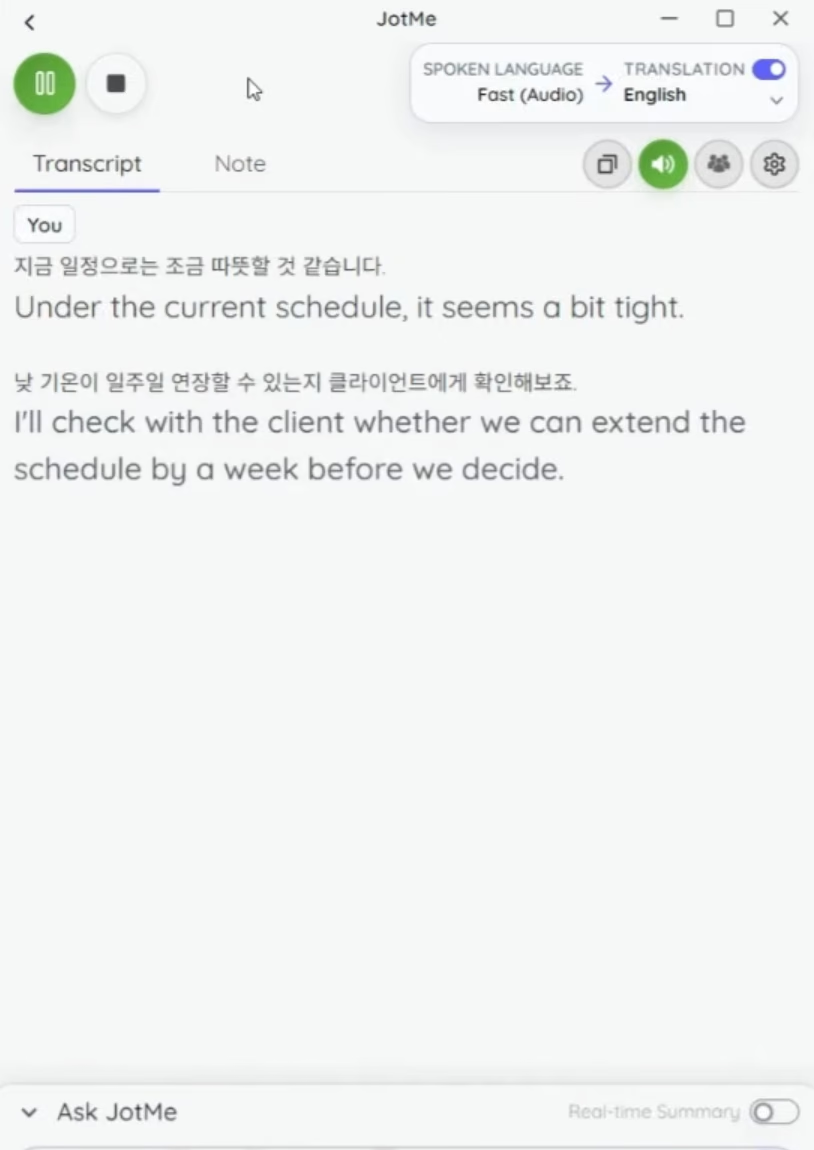
La misura si riferisce all’inizio della riproduzione dopo la fine della battuta. Verifica anche durata della frase, chiarezza e lingua effettiva.
Risultato della voce. Nel video Teams ha riprodotto una voce più riconoscibile. JotMe ha iniziato a riprodurre prima nel proprio campione. Per confrontare le due modalità usa le stesse frasi.
Prezzi e licenze per tradurre le riunioni
Parti da funzione, persone che la devono usare e licenze già assegnate. Per i sottotitoli, verifica se la licenza dell’organizzatore copre i partecipanti. Per la voce, controlla i requisiti del singolo utente.
I prezzi Microsoft sono quelli del listino italiano consultato il 9 novembre 2026, IVA esclusa. I prezzi JotMe sono in USD. Verifica piani, promozioni e condizioni di fatturazione.
Prezzo della traduzione di Microsoft Teams
Licenze Microsoft
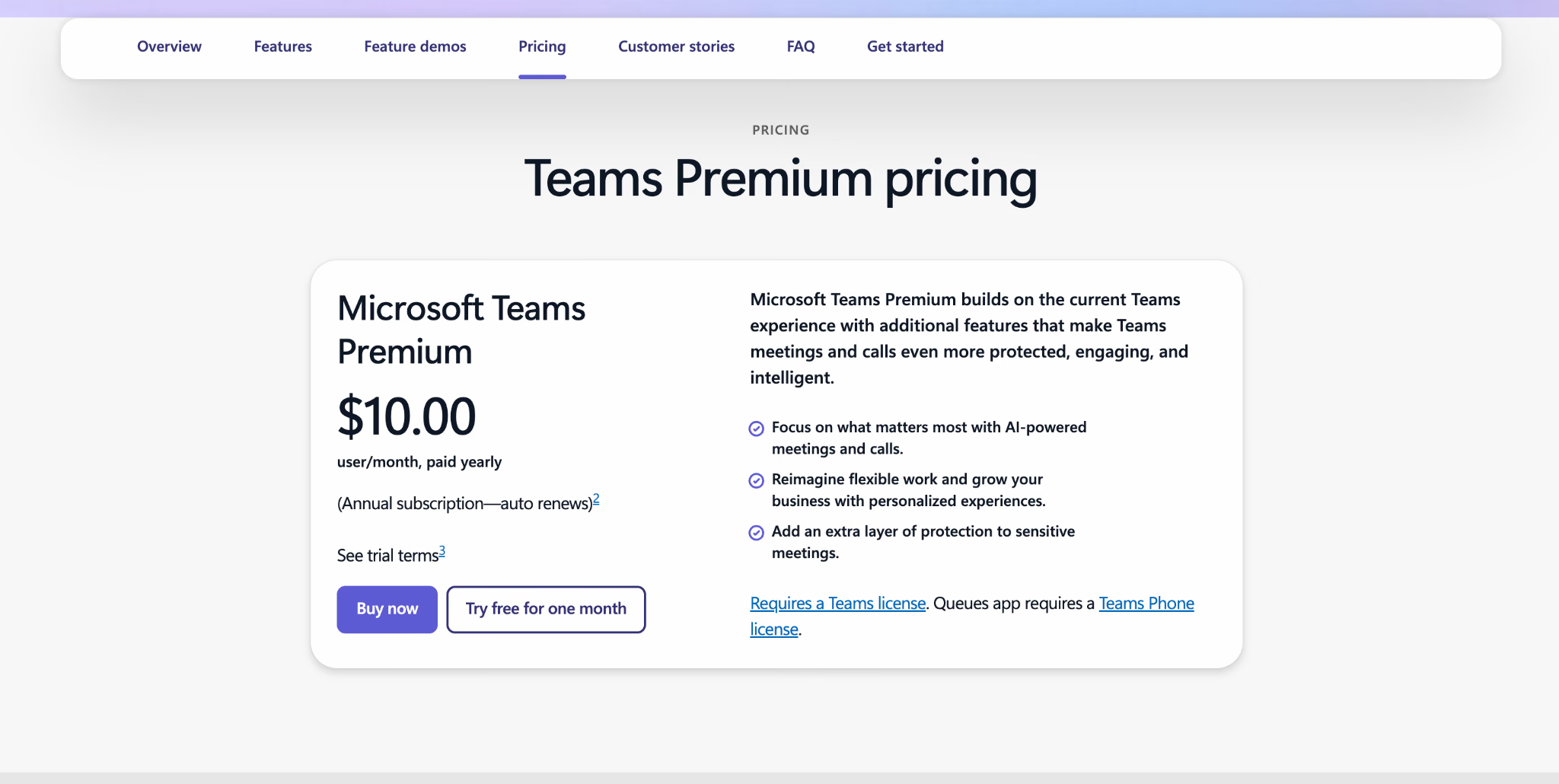
Nel video è stata usata una combinazione Business Premium e Copilot Business. Gli importi italiani della tabella sono quelli consultati a parte e non ricostruiscono il pagamento della prova.
Per i sottotitoli può bastare una licenza idonea dell’organizzatore. Per l’agente Interprete, conta gli utenti che devono ascoltare. La guida Microsoft indica 20 ore incluse per utente al mese e disponibilità oltre la quota secondo capacità.
Piani e quote di traduzione JotMe
Le quote individuali cambiano con il piano. Per i team conta postazioni e minuti condivisi. Per Enterprise chiedi un preventivo. Il listino individuale JotMe riporta prezzi e quote dei piani pubblicati.
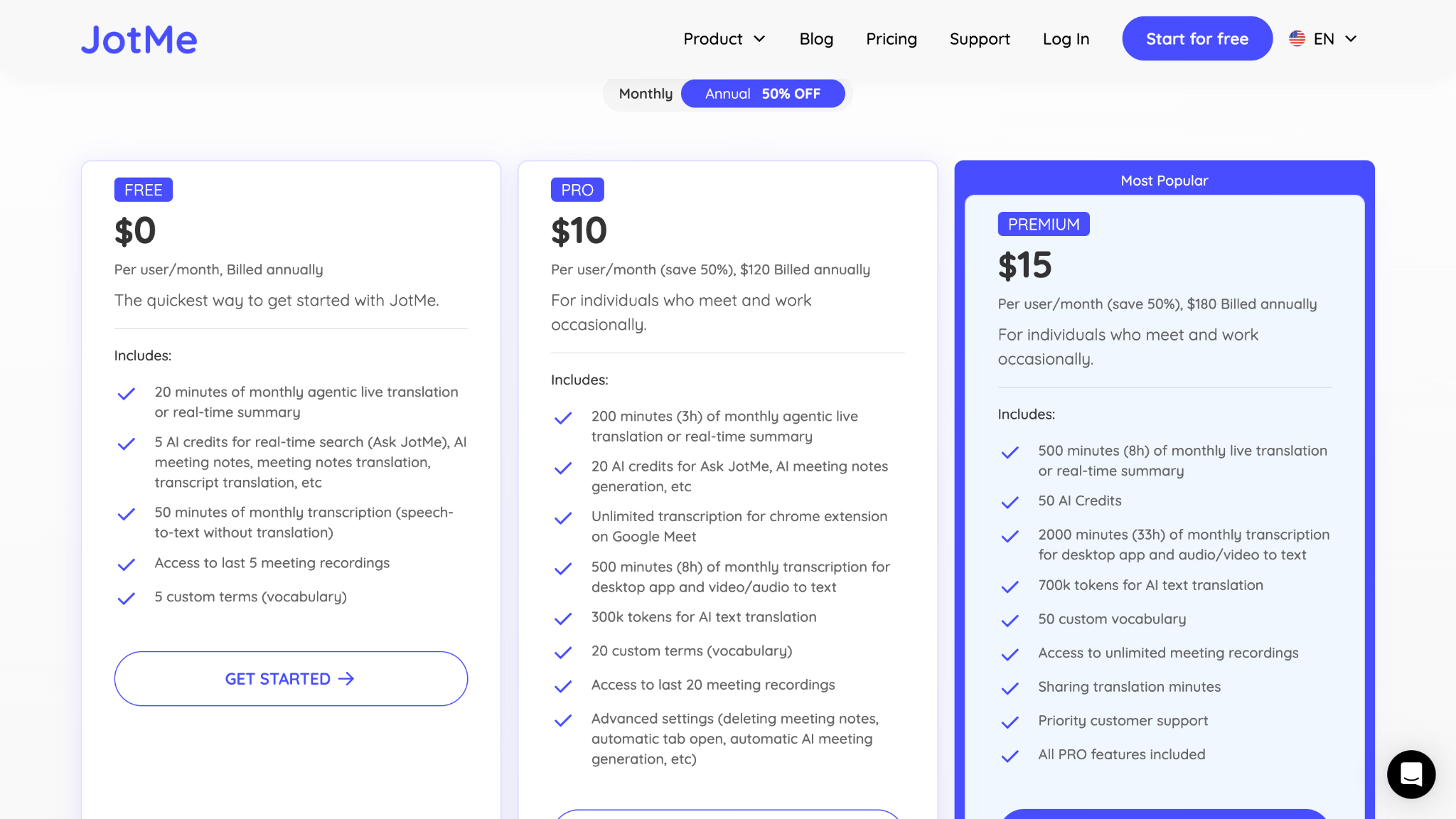
Premium annuale equivale a 15 USD al mese con 180 USD pagati per l’anno. La documentazione sulla fatturazione spiega pagamento e rinnovo delle quote.
Quanti minuti di riunione copre la quota JotMe
Il modello selezionato incide sul consumo.
- Basic usa un minuto di quota per minuto di sessione.
- Premium Quality usa due minuti di quota per minuto.
- Fast (Audio), usato per la voce, usa cinque minuti di quota per minuto.
Con 200 minuti Pro puoi coprire circa 200 minuti Basic, 100 in Premium Quality o 40 in Fast (Audio), prima di eventuali moltiplicatori aggiuntivi. Con 500 minuti Premium, Fast (Audio) copre circa 100 minuti alle stesse condizioni.
Quattro riunioni di 30 minuti fanno 120 minuti di sessione. In Basic rientrano nei 200 minuti Pro. In Fast (Audio) richiedono 600 minuti di quota, oltre i 500 inclusi in Premium.
Se condividi testo o voce sui dispositivi dei partecipanti, il consumo può cambiare. Stima la quota con la configurazione che userai.
Se la tua organizzazione dispone già di Copilot, includi quella licenza nel confronto. Per JotMe calcola quota, modello e numero di destinatari prima di confrontare gli importi.
Quale traduzione usare per le riunioni su Teams
JotMe nella dimostrazione. La frase ripetuta ha mantenuto il senso, la parola sul budget si è aggiornata e la riproduzione è iniziata prima nel segmento vocale del prodotto.
La voce di Teams è sembrata più simile all’originale. Se il piano e il formato della riunione sono compatibili, prova l’agente Interprete con le lingue del tuo gruppo.
Se vuoi aggiungere sottotitoli o voce da un’app separata, verifica i flussi JotMe per Microsoft Teams. Controlla anche trascrizione e appunti se ti servono dopo la riunione.
Se i controlli di Teams soddisfano le esigenze del gruppo, verifica la licenza dell’organizzatore per i sottotitoli e l’accesso dei singoli utenti per la voce.
Prova una scadenza, una richiesta di chiarimento e un passaggio di responsabilità. Chiedi alle persone cosa hanno capito nelle due lingue e registra i problemi emersi.
Consulta anche gli strumenti di traduzione per Microsoft Teams. Per provare JotMe, usa una chiamata breve e controlla lingue, sorgente audio e minuti consumati.
Domande frequenti
Microsoft Teams può tradurre le riunioni in tempo reale?
Sì. Teams offre sottotitoli tradotti da leggere e l’agente Interprete per ascoltare l’audio tradotto. Scegli prima il risultato che ti serve. Le due funzioni hanno requisiti diversi di licenza e configurazione.
La traduzione in tempo reale di Microsoft Teams è gratuita?
I sottotitoli tradotti richiedono una licenza idonea. La licenza dell’organizzatore può coprire i partecipanti. Per ascoltare l’agente Interprete, verifica la licenza Copilot e gli altri requisiti del tuo account.
Microsoft 365 Business Premium e Teams Premium sono la stessa cosa?
Business Premium è un piano Microsoft 365. Teams Premium è un componente aggiuntivo che richiede una licenza Teams idonea. Per l’interpretazione vocale controlla separatamente i requisiti di Copilot.
Posso usare JotMe in una riunione Microsoft Teams?
Sì. Puoi avviare JotMe Desktop accanto a Teams per sottotitoli o voce. Per inviare la traduzione vocale alla chiamata, prepara il percorso audio e verifica cosa sentono gli altri partecipanti.
Posso salvare l’audio tradotto di Teams dopo la riunione?
Microsoft indica che la registrazione della riunione conserva l’audio originale. Se ti serve un file con la voce interpretata, verifica un flusso separato e le autorizzazioni necessarie.
I minuti di traduzione JotMe corrispondono ai minuti di audio tradotto?
Dipende dalla modalità. Fast (Audio) usa 5 minuti di quota per minuto di sessione. Con 100 minuti di quota copri circa 20 minuti in questa modalità, prima di eventuali moltiplicatori per condivisione o uscite aggiuntive.
Microsoft Teams traduce più lingue nella stessa riunione?
Teams offre il riconoscimento multilingue nei formati e con le licenze compatibili. Controlla le lingue parlate e di arrivo e prova il cambio di lingua durante uno scambio reale.
Perché l’opzione Traduci in non compare su Microsoft Teams?
Controlla la licenza dell’organizzatore o del partecipante, il tipo di riunione e le impostazioni abilitate. Chiedi all’amministratore di verificare i criteri per sottotitoli e trascrizione se la funzione manca.
Ogni partecipante può scegliere la lingua dei propri sottotitoli su Teams?
Sì, quando i sottotitoli tradotti sono disponibili. Ogni partecipante può scegliere la lingua di lettura. Controlla anche che Teams riconosca correttamente la lingua parlata.
Prova JotMe
Traduzione accurata per riunioni, eventi e lavoro quotidiano, con AI Memory che ricorda il tuo contesto.


