





Maestra AI o JotMe per la traduzione in tempo reale?

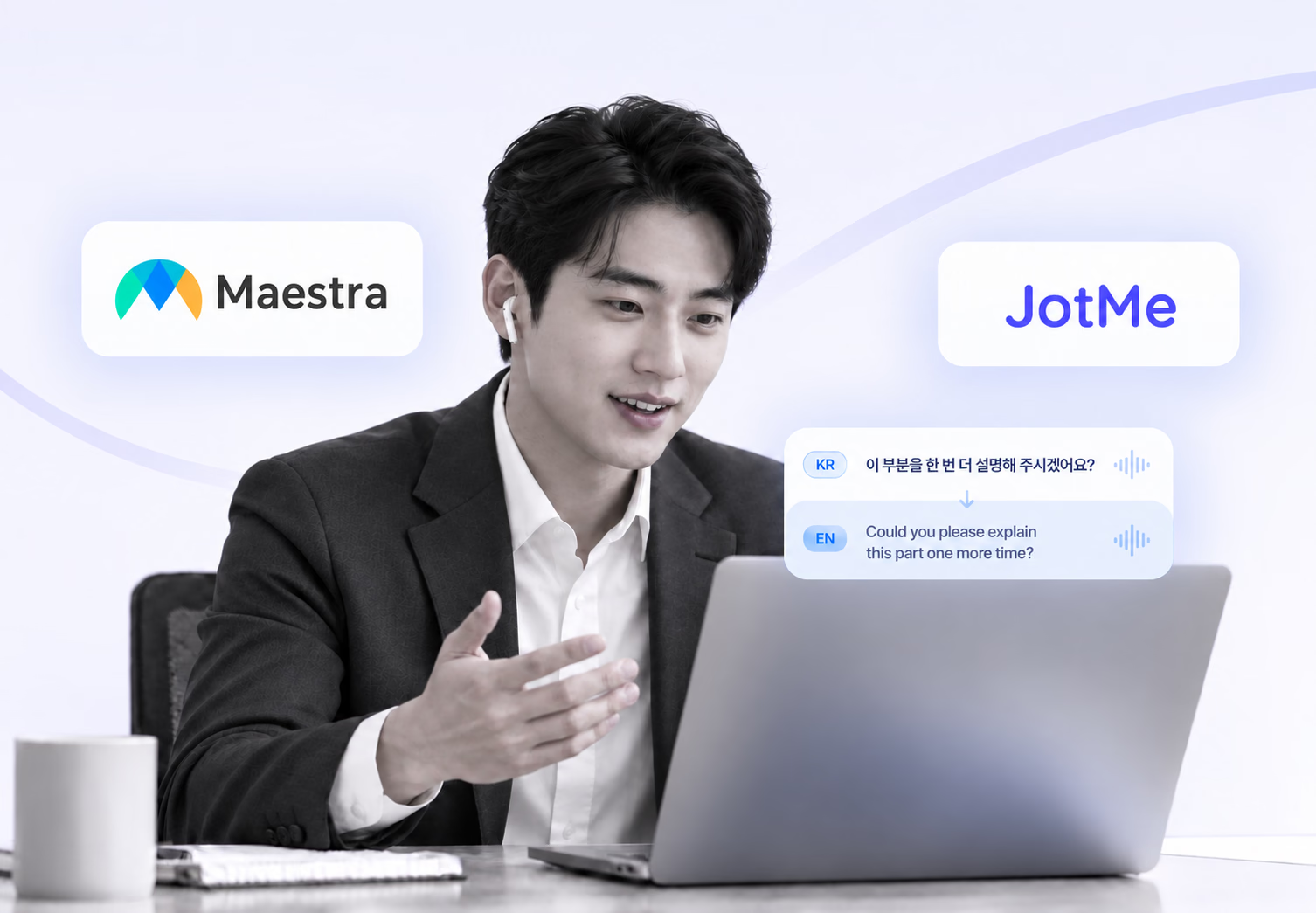
Maestra Live e JotMe offrono traduzione in tempo reale. Maestra integra sottotitoli e doppiaggio per video e streaming. JotMe Desktop può acquisire l’audio della riunione e offrire sottotitoli, voce e materiali successivi. La prova storica dal coreano all’inglese illustra un errore che cambia il riferimento temporale, utile per preparare un test sulle proprie lingue.
Se devi seguire una riunione in un’altra lingua, stabilisci prima cosa serve a chi partecipa. Potrebbero bastare sottotitoli, oppure servire anche voce tradotta e una trascrizione.
Il confronto riprende un test dell’articolo originale, con le stesse frasi coreane lette nei due strumenti. Presenta anche requisiti, lingue e modalità di accesso attuali.
- Nel listino consultato, Maestra Meetings indica sessioni fino a 75 minuti e due lingue. Verifica queste condizioni per il piano che userai.
- In una trattativa, una data o un importo tradotti male possono cambiare la decisione. Conferma sempre le informazioni che producono un impegno.
- La prova originale confronta i sottotitoli inglesi generati per frasi di apertura e frasi di lavoro in coreano.
Punti essenziali
- Esito della prova. Nel passaggio sui costi, Maestra ha riconosciuto male 이번 분기 («questo trimestre»). Nello stesso passaggio, JotMe ha mantenuto il riferimento temporale.
- Come leggere l’esito. Un errore di riconoscimento può passare nella traduzione. Il singolo confronto non misura le prestazioni su tutti gli accenti, le lingue o le condizioni audio.
- Lingue. Distingui trascrizione, sottotitoli tradotti, uscita vocale e appunti. Maestra e JotMe pubblicano elenchi diversi per queste funzioni.
- Quando valutare Maestra. Se lavori su video registrati oppure devi integrare sottotitoli in diretta con OBS o vMix.
- Quando valutare JotMe. Se ti servono sottotitoli durante una riunione, una trascrizione consultabile o appunti nelle lingue supportate.
- Condizioni per le dirette. Maestra distingue piani per conversazioni, riunioni ed eventi. JotMe misura minuti e altre risorse per funzione. Confronta costo effettivo, durata e lingue.
Per valutare entrambi, prova la stessa coppia di lingue e controlla le frasi che il team deve capire con precisione.
Con JotMe puoi leggere la traduzione durante una chiamata compatibile. Se abiliti il salvataggio, controlla trascrizione e appunti dopo la sessione.
Maestra AI e JotMe per la traduzione in tempo reale
La tabella distingue le funzioni per video registrati, integrazioni delle riunioni e sottotitoli per il pubblico.
| Funzione | Maestra AI | JotMe |
|---|---|---|
| Uso principale | Trascrizione, sottotitoli e doppiaggio di video, con modalità per le dirette | Traduzione in diretta, trascrizione multilingue e appunti per riunioni ed eventi |
| Ambiente di utilizzo | App nel browser e integrazioni, inclusa l’estensione Chrome | Desktop per Mac e Windows, app mobile, estensione Chrome e app web |
| Acquisizione della riunione | Integrazioni Zoom, Meet e Teams. Per streaming, OBS e vMix secondo il piano. | Acquisizione dell’audio dal computer con JotMe Desktop, senza aggiungere un bot alla riunione. |
| Lingue | Elenchi distinti per trascrizione, sottotitoli tradotti e doppiaggio. | Oltre 200 lingue e varianti di destinazione per i sottotitoli. Appunti con IA in 21 lingue. |
| Lingue nella stessa sessione | Il listino consultato indica due lingue su Meetings, tre su Organizations e cinque su Events. | Il numero dipende dalla modalità e dalla condivisione. Verifica le lingue offerte ai destinatari. |
| Traduzione vocale bidirezionale | Maestra Live distingue traduzione nelle due direzioni e doppiaggio con uscita vocale secondo il piano. | Voce bidirezionale con Fast (Audio) e configurazione delle sorgenti. |
| Termini personalizzati | Dizionario e glossario secondo funzione e piano. | Vocabolario personalizzato e contesto secondo modalità e limiti del piano. |
| Condivisione con il pubblico | Link e QR secondo il piano. Organizations indica fino a 50 spettatori contemporanei. | Link o QR per le sessioni condivise compatibili. |
| Condizioni di accesso alla traduzione in diretta | Personal per conversazioni brevi, Meetings per riunioni. Controllare durata e licenza. | Piano gratuito e piani a pagamento, con minuti e crediti distinti. |
| Opzione gratuita | Sottotitoli nella lingua parlata. Controllare le condizioni per provare la traduzione. | Piano gratuito con limiti di traduzione e trascrizione. |
Per seguire una riunione, confronta come acquisire l’audio, a chi mostrare i sottotitoli e cosa salvare. Consulta la traduzione in diretta di JotMe o il confronto tra strumenti di traduzione in diretta.
Traduzione e trascrizione con Maestra AI e JotMe
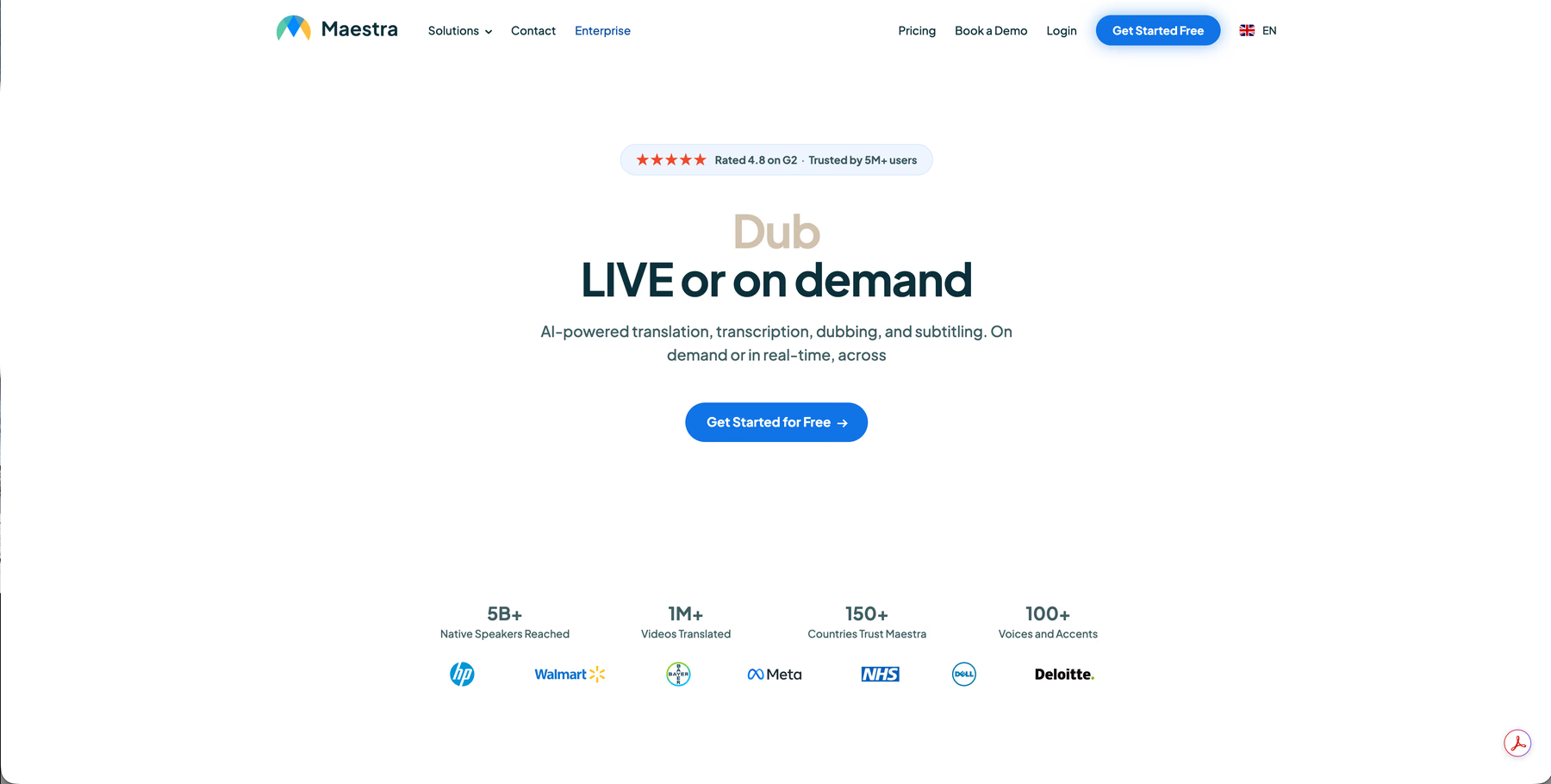
Maestra offre strumenti per tradurre, trascrivere e doppiare contenuti registrati, oltre a una modalità Live per conversazioni ed eventi.
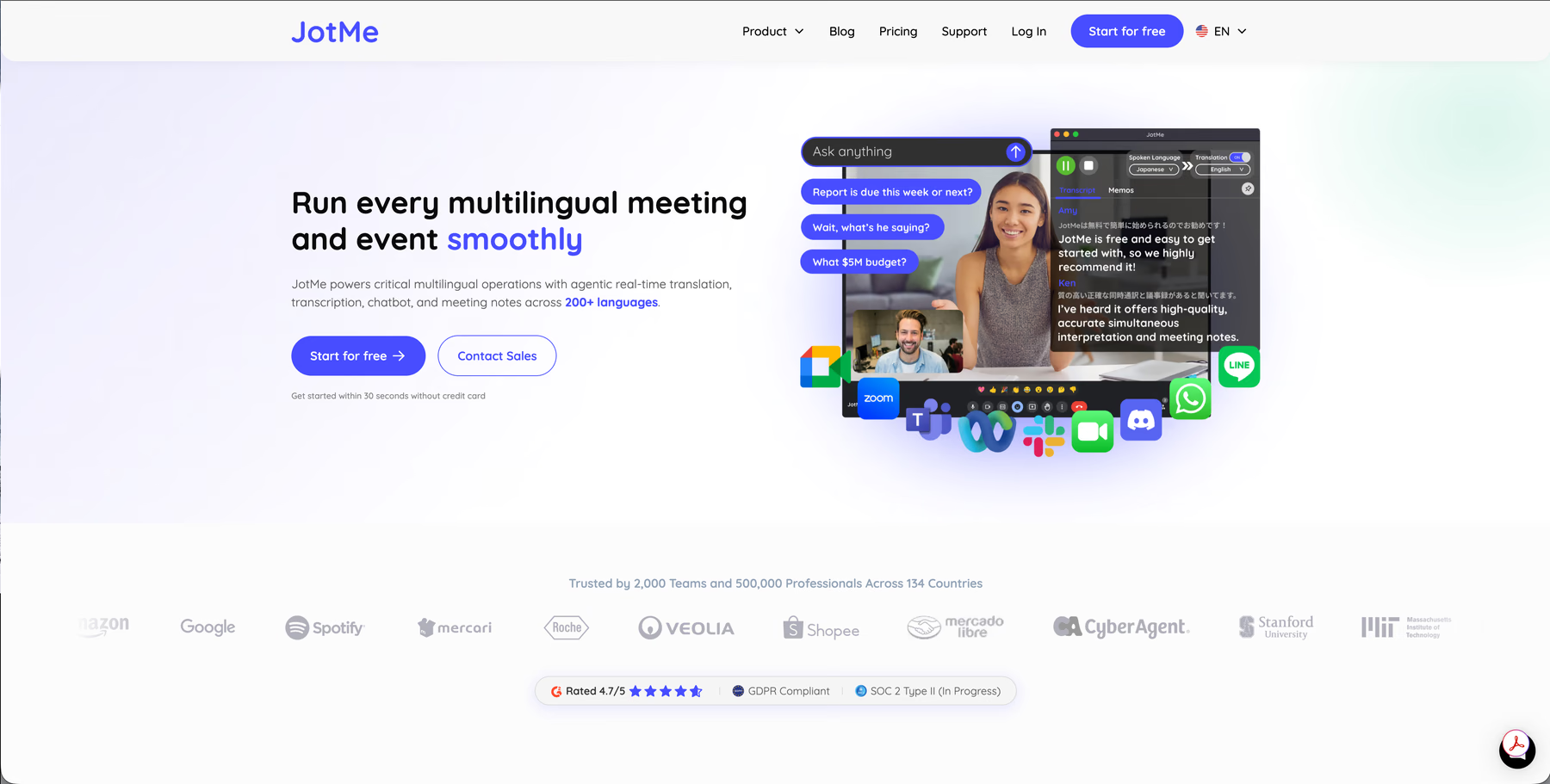
JotMe collega la sessione in diretta ai materiali che decidi di conservare.
Puoi scegliere sottotitoli, voce o trascrizione e, nelle sessioni salvate, consultare gli appunti. Le lingue variano per modalità.
Per un video registrato, valuta il file di sottotitoli o il doppiaggio che devi consegnare. Per una riunione, verifica cosa vedono gli interlocutori mentre parlate e cosa possono consultare dopo.
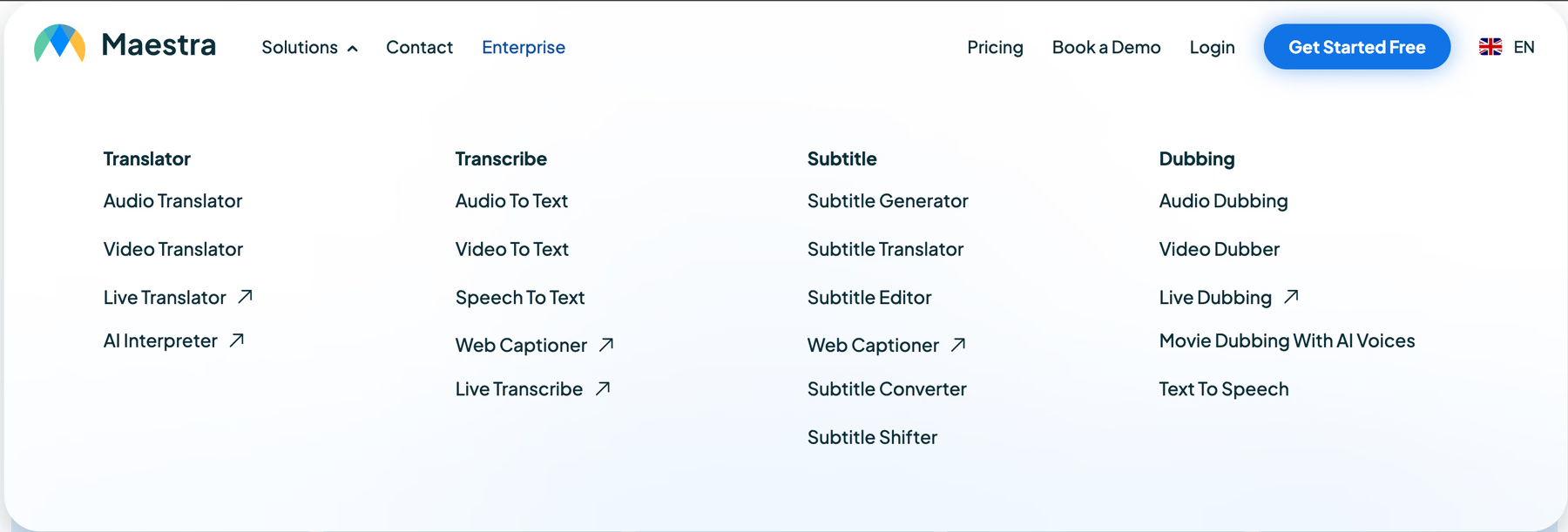
Piattaforme supportate da Maestra
Maestra Live funziona nel browser. Le sue guide distinguono le integrazioni per Zoom, Teams, Meet, OBS e vMix, più l’estensione Chrome.
- Browser. Carica una registrazione per trascriverla, sottotitolarla o doppiarla. Per una diretta, apri Maestra Live e seleziona la sorgente.
- Zoom. Maestra documenta sia l’app Marketplace sia l’invio di sottotitoli al canale Zoom tramite token. Quest’ultimo flusso richiede le impostazioni e il token dell’organizzatore.
- Microsoft Teams. La guida Maestra mostra l’app per pannello laterale e scheda della riunione, con sottotitoli o traduzione secondo configurazione.
- Google Meet. La guida descrive un bot per i sottotitoli e un link in chat. Verifica le autorizzazioni e le impostazioni del tuo piano. Per Webex verifica un’acquisizione compatibile nel browser.
- Estensione Chrome. Controlla quali sorgenti del browser può acquisire e dove mostra il risultato.
- OBS e vMix. Le integrazioni consentono di inviare sottotitoli al flusso video nelle configurazioni supportate.
- Desktop e mobile. Le guide consultate documentano Maestra Live nel browser. Controlla i requisiti di microfono, piattaforma e piano.
Per le app di chiamata come KakaoTalk o WhatsApp, verifica se la sorgente audio è acquisibile. La presenza di un’integrazione per Zoom non implica quella per altre app.
Piattaforme supportate da JotMe
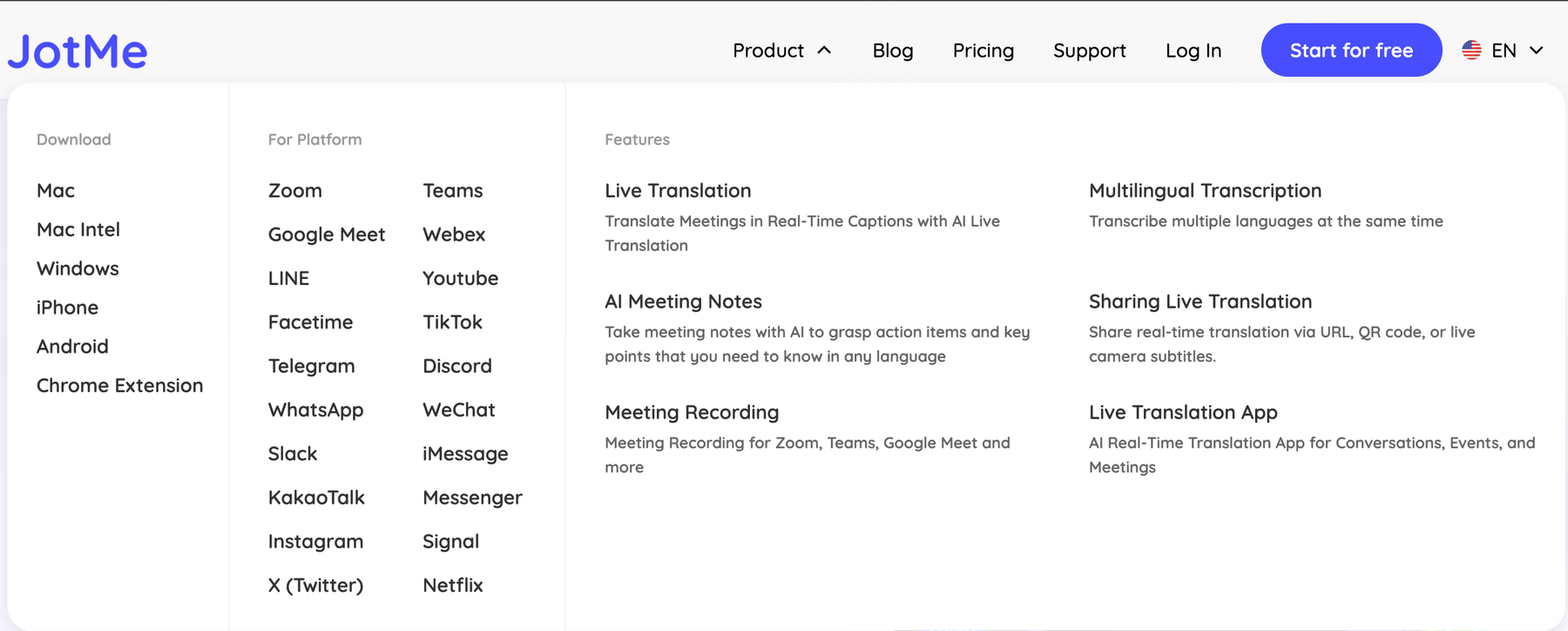
JotMe offre app per Mac e Windows, app mobile e un’estensione per Meet. La modalità desktop acquisisce audio del computer e microfono quando i permessi lo consentono.
- Mac e Windows. Verifica la sorgente audio. JotMe può mostrare la traduzione nel proprio pannello senza aggiungere un bot o chiedere un token per i sottotitoli della piattaforma. Informa chi partecipa prima dell’acquisizione.
- App di chiamata. Su computer, prova KakaoTalk, LINE o WhatsApp se il sistema rende l’audio disponibile. Non dare per scontato che ogni dispositivo usi lo stesso percorso.
- Audio del computer. Quando hai i permessi, puoi usare l’audio di un video o di una registrazione riprodotta sul dispositivo.
- Estensione Chrome. È pensata per Google Meet. Le lingue e i limiti della modalità sono distinti da quelli desktop.
- iPhone e Android. L’app mobile JotMe offre funzioni per conversazioni in presenza, secondo la versione.
- App web. Puoi aprire le registrazioni e gli appunti salvati quando il tuo account ha accesso.
Se il fornitore alterna KakaoTalk e Zoom, prova prima la sorgente audio su entrambe le piattaforme.
Lingue supportate da Maestra
Maestra distingue le lingue di trascrizione e sottotitoli da quelle di uscita vocale. Nei piani per le dirette, verifica anche il numero di lingue e la durata per sessione.
- Personal. Il listino consultato mostra conversazioni con sessioni fino a 15 minuti.
- Meetings. Il piano consultato indica fino a 75 minuti per sessione e due lingue.
- Organizations. Il listino consultato indica sessioni fino a tre ore, tre lingue e fino a 50 spettatori.
- Events. L’offerta consultata indica fino a cinque lingue per sessione e tre stanze con un massimo di 100 spettatori ciascuna.
Per una chiamata di 90 minuti o più di due lingue, controlla se il piano per riunioni copre l’intera sessione. Per gli eventi, verifica spettatori e assistenza prima di prenotare.
Lingue supportate da JotMe
Per i sottotitoli desktop, JotMe documenta oltre 200 lingue e varianti di destinazione. Le lingue per il parlato in ingresso e l’uscita vocale dipendono dal modello. L’esempio originale usa parlato coreano e traduzione inglese.
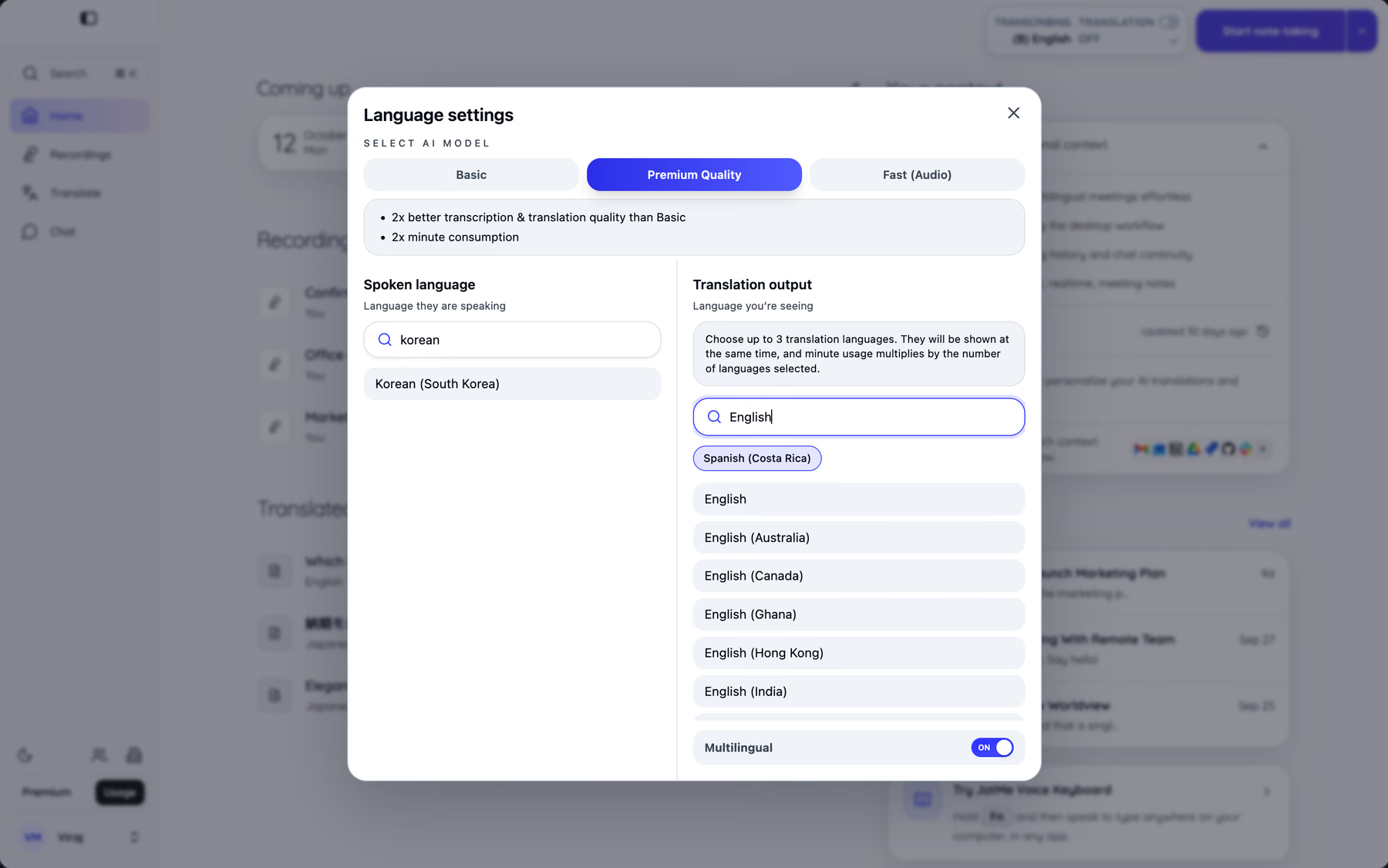
Il selettore include varianti regionali. Se gli interlocutori cambiano lingua durante la riunione, verifica come il modello gestisce il cambio e quali opzioni offre.
- Basic. Sottotitoli e traduzione testuale con impostazioni per la lingua parlata.
- Premium Quality. Modello per sottotitoli e testo con requisiti e consumo distinti.
- Fast (Audio). Rileva il parlato nelle lingue supportate e consente l’uscita vocale per un elenco più ristretto. Verifica consumo e configurazione audio.
Gli appunti con IA sono disponibili in 21 lingue. La documentazione delle lingue JotMe distingue gli elenchi per modalità e piattaforma.
Scegli la lingua parlata e la traduzione. Includi un nome, una cifra, una data e una frase di settore. Controlla i minuti disponibili prima di iniziare.
Maestra AI: risultati della prova di traduzione
La prova storica riportata nell’originale ha usato le stesse frasi in coreano. Le prime servivano ad aprire una riunione, le successive simulavano passaggi di una chiamata di lavoro.
| Fase | Frase coreana, per argomento | Sottotitoli inglesi di Maestra |
|---|---|---|
| Apertura | Avvio della riunione e spiegazione dell’obiettivo | Resa adeguata nella prova |
| Apertura | Richiesta di un parere su un punto all’ordine del giorno | Resa adeguata nella prova |
| Apertura | Passaggio alle azioni successive | Resa adeguata nella prova |
| Frasi di lavoro | Costi per questo trimestre (이번 분기) | Il riferimento a «questo trimestre» non è stato riconosciuto correttamente. |
| Frasi di lavoro | Cambio del metodo di integrazione tramite API | Resa complessivamente adeguata nella prova |
| Frasi di lavoro | Percentuale di disponibilità indicata nello SLA | Resa complessivamente adeguata nella prova |
L’originale riferisce che le frasi di apertura sono state rese bene. Nel passaggio sui costi è cambiato un dettaglio importante.
La persona ha detto 이번 분기, cioè «questo trimestre». La trascrizione di Maestra ha riconosciuto la frase in modo errato.
L’errore di riconoscimento si è riflesso nei sottotitoli inglesi. In caso di dubbio, controlla il parlato o chiedi una conferma.
In una riunione sui costi, ripeti il trimestre e l’importo prima di prendere una decisione.
JotMe: risultati della prova di traduzione
Nella stessa prova storica, JotMe ha mantenuto il riferimento al trimestre. Il risultato descrive la frase e le condizioni registrate in quell’esempio.
Per ripetere il confronto, usa il lessico del tuo team e gli stessi passaggi nei due strumenti. In JotMe puoi aggiungere il contesto disponibile, per esempio prodotti e sigle.
In una registrazione salvata, puoi consultare l’originale e la traduzione
quando disponibili. L’immagine sotto proviene da un’altra chiamata, dall’inglese al giapponese.
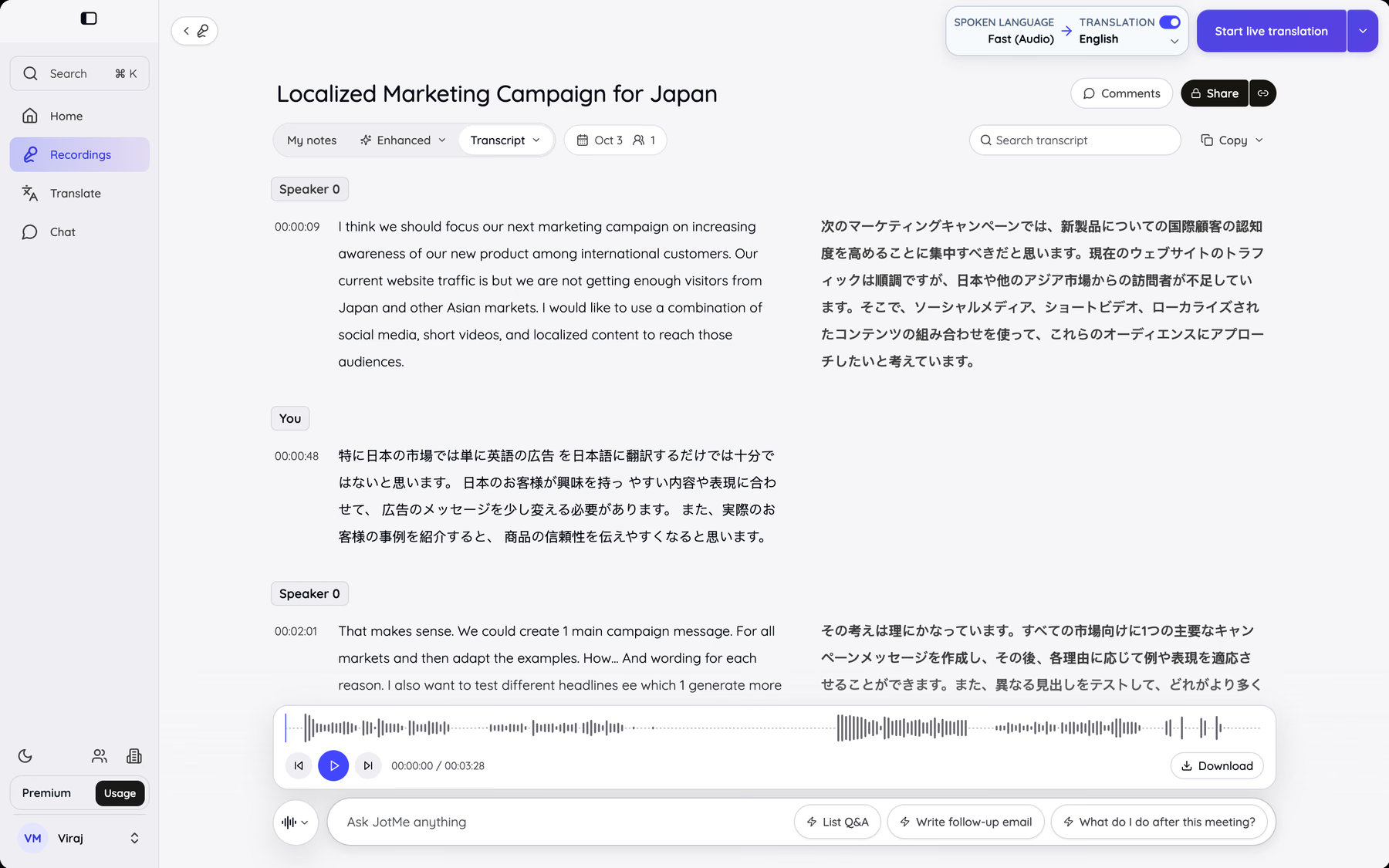
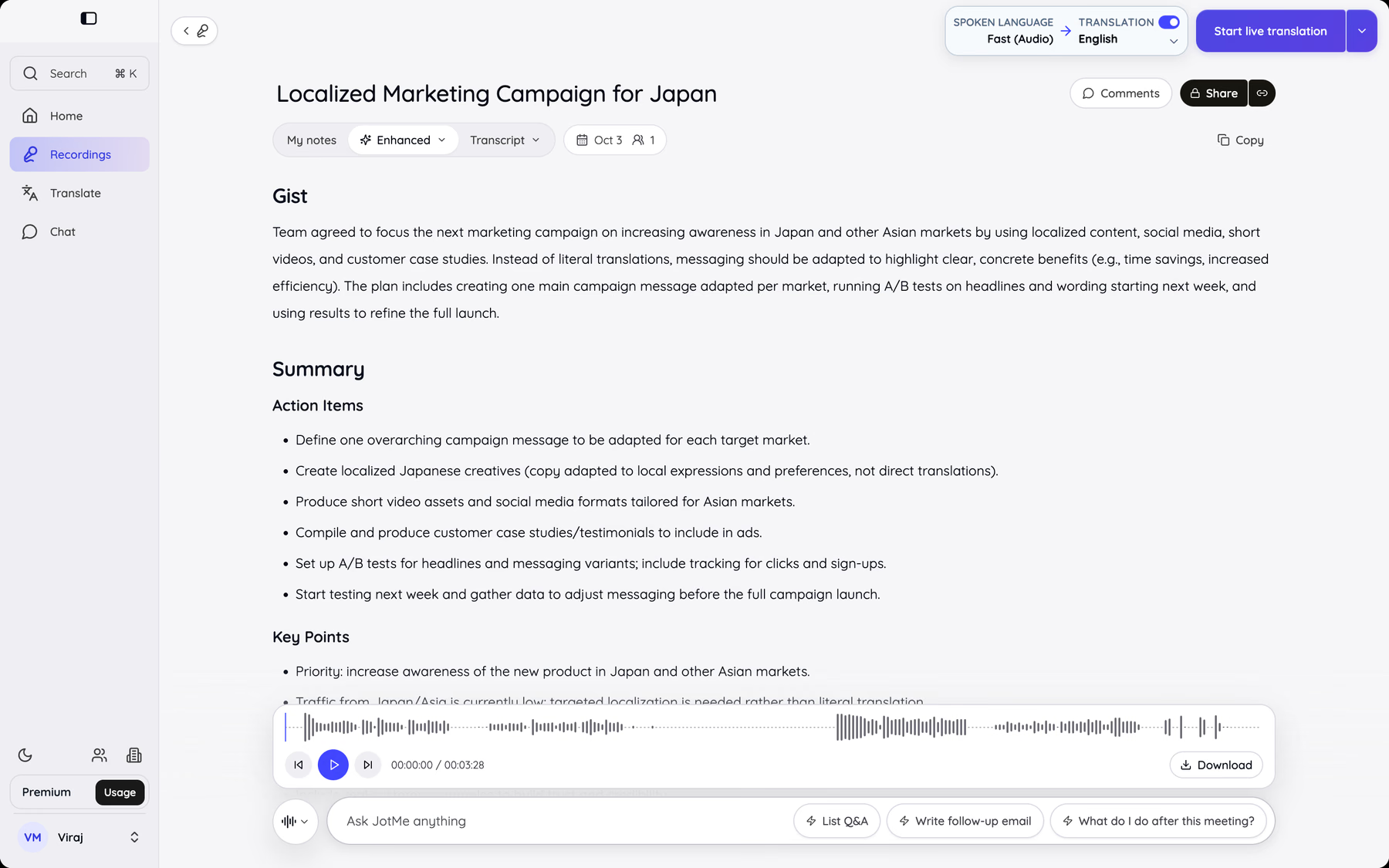
Gli appunti possono includere sintesi, azioni e punti chiave. Con Ask JotMe puoi chiedere una bozza di follow-up o un chiarimento. Controlla la risposta con il passaggio originale.
Prima della prova
Aggiungi i nomi dei prodotti o sigle come SLA al vocabolario personalizzato quando la modalità lo consente. Prova nomi e cifre con i modelli compatibili.
Cosa riportano le recensioni di Maestra
Le recensioni su G2 comprendono esperienze su trascrizione, sottotitoli, traduzione e doppiaggio. Considera data e tipo di contenuto prima di confrontarle.
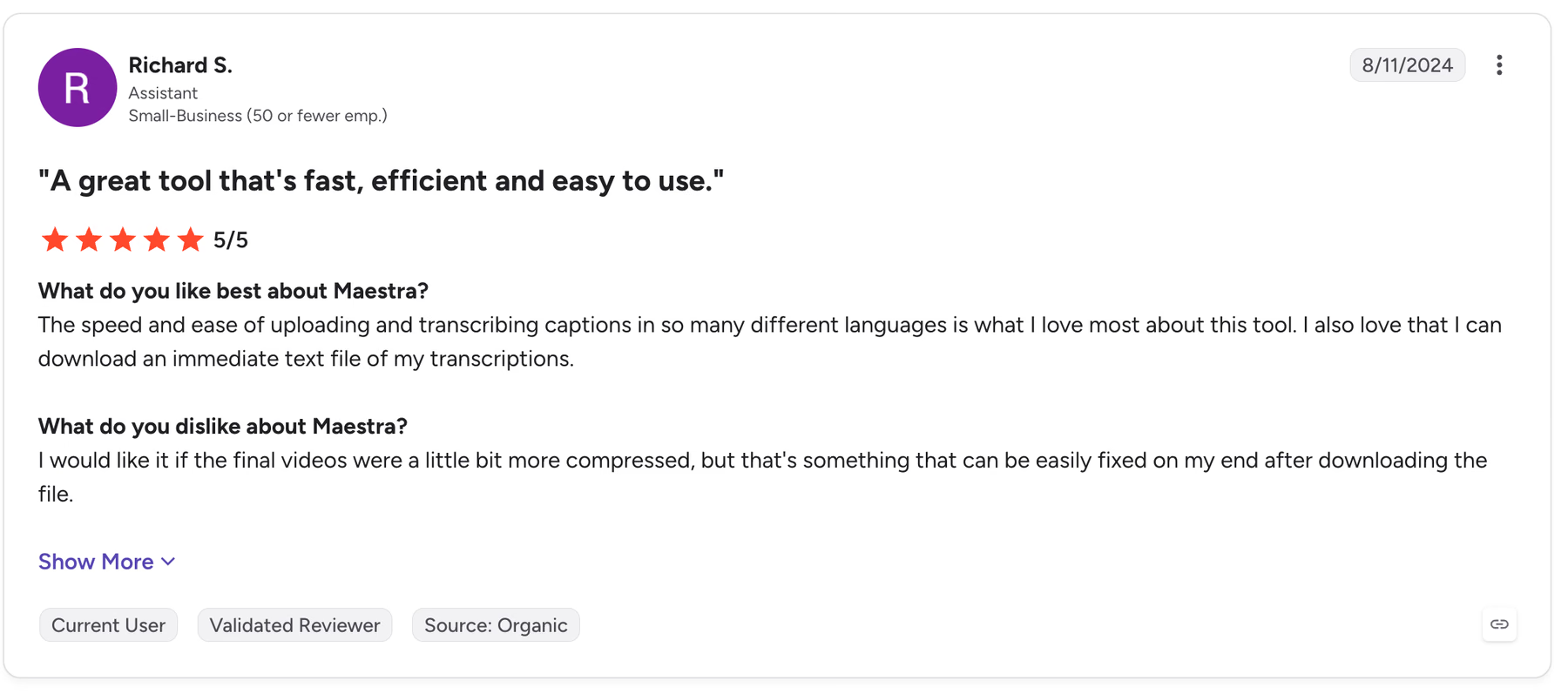
In una recensione dell’agosto 2024, un utente apprezza il flusso di caricamento e il download del testo. Segnala che avrebbe preferito file video più piccoli.
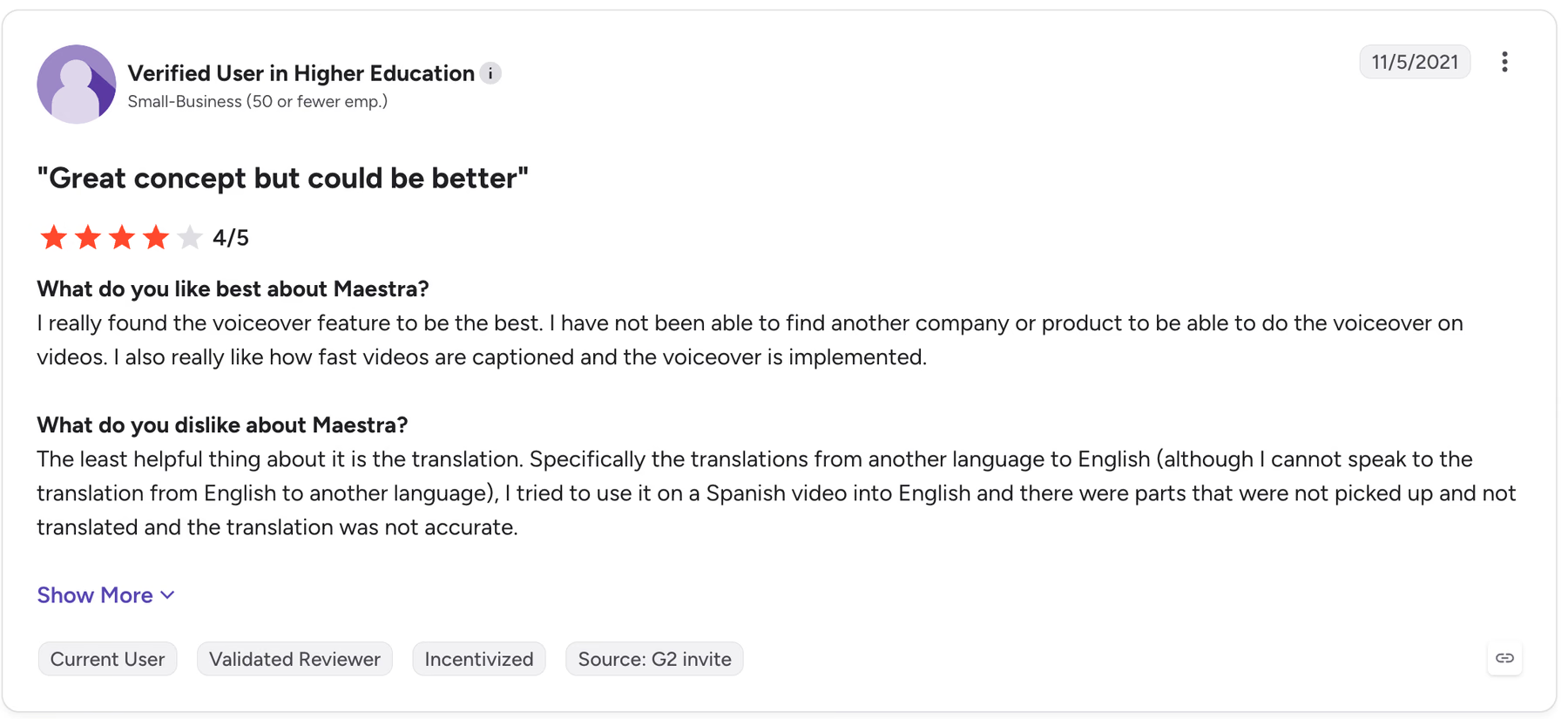
Un’altra recensione, del 2021, apprezza il doppiaggio e segnala omissioni nella traduzione da spagnolo a inglese. È un esempio storico su un video, distinto dal test in diretta.
Cosa riportano le recensioni di JotMe
Le recensioni illustrate descrivono specifiche coppie linguistiche e modalità d’uso.
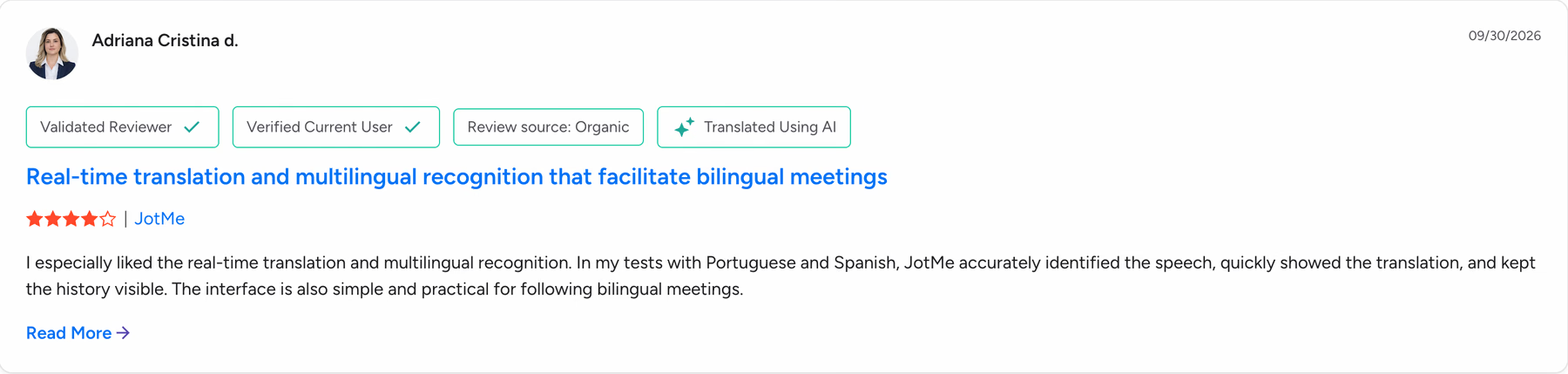
Una recensione cita l’uso di portoghese e spagnolo, con riconoscimento del parlato e storico della traduzione.
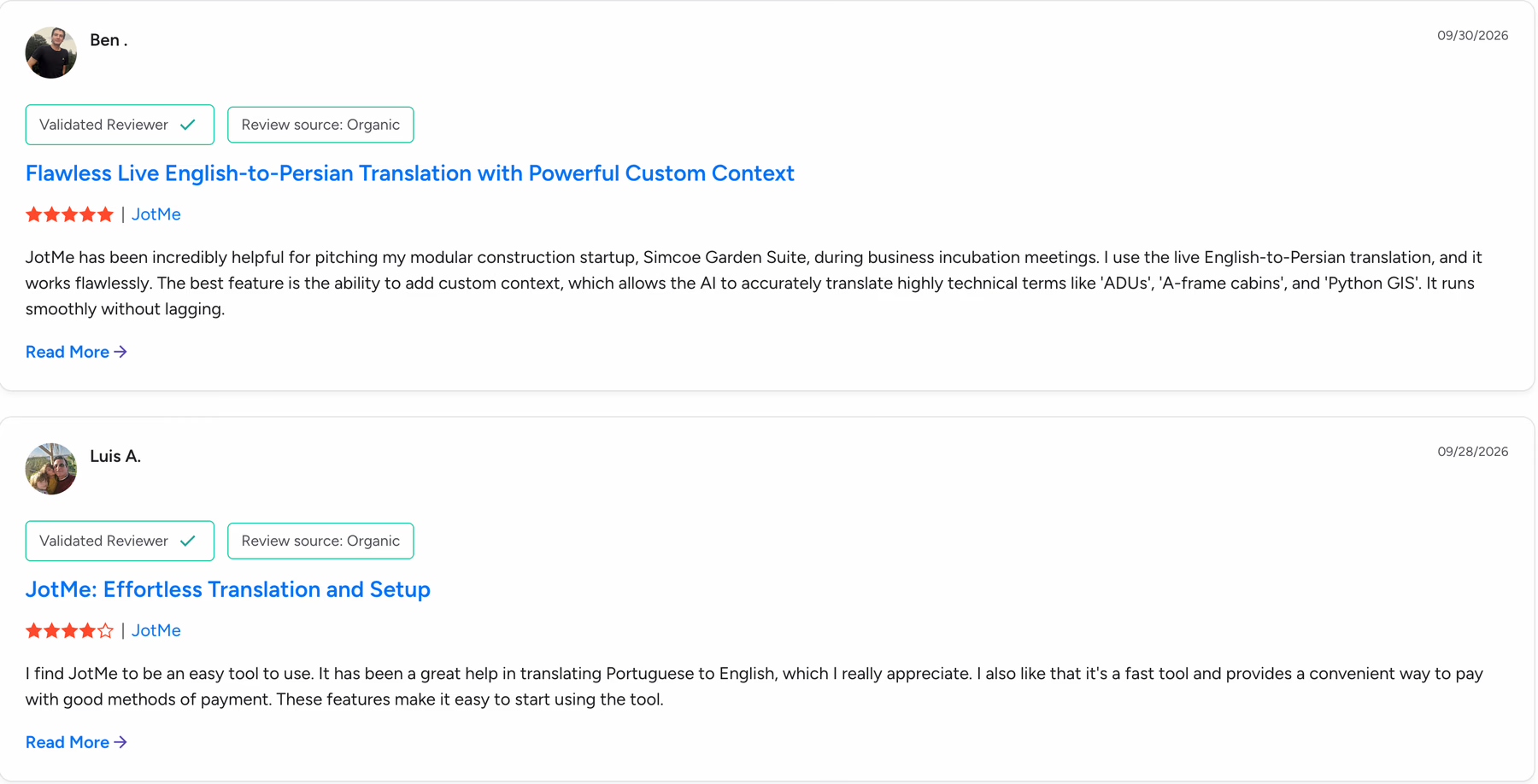
Altri due utenti descrivono traduzioni dall’inglese al persiano e dal portoghese all’inglese. Un utente cita il contesto per i termini tecnici. Sono esperienze individuali.
Quando valutare Maestra per riunioni ed eventi
Maestra offre strumenti per produrre sottotitoli e doppiaggio da una registrazione. Per una diretta, confronta integrazione, lingua, diffusione e condizioni del servizio.
- Sottotitoli in streaming. Le integrazioni OBS e vMix possono inviare i sottotitoli a un flusso video configurato.
- Link per il pubblico. Organizations documenta link e QR con un limite di spettatori contemporanei.
- Assistenza per l’evento. Il piano Events documenta aiuto durante la preparazione e il giorno dell’evento. Controlla le condizioni applicabili al tuo evento.
- Revisione dopo l’evento. Usa gli strumenti di modifica e sincronizzazione dei sottotitoli per correggere il file registrato.
- Trascrizione a consumo. Verifica i crediti per la trascrizione di file separatamente dai piani per dirette.
Se lavori principalmente su registrazioni, confronta formato, esportazione e lingue con altri strumenti per tradurre i sottotitoli dei video.
Quando valutare JotMe per riunioni ed eventi
JotMe offre traduzione durante la sessione, appunti dopo la riunione e strumenti separati per testo e documenti.
Traduzione durante la riunione. Configura sorgente e lingue prima della chiamata. Se usi Ask JotMe, verifica il passaggio del parlato che sostiene la risposta.
Voce bidirezionale. La modalità Fast ha opzioni per ascolto e parlato. Per una riunione online, può servire un dispositivo audio virtuale. Su Mac, il flusso bidirezionale usa BlackHole 2ch e 16ch. Verifica il consumo indicato.
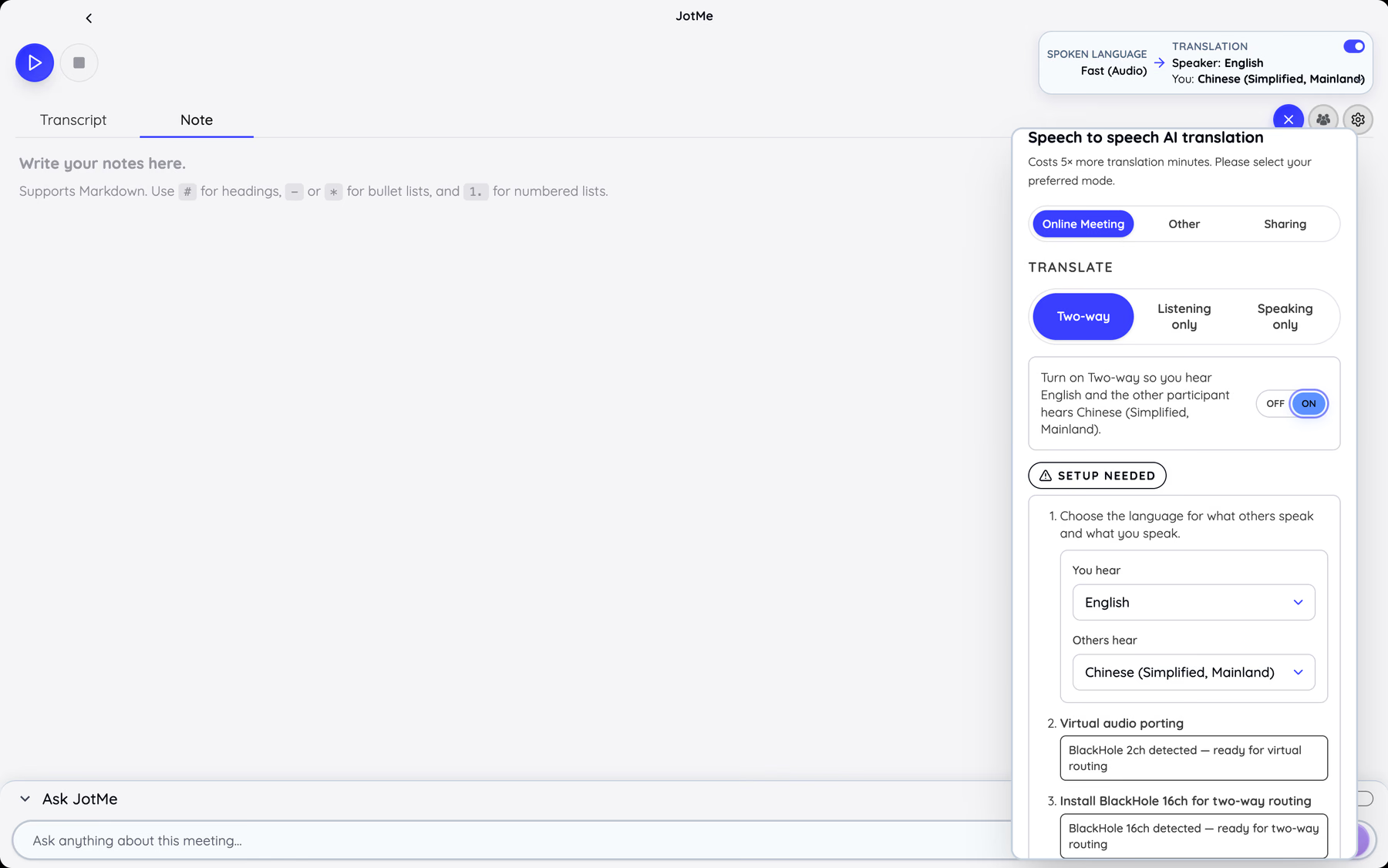
Condivisione durante gli eventi. Con una sessione idonea puoi condividere un link o un QR. Prova prima microfoni, schermi, rete, lingua degli ospiti e opzioni di condivisione.
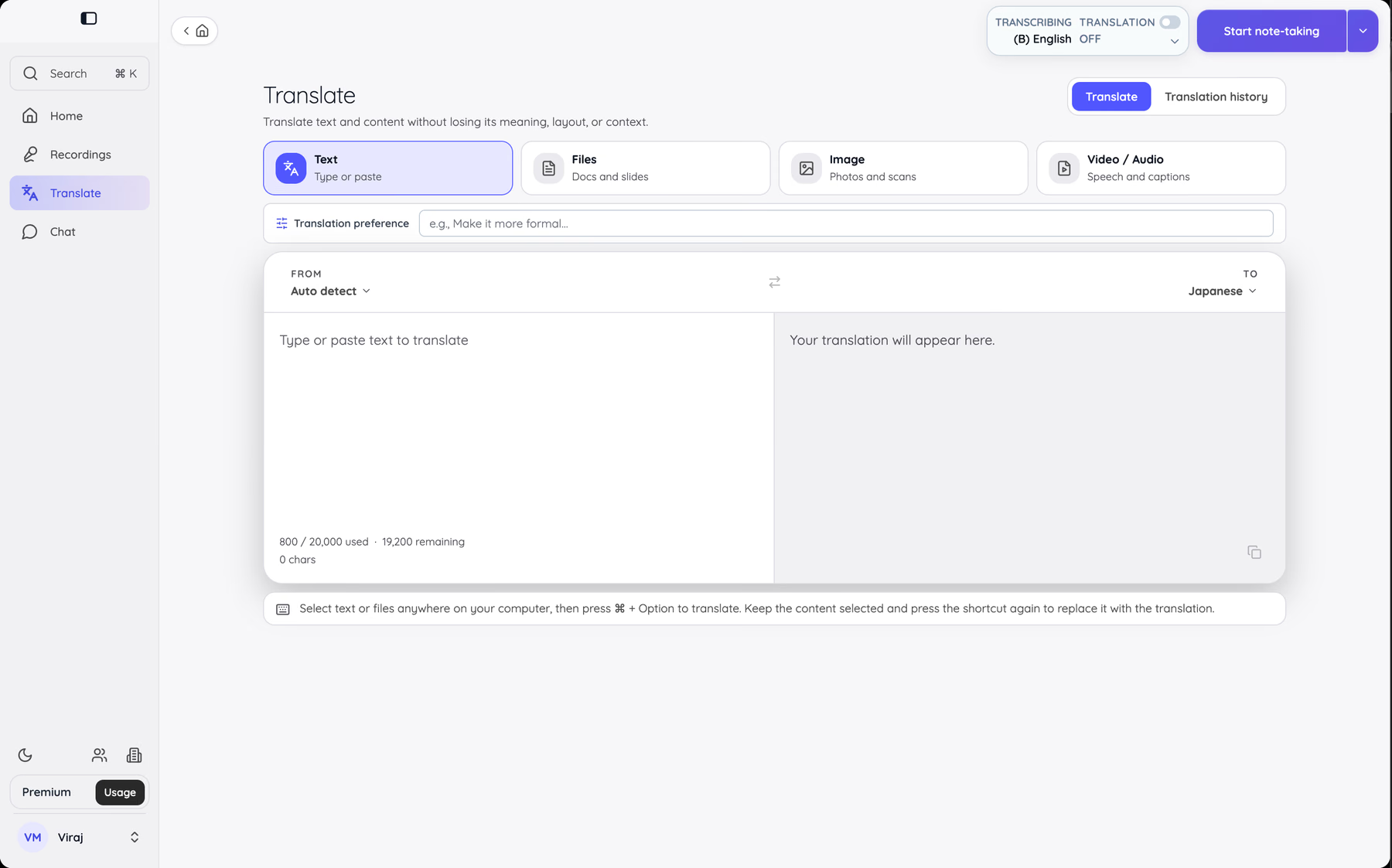
File e messaggi. Le modalità per testo, documenti, immagini e audio hanno consumi distinti. Per il testo puoi indicare una preferenza di registro nelle impostazioni del flusso.
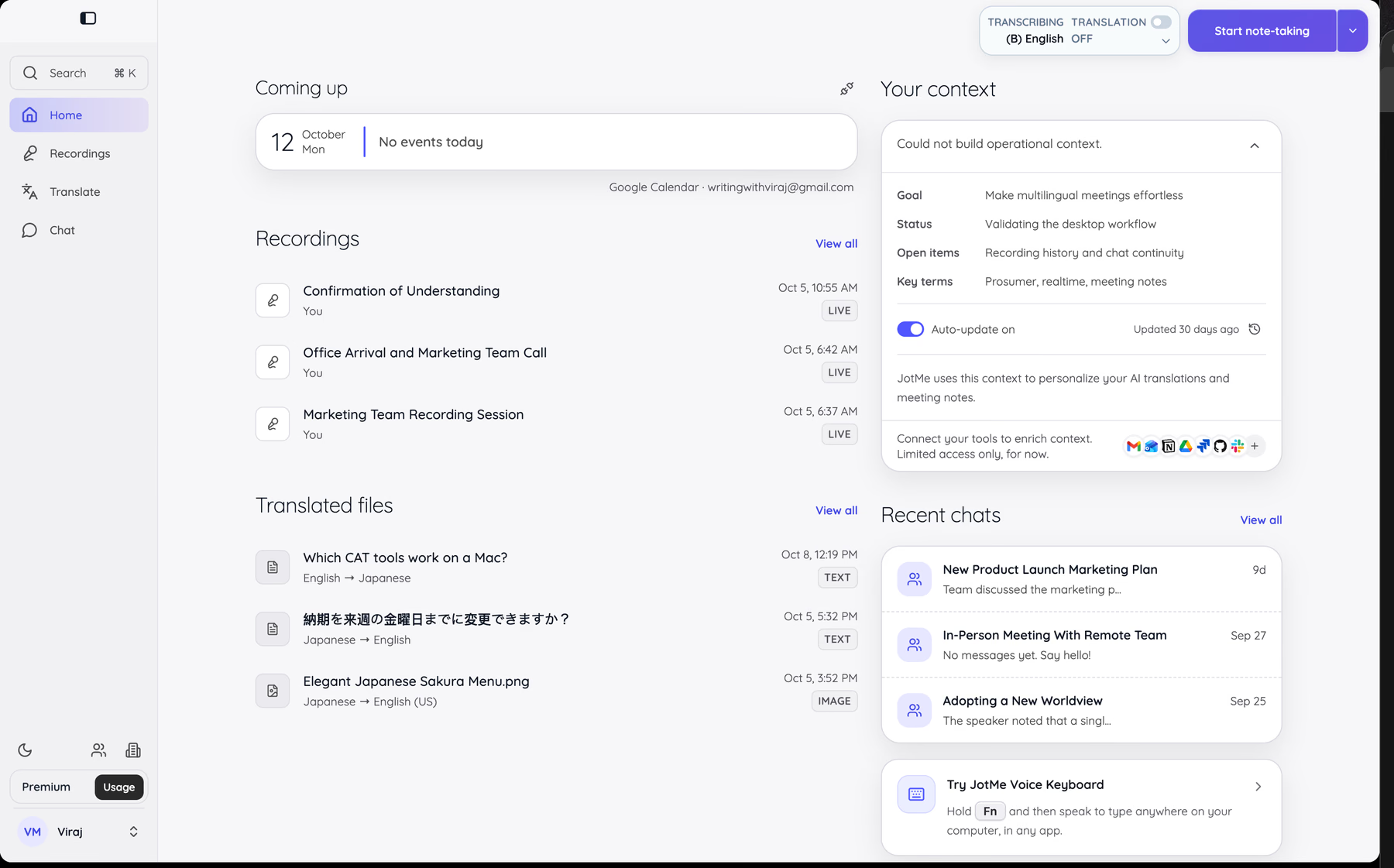
Trascrizione e appunti. Puoi collegare Google Calendar e preparare la riunione. Se avvii l’acquisizione e mantieni il salvataggio, trovi una registrazione della riunione con la trascrizione e, se abilitati, gli appunti con IA.
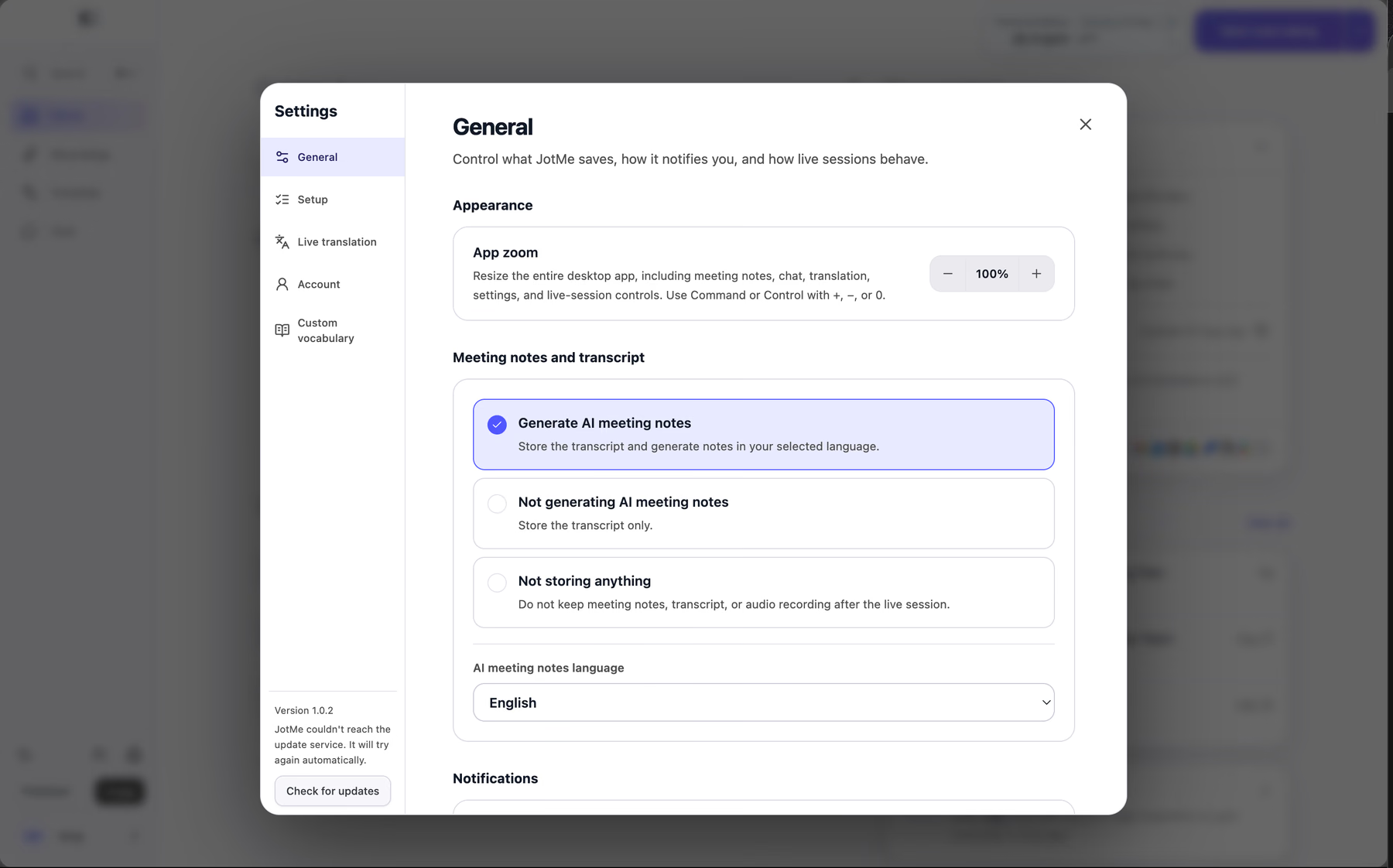
In Impostazioni puoi scegliere se salvare la trascrizione e generare appunti. Non salvare nulla riguarda i materiali dopo la sessione. Verifica prima quale configurazione serve al tuo caso.
Quando scegliere Maestra AI o JotMe?
Se devi consegnare un video con sottotitoli o doppiaggio, prova il flusso di Maestra. Se devi seguire una riunione e rivederne le decisioni, prova JotMe con la piattaforma e le lingue effettive.
| Piano | Prezzo | Condizioni per la traduzione in diretta |
|---|---|---|
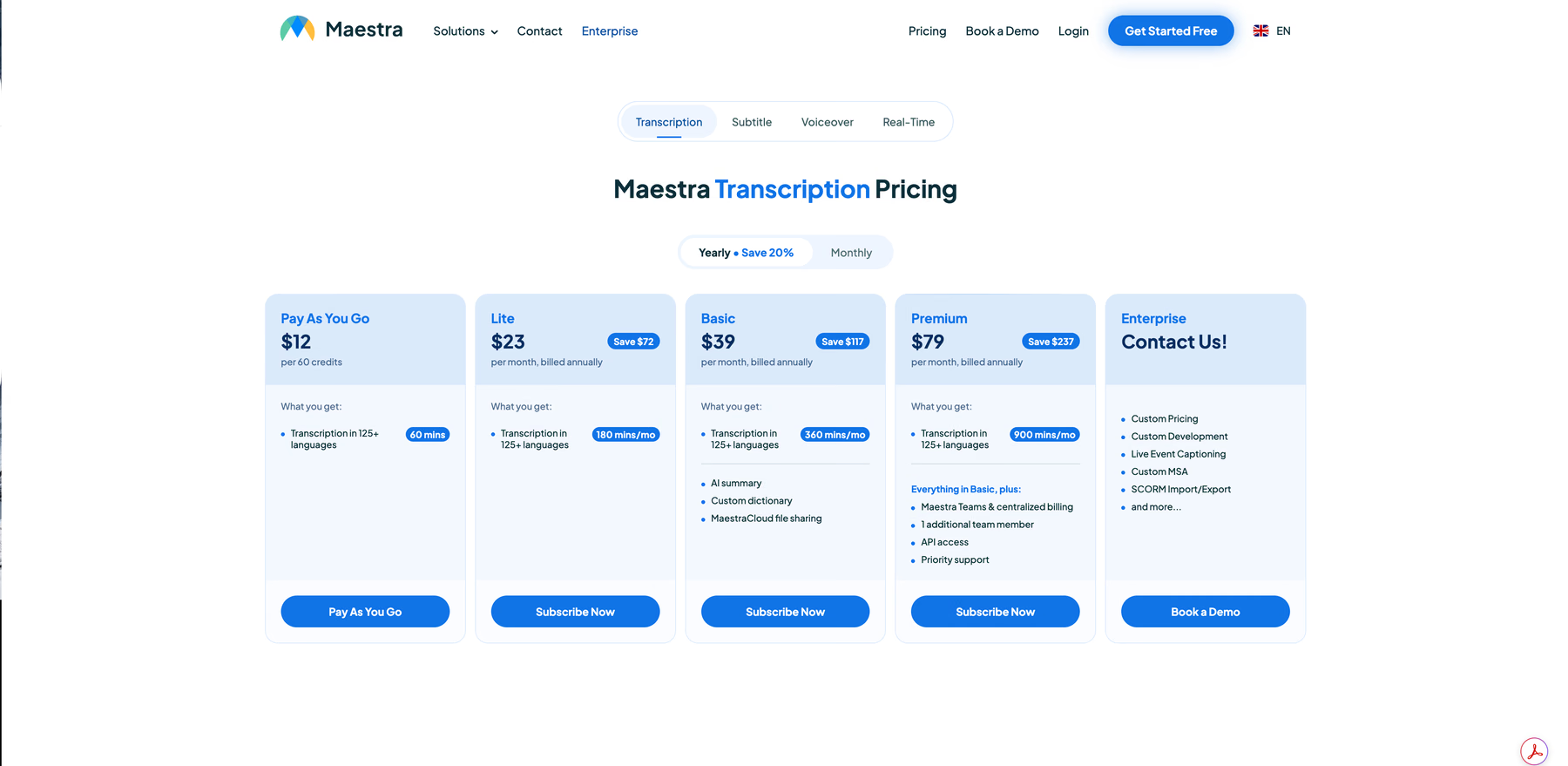
| Maestra Personal | 15 USD al mese con fatturazione annuale | Sessioni fino a 15 minuti nel listino consultato |
| Maestra Meetings | 39 USD al mese per utente con fatturazione annuale | Sessioni fino a 75 minuti e due lingue nel listino consultato |
| Maestra Organizations | 359 USD al mese con fatturazione annuale | Fino a tre ore, tre lingue e 50 spettatori nel listino consultato |
| Maestra Events | Da 799 USD al giorno secondo il listino | Fino a cinque lingue e tre stanze nel listino consultato |
| JotMe Free | 0 USD | 20 minuti di traduzione in diretta al mese nel listino consultato |
| Piano Pro di JotMe | 10 USD al mese con fatturazione annuale | 200 minuti di traduzione e 500 di trascrizione al mese nel listino consultato |
I prezzi della tabella sono quelli in dollari mostrati nei listini consultati il 9 novembre 2026. Per un acquisto in Italia, verifica imposte, modalità di fatturazione e condizioni di rinnovo. Le schermate mostrano listini storici.
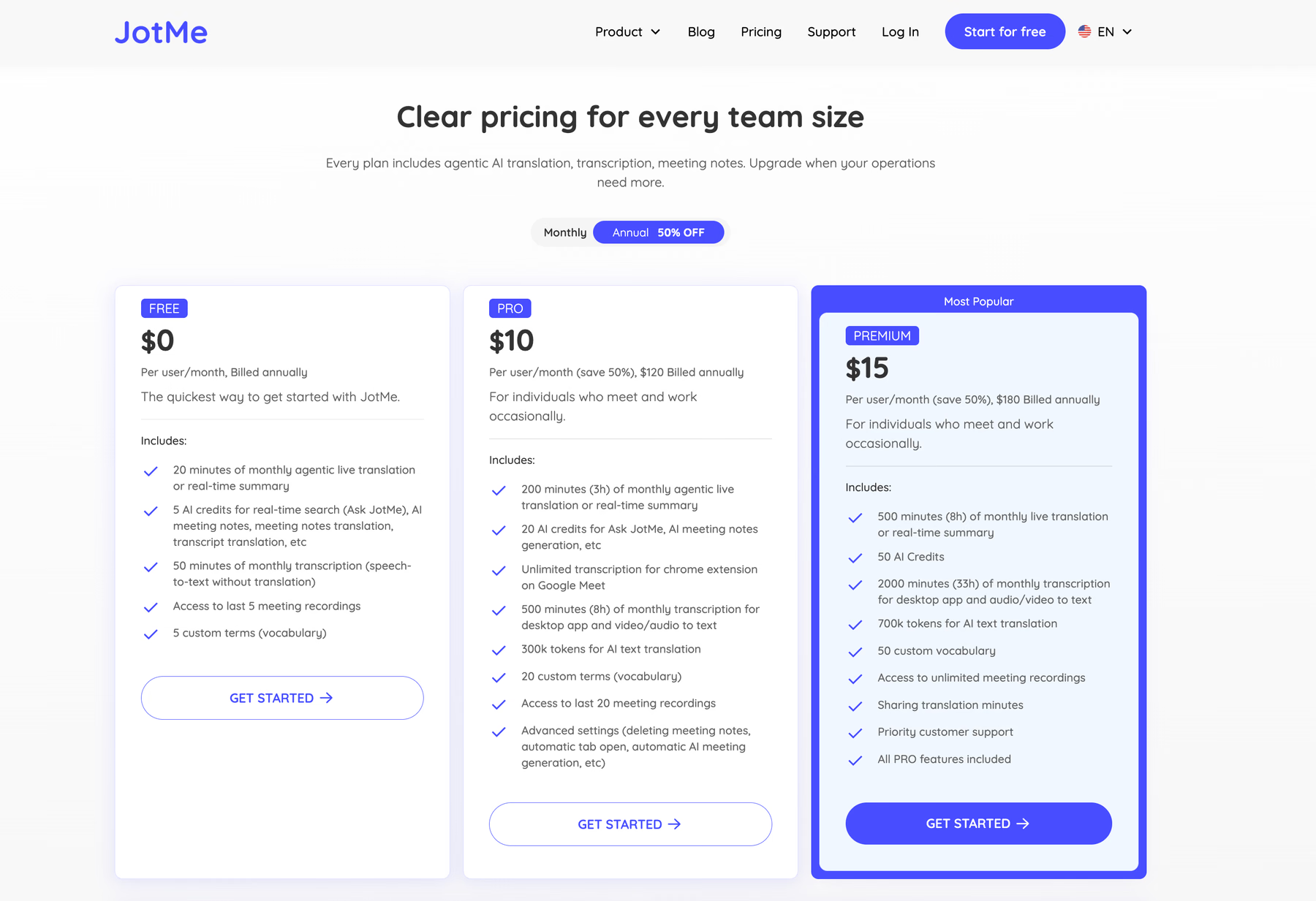
Con il piano JotMe per team, l’amministratore può verificare le allocazioni e l’uso dei minuti. Per confrontare i due strumenti, parti dall’attività più frequente.
| Attività principale | Strumento da valutare |
|---|---|
| Seguire e partecipare a una riunione in un’altra lingua | JotMe o Maestra Meetings, secondo l’integrazione |
| Condividere la traduzione di un evento con il pubblico | Confrontare JotMe e Maestra Organizations o Events |
| Tradurre documenti, presentazioni, immagini e messaggi | JotMe per i formati supportati |
| Sottotitolare e doppiare un video registrato | Maestra per il flusso di sottotitoli e doppiaggio |
| Aggiungere sottotitoli a uno streaming con OBS o vMix | Maestra per le integrazioni OBS o vMix |
Fai una prova con una breve riunione e un file reale. Confronta lingue, revisione e materiali riutilizzabili. Per altre opzioni, consulta gli strumenti per la traduzione del parlato.
Domande frequenti
Cos’è Maestra AI?
Maestra è un servizio web per trascrivere registrazioni, creare sottotitoli e produrre doppiaggio. Maestra Live gestisce trascrizione, sottotitoli tradotti e voce in diretta, con integrazioni per riunioni e streaming.
Maestra AI si può usare gratis?
Maestra Live documenta i sottotitoli nella lingua parlata in modalità gratuita. Per traduzione, doppiaggio e condivisione, verifica il piano o l’eventuale prova disponibile. JotMe offre un piano gratuito con limiti distinti per traduzione e trascrizione.
Quali controlli fare prima di usare Maestra in una riunione riservata?
Verifica dove vengono elaborati e salvati audio, trascrizioni e appunti. Controlla chi può accedere ai link e come disattivare il salvataggio. In JotMe, l’opzione Non salvare nulla riguarda i materiali conservati dopo la sessione. Consulta le condizioni applicabili prima di acquisire l’audio.
Come si è comportato Maestra nella prova dal coreano all’inglese?
Nella prova riportata nell’originale, Maestra ha gestito le frasi di apertura, ma un errore nel riconoscimento di «questo trimestre» è passato nei sottotitoli inglesi. Nello stesso esempio, JotMe ha mantenuto il riferimento temporale. Prova i nomi, gli importi e le date sulle lingue e l’audio che userai.
Quali alternative a Maestra AI posso valutare?
Per riunioni ed eventi, valuta JotMe e confronta sottotitoli, voce, trascrizione e appunti nelle modalità supportate. Per un video già registrato, confronta strumenti per sottotitoli e doppiaggio con le funzioni video di Maestra.
Posso usare JotMe su Zoom come partecipante?
Sì. JotMe Desktop può acquisire l’audio di sistema sul tuo computer. Per leggere i sottotitoli nel pannello JotMe, non serve il token dei sottotitoli Zoom. Servono permessi audio, una configurazione compatibile e il rispetto delle regole della riunione.
JotMe funziona per eventi in presenza?
Sì. Per un evento puoi acquisire il parlato e condividere i sottotitoli tramite link o QR, secondo piano e modalità. Per scambi in presenza puoi anche provare l’app mobile compatibile. Fai una prova con i microfoni e la rete della sala.
Prova JotMe
Traduzione accurata per riunioni, eventi e lavoro quotidiano, con AI Memory che ricorda il tuo contesto.


