






In breve: apri JotMe sul computer accanto alla riunione Teams, scegli lingua parlata e lingua di traduzione, verifica l’audio e avvia la sessione. Il testo si aggiorna quando l’app riceve il parlato.
Nelle riunioni di team e con i clienti, mi è capitato di non trovare nelle traduzioni di Teams la resa che cercavo. È la mia esperienza, non un giudizio su ogni riunione. Teams offre funzioni utili per il lavoro multilingue, ma termini tecnici, licenze e impostazioni possono influire sul risultato.
Con JotMe puoi provare traduzione contestuale e trascrizione con quote gratuite. Il riferimento originale a 45 lingue va verificato per la modalità attuale. Il riconoscimento vocale e il contesto aiutano con il lessico specialistico, ma le frasi importanti restano da controllare.
Vediamo come preparare la traduzione di Teams con JotMe, usare le funzioni aggiuntive e migliorare la qualità dell’audio.
Ecco i passaggi per tradurre una riunione Teams in diretta:
- Scarica JotMe: visita il sito ufficiale e installa l’app sul computer.
- Apri Teams e JotMe: entra nella riunione e avvia JotMe.
- Imposta le lingue: attiva Traduzione, scegli la lingua parlata e quella in cui vuoi leggere il dialogo.
- Avvia la traduzione: dopo la verifica dell’audio, premi il pulsante di avvio.
Passaggio 1: come scaricare JotMe
Apri il sito ufficiale, scegli l’opzione per provare gratuitamente e scarica il programma Mac o Windows. Eseguilo e completa installazione e permessi richiesti.

Passaggio 2: come aprire JotMe durante la riunione Teams
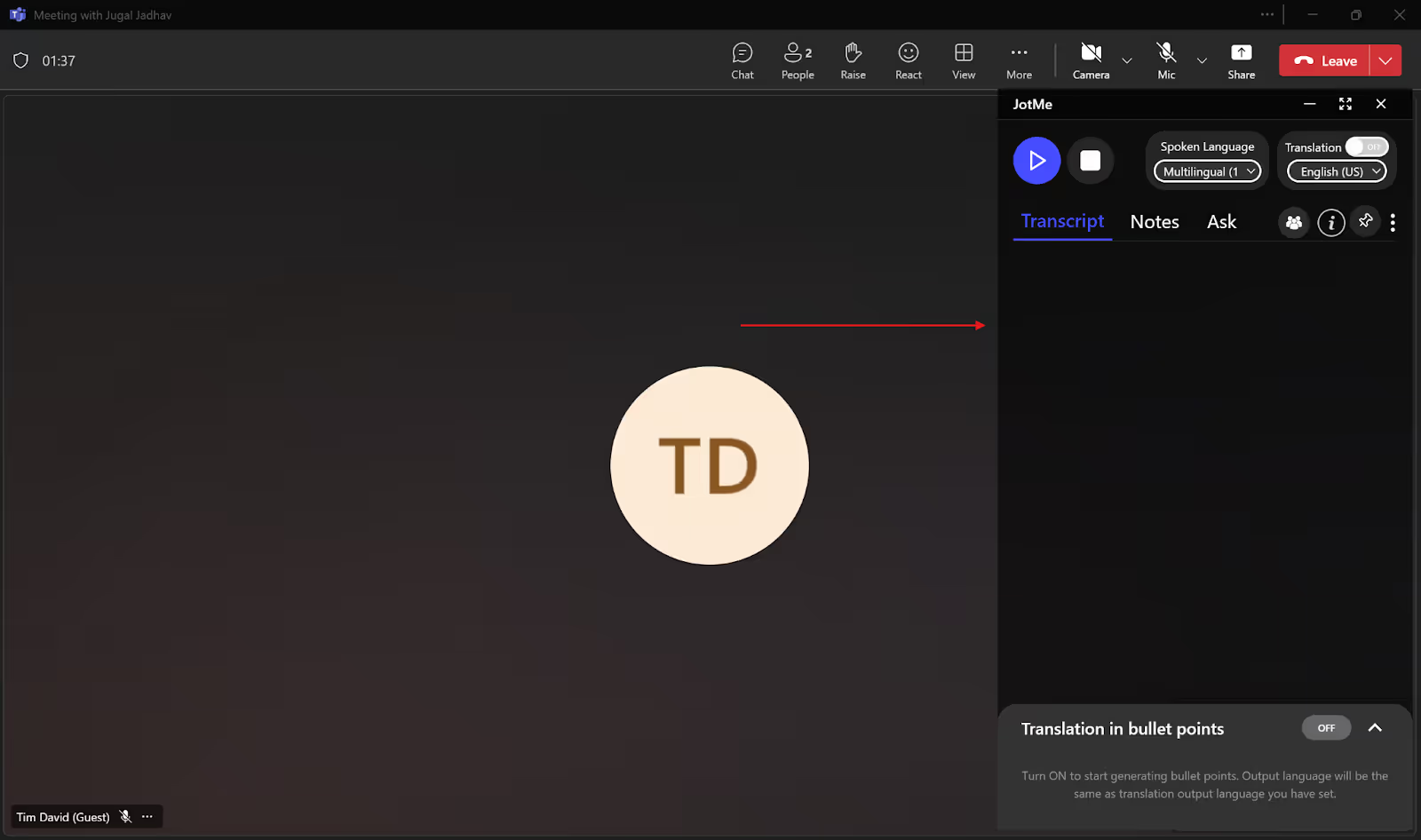
Crea o raggiungi la riunione nell’app Teams o nel browser. Poi apri JotMe: nella disposizione illustrata compare a destra. Controlla che riceva microfono e audio degli interlocutori.
Passaggio 3: come scegliere le lingue
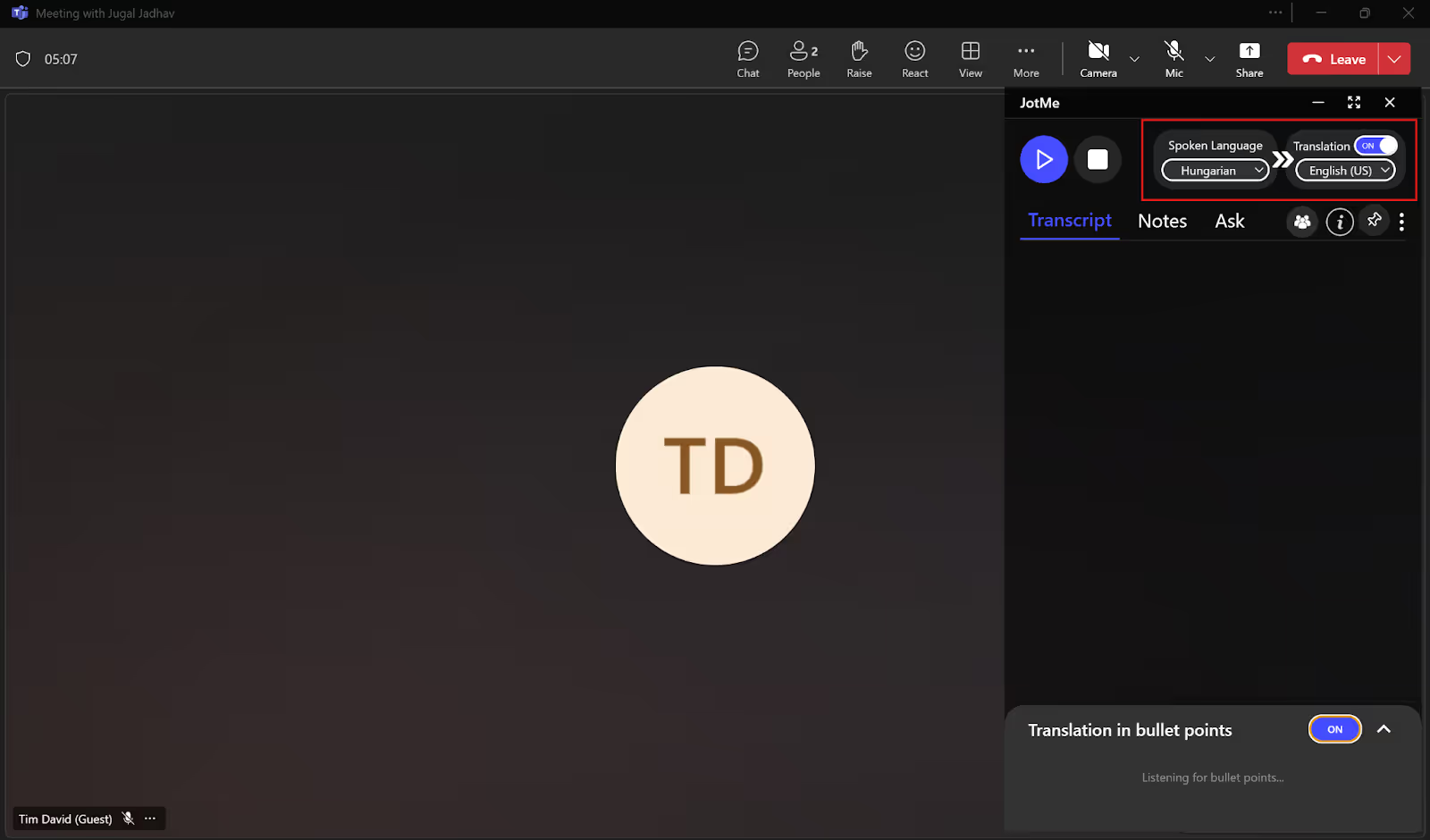
Attiva Traduzione se è spenta. Nel menu Lingua parlata scegli la lingua usata nella riunione; in Traduzione seleziona quella di arrivo.
Passaggio 4: avviare la traduzione dal vivo in JotMe
Dopo aver impostato audio e lingue, premi il pulsante di avvio.
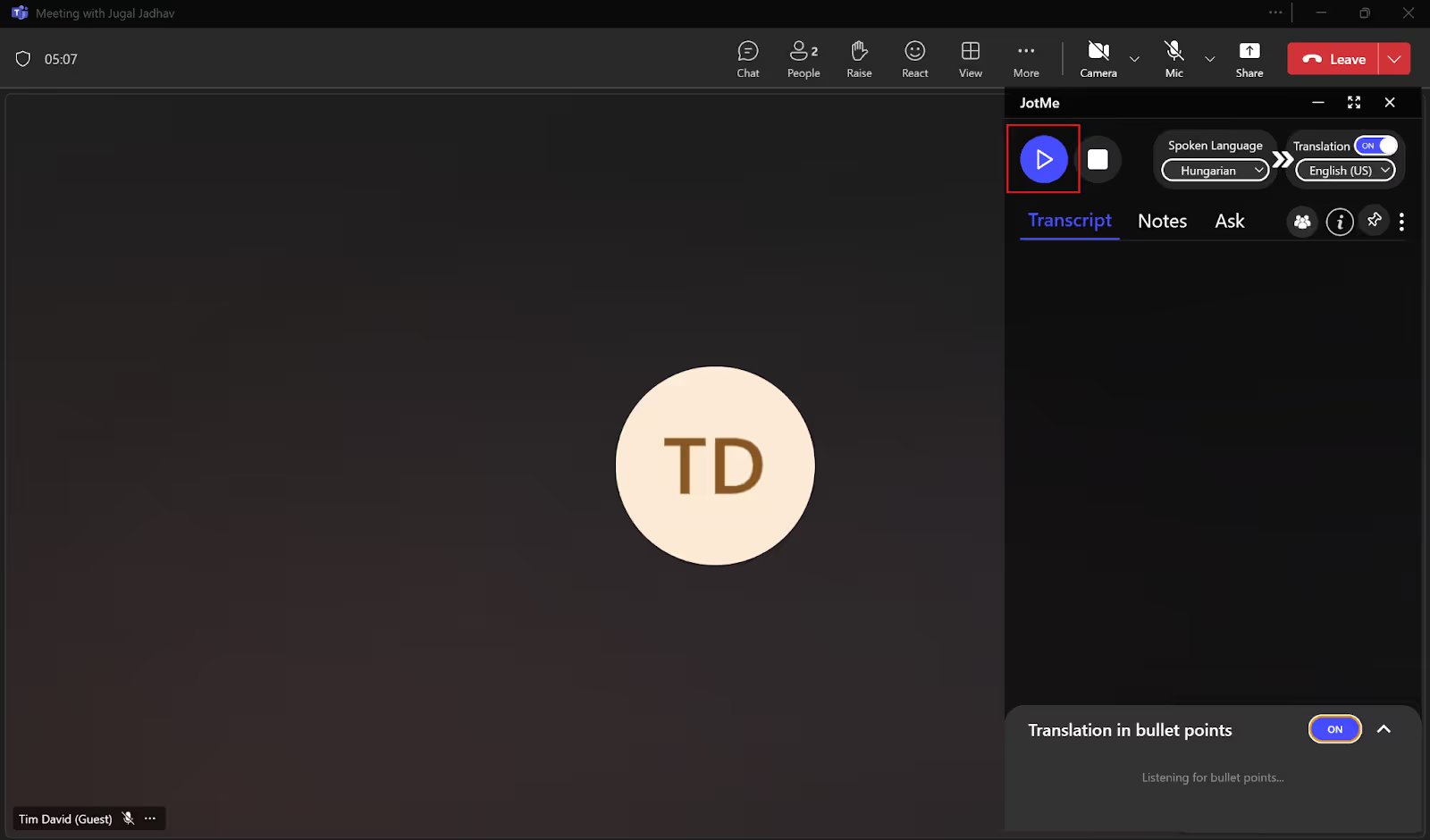
Il testo in diretta compare con il parlato ricevuto. Se la sessione viene salvata e rientra nei limiti previsti, puoi ritrovare originale e traduzione dopo la riunione; appunti e riepiloghi richiedono le relative funzioni e crediti.
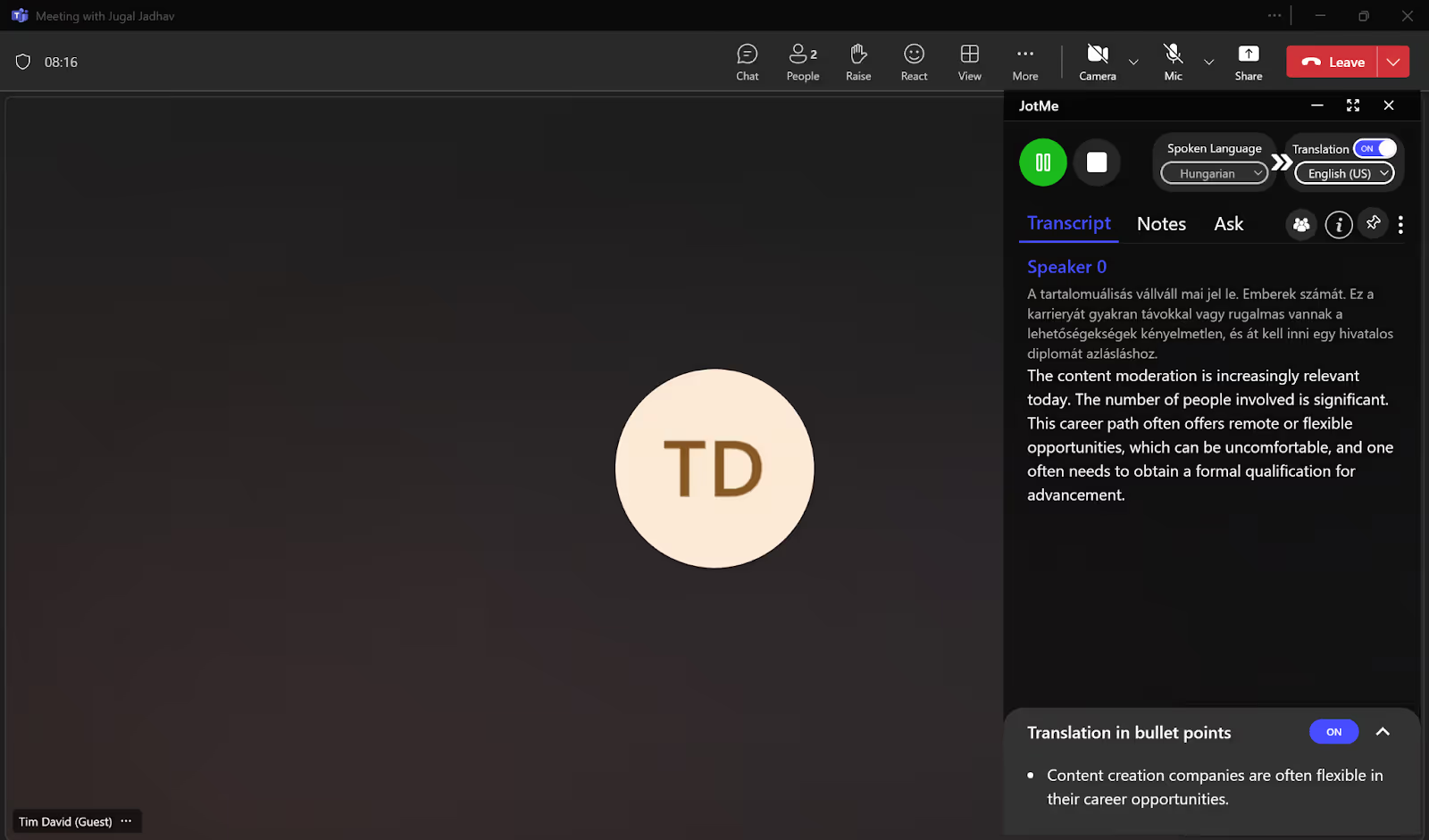
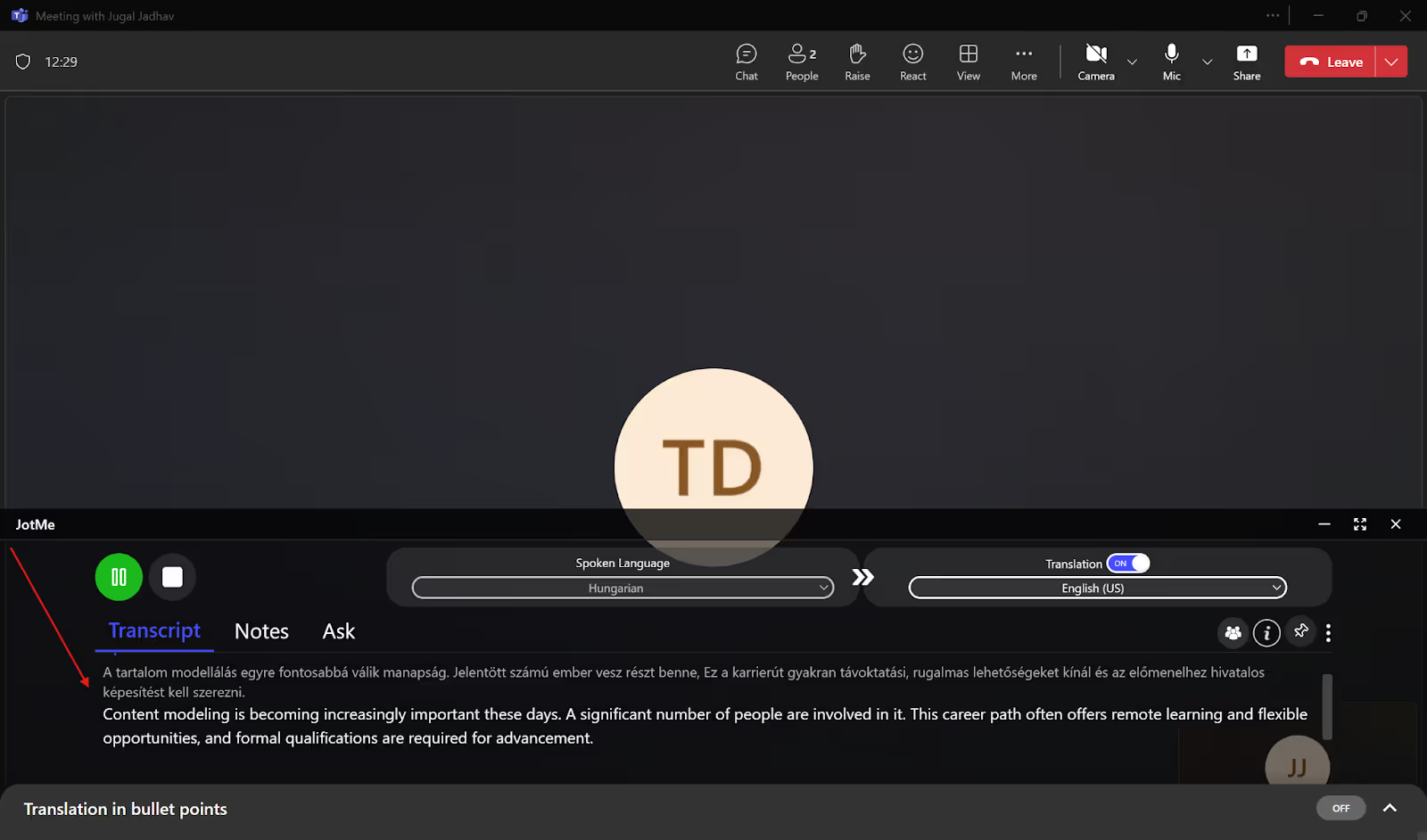
Se preferisci i sottotitoli in basso, ridimensiona e sposta la finestra o la vista flottante secondo la configurazione disponibile.
Quali limiti valutare nella traduzione nativa di Teams?
Teams offre sottotitoli tradotti per leggere in un’altra lingua e Interpreter per ascoltare la voce tradotta. Sono esperienze diverse, con disponibilità, lingue e requisiti propri. Ecco cosa verificare:
- Licenza idonea: la licenza dell’organizzatore Teams Premium o Microsoft 365 Copilot può abilitare la scelta delle lingue per i partecipanti; Interpreter ha requisiti specifici. JotMe include 20 minuti di traduzione e 50 di trascrizione nel piano gratuito, con contatori e limiti separati.
- Lingue per funzione: la guida originale confrontava 40 lingue per Teams e 45 per JotMe. Non sono un confronto attuale uniforme: verifica sottotitoli, riconoscimento e voce nella lingua richiesta. Puoi provare la traduzione contestuale in diretta di JotMe con il lessico della riunione.
- Conservazione della traduzione: Teams non conserva i sottotitoli e la trascrizione tradotta resta disponibile in diretta; dopo la riunione rimane quella nella lingua originale, se attivata. JotMe può conservare originale e traduzione con salvataggio e minuti adeguati. Note e riepiloghi dipendono da impostazioni e crediti, non sono sempre disponibili senza limiti.
Come JotMe aiuta la traduzione contestuale di Teams
La guida citava una previsione di Grand View Research di 24.459,2 milioni di USD entro il 2033 e crescita dell’8,2%. Il rapporto attuale mostra una stima aggiornata di 24,6 miliardi e 7,9% per il 2026–2033. Sono previsioni del settore, non domanda locale o risultati di JotMe. Per la riunione puoi valutare anche domande all’AI, condivisione della traduzione e appunti dopo la sessione.
Traduzione contestuale senza bot in riunione
JotMe usa il contesto del parlato per interpretare termini e collegamenti tra frasi. Acquisisce l’audio autorizzato del dispositivo senza aggiungere un bot alla riunione Teams. Questo non elimina permessi, trattamento dei dati o possibili errori: prepara la sessione e rivedi i passaggi importanti.
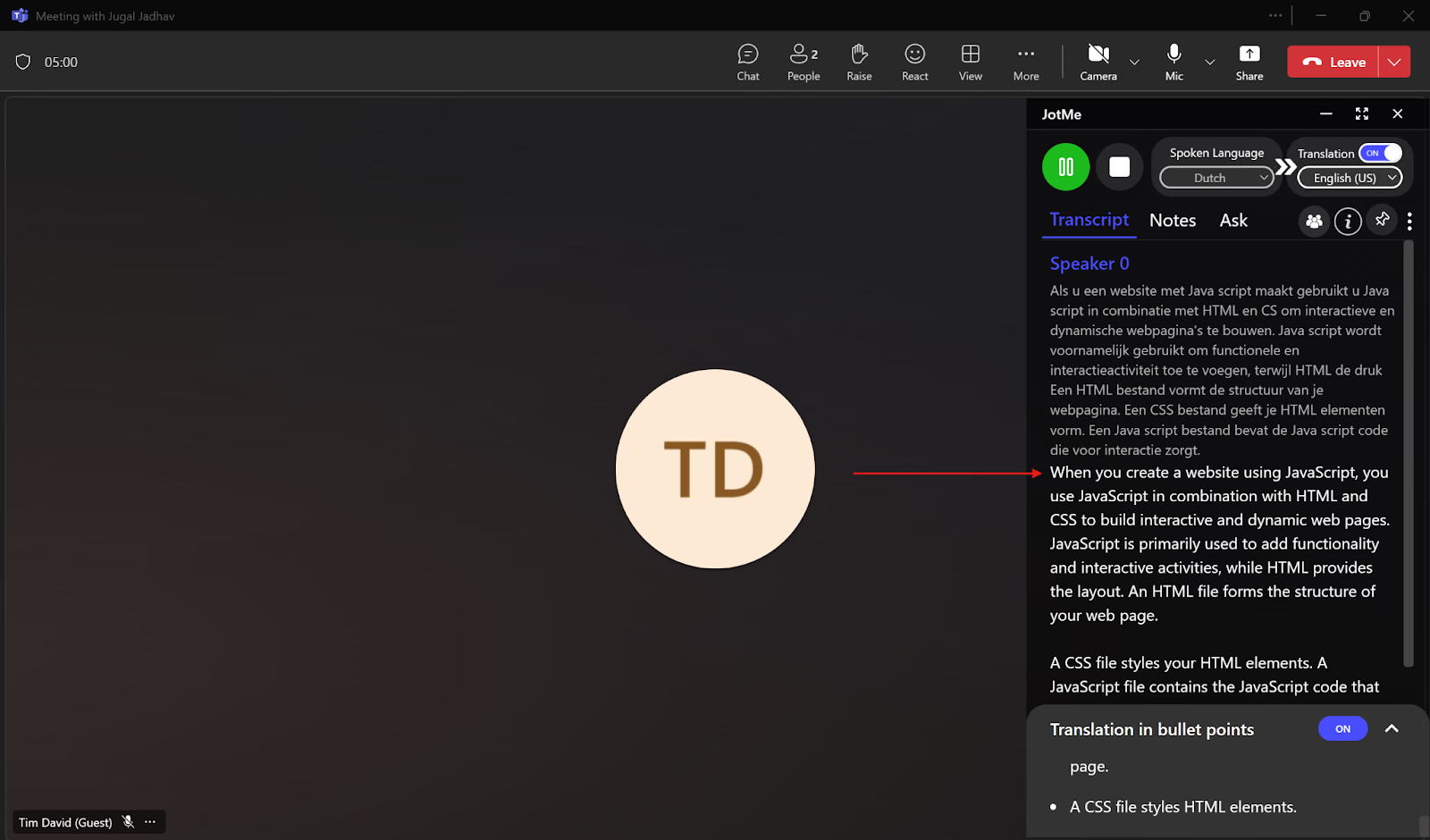
La guida proponeva questo esempio di correzione dal contesto. È un caso riferito dall’autore, non un test riprodotto o una garanzia che ogni parola venga corretta:
Parlato riportato: «I like this band. It’s smooth on the paper and easy to write.»
L’autore spiega che il termine previsto era «pen», non «band», e riporta questa resa: «I love this pen, it's smooth on the paper and easy to write with.» I due testi cambiano anche altre parole: controlla il significato, senza trattare l’esempio come prova di sola correzione automatica.
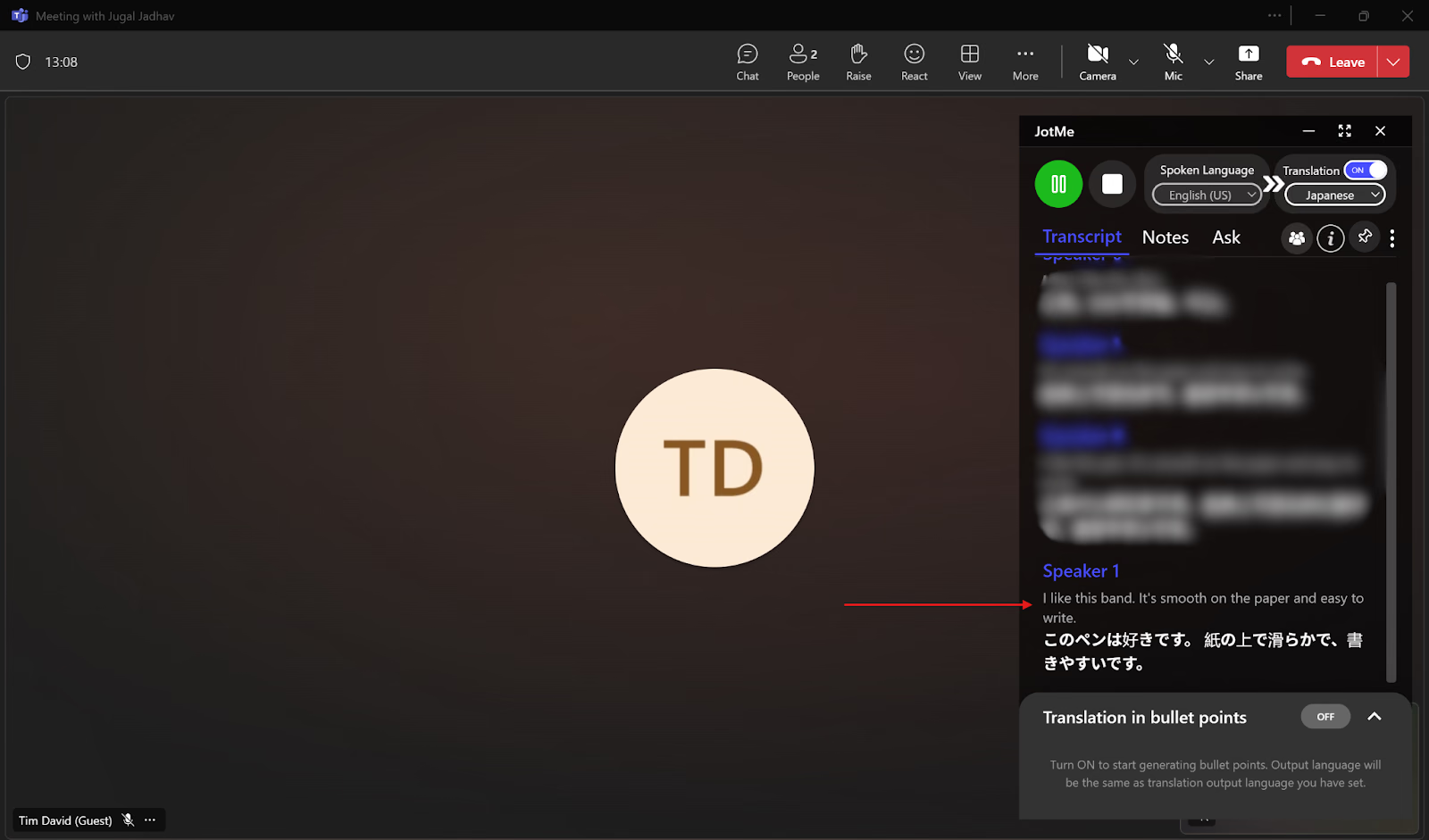
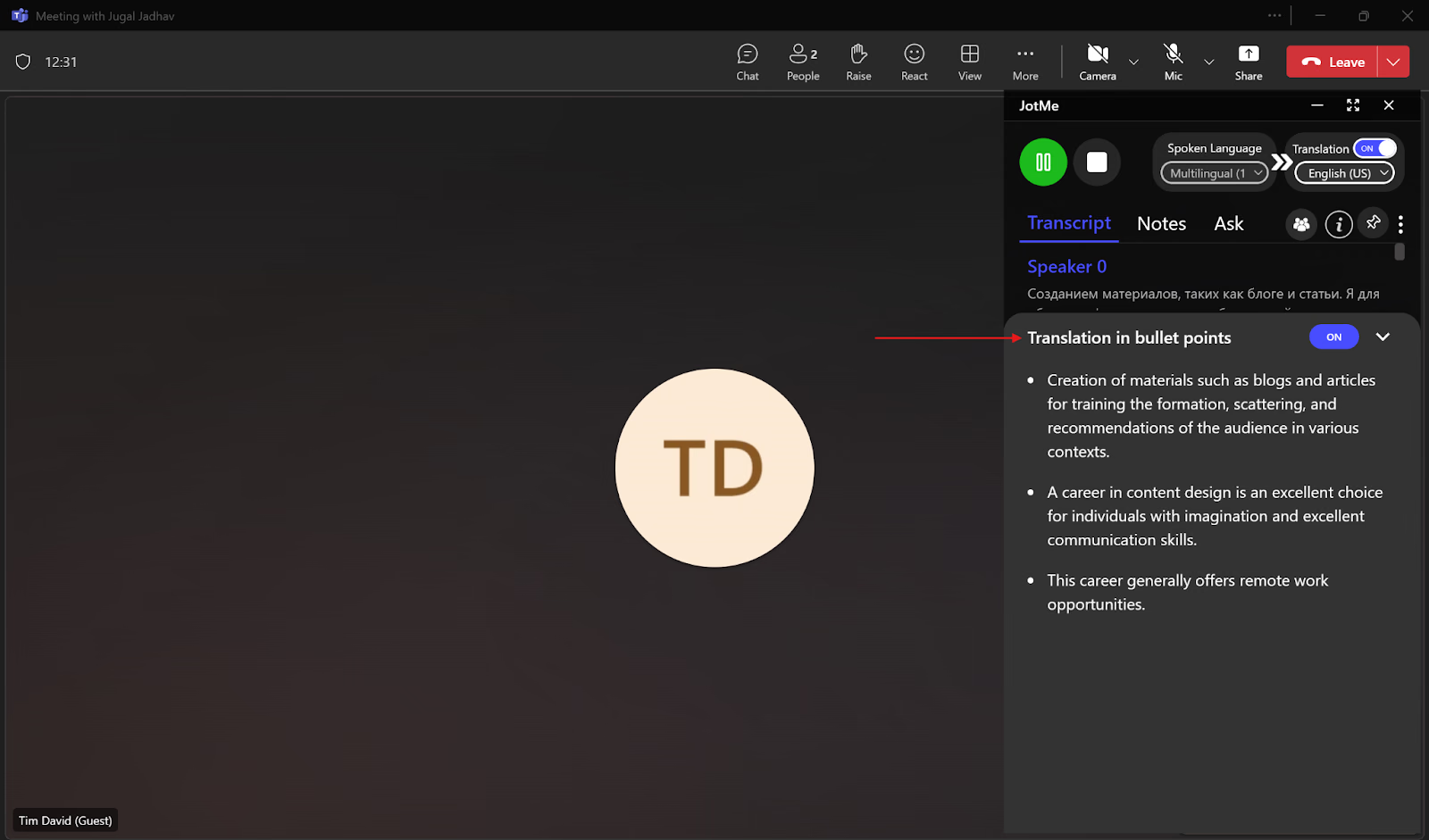
Traduzione in punti e approfondimenti con l’IA
Il riepilogo in diretta può raccogliere i punti principali di discussioni lunghe. Per approfondire un argomento puoi usare le funzioni AI disponibili e chiedere un chiarimento. Il riepilogo non sostituisce il testo completo e le risposte non garantiscono motivazioni o prossime azioni corrette.
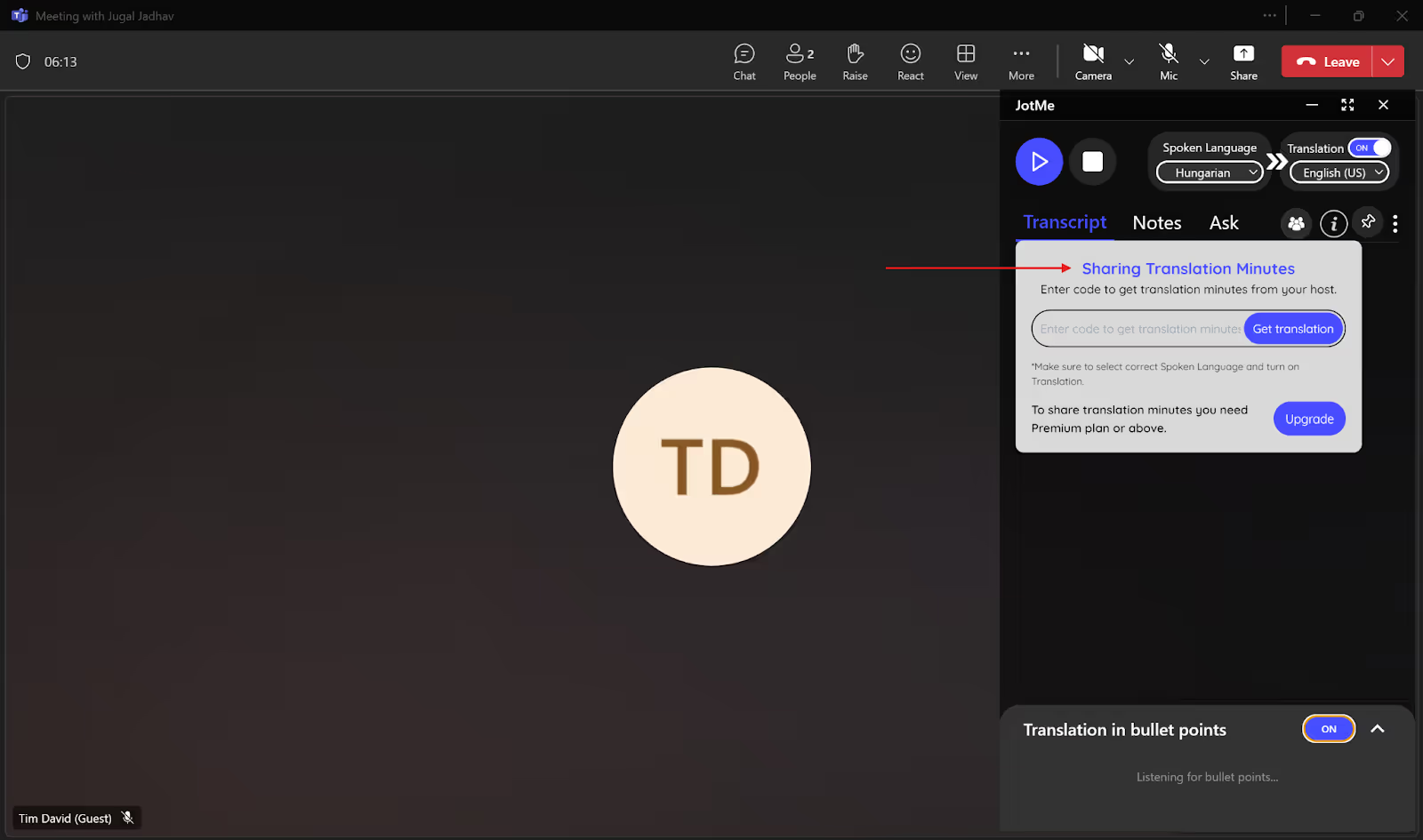
Accesso condiviso alla traduzione e consumo dei minuti
Un host Premium idoneo può aprire Condividi traduzione → Con codice per invitare chi usa JotMe Desktop con un modello compatibile. Link e QR per il browser sono un altro percorso e consumano minuti dell’host. Il codice non ricarica il saldo personale degli ospiti né garantisce registrazione o accesso a note e trascrizioni: verifica salvataggio e condivisione.
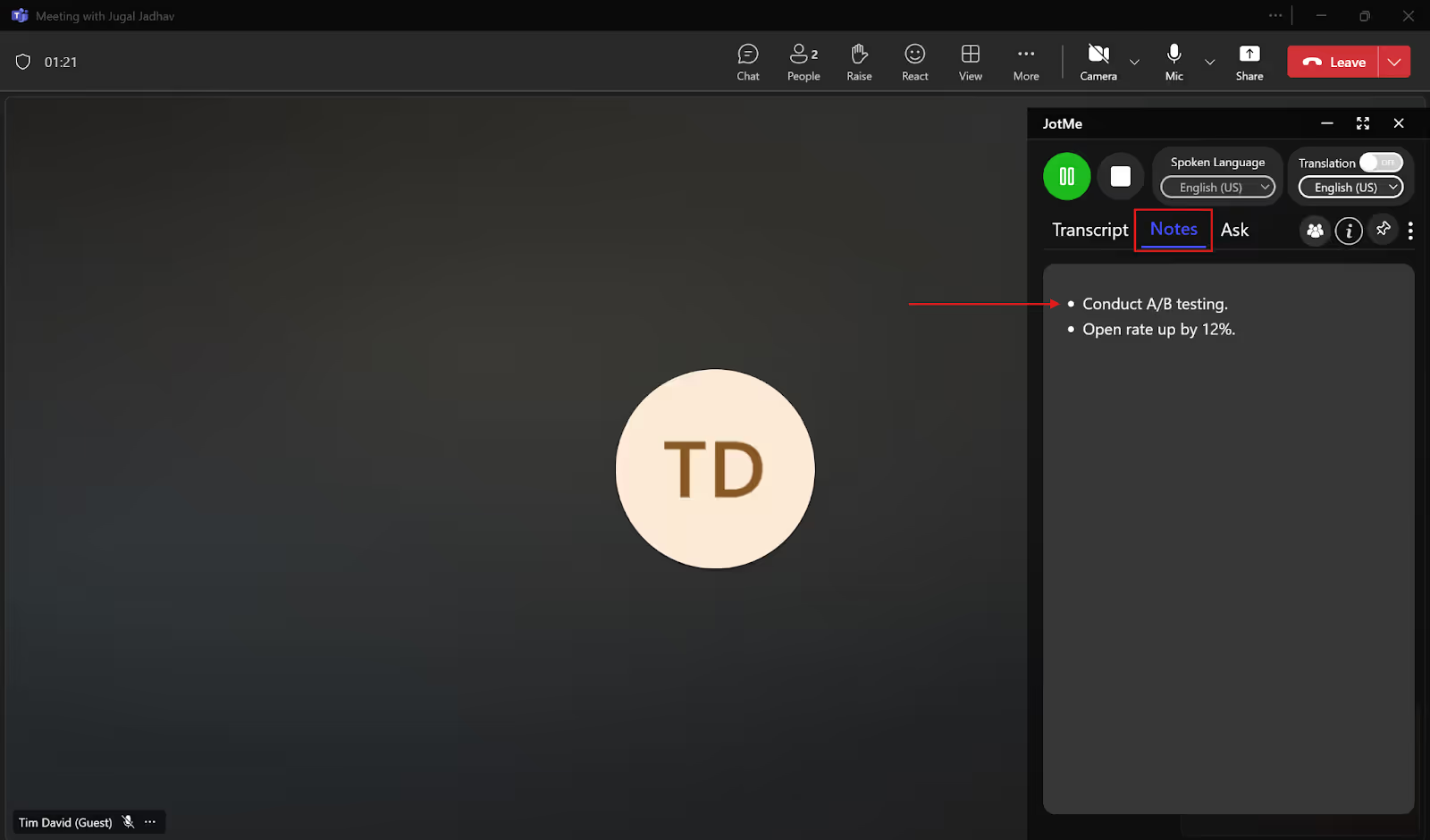
Appunti e riepiloghi AI
In un sondaggio riportato da Exploding Topics, con un gruppo di 1.003 utenti AI, il 28,01% degli utenti che usavano AI sul lavoro la impiegava per riepiloghi di marketing e appunti. Non descrive tutte le persone né l’efficacia di JotMe. Gli appunti JotMe possono essere generati nelle lingue supportate, con crediti sufficienti.
Durante la riunione puoi scrivere in My notes. Dopo la sessione, JotMe combina queste note personali con la trascrizione per creare gli appunti Enhanced. Il tuo testo originale resta separato e non viene condiviso automaticamente.
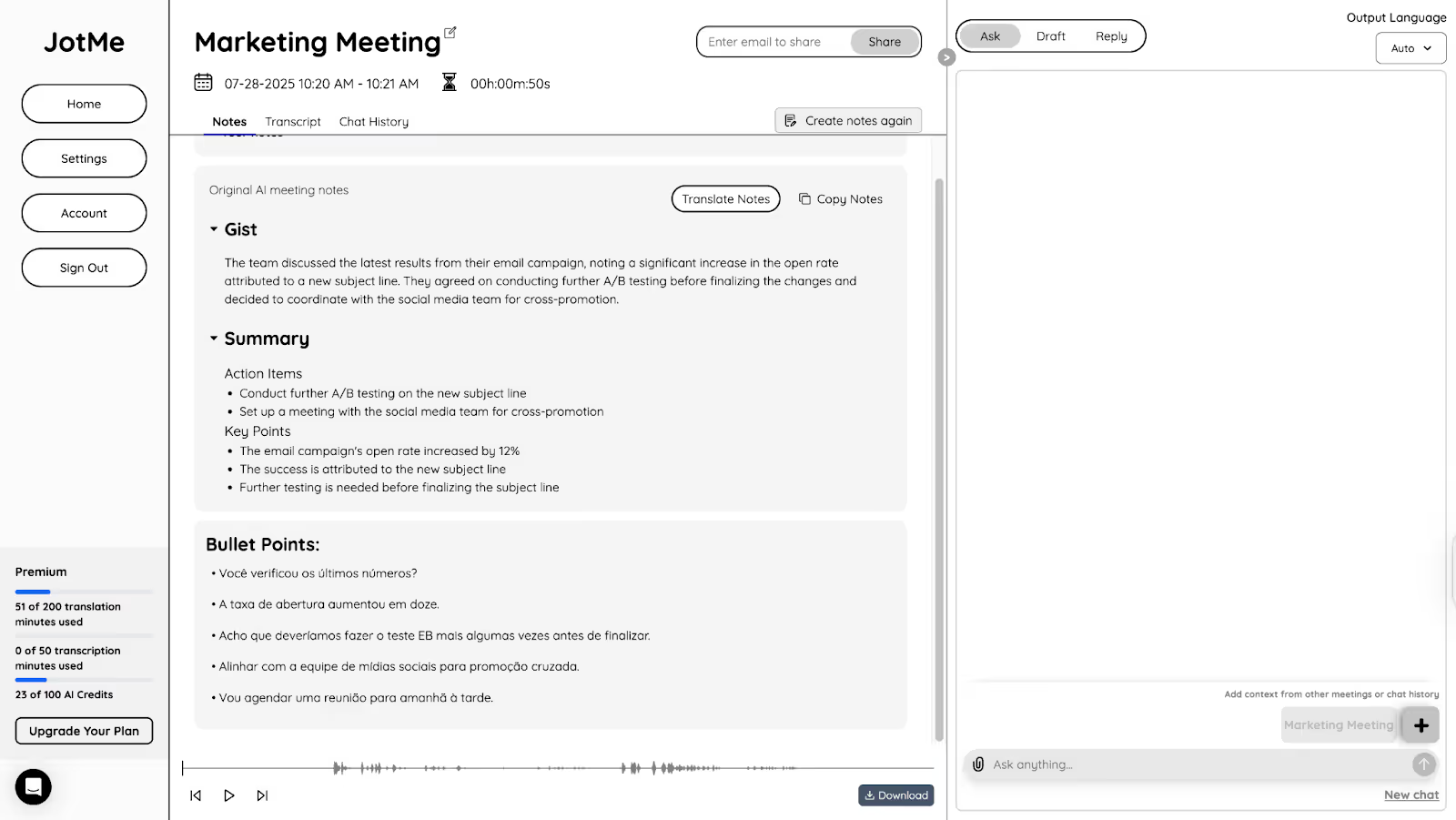
Gli appunti derivano dal parlato acquisito, non dalla garanzia di catturare ogni parola. La guida mostrava Gist, Action Items e Key Points; la struttura attuale include anche Summary e Other Points. Puoi generare versioni in altre lingue e condividerle secondo crediti e permessi.
Come migliorare la traduzione in diretta di Teams?
Sia con le funzioni native sia con JotMe, prepara audio, lingue e accesso prima dell’incontro. Queste abitudini possono rendere la traduzione più utile:
- Connessione affidabile: una rete instabile può far perdere parti dell’audio o ritardare il testo. Verifica la connessione durante la riunione.
- Parlato chiaro: parla a ritmo regolare e fai brevi pause. Usa un microfono che riceva bene la voce e cuffie per ridurre i ritorni; la qualità dell’audio in ingresso conta anche con il rumore di fondo.
- Confronta le alternative: licenze, lingua e possibili errori di Interpreter vanno valutati sul caso reale. Prova anche il piano gratuito di JotMe prima dell’evento; non presumere una precisione superiore per ogni riunione.
Il piano gratuito di JotMe include 20 minuti di traduzione e 50 di trascrizione mensili, con moltiplicatori secondo la modalità. Domande all’AI, appunti, riepiloghi e accesso alle trascrizioni hanno limiti propri. Verifica le lingue attuali, invece di applicare le vecchie 45 a tutte le funzioni.
Prova JotMe gratuitamente con una breve riunione e controlla audio, termini e salvataggio.
Domande frequenti
Come attivare la traduzione automatica in una riunione Teams?
Attiva i sottotitoli, apri le impostazioni della lingua e scegli «Traduci in» e la lingua desiderata. L’accesso dipende da licenza e regole della riunione, con Teams Premium o Microsoft 365 Copilot idonei. Puoi anche provare JotMe: il piano gratuito include 20 minuti di traduzione mensili.
Teams può tradurre in tempo reale?
Sì. Offre sottotitoli tradotti e l’agente vocale Interpreter, con requisiti diversi di licenza, account e modalità. Puoi confrontarli con JotMe, che include una prova gratuita con quote di traduzione e trascrizione. Le 45 lingue citate in origine non descrivono tutte le modalità attuali.
Quanto sono precisi sottotitoli e traduzioni di Teams?
Audio chiaro e una persona alla volta aiutano; accenti, velocità, rumore, nomi e lessico tecnico possono causare errori. Microsoft segnala limiti anche per Interpreter. JotMe usa il contesto e il vocabolario configurato per aiutare la precisione, ma questo articolo non dimostra una superiorità generale: prova entrambe le soluzioni sul tuo audio.
Copilot può tradurre le riunioni Teams?
Le funzioni di traduzione dipendono dalla licenza Copilot e dal tipo di esperienza, tra sottotitoli e Interpreter. I 30 USD al mese citati nella guida sono un riferimento storico, non un prezzo universale attuale. JotMe offre 20 minuti gratuiti mensili; il Pro annuale oggi equivale a 10 USD al mese, con 120 USD fatturati all’anno e limiti specifici.
Come funziona la traduzione in tempo reale in Teams?
Per l’agente Interpreter, Microsoft descrive riconoscimento del parlato in testo inglese, traduzione nella lingua scelta e generazione vocale. La voce può essere simulata o predefinita secondo preferenze e regole IT; un componente bot trasmette l’audio per l’elaborazione cloud. Questa descrizione riguarda Interpreter, non significa che ogni funzione di sottotitoli o traduzione di Teams abbia lo stesso flusso.
Prova JotMe
Traduzione accurata per riunioni, eventi e lavoro quotidiano, con AI Memory che ricorda il tuo contesto.


