







Risposta breve: per leggere in inglese una riunione Zoom parlata in giapponese, puoi usare JotMe Desktop accanto alla chiamata. Nella modalità compatibile imposta «Spoken Language» sul giapponese e la destinazione sull’inglese, configura audio e permessi e avvia la traduzione.
Se fatichi a seguire clienti o colleghi giapponesi su Zoom, potresti perdere dettagli o fraintendere una decisione. Una traduzione dal vivo può aiutarti a orientarti, affiancata alla verifica dei punti importanti e alla possibilità di chiedere chiarimenti.
Zoom offre sottotitoli tradotti con licenze idonee. La documentazione avverte che possono contenere errori e che alcuni account sanitari o dell’istruzione superiore potrebbero richiedere l’abilitazione tramite il referente commerciale. Non è un divieto per tutto il settore, né una prova che una piattaforma alternativa sia automaticamente autorizzata dall’organizzazione.
JotMe offre un percorso distinto per traduzione, trascrizione, approfondimenti, note e riepiloghi secondo modalità, piano e crediti. I 45 idiomi e il pacchetto da 9 USD mensili con 200 minuti tradotti,500 trascritti e 20 crediti IA citati dalla fonte descrivono un’offerta da verificare oggi: ciclo di fatturazione e consumo per modalità possono cambiare ciò che ricevi. Le note e i testi successivi riguardano il contenuto effettivamente acquisito e salvato.
Ecco il percorso per impostare la traduzione dal giapponese all’inglese durante una riunione Zoom:
- Scarica JotMe: visita il sito ufficiale, scegli la versione adatta e installa l’app desktop.
- Raggiungi Zoom: avvia o raggiungi la riunione e apri JotMe in parallelo.
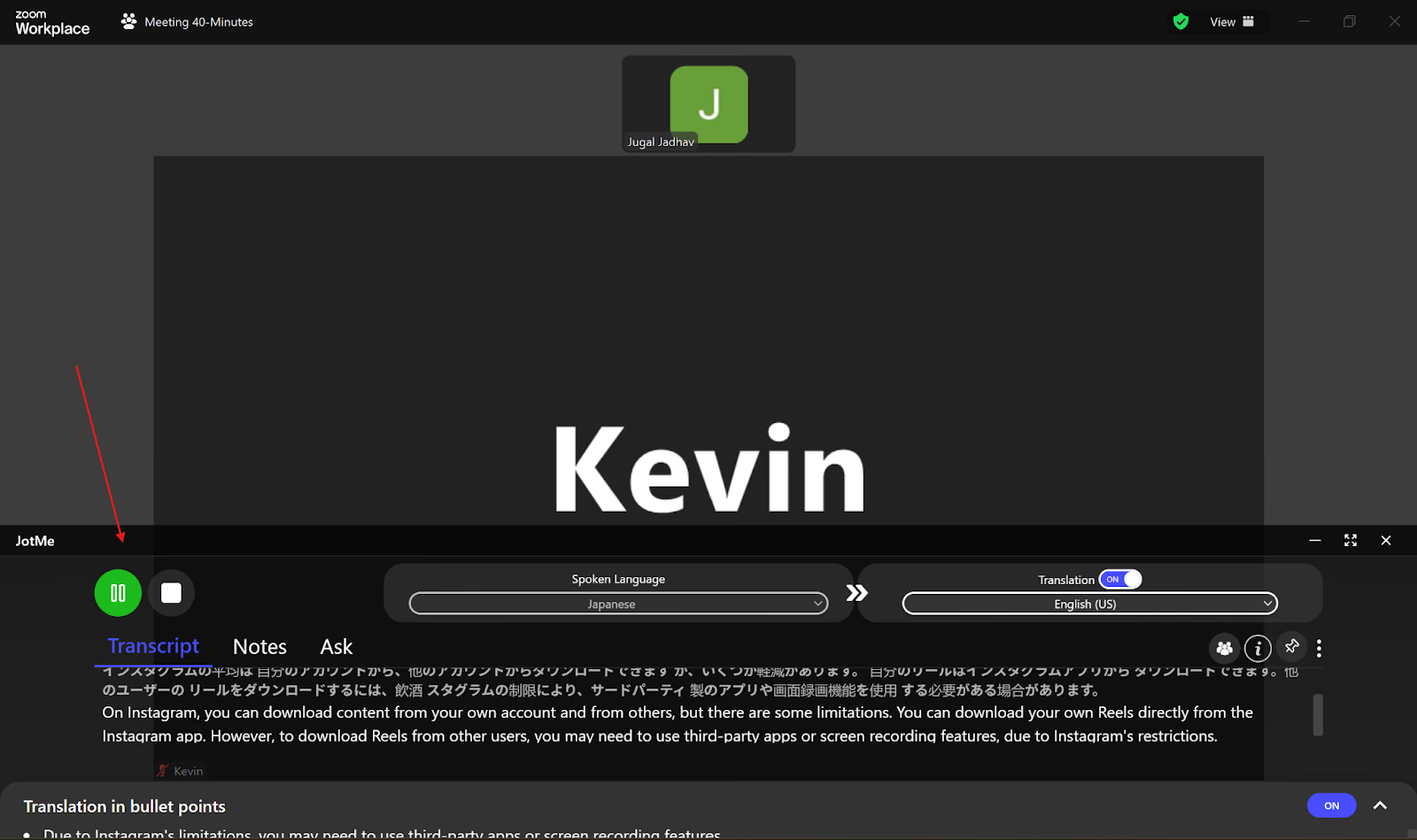
- Scegli le lingue: nella modalità compatibile imposta il giapponese come lingua parlata e l’inglese come destinazione; controlla anche audio e ambiente online.
- Avvia la traduzione: premi il comando di avvio, chiamato «Play» nelle immagini originali.
Passaggio 1: scaricare JotMe
Apri il sito ufficiale JotMe e scegli la prova o il download per il tuo Mac o PC Windows. Esegui il programma d’installazione, accedi all’account e configura microfono e audio di sistema. La prova segue le quote del piano, non è uso illimitato.

Passaggio 2: raggiungere Zoom e aprire JotMe
Entra nella riunione dall’app Zoom Workplace o dal browser, poi apri JotMe Desktop. La finestra è spostabile e ridimensionabile: la posizione a destra mostrata nelle immagini è un esempio. Verifica che l’audio di Zoom sia riprodotto sul computer e accessibile a JotMe con i permessi necessari.
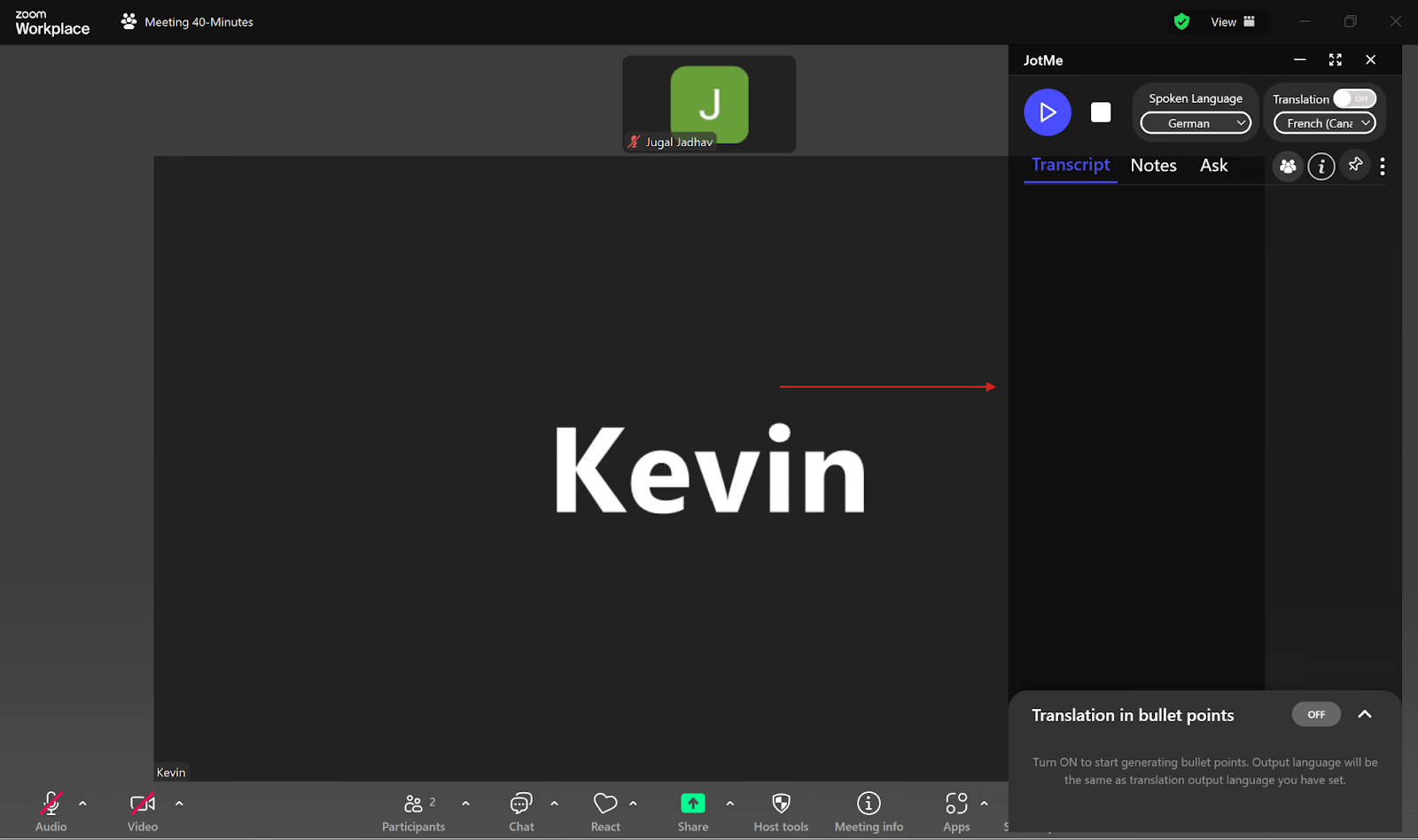
Passaggio 3: scegliere le lingue in JotMe
Attiva «Translation» e scegli il modello prima di iniziare. Per il percorso con lingua esplicita, seleziona Japanese come «Spoken Language» e English come destinazione. Fast (Audio) riconosce invece automaticamente le lingue supportate e ha consumo e qualità diversi; 13 uscite vocali non significa 13 lingue ASR.
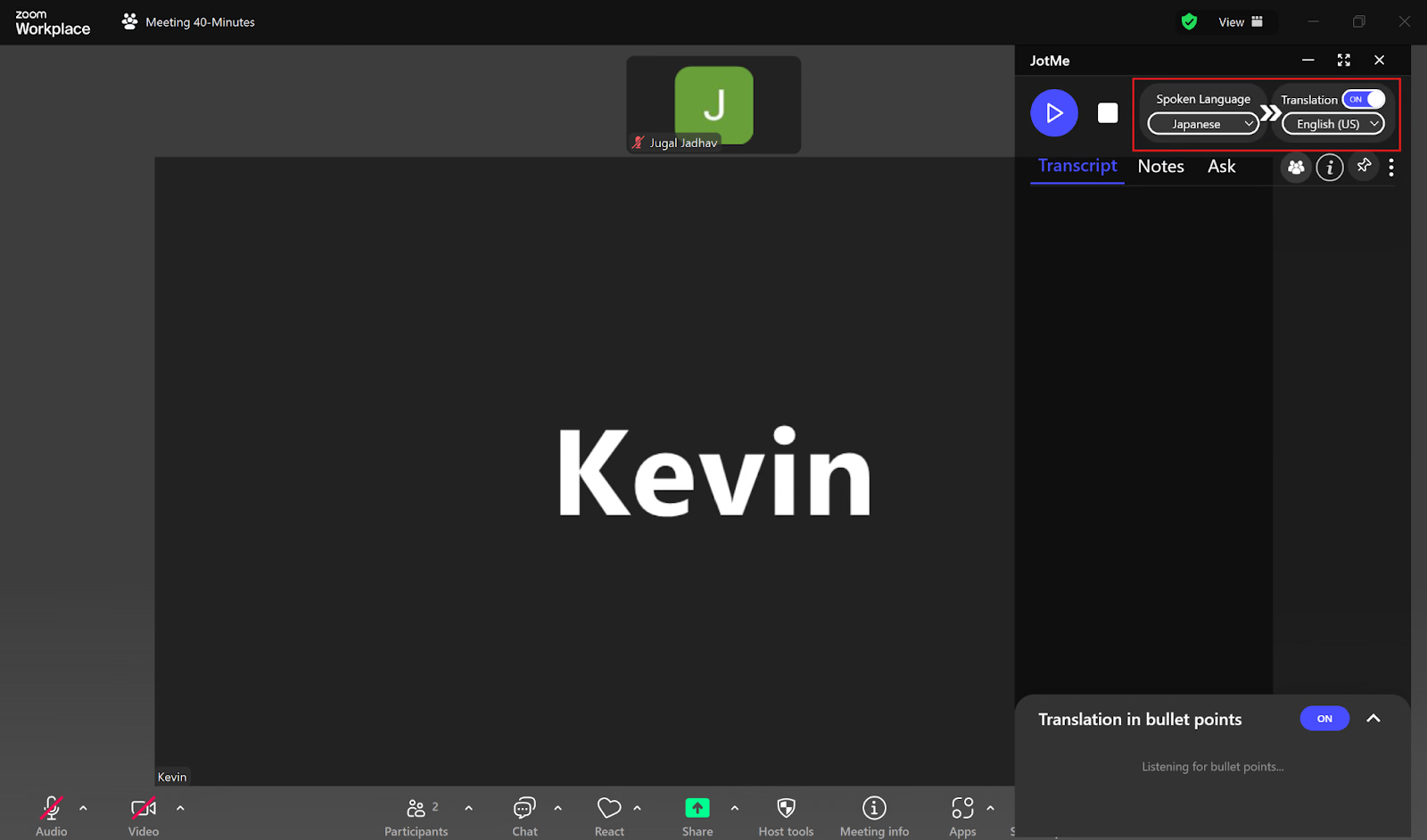
Passaggio 4: avviare la traduzione dal vivo
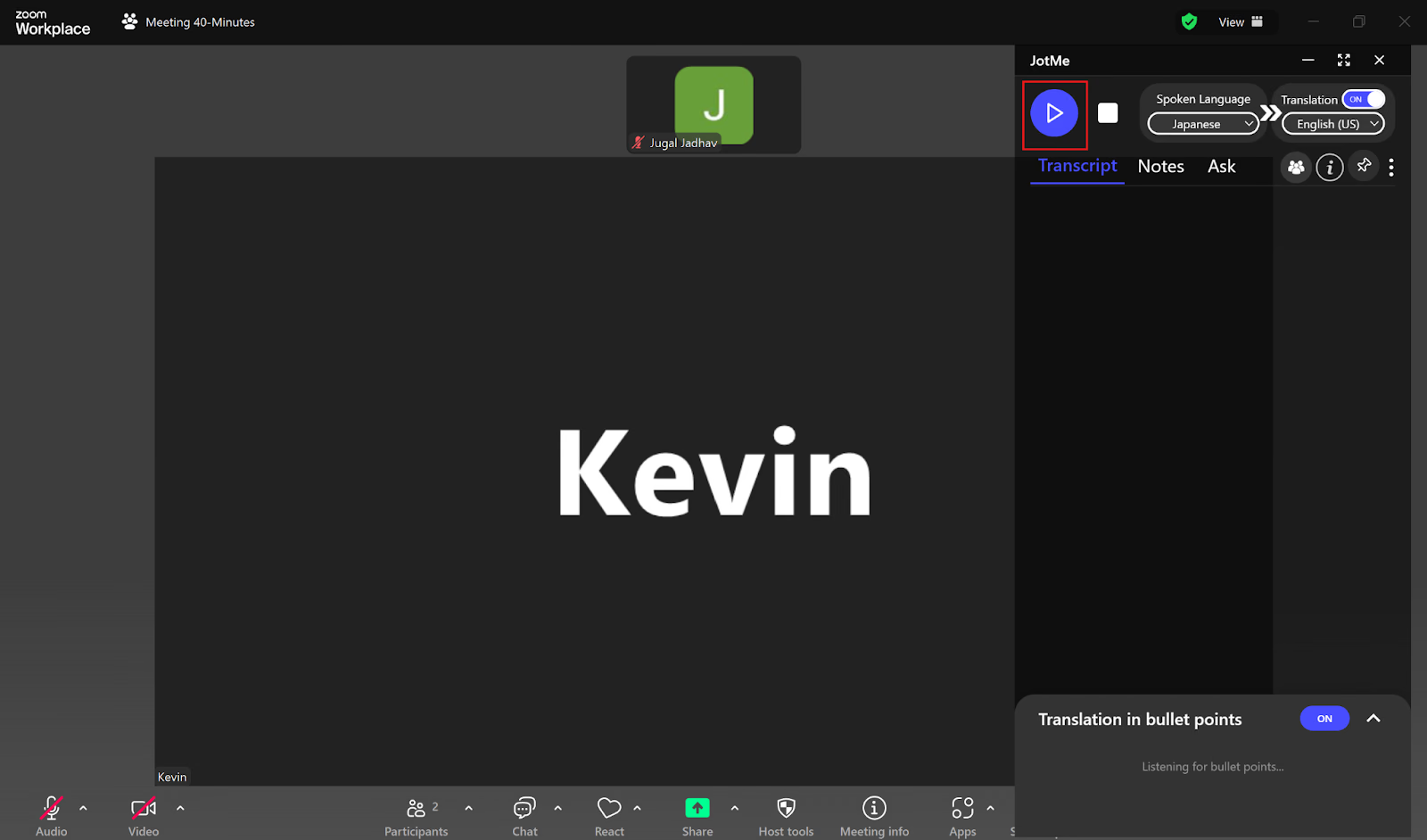
Verifica lingue, modello, ambiente online e accessi audio, poi avvia la sessione con il comando mostrato come «Play» nella guida. Il modello di lingua parlata va scelto prima della registrazione e non si cambia mentre è in corso.
Dopo l’avvio, JotMe elabora il parlato giapponese disponibile e mostra il testo inglese con una latenza variabile. Puoi rivedere i contenuti salvati e ottenere note con l’IA quando la funzione è attiva e i crediti lo consentono; non è garantita la conservazione di ogni parola o un risultato immediato.
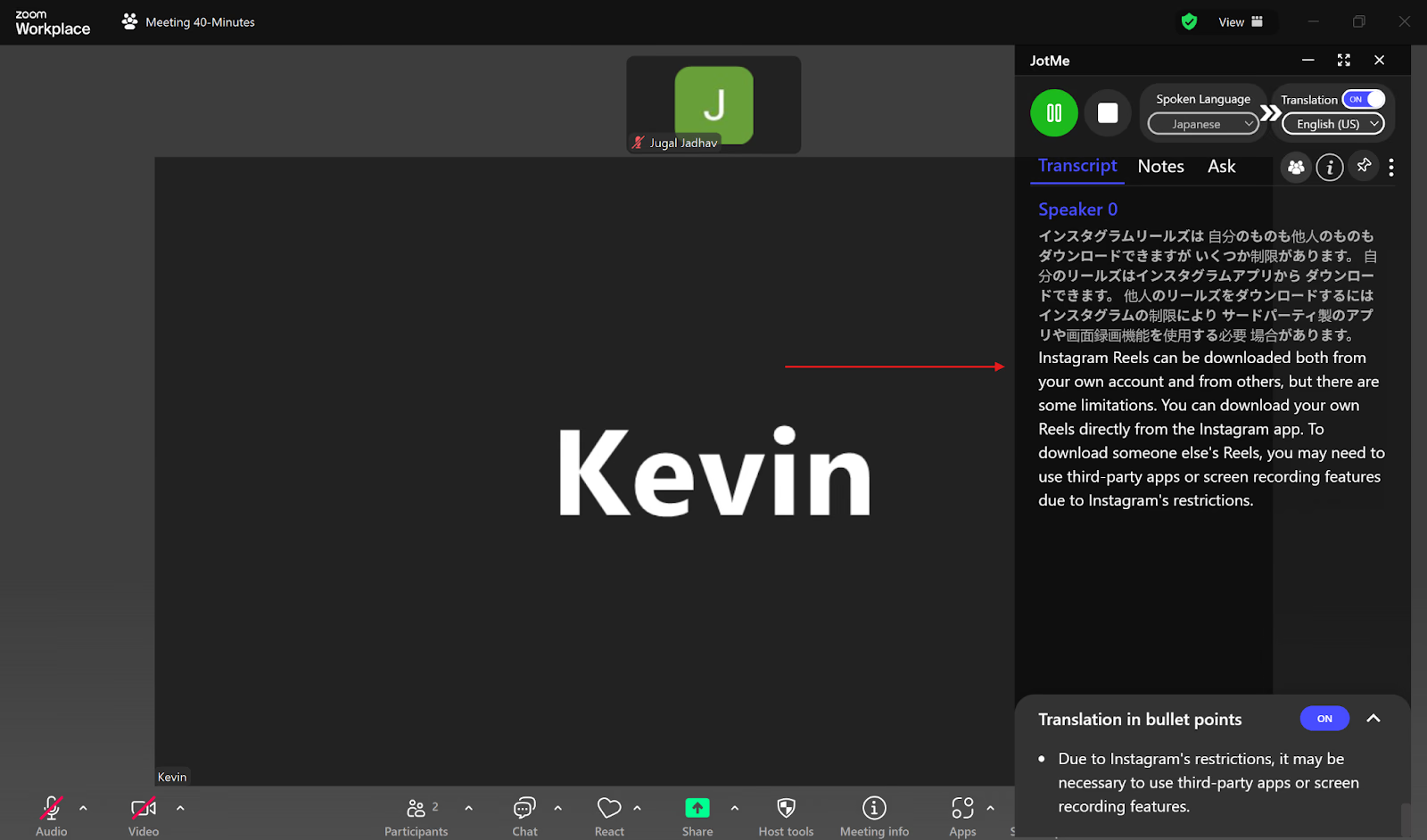
Se preferisci leggere il testo in basso, sposta e ridimensiona la finestra JotMe. È una disposizione dell’app separata, non una modifica dei sottotitoli nativi di Zoom.
Come funzionano i sottotitoli tradotti integrati in Zoom?
La fonte cita il State of Business Communication Report 2024 di Grammarly: il 58% dei lavoratori esaminati associava una comunicazione efficace a maggiore soddisfazione lavorativa. Non è un risultato dimostrato delle riunioni multilingue Zoom, di JotMe o della traduzione giapponese-inglese.
Zoom può rendere il parlato come sottotitoli tradotti. La funzione Language Interpretation offre invece canali con interpreti umani: la vecchia guida parlava di 20 interpreti, mentre la documentazione attuale indica fino a 200, con requisiti di piano e riunione programmata. Voice translator è ancora un percorso diverso, con voceIA, app desktop 7.0 o successiva e Live Translation add-on o ZoomMate. Le funzioni hanno questi vincoli distinti:
- Precisione da controllare: Zoom avverte che i sottotitoli tradotti possono contenere errori. Anche JotMe può sbagliare: è progettato per una traduzione accurata in tempo reale attenta al contesto, senza garanzia di superiorità per ogni frase o coppia linguistica. Il 45 storico non è un conteggio attuale universale.
- Licenza idonea: i sottotitoli tradotti richiedono i piani o l’add-on previsti, non un qualsiasi piano a pagamento. In alternativa puoi provare JotMe entro le quote gratuite; la fonte citava20 minuti di traduzione e50 di trascrizione mensili, da confrontare con le condizioni attuali e il consumo del modello.
- Varianti e coppie linguistiche: Zoom elenca francese di Francia e del Canada ma non supporta la traduzione fra varianti della stessa lingua. Per JotMe, esempi come tedesco di Germania e Svizzera o portoghese di Portogallo e Brasile vanno verificati separatamente nel modello di riconoscimento e nel testo di destinazione. Una variante ASR disponibile non dimostra una traduzione fra due varianti o la superiorità del risultato.
- Account di settori regolamentati: per alcuni account sanitari o universitari Zoom richiede di contattare il referente commerciale per abilitare i sottotitoli tradotti. Anche un’alternativa come JotMe va valutata con l’organizzazione per autorizzazioni, dati e uso previsto; non aggira le regole del settore. Lingue, trascrizione e funzioni durante o dopo la riunione restano specifiche della modalità e del piano.
Usare JotMe per la traduzione dal giapponese all’inglese su Zoom
Il Global Collaboration Workplace Report di Zoom richiamato dalla fonte indicava che il 52% dei responsabili da remoto esaminati collaborava almeno tre ore al giorno in riunioni virtuali. Non misura quante richiedessero traduzione, né la domanda italiana o i risultati JotMe.
Qualunque sistema può commettere errori, anche con un abbonamento. JotMe affianca alla traduzione con contesto la vista a punti, gli approfondimenti con l’IA e le note secondo disponibilità e crediti; valuta queste funzioni sul tuo audio invece di presumere che correggano tutti i limiti di Zoom.
Traduzione con contesto
JotMe usa riconoscimento vocale ed elaborazione linguistica per tenere conto di contesto, flusso e termini specialistici. Questo può aiutare la lettura della traduzione, ma tono e sfumature non sono sempre ricostruiti correttamente. Non tutti i sistemi concorrenti traducono parola per parola e il vecchio 45 non descrive ogni modalità attuale.
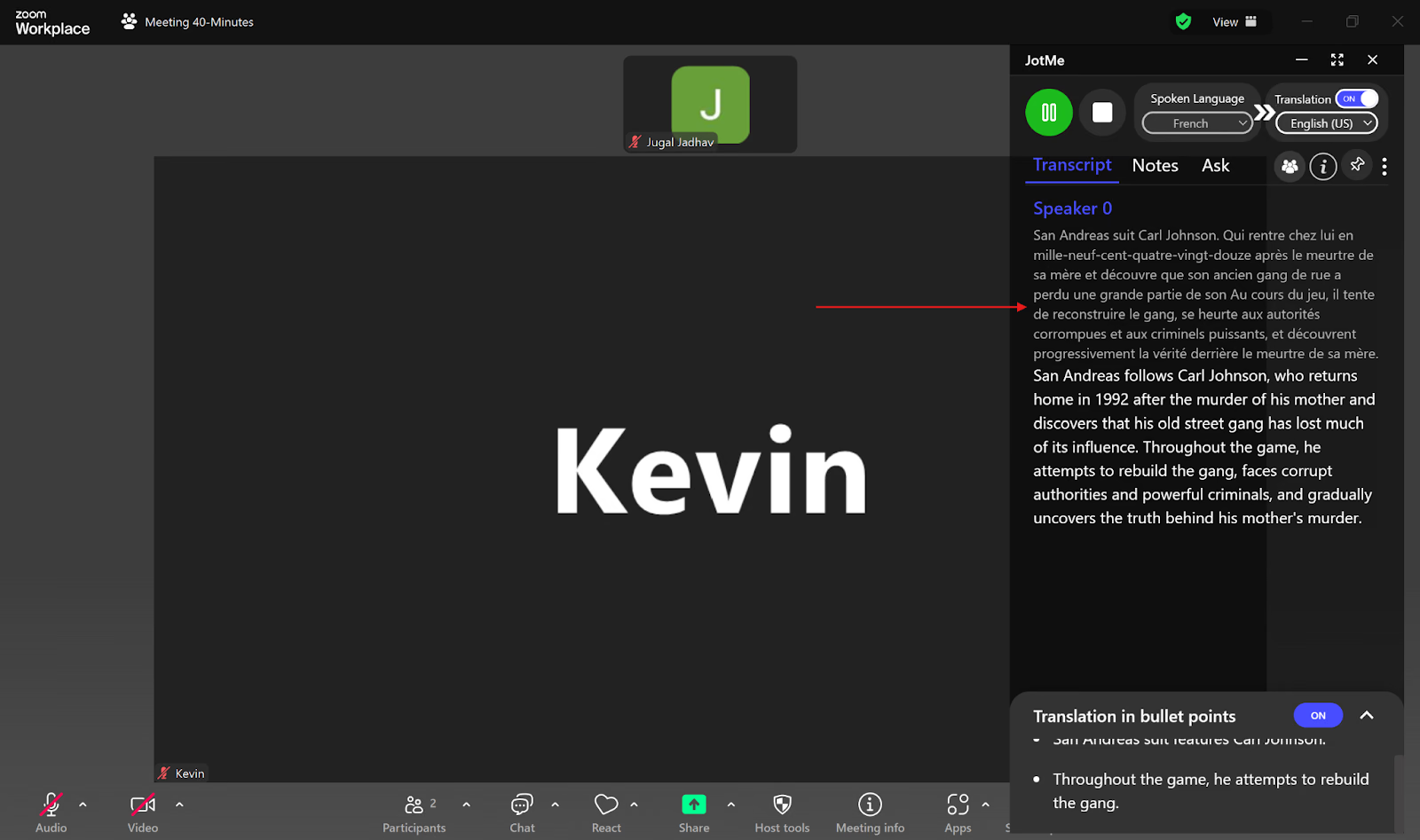
Il contesto può aiutare a interpretare parole riconosciute male. Nell’esempio dell’articolo sulla prenotazione di un volo, «flight» diventa «fight» e «booking» diventa «looking»; la fonte attribuisce a JotMe la correzione. È un esempio illustrativo riportato, non un test attuale controllato o una promessa di autocorrezione di ogni errore.
Accesso condiviso alla traduzione e consumo dei minuti
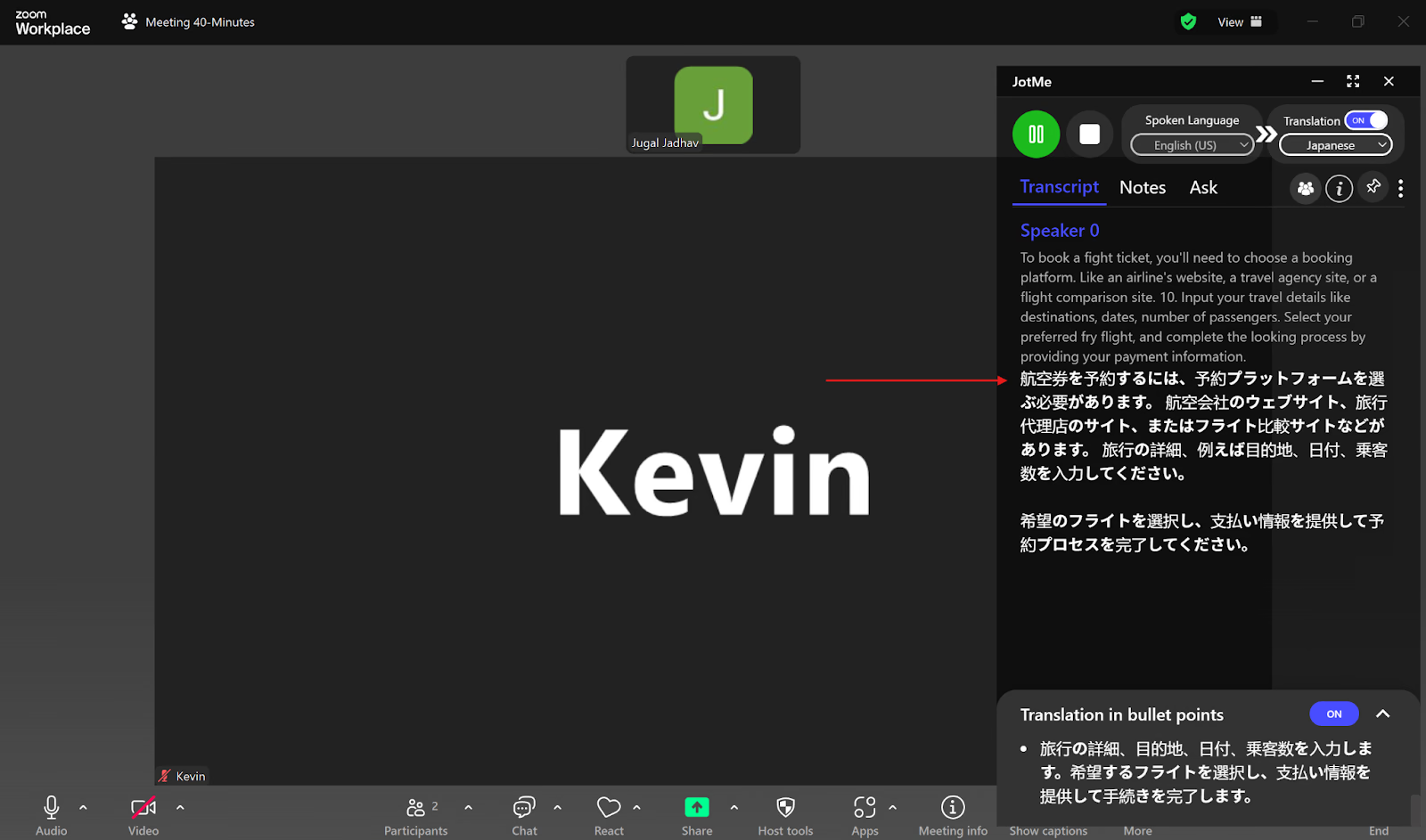
Per condividere l’accesso con utenti JotMe Desktop, l’host Premium o superiore genera un codice da Share Translation → With Code; il partecipante lo inserisce in Live Translation → With Code e deve scegliere lo stesso modello di lingua parlata. Il codice non assegna un nuovo saldo personale né garantisce a ciascuno registrazione, note e trascrizioni indipendenti o immediate. Link e QR servono invece ai partecipanti nel browser, consumano minuti dell’host e hanno impostazioni proprie di accesso e condivisione.
Traduzione in punti e approfondimenti con l’IA
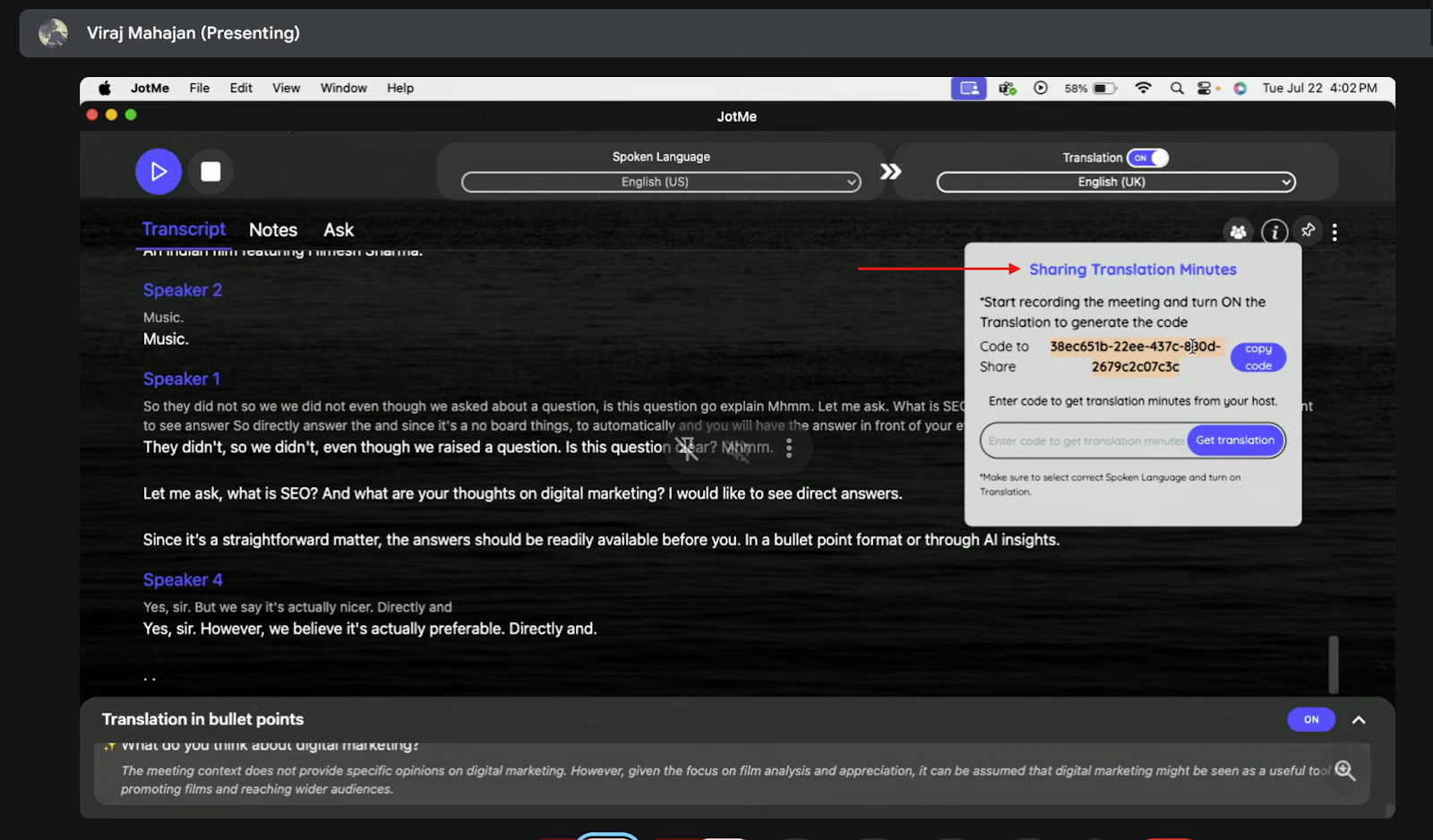
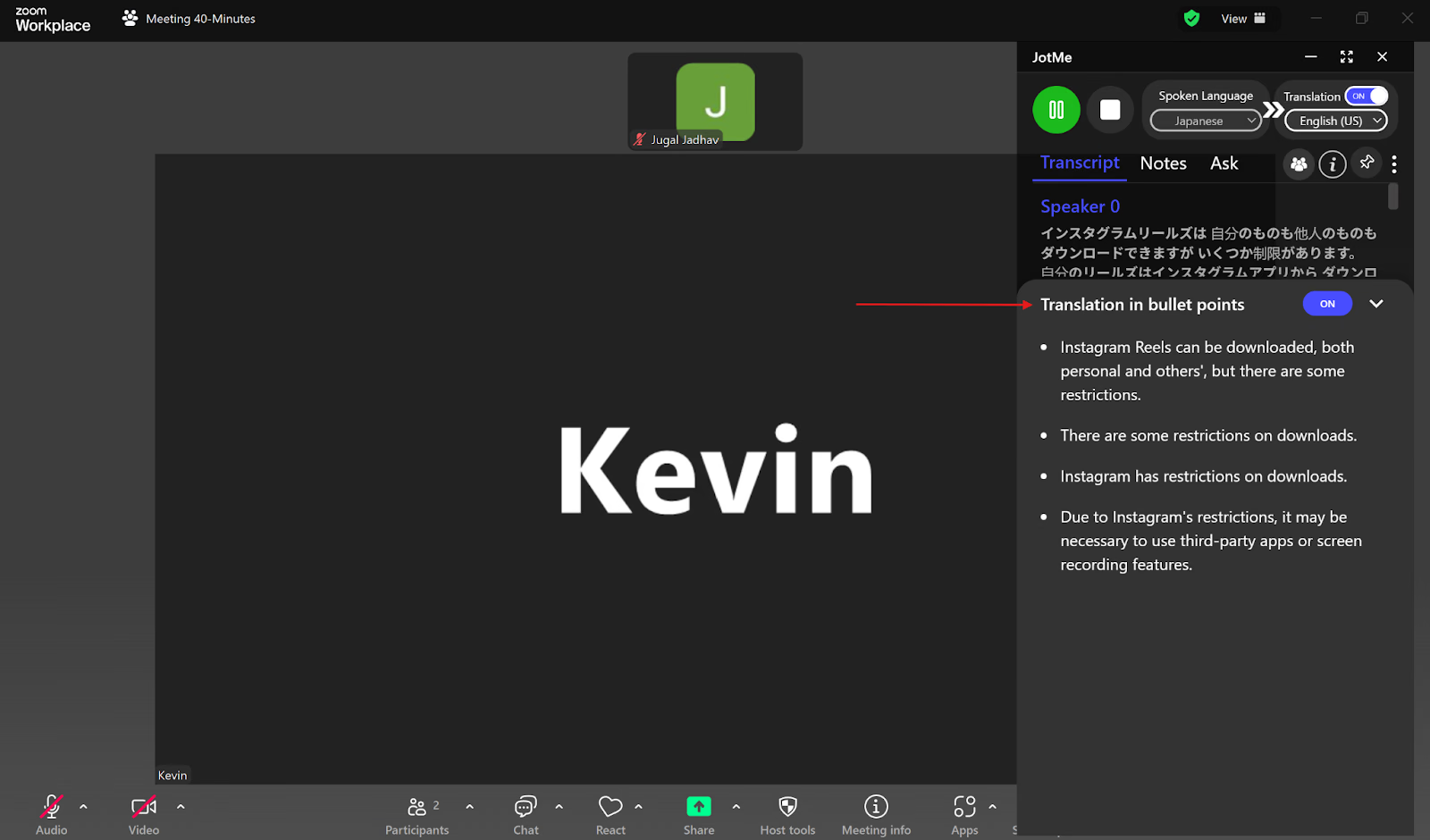
La vista a punti può riassumere i contenuti principali nella lingua di traduzione selezionata. Usala per orientarti, poi verifica i dettagli sulla trascrizione: non equivale all’intera conversazione. Se la modalità offre approfondimenti con l’IA, seleziona un punto da chiarire; disponibilità, crediti, latenza e correttezza vanno considerati, senza aspettarsi una risposta sempre immediata o esatta.
Note di riunione con IA
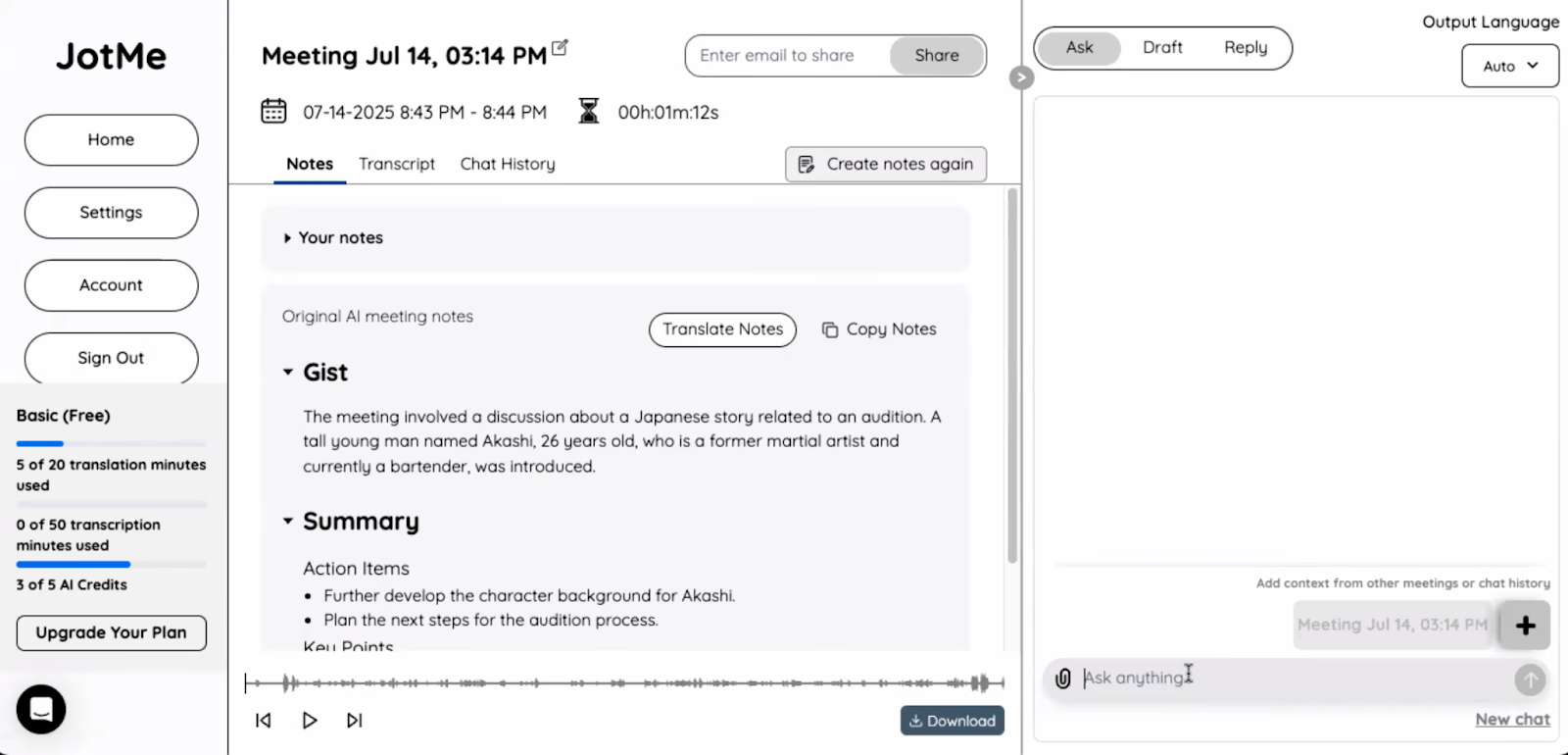
JotMe può produrre note e un riepilogo dal testo acquisito, dopo la fine della registrazione e secondo impostazioni e crediti. Se durante la riunione scrivi i tuoi punti in My notes, la funzione Enhanced può usarli insieme alla trascrizione per sviluppare le note. Gli appunti privati non sono inclusi quando condividi le note della riunione. Rivedi comunque numeri, decisioni e azioni: la sintesi non garantisce di conservarli tutti.
Traduzione giapponese-inglese su Zoom: scegliere il percorso adatto
Per tradurre una riunione Zoom dal giapponese all’inglese, confronta sottotitoli nativi, eventuali canali di interpretazione e un’alternativa come JotMe. Licenze, coppie linguistiche, possibili errori e requisiti dell’account sono specifici della funzione. Il piano gratuito JotMe consente una prova entro quote e condizioni, senza garantire che ogni limite di Zoom scompaia.
JotMe Desktop può tradurre l’audio di Zoom accessibile sul computer, senza un bot che entri nella riunione. Servono configurazione audio, autorizzazioni e rispetto delle regole della riunione: non è una promessa di attività nascosta. Lingue e consumo dipendono dalla modalità, non dal vecchio45 universale. ApprofondimentiIA, minuti condivisi, note e riepiloghi sono funzioni distinte, con crediti, accessi e salvataggio da controllare.
Prova JotMe entro le quote gratuite con il tuo cliente o collega giapponese e controlla se la traduzione inglese ti aiuta a seguire la riunione e confermare i dettagli importanti.
Domande frequenti
Come attivo la traduzione dal vivo in Zoom?
Per i sottotitoli tradotti nativi serve un piano Zoom idoneo o l’add-on assegnato. Nel portale web apri le impostazioni della riunione e, in «Durante la riunione (avanzate)», abilita «Sottotitoli tradotti» e le combinazioni necessarie; i sottotitoli automatici devono essere attivi e un blocco amministrativo richiede l’admin. In alternativa, JotMe Desktop offre un piano gratuito soggetto a quote, traduzione del contesto, sintesi in punti, approfondimenti e note quando disponibili. Il vecchio totale di45 lingue non vale per ogni modalità attuale.
Zoom offre servizi di traduzione?
Sì: Zoom offre sottotitoli tradotti, canali per interpreti umani e, con requisiti propri, Voice translator. Per la traduzione nativa occorrono licenze o componenti idonei; un account Basic da solo non equivale ad accesso gratuito completo. La fonte descriveva il piano gratuito JotMe con20 minuti di traduzione,50 di trascrizione e5 crediti IA per approfondimenti e note: verifica quote e condizioni attuali nel tuo account, senza considerarle illimitate.
Zoom permette l’interpretazione simultanea?
Sì. Zoom può predisporre canali con interpreti umani e offre anche Voice translator con condizioni specifiche; la risposta negativa della vecchia guida non è più corretta. Separatamente, JotMe Basic → Multilingual può seguire10 lingue, fra cui giapponese, inglese, tedesco, italiano e russo. È un insieme preciso del riconoscimento vocale, non 10 voci tradotte o ogni lingua in ogni modalità. Il testo acquisito e salvato può essere consultato dopo la sessione secondo impostazioni e accessi.
Come trascrivo automaticamente una riunione Zoom?
Nelle impostazioni della riunione Zoom, abilita «Sottotitoli automatici» sotto «Durante la riunione (avanzate)», se consentito dall’amministratore. Per conservare un testo serve la distinta funzione Meeting transcript abilitata dall’host o admin; per la trascrizione cloud servono piano, registrazione cloud e trascrizione audio idonei, con file VTT dopo l’elaborazione. JotMe Desktop può trascrivere l’audio accessibile con modelli e quote propri; la precisione va verificata in entrambi i percorsi.
Prova JotMe
Traduzione accurata per riunioni, eventi e lavoro quotidiano, con AI Memory che ricorda il tuo contesto.


