






I sottotitoli possono essere utili nelle riunioni. Se non sai come attivarli gratuitamente su Google Meet, questa guida mostra i passaggi per scegliere la lingua corretta e spiega le differenze fra sottotitoli, traduzione e funzioni da usare dopo la chiamata.
- Sottotitoli di Google Meet
- Quando i soli sottotitoli di Google Meet non bastano
- Funzioni aggiuntive da provare gratis
- Domande e risposte
Sottotitoli di Google Meet
1. Trova il pulsante dei sottotitoli
Individua il pulsante dei sottotitoli, indicato anche come CC, nella barra inferiore di Google Meet e attivalo.

2. Apri il controllo della lingua
Apri il menu della lingua dei sottotitoli oppure «Altre opzioni → Impostazioni → Sottotitoli», secondo l’interfaccia disponibile. La posizione mostrata nella vecchia immagine può essere cambiata.
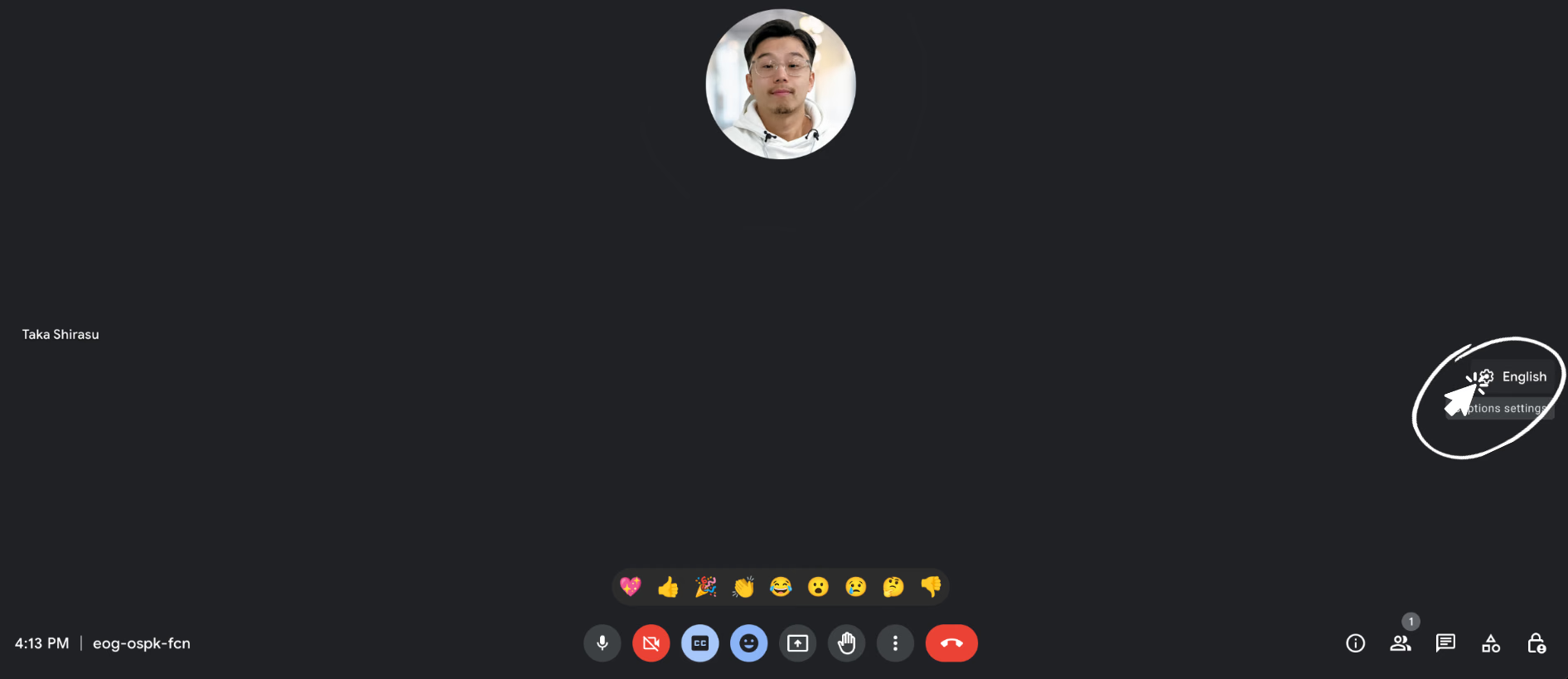
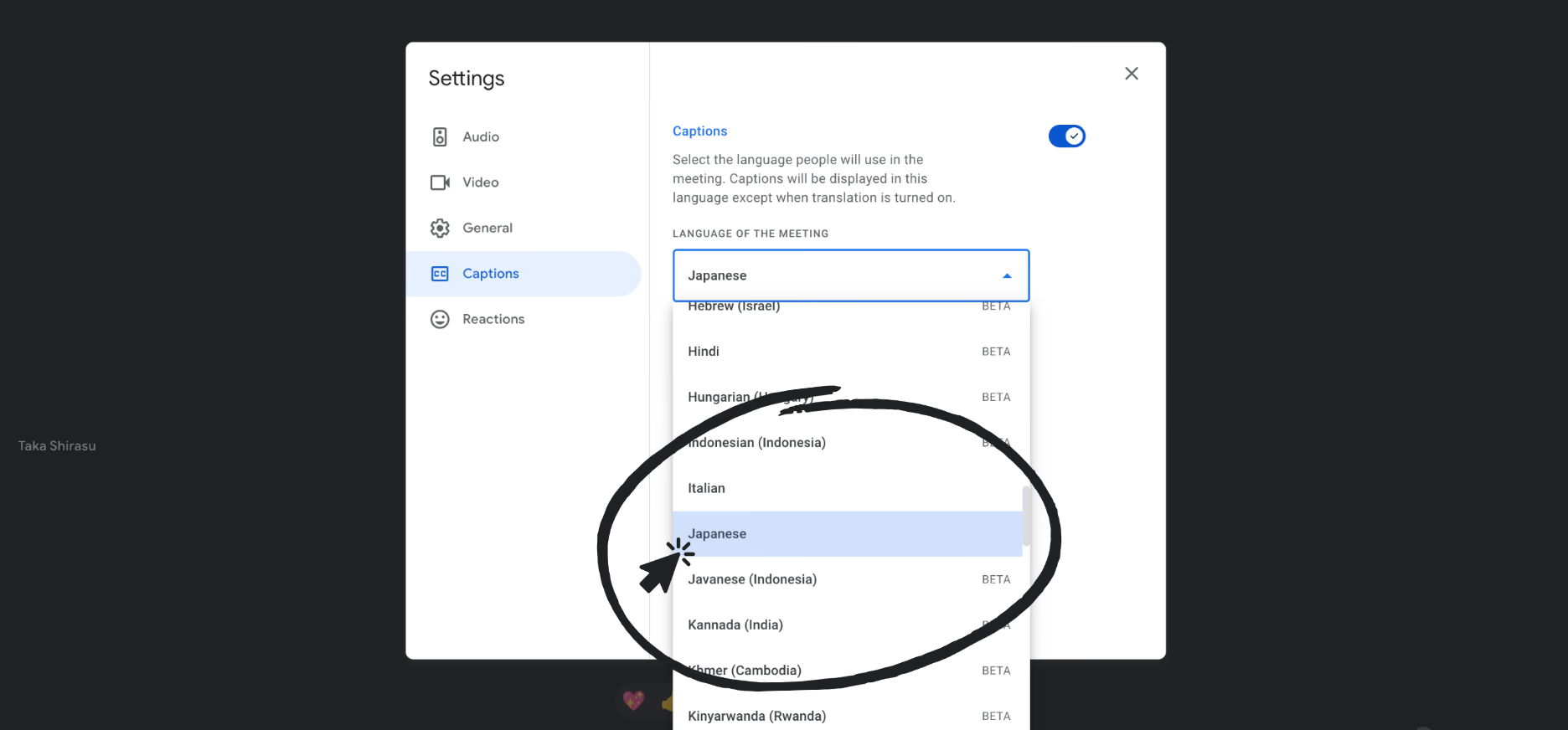
3. Scegli la lingua dei sottotitoli
Seleziona il giapponese per seguire una conversazione in giapponese. Cambiare la lingua parlata non traduce automaticamente una conversazione in un’altra lingua.
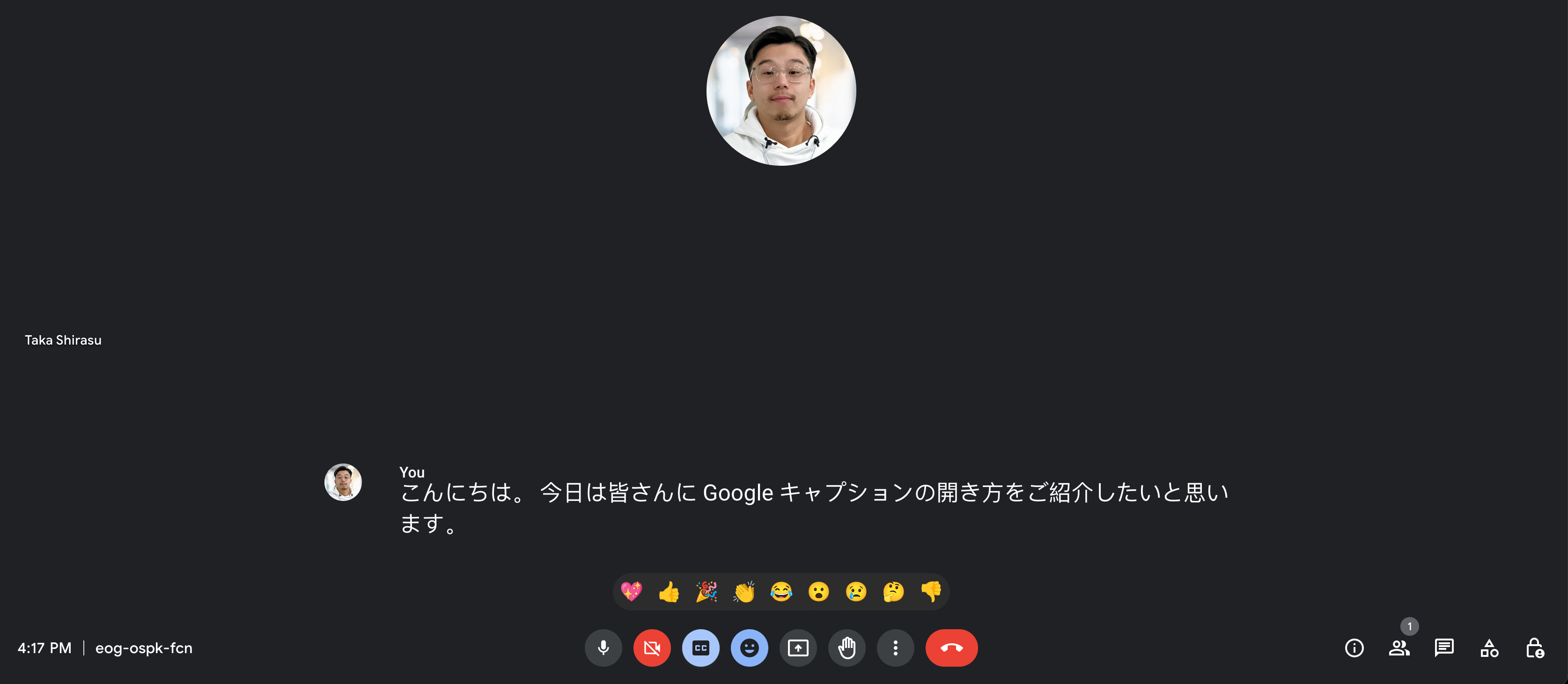
Ora puoi leggere i sottotitoli giapponesi di Google Meet. Sono attivi per te; gli altri partecipanti scelgono le proprie impostazioni.
Quando i soli sottotitoli di Google Meet non bastano
I sottotitoli nella lingua originale sono gratuiti e semplici da attivare. Per consultare un documento dopo la riunione, tradurre o ottenere note con l’IA, controlla invece le funzioni e i requisiti specifici.
- Oggi Meet consente di scorrere i sottotitoli precedenti durante la chiamata, limitatamente alle parti in cui eri presente con i sottotitoli attivi. La vecchia descrizione di testo che scompare senza possibilità di revisione non è più valida per questa funzione.
- Accendere soltanto i sottotitoli dal vivo non crea di per sé un documento conservato dopo la riunione. Le trascrizioni native di Google e il salvataggio tramite JotMe sono flussi separati, con requisiti e impostazioni propri.
- Google dispone oggi di «Prendi appunti per me» con piani idonei e condizioni di lingua e amministrazione. Non è una conseguenza automatica dell’attivazione dei sottotitoli gratuiti.
Funzioni aggiuntive da provare gratis
JotMe è un’opzione aggiuntiva per acquisire i sottotitoli, tradurli e usare note con l’IA, quando disponibili. Puoi iniziare con un account entro le quote gratuite, mantenendo attivi i sottotitoli di Meet. Google offre anche proprie trascrizioni e note nei piani idonei: confronta i flussi in base alle tue esigenze.
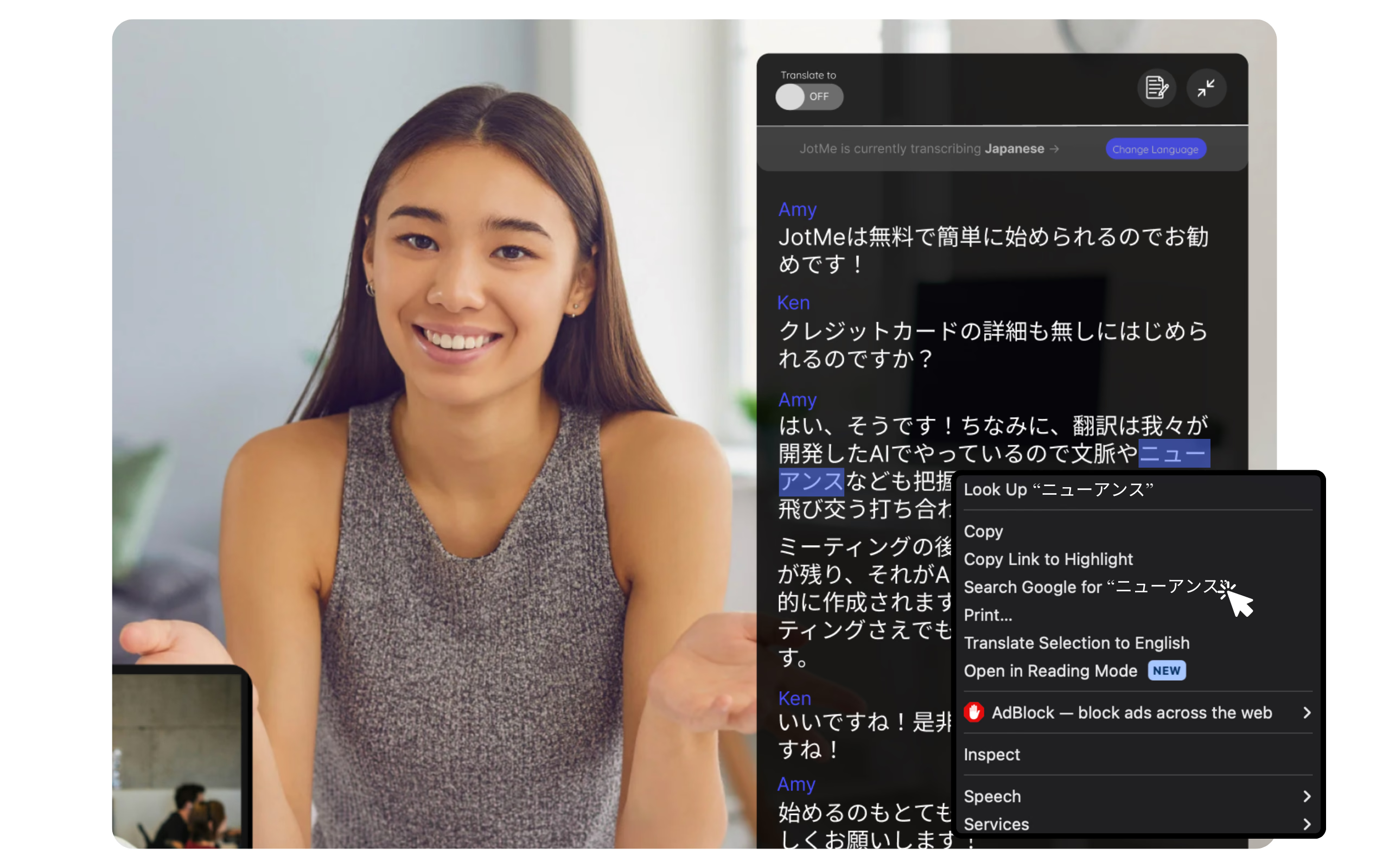
Rileggere il testo acquisito nella trascrizione dal vivo
Nel pannello JotMe puoi tornare a passaggi già acquisiti e cercare termini selezionati su Google. Le parti non disponibili all’estensione non vengono ricostruite automaticamente.
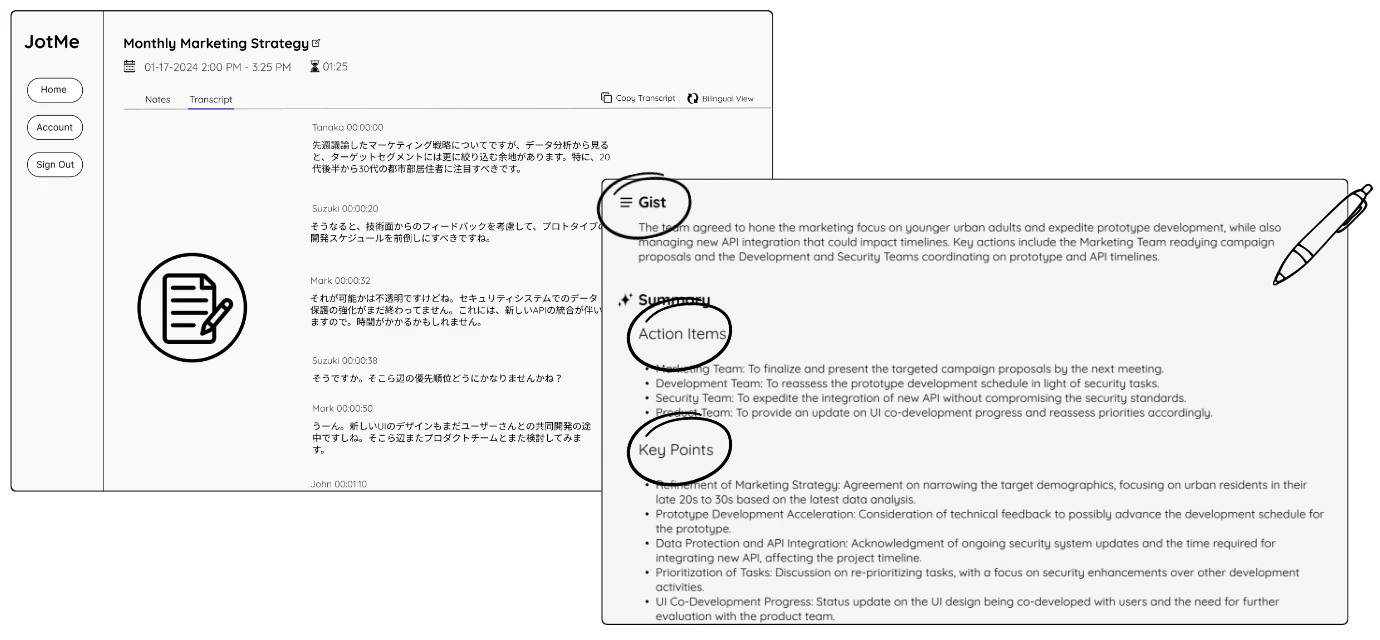
Trascrizione salvata e note con l’IA dopo la riunione
Puoi consultare la trascrizione effettivamente salvata e generare note con l’IA dopo la riunione, secondo impostazioni e crediti. Sono un aiuto per ridurre il lavoro manuale: verifica i punti importanti, senza dare per scontati salvataggio completo e disponibilità immediata.
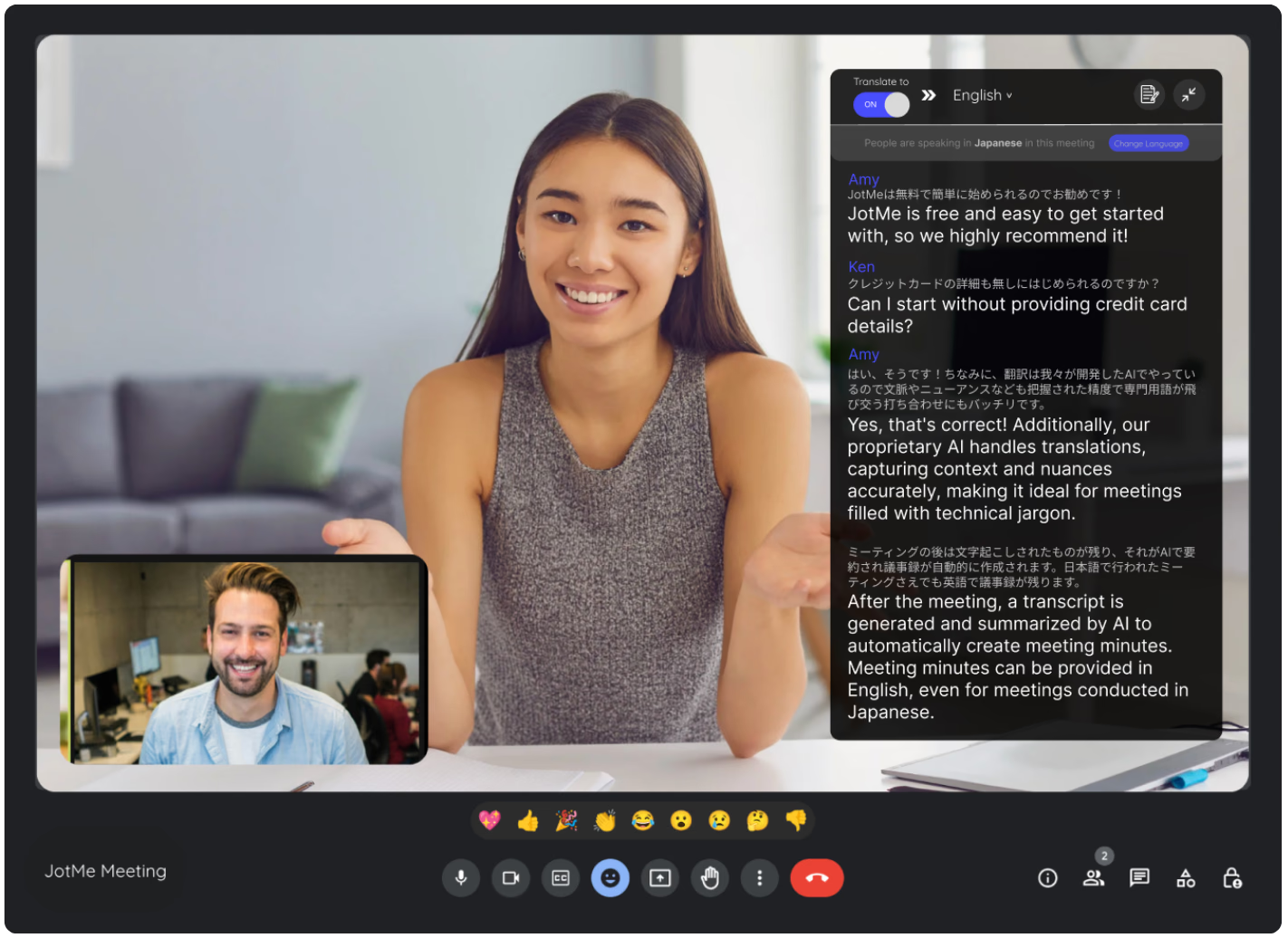
Tradurre dal giapponese all’inglese
L’IA può tenere conto del contesto per aiutarti a ottenere una traduzione accurata. Gli errori dei sottotitoli, i termini specialistici e le sfumature richiedono comunque controllo; non è garantita una comprensione perfetta o istantanea.
Domande e risposte
D: Come attivo i sottotitoli giapponesi in Google Meet?
R: Attiva il pulsante dei sottotitoli nella barra di Google Meet e scegli il giapponese nella lingua dei sottotitoli. L’interfaccia può variare; la lingua deve corrispondere a quella parlata.
D: È gratuito per tutti?
R: Sì, i sottotitoli nella lingua originale sono disponibili gratuitamente nelle lingue supportate. Le funzioni di traduzione, trascrizione salvata e note con l’IA hanno requisiti distinti.
D: Ci sono funzioni aggiuntive per i sottotitoli da provare gratis?
R: Puoi provare JotMe per traduzione, trascrizione e note con l’IA entro le quote del piano gratuito. Servono un account e i sottotitoli di Meet attivi; disponibilità e crediti dipendono dalla funzione. La scelta migliore dipende dalla tua riunione.
D: Come traduco i sottotitoli giapponesi in inglese?
R: Per impostare il giapponese come lingua parlata e l’inglese come destinazione in JotMe, consulta questa guida. La traduzione usa la quota del piano.
D: Quali lingue sono disponibili nei sottotitoli di Google Meet?
R: La lista storica di 77 lingue citava inglese, giapponese, cinese, coreano, spagnolo, portoghese, francese, tedesco, svedese, finlandese, arabo, hindi, urdu, turco, norvegese, italiano, birmano, russo, filippino, swahili e ungherese, fra le altre lingue. Consulta le opzioni correnti di Meet: alcune lingue e varianti, incluso lo swahili, sono in beta. Non confondere la lista dei sottotitoli con quelle di traduzione, voce o note.
Prova JotMe
Traduzione accurata per riunioni, eventi e lavoro quotidiano, con AI Memory che ricorda il tuo contesto.


