







In breve: per tradurre un evento virtuale in diretta con JotMe, seleziona in «Lingua parlata» la lingua di chi interviene e in «Traduzione» quella in cui vuoi seguire l’evento. Poi avvia la sessione quando l’app può acquisire l’audio.
Quando organizzavo webinar multilingue per clienti internazionali, il costo di un interprete per ogni appuntamento pesava sul bilancio della mia startup. Nei miei eventi, le funzioni integrate di Zoom e Google Meet non sempre davano il risultato che cercavo. Volevo un’alternativa che non mi obbligasse a passare a un piano a pagamento della piattaforma dell’evento.
Ho quindi provato strumenti come JotMe per ottenere una traduzione in diretta che tenga conto del contesto. Il piano gratuito include 20 minuti mensili. Il prezzo di 9 USD al mese indicato in origine è storico: la documentazione attuale indica 10 USD al mese equivalenti per Pro annuale, con 120 USD fatturati in un’unica soluzione e 200 minuti mensili. Dopo l’evento puoi consultare appunti, riepiloghi e trascrizioni se la sessione è stata salvata e rientra nei limiti del piano.
Questa guida mostra come impostare la traduzione in diretta di un evento virtuale con JotMe e come usare le funzioni aggiuntive.
Segui questi passaggi per configurare la traduzione in diretta con JotMe:
- Installa JotMe: sul sito ufficiale scegli l’opzione per provare gratuitamente e scarica l’app per il tuo computer.
- Entra nell’evento virtuale: collegati da Google Meet, Zoom, Microsoft Teams o dalla piattaforma usata per l’evento e apri JotMe.
- Imposta le lingue in JotMe: in «Lingua parlata» scegli la lingua di chi interviene. In «Traduzione» scegli quella in cui vuoi leggere il parlato.
- Avvia la traduzione in diretta: dopo aver impostato le lingue, premi il pulsante di avvio per iniziare a tradurre l’audio acquisito.
Passaggio 1: come installare JotMe
Visita il sito ufficiale di JotMe e scegli l’opzione per provare gratuitamente. Scarica il programma di installazione per Mac o Windows, avvialo e segui le istruzioni.

Passaggio 2: come aprire JotMe durante l’evento virtuale
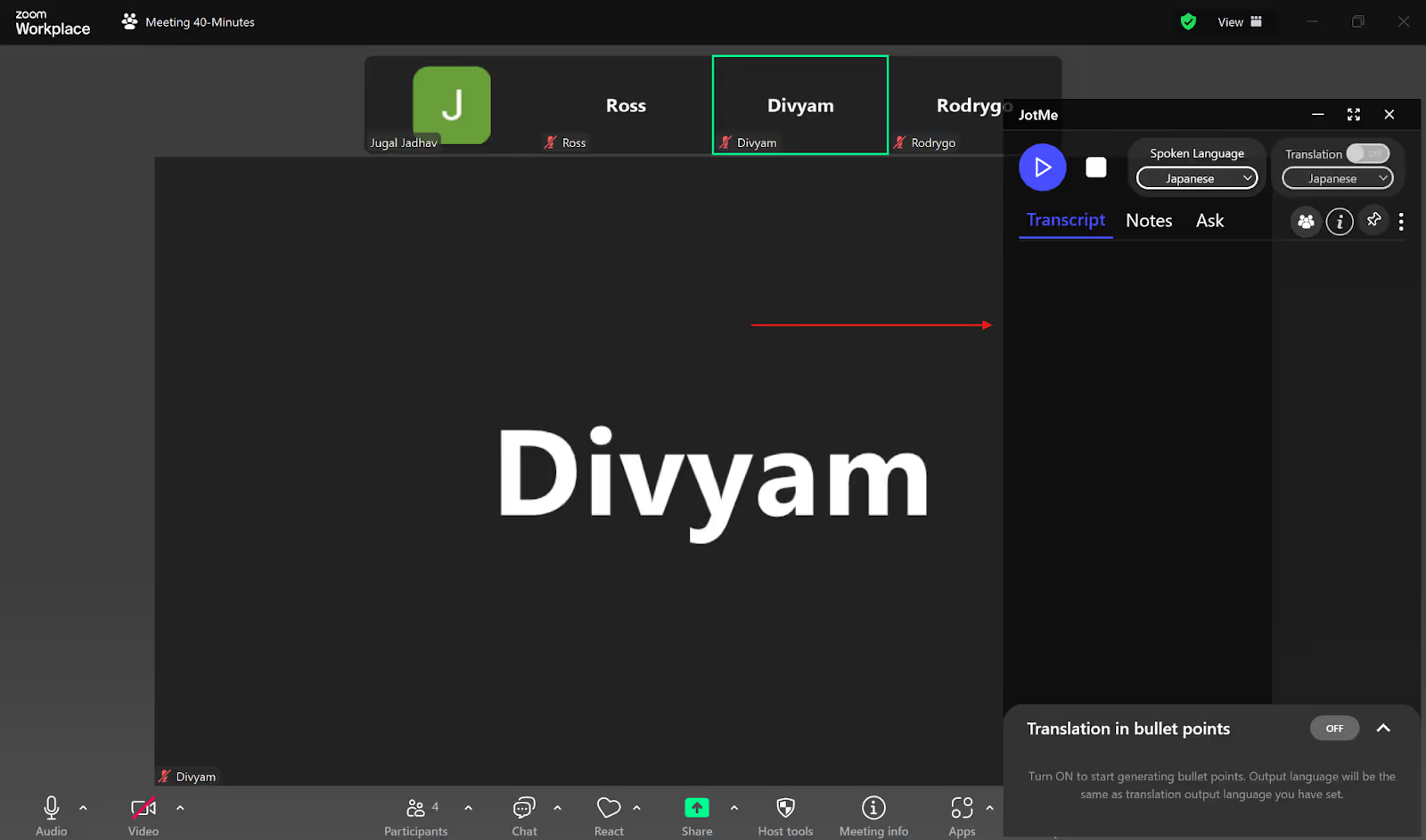
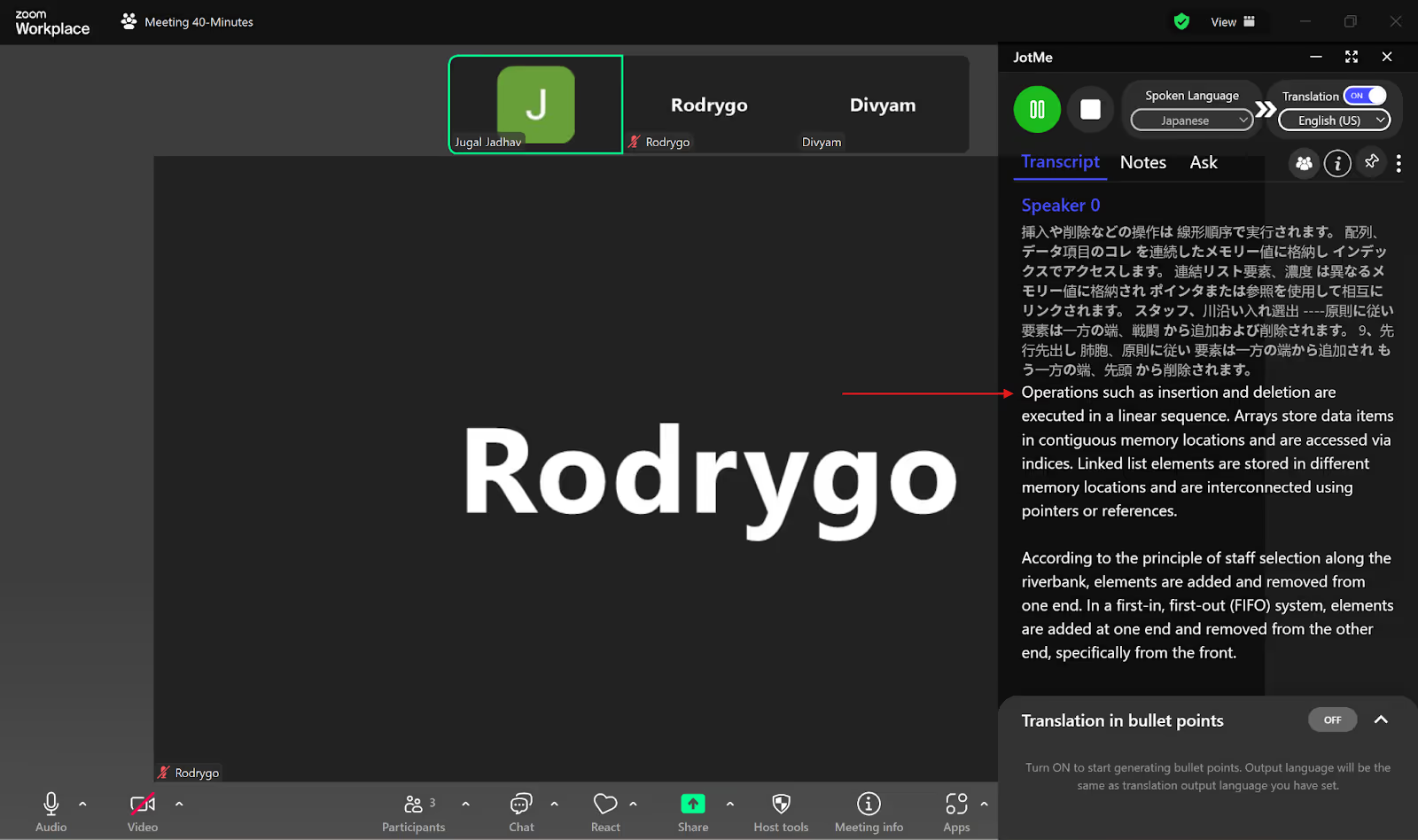
Entra nell’evento da Zoom, Google Meet, Microsoft Teams o un’altra piattaforma, nell’app o nel browser. Apri JotMe sul computer: nella disposizione mostrata qui, la traduzione compare a destra. Controlla che l’app possa acquisire l’audio del dispositivo.
Passaggio 3: scegliere la lingua di traduzione in JotMe
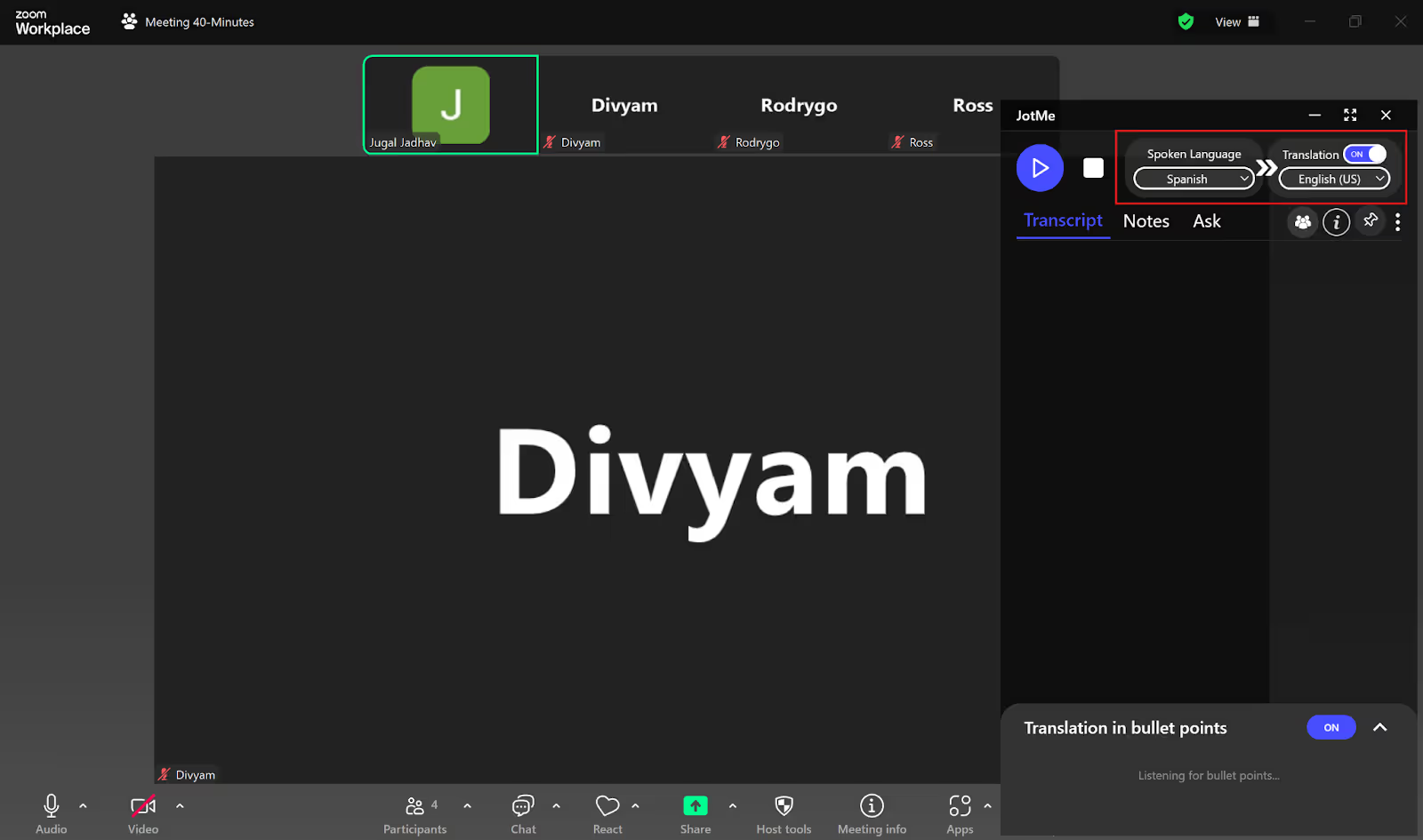
Controlla che l’opzione «Traduzione» sia attiva. Poi apri il menu «Lingua parlata» e seleziona la lingua dell’evento. In «Traduzione» scegli la lingua di arrivo desiderata.
Passaggio 4: come avviare la traduzione in diretta
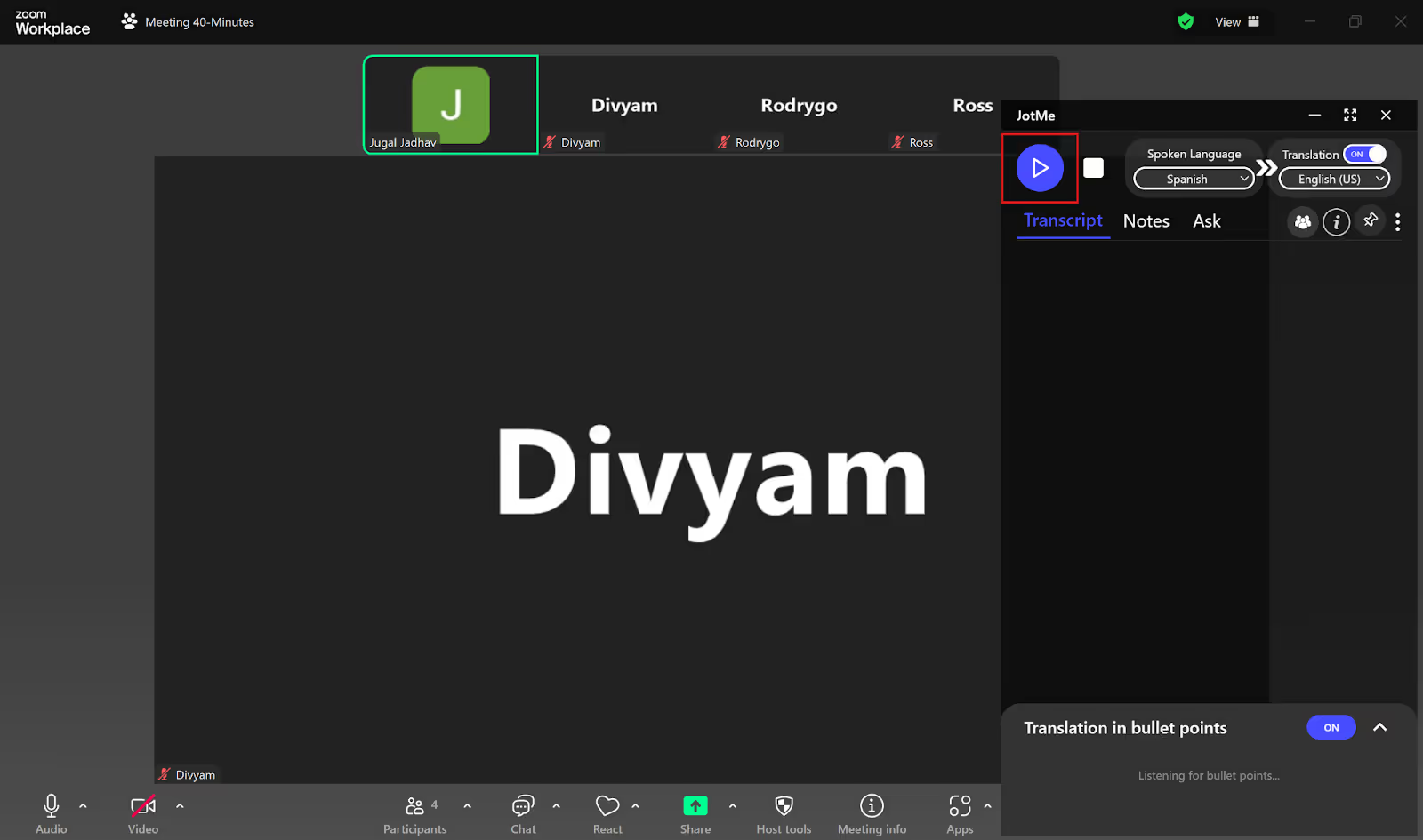
Una volta impostate le lingue, premi il pulsante di avvio. Nell’interfaccia mostrata si trova a sinistra; l’app inizia a tradurre quando riceve il parlato.
JotMe traduce mentre chi interviene parla. Se hai abilitato il salvataggio e hai minuti e crediti sufficienti, puoi ritrovare la traduzione e generare gli appunti dopo l’evento.
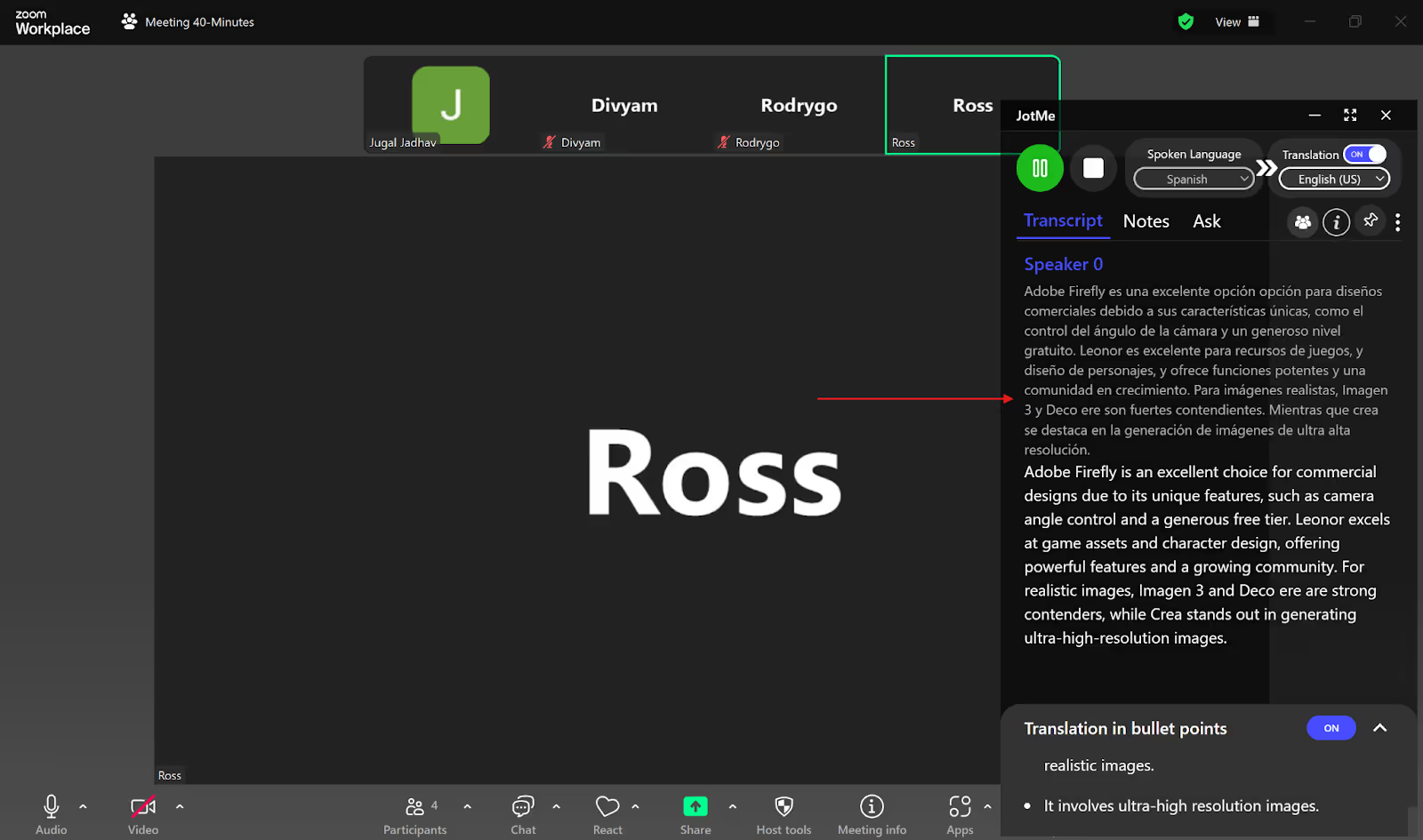
Se leggere il testo a destra non è comodo, ridimensiona e sposta la finestra, oppure disponi la vista mobile dei sottotitoli in basso, come i sottotitoli tradizionali.
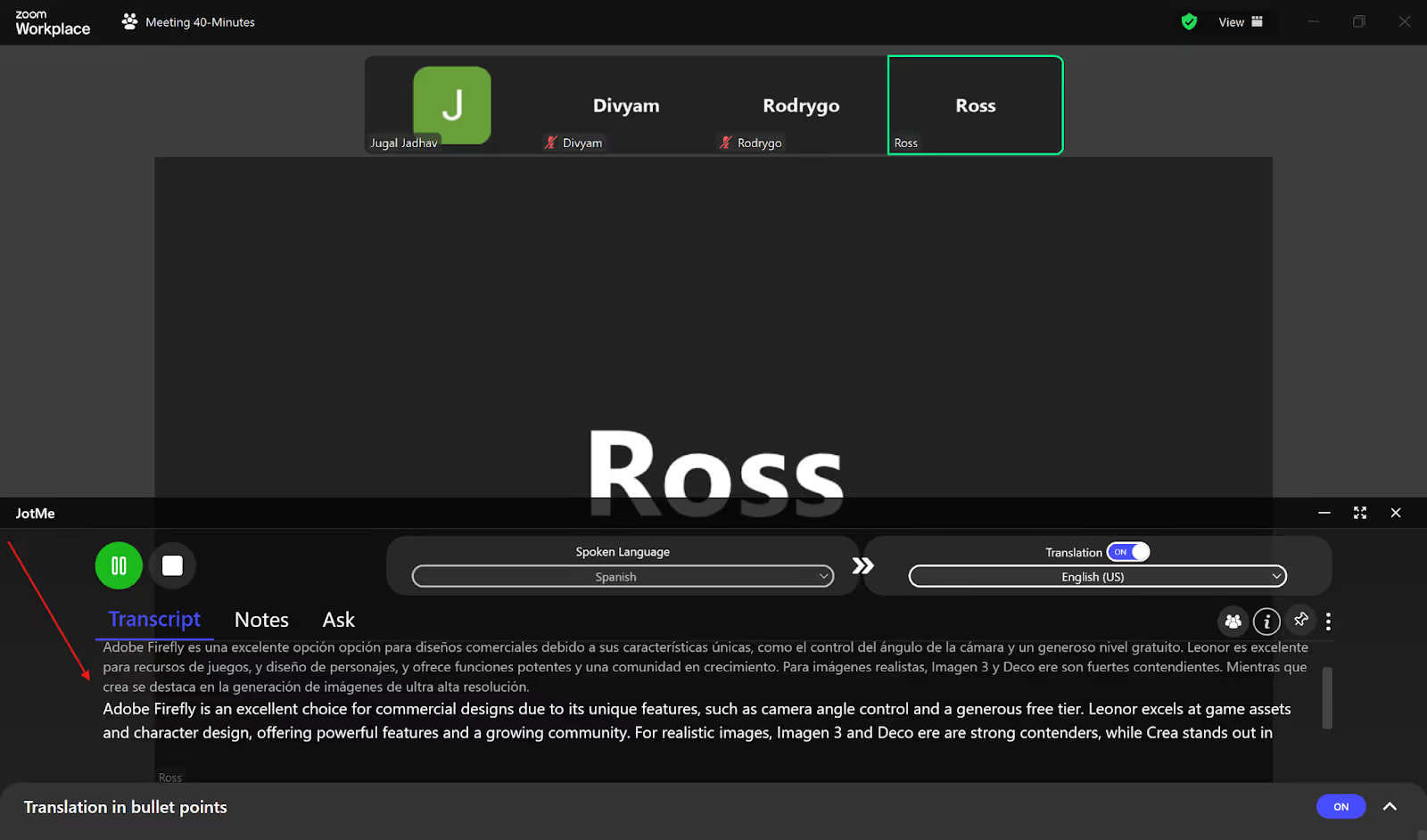
Quanto sono accurati gli strumenti di traduzione integrati nelle piattaforme per eventi?
Nel suo rapporto del 2024, Market.us ha previsto un mercato globale degli eventi virtuali di 1.066 miliardi di dollari entro il 2032. La previsione riguarda tutto il settore, in cui i sottotitoli possono aiutare ad ampliare l’accesso a un evento. Zoom, Google Meet e Microsoft Teams offrono sottotitoli tradotti in configurazioni idonee. Prima di scegliere, considera questi limiti:
- Lingue e modalità disponibili: la guida originale indicava circa 35 lingue per Zoom, circa 70 per Meet, oltre 50 per Teams e 107 per JotMe. Sono cifre storiche, non un confronto attuale tra le stesse funzioni. Verifica la coppia di lingue richiesta e se ti serve trascrizione, testo tradotto o voce tradotta.
- Possibili errori di traduzione: sigle, nomi e termini specialistici sono difficili da riconoscere. Una recensione di Zoom è un esempio di esperienza individuale, non una prova comparativa. JotMe usa riconoscimento vocale e contesto per tradurre; prova il lessico dell’evento e controlla le frasi importanti.
- Piano o licenza idonei: per i sottotitoli tradotti, Zoom, Meet e Teams possono richiedere un piano Business, Enterprise, Education o Premium, una licenza idonea oppure un componente aggiuntivo, a seconda del servizio. I sottotitoli nella lingua originale sono una funzione distinta. JotMe include 20 minuti mensili nel piano gratuito, con crediti separati per appunti, riepiloghi e domande all’AI.
Come usare JotMe per tradurre un evento in diretta
JotMe abbina riconoscimento vocale e traduzione contestuale per aiutarti a seguire l’evento. In un sondaggio commissionato da Zoom nel 2023, il 73% dei responsabili e il 55% dei dipendenti intervistati riferiva di condividere appunti e azioni da svolgere almeno qualche volta alla settimana. Gli appunti generati, i riepiloghi a punti e le risposte dell’AI possono aiutarti a riprendere i passaggi dell’evento acquisiti dall’app.
Traduzione contestuale senza bot in riunione
Alcuni strumenti aggiungono un bot visibile nell’elenco dei partecipanti. L’app desktop di JotMe acquisisce invece l’audio autorizzato dal dispositivo. Puoi leggere personalmente la traduzione senza aggiungere un bot; se organizzi l’evento, puoi anche decidere di condividerla. Rispetta le regole dell’evento e le autorizzazioni richieste per acquisire l’audio.
Tradurre una frase alla volta può far perdere il filo o il significato di un termine specialistico. JotMe combina il riconoscimento vocale con il contesto della conversazione per interpretare parole, sfumature e nessi tra le frasi. Nomi, termini tecnici e toni ambigui meritano comunque un controllo.
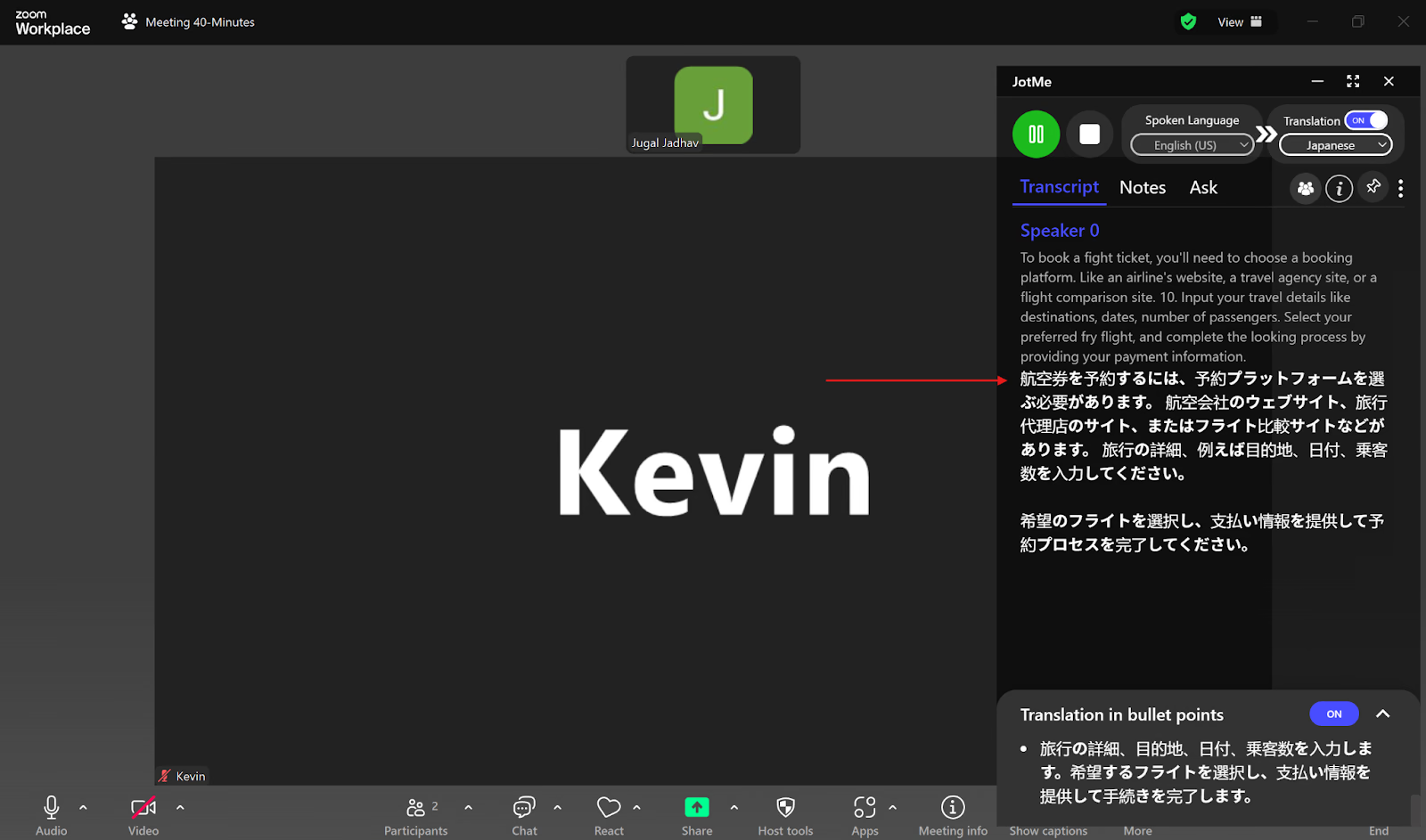
Durante un webinar Zoom su come prenotare un biglietto aereo per chi volava per la prima volta, l’autore racconta che chi parlava disse «fight» e «looking» al posto di «flight» e «booking». In quel caso, secondo il suo racconto, il contesto aiutò JotMe a rendere i termini previsti. È un esempio, non una garanzia di correzione automatica.
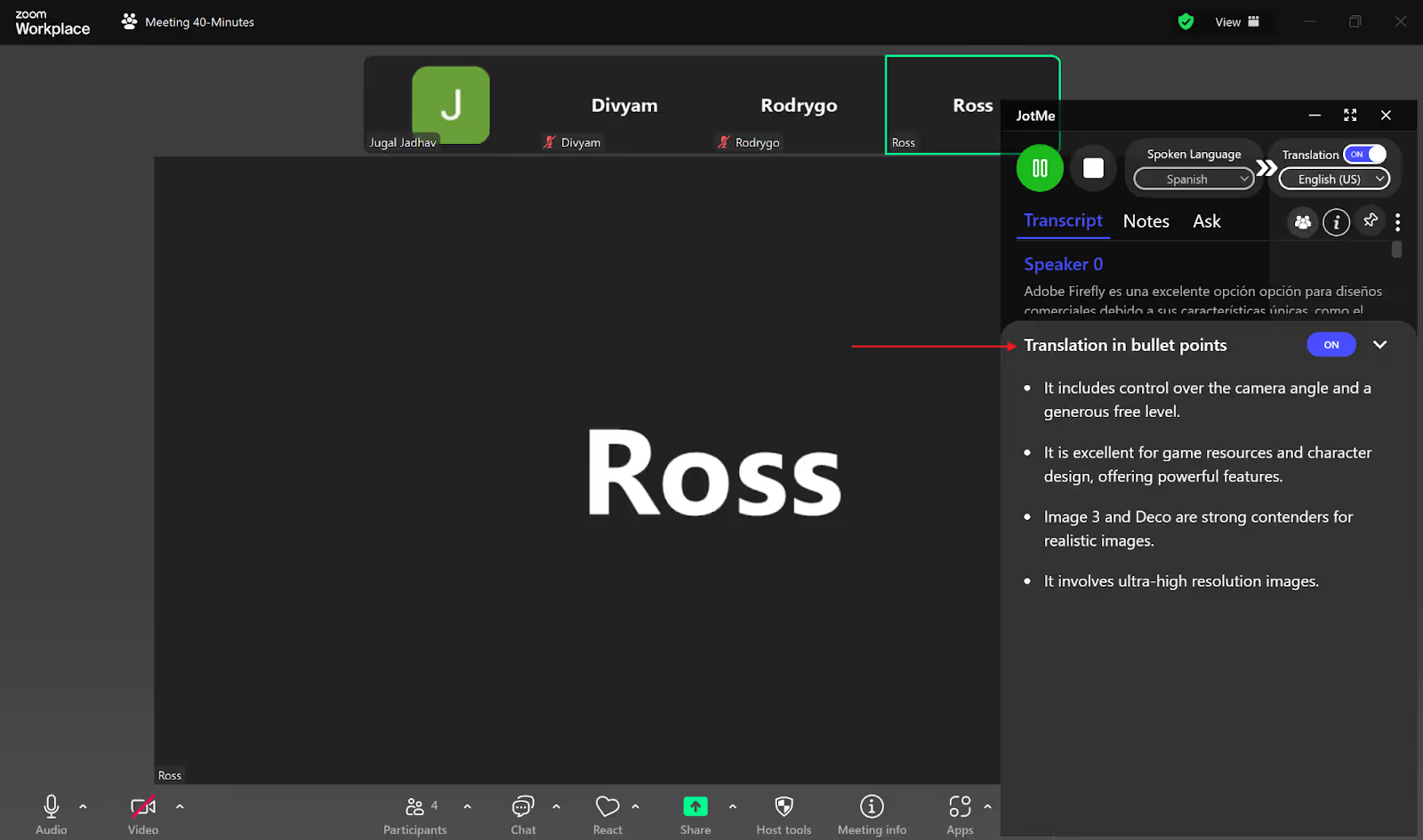
Traduzione in punti e approfondimenti con l’IA
Se fai fatica a ritrovare il tema principale nella traduzione, il riepilogo in tempo reale può raccogliere i punti chiave del parlato acquisito. I punti sono pensati per una lettura rapida: per i dettagli torna alla trascrizione.
Usa i punti del riepilogo per ritrovare un argomento. Se vuoi approfondire ciò che è stato detto, puoi chiedere un chiarimento all’AI quando la funzione è disponibile e hai crediti. Controlla la risposta nel contesto dell’intervento.
Accesso condiviso alla traduzione e consumo dei minuti
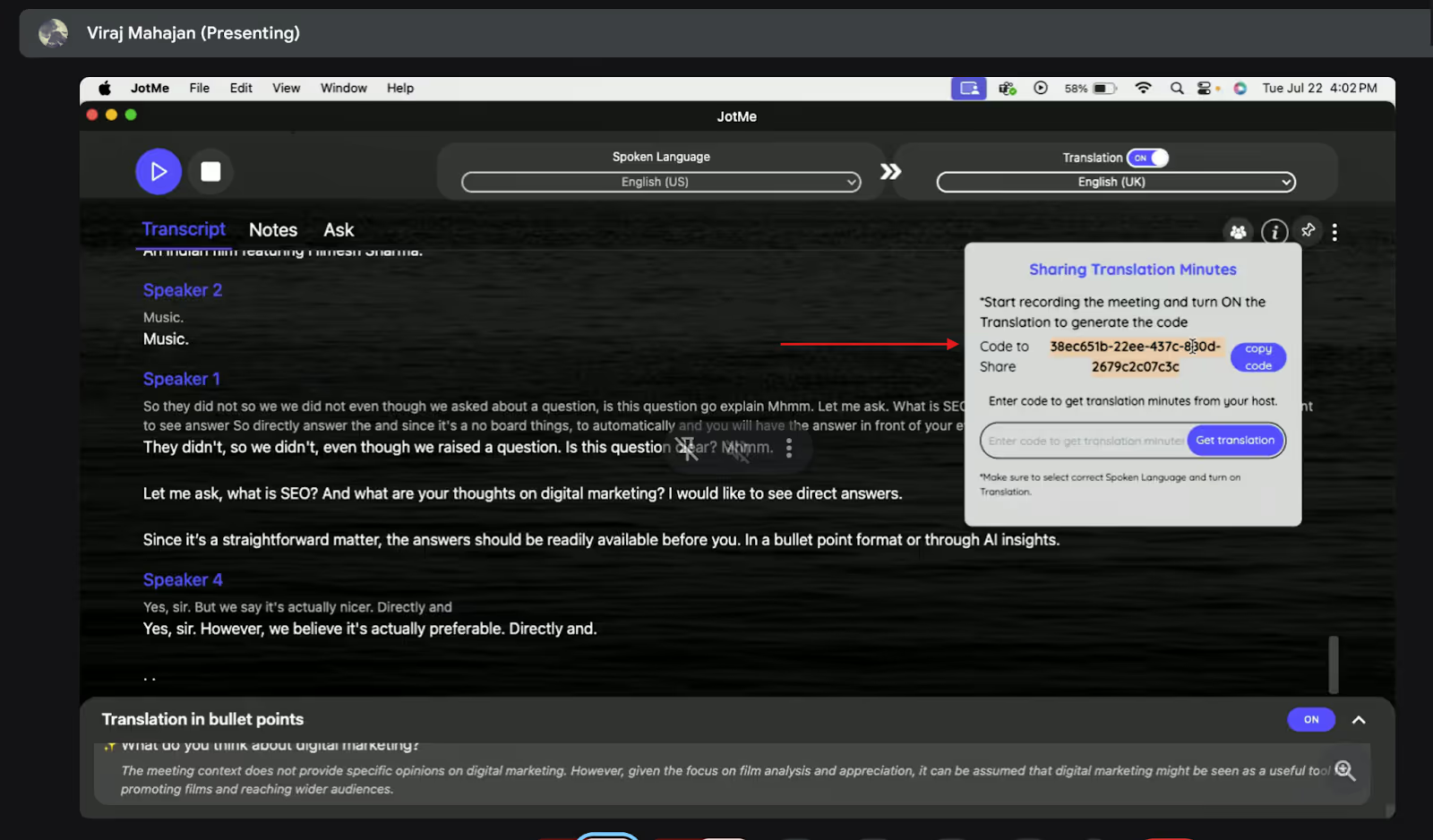
Per condividere la sessione con persone che usano JotMe Desktop, un host idoneo può aprire «Condividi traduzione», scegliere «Con codice» e inviare il codice. Chi riceve lo inserisce in «Traduzione in diretta» → «Con codice», con un modello di lingua parlata compatibile. Per gli ospiti nel browser usa invece un link o un codice QR: il consumo è a carico dell’host. L’accesso a trascrizioni, riepiloghi e appunti dipende da salvataggio e condivisione; il codice non ricarica i minuti personali.
Appunti e riepiloghi delle riunioni generati dall’AI
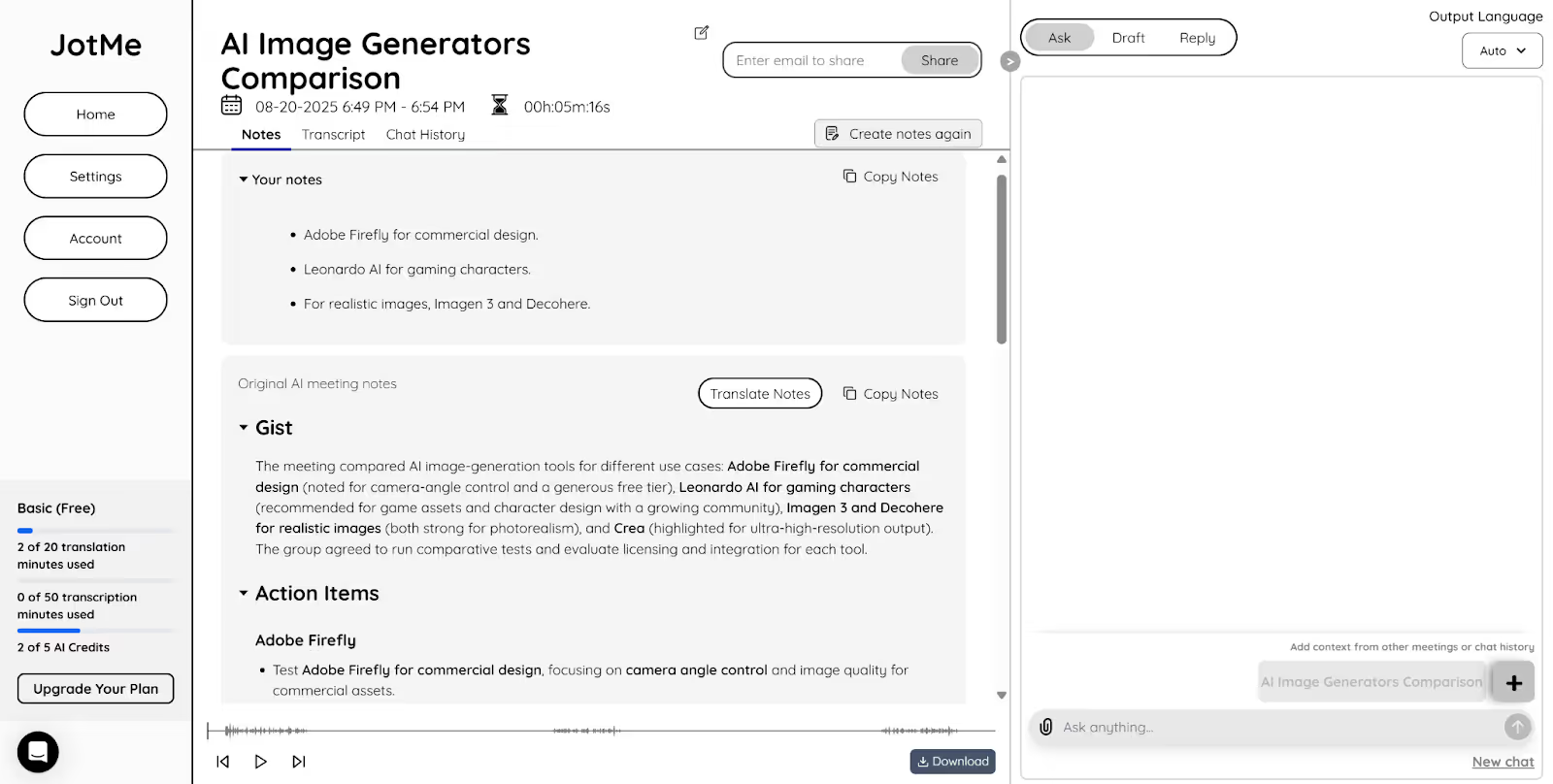
Prendere appunti mentre cerchi di seguire una lingua diversa può essere difficile. Se salvi la sessione, JotMe può creare appunti e una trascrizione con riferimenti temporali, a partire dal parlato acquisito. Rileggi i passaggi importanti prima di usare il riepilogo come riferimento.
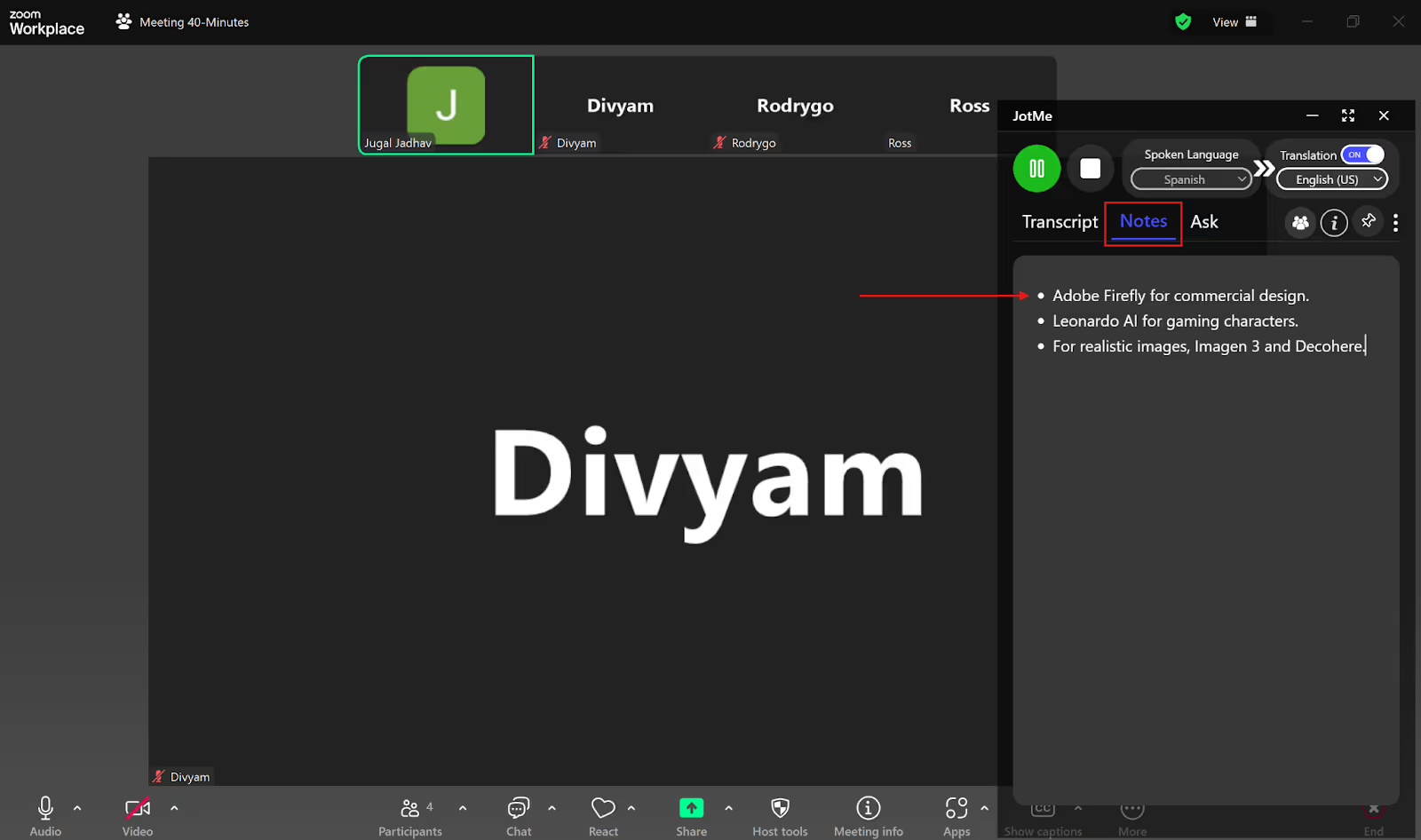
Se scrivi appunti personali nella sezione «My notes» durante l’evento, dopo la sessione puoi combinarli con la trascrizione per generare gli appunti avanzati. Gli appunti personali restano separati e non vengono condivisi automaticamente.
JotMe consente anche di generare gli appunti dell’evento in altre lingue. La documentazione attuale ne indica 21, tra cui portoghese, tedesco, italiano, inglese e giapponese, rispetto alle 13 citate nella guida originale. Si tratta delle lingue degli appunti, non di quelle della voce in diretta.
Come migliorare la traduzione in diretta durante un evento?
Gli strumenti di traduzione in diretta con l’AI possono facilitare il dialogo tra persone che parlano lingue diverse. Per ottenere un risultato più utile, cura soprattutto la qualità dell’audio e prova la configurazione prima dell’evento.
- Connessione stabile: con una rete lenta o irregolare, l’audio può interrompersi e lo strumento può perdere parole. Usa una connessione affidabile per tutta la durata dell’evento.
- Riduci il rumore di fondo: scegli un ambiente tranquillo e usa un microfono che riprenda la voce con chiarezza. Le cuffie con cancellazione attiva possono facilitare l’ascolto; per l’audio in ingresso, parla a un ritmo regolare e fai brevi pause.
- Confronta gli strumenti di terze parti: i sottotitoli tradotti della piattaforma possono richiedere una licenza e non sono infallibili. Prova anche il piano gratuito di JotMe usando la coppia di lingue e il lessico dell’evento, poi confronta il risultato con la soluzione integrata.
Al momento della verifica, il piano Pro annuale di JotMe equivale a 10 USD al mese, con 120 USD fatturati all’anno; puoi cominciare dal piano gratuito. Oltre alla traduzione puoi usare un assistente AI per gli appunti, riepiloghi a punti e domande sull’evento. Zoom, Meet e Teams sono esempi: per altre piattaforme verifica audio, autorizzazioni e modalità supportate.
Boostlingo Events offre traduzione vocale e sottotitoli con l’AI; l’interpretariato umano è un’opzione distinta, adatta anche agli interventi che richiedono maggiore precisione. Puoi esplorare altri strumenti per la traduzione in diretta delle riunioni qui.
Prova JotMe gratuitamente con un breve test di audio e lingue prima del tuo prossimo evento multilingue.
Domande frequenti
Google Meet può tradurre in tempo reale?
Sì. Google Meet offre sottotitoli tradotti in edizioni idonee di Workspace, tra cui Business Standard e Plus, Enterprise Standard e Plus e Google AI Pro for Education. Per seguire personalmente un evento puoi anche provare JotMe: il piano gratuito include minuti di traduzione e crediti per funzioni come appunti, riepiloghi e domande all’AI. Lingue e strumenti disponibili dipendono dalla modalità.
Zoom può trascrivere interventi in altre lingue?
Sì. I sottotitoli automatici di Zoom possono trascrivere il parlato nelle lingue supportate; i sottotitoli tradotti aggiungono un’altra lingua e richiedono un piano o un componente aggiuntivo idoneo. Possono esserci errori in entrambi i casi. Per provare la traduzione contestuale di JotMe in una riunione Zoom, il piano gratuito include 20 minuti di traduzione al mese; il consumo effettivo dipende dalla modalità.
Come ottenere una trascrizione tradotta durante una riunione in Teams?
Avvia la trascrizione dal menu Altre azioni. Apri Mostra trascrizione, vai alle impostazioni della lingua e seleziona Traduci in e la lingua di arrivo. La funzione dipende dalla licenza Teams Premium o Microsoft 365 Copilot e dalle regole della riunione. La versione tradotta si consulta in diretta: al termine Teams conserva l’originale. Anche JotMe offre una prova gratuita della traduzione contestuale; verifica le lingue e rivedi i passaggi incerti.
Come cambia l’interpretazione con l’AI per eventi virtuali e riunioni a distanza?
Sottotitoli e traduzione in diretta possono aiutare più persone a seguire un evento multilingue senza dover organizzare sempre un servizio d’interpretariato. Con JotMe si possono affiancare trascrizione, appunti, riepiloghi e domande all’AI, a seconda della modalità e dei crediti. Per eventi delicati o specialistici, valuta anche un interprete professionista.
Prova JotMe
Traduzione accurata per riunioni, eventi e lavoro quotidiano, con AI Memory che ricorda il tuo contesto.


