







In breve: per tradurre una conferenza in diretta con JotMe, scegli la lingua parlata e quella in cui vuoi seguire l’intervento. Verifica l’acquisizione dell’audio e premi il pulsante di avvio.
Nelle conferenze tecnologiche con relatori internazionali, mi capitava di perdere il filo quando si parlava di AI e sviluppo software. Nella mia esperienza, le funzioni integrate di Teams, Google Meet e Zoom non sempre riconoscevano i termini tecnici nel modo atteso.
Ho quindi provato diversi strumenti di traduzione e ho trovato JotMe utile per seguire i termini specialistici nel contesto. L’autore della guida citava 107 lingue: oggi occorre verificare la modalità e la coppia richiesta. Posso mostrare la traduzione su uno schermo condiviso e consultare dopo gli appunti salvati. Domande all’AI, appunti e riepiloghi dipendono dalle funzioni attive e dai crediti disponibili.
Questa guida spiega passo dopo passo come tradurre una conferenza in diretta con JotMe e come preparare audio e lingue per ottenere risultati più utili.
Segui questi passaggi per configurare la traduzione di una conferenza online:
- Scarica JotMe: visita il sito ufficiale e installa l’app sul computer.
- Entra nella conferenza e apri JotMe: collegati alla piattaforma usata per l’evento e avvia l’app.
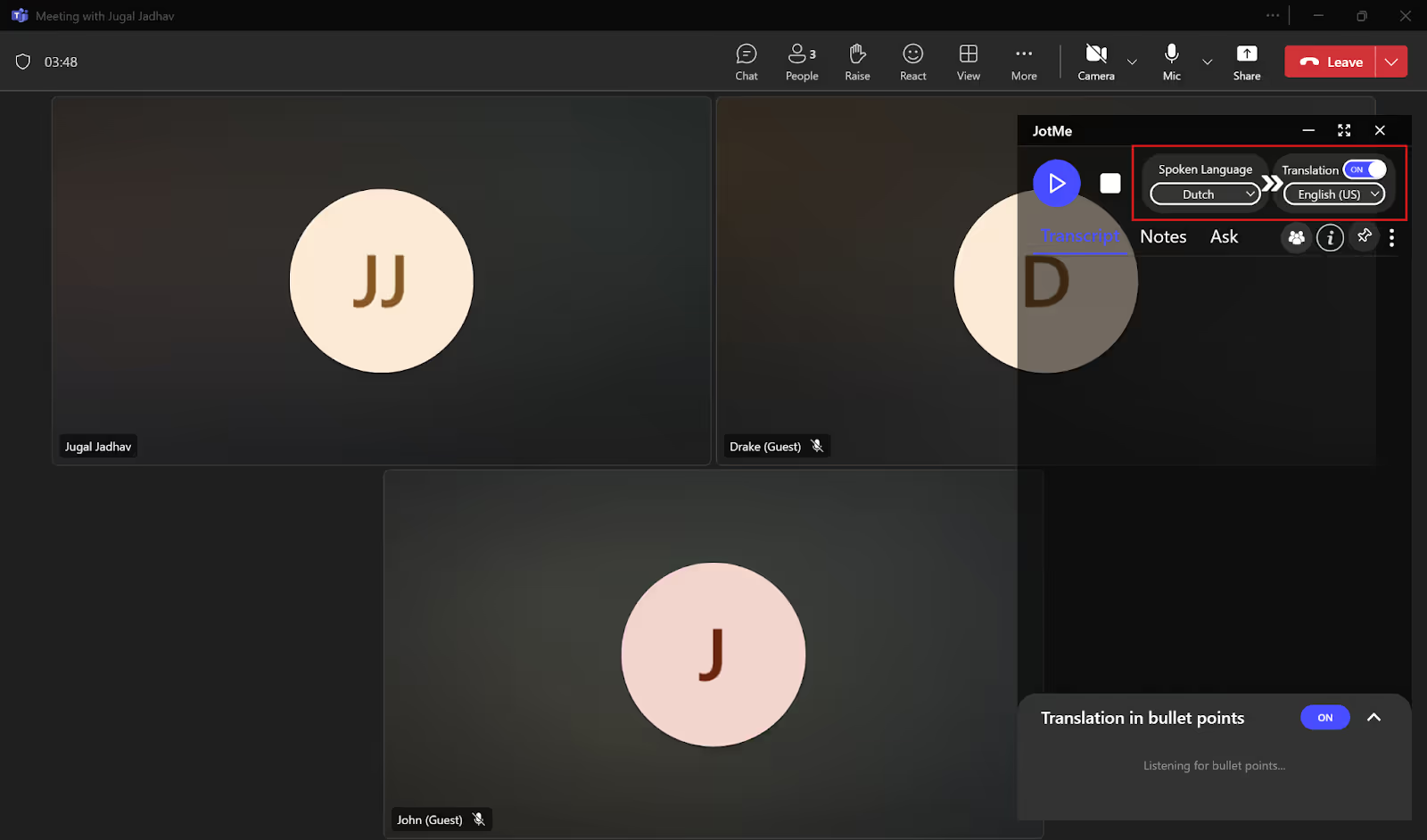
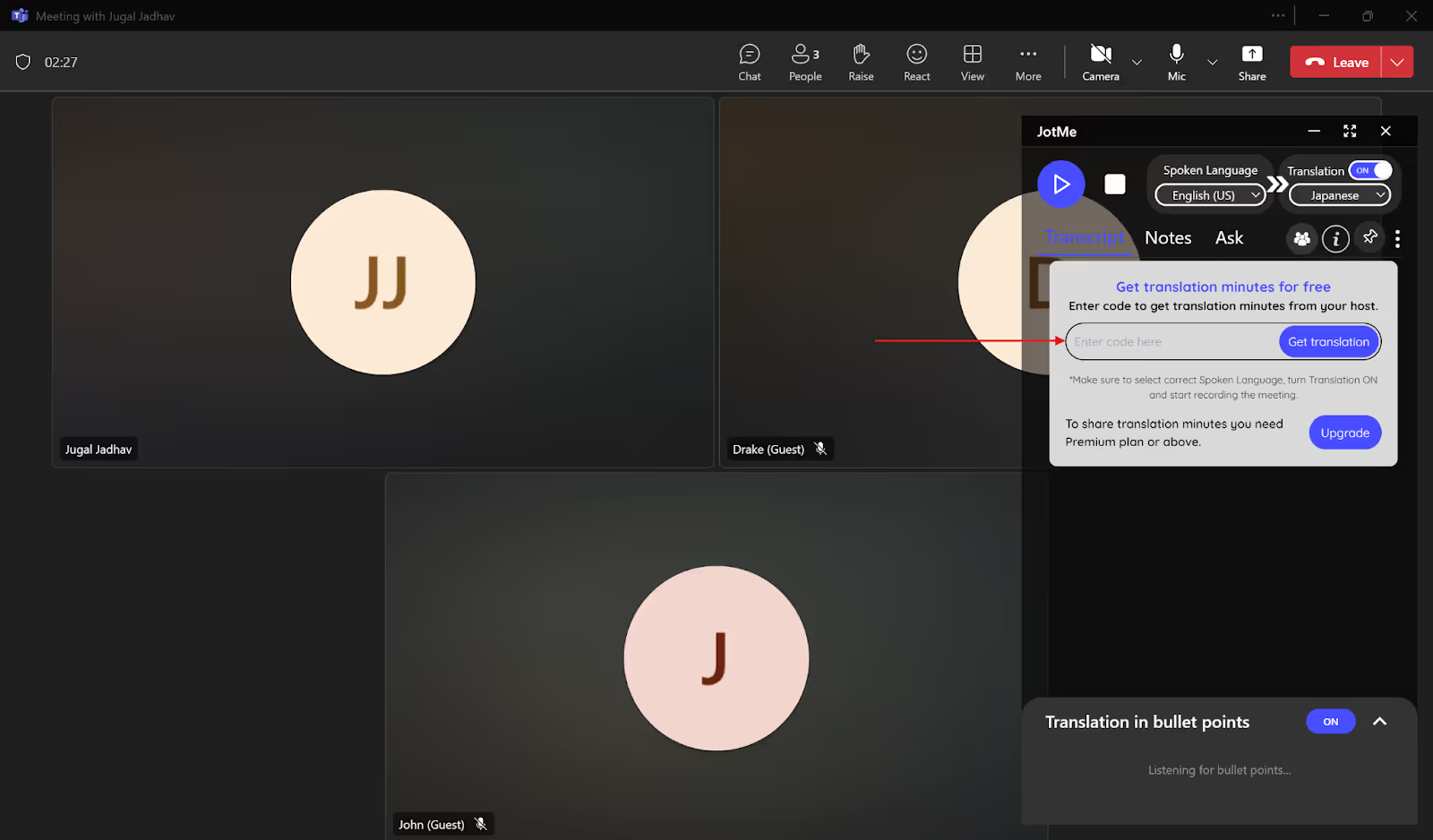
- Scegli le lingue: attiva «Traduzione», imposta «Lingua parlata» sulla lingua di chi interviene e scegli quella di arrivo in «Traduzione».
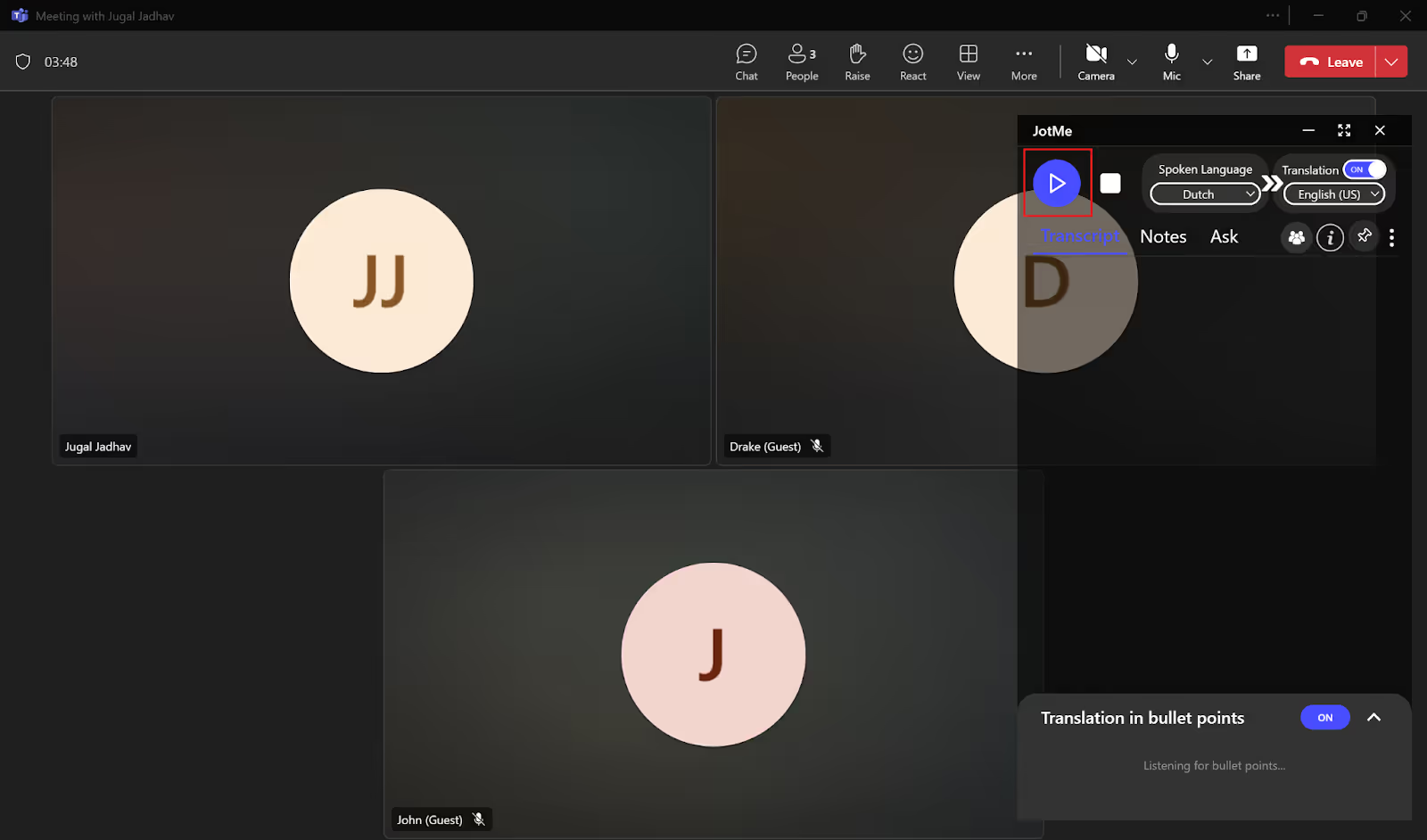
- Avvia la traduzione: dopo aver configurato le lingue e l’audio, premi il pulsante di avvio.
Passaggio 1: come scaricare JotMe
Apri il sito ufficiale e scegli l’opzione per provare gratuitamente. Scarica il programma di installazione per Mac o Windows, eseguilo e completa la procedura.

Passaggio 2: come aprire JotMe durante la conferenza
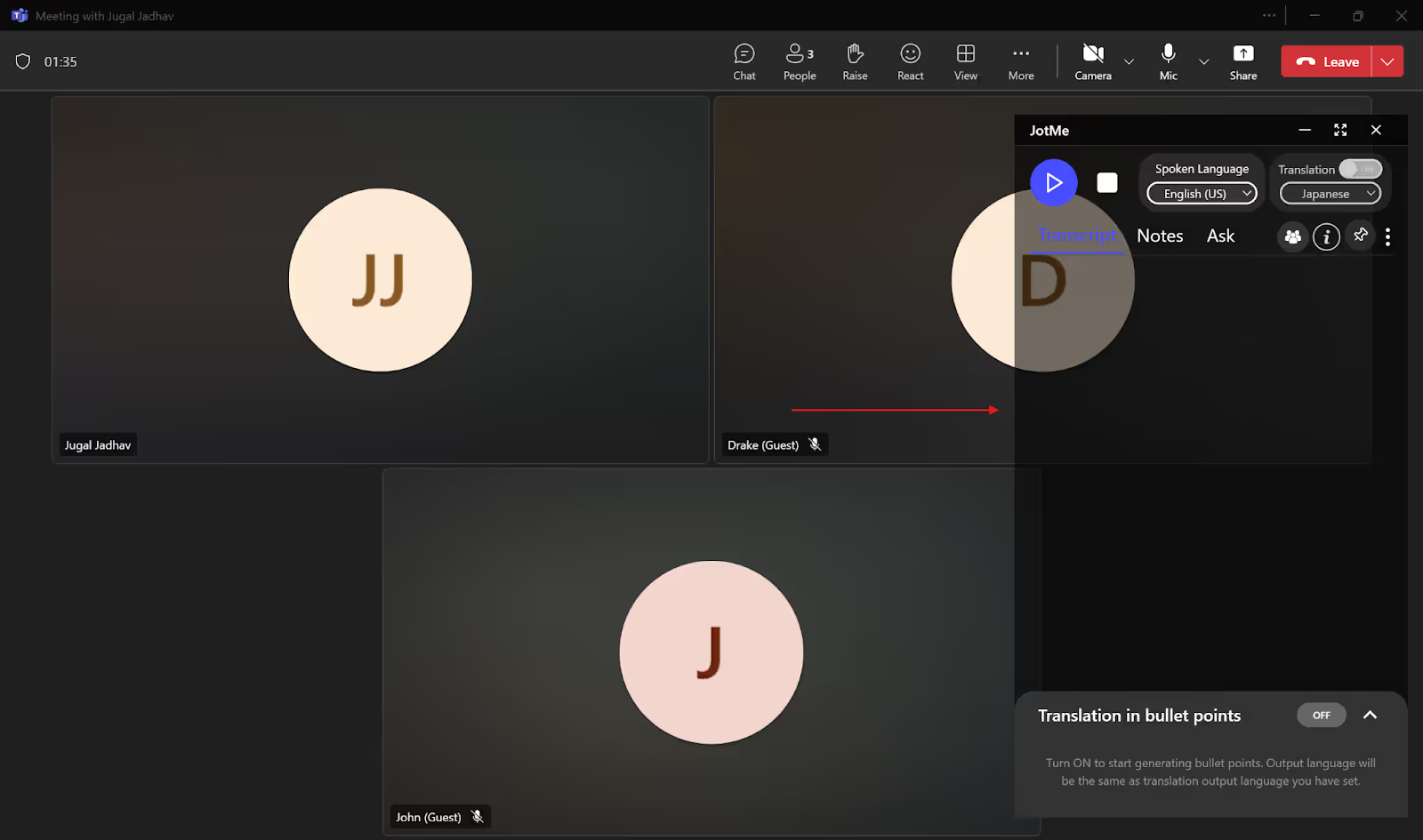
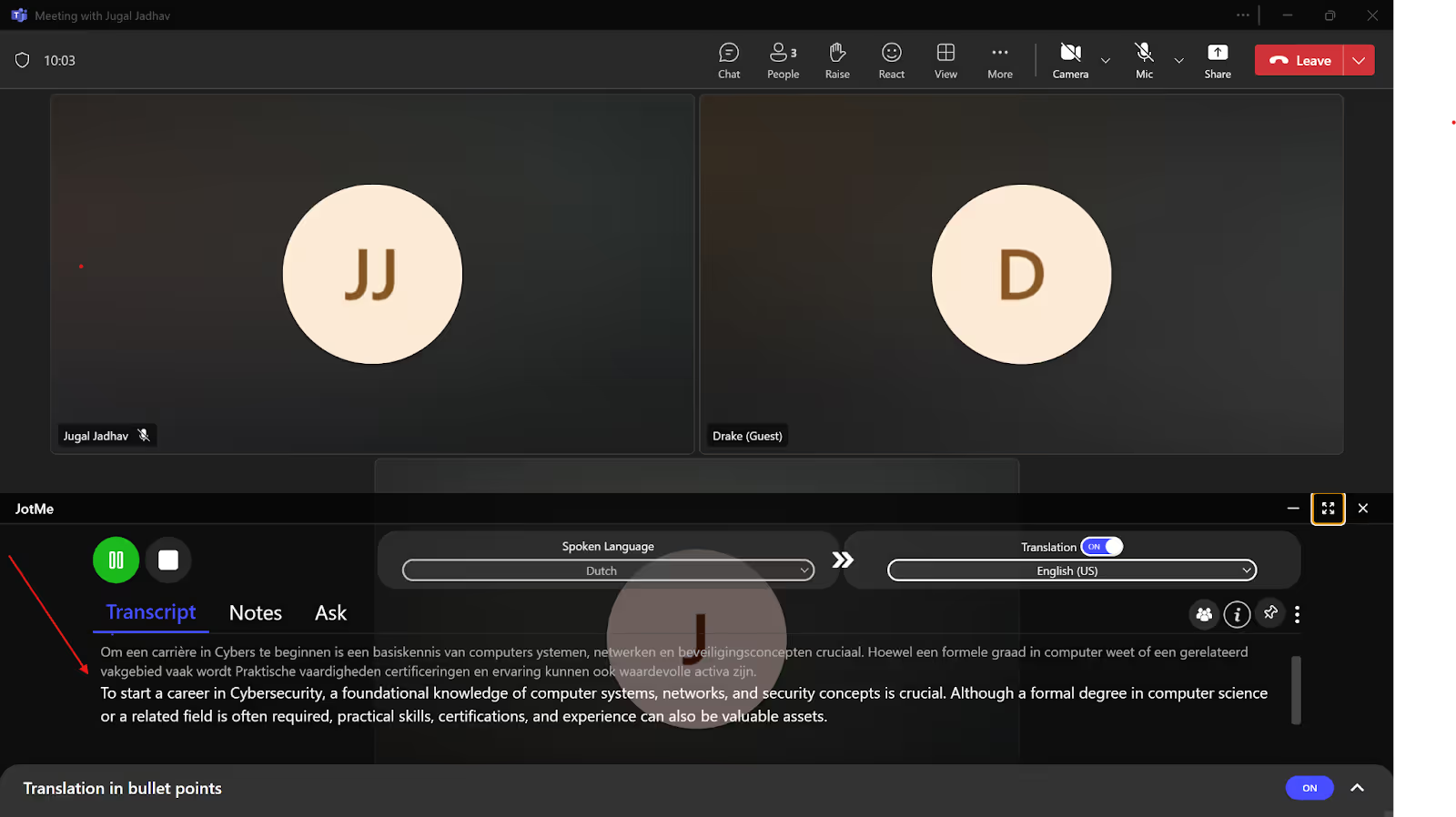
Avvia o raggiungi la conferenza in Microsoft Teams, Zoom o Google Meet, nell’app desktop o nel browser. Poi apri JotMe: nella disposizione illustrata compare a destra. Controlla che possa acquisire l’audio del dispositivo.
Passaggio 3: come impostare le lingue in JotMe
Controlla che l’opzione «Traduzione» sia attiva. Nel menu «Lingua parlata» seleziona la lingua della conferenza e in «Traduzione» quella in cui vuoi leggere il testo.
Passaggio 4: come avviare la traduzione in diretta
Con le lingue impostate, premi il pulsante di avvio. Nell’interfaccia illustrata si trova in alto a sinistra nella finestra di JotMe.
JotMe avvia la traduzione in diretta quando riceve il parlato. Puoi leggere il testo durante la conferenza e, se la sessione è stata salvata e hai le risorse necessarie, consultare trascrizione e appunti nella schermata principale dopo l’evento.
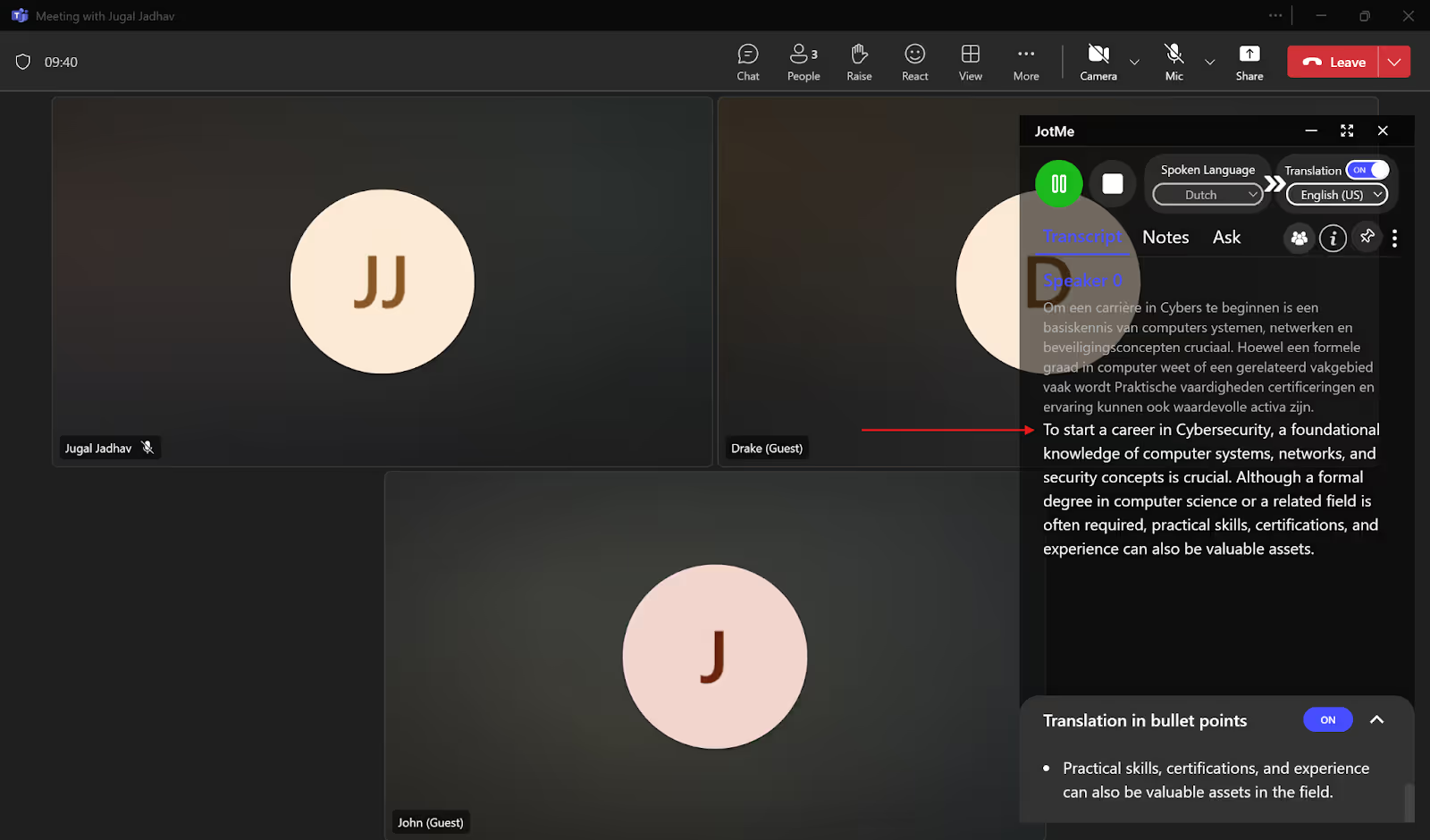
Puoi anche ridimensionare e spostare la finestra o la vista flottante per leggere la traduzione in basso, come i sottotitoli tradizionali.
Quali limiti valutare negli strumenti di traduzione integrati?
Nella raccolta di dati di Markletic, aggiornata nel dicembre 2024 e riferita a 3.960 rispondenti, il 41% degli organizzatori usava Zoom per piccoli eventi virtuali e il 29% dei professionisti del marketing usava Teams. Non è una misura attuale di tutti gli eventi. Queste piattaforme offrono sottotitoli tradotti per seguire il parlato in un’altra lingua, con condizioni da verificare:
- Licenze e piani: i sottotitoli tradotti possono richiedere un piano Premium, Business, Enterprise o Education idoneo, una licenza specifica o un componente aggiuntivo. Le condizioni cambiano secondo la piattaforma. JotMe offre una prova con 20 minuti di traduzione mensili e risorse separate per appunti e trascrizione.
- Conservazione del testo tradotto: in Teams i sottotitoli non vengono salvati; se attivi la trascrizione, dopo la riunione puoi ritrovare l’originale, mentre la traduzione del testo è disponibile in diretta. JotMe può conservare originale e traduzione se il salvataggio è attivo e la sessione è acquisita entro i limiti previsti. Controlla le impostazioni prima dell’evento.
- Possibili errori: il lessico tecnico può essere frainteso da un sistema di riconoscimento o traduzione. Una recensione sulla precisione descrive l’esperienza di un utente, non un confronto indipendente. JotMe usa il contesto per tradurre, ma nomi, termini specialistici e passaggi importanti richiedono una prova e una revisione.
Quali funzioni di JotMe aiutano durante una conferenza?
La guida originale citava una previsione di 297,16 miliardi di dollari entro il 2030 per il mercato degli eventi virtuali. Il rapporto collegato oggi usa un periodo diverso e prevede 472,9 miliardi entro il 2033: le stime non misurano la domanda locale di JotMe. Per seguire una conferenza puoi usare anche riepiloghi a punti, domande all’AI, condivisione della traduzione e, se salvi la sessione, trascrizioni e appunti.
Traduzione con contesto
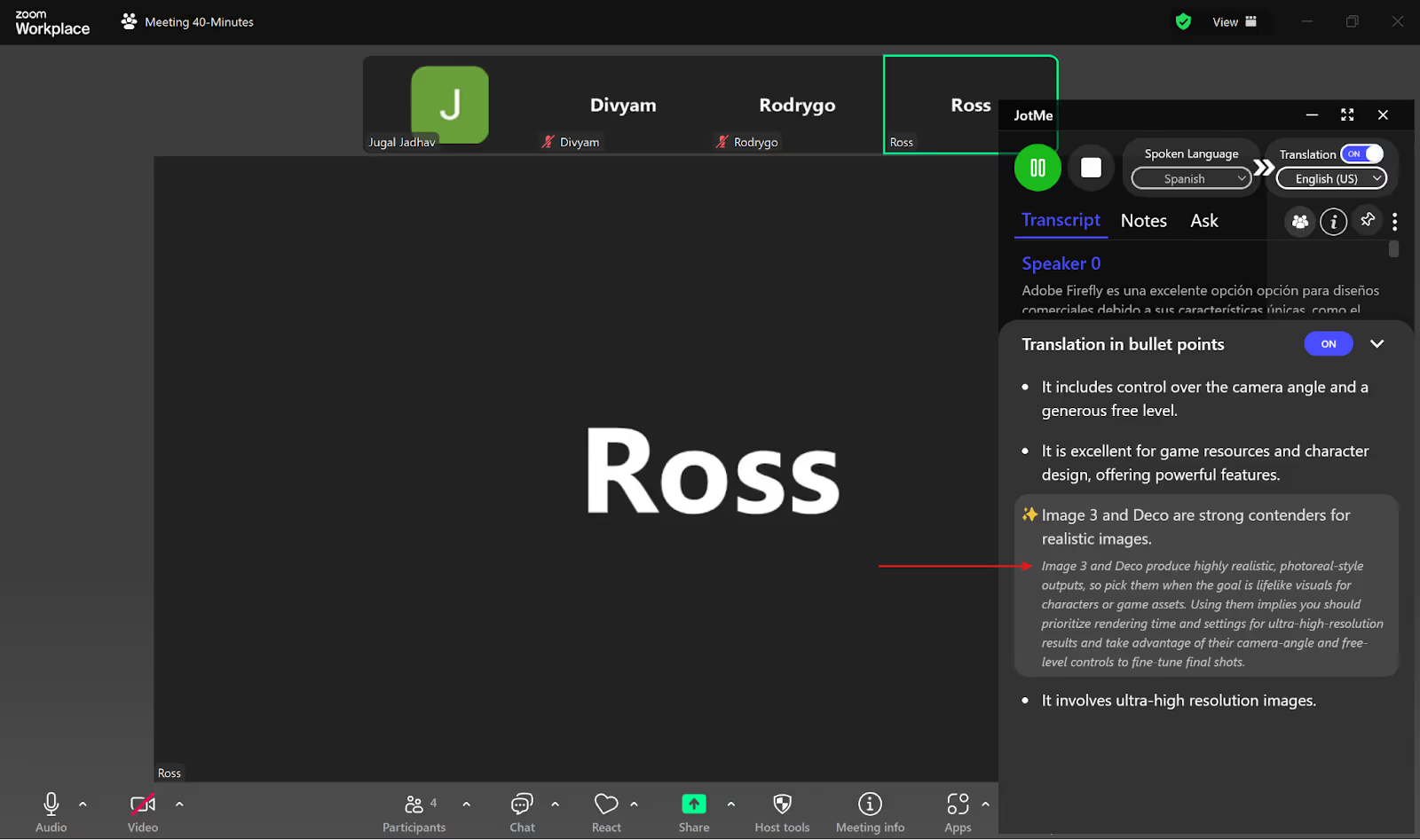
Quando la discussione diventa tecnica, una traduzione isolata frase per frase può rendere difficile seguire il significato. JotMe combina riconoscimento vocale e contesto della conversazione per interpretare termini e collegamenti tra frasi. Prova in anticipo il lessico del tuo settore e verifica i passaggi ambigui.
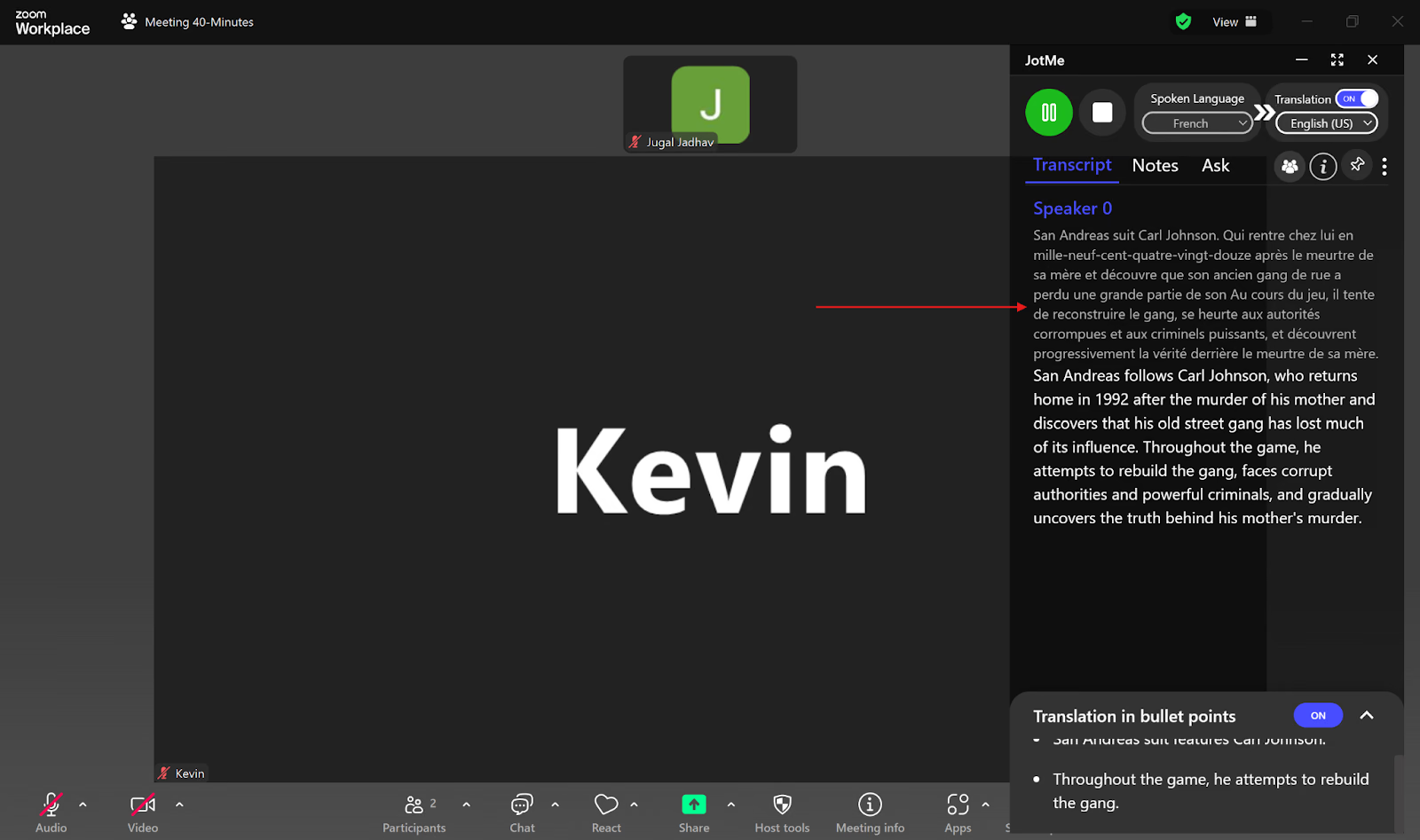
L’autore racconta che, durante una conferenza Teams, chi parlava pronunciò «band» al posto di «pen» e JotMe rese il termine previsto grazie al contesto. È un esempio riferito dall’autore: il sistema non corregge necessariamente ogni parola pronunciata male.
ApprofondimentiIA e traduzione in punti
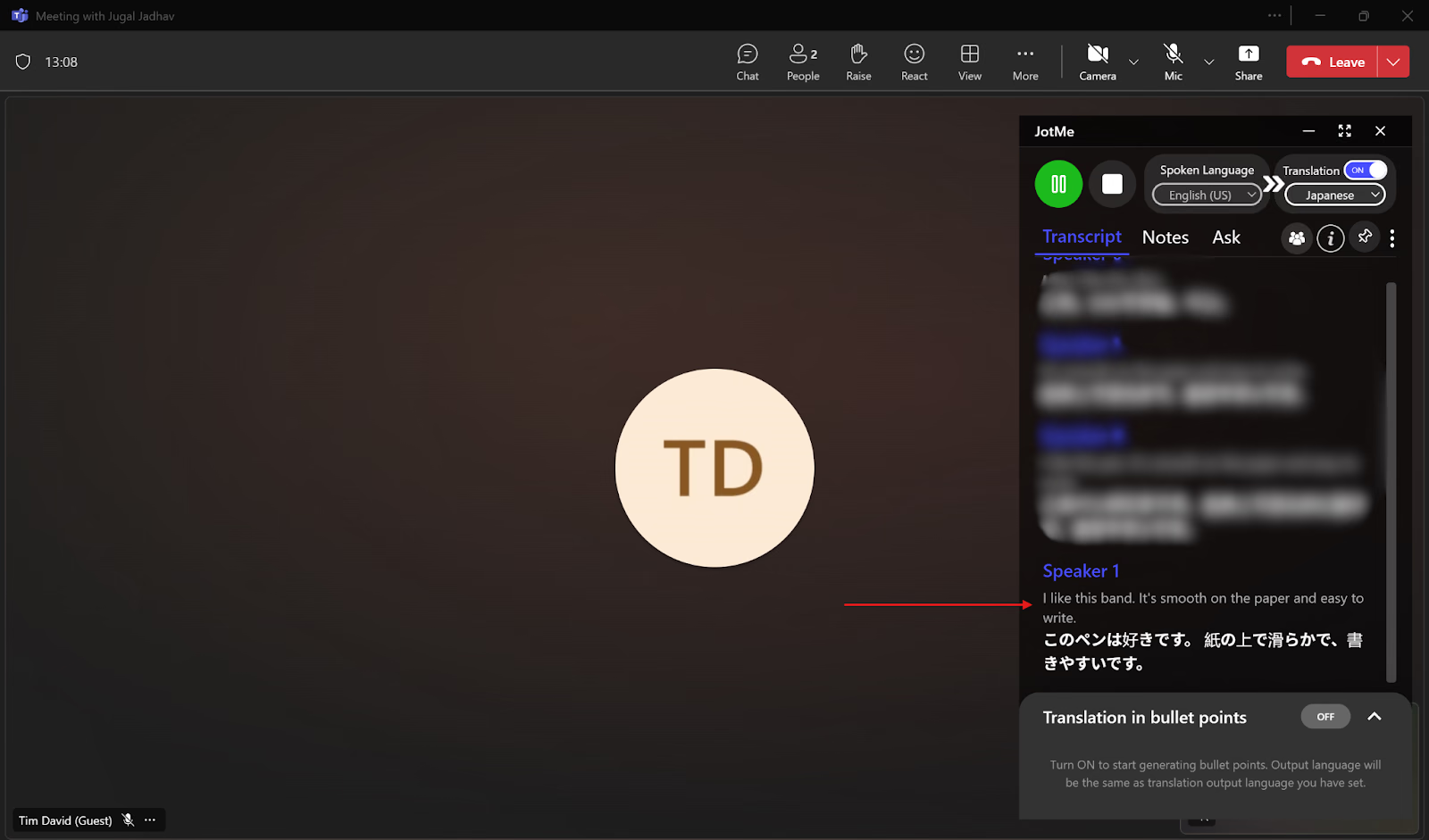
Il riepilogo in diretta raccoglie il parlato acquisito in punti brevi. Se non capisci un argomento, puoi usare le funzioni AI disponibili per chiedere un chiarimento. I punti aiutano a orientarti, ma non sostituiscono tutta la conversazione; risposte e disponibilità dipendono da modalità e crediti.
Minuti di traduzione da condividere
Se vuoi condividere la sessione con chi usa JotMe Desktop, un host idoneo può scegliere «Condividi traduzione» → «Con codice» e inviare il codice. L’altra persona lo inserisce in «Traduzione in diretta» → «Con codice», con un modello di lingua parlata compatibile. Link e QR per ospiti nel browser sono un percorso diverso e usano i minuti dell’host. Appunti, riepiloghi e trascrizioni dopo l’evento dipendono dal salvataggio e dall’accesso condiviso; avviare la sessione non genera automaticamente ogni codice o risultato.
Trascrizioni e appunti della conferenza con l’AI
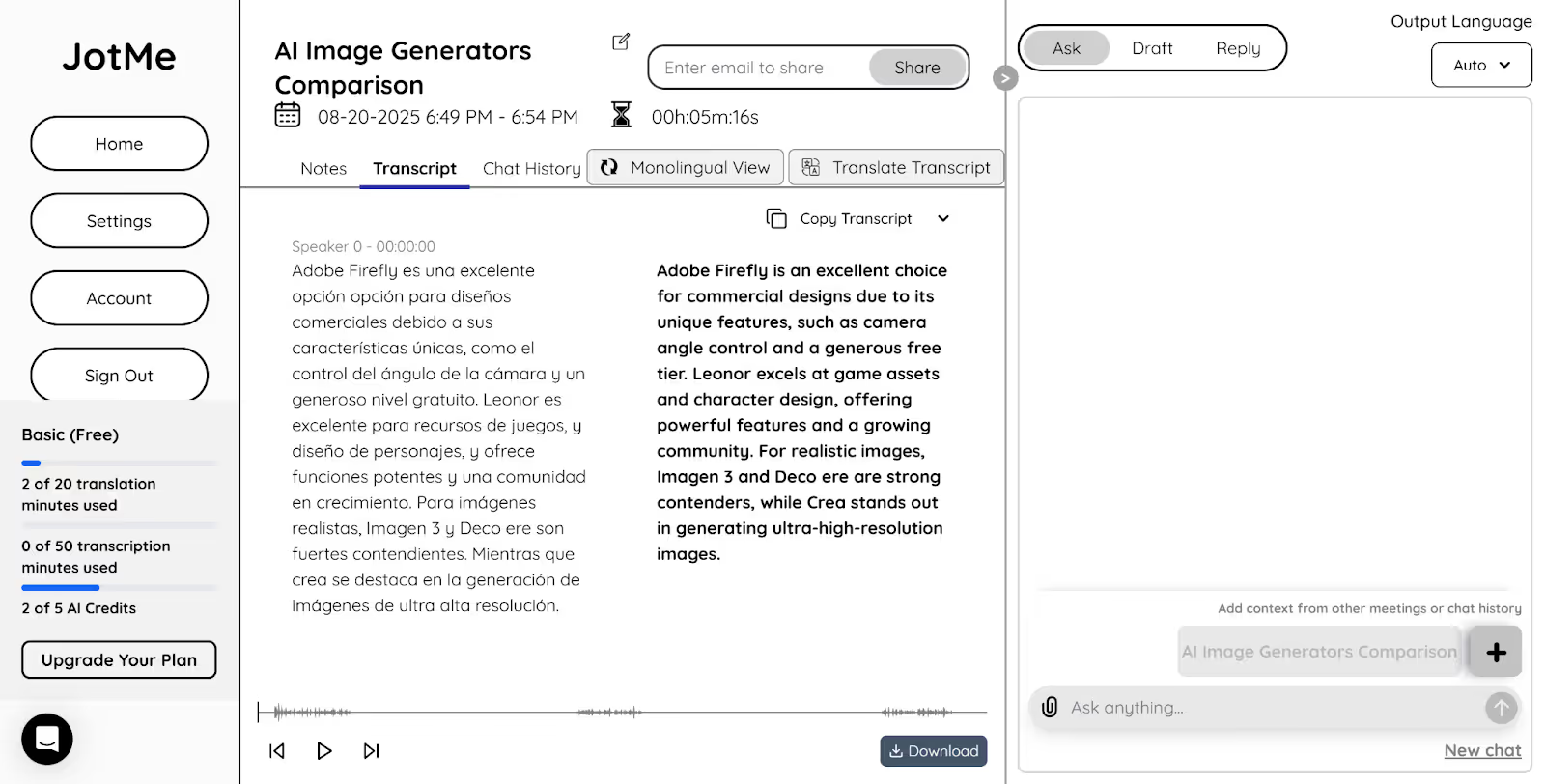
Se salvi la conferenza, puoi ritrovare una trascrizione con riferimenti temporali. Può aiutarti a verificare un dettaglio e a capire quando è stato discusso; riguarda il parlato effettivamente acquisito dall’app.
Durante la conferenza puoi scrivere punti personali in «My notes». Dopo la sessione, puoi combinarli con la trascrizione per generare appunti avanzati; le note personali restano separate e non vengono condivise automaticamente.
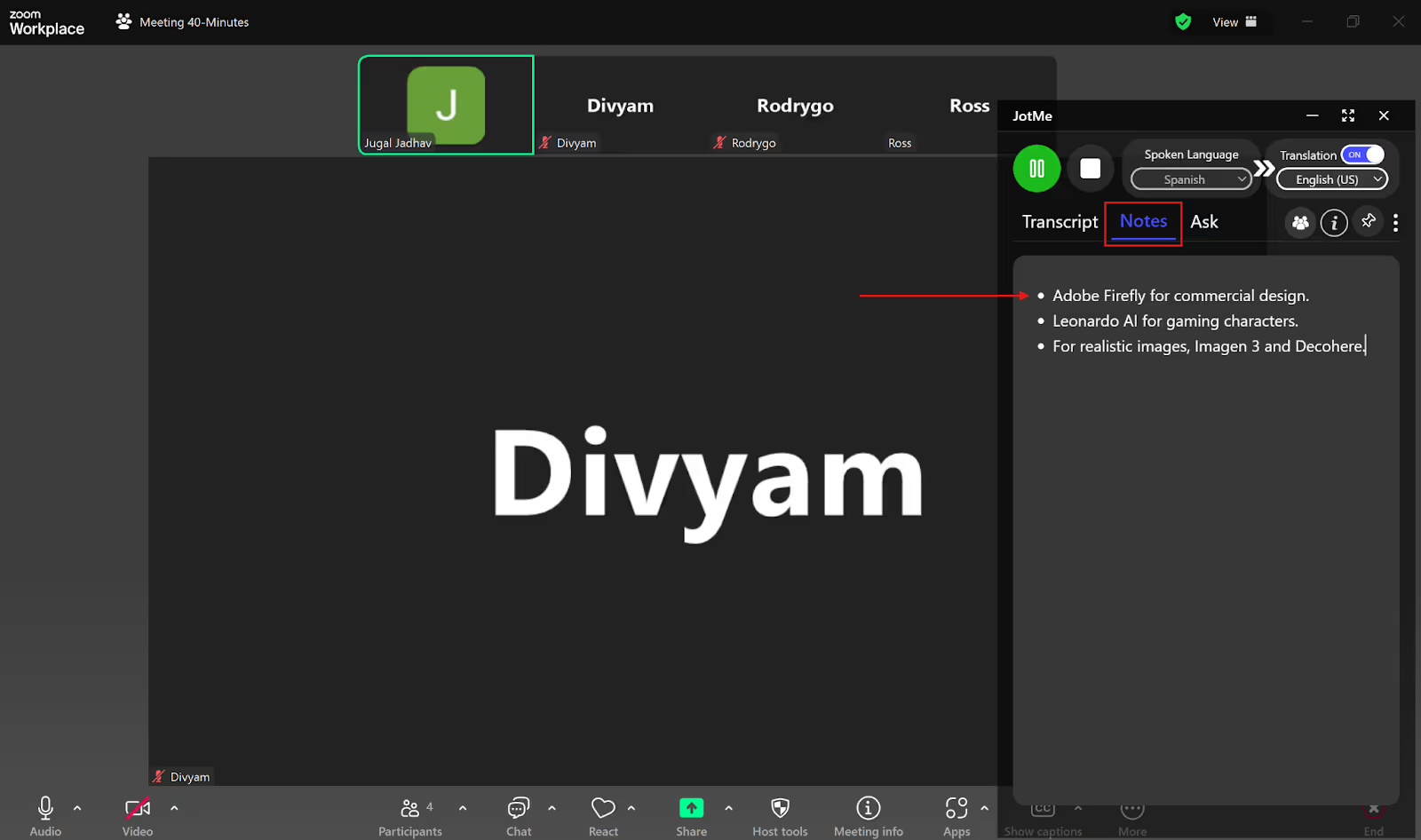
JotMe può generare appunti e riepiloghi dalla sessione salvata. Puoi anche ottenere appunti in un’altra lingua e consultare il testo tradotto, per esempio in spagnolo, portoghese, russo, giapponese o tedesco. Lingue degli appunti, lingue della trascrizione e voce sono elenchi distinti e la generazione usa crediti.
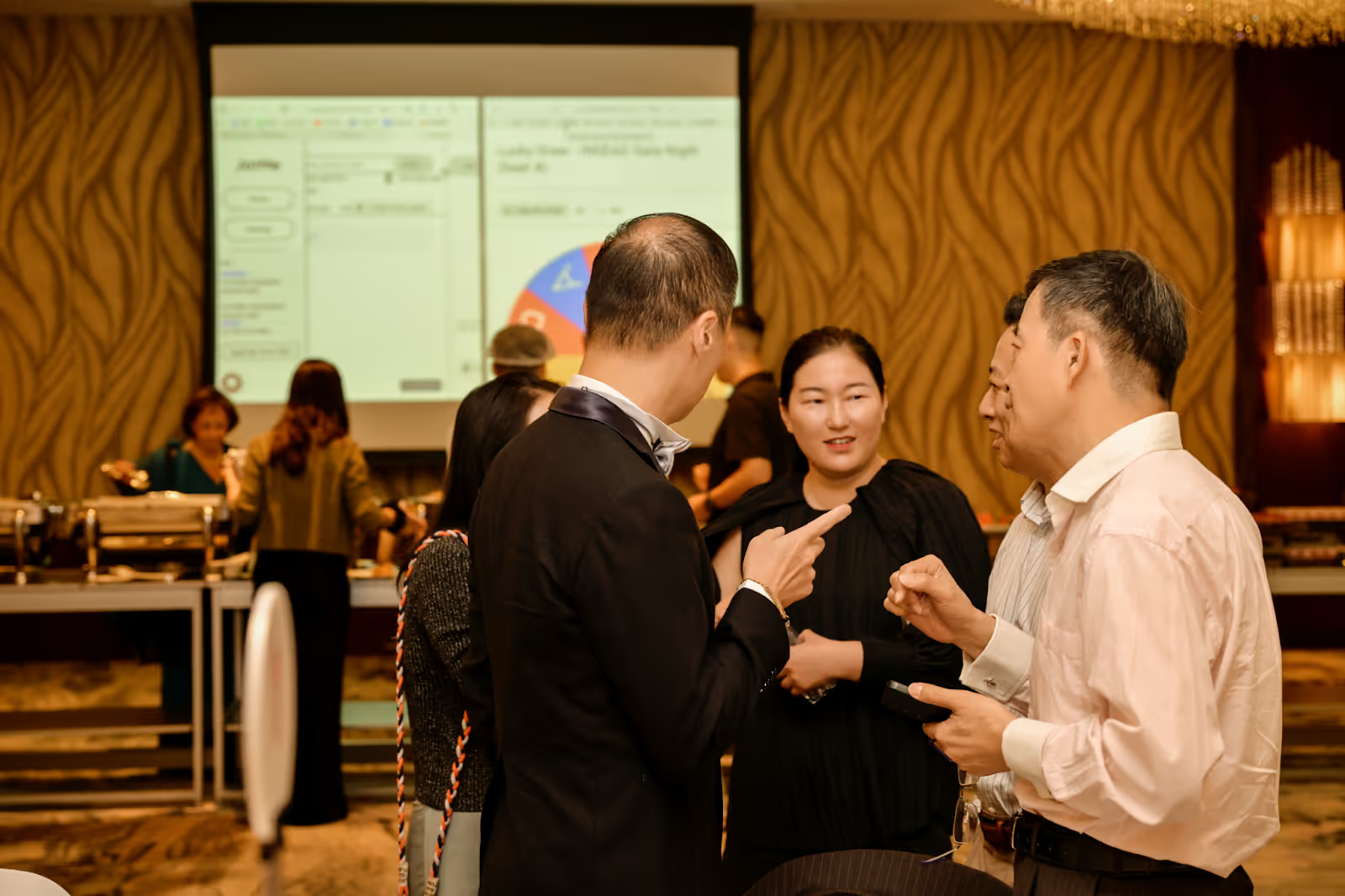
Caso raccontato dall’autore: JotMe durante una conferenza in diretta
Per provare la traduzione di JotMe, l’autore riferisce di aver organizzato una conferenza tecnologica con relatori in inglese, tedesco e spagnolo. Impostò «Lingua parlata» su Multilingual e «Traduzione» sul giapponese, la lingua del pubblico. Ecco il suo resoconto, non un confronto controllato con altri strumenti:
- Vantaggi osservati
Nel resoconto, JotMe rilevò inglese, tedesco e spagnolo e li tradusse in giapponese senza cambiare manualmente lingua a ogni relatore. L’autore trovò utile la resa di termini come «machine learning algorithms» e «API integration». Queste lingue rientrano nel set Multilingual di Basic; ciò non dimostra riconoscimento di qualsiasi lingua o assenza di errori.
- Commenti dei partecipanti
Secondo l’autore, alcuni partecipanti giapponesi volevano chiarire «supervised learning» e «labeled dataset» durante l’intervento sugli algoritmi di machine learning (ML). Nel flusso illustrato, i punti tradotti e la funzione AI diedero una spiegazione in giapponese. I partecipanti la trovarono utile per seguire la discussione; non è una misura di apprendimento o precisione generale.
- La nostra valutazione
L’autore riporta anche «deep blurning» pronunciato al posto di «deep learning»: nel suo esempio JotMe rese «deep learning» dal contesto. Anche questo episodio non garantisce correzione automatica di ogni errore. Dopo la conferenza, il gruppo generò versioni degli appunti giapponesi in tedesco, inglese e spagnolo per condividerle con chi non parlava giapponese.
Come migliorare la traduzione di una conferenza in diretta?
Per aiutare un pubblico internazionale a seguire la conferenza, prepara la configurazione e fai una prova con le voci, le lingue e i termini dell’evento. Queste abitudini possono migliorare il risultato:
- Internet affidabile: assicurati che relatori e partecipanti abbiano una connessione stabile. Parlate uno alla volta per ridurre sovrapposizioni, interruzioni e ritardi.
- Audio chiaro: usa cuffie e un microfono di buona qualità, possibilmente con riduzione del rumore sul segnale in ingresso. Parla a ritmo regolare, scandisci le parole e fai brevi pause: il riconoscimento ha bisogno di un audio comprensibile.
- Confronto tra strumenti: valuta costi, lingue e conservazione del testo della funzione integrata e delle alternative. La prova gratuita di JotMe può aiutarti a capire se la traduzione risponde alle tue esigenze. Per conservare originale e traduzione, verifica salvataggio e limiti prima dell’evento.
Il piano gratuito di JotMe include 20 minuti mensili di traduzione. Il riferimento storico a 107 lingue non vale per ogni modalità, e gli esempi di parole corrette non sono una garanzia. Puoi anche usare domande all’AI, appunti AI e trascrizioni, nei limiti previsti. Zoom, Teams, Meet e Webex sono esempi di piattaforme: verifica accesso all’audio e autorizzazioni per la tua configurazione.
Prima della prossima conferenza multilingue, prova JotMe gratuitamente con una breve sessione e controlla che audio, lingue e salvataggio siano pronti.
Domande frequenti
La traduzione su Zoom è gratuita?
I sottotitoli nella lingua originale e i sottotitoli tradotti di Zoom sono funzioni diverse. Per la traduzione serve un piano o un componente aggiuntivo idoneo; controlla la disponibilità sul tuo account. Puoi anche provare JotMe: il piano gratuito include 20 minuti di traduzione mensili e crediti separati per domande, appunti e riepiloghi.
Come usare la traduzione in diretta in una riunione Teams?
Attiva i sottotitoli durante la riunione, apri le impostazioni dei sottotitoli e della lingua, quindi scegli «Traduci in» e la lingua di arrivo. L’accesso dipende dalla licenza Teams Premium o Microsoft 365 Copilot, dal ruolo e dalle impostazioni della riunione. Come alternativa puoi provare JotMe gratuitamente, con 20 minuti di traduzione mensili e limiti separati per appunti e altre funzioni.
Qual è l’app migliore per tradurre in diretta?
Dipende dalle lingue, dall’audio e dal tipo di conferenza. JotMe è un’opzione da provare per traduzione contestuale, domande all’AI, riepiloghi e appunti. Il riferimento storico a 107 lingue non vale indistintamente per ogni modalità: controlla la coppia di lingue e prova una breve sessione prima dell’evento.
Google Meet offre la traduzione simultanea?
Sì. Google Meet offre sottotitoli tradotti e, per account e riunioni idonei, anche la traduzione vocale in diretta. Lingue, dispositivi, consenso e limiti di durata dipendono dalla funzione; la voce non è disponibile negli streaming e nelle registrazioni. Anche JotMe può rilevare più lingue parlate: l’opzione Multilingual di Basic riconosce un insieme di dieci lingue e le traduce nella lingua scelta; non significa produrre dieci traduzioni contemporanee.
Prova JotMe
Traduzione accurata per riunioni, eventi e lavoro quotidiano, con AI Memory che ricorda il tuo contesto.


