






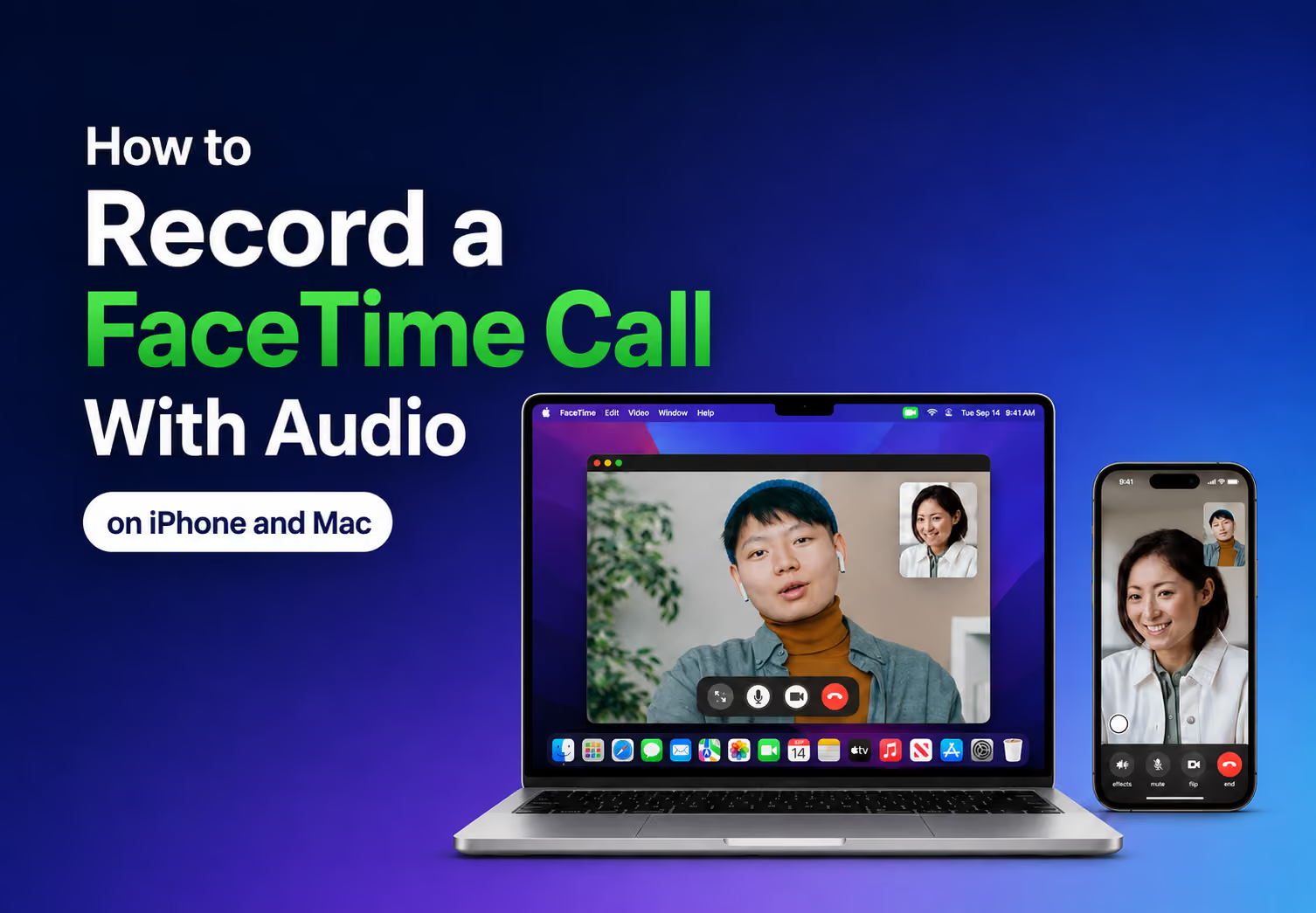
Una registrazione dello schermo di FaceTime può risultare senza la voce dell’altra persona: Apple avverte che alcune app possono impedire l’acquisizione di audio o video. Il vivavoce con microfono attivo è un tentativo di acquisizione ambientale, non una garanzia. Per le chiamate FaceTime audio tra due persone, valuta Registrazione chiamata se disponibile nella tua area; sul Mac puoi configurare un’acquisizione compatibile, anche con instradamento audio virtuale quando necessario. Controlla sempre il file ottenuto.
Se durante una chiamata FaceTime devi anche superare una barriera linguistica, JotMe può trascrivere e tradurre l’audio acquisito dal Mac con i permessi necessari. Le oltre 200 opzioni linguistiche e regionali riguardano le destinazioni di traduzione del testo; gli ingressi vocali dipendono dal modello selezionato.
Per registrare una chiamata FaceTime, scegli prima il risultato che ti serve: l’audio della conversazione, un video dello schermo oppure il tuo contributo locale. I controlli Apple hanno scopi diversi: Acquisizione locale non è una promessa di registrazione completa della videochiamata e Registrazione chiamata ha requisiti propri.
Perché la registrazione dello schermo di FaceTime è senza audio
Se nel file senti soltanto la tua voce, controlla quale sorgente il metodo di registrazione sta acquisendo. Il microfono registra il suono che riesce a ricevere; la voce remota riprodotta da FaceTime non è automaticamente inclusa in ogni registrazione dello schermo. Apple segnala inoltre che alcune app possono impedire di registrare audio o video. Attivare il microfono o il vivavoce non prova che entrambe le voci verranno salvate.
La mancanza dell’audio remoto è un problema concreto, ma non va attribuita a un’architettura interna universale o a un’unica impostazione. Versione del sistema, app e metodo di acquisizione contano. Verifica sorgente e autorizzazioni e ascolta un breve campione concordato: scegli poi una registrazione nativa disponibile per il tipo di chiamata o una configurazione Mac compatibile, senza presumere che qualsiasi impostazione aggiri le restrizioni.
Come registrare una chiamata FaceTime su iPhone o iPad
Scegli il percorso in base al tipo di chiamata e alle funzioni effettivamente disponibili sul dispositivo. Registrare lo schermo di una videochiamata e usare Registrazione chiamata per FaceTime audio tra due persone sono operazioni diverse.
Per una videochiamata, o se Registrazione chiamata non è disponibile nella tua area: puoi verificare se Registrazione schermo acquisisce i contenuti necessari. Con il vivavoce e il microfono attivo provi a raccogliere il suono nell’ambiente, ma potresti ottenere eco, rumore o un file senza audio remoto. Prima informa gli altri partecipanti e concorda una breve prova:
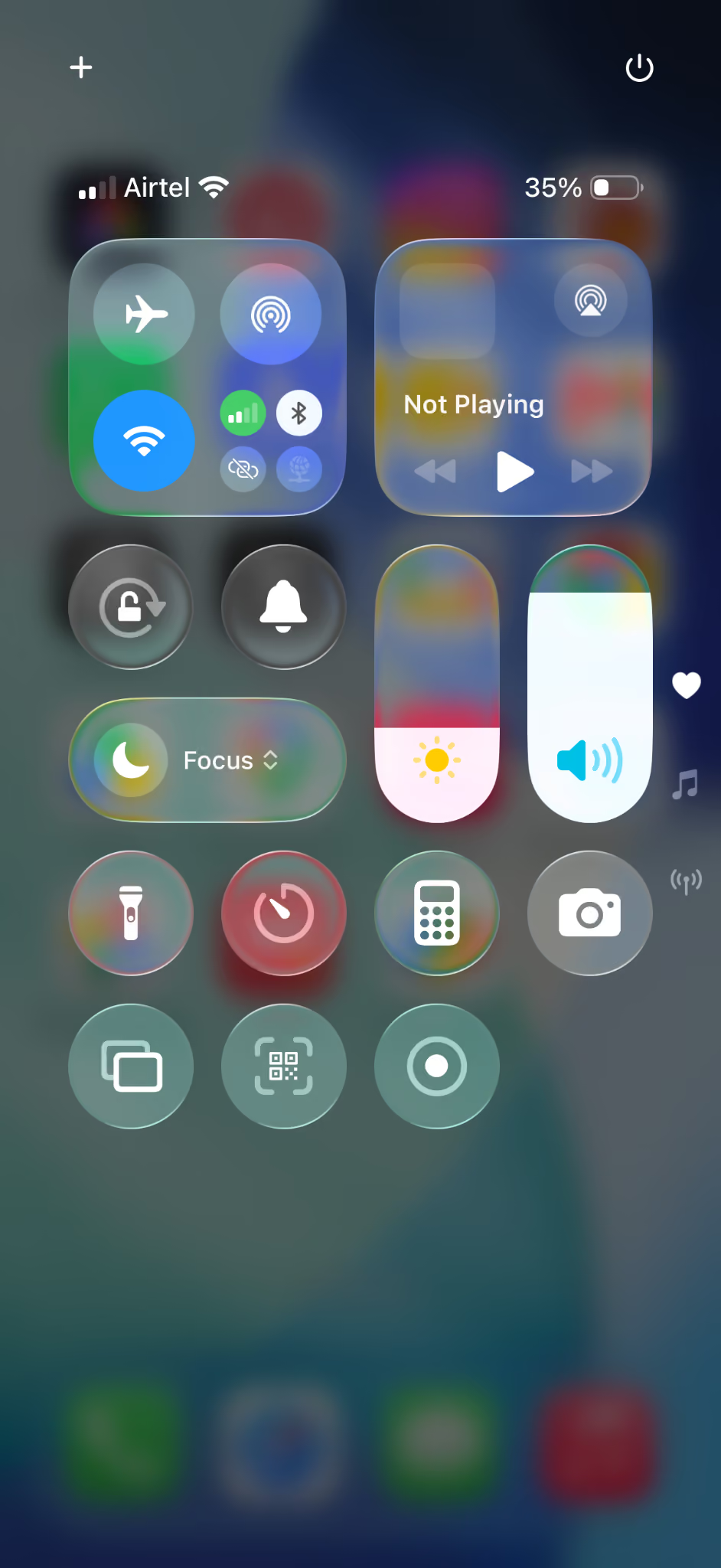
- Apri Impostazioni e Centro di Controllo o i controlli di personalizzazione della tua versione di iOS e aggiungi Registrazione schermo, se manca.
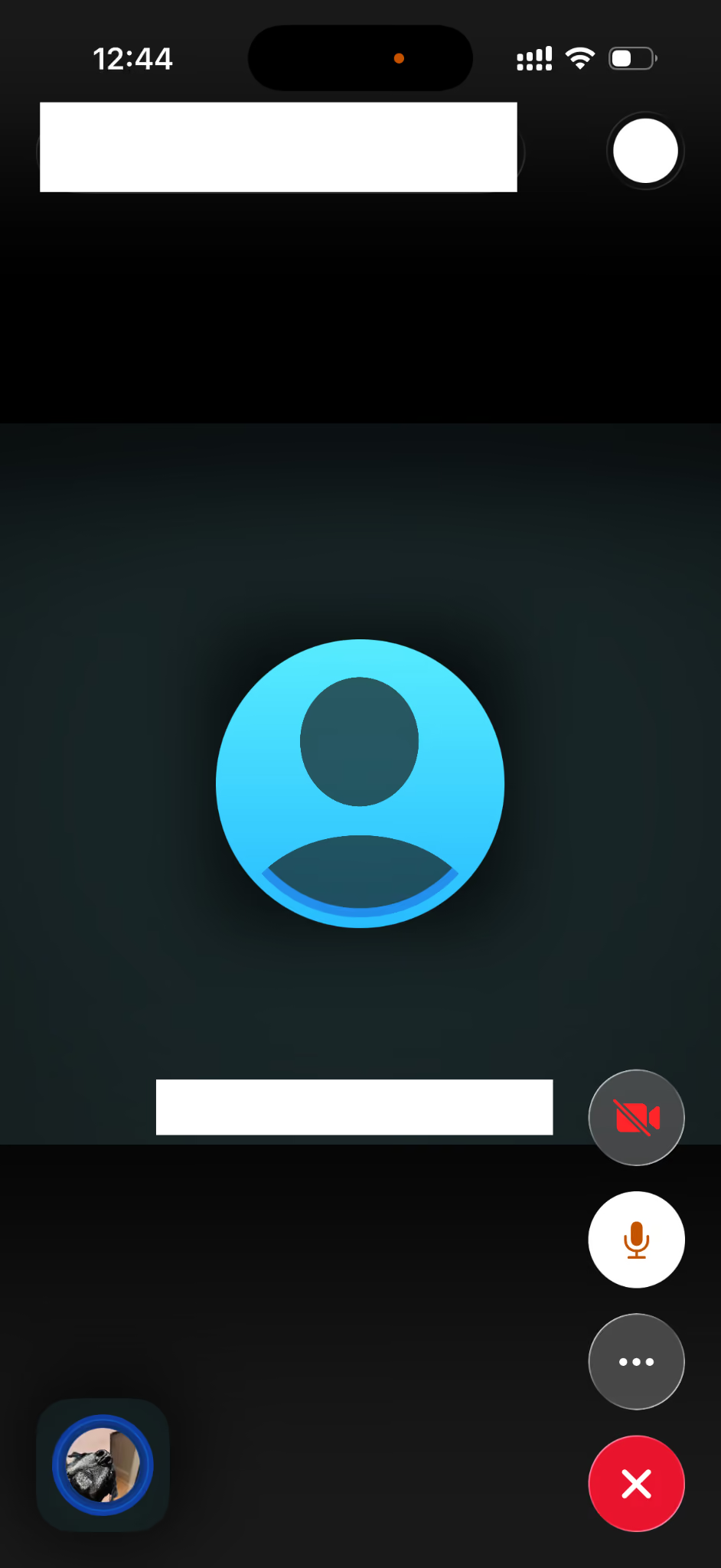
- Avvia la chiamata FaceTime e, se disponibile e appropriato alla prova, attiva il vivavoce.
- Apri Centro di Controllo, tieni premuta l’icona Registrazione schermo e attiva il microfono.
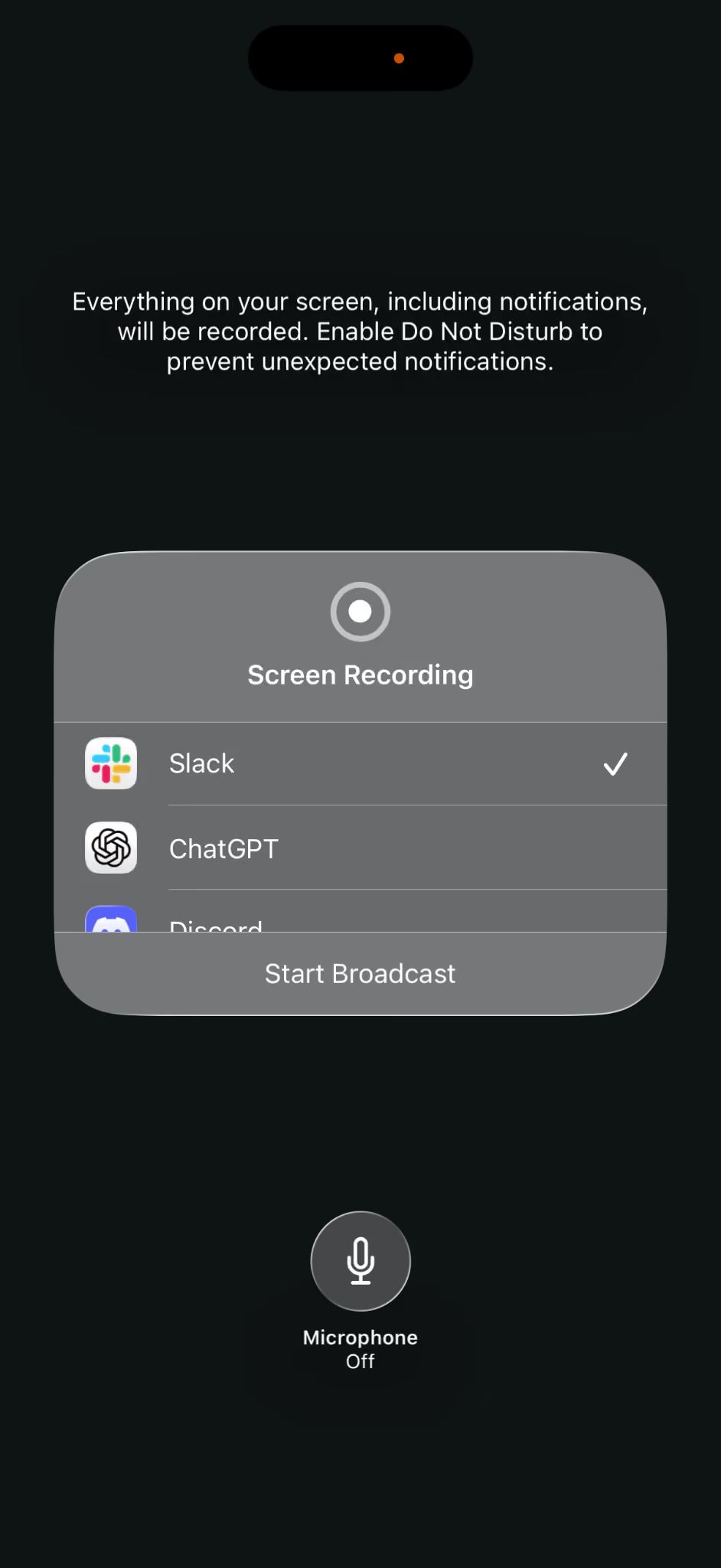
- Tocca Avvia registrazione e prosegui la chiamata concordata per il tempo necessario alla prova.
- Al termine, tocca l’indicatore di registrazione della tua versione di iOS e conferma Interrompi. La registrazione dello schermo viene salvata in Foto.
Ottieni un file video, ma devi ascoltarlo per verificare quali voci siano presenti. L’audio eventualmente raccolto dal microfono può includere rumore della stanza ed eco del vivavoce; non considerarlo una registrazione diretta e garantita di entrambi gli interlocutori.
Per le chiamate FaceTime audio tra due persone, Apple offre Registrazione chiamata in paesi e aree selezionati: i passaggi seguenti riguardano questa funzione, non Sottotitoli in tempo reale o Traduzione in tempo reale di FaceTime. Quest’ultima ha requisiti separati; il relativo elenco comprende inglese britannico e statunitense, francese di Francia, tedesco, italiano, portoghese brasiliano, spagnolo di Spagna, cinese semplificato e tradizionale, giapponese e coreano. Non usare tale elenco per dedurre la disponibilità della registrazione o delle trascrizioni.
- Durante una chiamata FaceTime audio con un’altra persona, tocca il pulsante Altro (⋯), se il controllo è disponibile nella tua versione.
- Tocca Registrazione chiamata, se disponibile nella tua area e per quella chiamata.
- Entrambi gli interlocutori sentono un avviso che informa della registrazione.
- Prosegui la chiamata dopo aver informato l’altra persona e ottenuto il consenso richiesto.
- Termina la chiamata: la registrazione viene salvata in Note, con la trascrizione se disponibile per lingua, area e dispositivo.
Questo percorso riguarda le chiamate FaceTime audio tra due persone, non una registrazione completa delle videochiamate. Controlla la pagina Disponibilità delle funzioni di iOS e iPadOS per la tua area e verifica sul dispositivo se compare il comando. Non presumere che sia disponibile in Italia solo perché il manuale è in italiano. Dove supportata, la funzione permette di conservare l’audio e, se disponibile, la trascrizione in Note, senza ricorrere a una registrazione ambientale con il vivavoce.
Come registrare una chiamata FaceTime sul Mac
Sul Mac, verifica prima se la tua versione di FaceTime offre Registrazione chiamata per le chiamate audio tra due persone nella tua area: Apple descrive il salvataggio in Note con avviso ai partecipanti. Per un video dello schermo puoi usare QuickTime Player, ma le sorgenti audio e i risultati dipendono dalla configurazione. I passaggi seguenti descrivono questo secondo percorso, senza garantire l’audio remoto:
- Apri QuickTime Player, quindi scegli File > Nuova registrazione schermo.
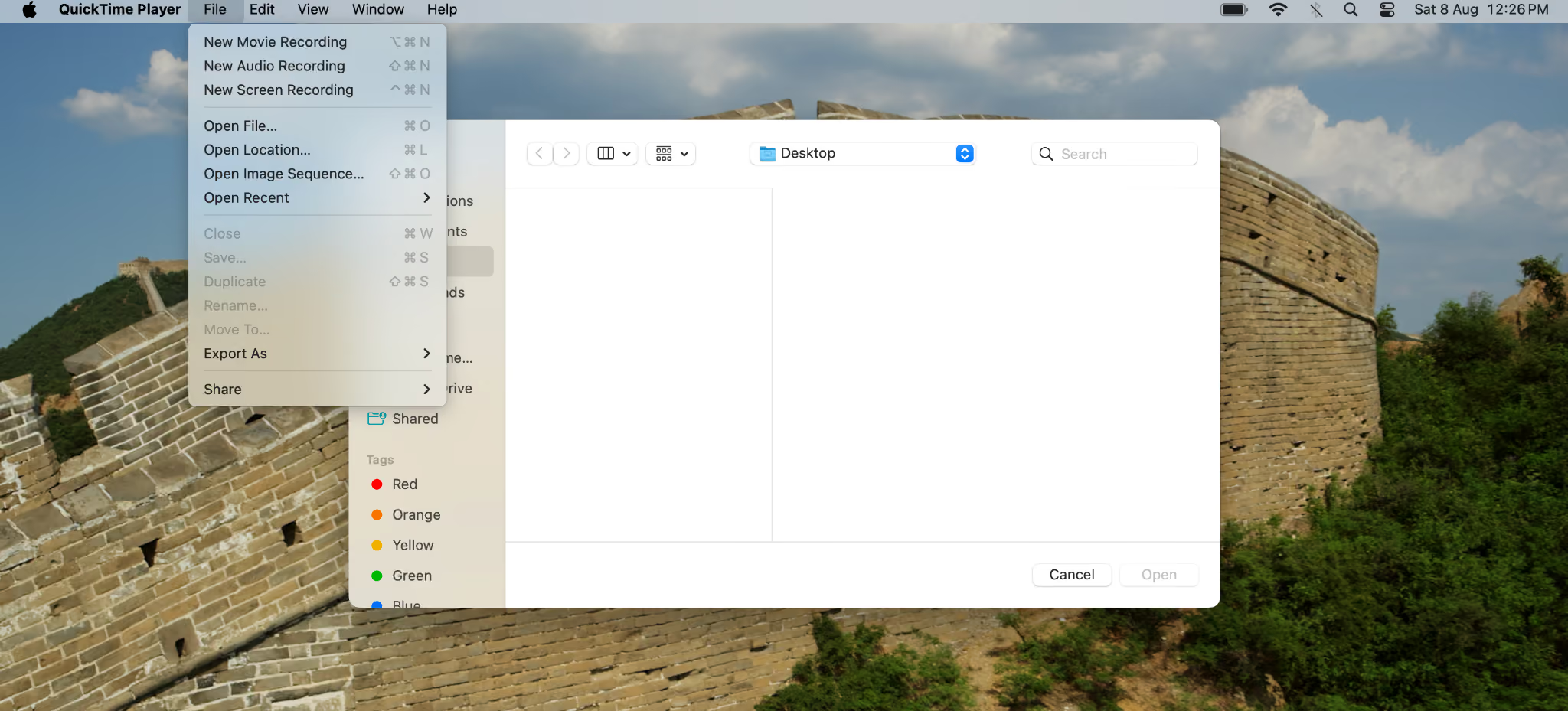
- Apri le opzioni della sorgente audio: a seconda della versione di macOS, trovi il menu Opzioni o il controllo accanto al pulsante di registrazione.
- Scegli il microfono del Mac oppure un dispositivo audio virtuale configurato per acquisire le sorgenti necessarie, come spiegato sotto.
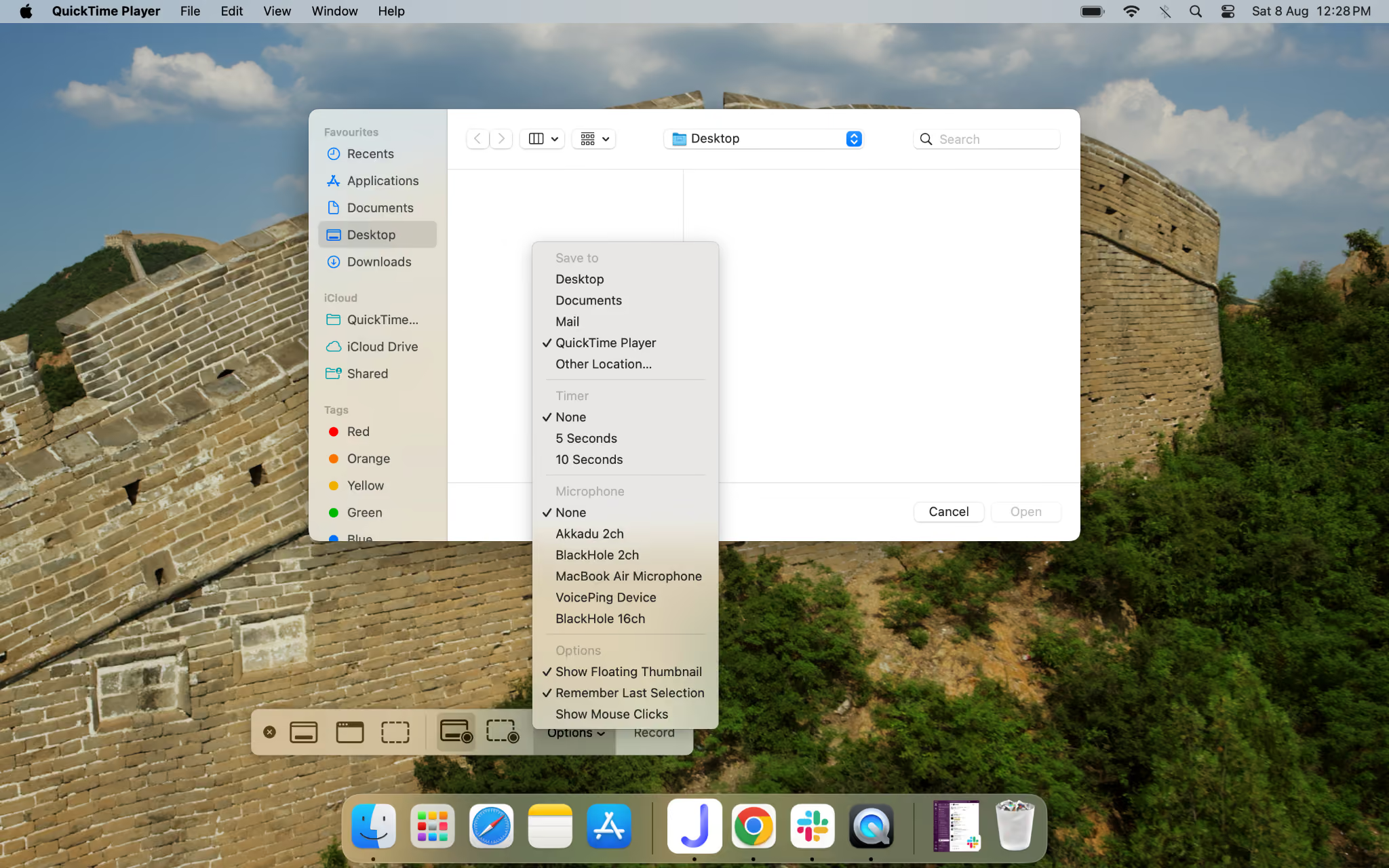
- Avvia la registrazione, poi apri FaceTime e inizia la chiamata concordata.
- Quando hai finito, premi il pulsante Interrompi nella barra dei menu, quindi salva il file; se presente, usa File > Salva.
Se il metodo scelto non include direttamente l’audio remoto, un dispositivo audio virtuale può instradare l’uscita del Mac verso l’ingresso della registrazione. È una configurazione da verificare sul tuo sistema, non l’unico percorso possibile per ogni versione di macOS o per le chiamate audio che dispongono di registrazione nativa.
Con il solo microfono, la voce remota eventualmente ripresa dal vivavoce può risultare debole e la tua predominante. BlackHole o Loopback sono esempi di instradamento virtuale: dopo una configurazione compatibile, seleziona l’ingresso appropriato in QuickTime e verifica che includa sia l’audio remoto sia il tuo microfono. Installazione, permessi e corretto instradamento sono necessari; la presenza del dispositivo virtuale non garantisce da sola voci bilanciate o un file completo.
È legale registrare una chiamata FaceTime?
Registrare una chiamata FaceTime non è automaticamente illecito, ma le regole dipendono dal luogo in cui si trovano i partecipanti e dal contesto della comunicazione. Alcune giurisdizioni ammettono il consenso di un partecipante, altre richiedono il consenso di tutti; possono esistere eccezioni e ulteriori obblighi sul trattamento o sulla diffusione del file.
Gli esempi citati nella fonte sono le comunicazioni riservate in California e le comunicazioni o conversazioni private nello Stato di Washington, per le quali sono previste regole sul consenso di tutti i partecipanti, con eccezioni. Non estendere questi esempi a qualunque chiamata o paese: verifica la normativa attuale applicabile a ciascun partecipante prima di registrare.
La funzione Apple Registrazione chiamata, dove disponibile anche per FaceTime audio tra due persone, riproduce un avviso udibile da entrambi. L’avviso informa della registrazione, ma non sostituisce automaticamente ogni requisito legale o organizzativo applicabile.
Questo avviso non va dato per scontato con ogni metodo: la registrazione dello schermo o un’altra acquisizione può non informare gli altri partecipanti.
Prima di iniziare, informa le altre persone e ottieni il consenso richiesto, soprattutto nelle chiamate tra stati o paesi diversi. Verifica anche autorizzazioni aziendali, conservazione e condivisione del file: le regole possono dipendere dal luogo e dal tipo di comunicazione.
Registrare FaceTime e tradurre il testo in oltre 200 opzioni linguistiche e regionali
Nelle chiamate familiari e di lavoro internazionali su FaceTime ci sono due esigenze distinte: acquisire correttamente i contenuti, come spiegato sopra, e capire una lingua che non conosci. Un video registrato non traduce da solo la conversazione: potresti doverne elaborare separatamente l’audio o la trascrizione.
Con i permessi necessari, l’app JotMe per Mac può acquisire l’audio di sistema compatibile e generare traduzione dal vivo e trascrizione durante la chiamata. Questo flusso non equivale a salvare un video di FaceTime. Apri le due app sul Mac, configura la lingua parlata e quella di traduzione e verifica che JotMe riceva le sorgenti audio che ti servono.
Segui questi passaggi per affiancare trascrizione e traduzione a una chiamata FaceTime acquisita sul Mac:
Passaggio 1: apri FaceTime e JotMe sullo stesso Mac.
Passaggio 2: scegli in JotMe la lingua parlata dall’interlocutore. Se la conversazione alterna lingue, usa una modalità multilingue compatibile con quelle lingue e con il modello selezionato.
Passaggio 3: avvia la chiamata FaceTime, poi premi Avvia in JotMe per iniziare l’acquisizione e la traduzione dal vivo autorizzate.
Passaggio 4: leggi il testo sullo schermo e controlla termini e nomi importanti. Dopo l’elaborazione, ritrova nella cronologia JotMe la trascrizione effettivamente acquisita e salvata, nei limiti del piano e delle impostazioni di conservazione.
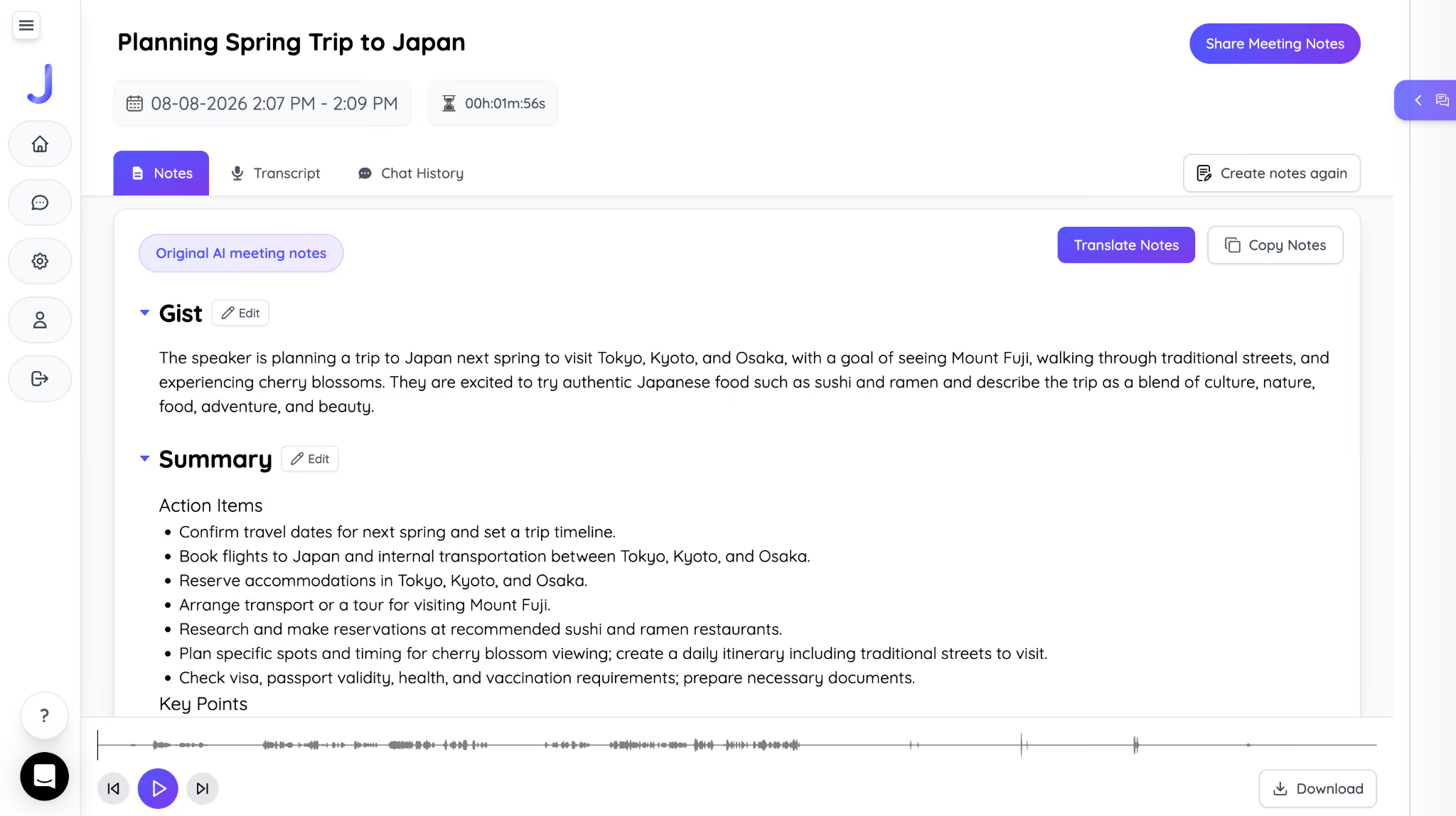
Può essere utile per una chiamata settimanale con familiari che parlano un’altra lingua o per un cliente con cui usi già FaceTime. Se lavori con colleghi internazionali da iPhone o Mac, scegli prima un percorso di acquisizione supportato: il flusso descritto qui usa il Mac. Trascrizione e traduzione possono aiutarti a rivedere i contenuti senza dover riascoltare tutto il video, ma vanno controllate e non recuperano audio mai acquisito.
JotMe acquisisce sul Mac l’audio reso disponibile dal sistema, senza un bot nella chiamata e senza richiedere all’interlocutore di installare JotMe. La cifratura di trasporto di FaceTime è distinta dal trattamento della copia acquisita: non significa che trascrizione e traduzione restino interamente sul dispositivo. Verifica consenso, permessi e le condizioni di elaborazione, conservazione e condivisione di JotMe.
Quale metodo scegliere per registrare FaceTime
Scegli in base al risultato necessario. Su iPhone, Registrazione schermo non garantisce entrambe le voci; Acquisizione locale registra il tuo contributo e va distinta da una registrazione completa della chiamata. Sul Mac puoi valutare un’acquisizione audio compatibile, anche con instradamento virtuale quando serve. Dove disponibile, Registrazione chiamata è un percorso nativo per FaceTime audio tra due persone, con i propri requisiti di area e lingua.
Se ti serve anche capire una conversazione in un’altra lingua, JotMe può affiancare l’acquisizione autorizzata dell’audio di sistema con traduzione dal vivo e trascrizione. Qualunque metodo tu scelga, verifica la normativa e i permessi applicabili e ottieni il consenso richiesto prima di registrare FaceTime.
Domande frequenti
FaceTime avvisa l’altra persona quando registri?
Dipende dal metodo. La funzione Apple Registrazione chiamata, quando disponibile per una chiamata FaceTime audio tra due persone, riproduce un avviso udibile da entrambi. La registrazione dello schermo o l’acquisizione dell’audio sul Mac non devono essere considerate un sistema che avvisa automaticamente tutti: informa le altre persone e verifica il consenso necessario prima di iniziare. Non presumere che un segnale automatico soddisfi da solo ogni obbligo applicabile.
Puoi registrare solo l’audio di FaceTime, senza video?
Sì, dove disponibile, Registrazione chiamata acquisisce una chiamata FaceTime audio tra due persone senza registrare lo schermo e la salva in Note; la trascrizione dipende da lingua e disponibilità. Registrazione schermo crea invece un video. L’attuale Acquisizione locale di iPhone offre anche Solo audio, ma riguarda il tuo ingresso locale: non equivale a una registrazione completa della voce dell’interlocutore.
Perché nella registrazione FaceTime manca la voce dell’interlocutore?
Il risultato dipende da versione del sistema, app, sorgente audio e permessi. Un microfono disattivato può escludere la tua voce; attivarlo non garantisce di acquisire anche l’audio remoto. Alcune app possono impedire la registrazione di audio o video. Il vivavoce può far arrivare il suono al microfono, con rumore ed eco, ma non è una garanzia: verifica un breve campione autorizzato prima di affidarti al file.
Puoi registrare una chiamata FaceTime di gruppo?
La registrazione dello schermo può acquisire gli elementi consentiti sul dispositivo, ma non garantisce le voci di tutti i partecipanti. La funzione Apple Registrazione chiamata descritta qui riguarda le chiamate FaceTime audio tra due persone, non le chiamate di gruppo. Per un gruppo, verifica il metodo, il risultato e il consenso di ciascun partecipante interessato.
iOS 26 cambia il modo di registrare FaceTime?
iOS 26 mantiene la registrazione delle chiamate FaceTime audio tra due persone nelle aree supportate, con trascrizioni e riepiloghi dove disponibili e con i requisiti di Apple Intelligence per questi ultimi. Non confondere questa funzione con Registrazione schermo o Acquisizione locale: nell’attuale manuale iOS 27, quest’ultima salva il tuo ingresso audio e video, anche solo audio, da combinare eventualmente con i file degli altri partecipanti. Nessuna di queste descrizioni garantisce che una normale registrazione dello schermo contenga entrambe le voci.
Puoi registrare FaceTime su Android?
Non esiste un’app FaceTime per Android, ma puoi partecipare dal browser tramite un link inviato da un utente Apple. La registrazione dello schermo di Android dipende da dispositivo, versione e restrizioni dell’app o del browser; non presumere che registri entrambe le voci. Verifica un campione con il consenso necessario e non equiparare l’accesso via link a tutte le funzioni dell’app Apple.
Prova JotMe
Traduzione accurata per riunioni, eventi e lavoro quotidiano, con AI Memory che ricorda il tuo contesto.


