





Come ottenere una trascrizione giapponese in Google Meet iniziando gratis?

Ti è mai sfuggito un punto importante perché la riunione andava troppo veloce? O hai incontrato una parola sconosciuta quando la conversazione era già passata oltre? La trascrizione di JotMe può aiutarti a rileggere il testo disponibile, soprattutto se non parli fluentemente giapponese; la precisione dipende anche dai sottotitoli originali e i passaggi importanti vanno verificati.
In questa guida vedremo:
- Come attivare la trascrizione giapponese in Google Meet
- Come utilizzare la trascrizione giapponese durante la riunione
- Funzioni aggiuntive per la trascrizione giapponese su Google Meet
- Domande e risposte
Come attivare la trascrizione giapponese in Google Meet
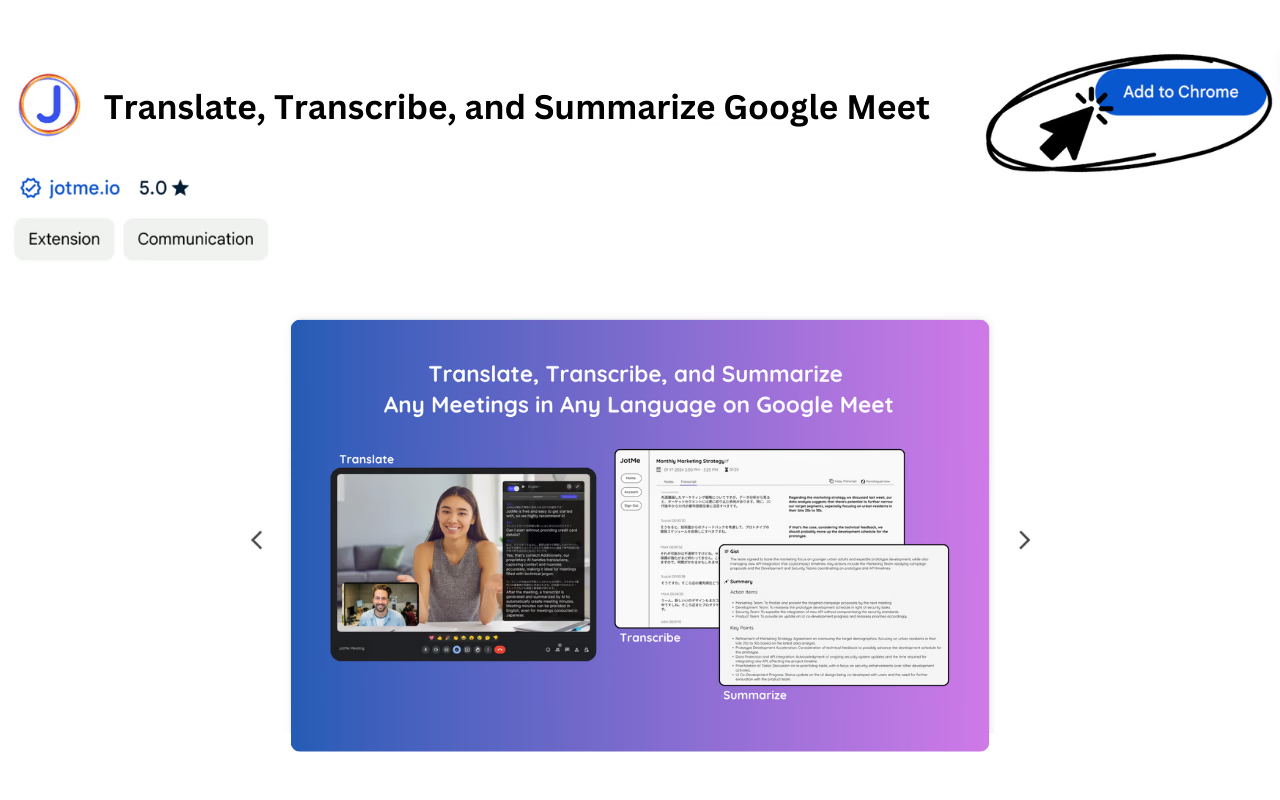
1. Aggiungi l’estensione Chrome
Apri JotMe nel Chrome Web Store con Google Chrome e aggiungi l’estensione. Puoi iniziare dal piano gratuito, entro le quote previste; accedi al tuo account e verifica eventuali autorizzazioni dell’organizzazione.
2. Imposta il giapponese come lingua parlata
Dopo l’installazione e l’accesso, apri Google Meet in Chrome. Nel pannello JotMe scegli «Spoken language: Japanese» e controlla che i sottotitoli giapponesi di Meet siano attivi. La posizione del pannello può differire dalla vecchia immagine sulla destra.
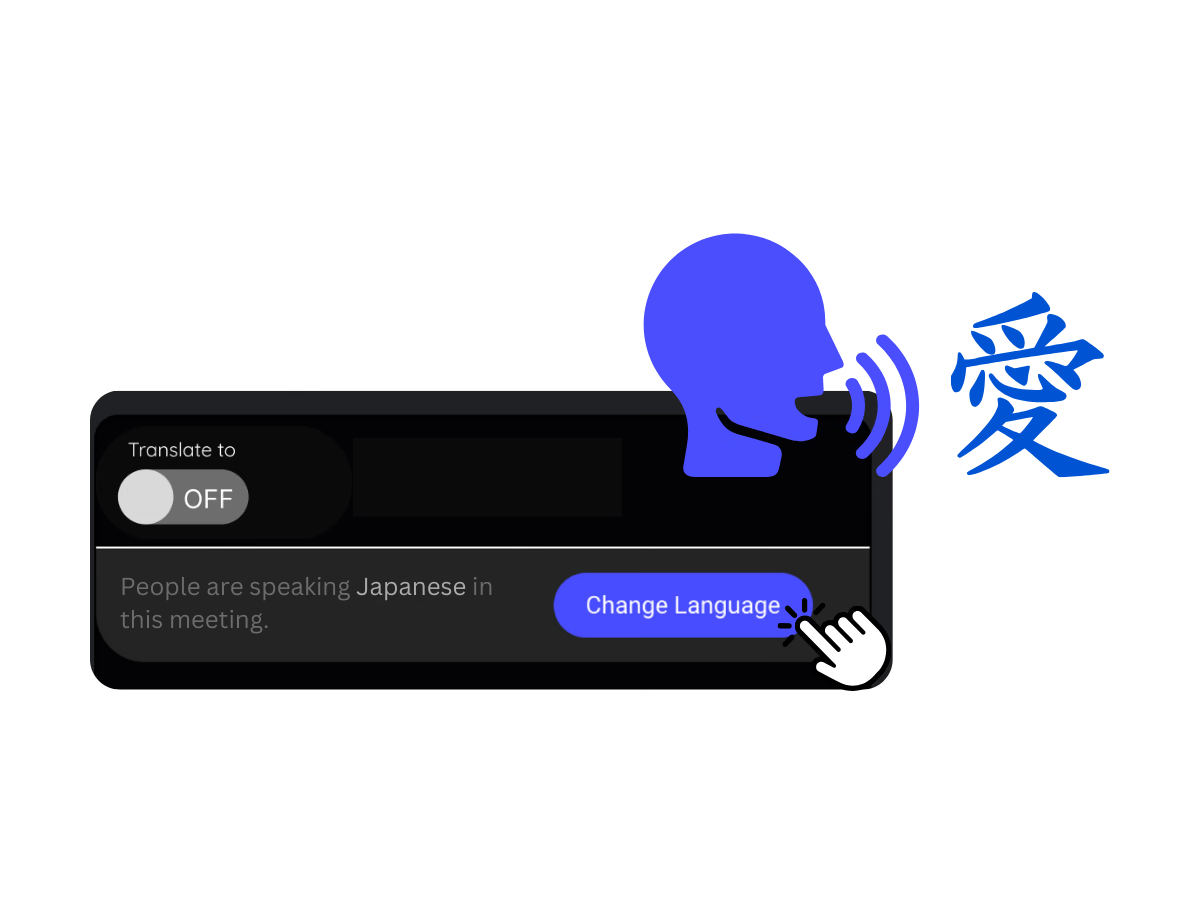
Ora puoi seguire il testo giapponese disponibile in tempo reale su Google Meet. L’estensione legge i sottotitoli: se non compare testo, controlla CC e la lingua parlata.
Come sfruttare la trascrizione giapponese in Google Meet
Usarla come sottotitoli giapponesi
Il testo acquisito dal pannello JotMe può fare da sottotitolo giapponese e aiutarti a seguire la conversazione in giapponese.
Rileggere il testo giapponese precedente durante la riunione
Puoi scorrere i passaggi già acquisiti per ritrovare un punto che ti è sfuggito o che vuoi capire meglio. Le parti non acquisite non vengono recuperate automaticamente.
Cercare il significato delle parole
Durante la riunione puoi cercare su Google i termini giapponesi che non conosci per chiarire il significato della discussione, verificando sempre il contesto.
Funzioni aggiuntive per la trascrizione su Google Meet
Conservare la trascrizione dopo la riunione
Conserva il testo effettivamente acquisito e salvato per poterlo rileggere e condividere i punti chiave con le persone autorizzate. Verifica che il salvataggio sia riuscito e non dare per scontata la presenza di tutte le parti della riunione.
Generare riepiloghi delle riunioni con l’IA
Con le note con l’IA puoi riepilogare il testo disponibile, i punti principali e le azioni successive. Puoi scegliere l’inglese o un’altra delle 21 lingue delle note, secondo disponibilità, impostazioni e crediti; il vecchio riferimento ad altre nove lingue non descrive il totale attuale. Rivedi il riepilogo prima di usarlo.
Traduzione per un ambiente di lavoro multilingue
Traduzione in tempo reale
Traduci il testo della riunione in tempo reale per aiutare la discussione fra persone di lingue diverse, entro le lingue e le quote disponibili nella funzione scelta.
Traduzione della trascrizione
Traduci il testo disponibile della trascrizione nelle lingue supportate dalla funzione scelta, controllando quote e risultato. La disponibilità di un testo salvato non rende illimitata la traduzione.
Traduzione delle note con l’IA
Puoi usare l’IA per tradurre le note in una lingua disponibile per colleghi o clienti. Controlla crediti, accuratezza e permessi di condivisione: gli altri non ricevono automaticamente una traduzione nella loro lingua.
Domande e risposte
D: Come attivo la trascrizione giapponese in Google Meet iniziando gratis?
R: Installa l’estensione Chrome JotMe, crea un account o accedi e scegli il giapponese come lingua parlata. Attiva i sottotitoli giapponesi CC in Meet: l’estensione ne acquisisce il testo, senza registrare l’audio. Puoi iniziare entro i limiti del piano gratuito; è un flusso distinto dalle Trascrizioni native di Google.
D: Che cosa posso fare con la trascrizione giapponese su Google Meet?
R: Con JotMe puoi seguire il testo dei sottotitoli di Meet in tempo reale, rileggere passaggi già acquisiti, cercare il significato delle parole e consultare la trascrizione salvata. Non vengono ricostruite automaticamente parti precedenti all’avvio o non ricevute.
D: Quali lingue posso usare per la trascrizione su Google Meet?
R: La fonte citava inglese, giapponese, cinese, coreano, spagnolo, portoghese, francese, tedesco, svedese, finlandese, arabo, hindi, urdu, turco, norvegese, italiano, birmano, russo, filippino, swahili e ungherese, fra le altre lingue, nel vecchio totale di 77. Controlla le opzioni attuali di Meet e JotMe: alcune lingue, incluso lo swahili, sono in beta nei sottotitoli Meet. Trascrizione, traduzione, voce e note hanno elenchi distinti.
D: Quali altre funzioni sono disponibili oltre alla trascrizione?
R: Puoi conservare il testo acquisito, generare note con l’IA e usare la traduzione dal vivo, della trascrizione o delle note quando le funzioni sono disponibili. Impostazioni, lingue, crediti e permessi vanno verificati separatamente; non sono tutti servizi illimitati del piano gratuito.
Prova JotMe
Traduzione accurata per riunioni, eventi e lavoro quotidiano, con AI Memory che ricorda il tuo contesto.


