






Con la diffusione del lavoro da remoto, molte organizzazioni si sono affidate alle riunioni online. Google Meet è un’opzione accessibile con un account Google, nei limiti del servizio e delle regole dell’organizzazione. Se prendi appunti o prepari verbali a mano, potresti porti queste domande:
- Come posso trascrivere una riunione di Google Meet con pochi passaggi?
- Posso trascrivere anche una lingua diversa dal giapponese, per esempio l’inglese?
- Come si usa una trascrizione per preparare il verbale?
Sono dubbi pratici su come seguire e conservare il contenuto delle riunioni.
In questa guida vedremo:
- Come ottenere una trascrizione su Google Meet
- Trascrizione in inglese e in altre lingue
- Come utilizzare il testo trascritto
Alla fine trovi anche le domande e risposte più utili.
Come ottenere una trascrizione su Google Meet
Tre passaggi per iniziare con il piano gratuito
1. Aggiungi l’estensione Chrome JotMe: apri la pagina di installazione.
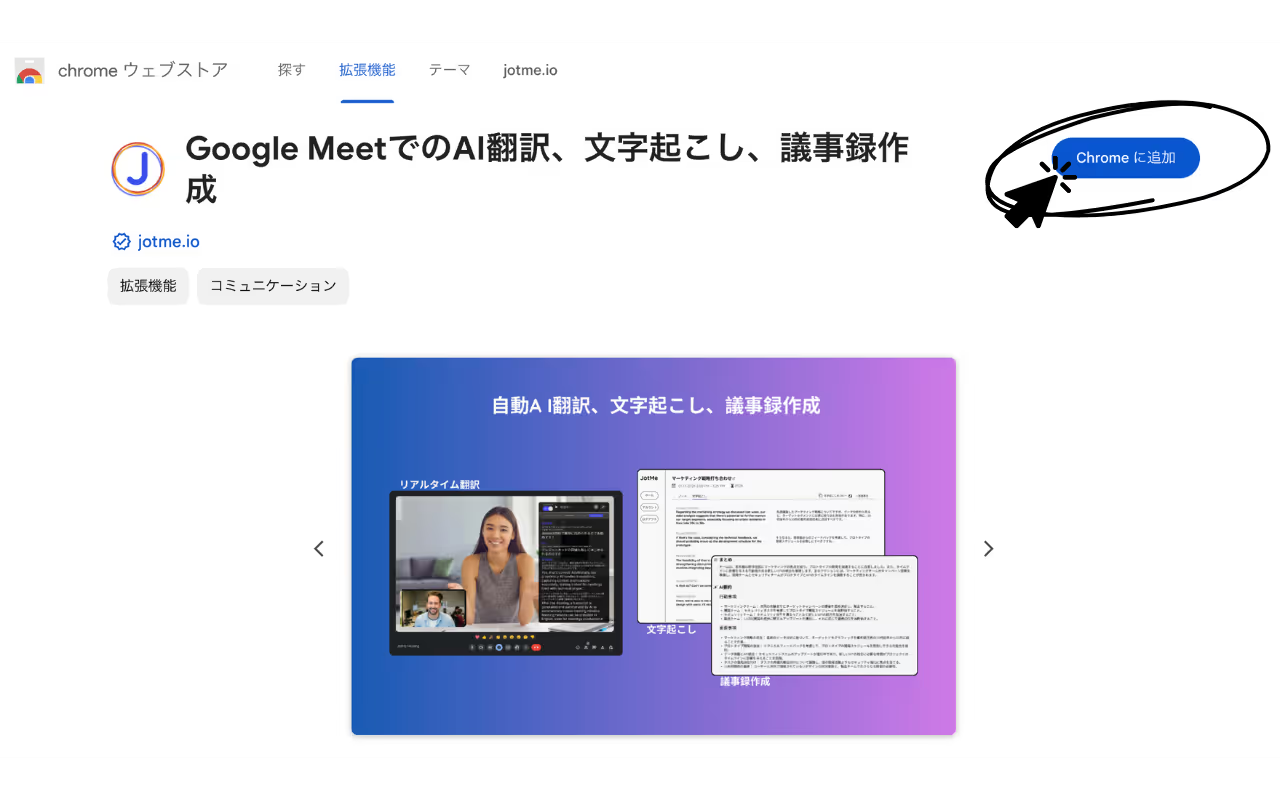
2. Crea un account o accedi: bastano pochi passaggi, ma il tempo richiesto dipende dalla procedura di accesso.
3. Avvia o raggiungi Google Meet in Chrome: il pannello JotMe compare nella pagina della chiamata. Se non arriva testo, controlla i sottotitoli CC e la lingua parlata.
Trascrizione in inglese e in altre lingue
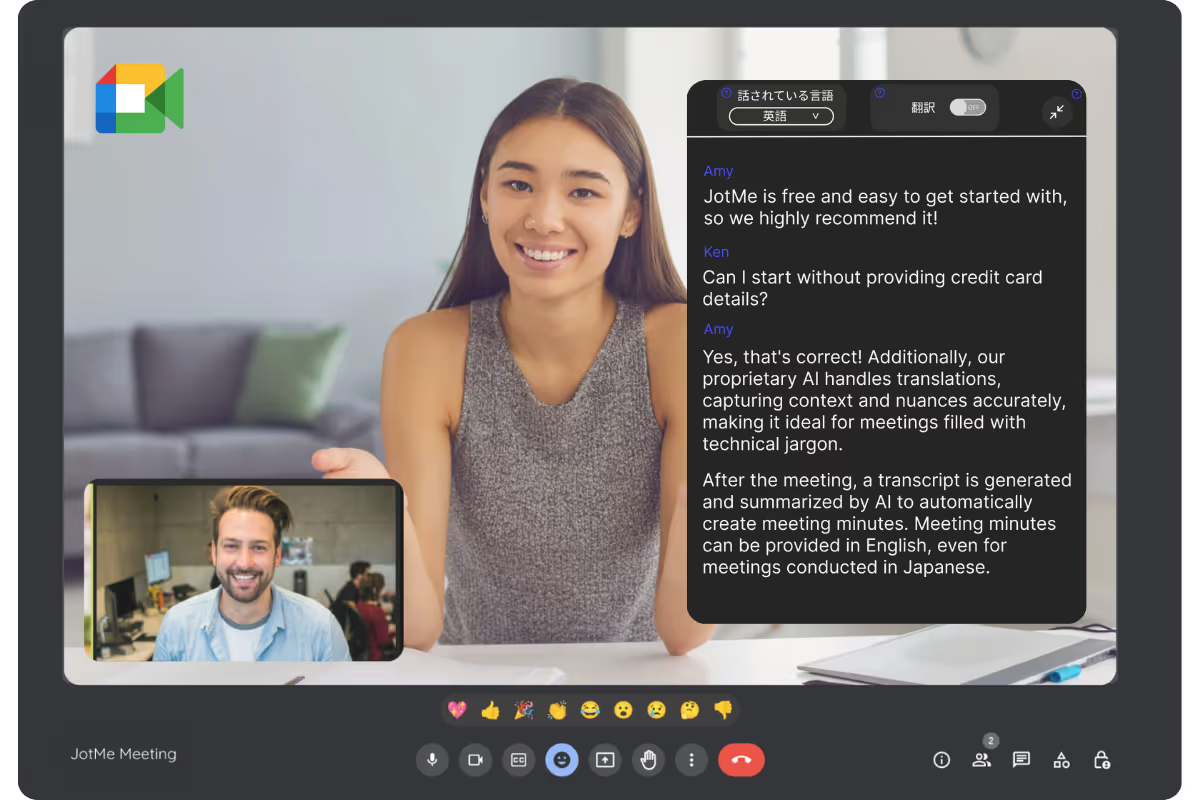
Imposta «Spoken language» sull’inglese e attiva i sottotitoli inglesi di Meet: l’estensione acquisisce quel testo per la trascrizione, senza registrare il microfono o l’audio di sistema.
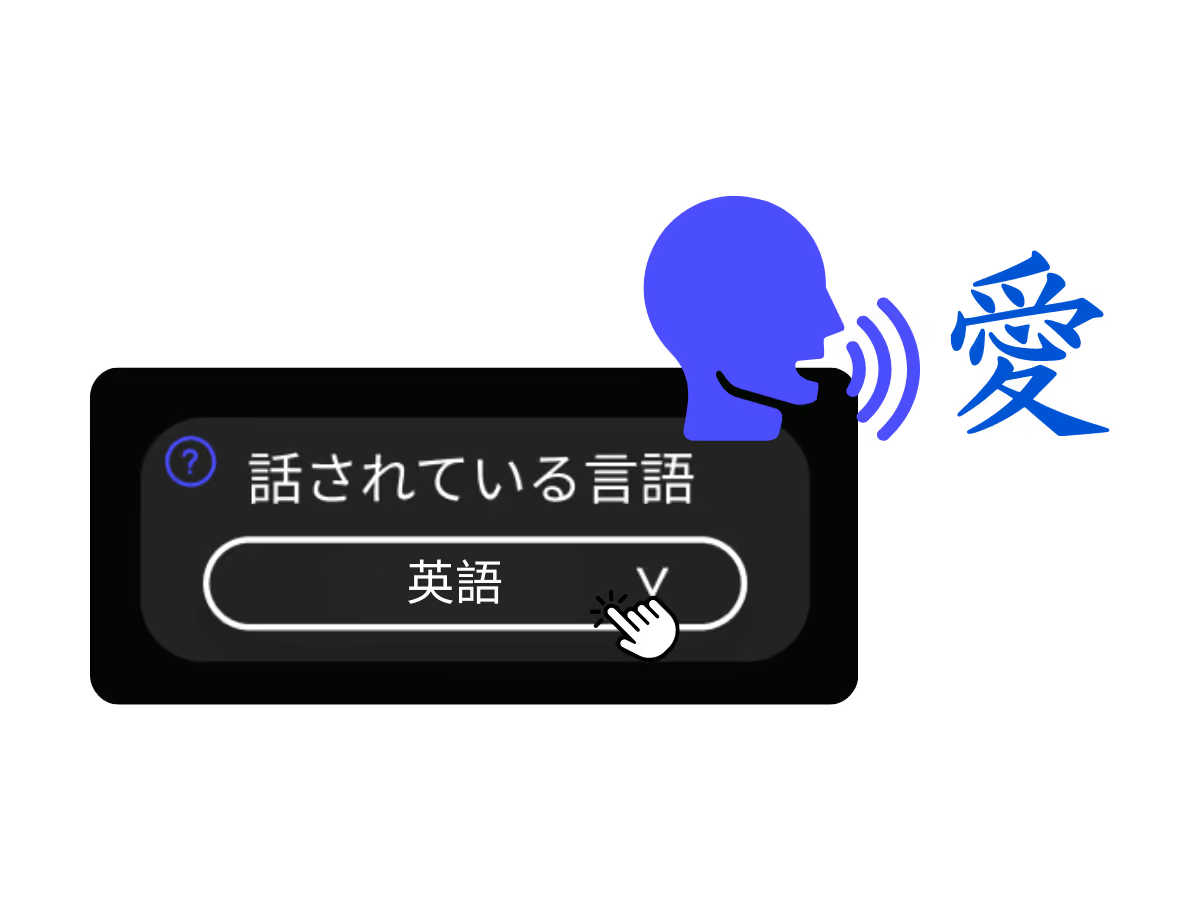
La fonte cita anche giapponese, cinese, coreano, spagnolo, portoghese, francese, tedesco, svedese, finlandese, arabo, hindi, urdu, turco, norvegese, italiano, birmano, russo, filippino, swahili e ungherese, fra le altre lingue. Controlla il menu attuale di Meet e la funzione scelta: non tutte le lingue, varianti o modalità sono equivalenti; lo swahili è elencato in beta nella guida attuale di Meet.
Come utilizzare il testo trascritto
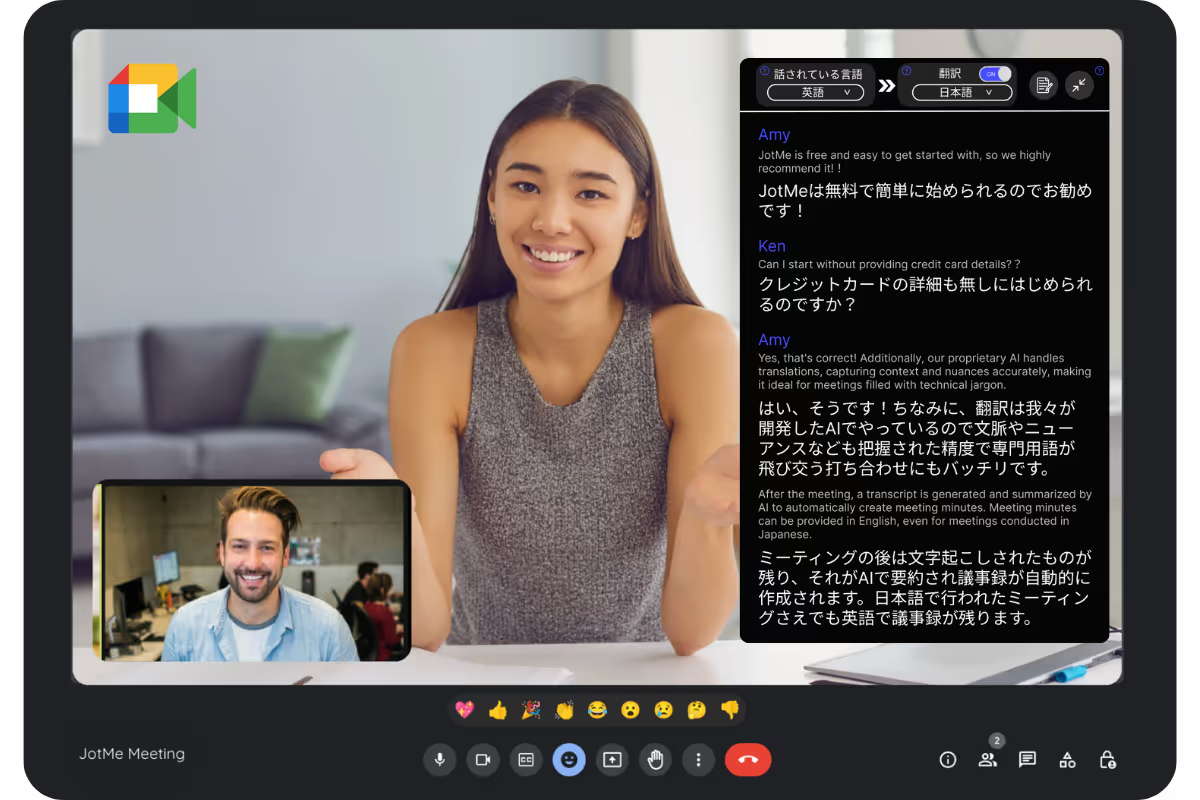
Traduzione in tempo reale
La globalizzazione può rendere utile la traduzione del testo durante una riunione online. Se segui con difficoltà l’inglese, scegli la lingua in cui vuoi leggere la trascrizione tradotta; la traduzione usa la relativa quota del piano e non garantisce che ogni sfumatura venga resa correttamente.
Come usare la trascrizione
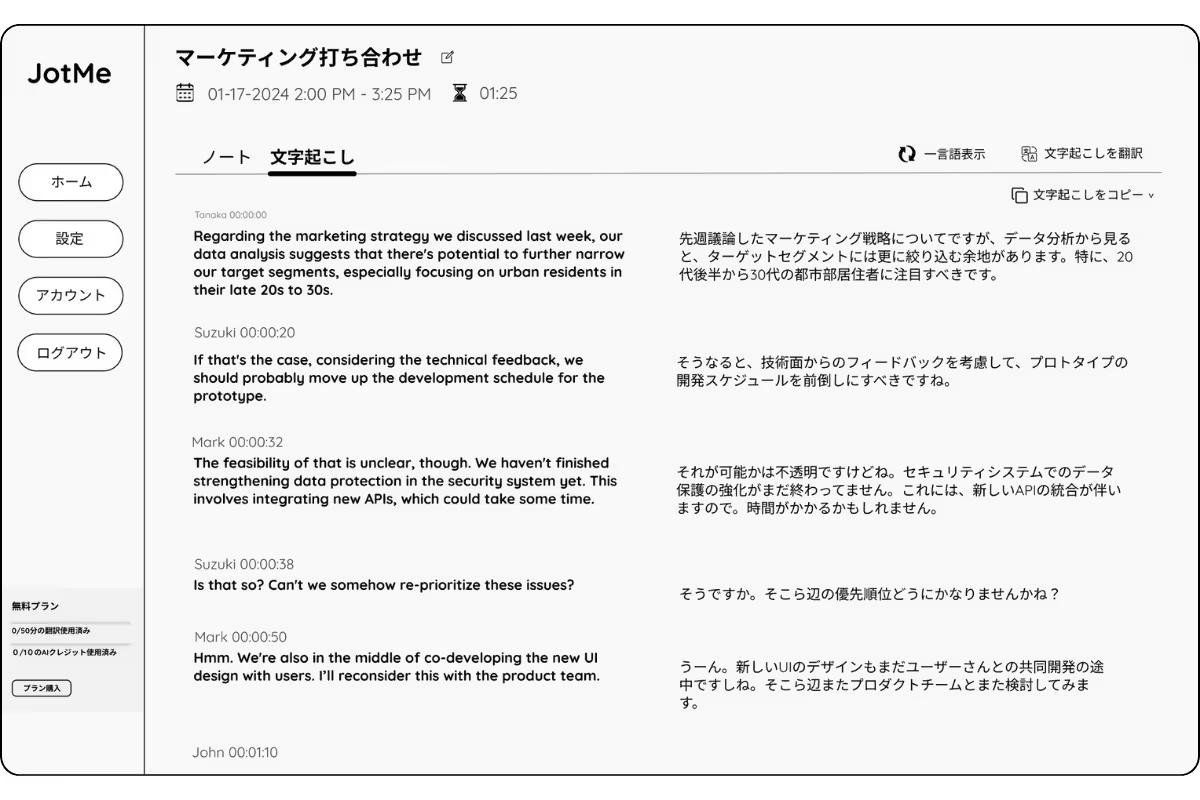
La trascrizione può aiutarti durante e dopo la chiamata. In una riunione inglese che fai fatica a seguire, puoi tornare a una riga già acquisita o cercare un termine sconosciuto. I passaggi mancanti o trascritti male richiedono verifica, non vengono ricostruiti automaticamente.
Dopo la riunione, consulta il testo effettivamente salvato per controllare ciò che è stato detto, tradurre o cercare termini. Puoi anche copiarlo in ChatGPT o in una chat IA per preparare documenti o bozze di email in giapponese a partire dalla riunione inglese. Rivedi l’output e usa soltanto contenuti che sei autorizzato a condividere con quel servizio.
Verbali di riunione con l’AI
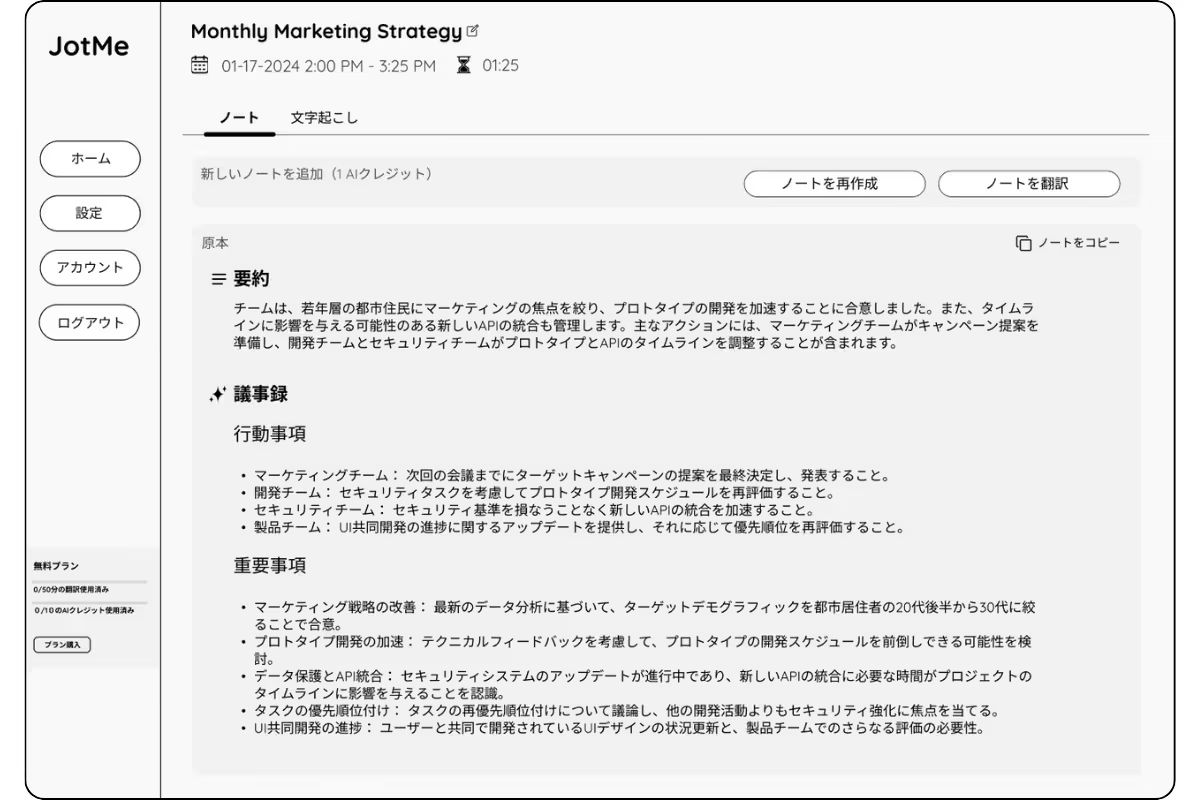
Quando la funzione è attiva e il testo è disponibile, puoi generare note con l’IA dopo la riunione. Rigenerazione e traduzione delle note dipendono dalle opzioni e dai crediti. Per chi conosce poco l’inglese, note in giapponese possono essere utili, se selezionate fra le lingue disponibili; non sono necessariamente create o inviate subito e automaticamente.
Domande e risposte
D: Come attivo la trascrizione inglese su Google Meet iniziando gratis?
R: Aggiungi l’estensione Chrome JotMe, crea un account o accedi e scegli l’inglese come lingua parlata. In Google Meet attiva i sottotitoli CC: JotMe ne acquisisce il testo per la trascrizione. Controlla le quote del tuo piano gratuito; questa procedura è distinta dalla funzione Trascrizioni integrata di Google Workspace.
D: Che cosa posso fare con la trascrizione di Google Meet?
R: Puoi seguire il testo dal vivo, rileggere i passaggi già acquisiti, cercare il significato delle parole e consultare la trascrizione salvata con JotMe. Il risultato dipende dai sottotitoli disponibili e non recupera automaticamente le parti mancanti.
D: Quali lingue posso trascrivere?
R: La lista storica della fonte comprendeva inglese, giapponese, cinese, coreano, spagnolo, portoghese, francese, tedesco, svedese, finlandese, arabo, hindi, urdu, turco, norvegese, italiano, birmano, russo, filippino, swahili e ungherese, con un totale allora indicato di 77 lingue. Verifica le opzioni attuali della lingua parlata in Meet e dell’estensione; lo swahili è elencato in beta nella guida attuale di Meet. Non usare quel totale per tutte le funzioni di JotMe o per le trascrizioni native di Google.
D: Quali funzioni ci sono oltre alla trascrizione?
R: JotMe permette di conservare il testo acquisito e offre traduzione in tempo reale e note con l’IA, secondo le funzioni, le quote e le impostazioni del piano.
Prova JotMe
Traduzioni accurate per riunioni, eventi e lavoro quotidiano. AI Memory ricorda il contesto del tuo lavoro e lo usa nelle traduzioni.


