







Risposta breve: per leggere in giapponese il parlato inglese di una riunione Zoom, puoi usare JotMe Desktop. Scegli il modello compatibile, imposta l’inglese come lingua parlata e il giapponese come destinazione, prepara l’audio e avvia la traduzione. L’elaborazione comporta un ritardo variabile, non nullo.
Seguire una riunione Zoom in inglese può essere faticoso quando non è la tua lingua abituale. Una resa che perda contesto o termini tecnici complica ancora la lettura; non tutti i sistemi, però, traducono ciascuna riga isolatamente. Valuta il risultato e chiedi conferma sui punti importanti.
Zoom dispone di sottotitoli tradotti con piani o add-on idonei, non inclusi indistintamente in ogni account. La documentazione avverte di possibili errori; questo non dimostra che la traduzione sia sempre inadeguata o che JotMe sia superiore per tutte le riunioni di freelance e piccoli gruppi.
JotMe usa riconoscimento vocale ed elaborazione linguistica per una traduzione attenta al contesto e ai termini del lavoro. Il vecchio riferimento a oltre 107 lingue non vale per ogni funzione; scegli modalità e liste corrette. La fonte citava 20 minuti di traduzione nel piano gratuito: verifica quote e condizioni attuali nell’account, senza aspettarti uso illimitato.
Per impostare la traduzione dall’inglese al giapponese durante una riunione Zoom, segui questi passaggi:
- Installa JotMe: scarica dal sito ufficiale la versione adatta al tuo computer e completa l’installazione.
- Apri la riunione Zoom: entra nella chiamata e apri JotMe Desktop in parallelo.
- Scegli le lingue: nella modalità compatibile imposta l’inglese come lingua parlata e il giapponese come destinazione; controlla audio e ambiente online.
- Avvia la traduzione: usa il comando di avvio, indicato come «Play» nelle immagini originali.
Passaggio 1: installare JotMe sul computer
Apri il sito ufficiale di JotMe, scegli la prova o il download corretto per Mac o Windows e segui l’installazione. Accedi all’account e configura gli accessi audio necessari; la prova ha le quote del piano.
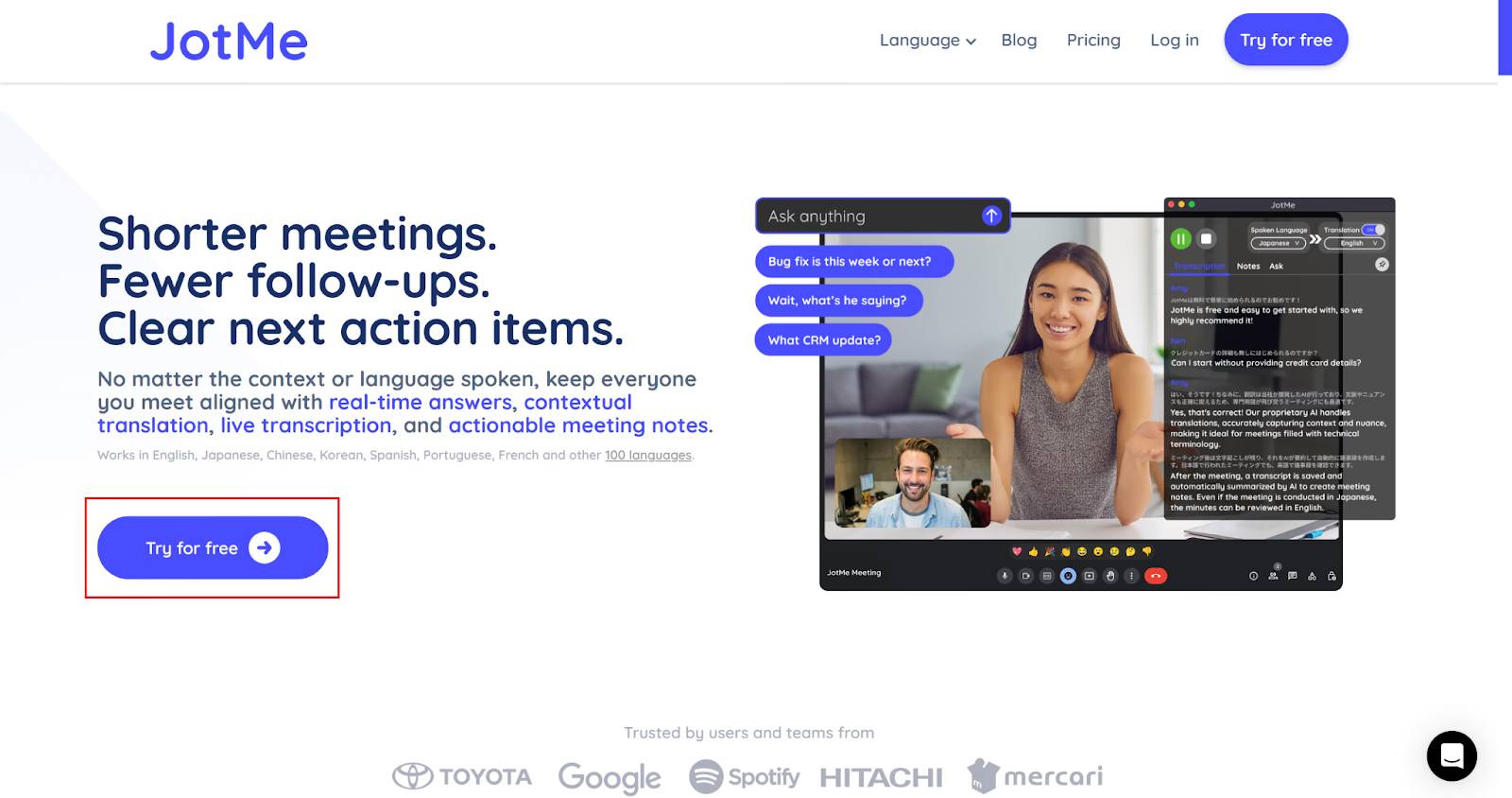
Passaggio 2: aprire Zoom e JotMe
Avvia o raggiungi la riunione Zoom Workplace nell’app desktop o nel browser, poi apri JotMe Desktop. La finestra è spostabile: la posizione a destra nelle immagini non è obbligatoria. Verifica che il computer riproduca l’audio della riunione e che JotMe possa riceverlo.
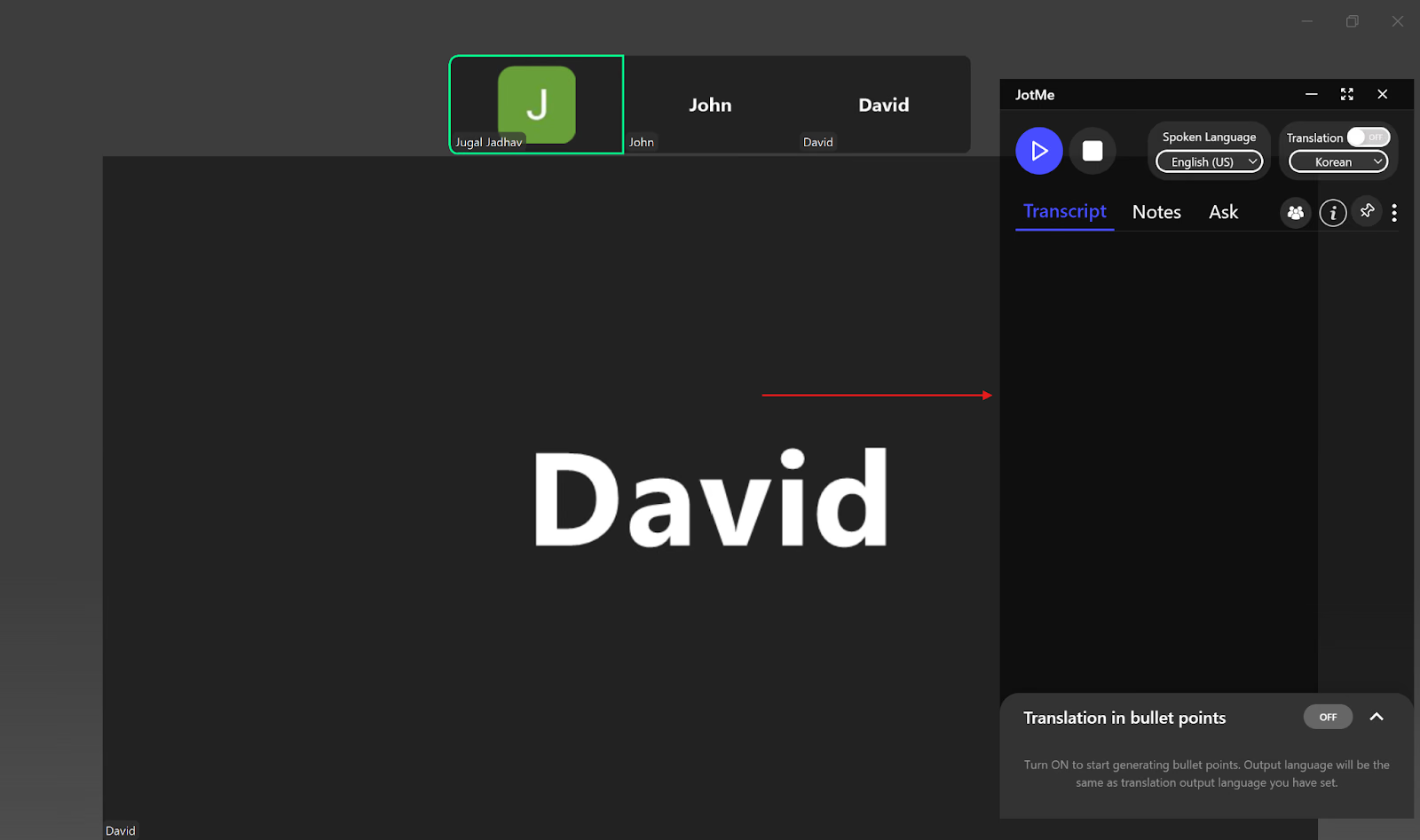
Passaggio 3: scegliere la lingua di traduzione in JotMe
Attiva «Translation» e scegli il modello prima di registrare. Nel percorso con lingua esplicita, imposta English in «Spoken Language» e Japanese come destinazione. Fast (Audio) riconosce automaticamente le lingue supportate, con consumo e qualità propri; il conteggio delle voci in uscita è distinto dall’ASR.
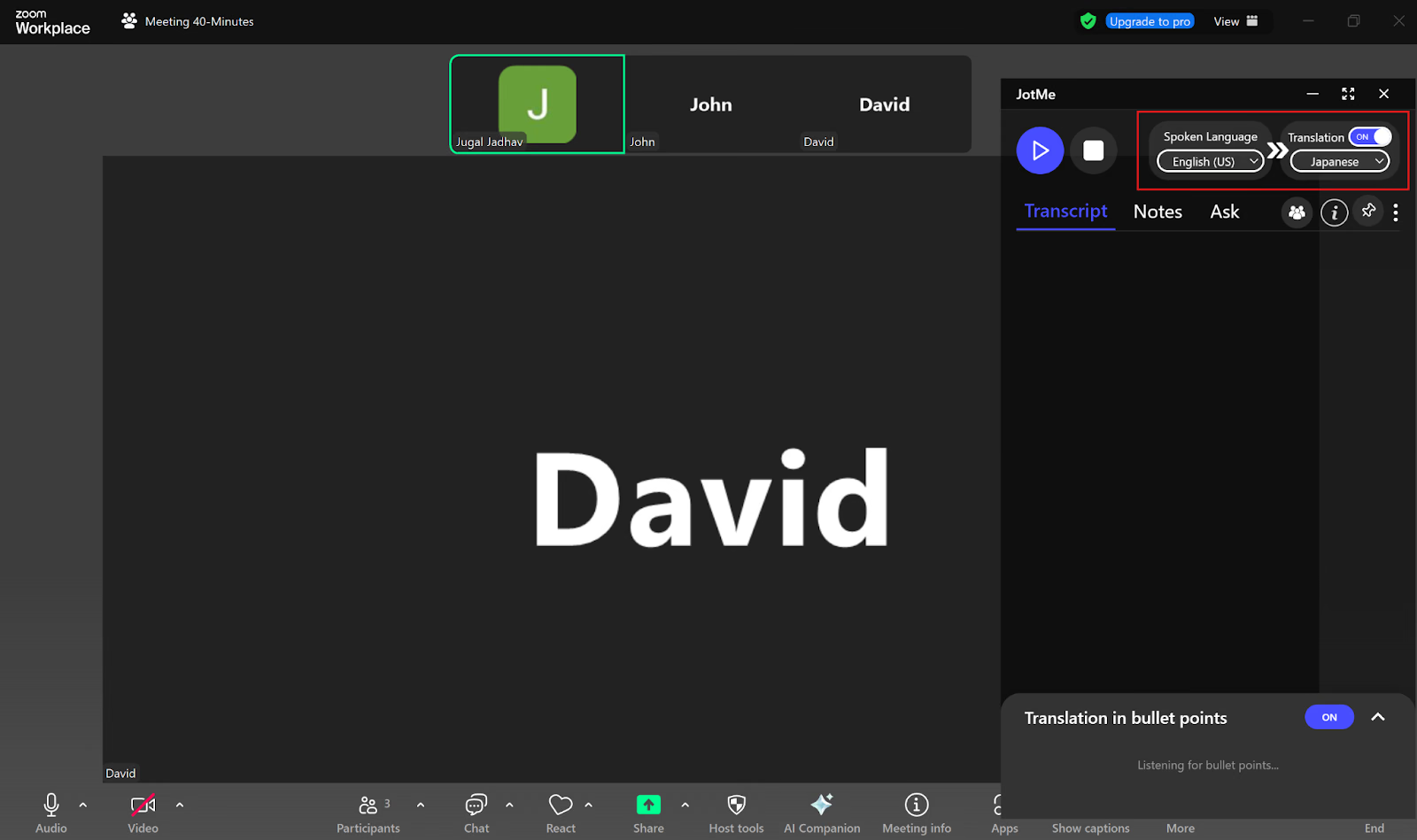
Passaggio 4: avviare la traduzione dall’inglese al giapponese
Controlla lingue, modello, ambiente online, microfono e audio di sistema; poi avvia la sessione con il comando mostrato come «Play (▶)» nelle immagini originali. Posizione e nome possono cambiare con la versione; il modello parlato non si modifica durante la registrazione.
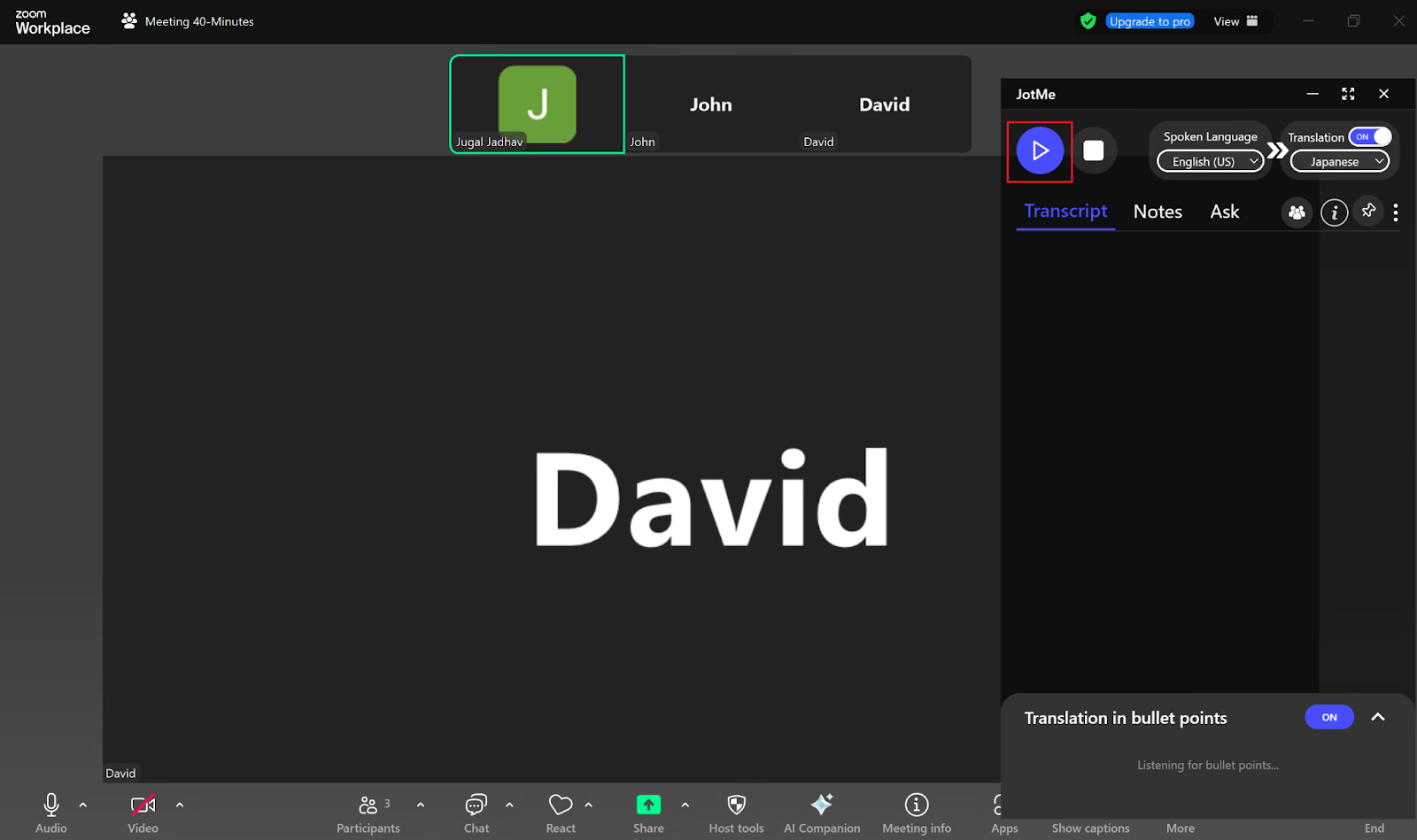
Dopo l’avvio, JotMe elabora il parlato inglese e mostra il giapponese con una latenza variabile secondo audio, connessione e modalità. Controlla che stia ricevendo i partecipanti previsti; nessuna traduzione è garantita senza ritardo.
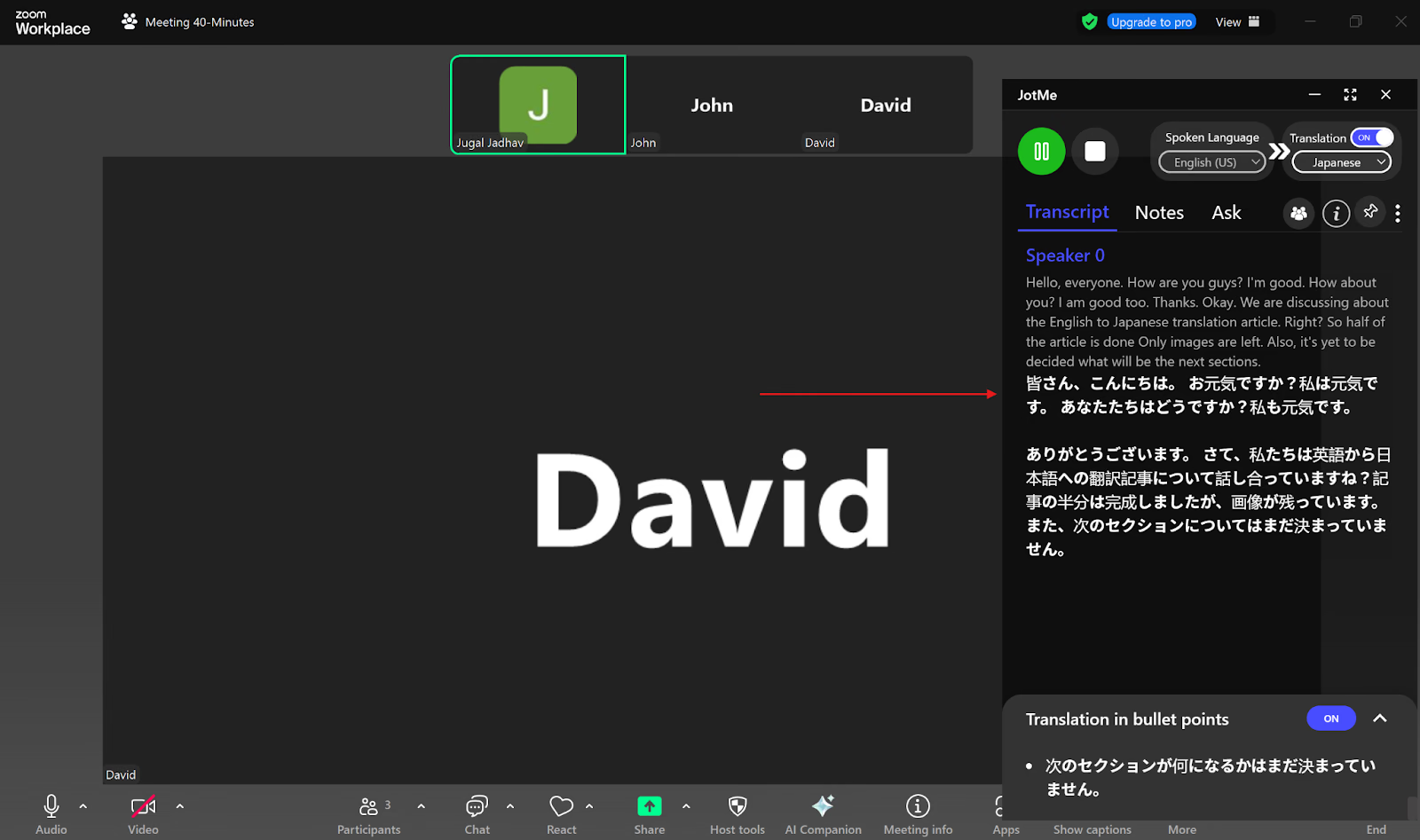
Funzioni JotMe da valutare per una traduzione accurata su Zoom
La scelta dipende da esigenze, lingue e budget. Oltre alla traduzione dal vivo, valuta come condividi l’accesso, ritrovi i punti principali e controlli le note dopo la riunione. Ogni funzione ha condizioni e quote proprie.
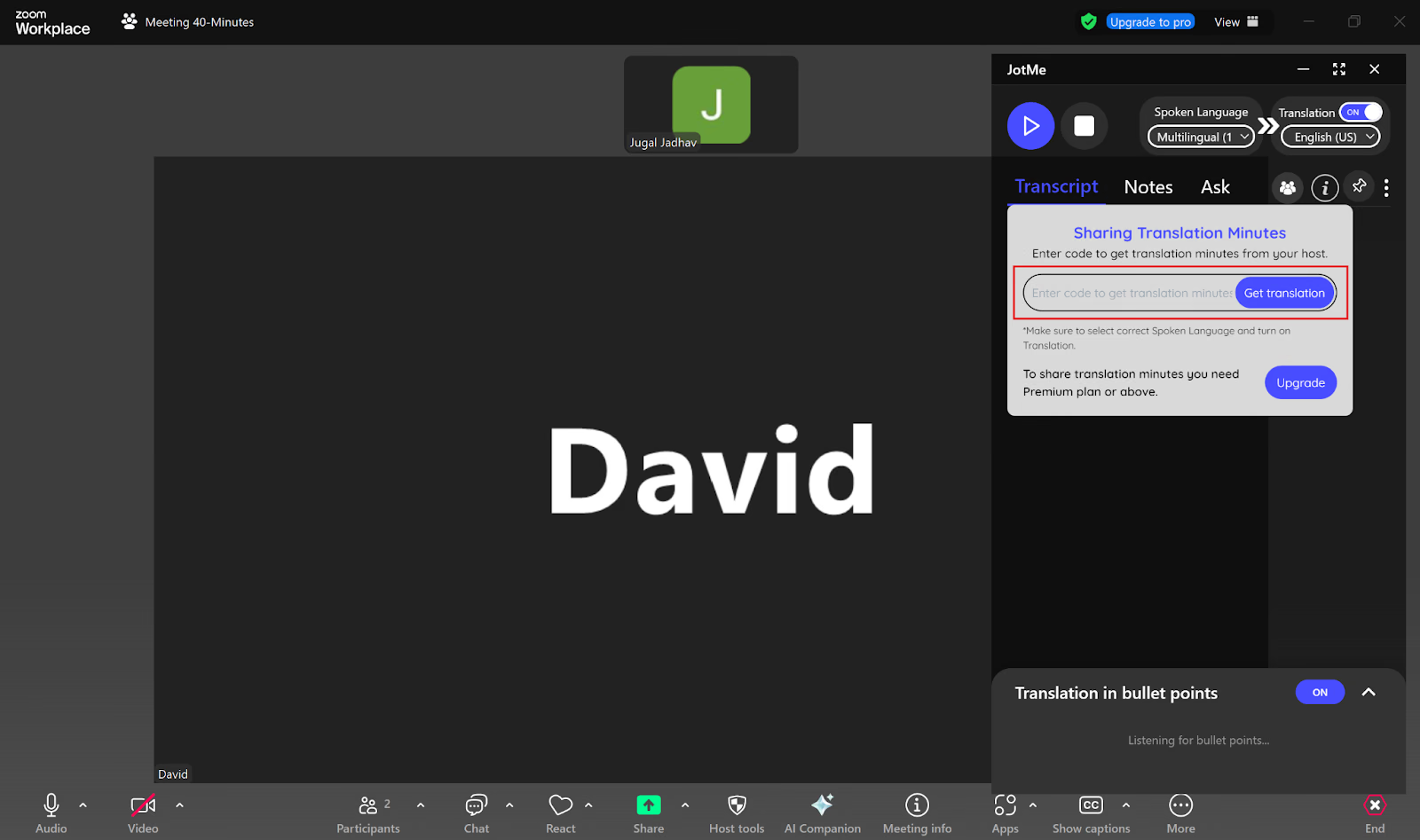
Condivisione dell’accesso alla traduzione e consumo dei minuti
Per condividere l’accesso con chi usa JotMe Desktop, il percorso «With Code» richiede all’host Premium o superiore e al partecipante lo stesso modello di lingua parlata. L’host genera il codice da Share Translation e il partecipante lo inserisce in Live Translation → With Code. Non è un nuovo saldo personale o una garanzia di trascrizioni e note indipendenti per tutti. Chi partecipa da browser usa invece link o QR, con consumo sui minuti dell’host e impostazioni di accesso e condivisione da verificare. Testi e note successivi devono essere effettivamente acquisiti, salvati e autorizzati.
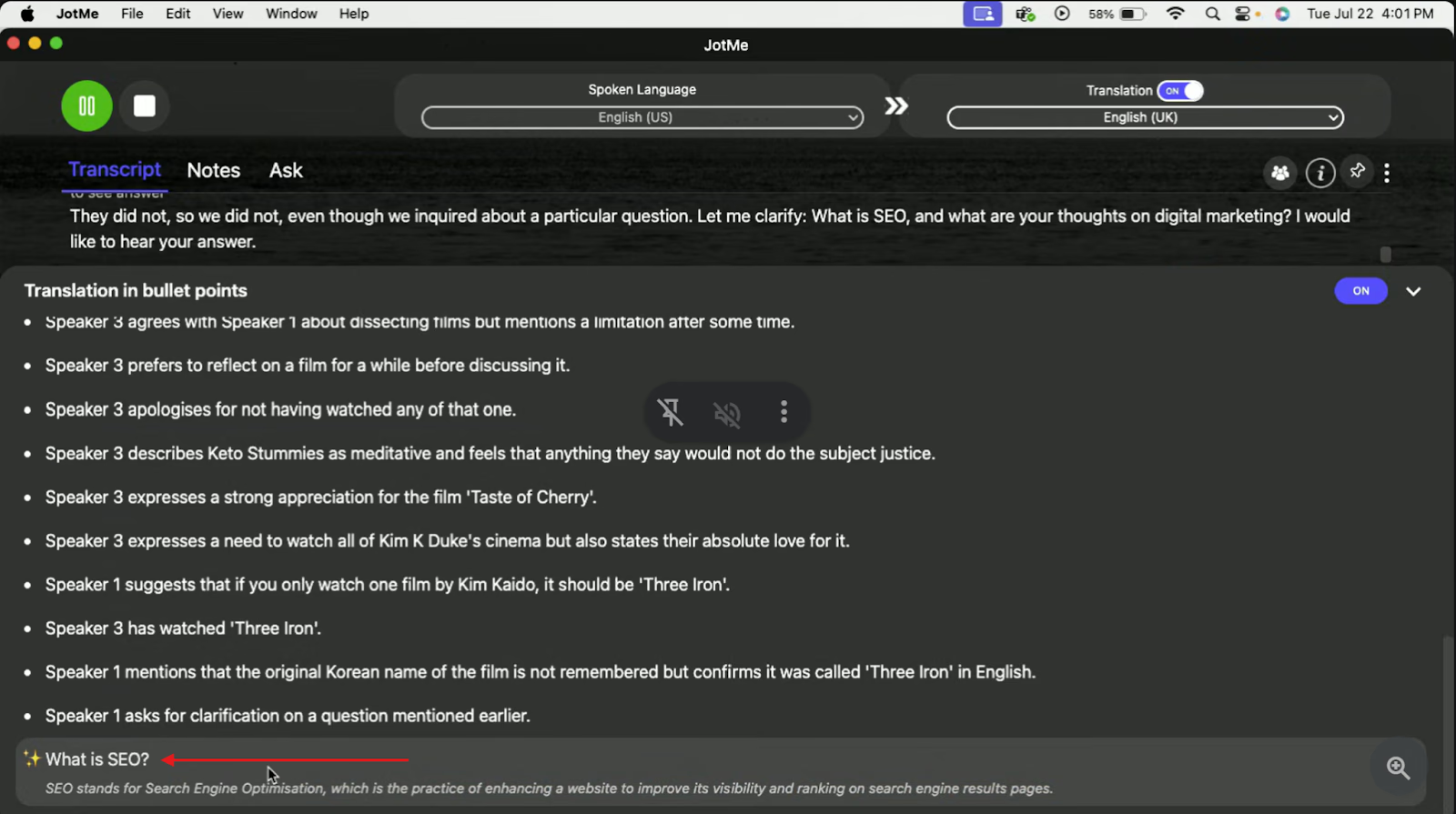
Traduzione e punti essenziali
La traduzione in punti può mettere in evidenza i contenuti principali nella lingua di destinazione. Nelle modalità che offrono approfondimenti, puoi selezionare un passaggio e chiedere una spiegazione con l’IA. Sintesi e risposte non conservano ogni dettaglio e vanno controllate; disponibilità, crediti e tempi possono variare.
Secondo il dato Market.us citato dalla fonte, il 94% dei responsabili HR esaminati riteneva che le piattaforme video facilitassero selezione e comunicazione. Non è una misura degli esiti di colloqui con JotMe. Gli approfondimenti durante una sessione possono aiutare a chiarire un punto, se l’uso è consentito, ma non autorizzano assistenza nascosta né garantiscono una risposta corretta o invisibile all’host.
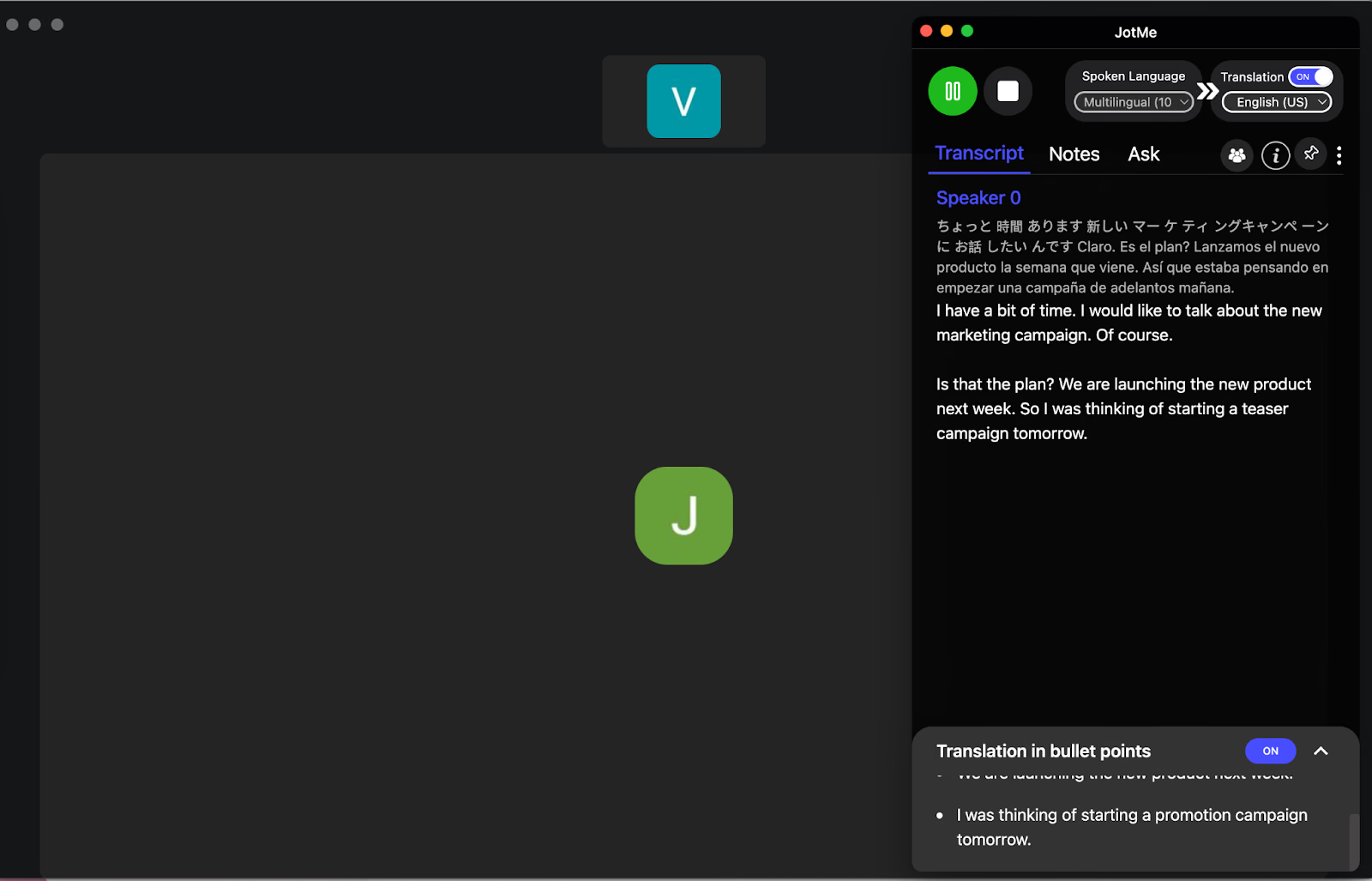
Traduzione con contesto e trascrizione multilingue
JotMe usa il contesto delle frasi per orientare la traduzione, insieme al riconoscimento vocale e ai termini disponibili. Tono, emozioni e lessico specialistico restano da verificare: non è garantita la comprensione completa di ogni intenzione, né tutti i sistemi concorrenti ignorano il contesto.
Con Basic → Multilingual, JotMe segue 10 lingue nello stesso flusso, fra cui inglese, giapponese, spagnolo, tedesco e russo; non devi selezionarle tutte una alla volta. Questo elenco ASR non coincide con il numero di lingue tradotte, note o voci. La fonte richiama inoltre Statista e quasi 732 milioni di visitatori unici globali di Zoom nel marzo 2024. È un dato storico attribuito, non il numero attuale di utenti attivi, una misura delle lingue effettivamente parlate o prova della domanda italiana di questa guida.
Note delle riunioni con AI
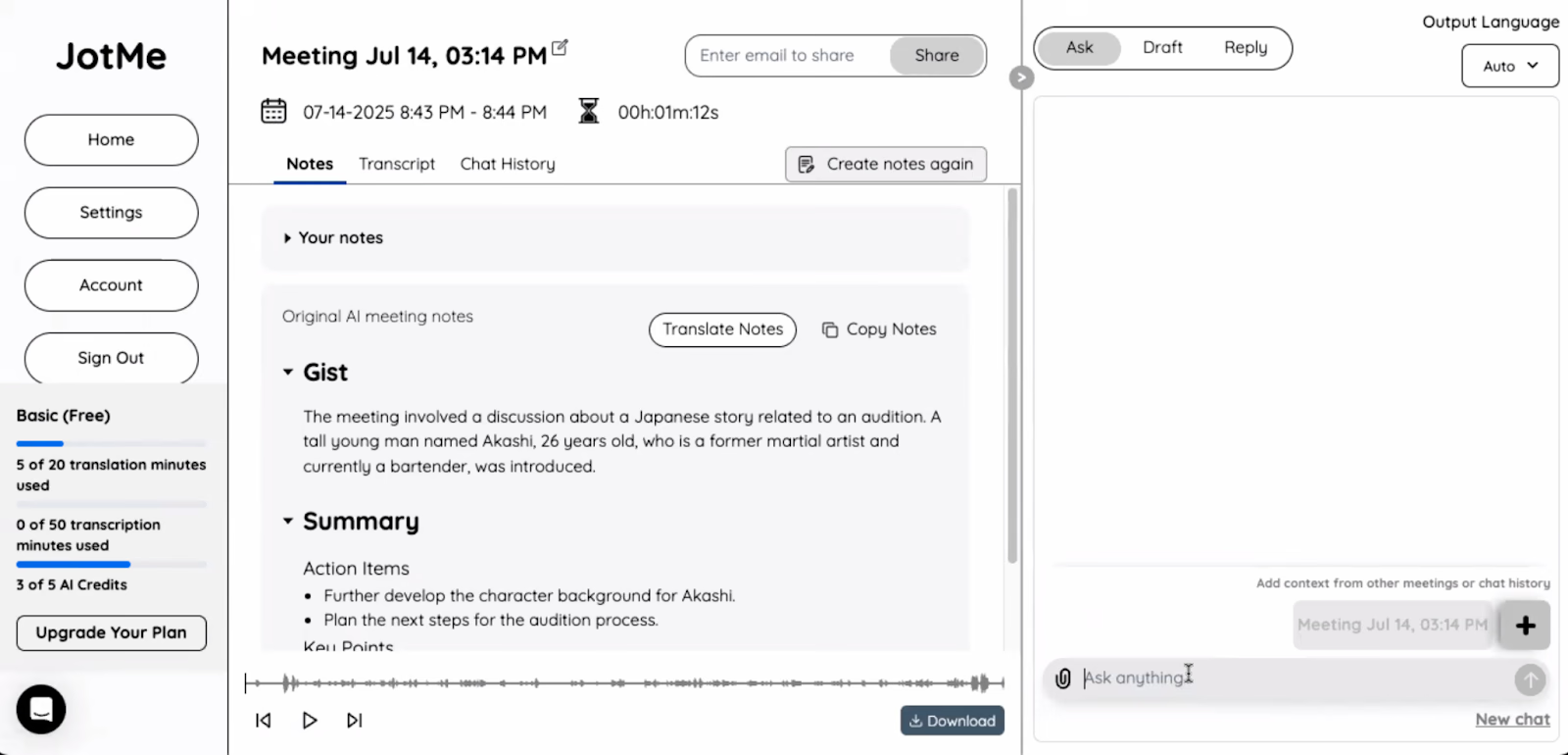
JotMe può trascrivere le riunioni Zoom e generare note con punti principali e azioni dopo la fine della registrazione, secondo impostazioni e crediti. Puoi scrivere i tuoi passaggi chiave in My notes perché Enhanced li usi insieme alla trascrizione; gli appunti privati non sono inclusi nella condivisione delle note della riunione. Usa il testo salvato per verificare i dettagli acquisiti, ma non aspettarti di recuperare parlato mai ricevuto o ogni punto omesso dalla sintesi.
Acquisizione senza bot
JotMe Desktop può ricevere l’audio della riunione dal computer senza un bot aggiunto all’elenco dei partecipanti. Microfono e audio di sistema devono essere configurati; rispetta autorizzazioni e regole della riunione. Il funzionamento separato non promette registrazione segreta o assenza di informazione all’host.
Come scegliere la traduzione con l’IA per Zoom
Per tradurre dall’inglese al giapponese, confronta i sottotitoli Zoom e una piattaforma come JotMe sul tuo caso d’uso. Zoom richiede licenze idonee e avverte dei possibili errori; alcuni account sanitari o universitari possono richiedere un’abilitazione specifica. Non è una restrizione identica per tutto il settore né un’autorizzazione automatica a usare alternative. JotMe offre una prova gratuita entro quote e condizioni.
Che tu lavori in vendite, assistenza clienti, prodotto o ingegneria, puoi valutare le trascrizioni multilingue di JotMe nelle riunioni Zoom. Le lingue variano per modalità e funzione: il vecchio 107+ non è un totale valido per tutto. Traduzione, spiegazioni con l’IA, testo e note delle riunioni con l’IA possono sostenere il lavoro, senza garantire comprensione perfetta o ogni azione in ogni lingua. Prova il piano gratuito entro le quote e verifica il risultato con il tuo audio.
Domande frequenti
Come traduco automaticamente una riunione Zoom in un’altra lingua?
Puoi usare i sottotitoli tradotti di Zoom con una licenza idonea oppure affiancare JotMe Desktop alla chiamata. In JotMe scegli il modello compatibile, la lingua parlata della riunione e la destinazione, configura microfono e audio di sistema e avvia la sessione. L’apertura dell’app da sola non avvia la traduzione e precisione e ritardo possono variare.
Quale app di traduzione posso usare con Zoom?
JotMe è una possibilità da valutare per traduzione, trascrizione, note e riepiloghi delle riunioni, secondo piano, modalità e crediti. La scelta dipende da lingue, audio e necessità: questa guida non dimostra che sia la migliore in ogni caso. Il vecchio riferimento a oltre 107 lingue non descrive insieme riconoscimento, testo tradotto, voce e note; controlla gli elenchi della funzione scelta.
Posso usare Google Traduttore mentre sono in Zoom?
Google Traduttore può tradurre parole e frasi raccolte dal microfono nelle lingue supportate: non è corretto escluderne qualsiasi uso durante una chiamata Zoom. Questo però è un percorso distinto, non la prova di un collegamento automatico all’audio di Zoom o di una trascrizione completa della riunione. JotMe Desktop offre un’alternativa per l’audio disponibile sul computer, senza un bot in chiamata, ma richiede account, accessi audio, lingue e avvio della sessione. Anche la latenza è variabile.
Posso trasformare l’audio in una trascrizione?
Sì. JotMe Desktop trascrive l’audio accessibile e Basic → Multilingual può seguire10lingue, fra cui inglese, giapponese, spagnolo e francese. Altri modelli hanno disponibilità e consumo diversi. Configura l’audio e verifica quote, acquisizione, salvataggio e accessi prima di contare sulla consultazione successiva.
Come posso usare l’IA durante un colloquio su Zoom?
Se il colloquio ammette questa assistenza, puoi usare la vista a punti e gli approfondimenti disponibili in JotMe per chiarire un passaggio. Disponibilità, crediti e ritardo dipendono dalla funzione e la risposta va controllata. Il funzionamento senza bot non autorizza assistenza nascosta o registrazione contro le regole, né garantisce che l’host non ne sia informato.
Prova JotMe
Traduzione accurata per riunioni, eventi e lavoro quotidiano, con AI Memory che ricorda il tuo contesto.


