







I sottotitoli di Google Meet possono aiutarti a seguire una riunione. Se non hai mai usato quelli gratuiti nella lingua originale, questa guida mostra come attivare l’inglese e spiega come affiancare trascrizione, traduzione e note quando ti servono.
- Sottotitoli inglesi in Google Meet
- Quando i soli sottotitoli inglesi non bastano
- Funzioni aggiuntive da provare con il piano gratuito
- Domande e risposte
Sottotitoli inglesi in Google Meet
1. Attiva il pulsante dei sottotitoli
Nella barra inferiore della riunione Google Meet, individua il pulsante dei sottotitoli, indicato anche come CC, e attivalo. La posizione e il menu possono variare con gli aggiornamenti dell’interfaccia.
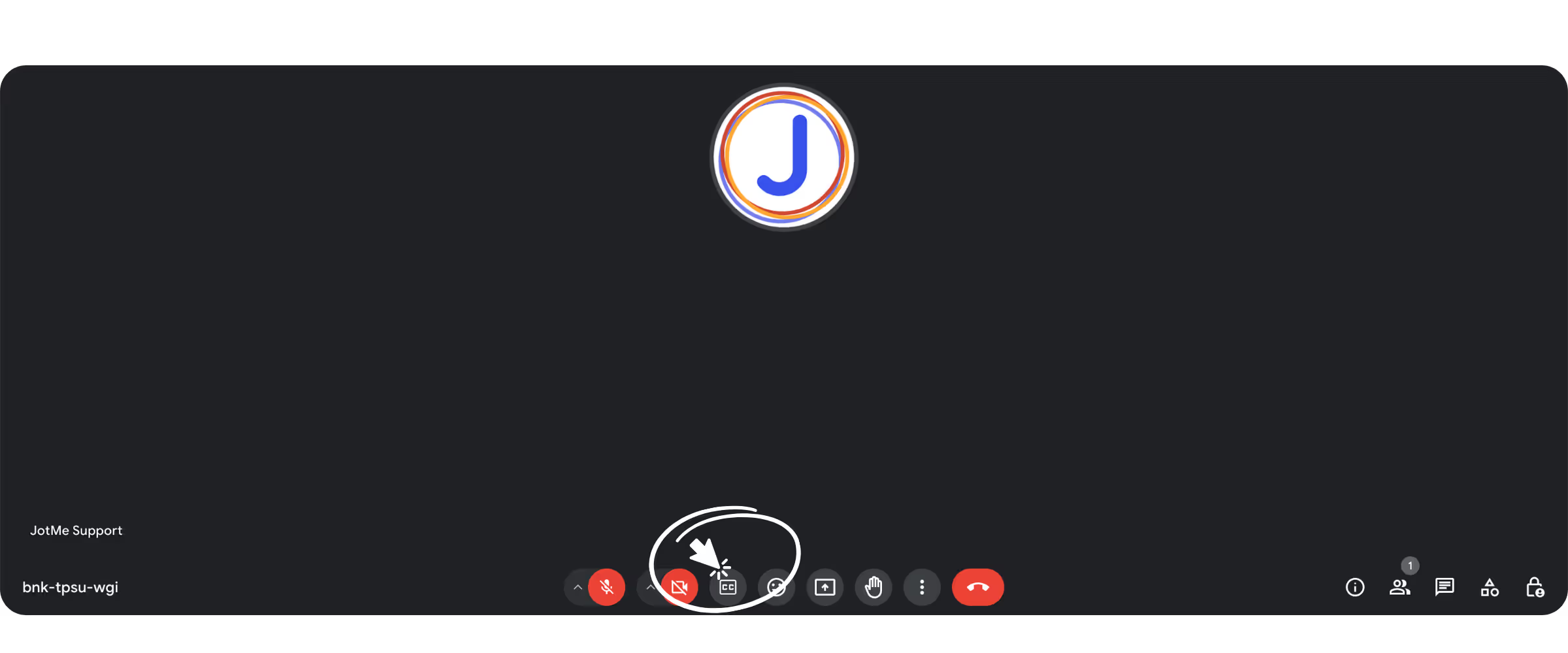
2. Apri le impostazioni della lingua
Con i sottotitoli attivi, apri il menu della loro lingua oppure «Altre opzioni → Impostazioni → Sottotitoli», secondo l’interfaccia disponibile. La vecchia immagine mostra il comando sulla destra: usa il controllo della lingua presente nella tua versione.
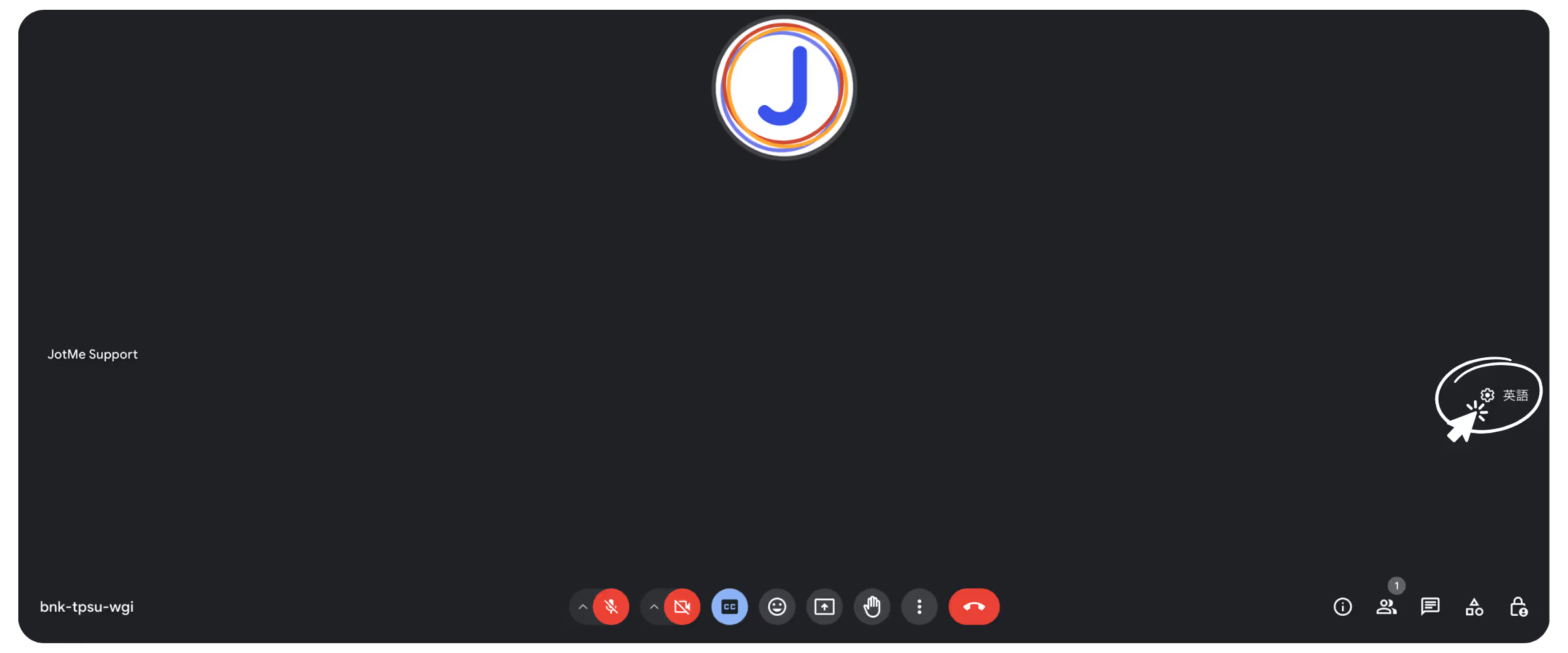
3. Scegli la lingua dei sottotitoli
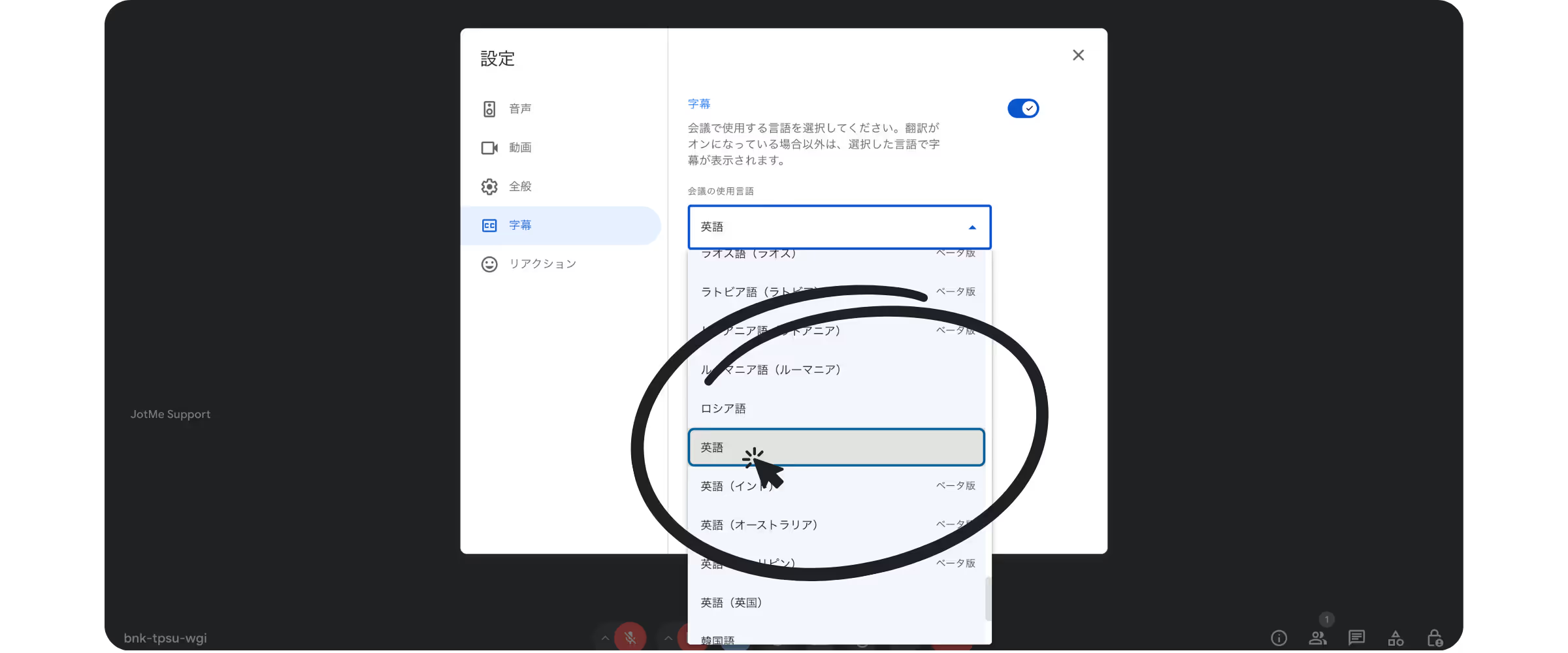
Imposta l’inglese per i sottotitoli della conversazione inglese. Se vuoi leggere in un’altra lingua, serve invece una funzione di traduzione compatibile: cambiare soltanto la lingua parlata non traduce l’audio.
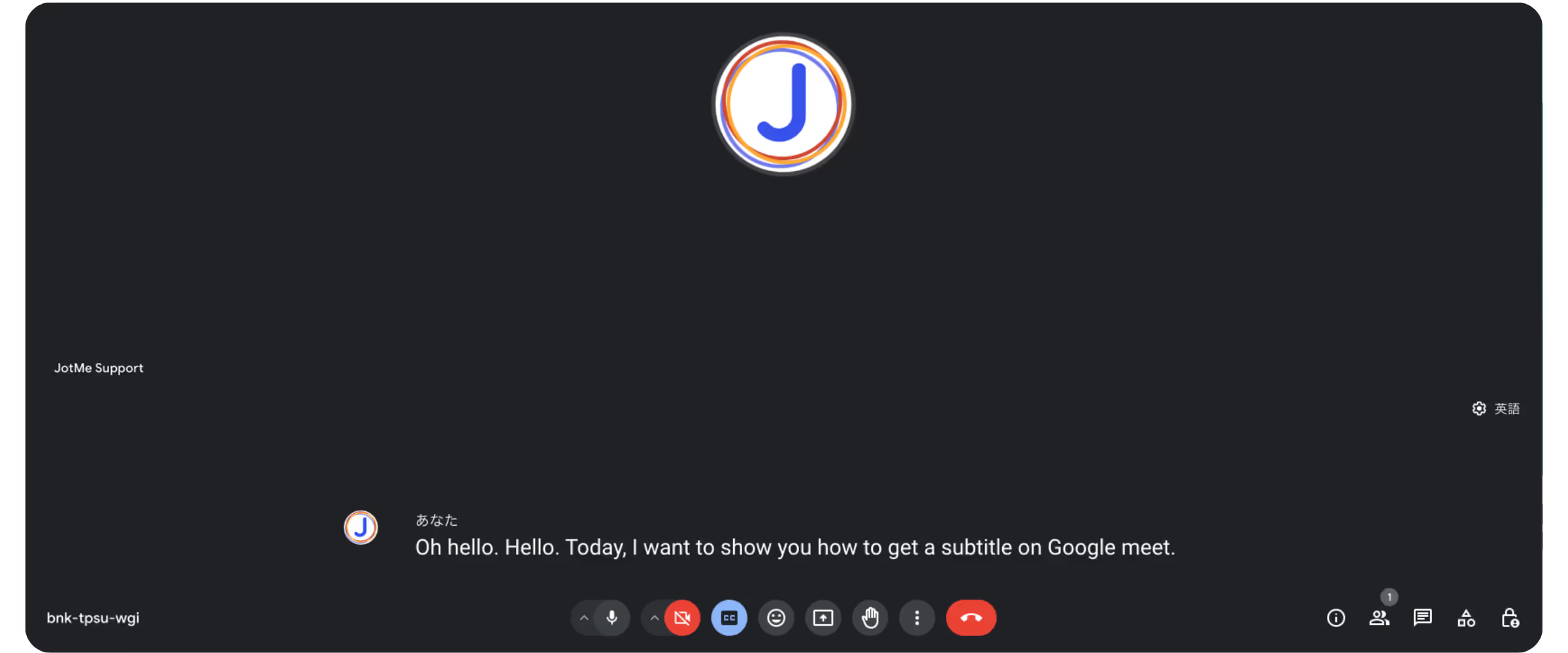
Ora puoi seguire i sottotitoli inglesi di Google Meet. Sono visibili per te: gli altri partecipanti gestiscono i propri sottotitoli.
Quando i soli sottotitoli inglesi non bastano
I sottotitoli nella lingua originale sono gratuiti e utili, ma potrebbero non coprire tutte le esigenze di consultazione e lavoro dopo la riunione. Considera queste differenze.
- Oggi Meet permette di scorrere i sottotitoli precedenti durante la chiamata, per le parti in cui eri presente e i sottotitoli erano attivi. La vecchia affermazione secondo cui ogni frase scompare senza possibilità di revisione non descrive più questa funzione.
- Attivare soltanto i sottotitoli dal vivo non equivale a creare una trascrizione da conservare dopo la chiamata. La funzione Trascrizioni di Google ha requisiti separati di piano e autorizzazioni; puoi anche valutare il salvataggio con JotMe.
- Google offre oggi «Prendi appunti per me» con piani idonei e condizioni di lingua e amministrazione. Questa funzione non si attiva semplicemente mostrando i sottotitoli gratuiti: verifica se è disponibile per il tuo account.
Funzioni aggiuntive da provare con il piano gratuito
Puoi affiancare l’estensione Chrome JotMe ai sottotitoli di Meet per consultare il testo, tradurlo e usare note con l’IA quando disponibili. È un’opzione da provare entro le quote del piano gratuito, con account e sottotitoli CC attivi; non implica che Google sia privo di funzioni analoghe o che ogni funzione JotMe sia illimitata.
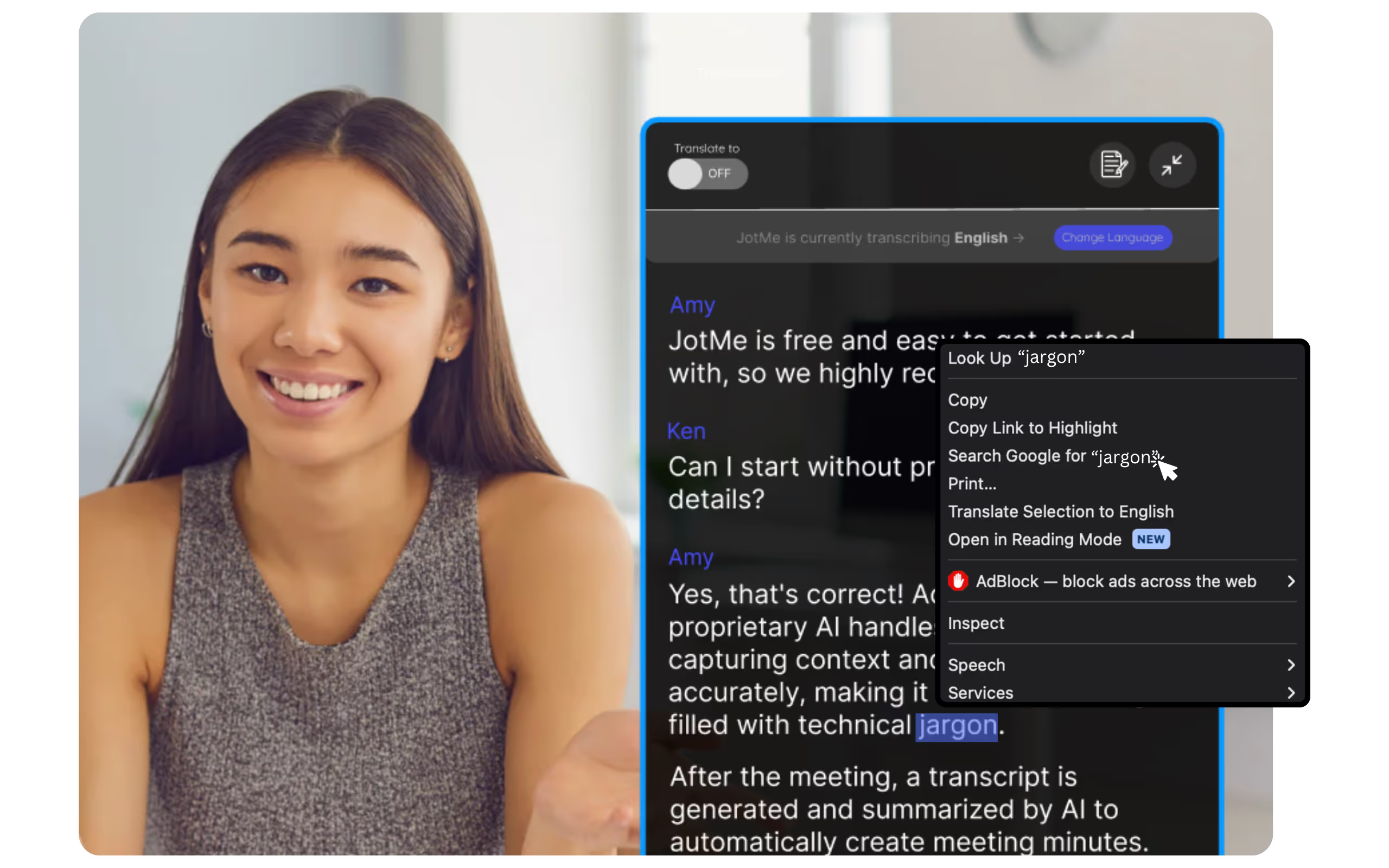
Consultare il testo già acquisito durante la riunione
Con il pannello JotMe puoi tornare ai passaggi acquisiti e cercare su Google il significato di parole selezionate. Questo non recupera le parti precedenti all’attivazione o non ricevute dall’estensione.
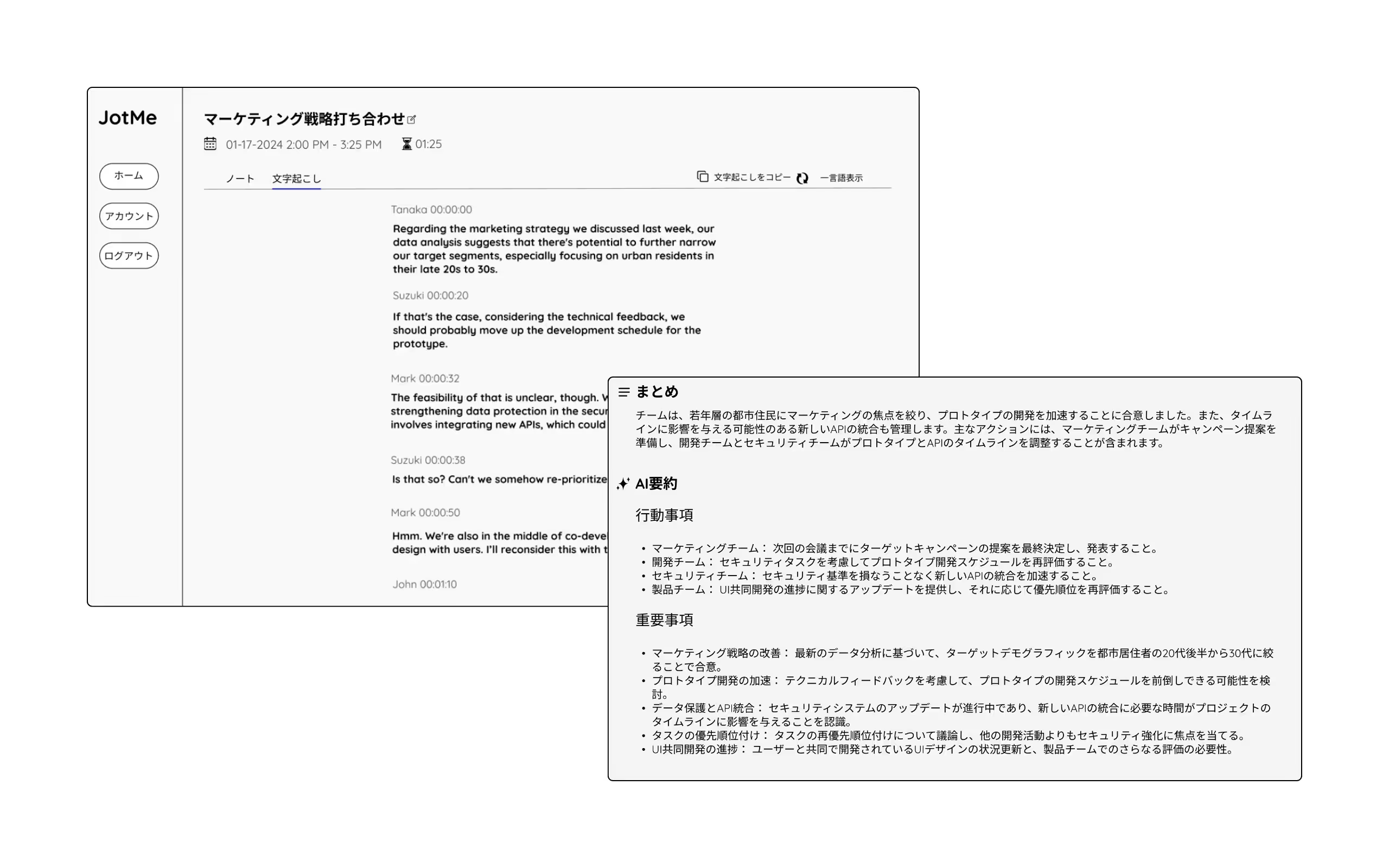
Consultare la trascrizione salvata e generare note con l’IA
Dopo la riunione, il testo salvato e le note con l’IA possono aiutarti a rivedere la conversazione e concentrarti sull’ascolto durante la chiamata. Controlla però nomi, numeri e attività: il risultato non garantisce la conservazione di ogni parola. Per una riunione inglese puoi scegliere note in giapponese, quando disponibile, verificando impostazioni e crediti; non vengono necessariamente create o inviate automaticamente.
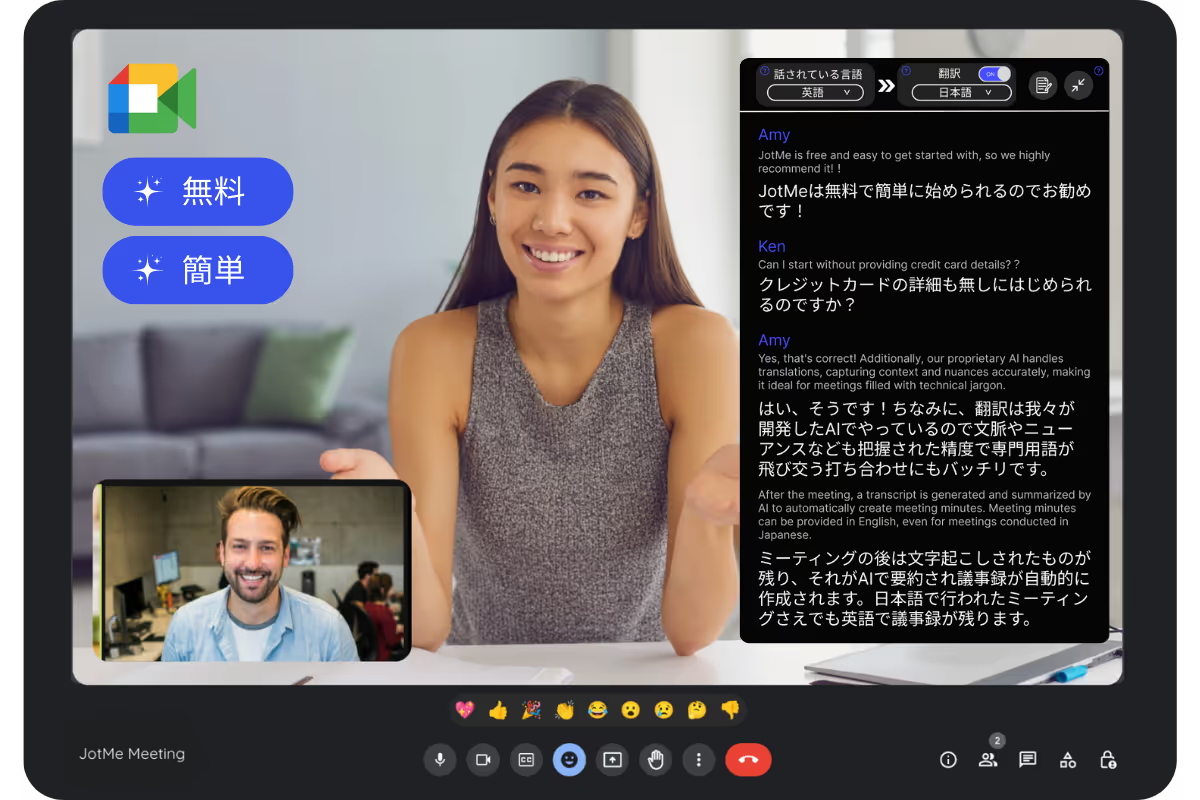
Tradurre dall’inglese al giapponese quando serve
L’IA può usare il contesto per aiutare a rendere più accurata la traduzione. La qualità dipende anche dai sottotitoli originali, dalla lingua e dai termini: controlla i passaggi importanti prima di usarli.
Per iniziare a tradurre entro i limiti del piano gratuito, consulta questa guida.
Domande e risposte
D: Come attivo i sottotitoli inglesi in Google Meet?
R: Attiva il pulsante dei sottotitoli nella barra di Google Meet e seleziona l’inglese nel menu della lingua dei sottotitoli. I controlli possono cambiare con la versione; l’inglese deve corrispondere alla lingua parlata.
D: È gratuito?
R: Sì, i sottotitoli nella lingua originale, compreso l’inglese, sono gratuiti. Traduzione, trascrizioni salvate e note con l’IA sono funzioni distinte, con i rispettivi requisiti.
D: Posso provare funzioni aggiuntive per i sottotitoli senza pagare?
R: Puoi provare JotMe per traduzione, trascrizione e note con l’IA entro le quote del piano gratuito. Servono un account e i sottotitoli di Meet attivi; disponibilità e crediti variano per funzione, senza promessa di superiorità in ogni riunione.
D: Come traduco i sottotitoli inglesi in giapponese?
R: Per impostare l’inglese come lingua parlata e il giapponese come destinazione in JotMe, segui questa guida. La traduzione usa la quota del tuo piano.
D: Quali lingue sono disponibili nei sottotitoli di Google Meet?
R: La fonte elencava inglese, giapponese, cinese, coreano, spagnolo, portoghese, francese, tedesco, svedese, finlandese, arabo, hindi, urdu, turco, norvegese, italiano, birmano, russo, filippino, swahili e ungherese nel vecchio totale di 77 lingue. Controlla la lista corrente: esistono varianti e lingue in beta, fra cui lo swahili. Lingue dei sottotitoli, della traduzione, della voce e delle note non sono un unico elenco. Per i dettagli consulta questa pagina.
Prova JotMe
Traduzioni accurate per riunioni, eventi e lavoro quotidiano. AI Memory ricorda il contesto del tuo lavoro e lo usa nelle traduzioni.


