





Preparare una bozza SEO con Google Meet e ChatGPT in pochi passaggi

Iniziare un articolo può essere difficile. La fonte sostiene che brainstorming e prima bozza occupino oltre il 30% del tempo e propone di dimezzare quel lavoro, senza fornire un campione o una misurazione verificabile. Prendili come ipotesi dell’autore, non come media dimostrata o risparmio garantito. Google Meet, JotMe e ChatGPT possono aiutarti a raccogliere il contesto e preparare una bozza in tre passaggi; ricerca delle parole chiave, controllo delle fonti, revisione e pubblicazione richiedono lavoro separato, e tempi e costi dipendono dai piani usati.
- Installa JotMe e consulta la trascrizione: vedremo come trovare e usare il testo salvato di una riunione Google Meet.
- Raccogli idee su Google Meet: organizza una sessione di brainstorming per esplorare il tema.
- Prepara una bozza con ChatGPT: usa la trascrizione, altro contesto e istruzioni precise per trasformare le idee in una bozza da verificare.
Passaggio 1: installa JotMe e recupera la trascrizione
1. Aggiungi l’estensione Chrome: installa l’estensione JotMe per acquisire il testo dei sottotitoli durante Google Meet. Accedi e controlla che CC sia attivo.
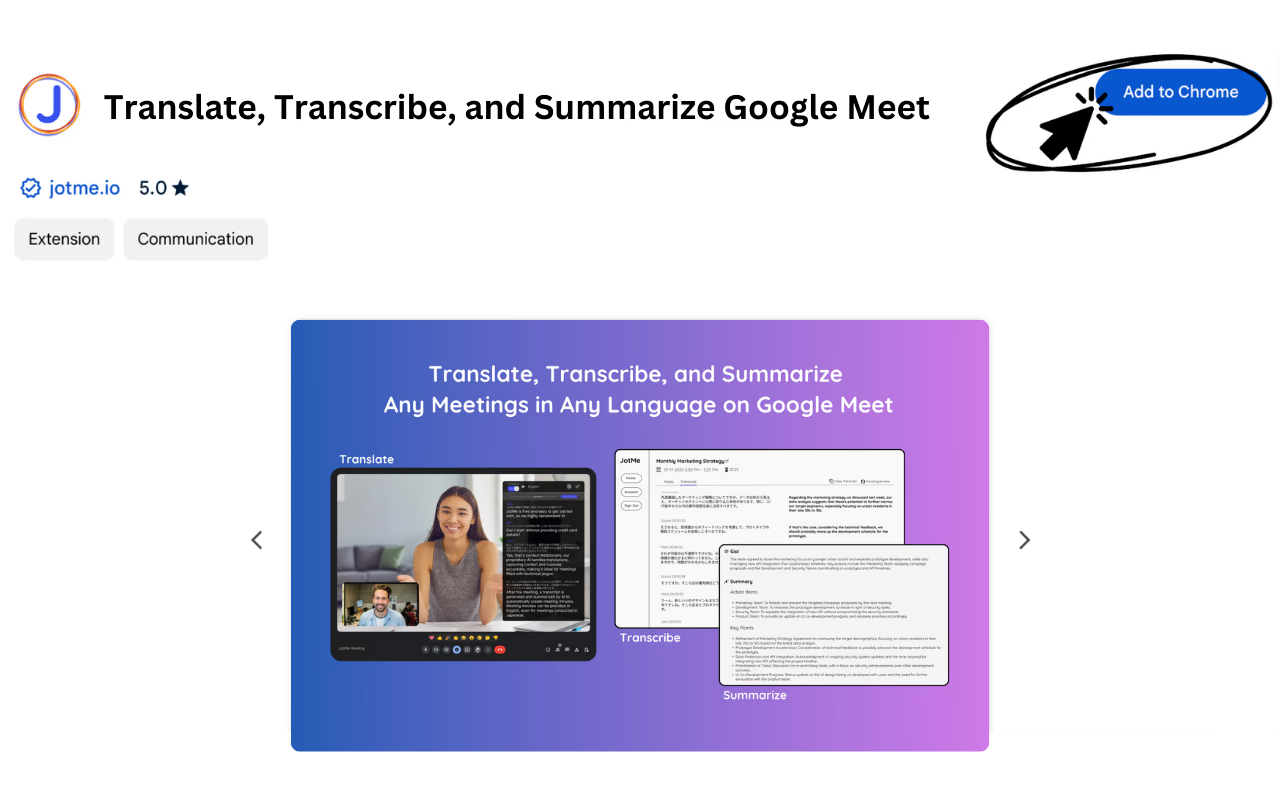
2. Crea un account: registrati o accedi a JotMe e verifica funzioni e quote del tuo piano.
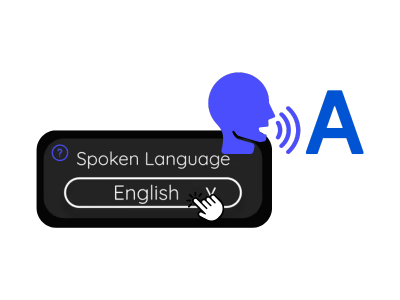
3. Imposta la lingua: scegli la lingua parlata della riunione e controlla i sottotitoli di Meet. La configurazione corretta aiuta il riconoscimento, ma i passaggi importanti vanno comunque verificati.
Passaggio 2: raccogli idee su Google Meet
Avvia la preparazione dei contenuti con una sessione di brainstorming su Google Meet:
- Apri Google Meet: avvia una riunione da solo o invita altre persone. La collaborazione può arricchire le idee; per aprire una nuova riunione usa questo collegamento.
- Comincia a raccontare le idee: è normale che cambino mentre parli. Nella prima fase lascia fluire i pensieri senza cercare subito la perfezione o scartare le proposte più piccole; le valuterai poi rispetto al tema e alle prove. Per uno spunto sull’ideazione dei contenuti SEO, leggi questa guida.
- Continua la conversazione: JotMe acquisisce il testo dei sottotitoli disponibili e puoi rileggere i passaggi già raccolti durante la riunione. Non garantisce di conservare ogni parola né recupera parti precedenti all’attivazione o perse durante interruzioni.
Passaggio 3: usare trascrizione e contesto in ChatGPT per preparare la bozza
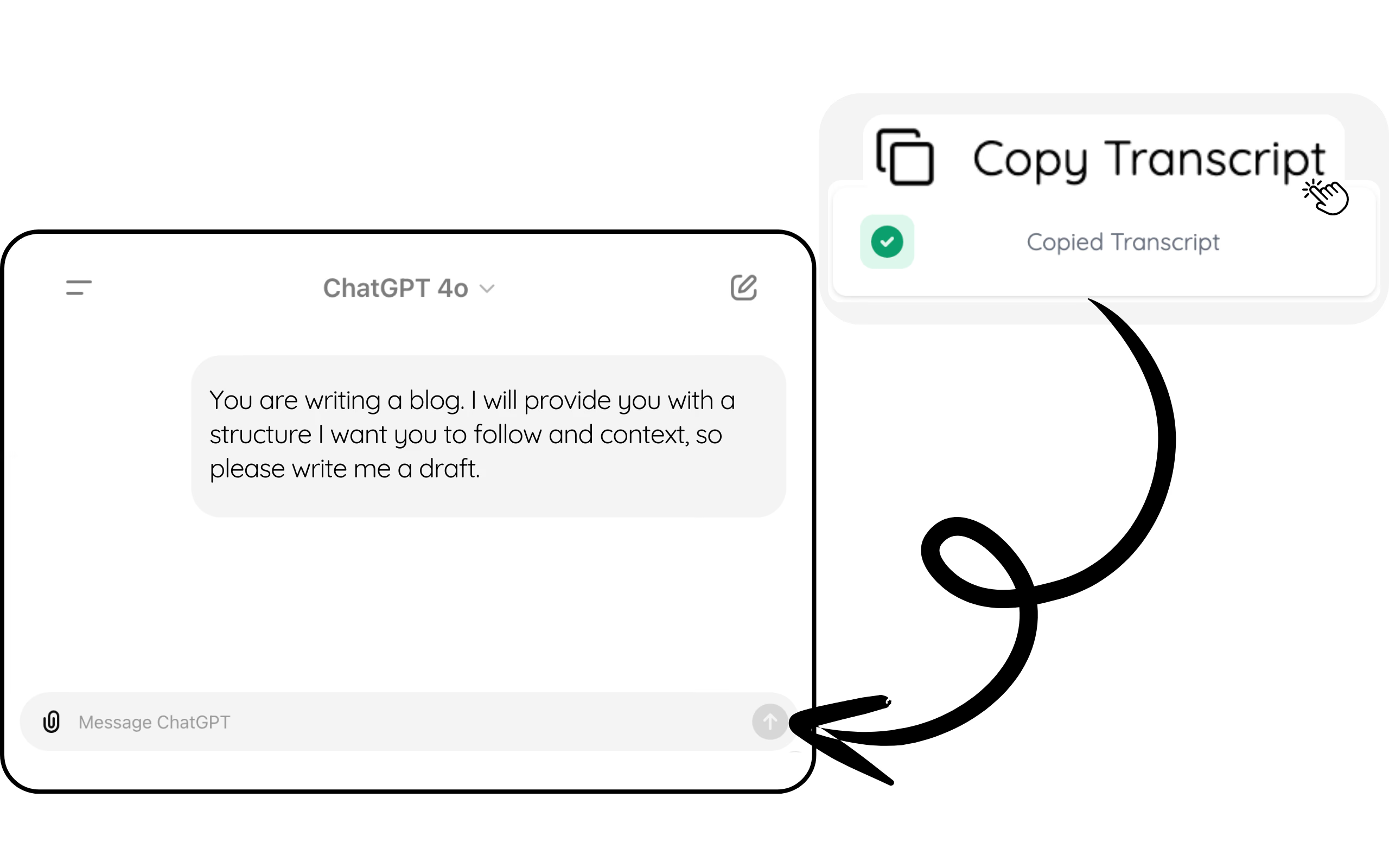
1. Apri ChatGPT o una chat IA compatibile e usa il prompt proposto. Una bozza richiede comunque controllo umano.
Struttura e contesto chiari aiutano ChatGPT a seguire i requisiti e produrre una bozza coerente. Verifica il testo generato: può contenere errori o affermazioni senza fonti.
2. Definisci la struttura your structure: scegli schema e formato dell’articolo. Puoi riusare l’organizzazione di un tuo articolo precedente o crearne una adatta al tema, quindi incollarla nella chat. Mantieni titoli e contenuti coerenti con l’intento di ricerca verificato.
3. Raccogli il contesto your context: seleziona trascrizioni JotMe, documenti o articoli esistenti, email e conversazioni pertinenti. Incolla soltanto i passaggi utili che sei autorizzato a condividere con quel servizio e identifica fonti, date e aspetti da verificare; non è un trasferimento automatico dei tuoi archivi.
Conclusione
Google Meet per raccogliere idee, JotMe per il testo della riunione e ChatGPT per la bozza possono semplificare parte del lavoro editoriale. La qualità finale e il risultato SEO dipendono anche da ricerca, verifica, revisione e scelte editoriali; non sono garantiti da pochi minuti di generazione. Se il flusso ti serve, installa JotMe e avvia una sessione, entro le condizioni dei servizi. Puoi iscriverti alla newsletter per altri suggerimenti o scrivere per informazioni e consulenza a taka80@jotme.io.
Domande e risposte
D: Quanto è accurata la trascrizione JotMe?
R: JotMe è progettato per una trascrizione accurata con la lingua corretta. Il risultato dipende anche dalla qualità del testo prodotto da Meet, dall’audio, dagli accenti e dai termini: controlla nomi, numeri e passaggi importanti, senza aspettarti una precisione garantita.
D: Posso usare JotMe con altre piattaforme di videoconferenza?
R: L’estensione Chrome descritta qui funziona con Google Meet. L’app desktop JotMe offre già un percorso distinto per riunioni su Zoom, Teams, Webex e altre sorgenti audio supportate, configurando permessi e lingue. Le funzioni desktop non vanno attribuite automaticamente all’estensione.
D: Come miglioro la qualità dei contenuti generati da ChatGPT?
R: Fornisci struttura, contesto e istruzioni chiari, con trascrizioni e documenti pertinenti che sei autorizzato a utilizzare. Poi verifica fonti, fatti, citazioni, originalità e aderenza all’intento di ricerca: un prompt dettagliato aiuta la bozza ma non garantisce qualità o posizionamento SEO.
D: Che cosa faccio se ho problemi tecnici con JotMe o ChatGPT?
R: Per problemi con JotMe, contatta hey@jotme.io indicando ciò che è accaduto, senza inviare dati riservati non necessari. Per il servizio ChatGPT usa il supporto ufficiale OpenAI. Tempi e possibilità di risoluzione dipendono dal caso.
Prova JotMe
Traduzione accurata per riunioni, eventi e lavoro quotidiano, con AI Memory che ricorda il tuo contesto.


