





Collegare Google Calendar per riunioni ed eventi senza bot aggiuntivi

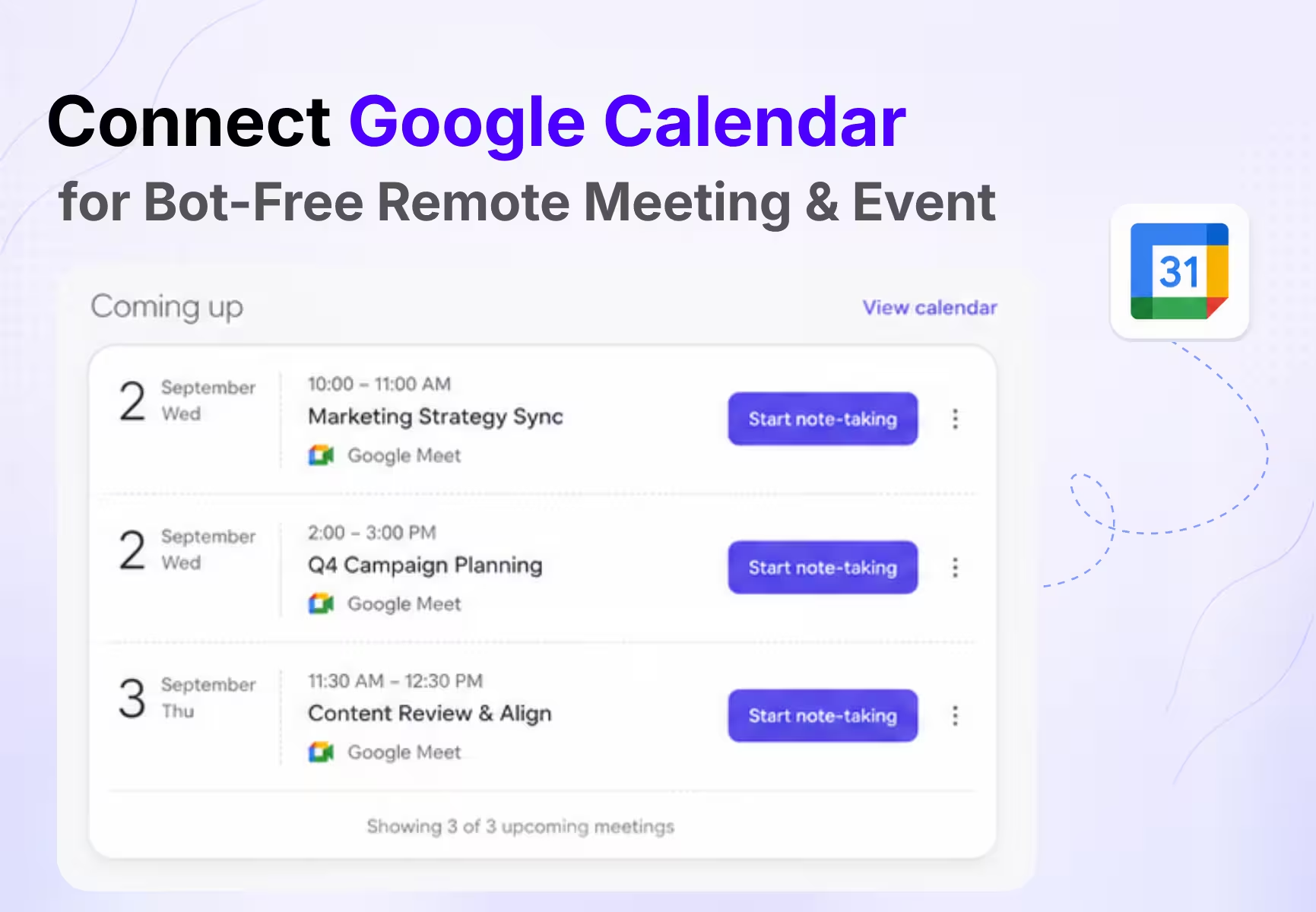
Per collegare Google Calendar a JotMe Desktop, apri Home, seleziona Collega calendario nel pannello In arrivo, scegli l’account Google nel browser e leggi le autorizzazioni richieste. Dopo aver confermato, torna a JotMe e controlla account ed eventi.
Il collegamento consente di vedere gli eventi, preparare gli appunti e salvare alcune impostazioni per la sessione. Quando vuoi acquisire l’audio, avvia tu la modalità di registrazione, trascrizione o traduzione.
JotMe usa Google Calendar per recuperare i dettagli dell’evento. L’app desktop acquisisce l’audio dal dispositivo dopo l’avvio della sessione. In questo flusso non aggiunge un partecipante alla chiamata.
La guida mostra come collegare il calendario, preparare un evento, scegliere cosa salvare e risolvere problemi di sincronizzazione.
Risposta rapida: In JotMe Desktop apri Home → In arrivo → Collega calendario, leggi la richiesta di accesso nel browser e torna all’app. Quando sei pronto a iniziare la sessione, seleziona Crea note della riunione oppure Avvia traduzione live.
A cosa serve collegare Google Calendar a JotMe?
Collegando Google Calendar a uno strumento per gli appunti delle riunioni, puoi partire da un evento già pianificato. Il nome dell’evento e i dettagli disponibili accompagnano la sessione.
In JotMe Desktop il collegamento permette di:
- Vedere gli eventi della giornata nella Home.
- Aprire un evento prima dell’inizio e preparare ordine del giorno o appunti privati.
- Avviare gli appunti o la traduzione in diretta con titolo e partecipanti dell’evento.
- Preparare lingue, microfono e impostazioni audio per ogni evento.
- Ritrovare registrazione, trascrizione e appunti della riunione, se li hai salvati.
Il flusso desktop descritto è per Google Calendar. La documentazione di JotMe indica che l’integrazione legge gli eventi. Per crearli o modificarli, usa Google Calendar.
Il calendario aiuta ad aprire la sessione con il nome corretto e le impostazioni già preparate.
Come collegare Google Calendar a JotMe Desktop
Avvia il collegamento dall’app desktop e completa l’autorizzazione nel browser.
Passaggio 1: installa JotMe Desktop e accedi
Installa JotMe Desktop per macOS o Windows e accedi. Se l’app è già installata, controlla la versione in Impostazioni e aggiorna se necessario.
L’account JotMe e l’account Google per il calendario possono usare indirizzi email diversi. Scegli il calendario durante l’autorizzazione.
Passaggio 2: apri Home e trova In arrivo
Seleziona Home nella barra laterale. Nel pannello In arrivo trovi Collega il tuo calendario, il testo Collega Google Calendar per vedere le prossime riunioni e il pulsante Collega calendario.
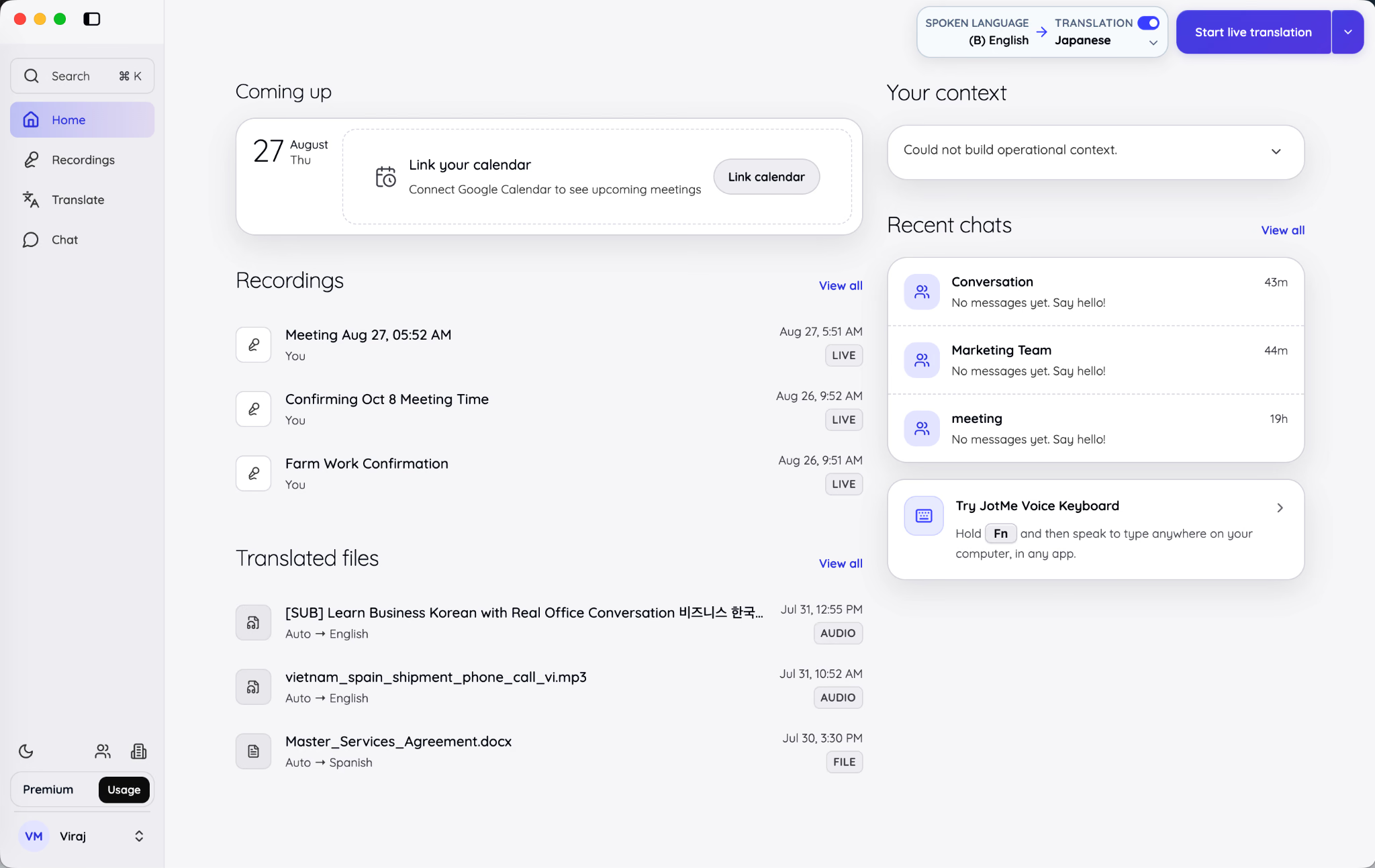
Seleziona Collega calendario per aprire l’autorizzazione di Google nel browser. Nel frattempo, il pannello può mostrare In attesa di Google…
Passaggio 3: scegli l’account Google
Se nel browser hai più account, controlla l’indirizzo mostrato nel selettore di Google.
Scegli l’account che contiene gli eventi che vuoi visualizzare in JotMe.
Se usi account personali e di lavoro, scegli quello Google Workspace che contiene gli eventi aziendali.
Passaggio 4: controlla le autorizzazioni richieste
La schermata di Google indica i dati richiesti e il tipo di accesso. Consulta l’informativa del fornitore e verifica che l’accesso corrisponda al flusso del calendario.
Se riconosci l’app e l’accesso richiesto è quello che ti serve, seleziona Consenti nella schermata di Google.
Passaggio 5: torna a JotMe e verifica l’account
Dopo l’autorizzazione, torna al pannello In arrivo. L’intestazione mostra l’account, per esempio Google Calendar · nome@example.com.
Confronta l’indirizzo mostrato con quello del calendario che intendi usare.
Passaggio 6: verifica che gli eventi compaiano
Il pannello mostra gli eventi con gli orari. Usa i comandi per passare ai giorni precedenti o successivi. Aggiorna se hai appena cambiato un evento.
Se il giorno è vuoto, JotMe mostra Nessun evento oggi. Controlla lo stato del collegamento e la data prima di ripetere l’autorizzazione.
Come avviare gli appunti da un evento di Google Calendar
Puoi partire da un evento pianificato per associare alla sessione titolo, orario, partecipanti e impostazioni disponibili.
Apri l’evento prima della riunione
Seleziona la riga dell’evento per aprire lo spazio degli appunti. Puoi preparare l’ordine del giorno prima di avviare una sessione.
Il testo in I miei appunti rimane come bozza. Dopo la sessione, JotMe può usarlo insieme alla trascrizione per generare appunti con IA in una vista separata.
Scegli appunti o traduzione in diretta
Nel prossimo evento, il pulsante principale avvia la modalità mostrata. Il menu a freccia permette di scegliere tra Crea note della riunione e Avvia traduzione live.
Scegli Crea note della riunione per una trascrizione e, se abilitati, gli appunti. Scegli Avvia traduzione live quando ti servono sottotitoli o voce tradotta durante la sessione.
Il menu delle azioni offre anche trascrizione, traduzione da voce a voce, condivisione in diretta, caricamento di file e scelta della lingua degli appunti.
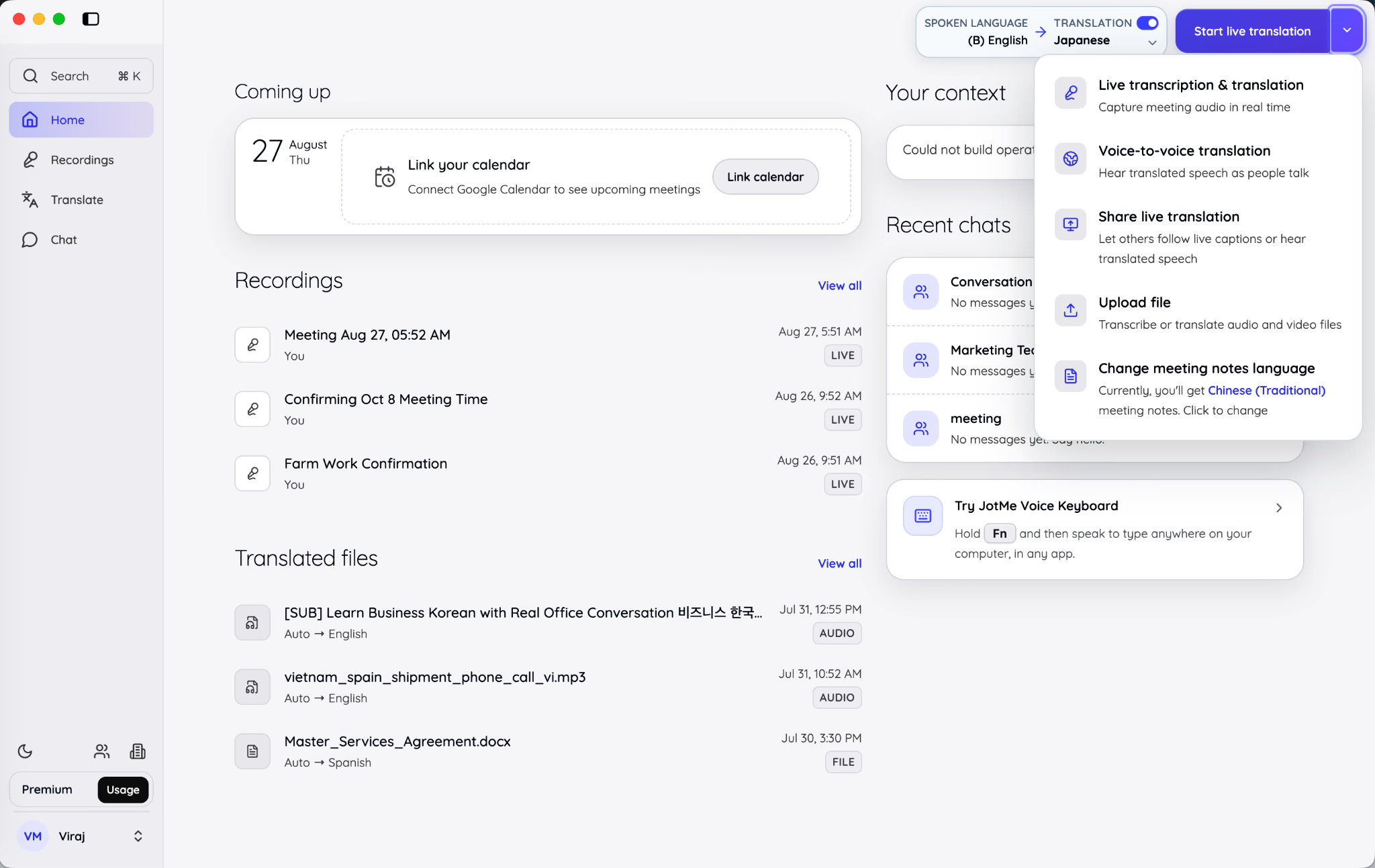
Per un evento già pianificato, partire dal calendario associa il titolo alla sessione. Il menu generale resta disponibile per chiamate, interviste o incontri improvvisati.
Prepara le impostazioni dell’evento
Apri l’ingranaggio accanto all’evento. Le impostazioni disponibili dipendono dalla modalità.
- Lingua parlata da trascrivere.
- Lingua di arrivo per la traduzione.
- Ambiente online o in presenza per le etichette delle voci.
- Microfono e dispositivo per l’audio della riunione.
- Modello e qualità della trascrizione o traduzione.
- Regolazione automatica e memoria in tempo reale, se disponibili.
- Impostazioni di traduzione da voce a voce e condivisione.
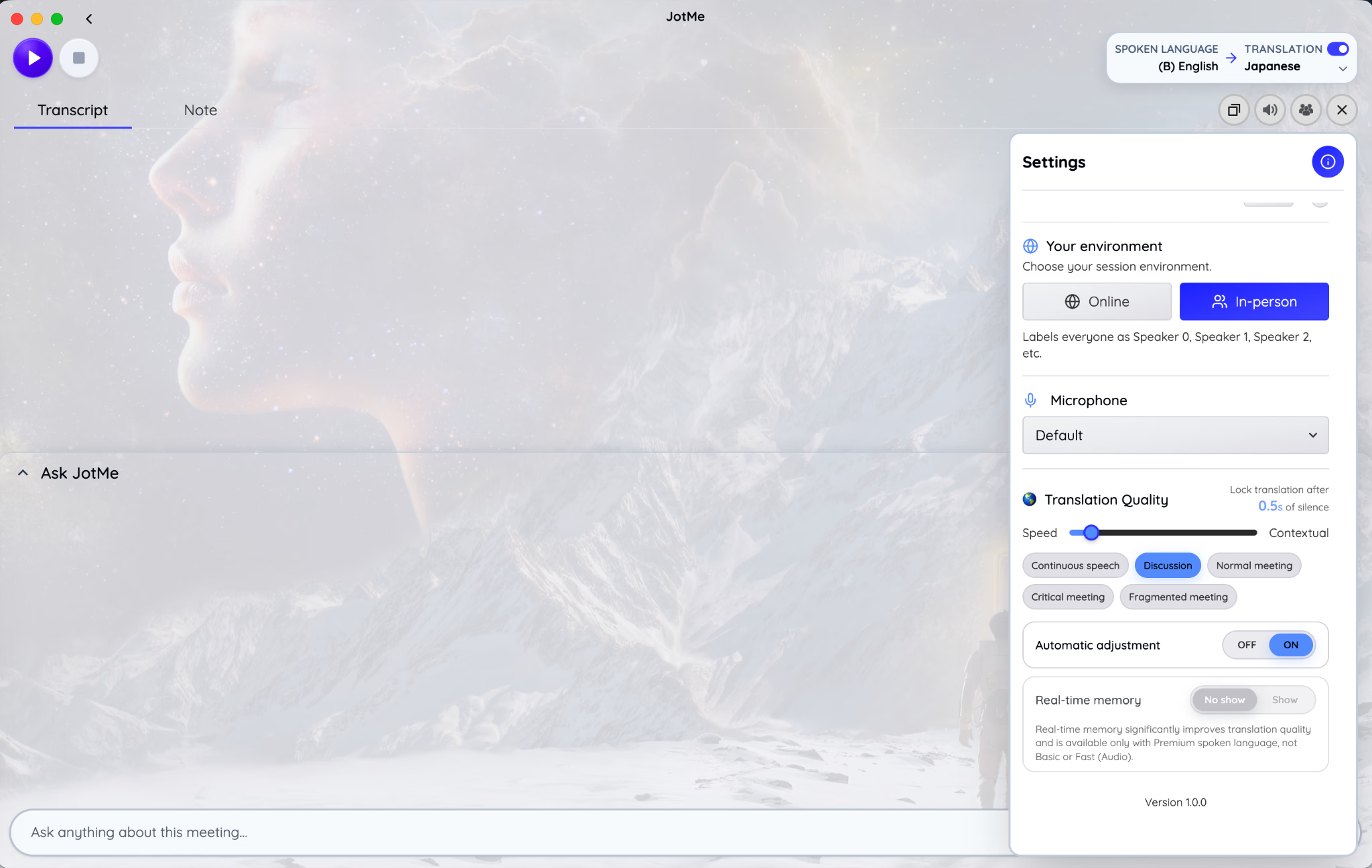
Prima di una riunione importante, prova microfono e audio del computer. Se senti solo la tua voce, verifica l’accesso all’audio di sistema e il dispositivo selezionato.
Avvia la sessione quando sei pronto
Premi il pulsante principale dell’evento. Gli appunti si aprono nella vista dedicata. La traduzione in diretta apre la vista della trascrizione.
L’orario dell’evento serve a identificarlo nel calendario. Il comando Partecipa alla riunione e apri JotMe apre la chiamata e l’app. Per iniziare ad acquisire l’audio, avvia la sessione.
Termina la sessione per elaborare gli appunti
Seleziona Interrompi registrazione quando la riunione termina. Se hai abilitato la generazione di appunti, JotMe elabora la trascrizione e il testo che hai scritto in I miei appunti.
La guida agli appunti di JotMe mostra le sezioni Sintesi, Riepilogo, Punti chiave e Azioni da intraprendere. Puoi consultare anche gli appunti originali.
Quali informazioni legge JotMe da Google Calendar?
JotMe usa i dettagli dell’evento per identificare e organizzare la sessione.
Per cambiare un evento, modificalo in Google Calendar e aggiorna il pannello JotMe. L’integrazione descritta legge gli eventi.
Prima di acquisire l’audio, verifica le autorizzazioni e le regole della riunione. L’accesso al calendario è un passaggio separato.
Un assistente per riunioni può entrare automaticamente?
Alcuni assistenti invitano un bot alle chiamate su Google Meet, Zoom o Microsoft Teams. Il comportamento dipende dal prodotto e dalle sue impostazioni.
Nel flusso desktop di JotMe, l’app acquisisce il microfono o l’audio del computer quando avvii la sessione. Nessun bot si aggiunge ai partecipanti.
Collegare Google Calendar serve a vedere l’evento e preparare le impostazioni. Le azioni seguenti restano separate:
- Aprire il collegamento della riunione.
- Avviare la registrazione o la traduzione.
- Creare o modificare l’evento in Google Calendar.
- Scegliere quali contenuti conservare dopo la sessione.
- Gestire separatamente le registrazioni salvate dopo aver scollegato il calendario.
Puoi lasciare nel calendario appuntamenti provvisori, personali o da non registrare. La presenza di un evento nel pannello non avvia una sessione.
Come vengono salvate le impostazioni per evento?
JotMe associa un profilo locale all’ID dell’evento. Quando riapri lo stesso evento sullo stesso computer, recuperi le impostazioni disponibili.
Il profilo può includere:
- Lingua parlata e lingua di arrivo.
- Modalità e qualità della traduzione.
- Regolazione automatica e memoria in tempo reale.
- Microfono e dispositivi per l’audio della riunione.
- Riproduzione della voce tradotta e relativo instradamento.
- Opzioni di condivisione in diretta.
Una riunione operativa può richiedere solo la trascrizione. Per una chiamata con un fornitore puoi preparare la traduzione dall’inglese al giapponese. In presenza, scegli microfono e ambiente adatti alla stanza.
La guida desktop indica che il computer conserva i profili degli ultimi 100 eventi usati. Le preferenze della finestra, come dimensione del testo, opacità e tema, sono impostazioni generali.
Come scegliere cosa salvare prima della riunione
Nel menu del profilo, apri Impostazioni, quindi Generale. Le opzioni degli appunti includono tre scelte.
- Genera note riunione IA: salva la trascrizione e genera gli appunti nella lingua selezionata.
- Non generare note riunione IA: salva la trascrizione senza generare gli appunti con IA.
- Non salvare nulla: non conserva appunti, trascrizione o registrazione audio dopo la sessione.
Se abiliti gli appunti con IA, scegli la lingua dell’output. Può essere diversa dalla lingua parlata e da quella usata per la traduzione in diretta.
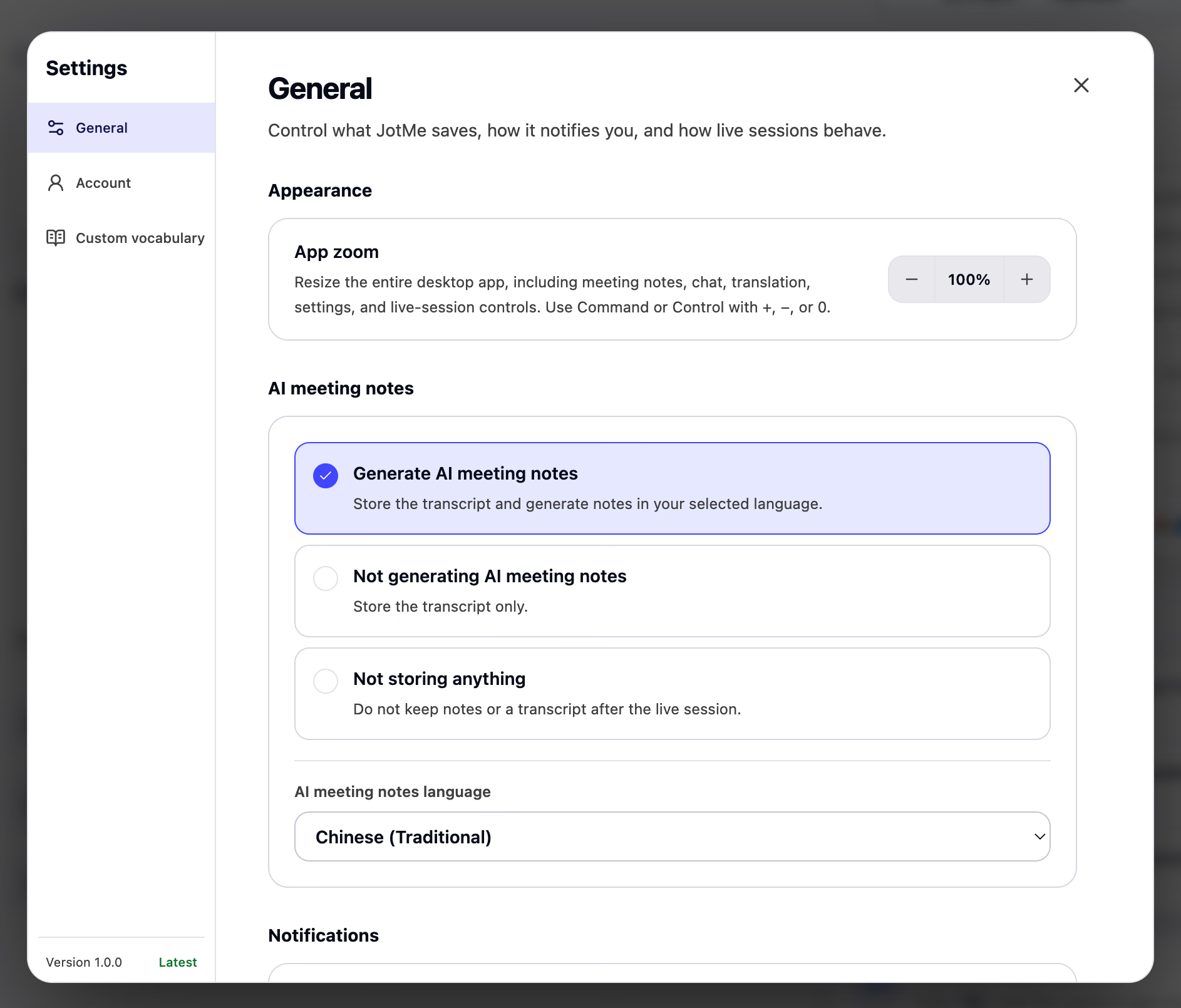
Controlla la scelta prima di iniziare. Con Non salvare nulla non avrai i materiali dopo la sessione. Per una discussione riservata, concorda acquisizione e conservazione con chi partecipa e con la tua organizzazione.
Dove trovare gli appunti dopo la riunione
Apri Registrazioni e seleziona l’evento salvato. Le schede mostrano i materiali disponibili.
- I miei appunti contiene il testo che hai scritto.
- Migliorati contiene gli appunti generati con IA, quando disponibili.
- Trascrizione mostra il parlato con etichette delle voci e riferimenti temporali.
- Il lettore permette di tornare all’audio originale, se è stato salvato.
- Ask JotMe permette di fare domande sulla riunione.
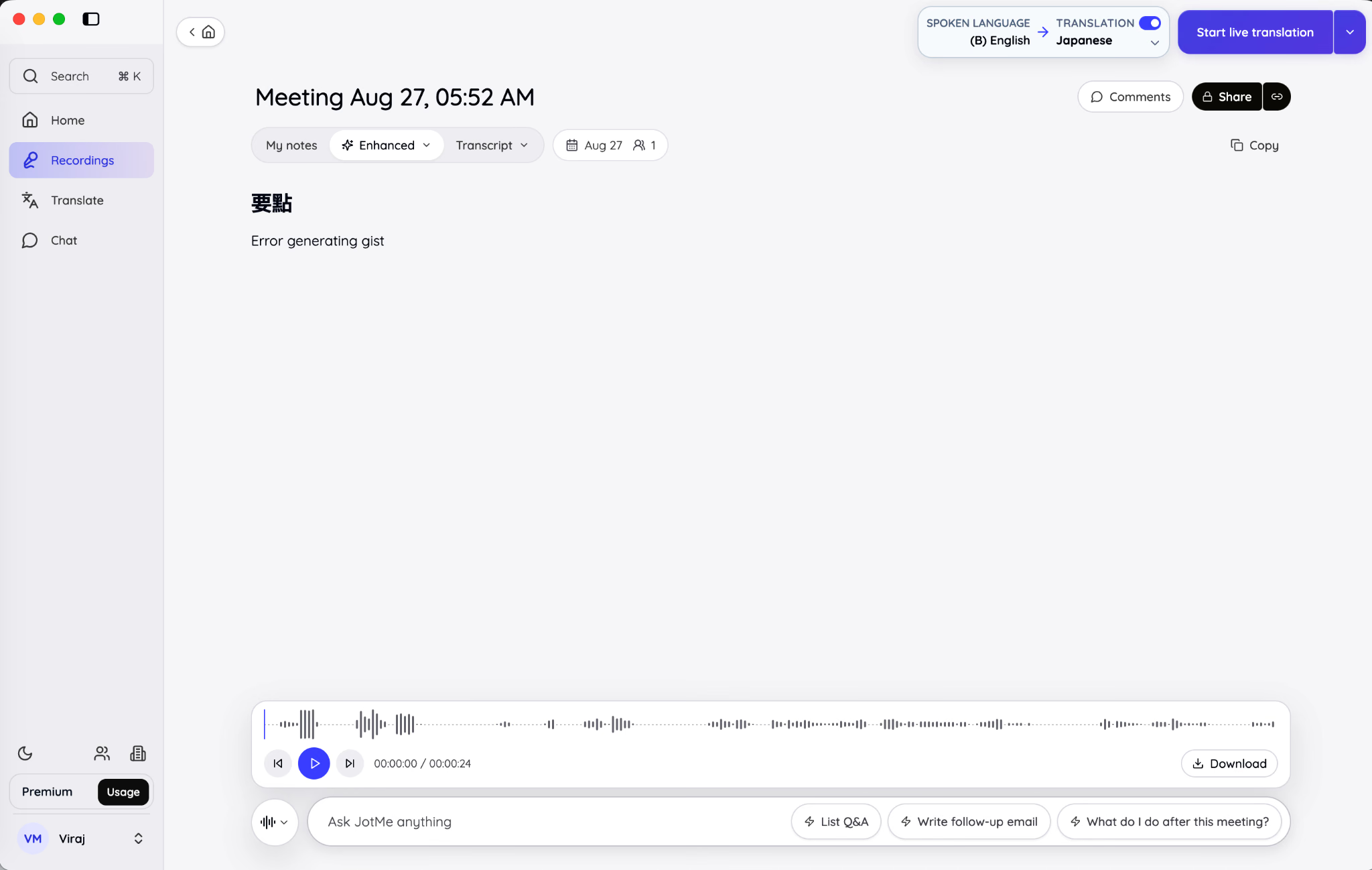
Usa gli appunti per rivedere decisioni e attività. Consulta la trascrizione se devi verificare una formulazione o chi ha parlato.
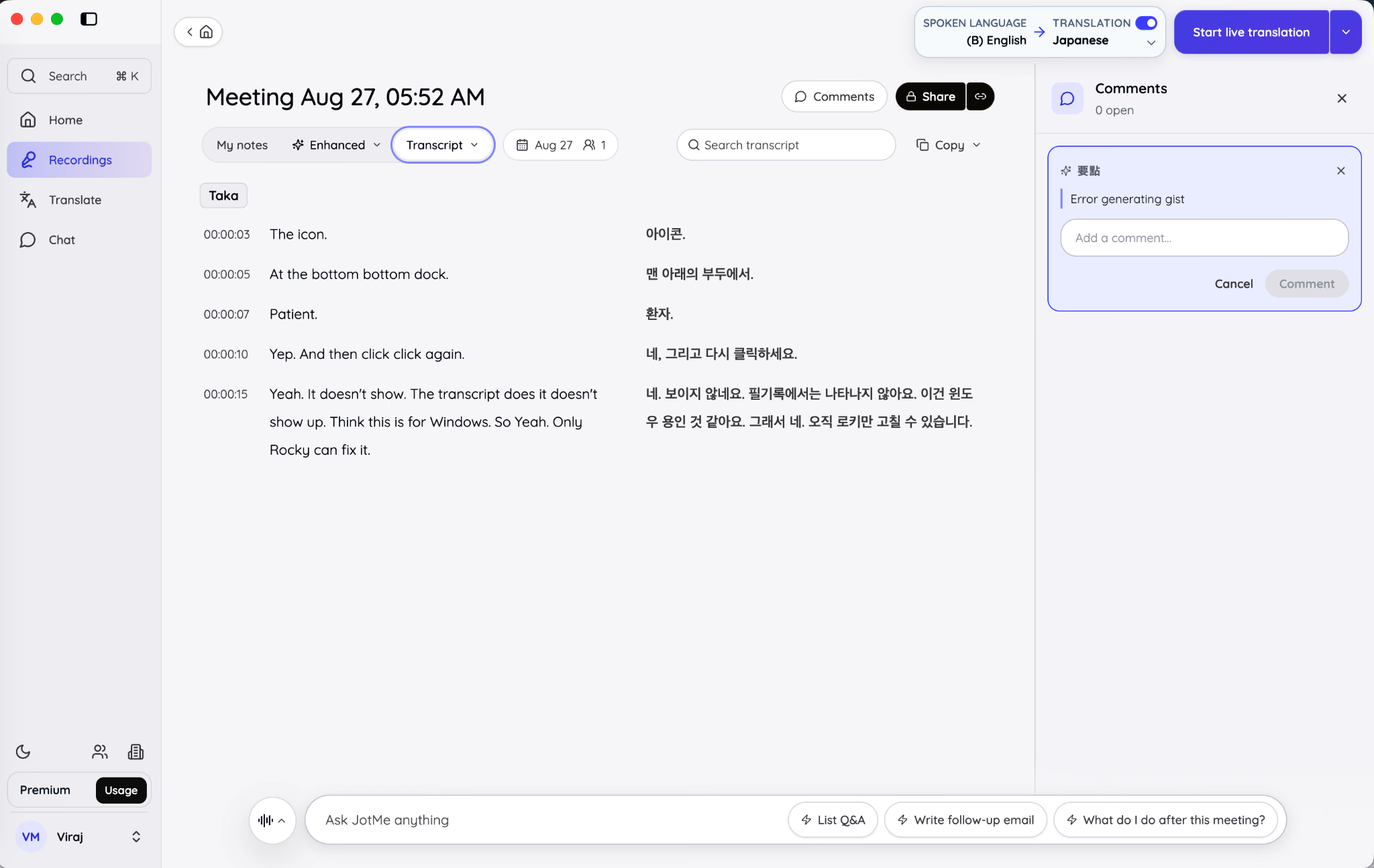
Il calendario identifica la riunione. Prima di usare gli appunti, controlla nomi, numeri e decisioni rispetto alla trascrizione e all’audio.
Perché Google Calendar non si collega o non si aggiorna?
Controlla prima autorizzazione, account, giorno visualizzato e stato della sincronizzazione.
Il pannello resta su In attesa di Google
Torna al browser e verifica che la schermata di autorizzazione sia aperta nel profilo giusto. Tieni JotMe aperto fino alla fine.
Se hai chiuso la richiesta, seleziona di nuovo Collega calendario.
È collegato l’account Google sbagliato
Controlla l’indirizzo nel pannello In arrivo. Se è quello sbagliato, scollegalo e ripeti il flusso con l’account corretto.
Usa il selettore di Google per scegliere l’account di lavoro in cui sono pianificati gli eventi.
Il calendario è collegato ma non mostra riunioni
Controlla che l’evento sia nel calendario dell’account collegato e che il pannello mostri la data corretta. Poi aggiorna.
Quando la giornata è vuota, compare Nessun evento oggi. Gli eventi senza nome possono comparire come Evento senza titolo.
L’autorizzazione di Google è scaduta
Il pannello può mostrare Ricollega Google Calendar. Completa il collegamento dal browser per riprendere gli aggiornamenti. I materiali già salvati si gestiscono a parte.
L’amministratore Google Workspace blocca l’accesso
Gli account aziendali o scolastici possono limitare l’accesso di app esterne. Se Google richiede l’approvazione, rivolgiti all’amministratore della tua organizzazione.
Usa l’account autorizzato che contiene gli eventi di lavoro. Chiedi all’amministratore quali integrazioni sono consentite.
Eventi o impostazioni non si aggiornano
Aggiorna il pannello. Se il problema persiste, riavvia JotMe e verifica la versione in Impostazioni.
Il profilo dell’evento è locale al computer. Su un altro dispositivo verifica microfono, instradamento e qualità prima di avviare la sessione.
Come scollegare Google Calendar da JotMe
Nel pannello In arrivo seleziona Scollega Google Calendar e leggi la richiesta di conferma. Gli eventi smettono di apparire. Le registrazioni e gli appunti già salvati restano gestibili separatamente.
Nell’account Google puoi rivedere o revocare l’accesso dell’app. La revoca interrompe l’accesso futuro. Per i materiali già presenti in JotMe, usa i controlli e le regole di conservazione del servizio.
Puoi scollegare il calendario quando:
- Hai collegato l’account sbagliato.
- Non ti serve più vedere gli eventi in JotMe.
- Cambi organizzazione o account Google Workspace.
- L’organizzazione chiede di revocare l’accesso.
- Devi ripetere l’autorizzazione dopo un problema persistente.
Cosa verificare prima di autorizzare l’accesso al calendario
Titoli, orari e partecipanti possono contenere informazioni riservate. Leggi i dati e i permessi richiesti nella schermata di Google e controlla le regole di conservazione del fornitore.
Google non condivide la password con l’app collegata. Puoi rivedere e revocare l’accesso dal tuo account Google. La documentazione JotMe descrive l’integrazione con gli eventi come accesso in lettura.
Per registrare, trascrivere o tradurre una riunione, informa i partecipanti e verifica le regole e le autorizzazioni applicabili.
Domande frequenti
Posso collegare più account Google Calendar a JotMe?
Il pannello In arrivo mostra un account Google alla volta. Per usare un altro account, scollega quello attivo e collega l’altro.
JotMe registra automaticamente tutte le riunioni del calendario?
Il collegamento mostra gli eventi e prepara lo spazio della riunione. La registrazione, la trascrizione o la traduzione in diretta iniziano quando scegli la modalità nell’app desktop.
Posso collegare Outlook Calendar o Apple Calendar?
Il flusso descritto in questa guida è per Google Calendar. La documentazione desktop non elenca Outlook Calendar o Apple Calendar tra i calendari compatibili con questa integrazione.
JotMe modifica gli eventi in Google Calendar?
L’integrazione descritta legge i dati degli eventi per mostrarli nell’app. Per creare, modificare, spostare o eliminare un evento, usa Google Calendar.
Posso preparare gli appunti prima di una riunione?
Sì. Apri l’evento pianificato e scrivi in I miei appunti. Il testo rimane come bozza associata all’evento.
Cosa succede se scollego Google Calendar?
Il pannello smette di aggiornarsi dagli eventi del calendario. Le registrazioni, le trascrizioni e gli appunti salvati si gestiscono separatamente in JotMe.
Perché il calendario collegato non mostra eventi?
Controlla l’account indicato nel pannello e il giorno visualizzato. Se la giornata è vuota, compare Nessun evento oggi. Aggiorna il pannello se hai appena aggiunto o modificato un evento.
I partecipanti devono installare JotMe?
Per la sessione gestita dal tuo desktop basta che tu abbia l’app. Se condividi la traduzione in diretta, i partecipanti possono aprire il link o il codice QR in un browser compatibile.
Prova JotMe
Traduzione accurata per riunioni, eventi e lavoro quotidiano, con AI Memory che ricorda il tuo contesto.


