






Quali app vale la pena installare su un iPhone da lavoro? Dipende da dove ti serve continuità. Una riunione con un cliente, un turno da coordinare e un documento da rivedere richiedono strumenti diversi, soprattutto quando sei lontano dalla scrivania.
Questa guida parte dalle attività di tutti i giorni. JotMe serve per conversazioni di persona in più lingue, Slack per i messaggi al team, Zoom per le videochiamate con i clienti e Notion per conservare le decisioni.
Le 11 app sono divise per attività, con vantaggi, limiti e casi in cui conviene passare al computer. Seleziona quelle che si adattano ai tuoi account e ai flussi già in uso.
La procedura in breve
- JotMe per iPhone traduce le conversazioni di persona in tempo reale. Puoi seguirle con testo e voce durante una trasferta o un incontro con interlocutori che parlano lingue diverse.
- Slack organizza le conversazioni del team in canali e thread, con notifiche che puoi adattare ai progetti che segui.
- Microsoft Teams riunisce chat, chiamate, riunioni e accesso ai file. È particolarmente comodo quando l’azienda usa Microsoft 365.
- Zoom è adatto a videochiamate con clienti e webinar. Il link di invito permette di accedere anche fuori dall’organizzazione.
- Google Meet si integra con Gmail e Calendar. Puoi aprire dal telefono il link di una riunione senza cercarlo in un’altra app.
- Notion è uno spazio per documenti, procedure e materiali di progetto condivisi. Le pagine rimangono disponibili anche quando passi da iPhone al computer.
- Microsoft OneNote raccoglie appunti, immagini e note di riunione in blocchi appunti che ritrovi su più dispositivi.
- Todoist organizza impegni, scadenze e promemoria personali, compresi quelli che arrivano da un progetto condiviso.
- Trello mostra l’avanzamento di un progetto tramite schede e colonne che il team può aggiornare da iPhone.
- Calendly permette a clienti e collaboratori di prenotare un orario disponibile, senza rincorrersi via email.
- Google Drive consente di aprire e condividere file su iPhone e di lavorare nelle app Google con chi dispone dell’accesso.
La tabella raggruppa le 11 app per attività e indica cosa controllare prima di usarle al lavoro.
App per tradurre conversazioni dal vivo su iPhone
JotMe per iPhone è pensato per le conversazioni di persona. Puoi parlare a turno, vedere la traduzione e ascoltare la voce sintetizzata durante un incontro, una visita o una trasferta. Per riunioni online e audio delle chiamate, la scheda del prodotto rimanda all’app desktop.
JotMe per iPhone per la traduzione vocale in tempo reale
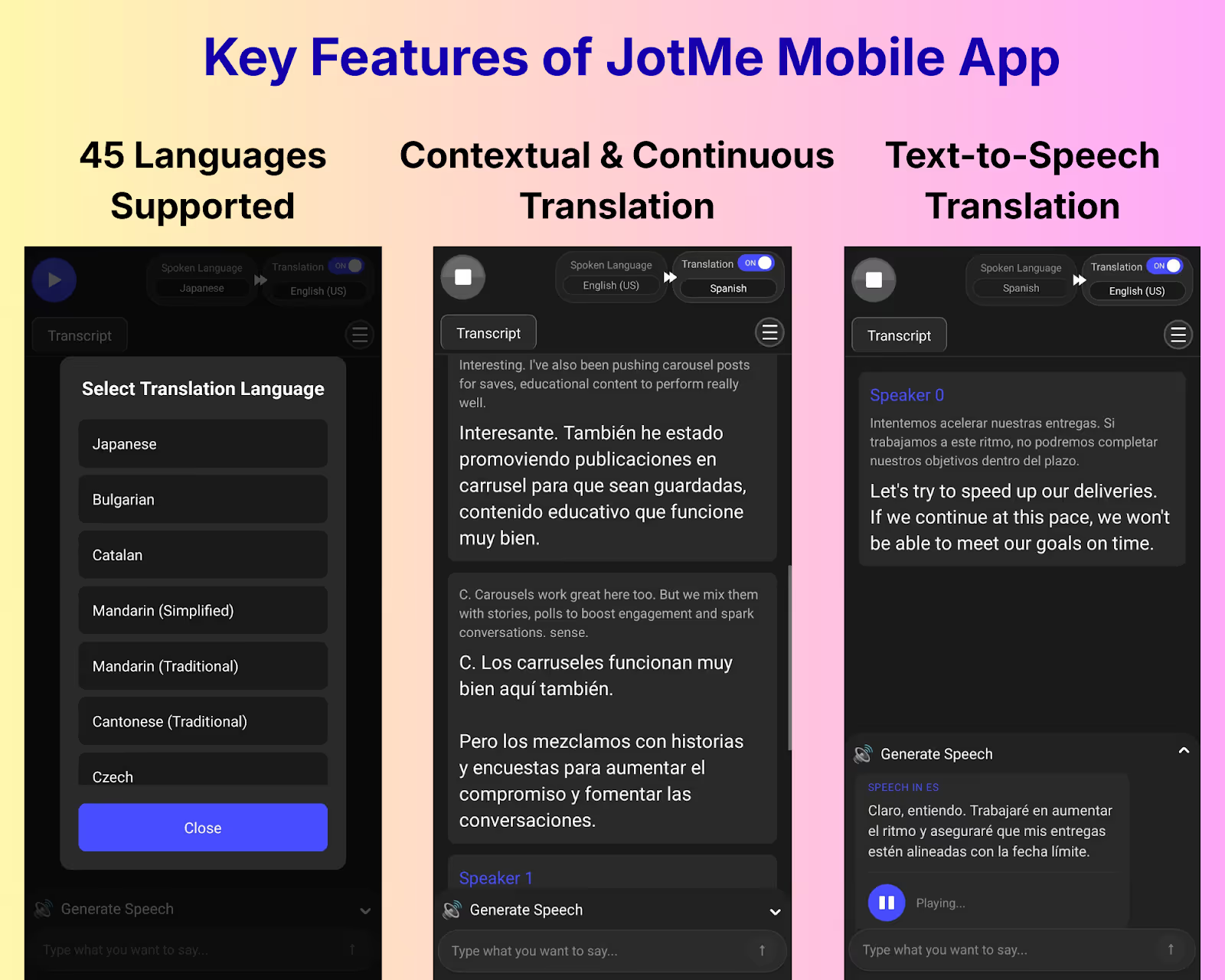
Nella prova descritta nella versione originale, l’autore ha usato JotMe per iPhone in tre momenti di una trasferta, dall’aeroporto al taxi fino all’incontro con il cliente. La traduzione compariva sullo schermo e veniva letta ad alta voce mentre cambiavano gli argomenti.
Nella prova, l’autore ha dato priorità alla velocità per indicazioni e orari e al contesto quando la conversazione è passata a consegne e responsabilità. La scheda dell’app indica anche una regolazione automatica della qualità di traduzione.
Nelle conversazioni descritte, Google Traduttore richiedeva più pause e riformulazioni. È un’osservazione sulla prova, che può aiutare a valutare un’alternativa a Google Traduttore quando il significato dipende da più battute consecutive.
Per riunioni online e revisioni successive, la versione desktop di JotMe offre anche trascrizioni multilingue e funzioni per consultare i contenuti dopo la chiamata.
Vantaggi di JotMe per iPhone
- Traduzione vocale continua con contesto
- Riproduzione della traduzione ad alta voce
- Regolazione della qualità in base a velocità e contesto
Limiti di JotMe per iPhone
- Richiede una connessione a Internet e l’accesso al microfono
- Il download è gratuito e l’uso prolungato può richiedere acquisti in-app
Quando usare JotMe. Durante trasferte, incontri con clienti e visite in sede in cui le persone parlano lingue diverse. Verifica in anticipo connessione, lingue e volume di riproduzione.
Domande frequenti su JotMe per iPhone
Quale app per iPhone traduce conversazioni in tempo reale?
JotMe per iPhone traduce dal vivo le conversazioni di persona, anche tra più interlocutori. Puoi leggere la traduzione o ascoltarla ad alta voce. È utile quando incontri clienti, viaggi per lavoro o partecipi a una discussione in più lingue.
L’app di JotMe gestisce anche il linguaggio tecnico o aziendale?
JotMe tiene conto del contesto della conversazione. È utile quando tornano più volte riferimenti a scadenze, responsabilità e consegne. Per nomi propri, cifre e impegni importanti, conferma comunque i dettagli con l’interlocutore.
Posso usare JotMe su iPhone per una conversazione spontanea?
Sì. Avvii la sessione una volta e continui a parlare anche se cambia l’argomento o interviene un’altra persona. Tieni aperta la sessione e lascia che il microfono raccolga bene le voci.
JotMe su iPhone funziona se si parlano più di due lingue?
Sì. La scheda di JotMe su App Store indica che l’app supporta più interlocutori e più lingue. In gruppo, prova prima le lingue che ti servono e verifica che tutti riescano a seguire la traduzione.
App per la chat di gruppo su iPhone
Slack e Microsoft Teams gestiscono entrambi le conversazioni di gruppo. Slack punta sui canali, sui thread e sulle integrazioni. Teams abbina le conversazioni a riunioni, account e file di Microsoft 365.
Slack per le conversazioni del team
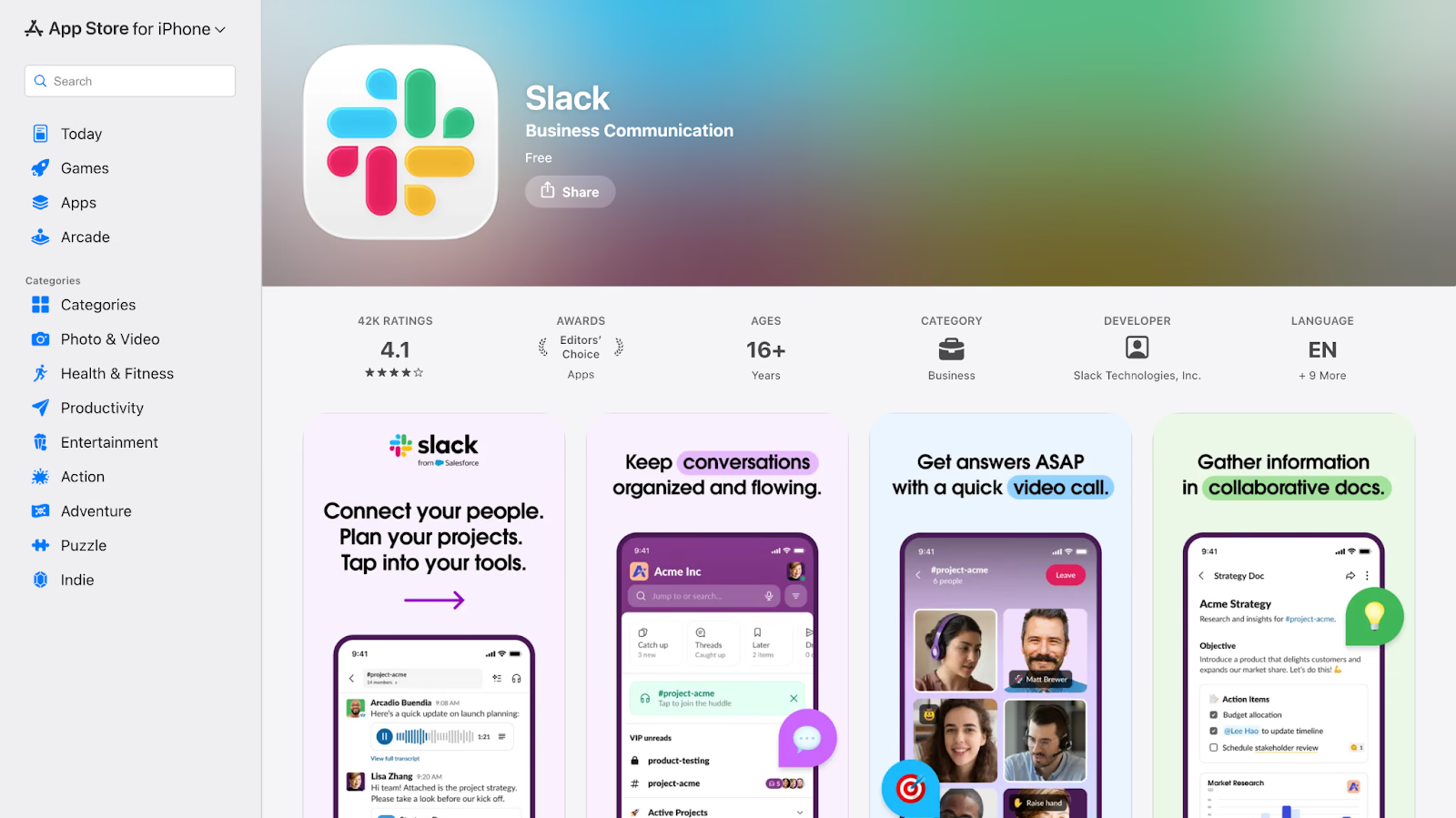
Su iPhone, Slack è comodo per rispondere a un collega, seguire un thread e aggiornare il proprio stato (per esempio «concentrato» 🧑💻) tra un appuntamento e l’altro. I canali tengono insieme messaggi e materiali di progetto. Le integrazioni possono portare nel canale anche gli aggiornamenti di strumenti esterni.
Vantaggi di Slack
- Chat rapida con canali, thread e menzioni
- Integrazioni con numerosi strumenti di lavoro
- Notifiche configurabili per salvaguardare il tempo di concentrazione
Limiti di Slack
- Per webinar e riunioni strutturate può servire un’app dedicata
- Il costo cresce con gli utenti e le funzioni del piano
- Senza regole per le notifiche è facile perdere di vista i messaggi importanti
Quando usare Slack. Per conversazioni rapide tra colleghi e collaboratori, anche quando i progetti sono distribuiti tra Drive, Asana, GitHub e il CRM.
Domande frequenti su Slack
Posso usare Slack per collaborare con persone esterne?
Sì. Con Slack Connect puoi invitare clienti, partner e fornitori a partecipare a una conversazione o a un canale, in base al piano e alle impostazioni delle organizzazioni coinvolte.
Slack può sostituire le email interne?
Per molte conversazioni di lavoro sì. I canali e i thread tengono insieme domande, risposte e file, così chi arriva dopo può ritrovare il contesto senza ricostruire una catena di email.
Come si gestiscono le notifiche di Slack su iPhone?
Puoi scegliere quali menzioni ricevere, silenziare singoli canali e impostare una fascia oraria per le notifiche. Controlla anche le autorizzazioni di Slack nelle impostazioni di iOS.
Microsoft Teams per chi lavora in Microsoft 365
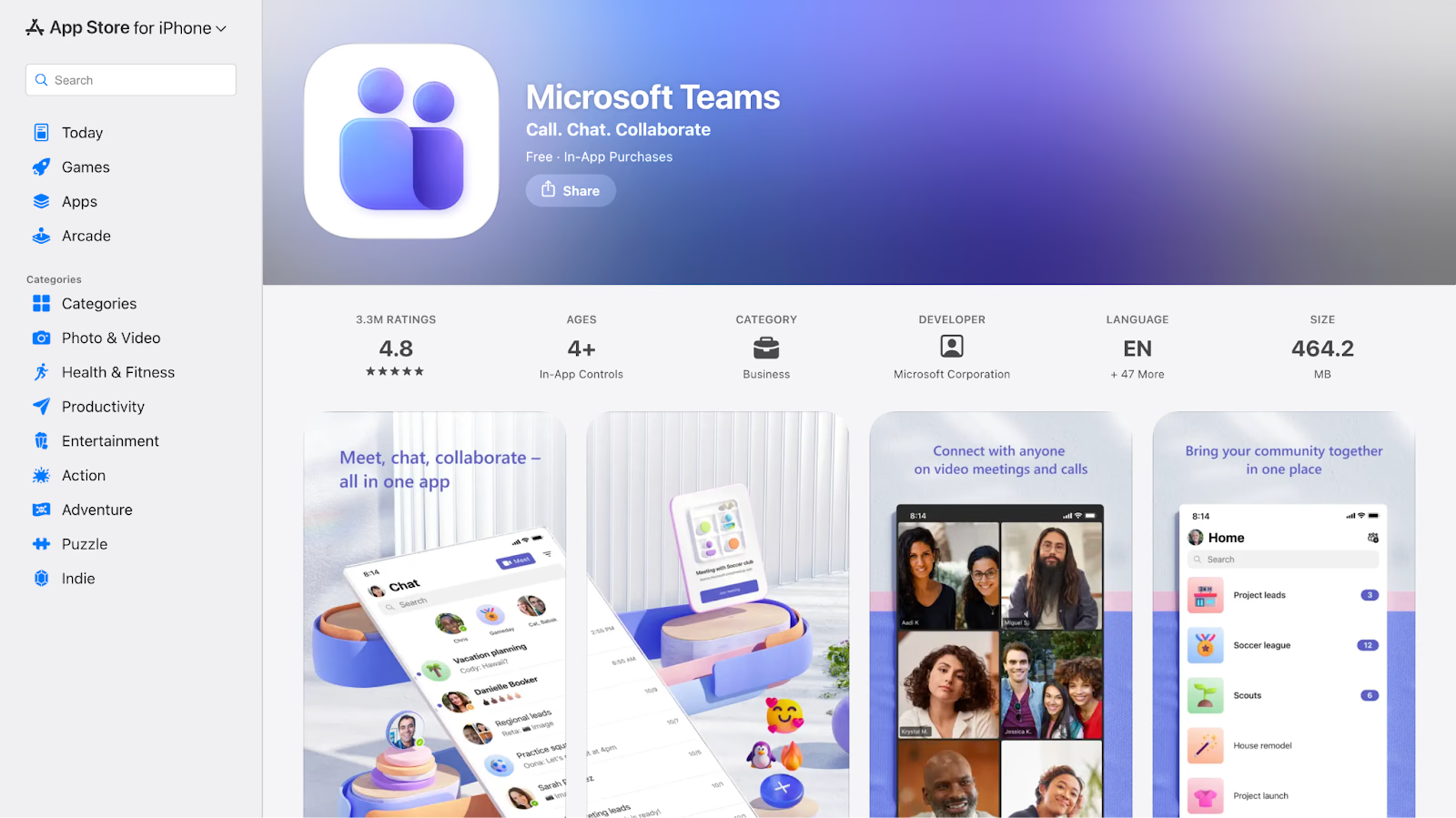
Su iPhone, Teams è il punto da cui aprire la riunione, ritrovare un file condiviso e riprendere la conversazione. Se il team usa Microsoft 365, i file restano collegati a OneDrive e SharePoint. Dopo una chiamata puoi consultare la chat e, se disponibili, gli appunti di riunione con l’AI.
Vantaggi di Microsoft Teams
- Integrazione con Word, Excel, SharePoint e OneDrive
- Controlli amministrativi di accesso, sicurezza e conformità secondo il piano
- Chat e riunioni accessibili dalla stessa app
Limiti di Microsoft Teams
- Molti controlli da trovare su uno schermo piccolo
- Le integrazioni esterne dipendono anche dalle impostazioni dell’organizzazione
- Può richiedere più configurazione per chi lavora fuori da Microsoft 365
Quando usare Microsoft Teams. Quando il team usa già Microsoft 365 e vuole collegare chat, file e appuntamenti alle regole di accesso dell’organizzazione.
Domande frequenti su Microsoft Teams
Teams può sostituire un’app dedicata alle videochiamate?
Sì, se il piano e le impostazioni aziendali coprono le funzioni che ti servono. Su iPhone puoi partecipare a riunioni e chiamate e recuperare la relativa conversazione da Teams.
Teams conviene anche a un piccolo gruppo che non usa Microsoft 365?
Puoi usarlo anche in quel caso. Il vantaggio maggiore si vede quando calendario, account e file di lavoro sono già in Microsoft 365.
Posso modificare su iPhone i file condivisi in Teams?
Puoi aprire da Teams i file condivisi. Su iPhone, per modificarli, può servire l’app Word, Excel o PowerPoint corrispondente. Verifica anche le autorizzazioni del file e la licenza.
App per le riunioni online su iPhone
Zoom e Google Meet sono adatti a esigenze diverse. Zoom offre opzioni per incontri con ospiti esterni, presentazioni e webinar. Meet semplifica l’accesso alle riunioni di un team che lavora già con gli strumenti Google.
Il GBT 2025 Global Meetings & Events Forecast documentava l’interesse degli organizzatori per strumenti digitali e AI. Su iPhone, verifica quali controlli puoi usare con il tuo piano e con il tuo ruolo nella riunione.
Zoom per riunioni con ospiti esterni e webinar
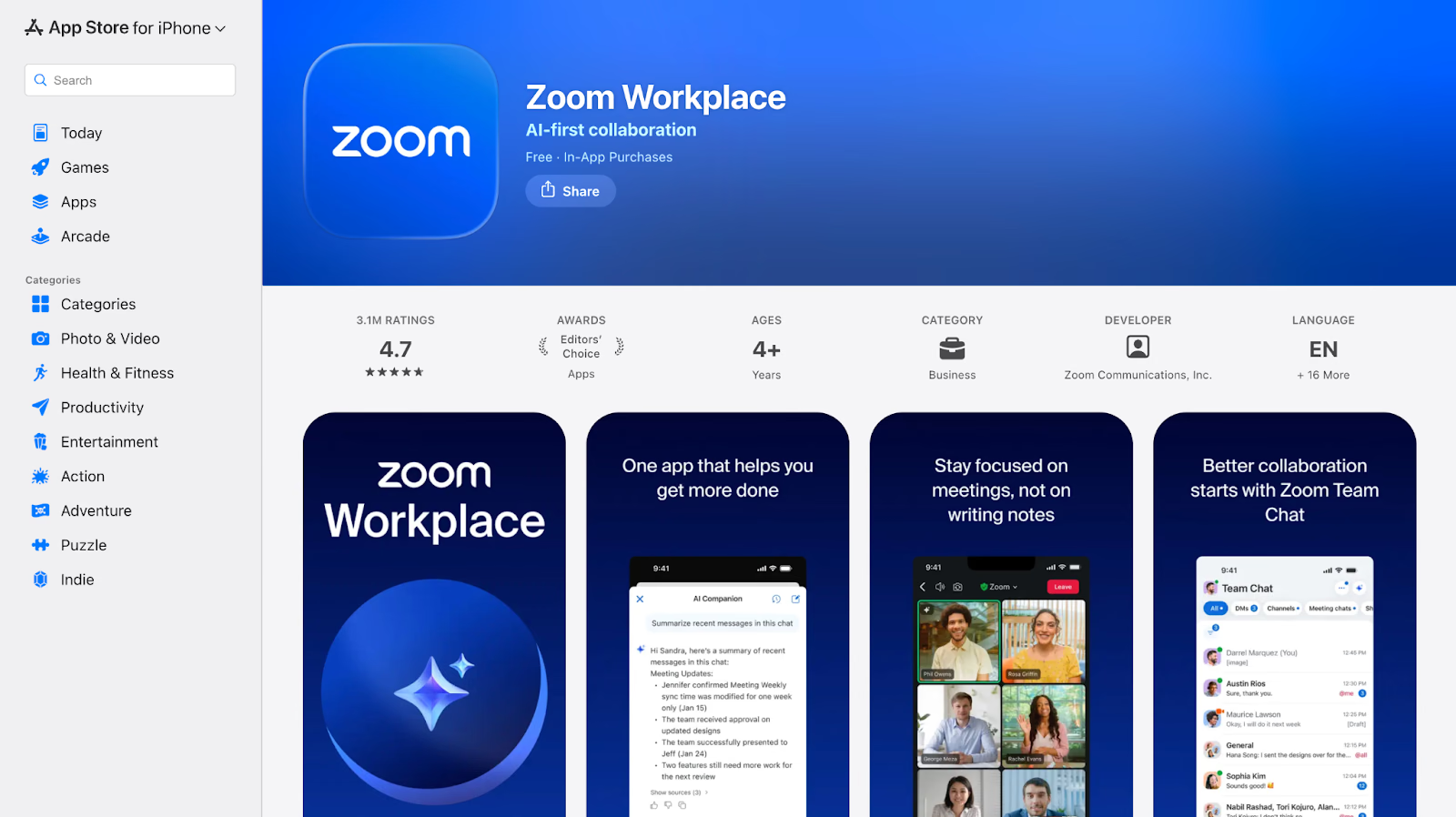
Zoom permette di entrare con un link anche da iPhone. Nella prova originale è stato usato per riunioni in trasferta e webinar con reti diverse. In una riunione internazionale, le funzioni di traduzione per Zoom e i sottotitoli possono aiutare a seguire la conversazione, in base a piano e impostazioni.
Vantaggi di Zoom
- Accesso a riunioni con ospiti esterni tramite link
- Controlli su audio, condivisione e partecipanti secondo il ruolo
- Sottotitoli e opzioni di traduzione nelle riunioni compatibili
Limiti di Zoom
- Le videochiamate lunghe consumano batteria
- Alcune funzioni avanzate richiedono un piano a pagamento
- Su schermi piccoli chat e controlli possono occupare molto spazio
Quando usare Zoom. Per incontrare clienti, fare presentazioni o partecipare a webinar quando servono un invito semplice e controlli per l’organizzatore.
Domande frequenti su Zoom
Quali app per iPhone sono più utili in trasferta?
Zoom serve per le videochiamate con i clienti, JotMe per parlare di persona in più lingue, Slack per sentire i colleghi, Google Drive per aprire i documenti e Calendly per fissare appuntamenti tra fusi orari diversi.
Zoom è adatto alle riunioni con clienti e partner su iPhone?
Sì. Gli invitati possono accedere dal link della riunione e da iPhone puoi usare audio, video e condivisione dello schermo. La resa dipende dalla connessione, dal dispositivo e dalle impostazioni dell’organizzatore.
Cosa succede a Zoom se passo dal Wi-Fi alla rete mobile?
Durante il passaggio la chiamata può interrompersi per qualche istante. Zoom può tentare di riconnettersi. Se la riunione si chiude, riaprila dal link e valuta di disattivare il video se la rete resta instabile.
Posso gestire una riunione di lavoro strutturata con Zoom su iPhone?
Sì. Riunioni pianificate, sala d’attesa, controlli dell’organizzatore e condivisione dello schermo aiutano a gestire presentazioni e incontri con più persone. La disponibilità varia con ruolo, piano e configurazione.
Google Meet per le riunioni in Google Workspace
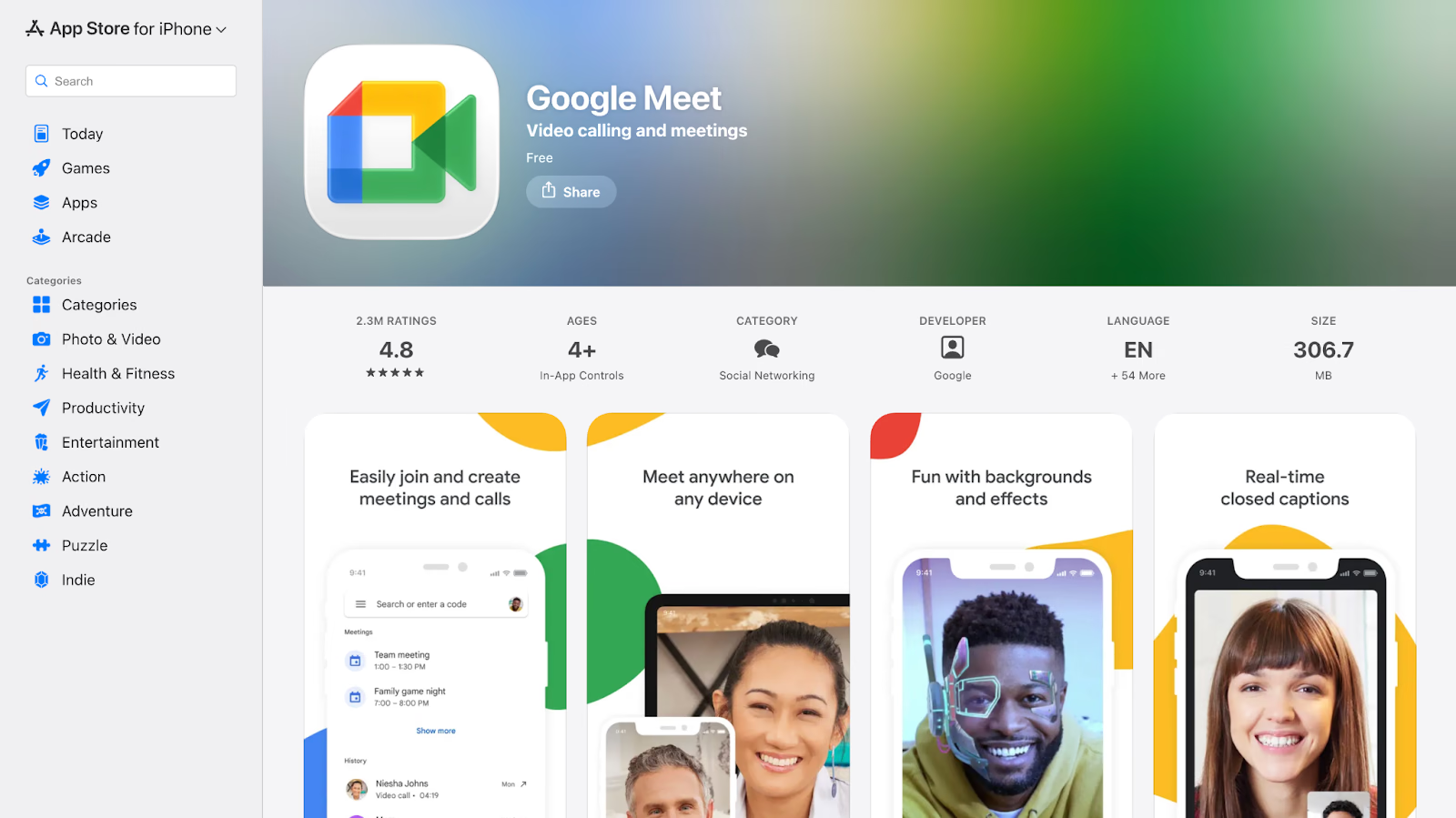
Se il team usa Gmail e Calendar, su iPhone puoi aprire Meet direttamente dall’invito. Dopo la chiamata, una trascrizione di Google Meet può aiutare a ritrovare un passaggio. Per generarla serve un dispositivo compatibile, un piano idoneo e l’autorizzazione prevista.
Vantaggi di Google Meet
- Accesso alle riunioni dagli inviti di Gmail e Calendar
- Configurazione semplice per le riunioni interne
- Trascrizioni consultabili dopo le riunioni idonee
Limiti di Google Meet
- Alcuni controlli dipendono dal ruolo e dal piano
- La trascrizione non si avvia dall’app per iPhone
- La qualità video cala se la rete è debole
Quando usare Google Meet. Per allineamenti interni e incontri pianificati in Google Calendar, soprattutto quando il team usa già Workspace.
Domande frequenti su Google Meet
Posso avviare una trascrizione di Google Meet da iPhone?
Google indica che la trascrizione si avvia da un computer o da Android con un piano Workspace idoneo. Chi partecipa da iPhone può consultare il documento condiviso dopo la riunione, se dispone dell’accesso.
Come recupero una trascrizione dopo una riunione di Google Meet?
Se la trascrizione è stata attivata, Google la salva in Drive e la collega all’evento di Calendar. La possibilità di aprirla dipende dai permessi. Per ritrovare decisioni e attività, tieni anche una nota o un riepilogo.
Come risolvo i problemi di accesso, microfono e fotocamera in Google Meet su iPhone?
Controlla l’account con cui stai aprendo il link e verifica nelle impostazioni di iOS che Meet abbia accesso a microfono e fotocamera. Se il problema continua, aggiorna l’app e riprova con una connessione stabile.
App per appunti e documentazione su iPhone
Notion serve a creare documenti condivisi da consultare nel tempo. OneNote è comodo quando vuoi raccogliere al volo appunti, foto e spunti in un blocco appunti.
Notion per documenti e conoscenza del team
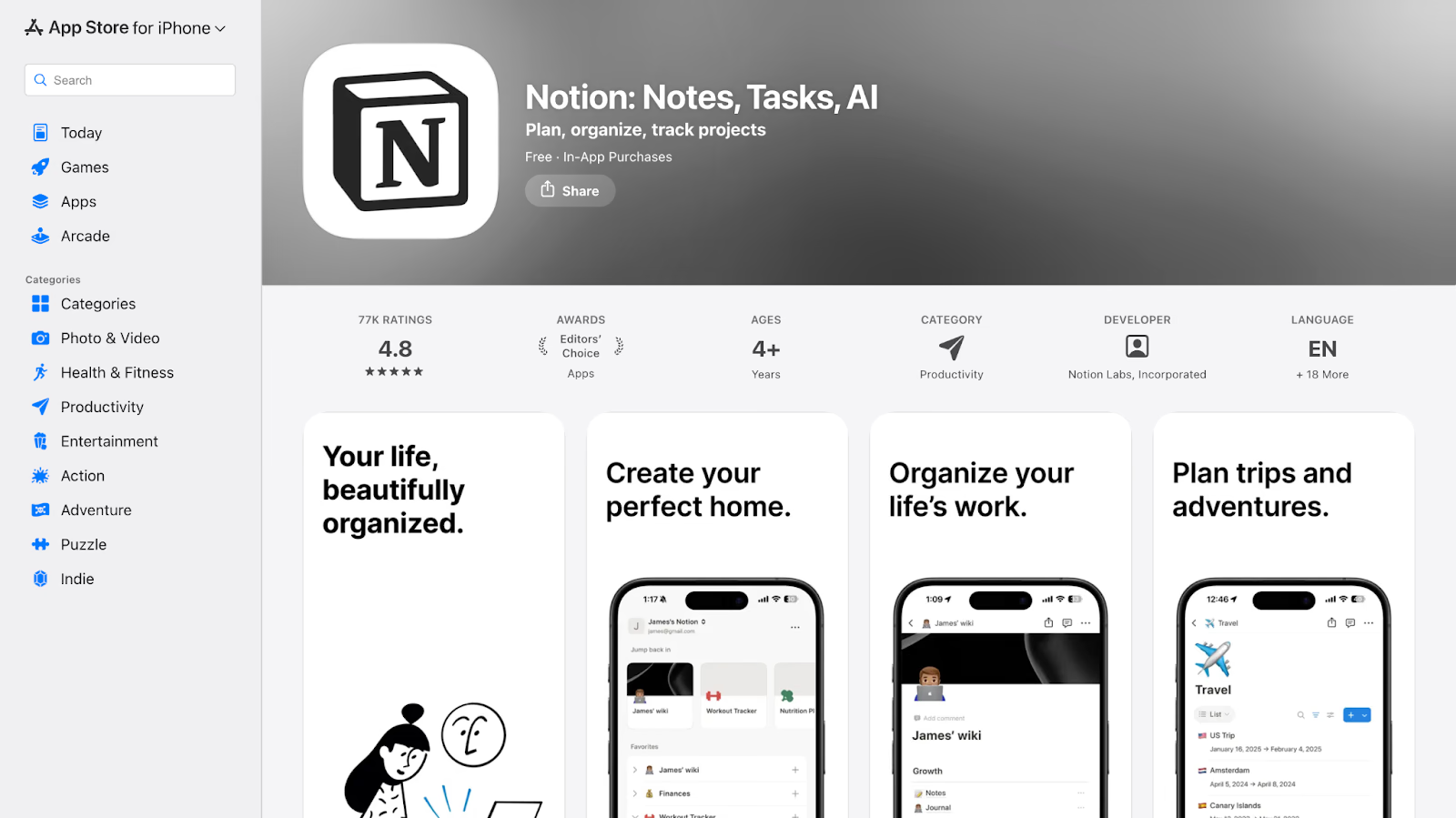
Da iPhone puoi aprire le procedure operative, aggiornare gli appunti di una riunione o cercare una decisione nella pagina di progetto. Le pagine condivise mantengono il materiale accessibile anche dal computer.
Database e modelli aiutano a dare la stessa struttura ai documenti di progetto, alle procedure e agli ordini del giorno. Su iPhone puoi aggiornare una pagina già pronta mentre sei fuori ufficio.
Vantaggi di Notion
- Appunti, documenti, database e attività collegati
- Modifiche collaborative su iPhone con i permessi adatti
- Modelli e funzioni AI per velocizzare la preparazione dei documenti, secondo il piano
Limiti di Notion
- L’editor e i database richiedono un po’ di pratica
- Pagine complesse possono caricarsi più lentamente sui dispositivi meno recenti
- Per una nota temporanea, una semplice app di appunti può bastare
Quando usare Notion. Per documentare un progetto, aggiornare procedure condivise e collegare decisioni, obiettivi e attività.
Domande frequenti su Notion
Si può lavorare solo con un iPhone, senza computer?
L’iPhone basta spesso per riunioni, chat, appuntamenti, attività e consultazione dei file. Per impostazioni complesse, tabelle grandi o documenti lunghi, un computer resta più comodo.
Come aiuta Notion a coordinare un team?
Puoi creare pagine di progetto, documenti condivisi e database collegati, così il team sa dove trovare decisioni, attività e materiali di riferimento.
Posso annotare e assegnare le attività di una riunione da iPhone?
Sì. In Notion puoi scrivere o dettare una nota, menzionare i colleghi e aggiornare le attività in un database condiviso se hai i permessi necessari. Le modifiche si sincronizzano quando sei online.
Notion è utile anche per chi lavora da solo?
Sì. Puoi organizzare progetti, appunti e materiali personali. In team, le stesse pagine diventano una base di conoscenza con responsabilità e procedure condivise.
Microsoft OneNote per raccogliere appunti di lavoro
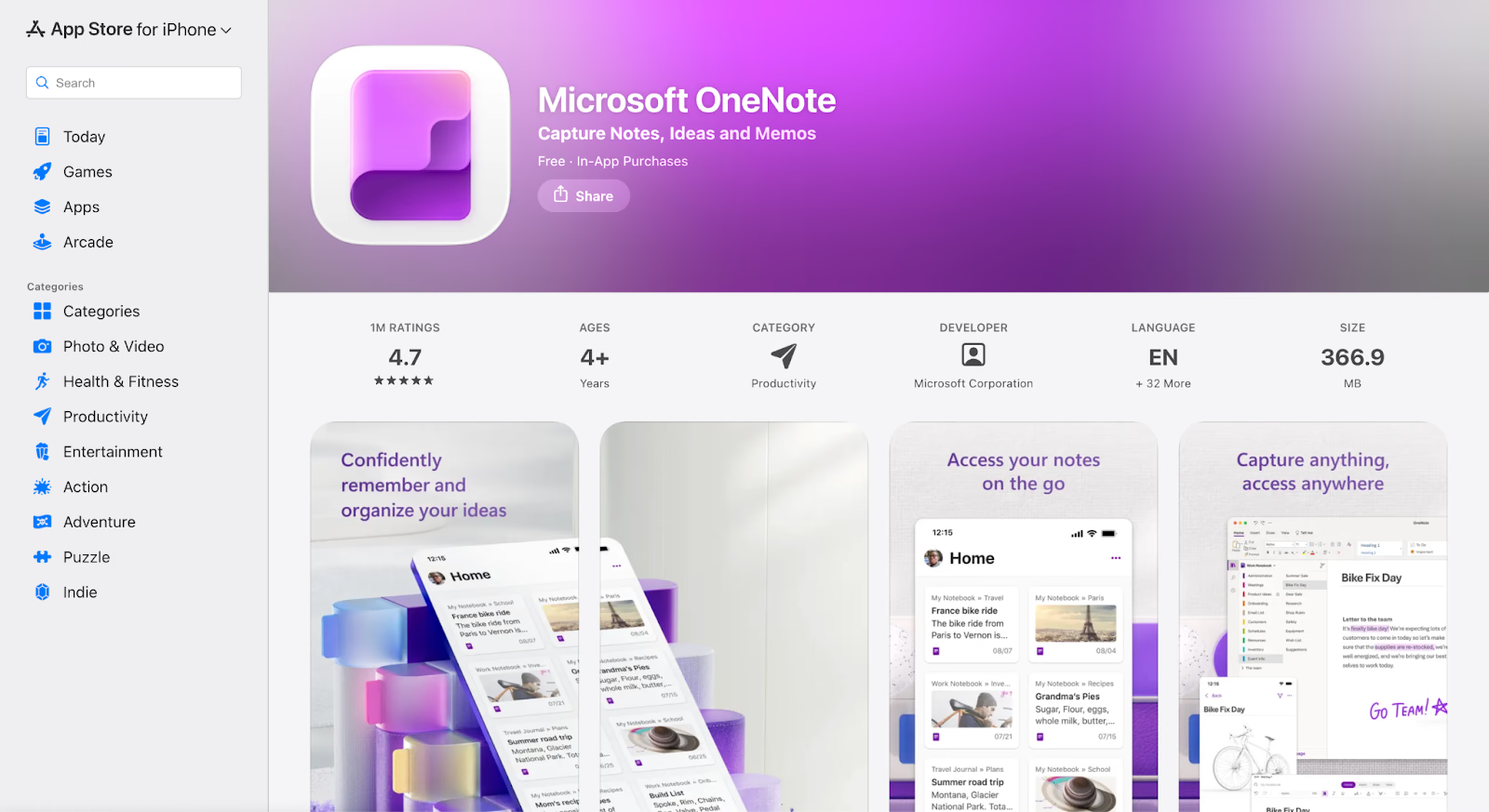
Dopo una chiamata puoi raccogliere in una pagina un riepilogo, una foto della lavagna e uno schizzo. Dai alla pagina un titolo che riconoscerai anche una settimana dopo, quando vorrai ritrovare l’informazione dalla ricerca.
Vantaggi di Microsoft OneNote
- Testo, immagini e appunti a mano nello stesso blocco appunti
- Modifiche offline ai blocchi già disponibili e sincronizzazione successiva con OneDrive
- App accessibile gratuitamente e familiare a chi usa gli strumenti Microsoft
Limiti di Microsoft OneNote
- Meno adatto a flussi di progetto con campi e stati strutturati
- I documenti lunghi sono più facili da impaginare su uno schermo grande
- Con una rete instabile, le modifiche possono sincronizzarsi in ritardo
Quando usare OneNote. Per raccogliere appunti rapidi, foto di lavagne e promemoria in un posto dove puoi cercarli in seguito.
Domande frequenti su Microsoft OneNote
OneNote può ritrovare appunti scritti a mano?
OneNote per iPhone permette di cercare parole nelle note. Il riconoscimento della scrittura a mano o del testo in un’immagine dipende dal tipo di contenuto e dal dispositivo. Per gli appunti importanti, aggiungi un titolo o parole chiave digitati.
OneNote mantiene la stessa formattazione su tutti i dispositivi?
In genere la struttura delle note si conserva. Su uno schermo piccolo, tabelle larghe e impaginazioni complesse possono apparire diversamente rispetto al computer.
Posso condividere una pagina di OneNote da iPhone?
Su iPhone puoi inviare una copia di una pagina. Per collaborare sulle modifiche, condividi il blocco appunti e imposta chi può visualizzarlo o modificarlo.
App per attività e progetti su iPhone
Todoist aiuta a seguire gli impegni personali. Trello mostra al gruppo come avanza un progetto. Puoi usare uno dei due o tenere separate le attività individuali e quelle che devono essere visibili al team.
Todoist per scadenze e promemoria personali
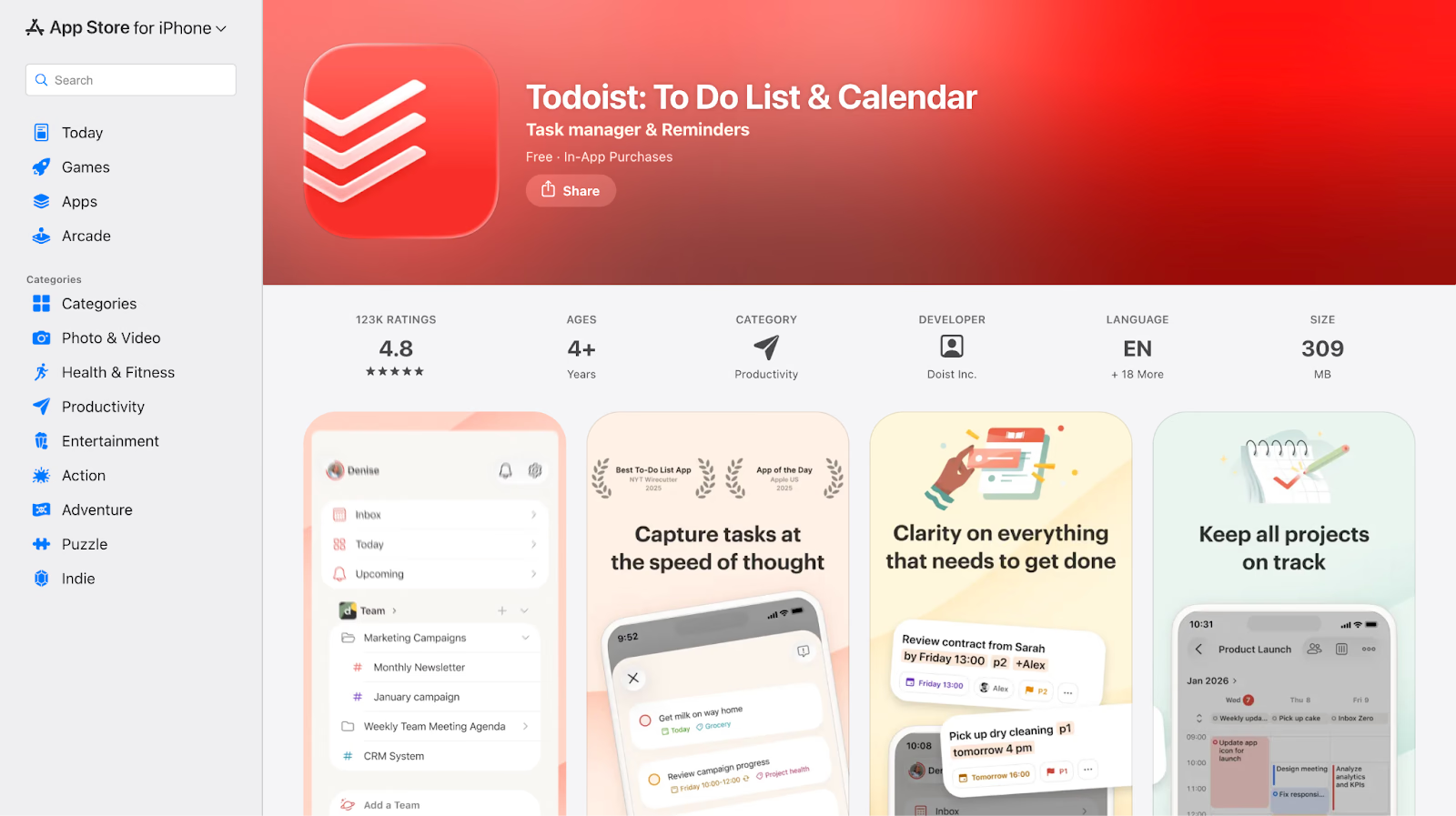
Dopo una chiamata puoi aggiungere un promemoria, scrivere la data in linguaggio naturale e ritrovare l’attività nella vista Oggi. È un flusso rapido anche quando inserisci un impegno con la dettatura di iOS.
Vantaggi di Todoist
- Inserimento rapido delle attività con date in linguaggio naturale
- Viste Oggi e Prossimi giorni per organizzare le priorità
- Promemoria e attività ricorrenti per impegni ripetuti
Limiti di Todoist
- Visione d’insieme limitata nei progetti con molte fasi
- Collaborazione più adatta alla gestione di attività che a flussi complessi
- Report e viste sul carico di lavoro essenziali su iPhone
Quando usare Todoist. Per seguire scadenze personali e attività emerse da chiamate, trasferte e messaggi, senza disperderle tra più app.
Domande frequenti su Todoist
Come tengo sotto controllo una giornata piena con Todoist su iPhone?
Le viste Oggi e Prossimi giorni mostrano le attività in base alla data. Puoi aggiungere un promemoria dopo una telefonata e poi vedere le scadenze della giornata senza scorrere tutto l’elenco dei progetti.
Todoist serve al lavoro personale o alla collaborazione in team?
Puoi usarlo in entrambi i modi. Su iPhone è particolarmente comodo per seguire le proprie scadenze, comprese quelle assegnate in un progetto condiviso. Se serve una vista comune del flusso di lavoro, valuta una bacheca di progetto.
Come si integra Todoist con le altre app di lavoro su iPhone?
Quando un impegno nasce in una chat, in una mail o in riunione, puoi riportarlo in Todoist, aggiungere una data e tenere il riferimento alla conversazione originale.
Trello per vedere a che punto è un progetto
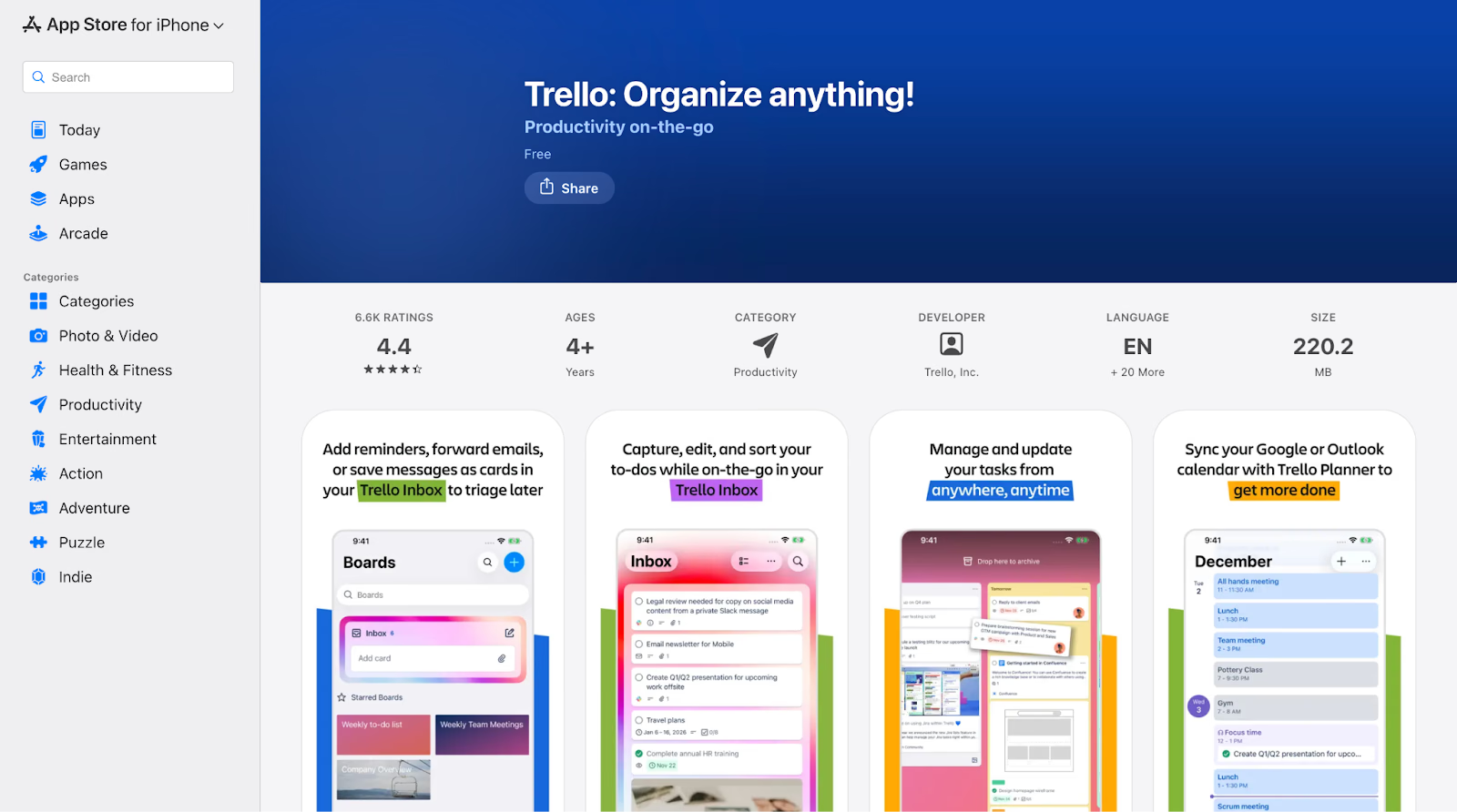
Su iPhone puoi aprire la bacheca e capire quali schede aspettano una revisione, cosa è stato approvato e cosa è rimasto bloccato. Durante una chiamata puoi spostare una scheda, aggiungere uno screenshot o lasciare un commento.
Le bacheche sono comode per un lancio di marketing, l’avvio di un progetto con un cliente o uno sprint, quando il gruppo ha bisogno di vedere lo stesso stato di avanzamento.
Vantaggi di Trello
- Bacheche visive consultabili su iPhone
- Integrazioni con Slack, email e calendari secondo le impostazioni
- Modelli e automazioni per ridurre gli aggiornamenti manuali
Limiti di Trello
- Le bacheche si affollano se nessuno archivia le schede chiuse
- Più passaggi di una lista personale per aggiungere un impegno al volo
- Alcune viste e controlli avanzati richiedono un piano a pagamento
Quando usare Trello. Scegli Trello per campagne, lanci e progetti condivisi in cui colleghi e collaboratori devono vedere a che punto è il lavoro.
Domande frequenti su Trello
Posso gestire un progetto in Trello senza aprire il computer?
Da iPhone puoi controllare la bacheca, spostare le schede, commentare e allegare file o schermate. Per configurare da zero una bacheca complessa, lavorare su uno schermo più grande è spesso più pratico.
Su iPhone, Trello è più adatto ai progetti o alla lista di cose da fare?
Trello funziona bene per progetti condivisi in cui le attività passano per fasi come Da fare, In corso, In revisione e Completato. Per una lista personale di promemoria, una vista per data può richiedere meno passaggi.
In che modo Trello coordina chi lavora da remoto?
La bacheca mostra cosa è bloccato, cosa attende un controllo e cosa è stato completato. Chi usa iPhone può seguire lo stato del lavoro e lasciare un commento sulla scheda interessata.
App per appuntamenti e accesso ai file su iPhone
Calendly aiuta a trovare un orario per incontrarsi. Google Drive serve a ritrovare materiali e documenti da consultare o condividere. Entrambi possono evitare passaggi al computer nel corso di una giornata di riunioni.
Calendly per le prenotazioni degli appuntamenti
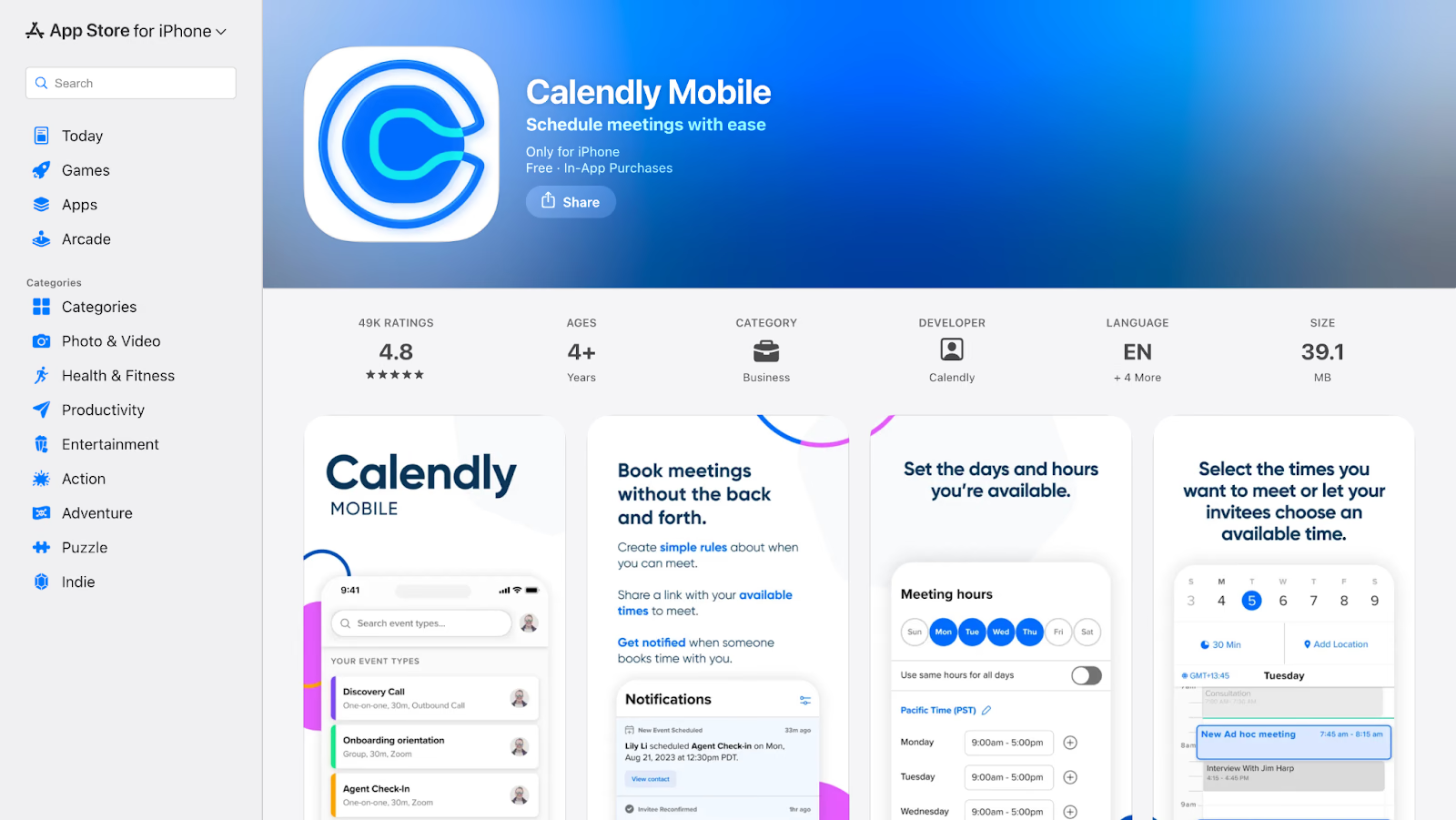
Invia il link di Calendly e lascia che il cliente scelga uno degli orari disponibili. L’evento viene aggiunto al calendario collegato. Se hai impostato promemoria, un link per la videochiamata o margini tra appuntamenti, le regole si applicano alla prenotazione.
Vantaggi di Calendly
- Prenotazione tramite link, senza scambi ripetuti di email
- Integrazione con i calendari collegati, tra cui Google e Outlook
- Conferme e promemoria automatici in base al piano e alla configurazione
Limiti di Calendly
- Più tipi di appuntamento e moduli di smistamento possono richiedere un piano a pagamento
- Opzioni di personalizzazione limitate nel piano gratuito
- Per appuntamenti interni può bastare un calendario condiviso
Quando usare Calendly. Per incontri con persone esterne, prenotazioni frequenti o appuntamenti fra fusi orari diversi.
Domande frequenti su Calendly
Calendly aggiunge automaticamente le riunioni al calendario su iPhone?
Quando qualcuno prenota, Calendly aggiunge l’evento al calendario che hai collegato. Se quell’account è sincronizzato con l’iPhone, vedrai anche l’appuntamento e gli eventuali dettagli per accedere alla riunione.
L’app per iPhone basta per lavorare tutti i giorni?
Per partecipare alle riunioni, rispondere e controllare gli aggiornamenti, in genere sì. Per configurare permessi, automazioni o flussi articolati, un computer può essere più pratico.
A cosa serve Calendly se uso già Google Calendar?
Calendly legge la disponibilità del calendario collegato e mostra agli invitati solo gli orari che rispondono alle tue regole. Puoi stabilire durata, fasce orarie e margine tra un appuntamento e l’altro.
Google Drive per file condivisi e collaborazione
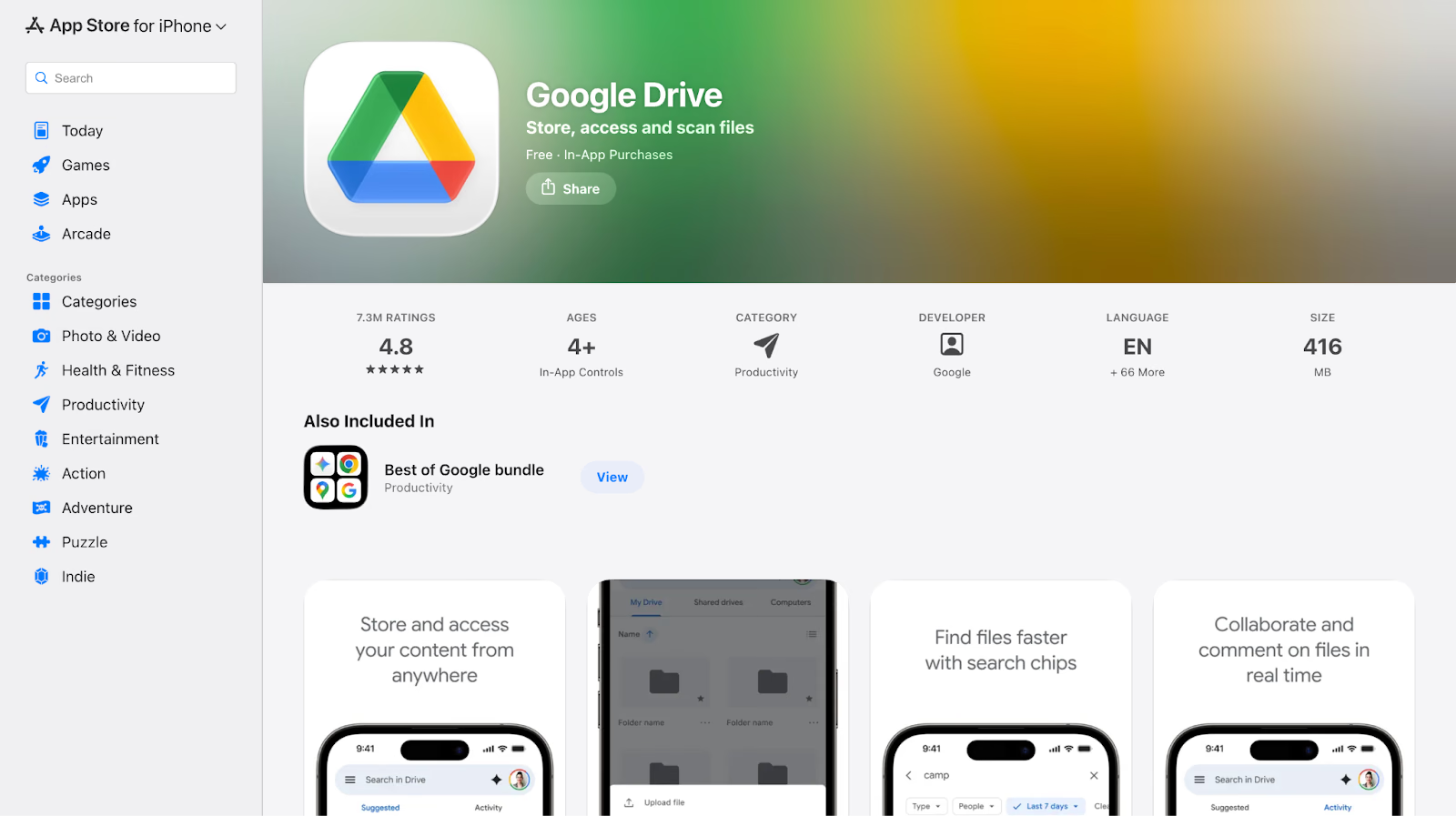
Da iPhone puoi aprire un documento ricevuto in Slack o Gmail, cercare una presentazione prima di una riunione e inviare un link invece di un allegato. Chi apre il link accede al file condiviso, secondo i permessi impostati.
Vantaggi di Google Drive
- Accesso ai documenti condivisi senza trasferimenti manuali
- Modifiche sincronizzate nelle app Google quando sei online
- Permessi per visualizzare, commentare o modificare un file
Limiti di Google Drive
- Video e altri file pesanti possono esaurire lo spazio gratuito
- Spostarsi tra molte cartelle annidate richiede più passaggi su iPhone
- I file necessari offline vanno preparati prima di perdere la connessione
Quando usare Google Drive. Scegli Drive se più persone devono consultare o aggiornare gli stessi documenti tra una riunione e l’altra.
Domande frequenti su Google Drive
Posso modificare i file di Google Drive su iPhone?
Sì. Da Drive puoi aprire i file nelle app Documenti, Fogli o Presentazioni Google e modificarli se ne hai il permesso. Le modifiche si sincronizzano quando il dispositivo è connesso.
Come si proteggono i file di lavoro in Google Drive?
Drive usa la crittografia e consente di impostare chi può accedere, commentare o modificare. Per i documenti riservati, limita l’accesso a persone specifiche e controlla le regole del tuo account aziendale.
Come accedo ai file di Google Drive senza Internet?
Prima di perdere la connessione, imposta i file necessari come disponibili offline. Gli altri richiedono una connessione per essere aperti e le modifiche si sincronizzano quando torni online.
Come scegliere le app per il tuo iPhone da lavoro
Prima di installare un’altra app, pensa a un’attività che ti rallenta quando sei fuori ufficio. Prova lo strumento su quell’attività e verifica se ritrovi in pochi passaggi ciò che ti serve.
Tre criteri per scegliere le app da lavoro su iPhone
- I comandi che usi di più restano comodi su uno schermo piccolo.
- Le attività urgenti funzionano anche con la connessione che trovi in trasferta.
- Il team sa dove cercare conversazioni, documenti, appuntamenti e scadenze.
Puoi partire da una chat come Slack, da Zoom o Meet per le riunioni, da Notion o OneNote per gli appunti e da Todoist o Trello per le attività.
Se nel lavoro incontri persone che parlano altre lingue, JotMe per iPhone può aiutarti a seguire il filo della conversazione. In una sala rumorosa, avvicina il telefono a chi parla e conferma a voce nomi, cifre e accordi importanti.
Prova JotMe per iPhone durante una conversazione di persona tra lingue diverse.
Prova JotMe
Traduzione accurata per riunioni, eventi e lavoro quotidiano, con AI Memory che ricorda il tuo contesto.


