







Gli strumenti per i verbali con l’AI trasformano l’audio di una riunione in testo, riepilogo e attività. Se il gruppo lavora in giapponese e usa Zoom, Teams o Google Meet, verifica prima come ciascun prodotto acquisisce l’audio e in quali lingue può trascriverlo.
Per scegliere, chiediti quanto tempo serve per iniziare, quanto dura la prova e cosa puoi esportare o condividere dopo la riunione.
Qui confrontiamo sei strumenti a partire da una prova originale svolta su materiale in giapponese.
Le schermate mostrano registrazione, accesso alla prova, trascrizione e riepilogo quando disponibili. Nomi, funzioni e piani che nel frattempo sono cambiati sono indicati separatamente.
La prova ha considerato tre domande:
- È possibile iniziare subito una prova gratuita?
- C’è una quota gratuita che si rinnova o solo una prova?
- Quali opzioni di riepilogo e traduzione sono incluse?
Le risposte dipendono dal piano, dalla durata delle riunioni e dalla lingua in cui servono gli appunti.
JotMe consente di provare trascrizione, traduzione e appunti con le quote del piano gratuito. Il test ha usato l’app desktop per Windows. L’estensione Chrome segue un flusso distinto, limitato a Google Meet.
La tabella riassume il percorso di accesso e i limiti da verificare per i sei strumenti della prova.
Risultato della prova: quattro strumenti avviabili senza contattare il fornitore
Nel test di accesso, JotMe, Notta, Rimo Voice e toruno permettevano di iniziare dalla registrazione. Ikinari Gijiroku e Smart Shoki richiedevano un contatto.
JotMe e Notta offrono quote gratuite ricorrenti.
Rimo e toruno propongono invece prove con condizioni o durata definite. Confronta separatamente i minuti di trascrizione e le quote di traduzione e riepilogo.
Ecco cosa distingue i percorsi di accesso e le funzioni disponibili.
- JotMe include nel piano gratuito 50 minuti di trascrizione, 20 di traduzione in diretta e 5 crediti AI per periodo. Puoi partire dall’app desktop. L’estensione è un’opzione separata per chi usa Google Meet.
- Notta offre 120 minuti gratuiti al mese, con un limite di tre minuti per conversazione. Il listino italiano indica dieci riepiloghi AI al mese e una quota limitata per provare la traduzione dal vivo. Controlla separatamente traduzione monolingue e flussi bilingui.
- Rimo, allora chiamato Rimo Voice, prevede prove secondo il piano. La documentazione della prova di sette giorni si riferisce al piano Pro individuale.
- toruno indica tre ore complessive per la prima prova. Le istruzioni attuali distinguono Windows, Mac compatibili e registrazione su iPhone con caricamento.
Ikinari Gijiroku e Otolio, il nuovo nome di Smart Shoki, prevedono un passaggio con il fornitore prima della prova.
Come scegliere uno strumento AI per i verbali
Prova con un breve estratto rappresentativo delle tue riunioni. Verifica sia il testo che ottieni sia come lo rivedi e lo condividi.
- Trascrizione e lingue. Prova il giapponese con nomi, acronimi e rumore di fondo simili a quelli delle tue chiamate. Per un gruppo internazionale, controlla quali lingue si possono trascrivere e come si gestisce il cambio di lingua.
- Riepiloghi e verbali. Verifica se il servizio crea un riepilogo modificabile con decisioni e attività. Confronta nomi, date e assegnazioni con la registrazione prima dell’invio.
- Traduzione in diretta. Se nel gruppo ci sono persone che parlano giapponese e altre che leggono meglio l’italiano, controlla la coppia di lingue e prova i sottotitoli tradotti prima della riunione.
- Piattaforme e installazione. Verifica permessi, sistemi operativi e dispositivi. Una soluzione via browser o un’estensione Chrome può essere più facile da approvare. Un’app desktop può acquisire l’audio da strumenti come Zoom e Teams o da chiamate LINE, secondo i permessi e la sorgente disponibili.
- Costo e prova. Distingui un piano gratuito con quote che si rinnovano da una prova a tempo o a consumo. Verifica se per attivarla serve un contatto commerciale.
- Funzioni da verificare. Controlla identificazione di chi parla, ricerca, condivisione, modelli di verbale, tempi di conservazione ed esportazione dei dati.
Di seguito trovi i passaggi annotati nella prova originale, insieme agli aggiornamenti delle offerte disponibili. Il confronto include JotMe e altri cinque strumenti usati nel contesto giapponese.
Il campione audio usato nella prova
La prova ha usato una conversazione sintetica su JotMe. Il percorso previsto era riprodurre lo stesso audio, acquisirlo e verificare trascrizione e riepilogo. Per i prodotti che richiedevano un contatto, le schermate documentano l’accesso alla prova.
Il campione rende più facile confrontare alcuni passaggi nelle stesse condizioni. Per valutare la precisione nelle tue riunioni, prova anche voci reali, audio meno pulito e terminologia del tuo settore.
Audio originale della prova: ascolta il campione
1. Ikinari Gijiroku: prova su richiesta
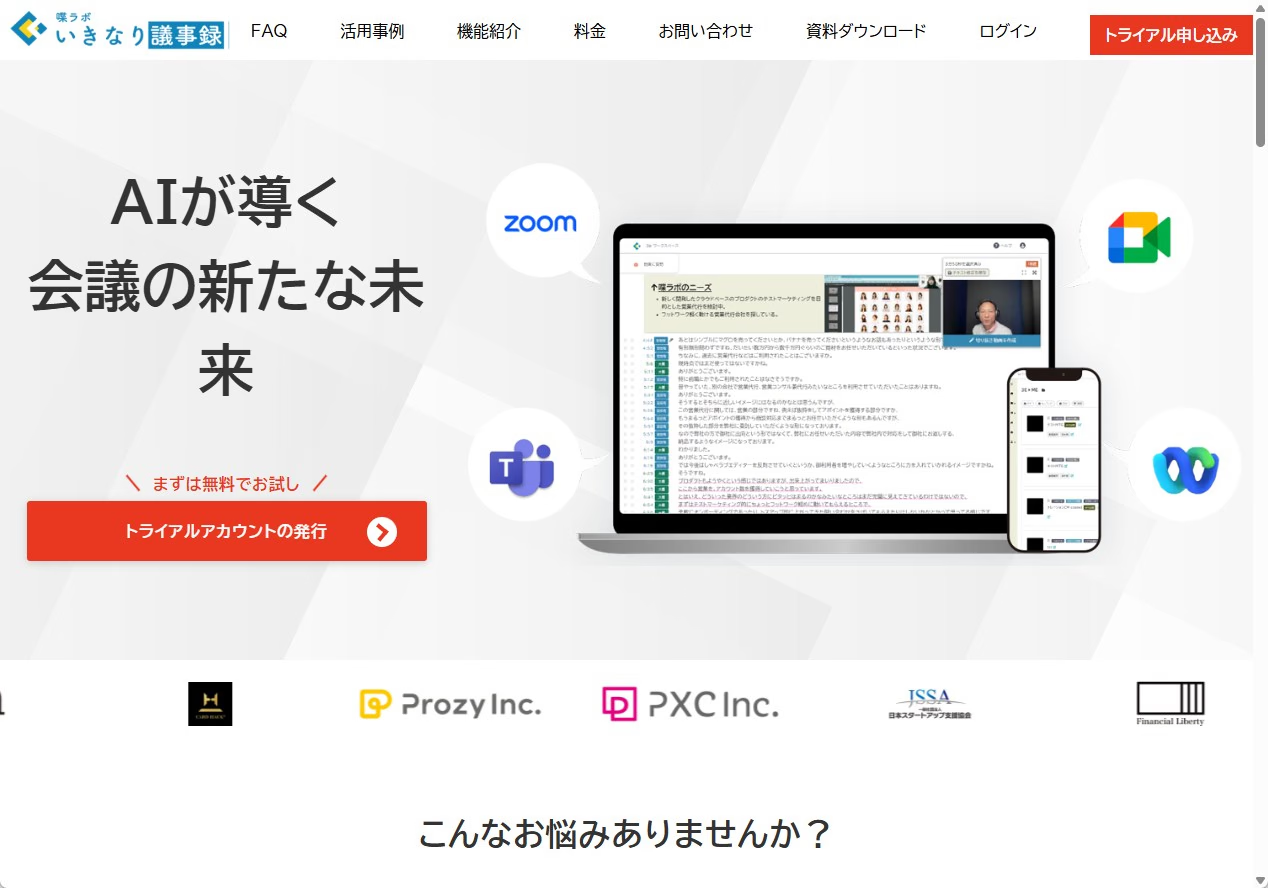
Ikinari Gijiroku è uno strumento di Shabelab, associato ad Adsec, per registrare e riassumere riunioni, con particolare attenzione al giapponese.
Per la prova si invia un modulo e si attende il contatto. La pagina del fornitore indica una prova Essential soggetta ai limiti del piano.
| Strumento | Ikinari Gijiroku |
|---|---|
| Fornitore | Shabelab, Adsec |
| Funzioni | Registrazione con bot, distinzione delle voci e riepilogo per piattaforme compatibili. |
| Come si usa | Servizio cloud con registrazione nelle riunioni e importazione di audio, video o contenuti YouTube compatibili. |
| Accesso gratuito | Prova su richiesta, da concordare con il fornitore. |
| Prezzi |
La pagina Adsec indica un prezzo base di 30.000 yen al mese. Per le altre offerte, verifica il listino del fornitore. Il preventivo dipende dal piano. |
Come si richiedeva la prova di Ikinari Gijiroku
Le schermate storiche seguono la procedura dalla richiesta al messaggio di conferma.
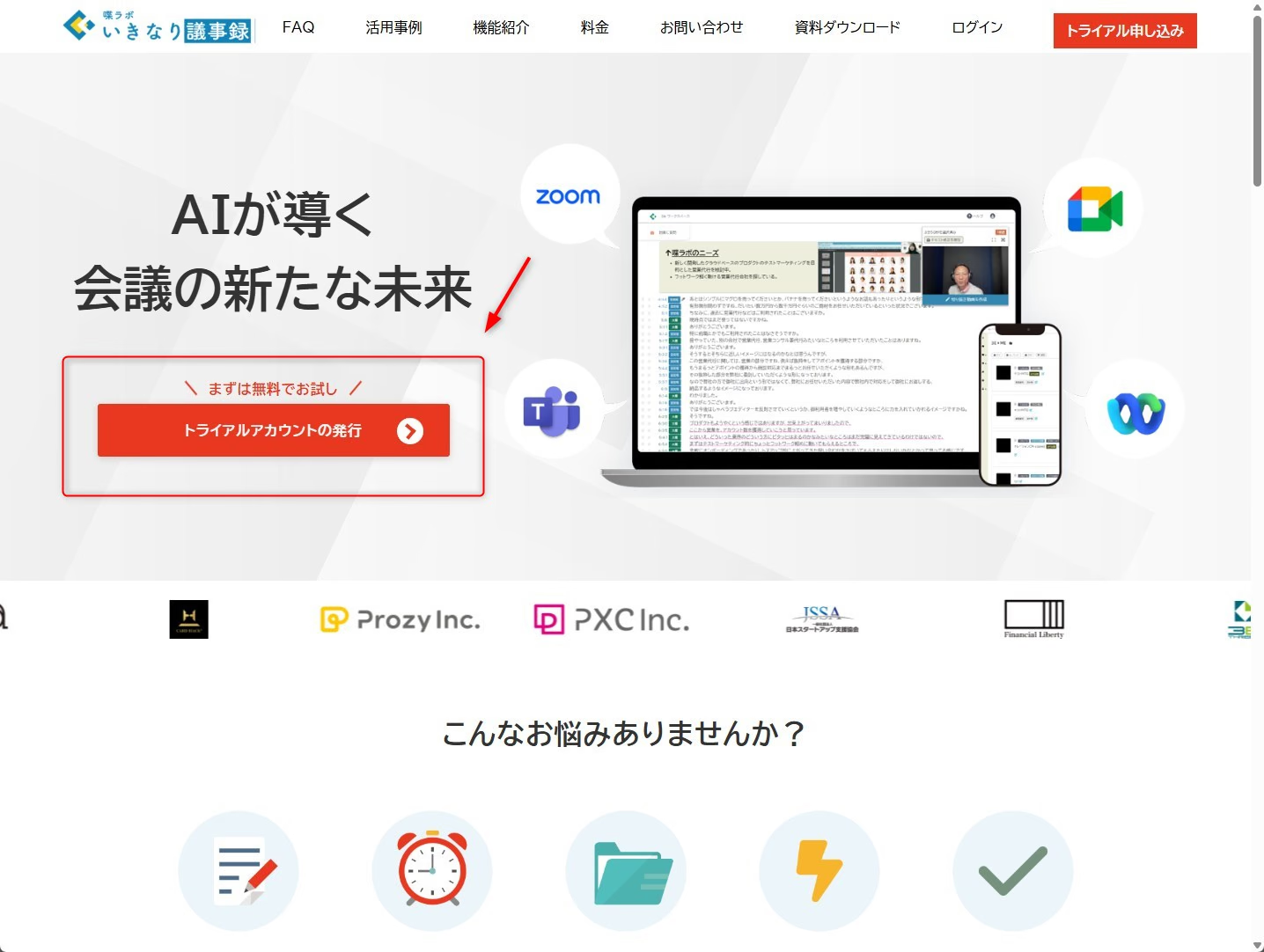
1. Sul sito, apri la richiesta di un account di prova.
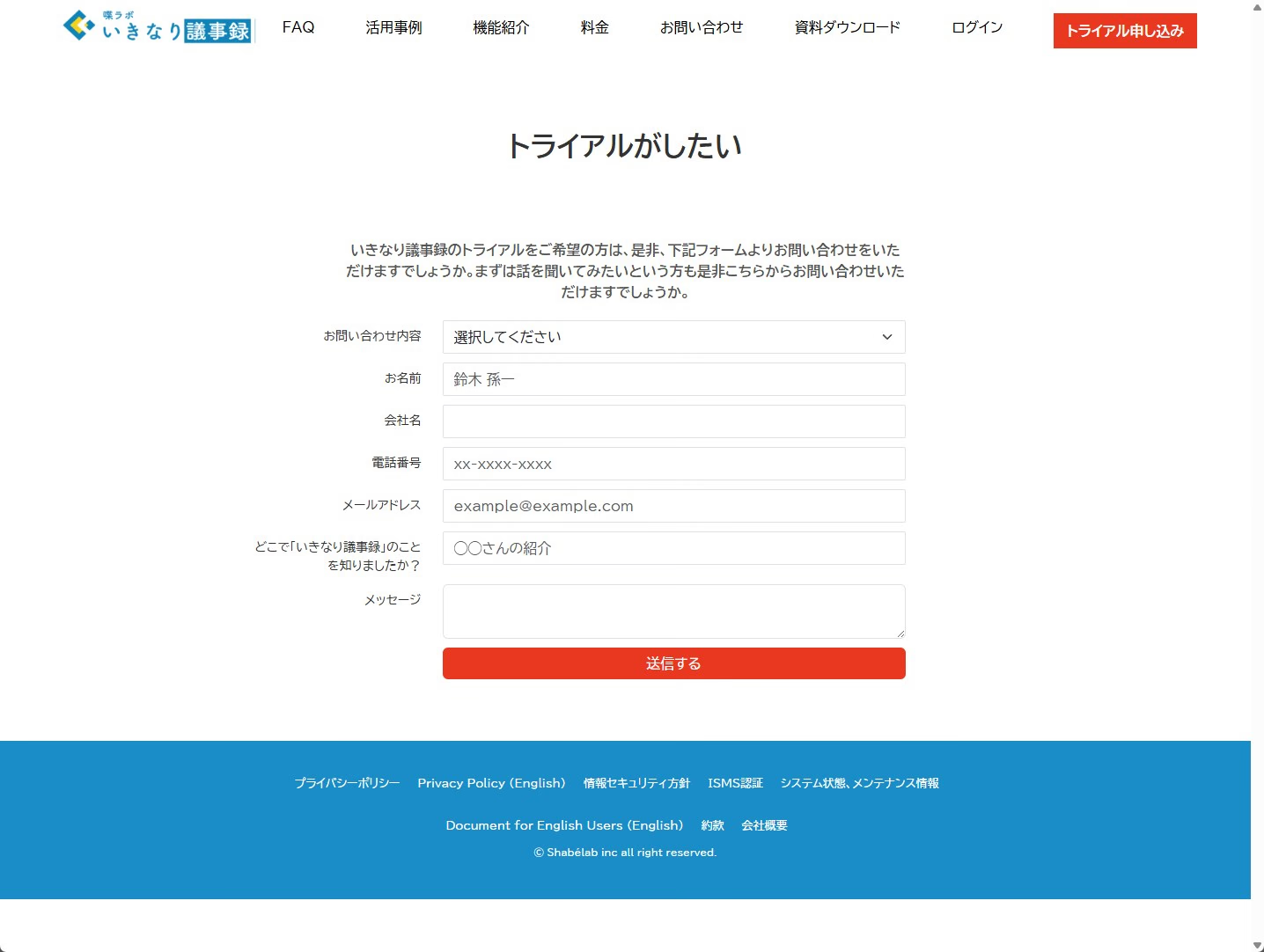
2. Seleziona la richiesta di prova, compila i campi e invia il modulo.
3. Una conferma informa che la risposta può richiedere tempo.
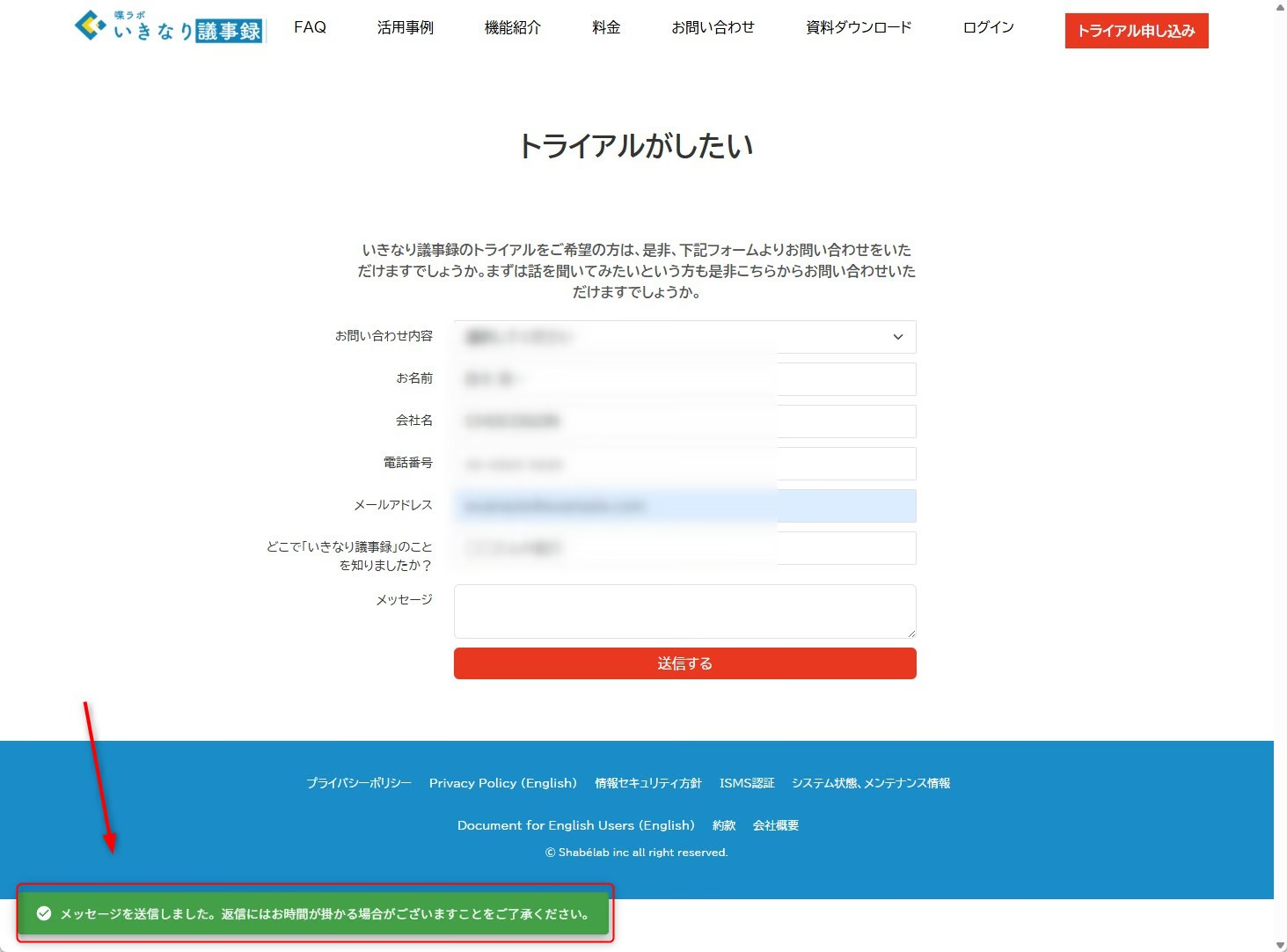
La prova ha documentato il modulo e l’attesa. Prima di pianificare una valutazione, chiedi quando sarà disponibile l’account.
2. Otolio, già Smart Shoki: prova dopo una demo
Otolio è il servizio di Epicbase che nella prova compariva come Smart Shoki. Gestisce registrazione, trascrizione, appunti e attività.
Il fornitore propone una prova di 14 giorni per aziende e organizzazioni dopo un incontro con dimostrazione.
Come si richiedeva la prova di Smart Shoki
Le schermate storiche seguono la procedura dalla richiesta al messaggio di conferma.
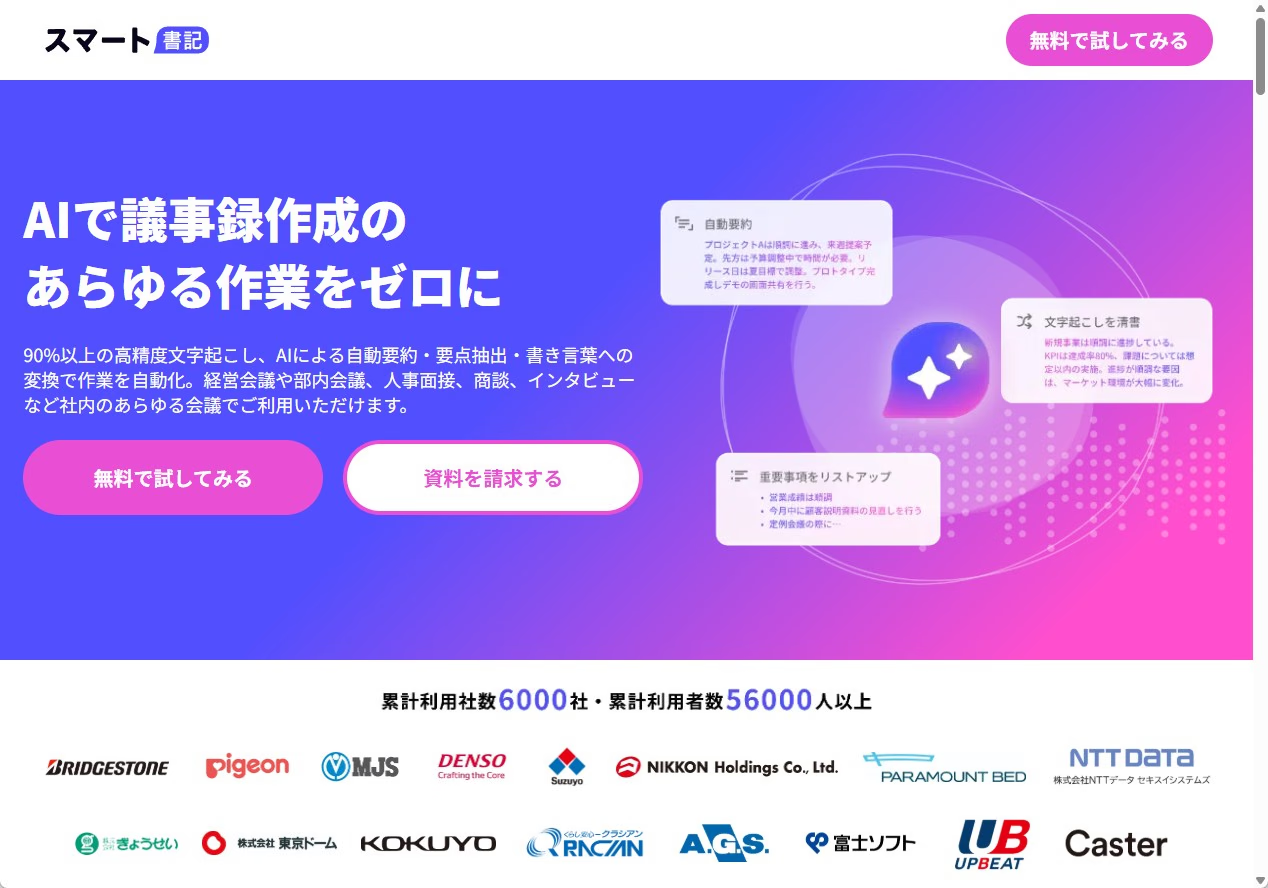
1. Nella pagina di Smart Shoki, apri la richiesta di prova gratuita.
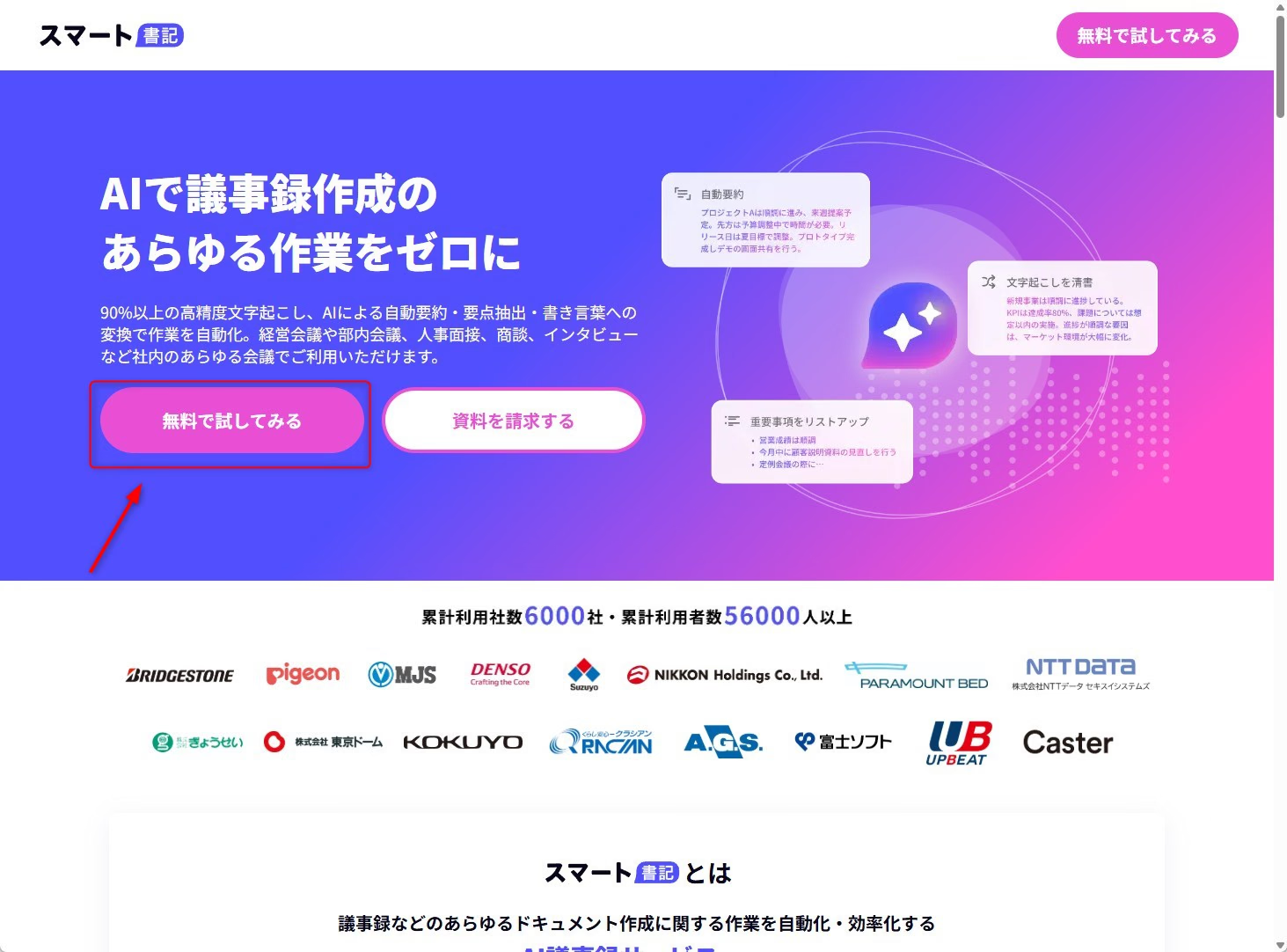
2. Compila il modulo e premi il pulsante di invio.
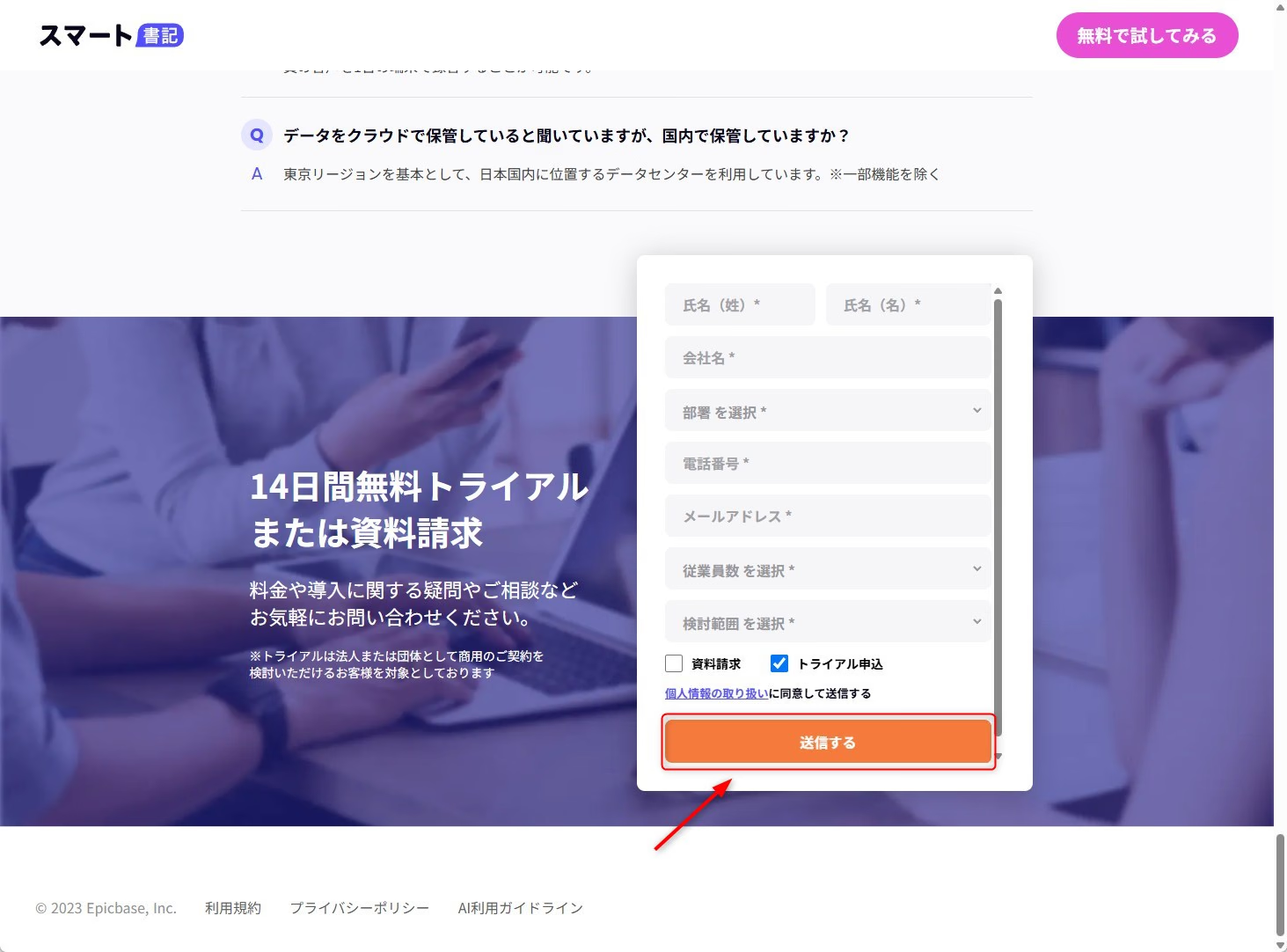
3. Il sito mostra una conferma della ricezione.
4. Il fornitore contatta chi ha inviato la richiesta per concordare la demo e l’avvio.
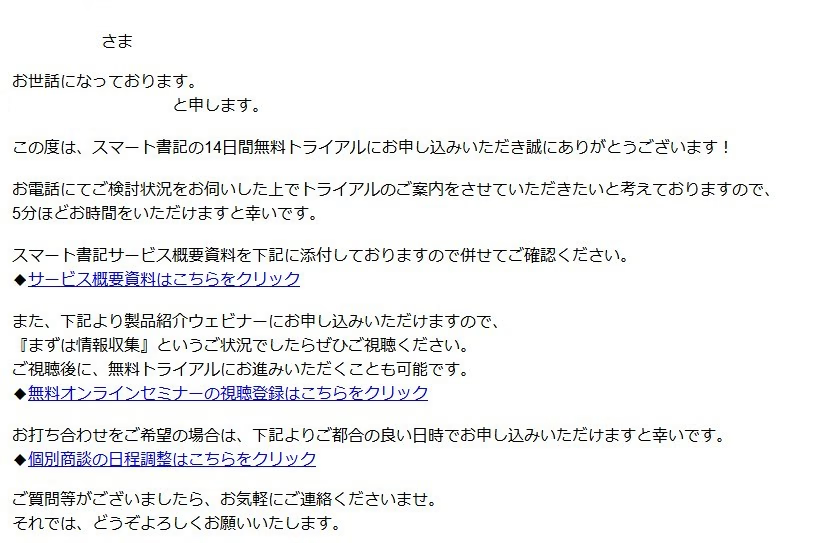
Nel test occorreva programmare il contatto prima di usare il prodotto. Il listino di Otolio conferma un percorso con richiesta, demo e prova.
3. JotMe: trascrizione, traduzione e appunti nel piano gratuito
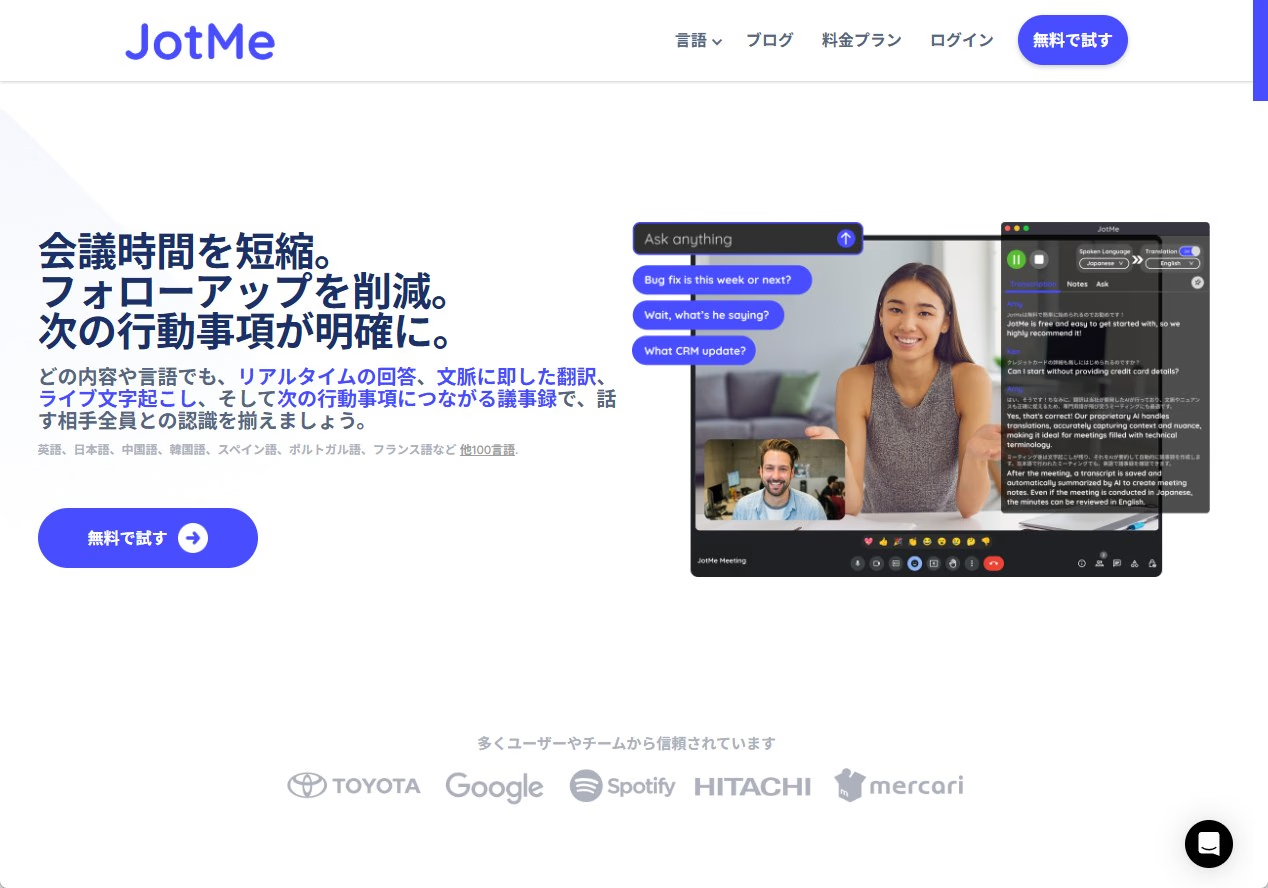
JotMe Desktop può trascrivere il parlato, produrre sottotitoli tradotti durante una riunione e generare appunti dalla trascrizione. I modelli per sottotitoli e voce hanno elenchi di lingue differenti.
Per una riunione in giapponese, prova la lingua di ingresso, scegli quella dei sottotitoli e verifica che nomi e termini tecnici compaiano correttamente. Le decisioni nei verbali vanno confrontate con la trascrizione.
Come si è svolta la prova di JotMe
Le schermate storiche seguono la procedura dalla richiesta al messaggio di conferma.
1. Apri il sito ufficiale di JotMe e scegli l’opzione per provarlo gratis.
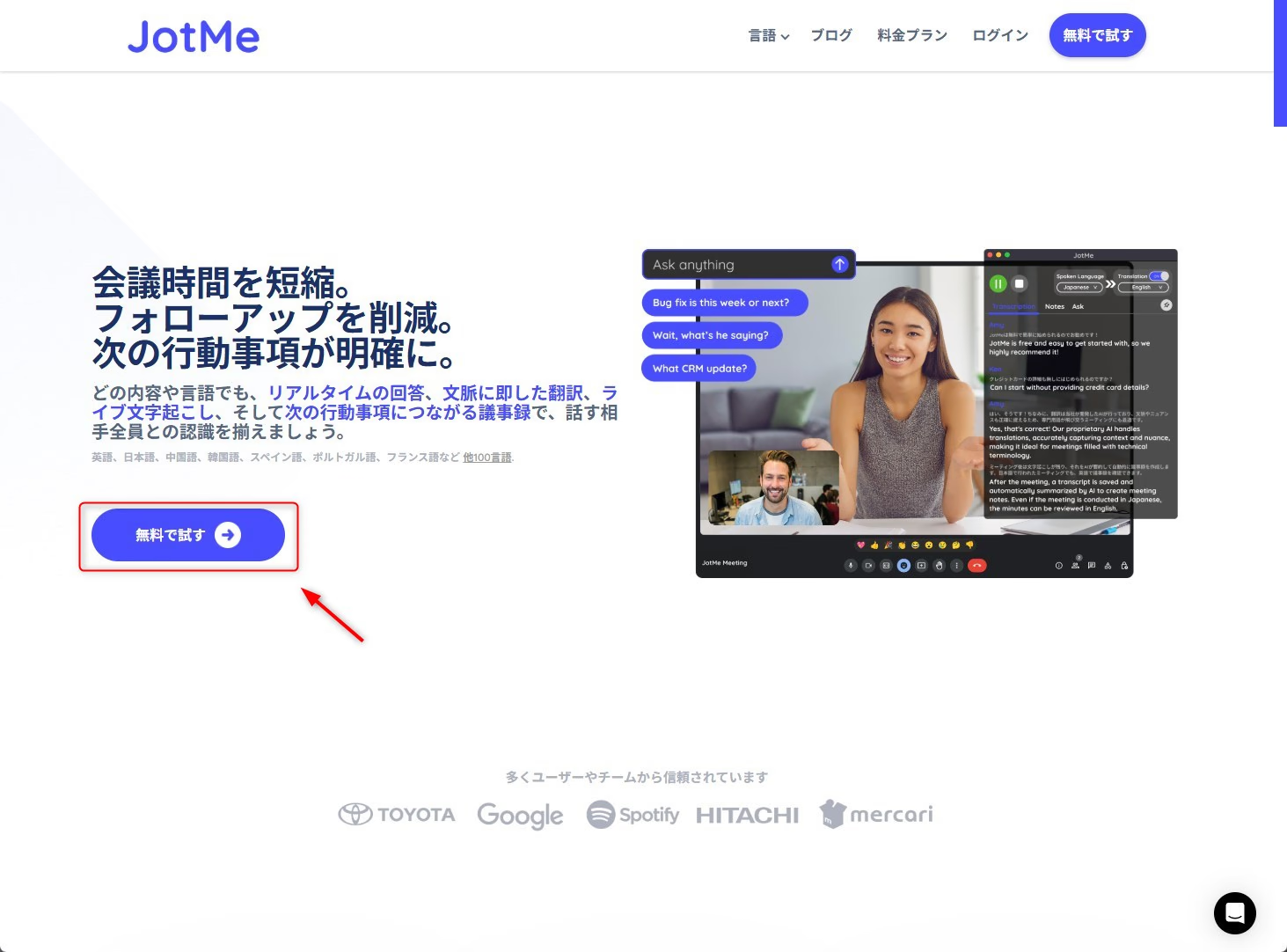
2. È stata scelta l’app desktop per Windows.
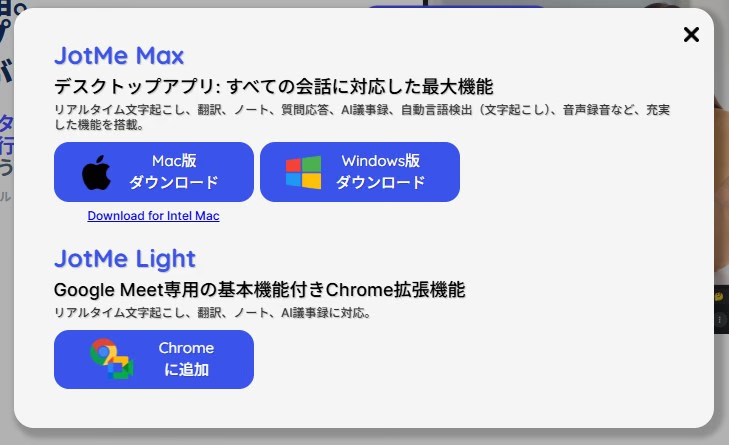
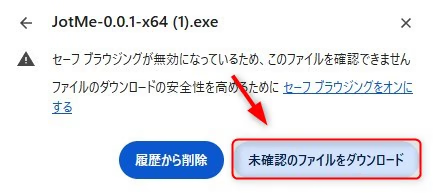
3. Se Windows o il browser bloccano il download, controlla l’indirizzo ufficiale del file e le regole del dispositivo.
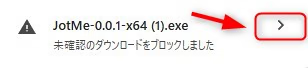
4. Installa l’app scaricata dal sito ufficiale e verifica i permessi richiesti. La schermata storica mostra il flusso di download dell’epoca.
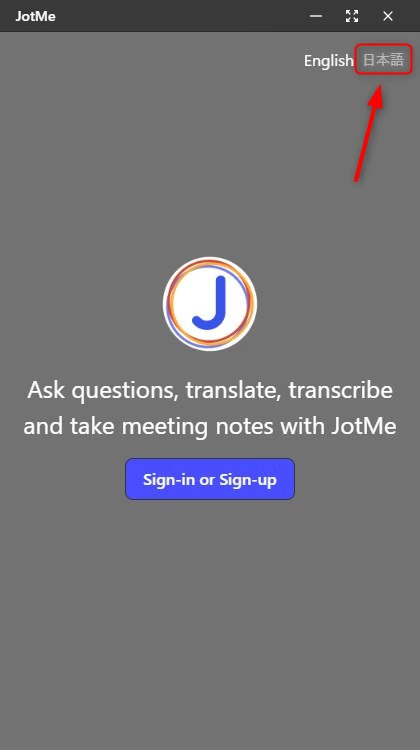
5. Apri JotMe. Se serve, scegli una lingua disponibile per l’interfaccia; la guida originale mostra quella giapponese.
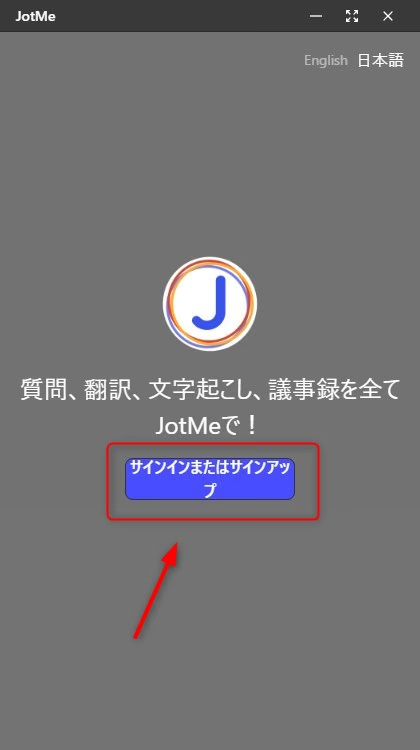
6. Accedi con il tuo account o scegli di crearne uno.
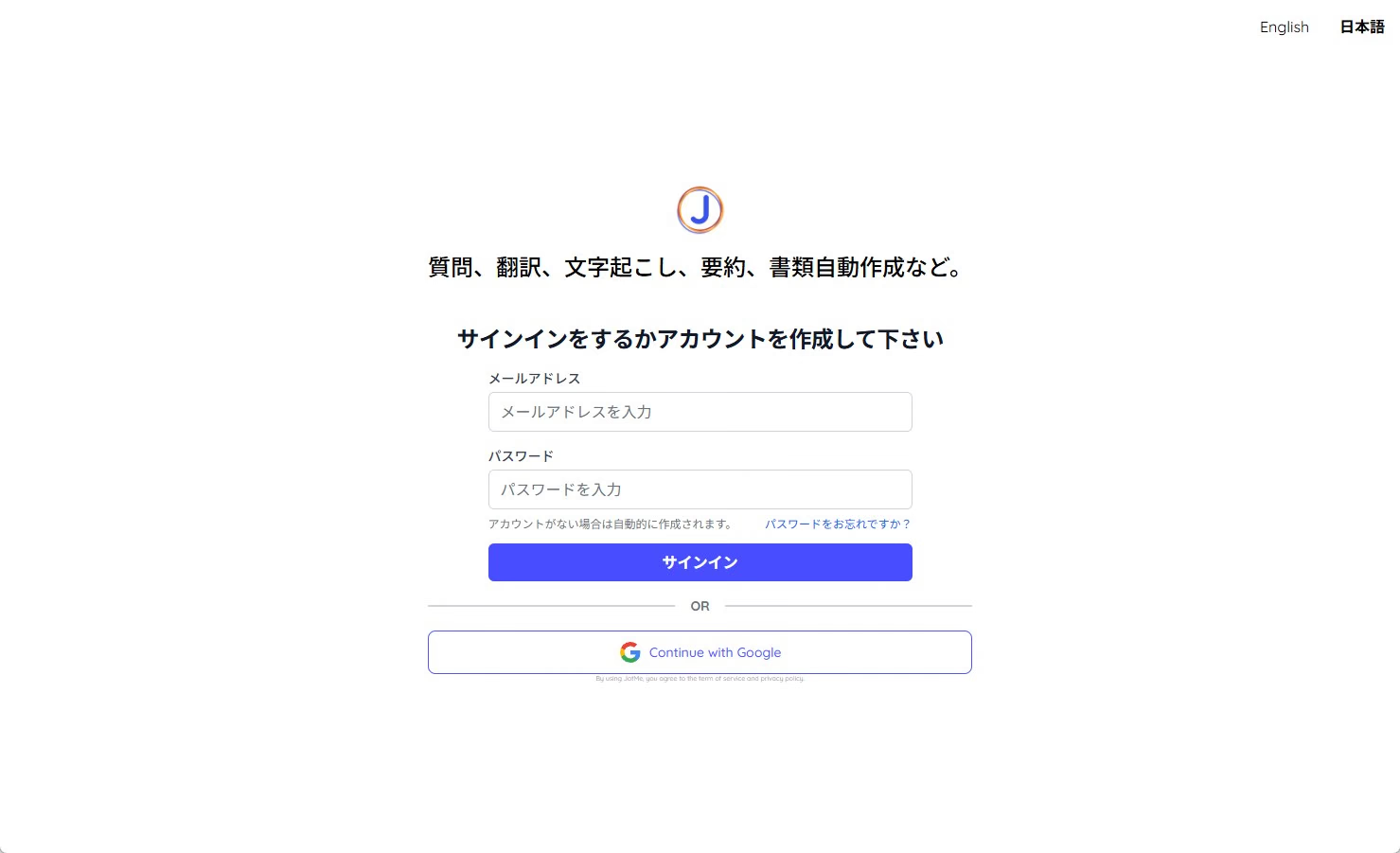
7. Se si apre il browser, scegli una delle lingue disponibili nella pagina di accesso.
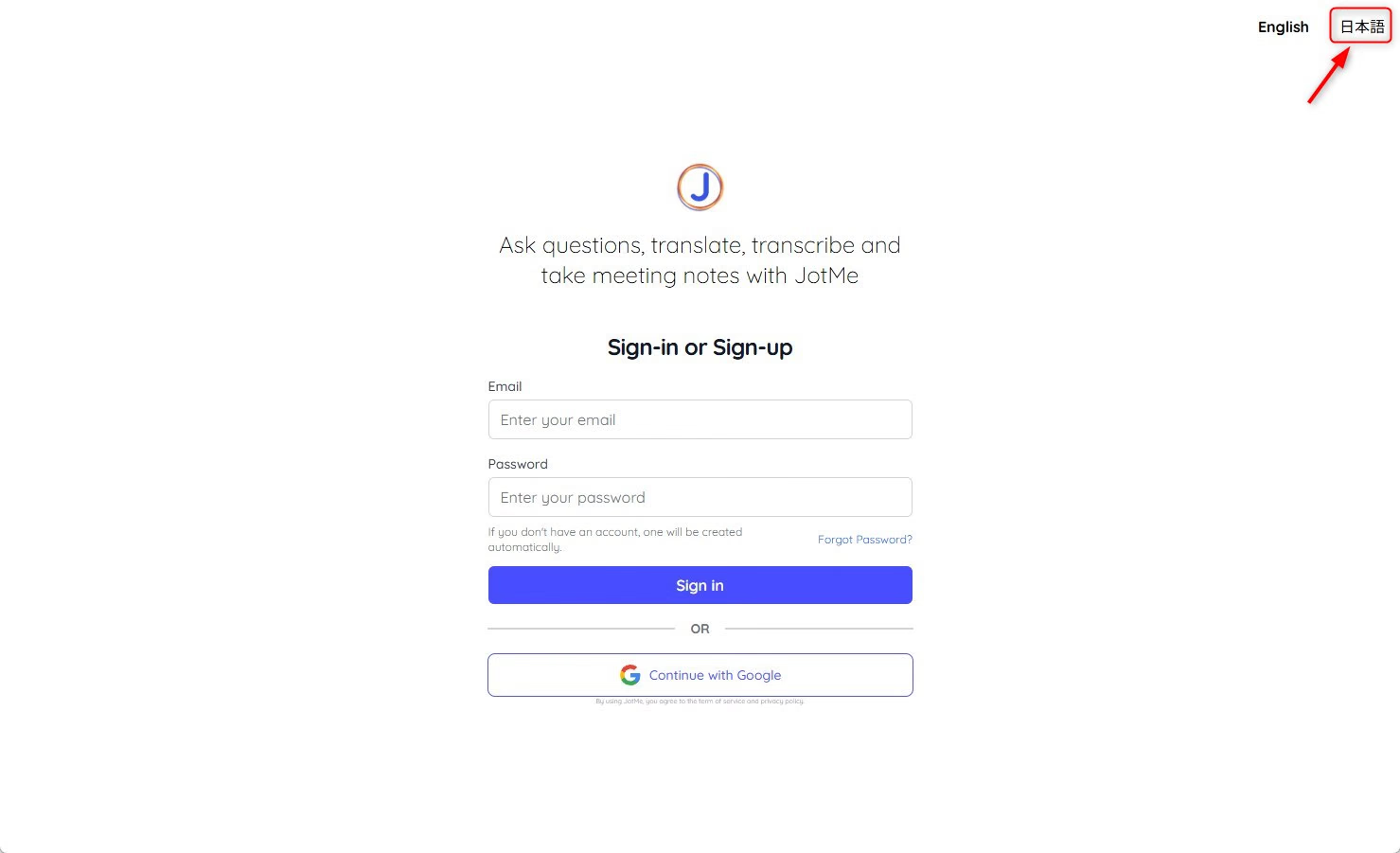
8. Completa la registrazione o l’accesso.
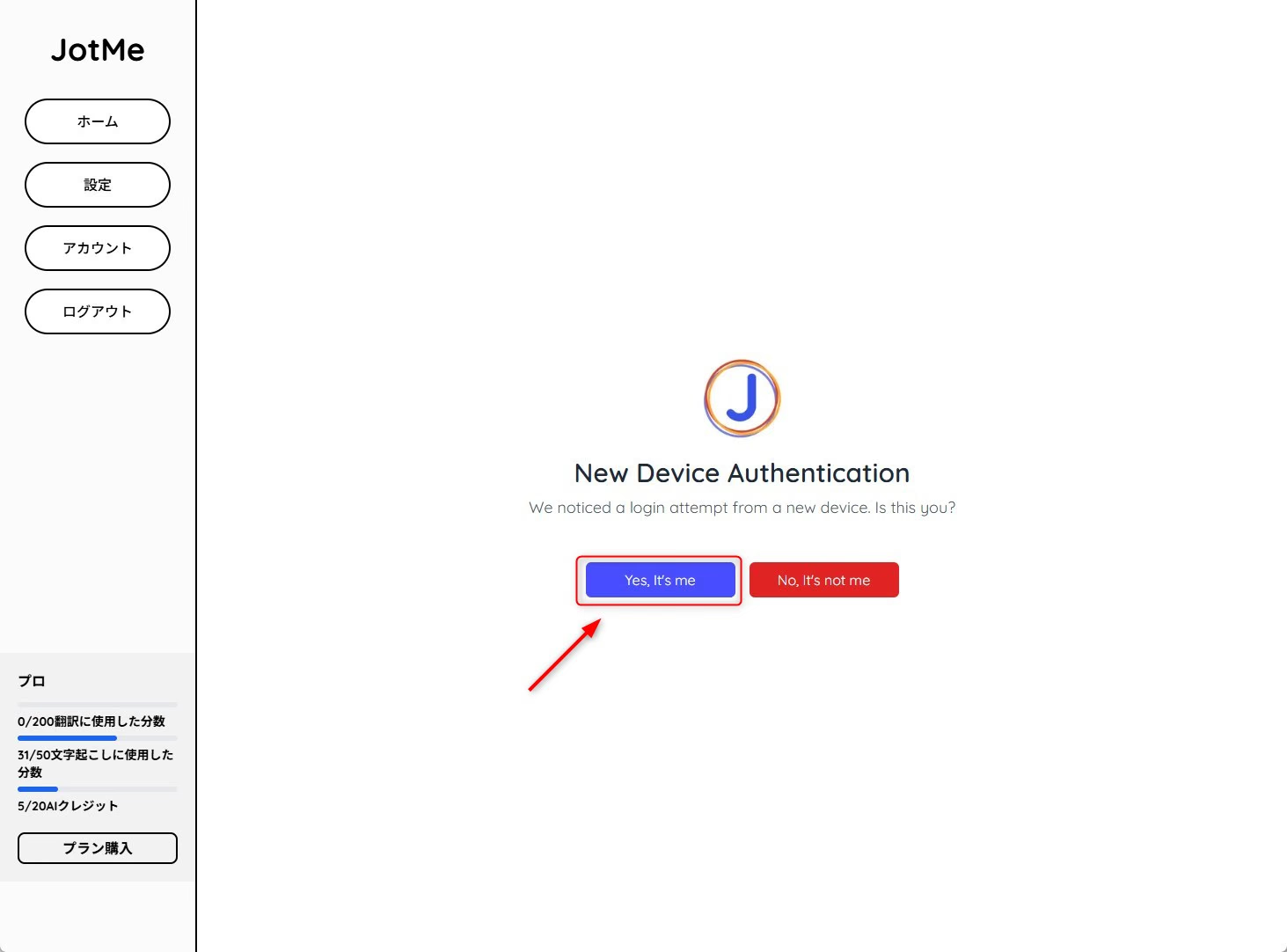
9. Se compare la verifica per un nuovo dispositivo, conferma solo se è il tuo.
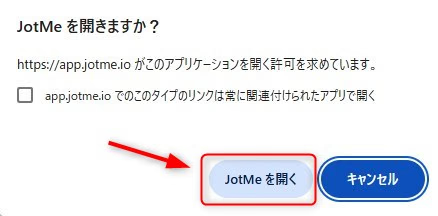
10. Se il browser chiede il permesso di aprire JotMe, accetta per tornare all’app desktop.
11. Seleziona la lingua parlata quando il modello lo richiede.
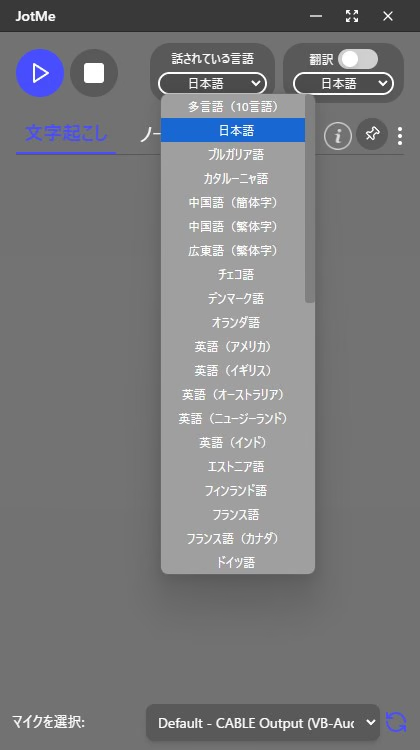
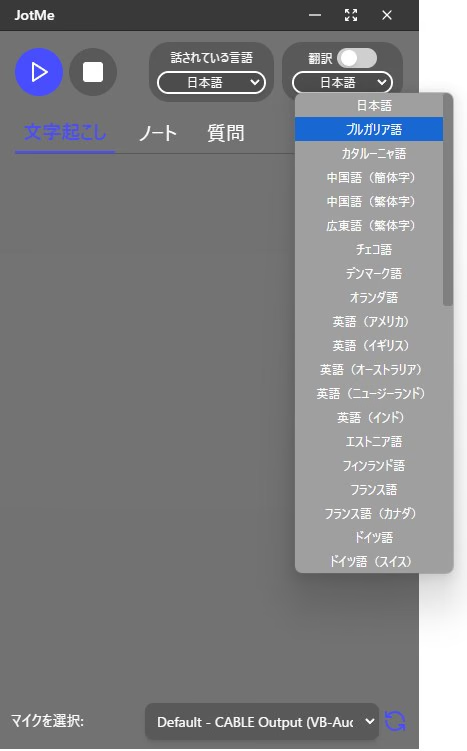
12. Scegli la lingua in cui leggere la traduzione. Per tradurre una registrazione già salvata, usa le opzioni disponibili per il file o la sessione.
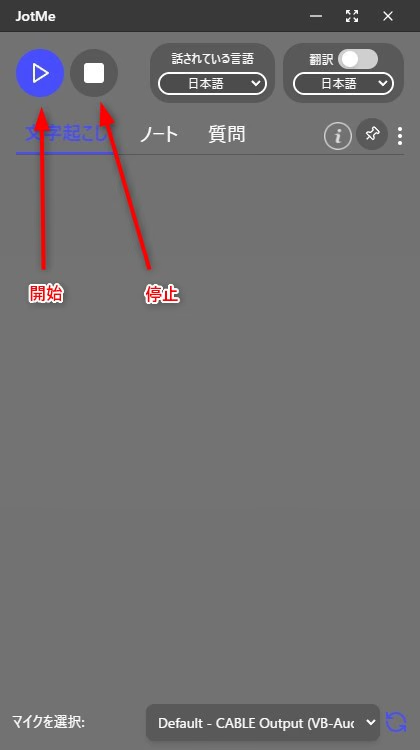
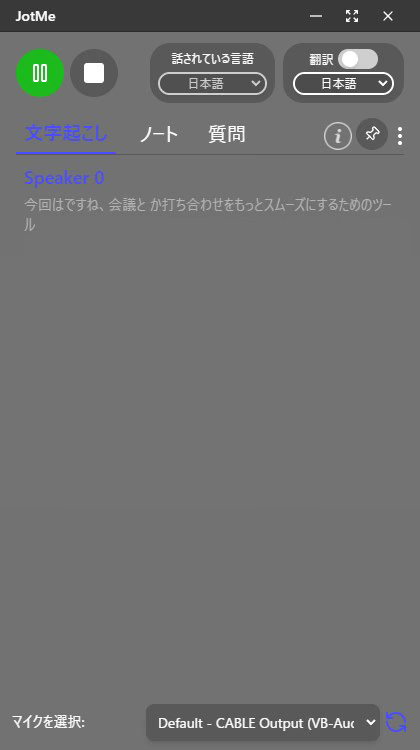
13. Seleziona la sorgente audio e avvia la trascrizione. Verifica nel pannello che arrivino le prime parole.
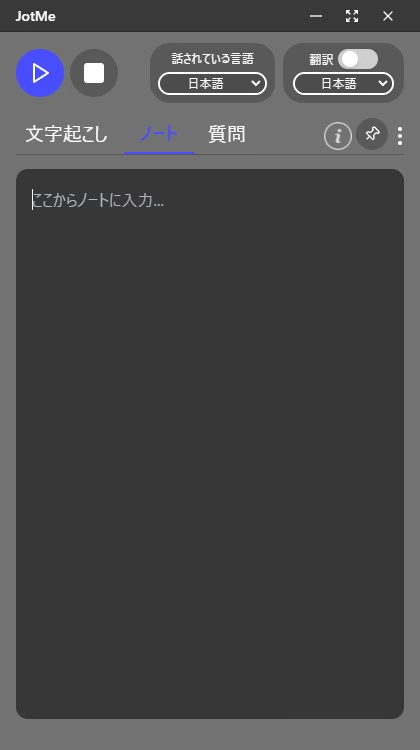
14. Durante la riunione puoi annotare informazioni nel blocco note per aggiungere contesto agli appunti generati.
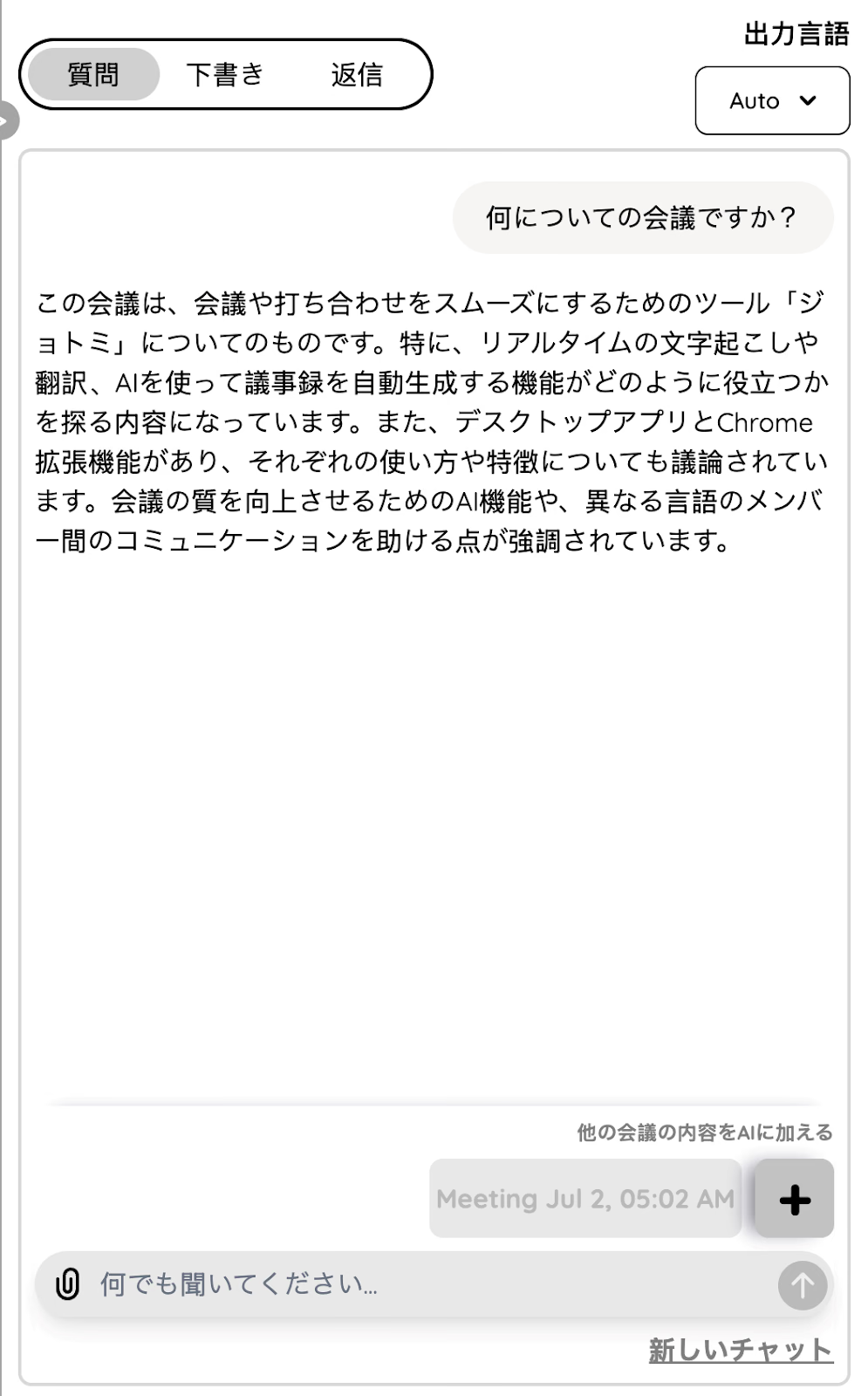
15. Se disponibile per la sessione, usa Ask JotMe per chiedere chiarimenti o preparare un riepilogo con un formato preciso.
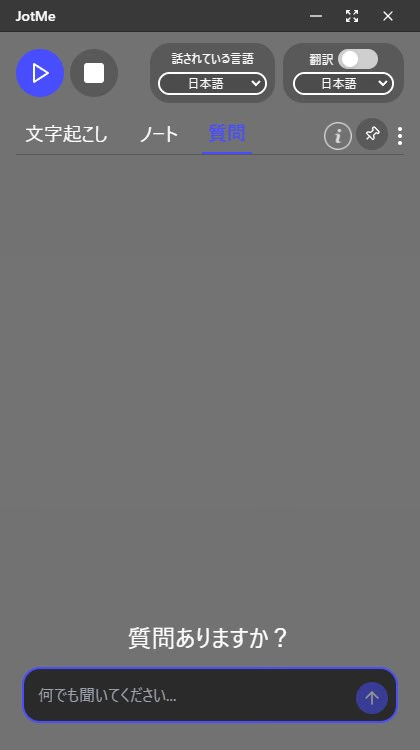
16. La trascrizione in tempo reale compare nel pannello.
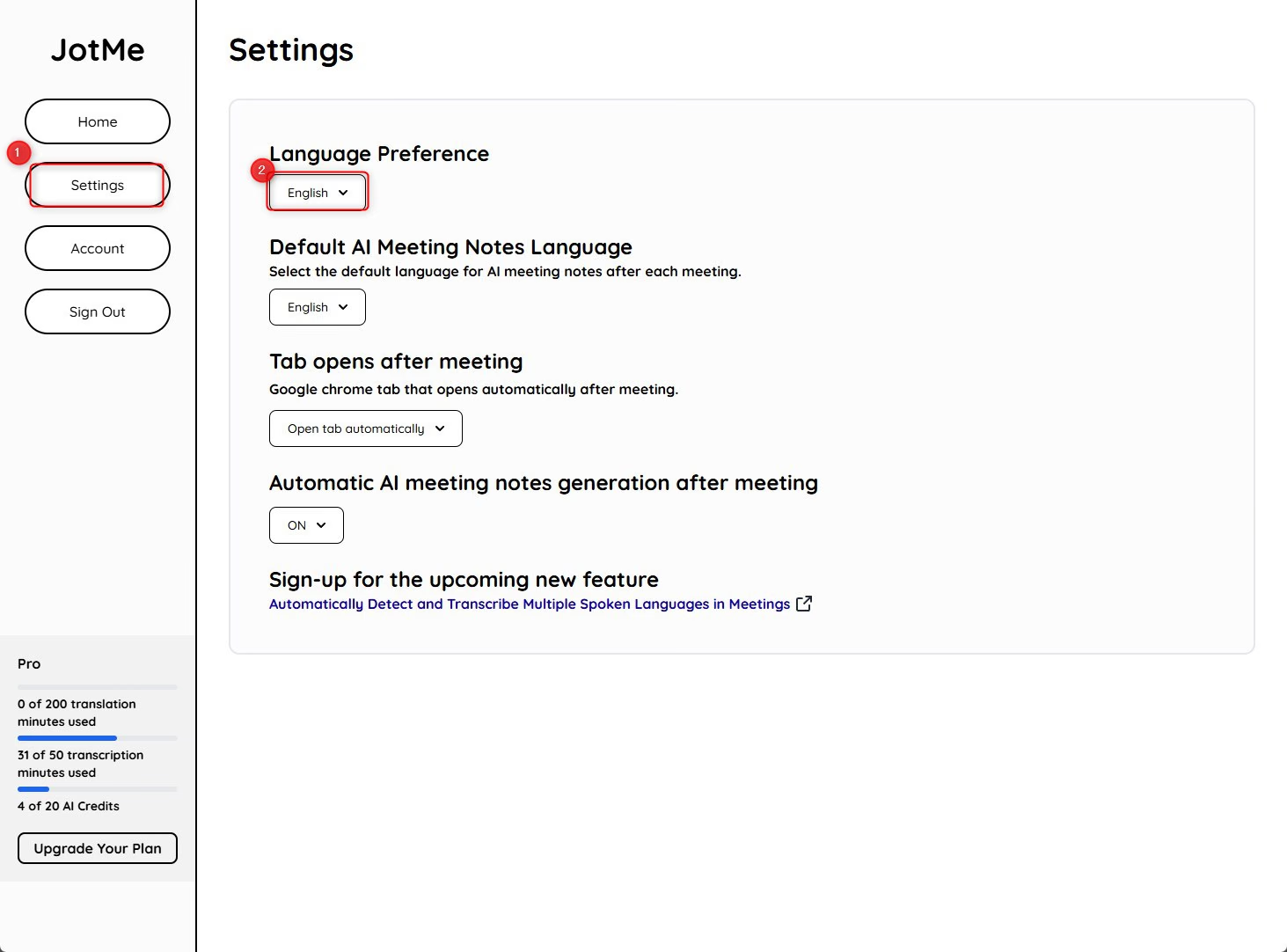
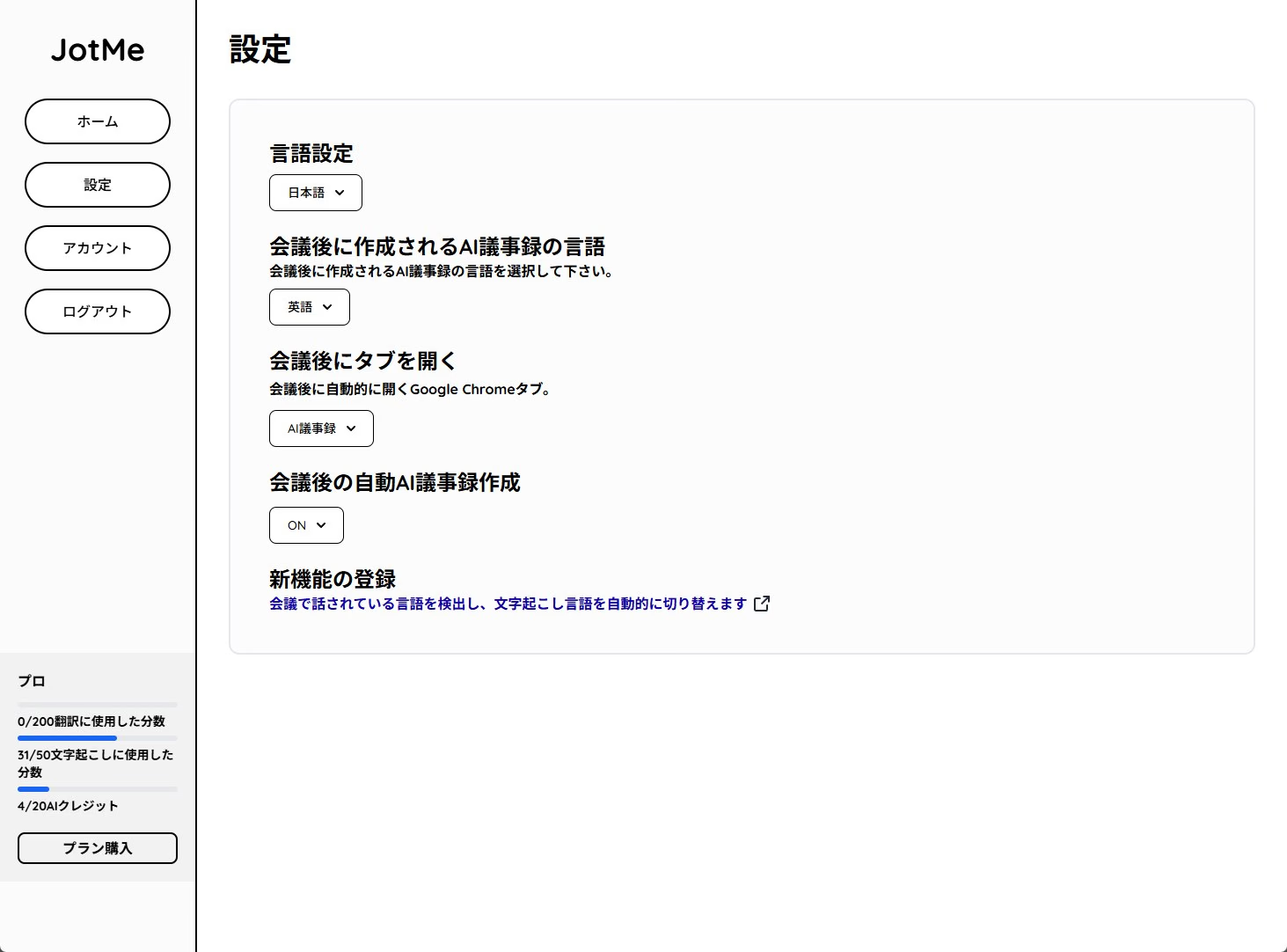
17. Al termine, ferma la registrazione e apri la sessione salvata. Nella prova è comparso il browser. Puoi controllare la lingua dell’interfaccia nelle impostazioni.
18. Apri la riunione dall’elenco delle registrazioni o degli appunti recenti.
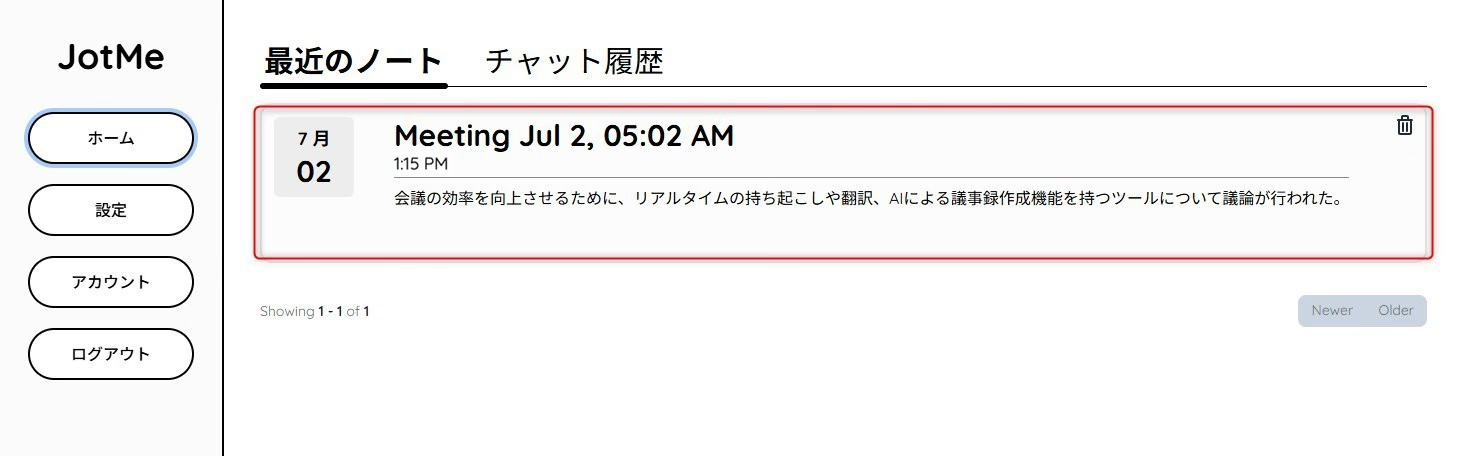
19. Nella schermata della sessione si possono leggere gli appunti e, quando è stata salvata, riprodurre la registrazione. Il blocco note personale resta separato.
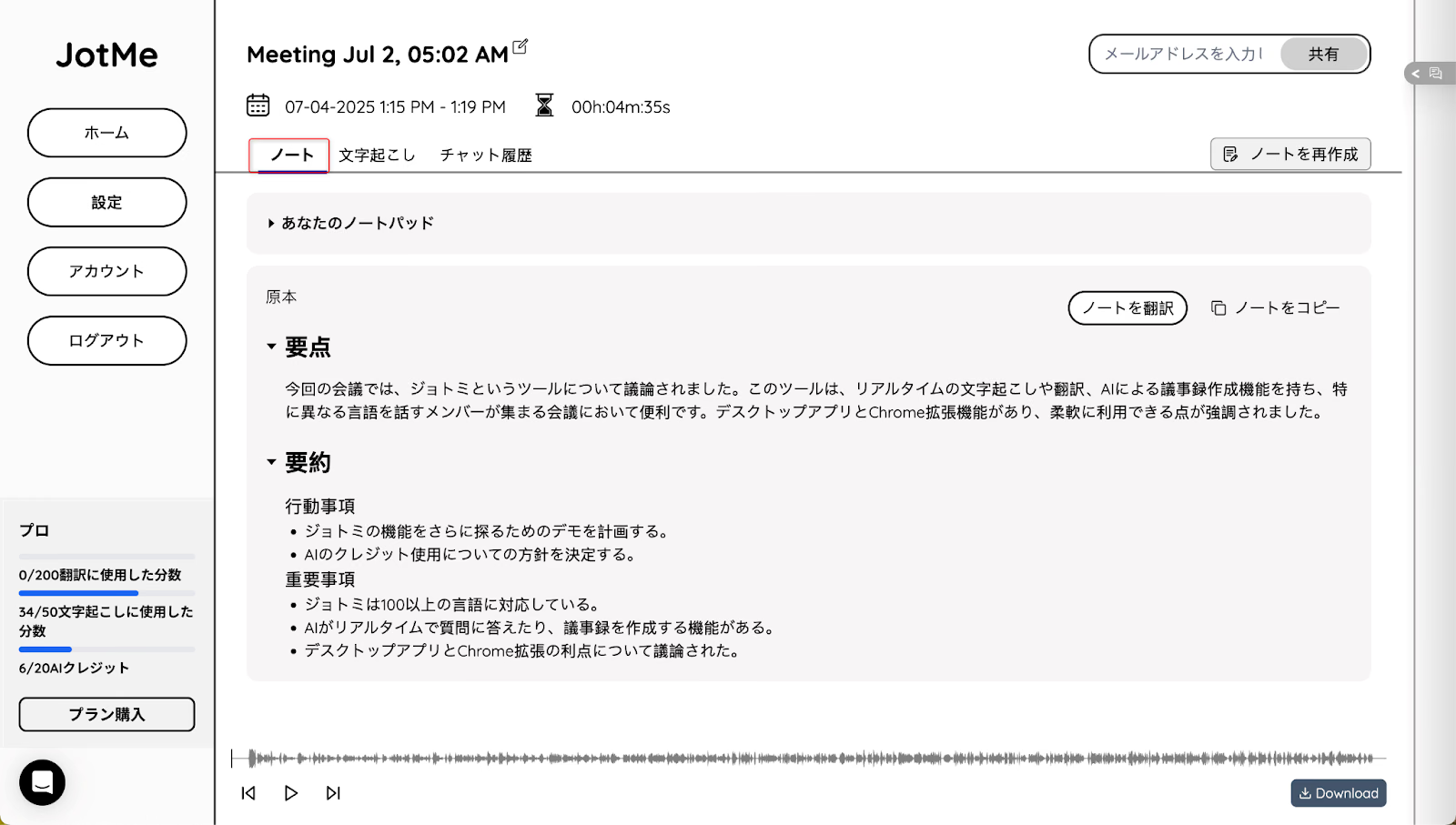
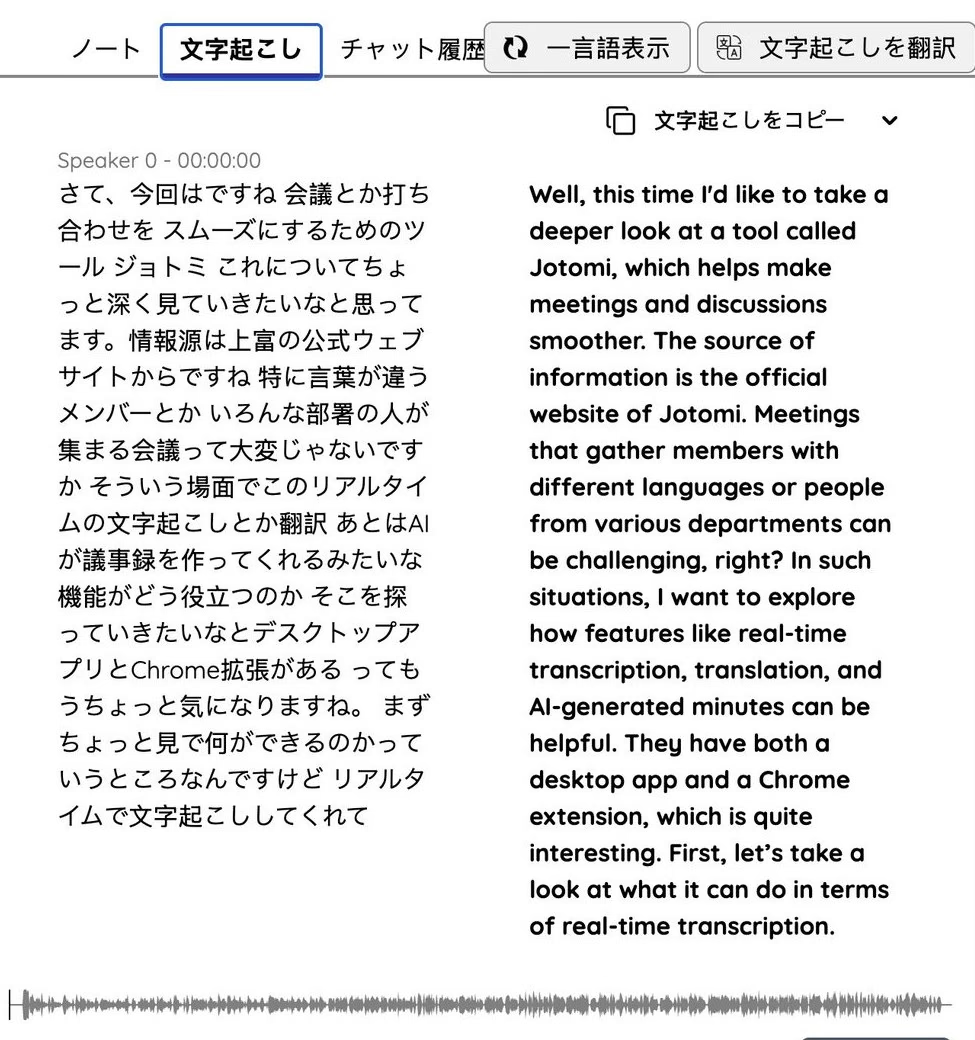
20. Apri la scheda della trascrizione per leggere il testo della riunione.
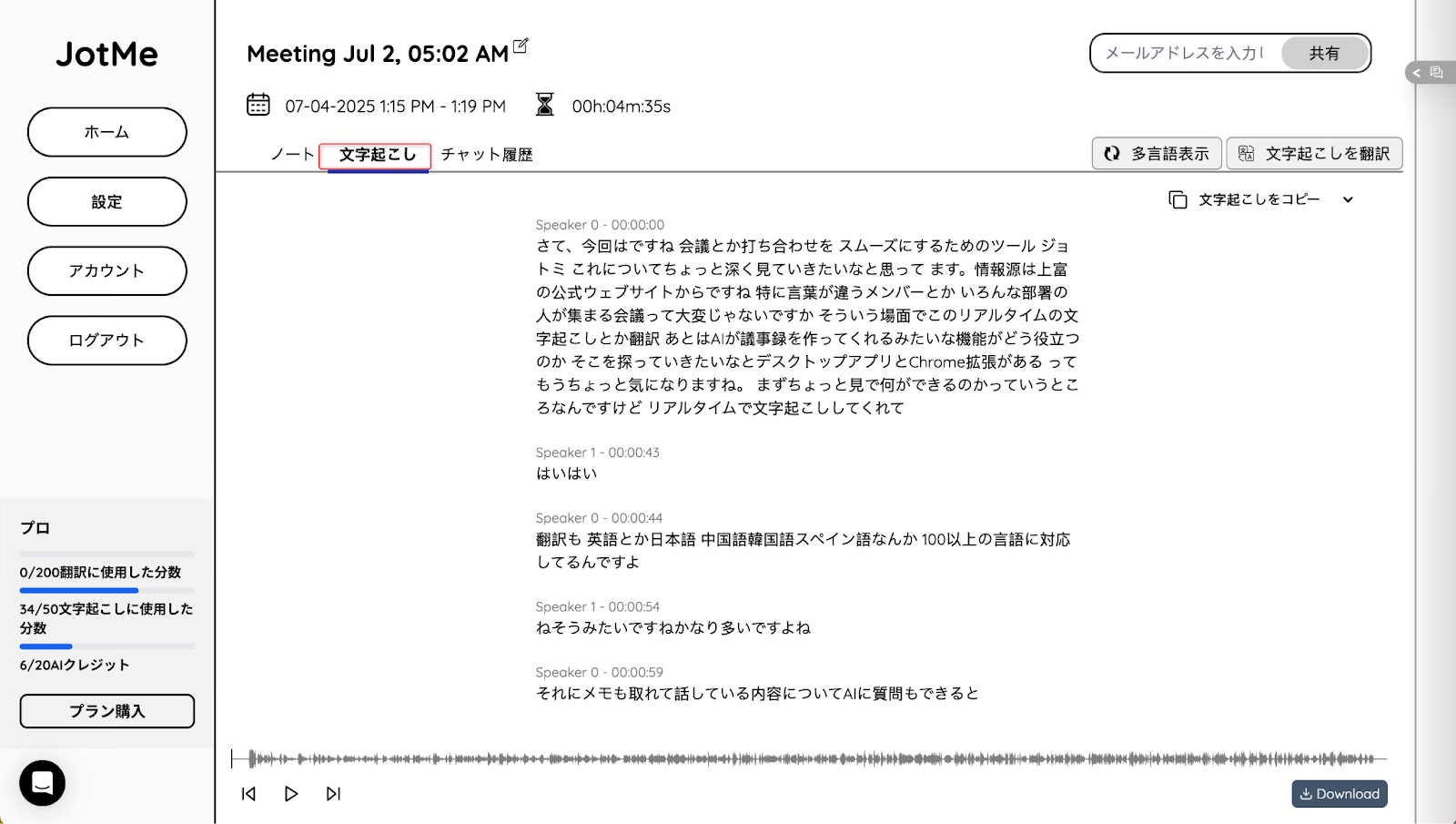
21. Seleziona la funzione di traduzione e la lingua di destinazione, quando la registrazione offre questa opzione.
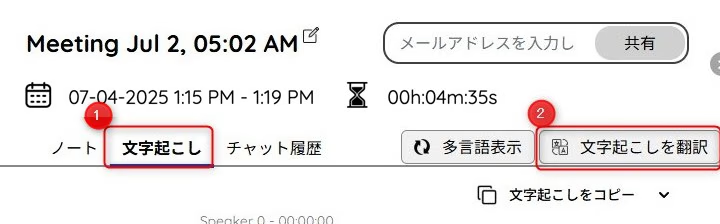
22. La prova mostrava il consumo di un credito. Consulta la quota e il costo mostrati dall’interfaccia corrente prima di confermare.
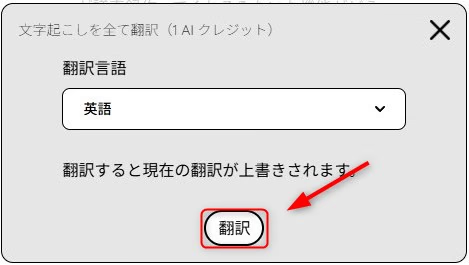
23. Nel test, la traduzione è comparsa nel pannello della trascrizione.
24. Nel pannello di Ask JotMe, una domanda sulla riunione ha restituito una risposta basata sul suo contenuto.
Nella prova si è passati dall’installazione al verbale senza un contatto commerciale. Il piano gratuito consente di provare il flusso. Per un uso regolare, controlla quanto durano le riunioni e quante versioni degli appunti ti servono.
Appunti multilingue e condivisione
Dalla trascrizione si possono generare sintesi, punti chiave e attività. Scegli una lingua compatibile, verifica i dettagli e controlla la quota prevista per ogni versione.
Durante la diretta, condividi sottotitoli o voce tramite link o codice QR nelle modalità compatibili. Il codice Desktop e Subtitle Camera sono opzioni distinte. Dopo la riunione, appunti, trascrizione e registrazione si condividono separatamente, con permessi scelti da chi li possiede.
Preparare il seguito della riunione
Puoi chiedere all’assistente una bozza di email o un elenco di attività dalla riunione. Prima di copiare il testo nel tuo sistema, controlla destinatari, responsabilità e scadenze.
Registrazione e accesso ai dati
JotMe Desktop lavora in parallelo alla piattaforma di riunione, senza aggiungere un bot tra i partecipanti. Prima dell’uso aziendale, verifica l’informativa sulla privacy, i permessi di condivisione e le regole interne sulla registrazione.
4. Notta: accesso diretto con limiti per conversazione
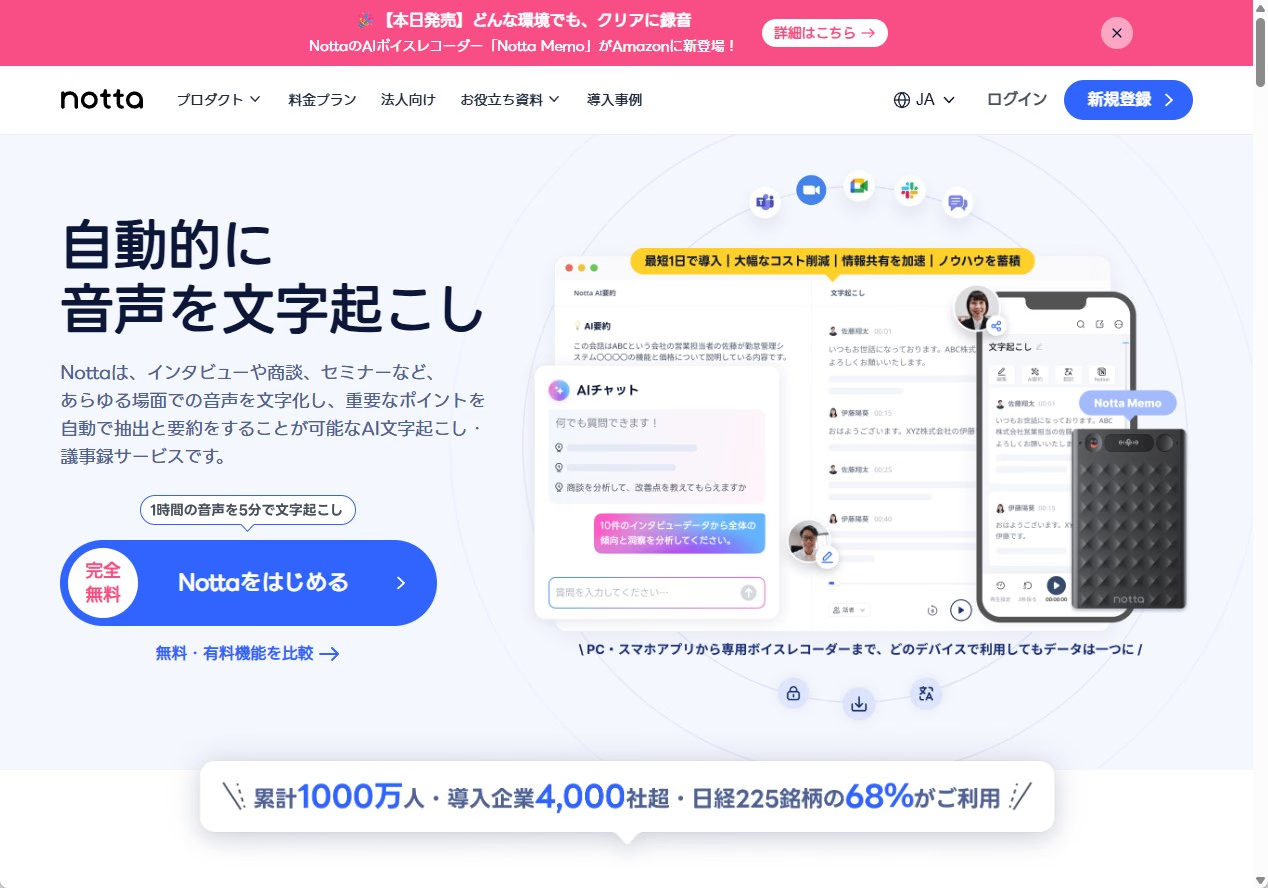
Notta trascrive riunioni e registrazioni e genera riepiloghi. Si può usare dal browser o dalle app compatibili.
Il piano gratuito pubblicato in Italia prevede 120 minuti di trascrizione al mese e fino a tre minuti per conversazione. Sono incluse quote limitate per riepiloghi AI e traduzione monolingue in diretta. Verifica a parte il flusso bilingue.
Come si è svolta la prova di Notta
Le schermate storiche seguono la procedura dalla richiesta al messaggio di conferma.
1. Dal sito ufficiale, scegli di iniziare con Notta.
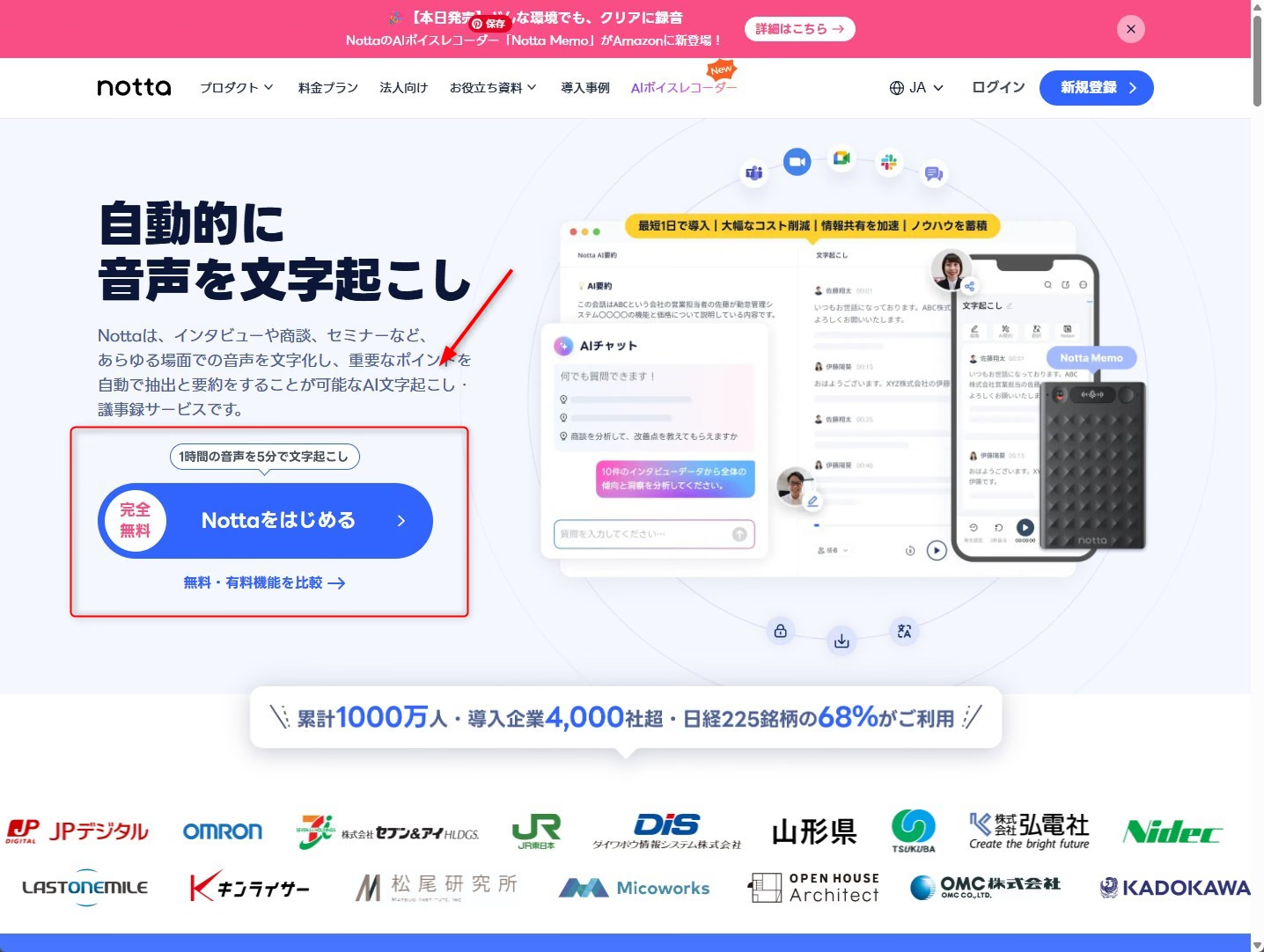
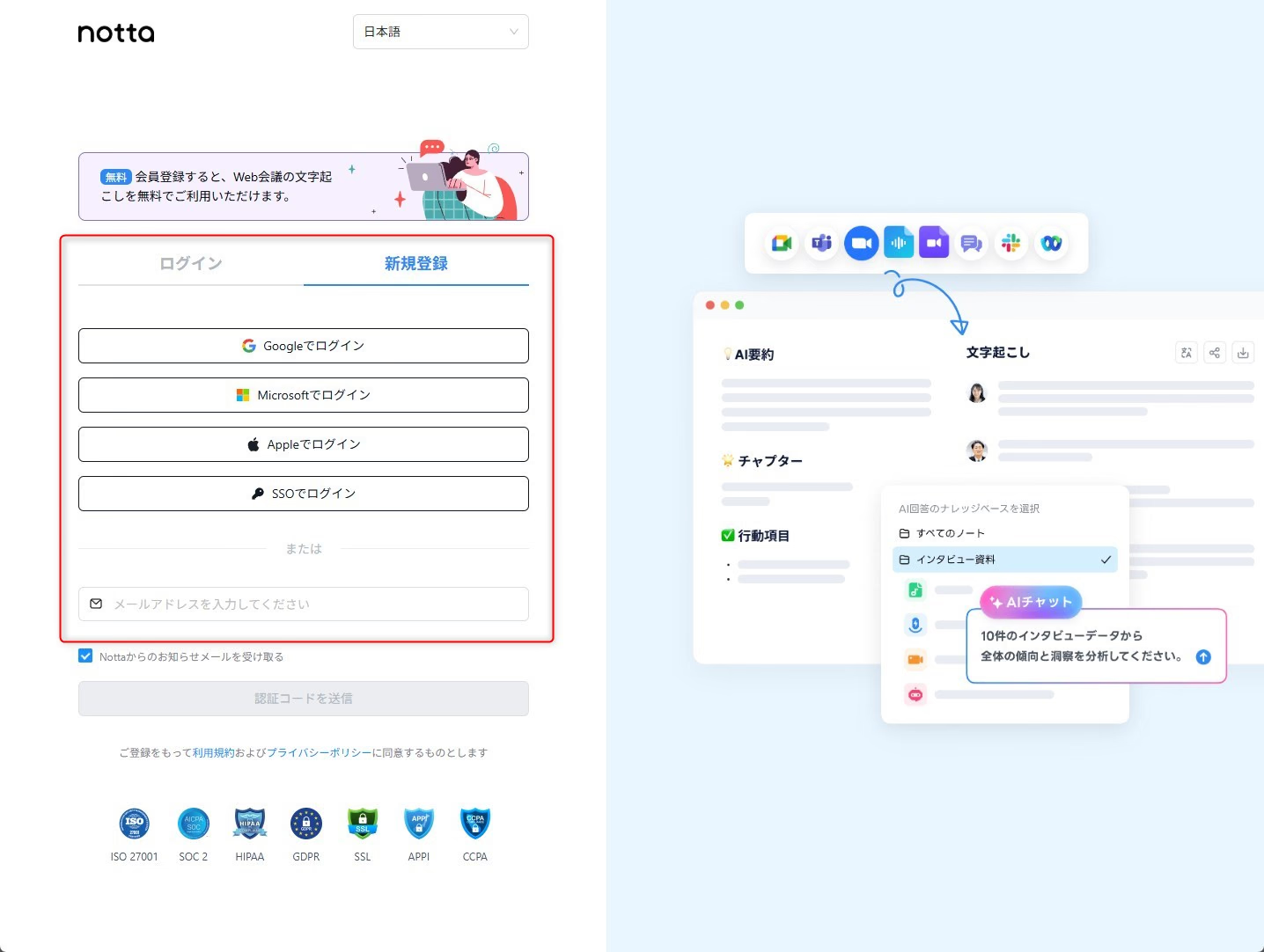
2. Crea un account.
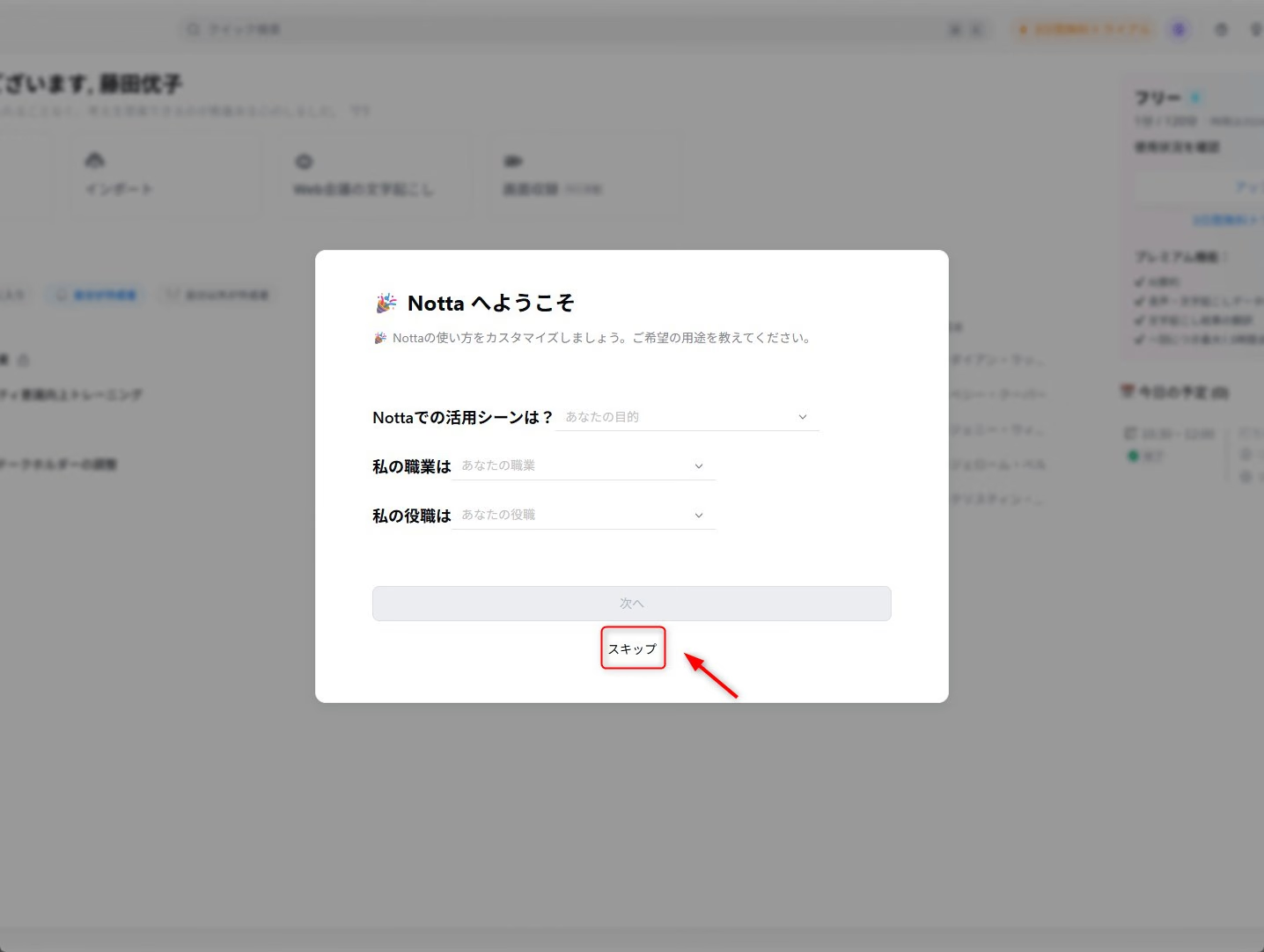
3. Nel percorso della prova si poteva saltare il questionario iniziale.
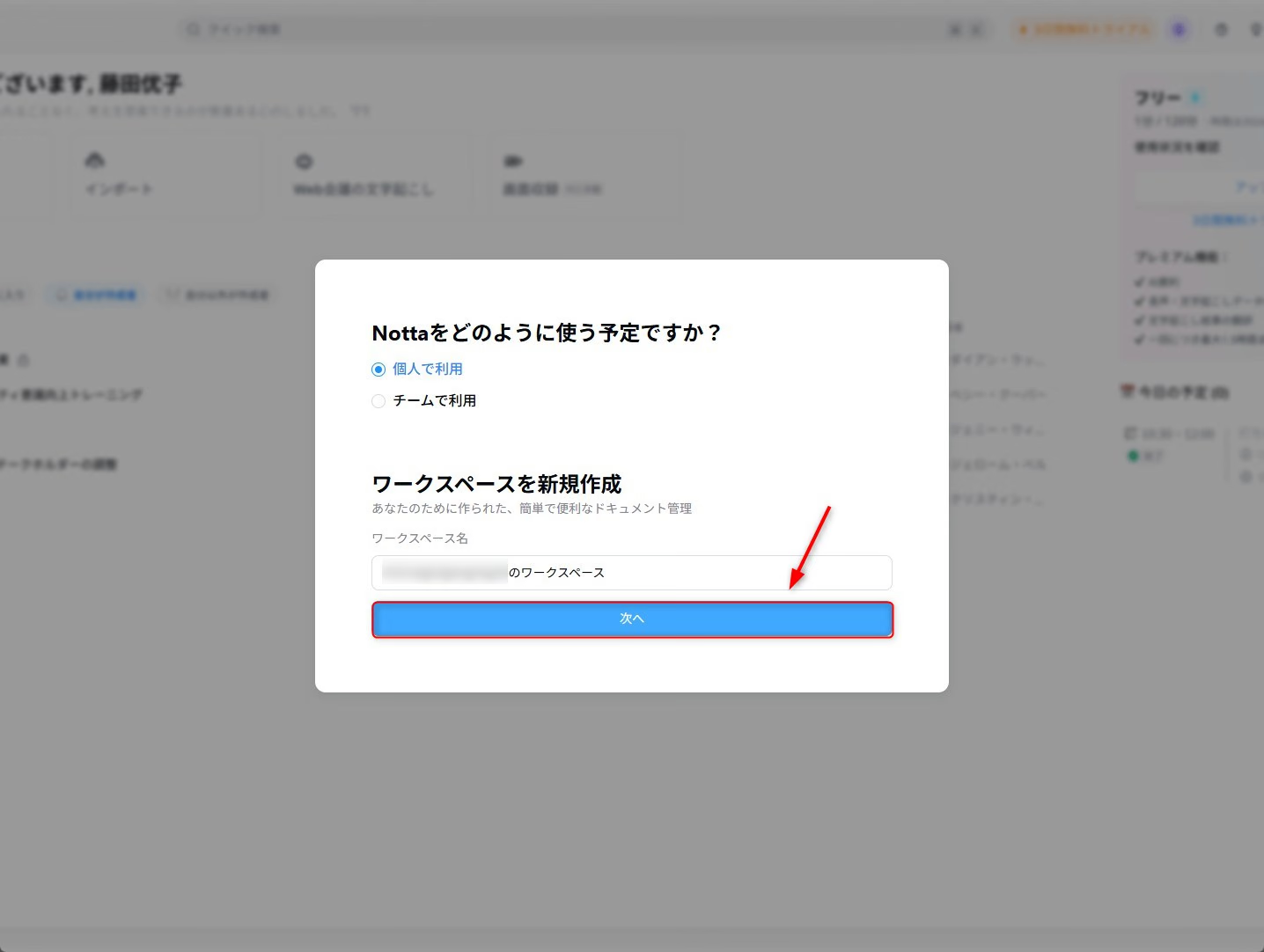
4. Assegna un nome allo spazio di lavoro.
5. Nel test si è chiuso l’invito al piano a pagamento per restare nel percorso gratuito.
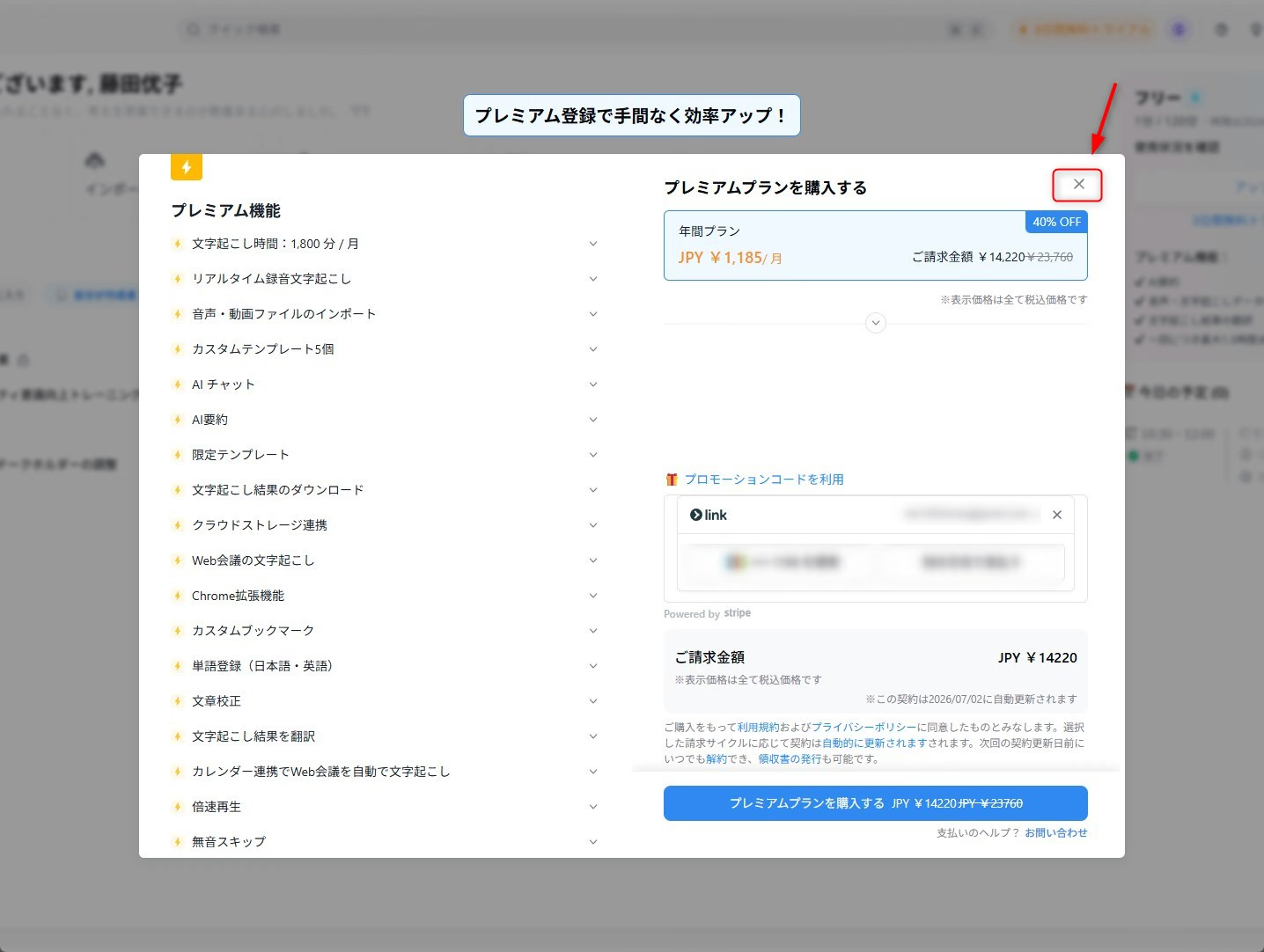
6. Apri lo spazio di lavoro per iniziare.
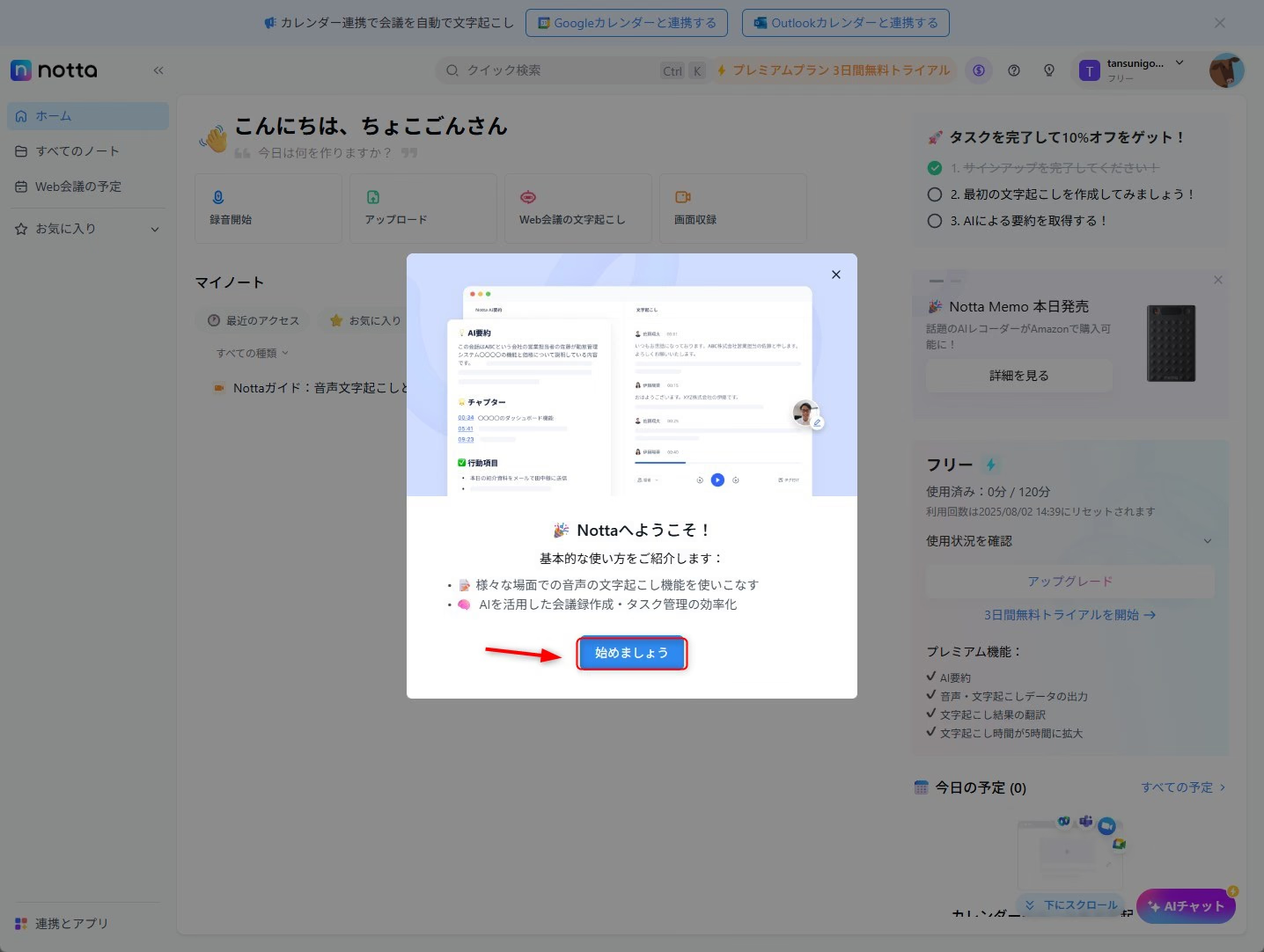
7. Seleziona la lingua parlata e avvia la registrazione.
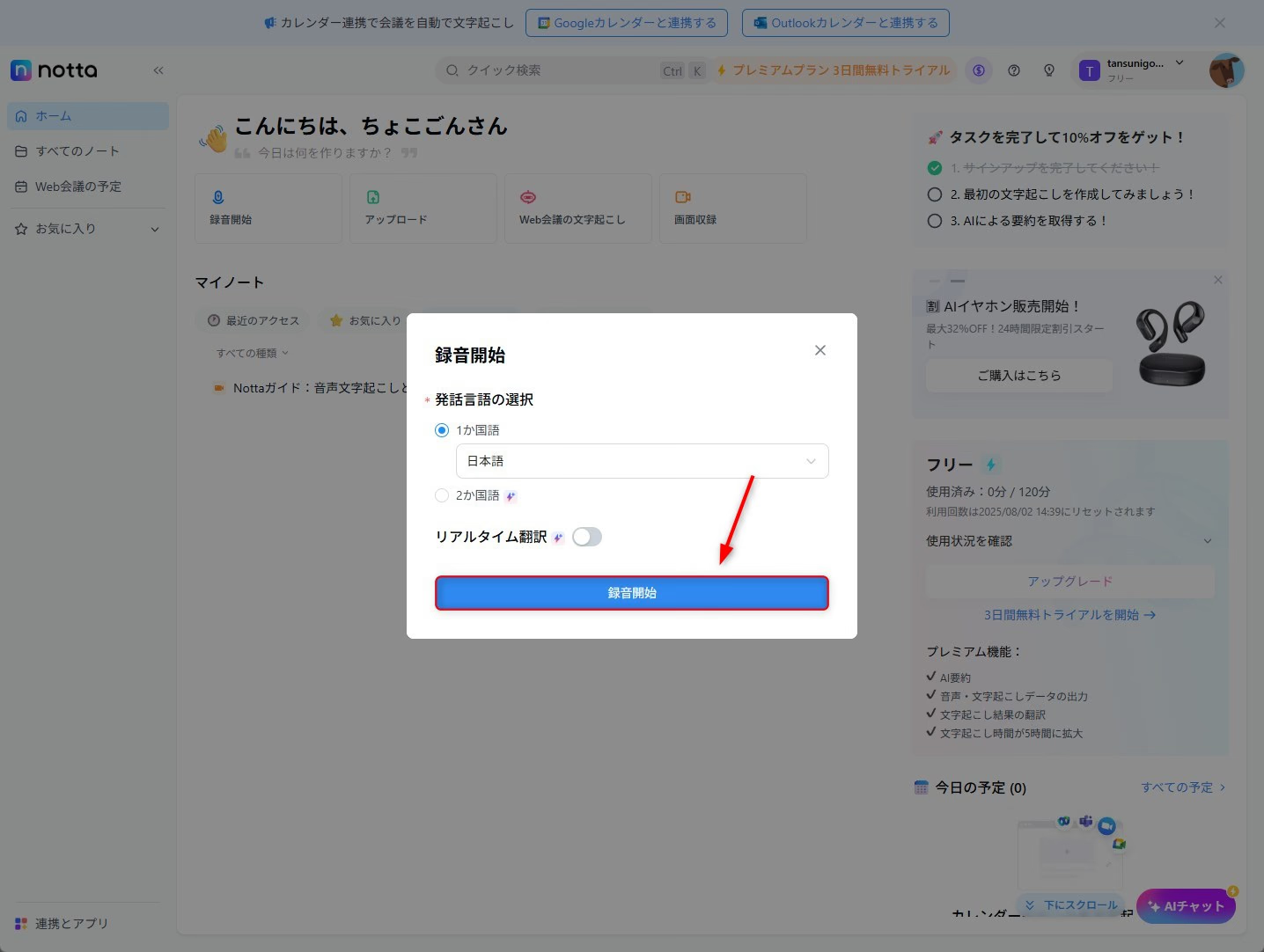
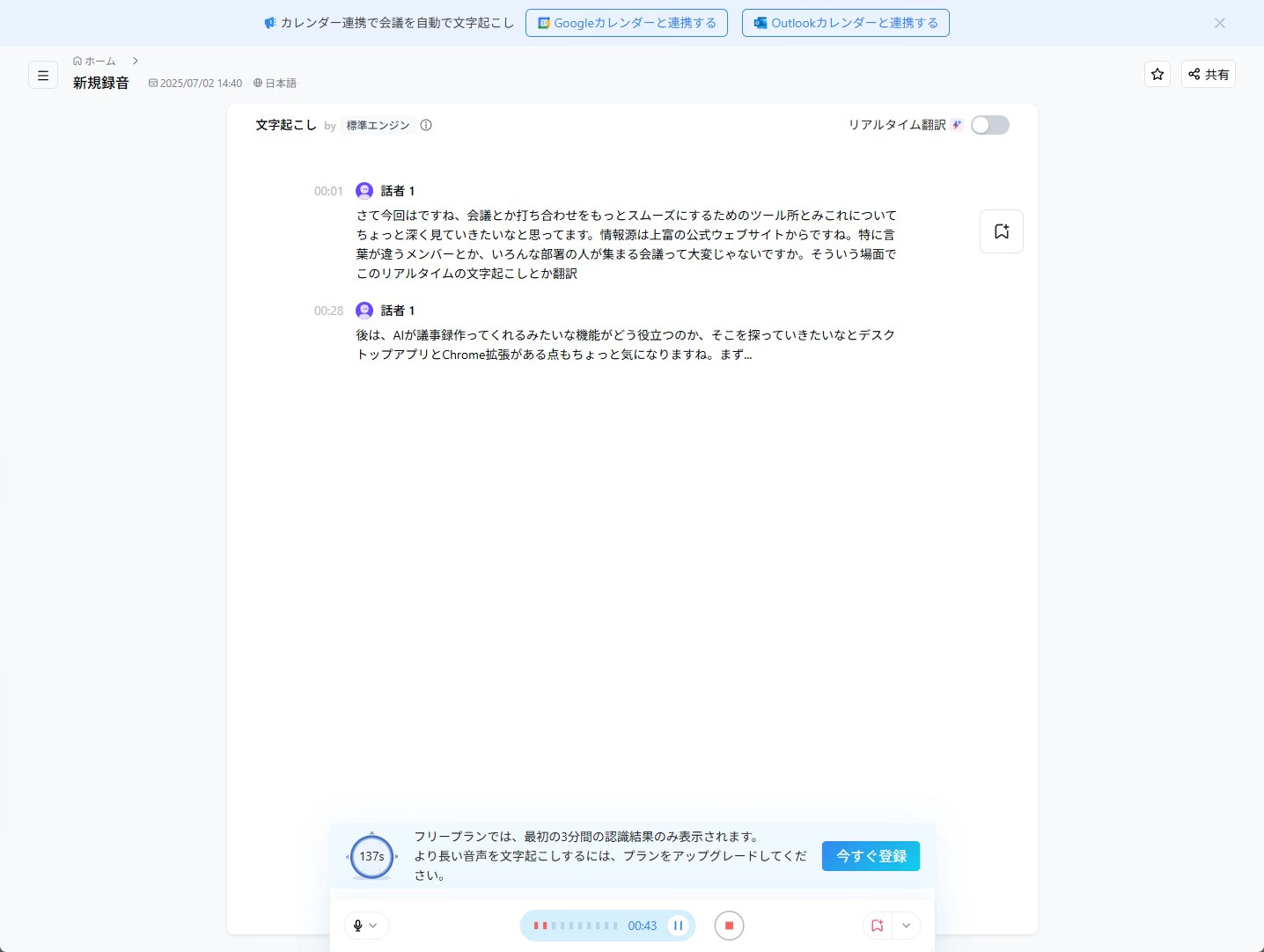
8. Controlla la comparsa della trascrizione e, al termine, arresta la registrazione.
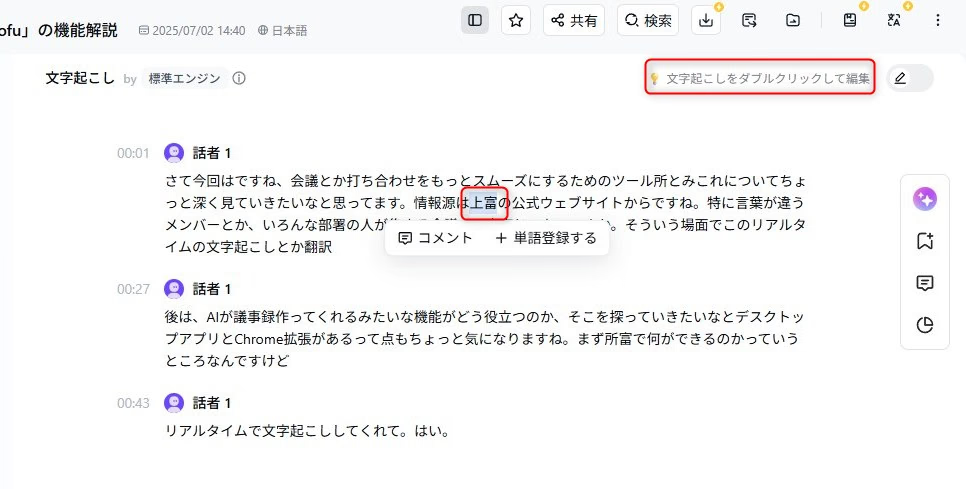
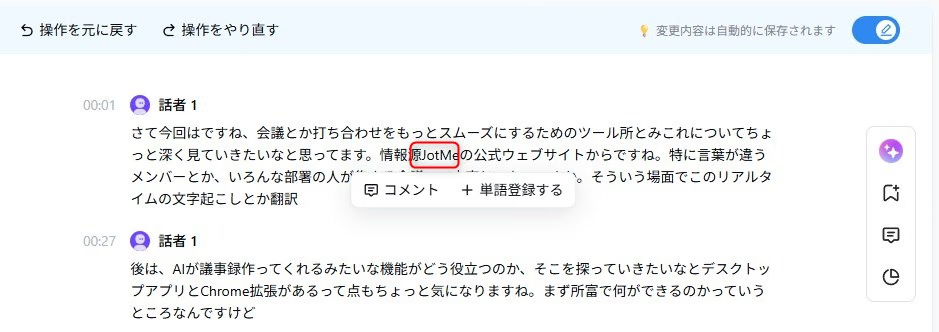
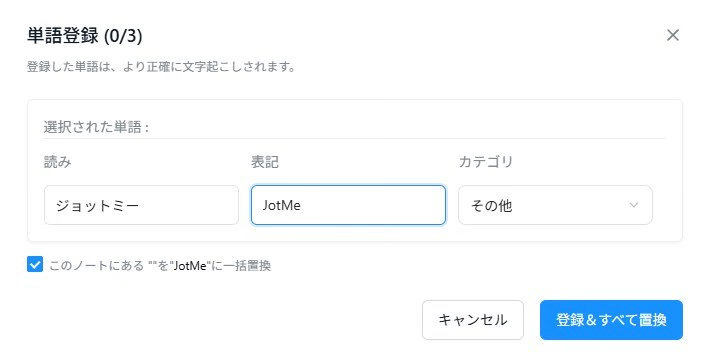
9. Apri l’editor per correggere le parole riconosciute male o gestire i termini, se il piano lo consente.
10. Il piano gratuito limita la trascrizione di ogni conversazione. Per valutare una riunione intera, scegli un estratto breve o controlla la quota del piano.
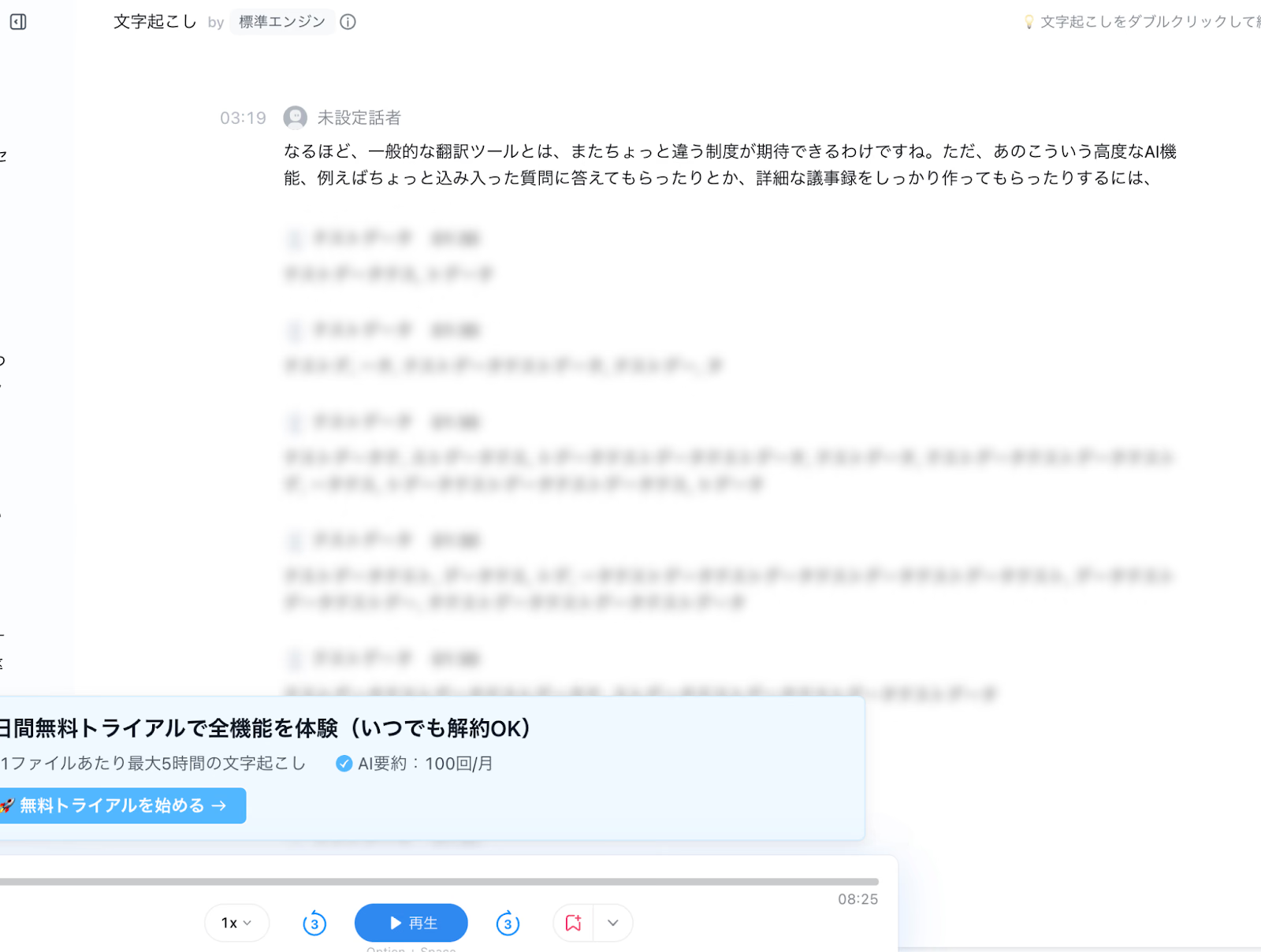
11. Seleziona un modello di riepilogo e controlla il risultato.
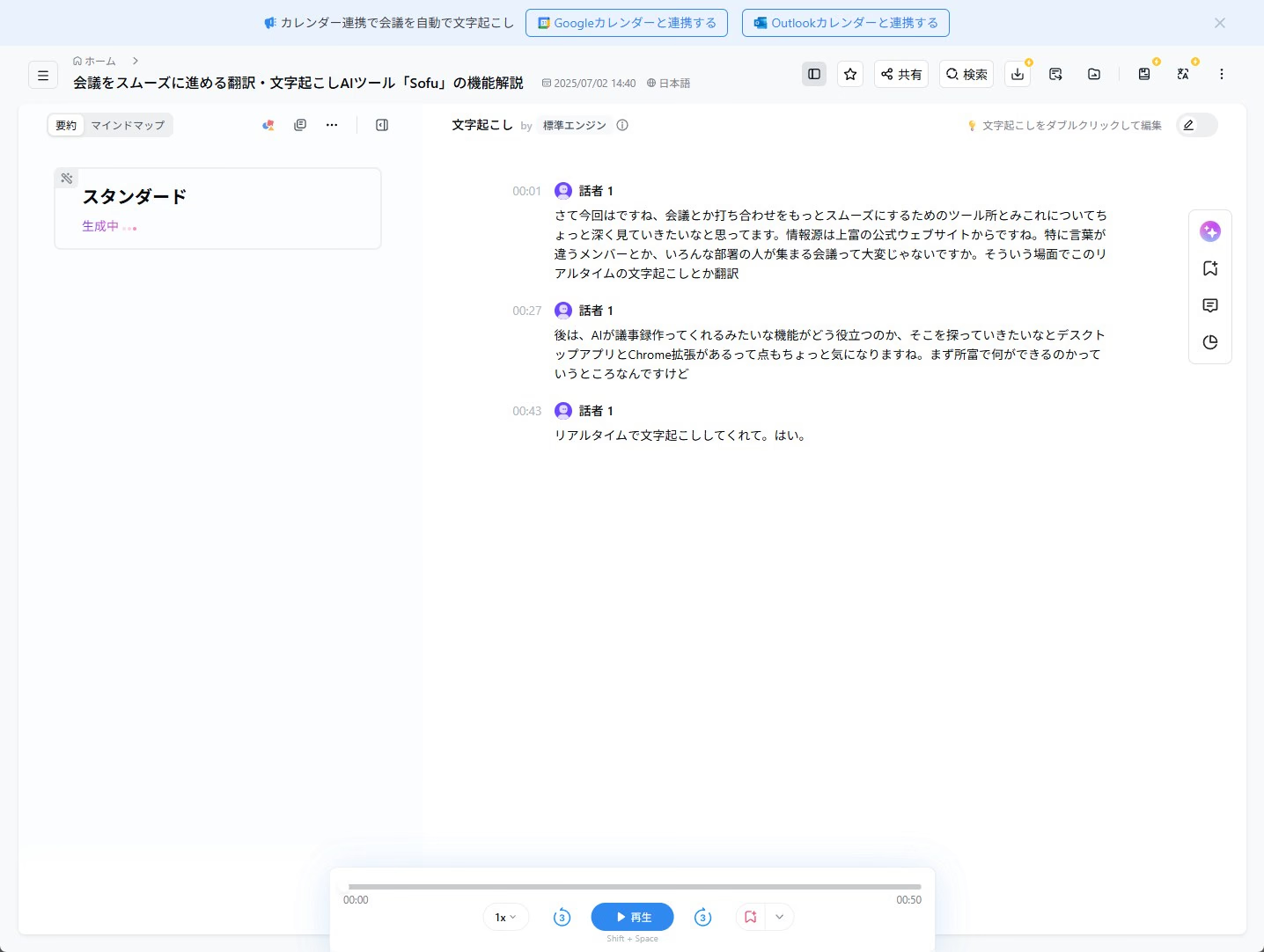
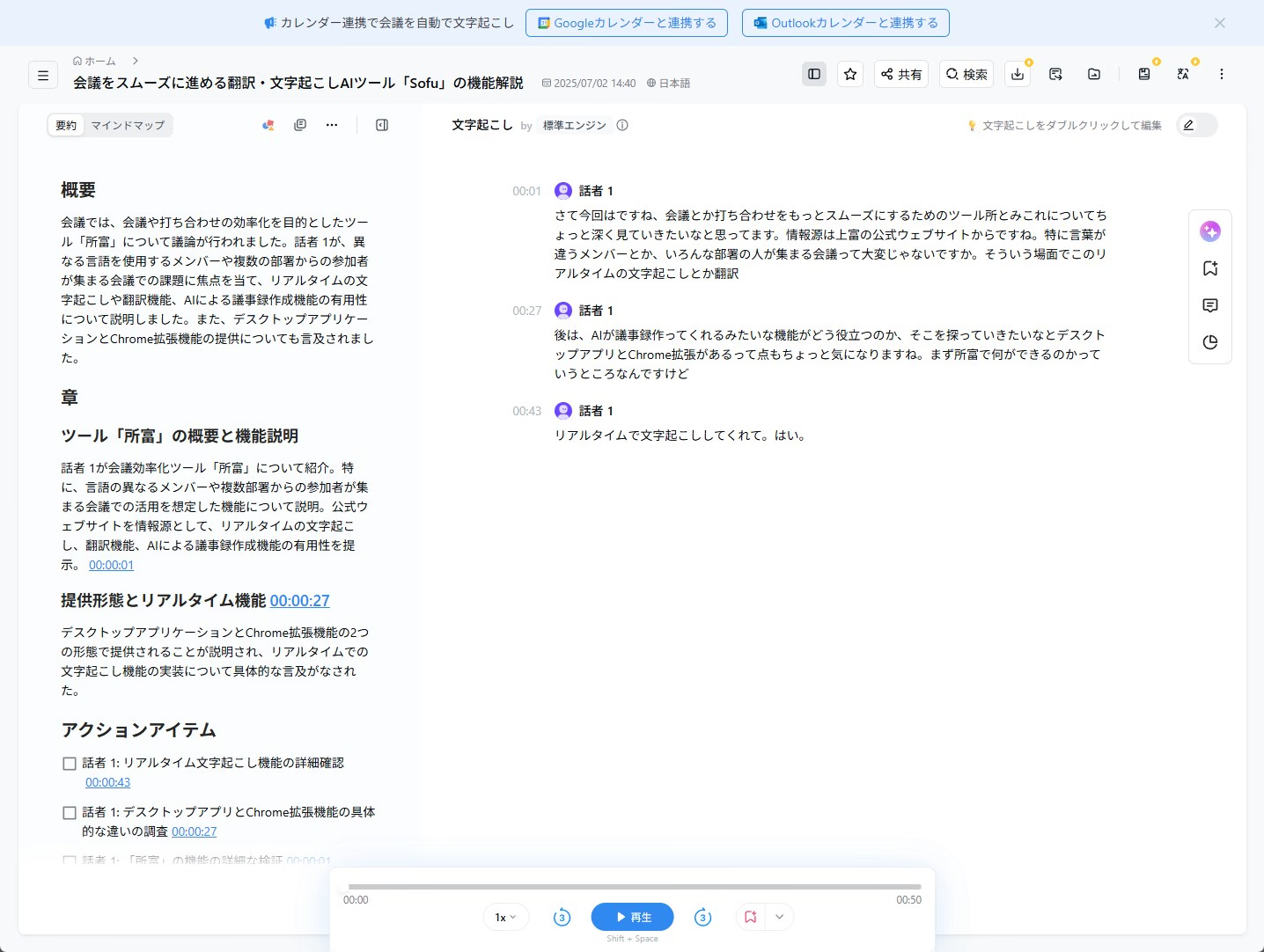
Nel test Notta si è avviato dopo la registrazione. I tre minuti per conversazione del piano gratuito possono essere adatti a un estratto. Per riunioni più lunghe o traduzioni ricorrenti, confronta le quote dei piani.
5. Rimo, già Rimo Voice: prova secondo il piano
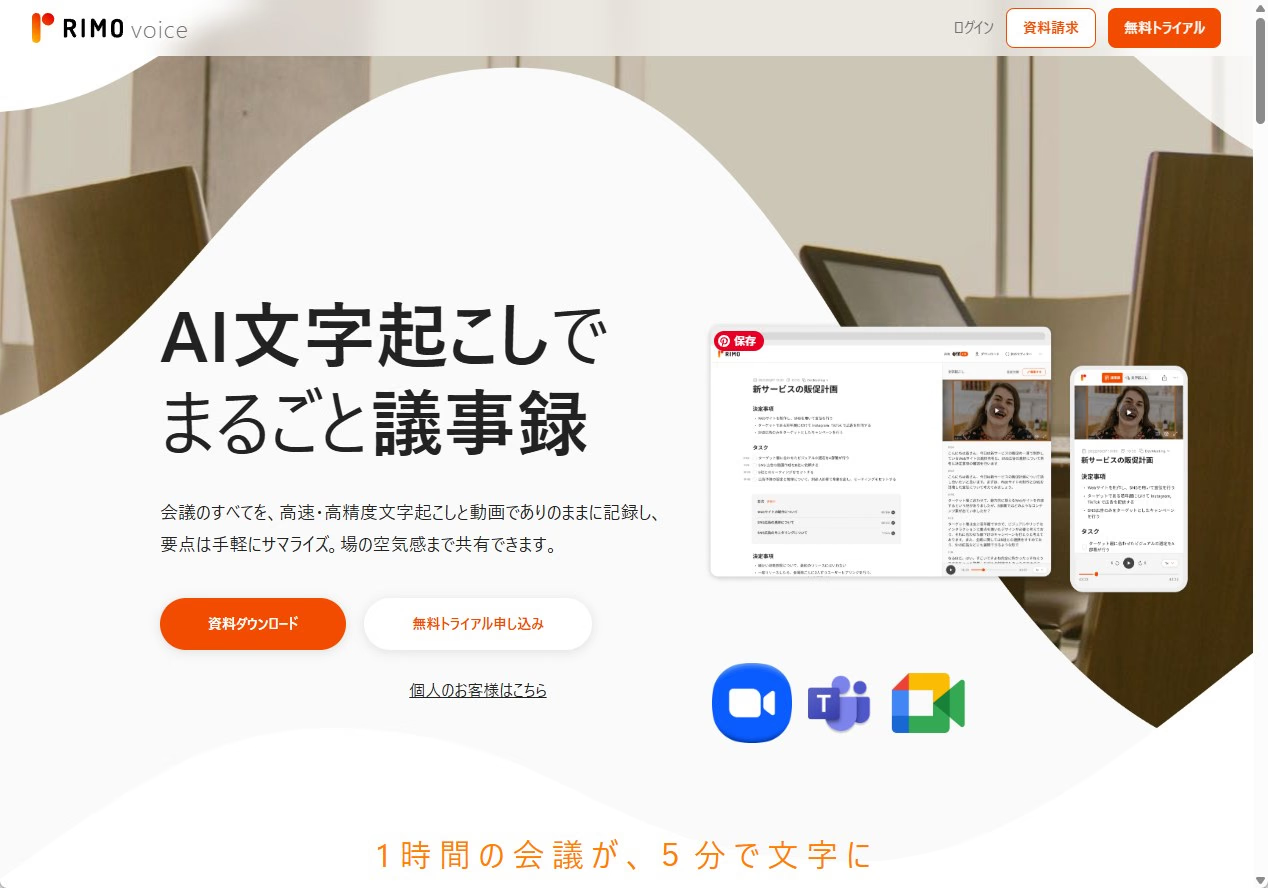
Rimo è il nome assunto da Rimo Voice il 1º ottobre 2026. Il servizio di Rimo LLC è orientato ai verbali e alla trascrizione in giapponese.
La documentazione del piano Pro individuale indica una prova di una settimana. Per altri piani, controlla condizioni e modalità di attivazione.
Come si è svolta la prova di Rimo Voice
Le schermate storiche seguono la procedura dalla richiesta al messaggio di conferma.
1. Apri il sito di Rimo e verifica la prova per il piano scelto.
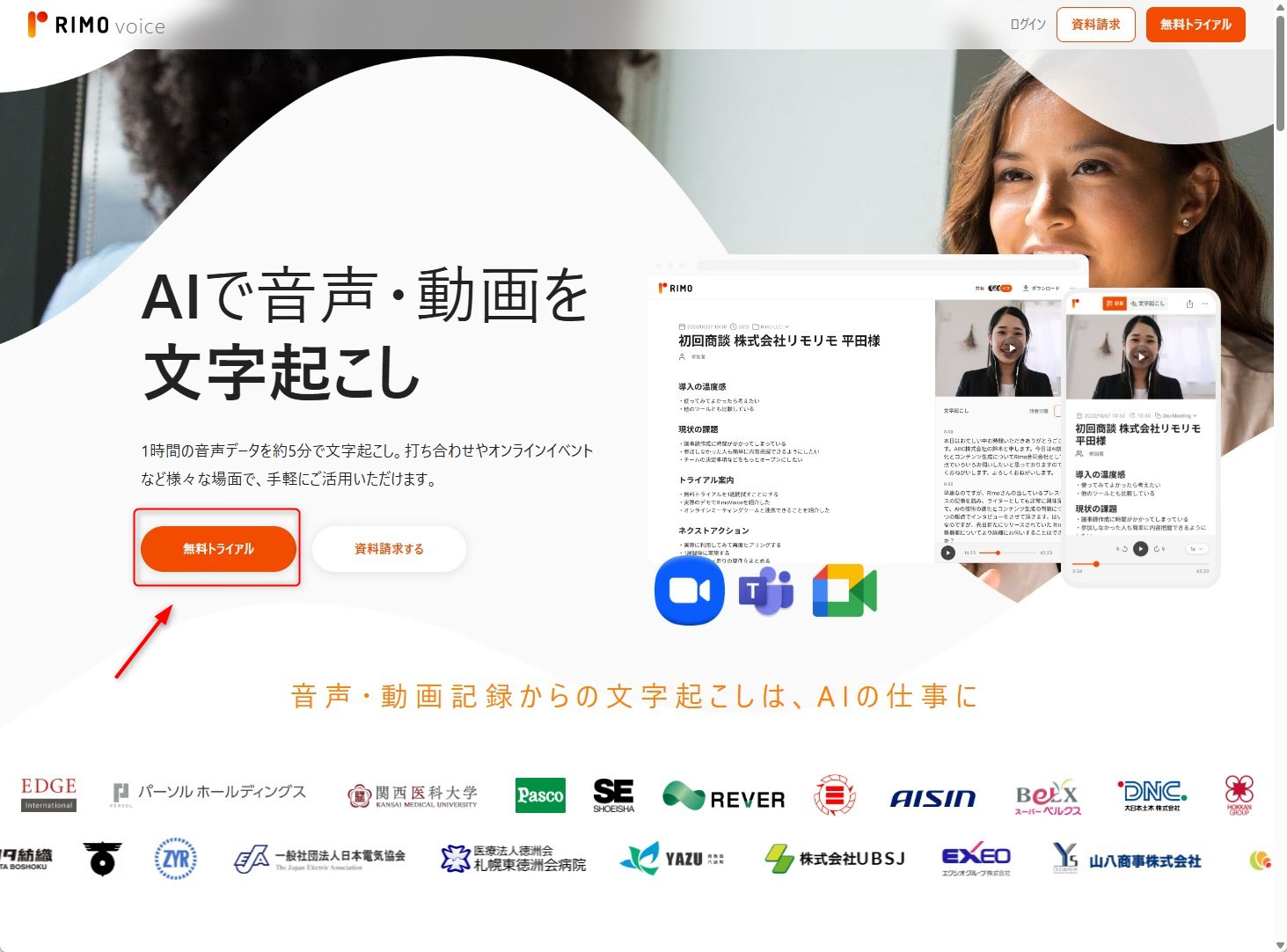
2. Compila i campi per creare un account.
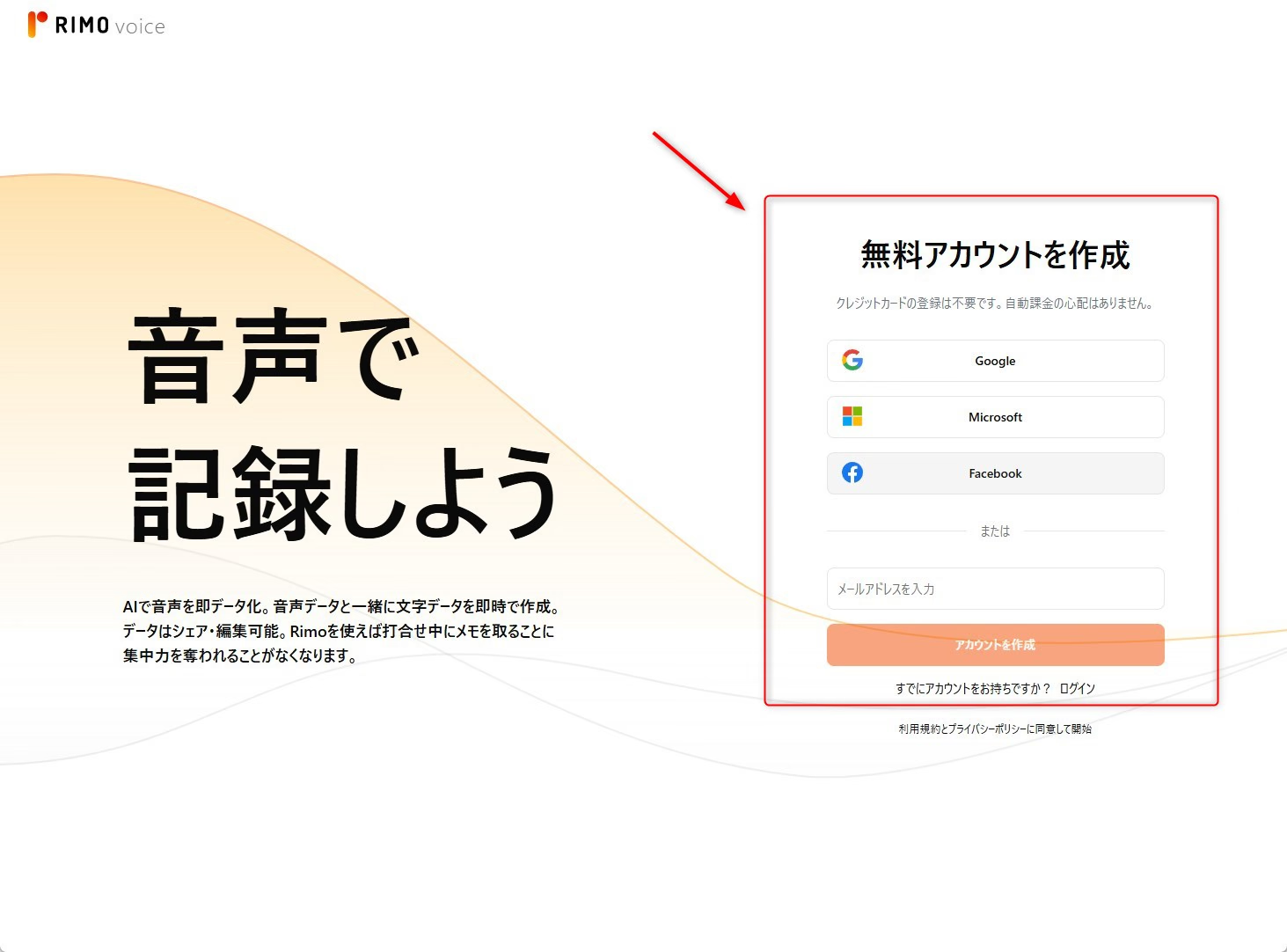
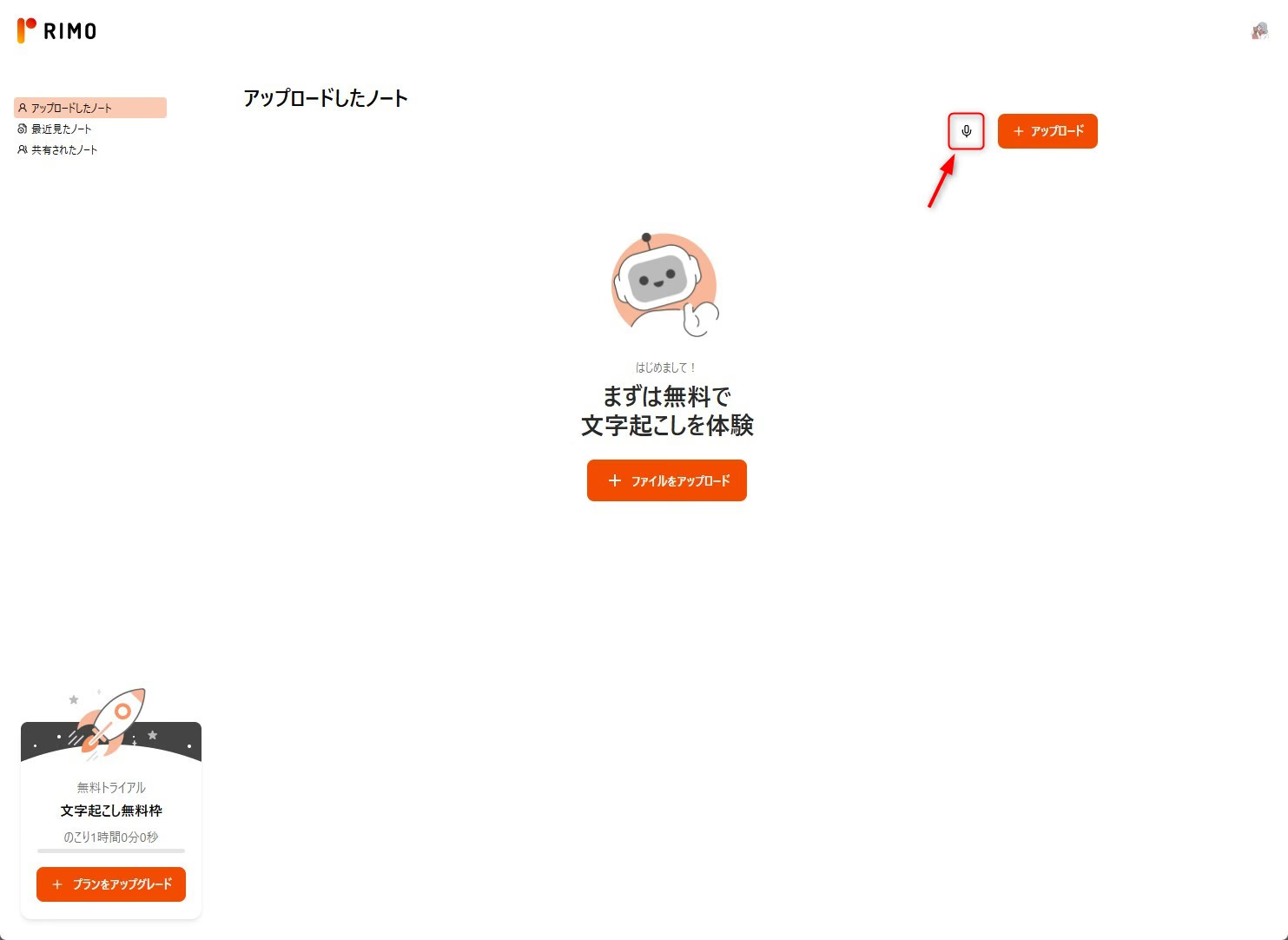
3. Accedi alla schermata di trascrizione e seleziona il microfono.
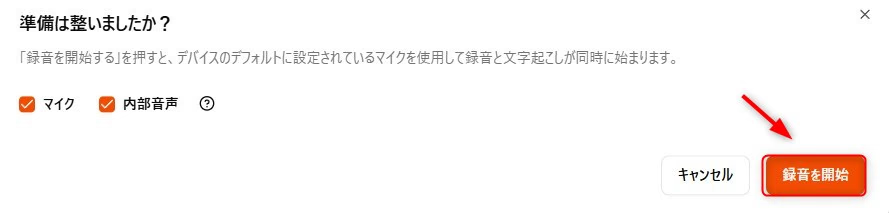
4. Scegli le sorgenti audio appropriate e avvia la registrazione.
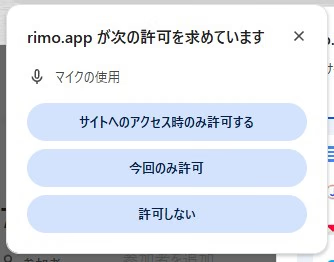
5. Autorizza l’accesso al microfono, se richiesto.
6. Attendi che la trascrizione inizi.
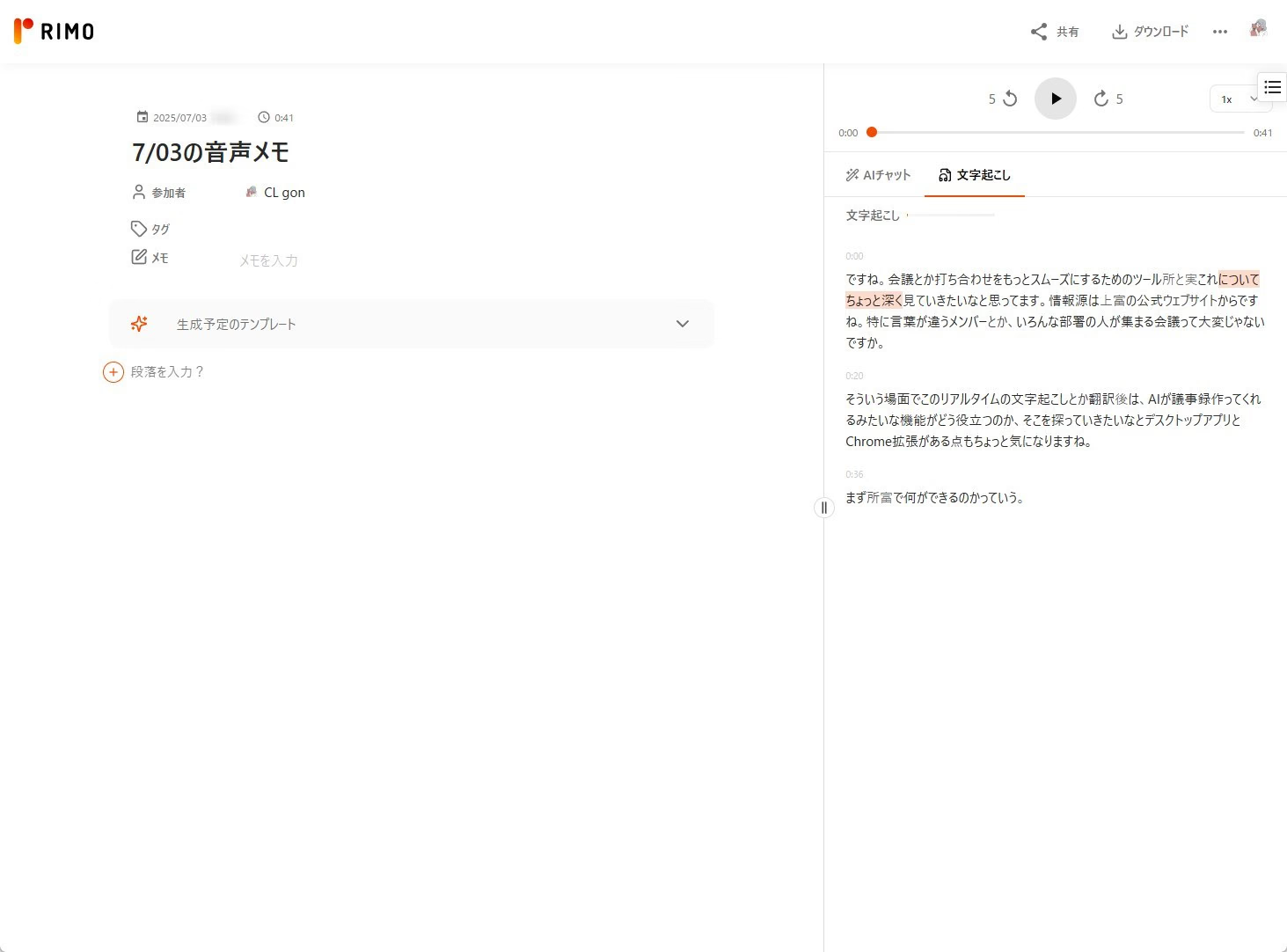
7. Nel flusso provato si poteva porre una domanda o chiedere una bozza alla chat AI.
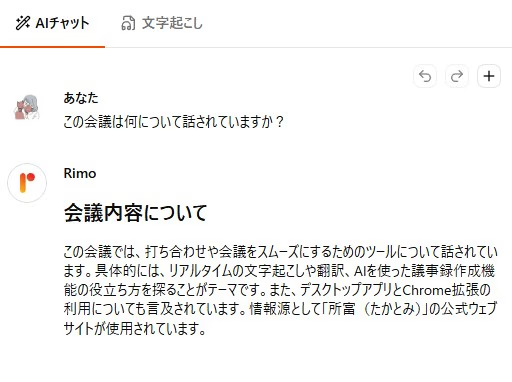
8. Si poteva cambiare il modello del verbale e rivedere il riepilogo.
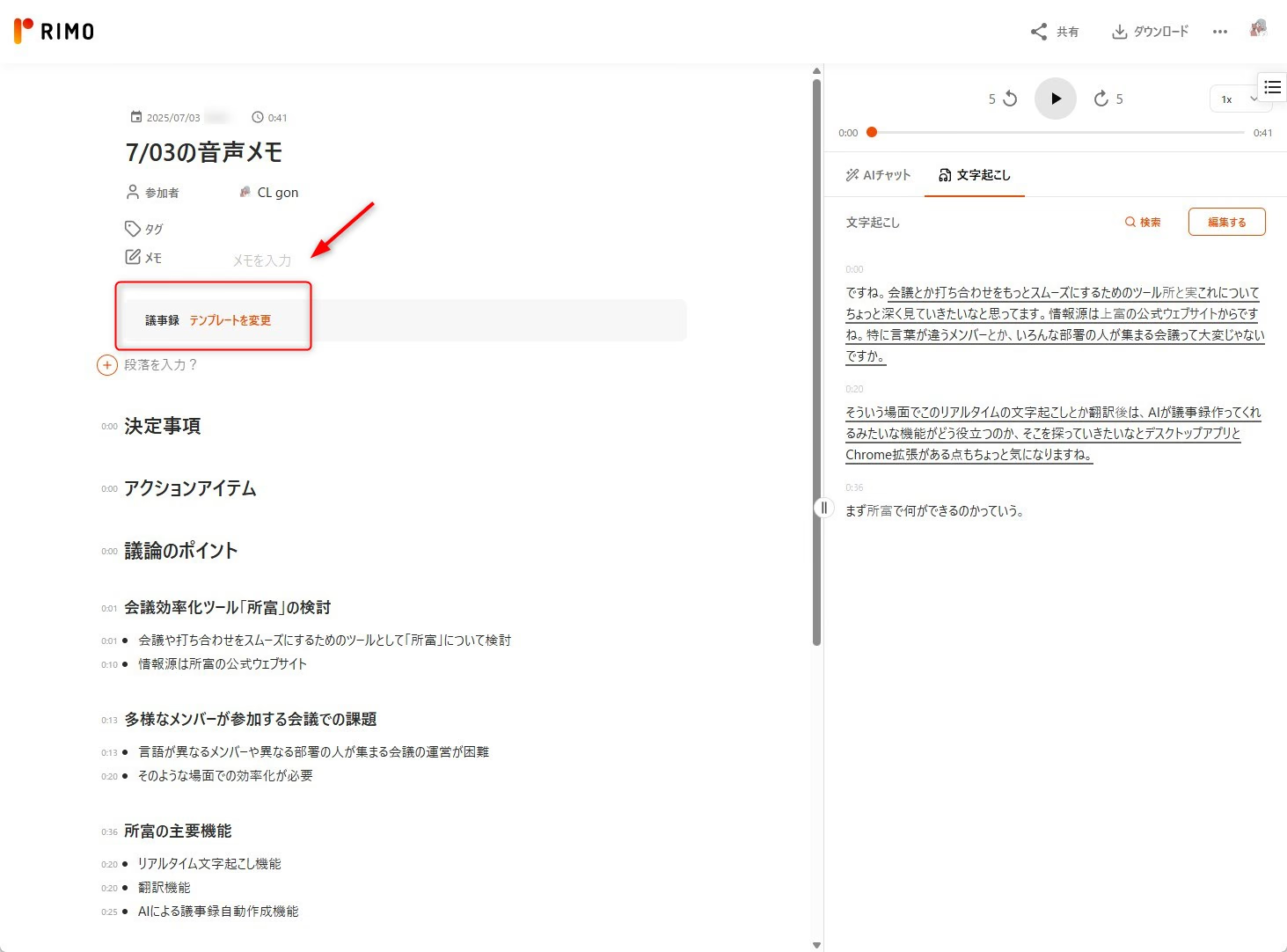
La prova ha riscontrato difficoltà all’avvio e poi ha permesso di esaminare trascrizione e riepilogo. Verifica la durata della prova e dedica il primo test al tuo ambiente audio.
6. toruno: registrazione e cattura dello schermo
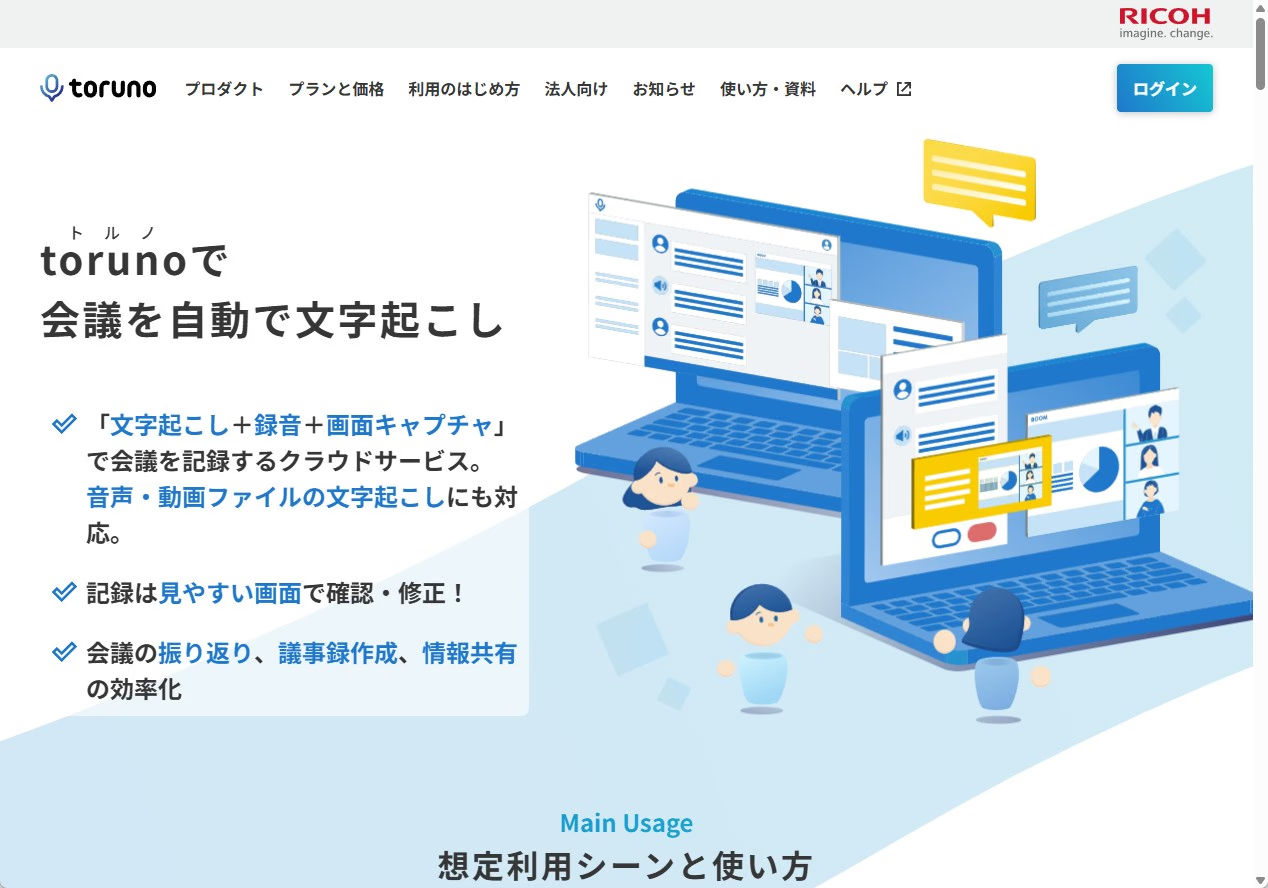
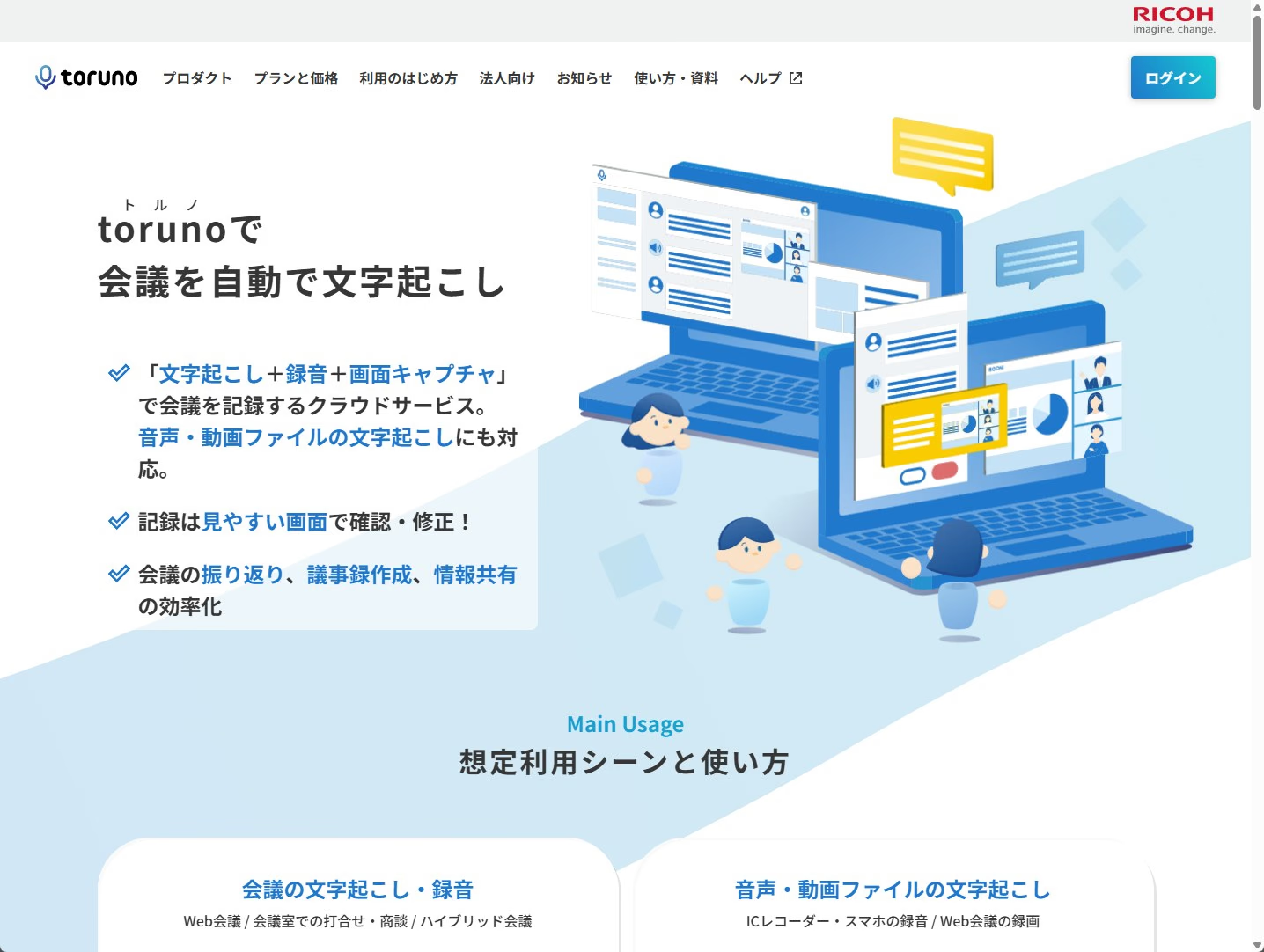
toruno è il servizio di Ricoh per registrare e trascrivere le riunioni. La prova originale ha usato Windows. Le istruzioni attuali includono anche Mac compatibili e un flusso da iPhone.
Come si è svolta la prova di toruno su Windows
Le schermate storiche seguono la procedura dalla richiesta al messaggio di conferma.
1. Dal sito toruno, apri la registrazione per una prova.
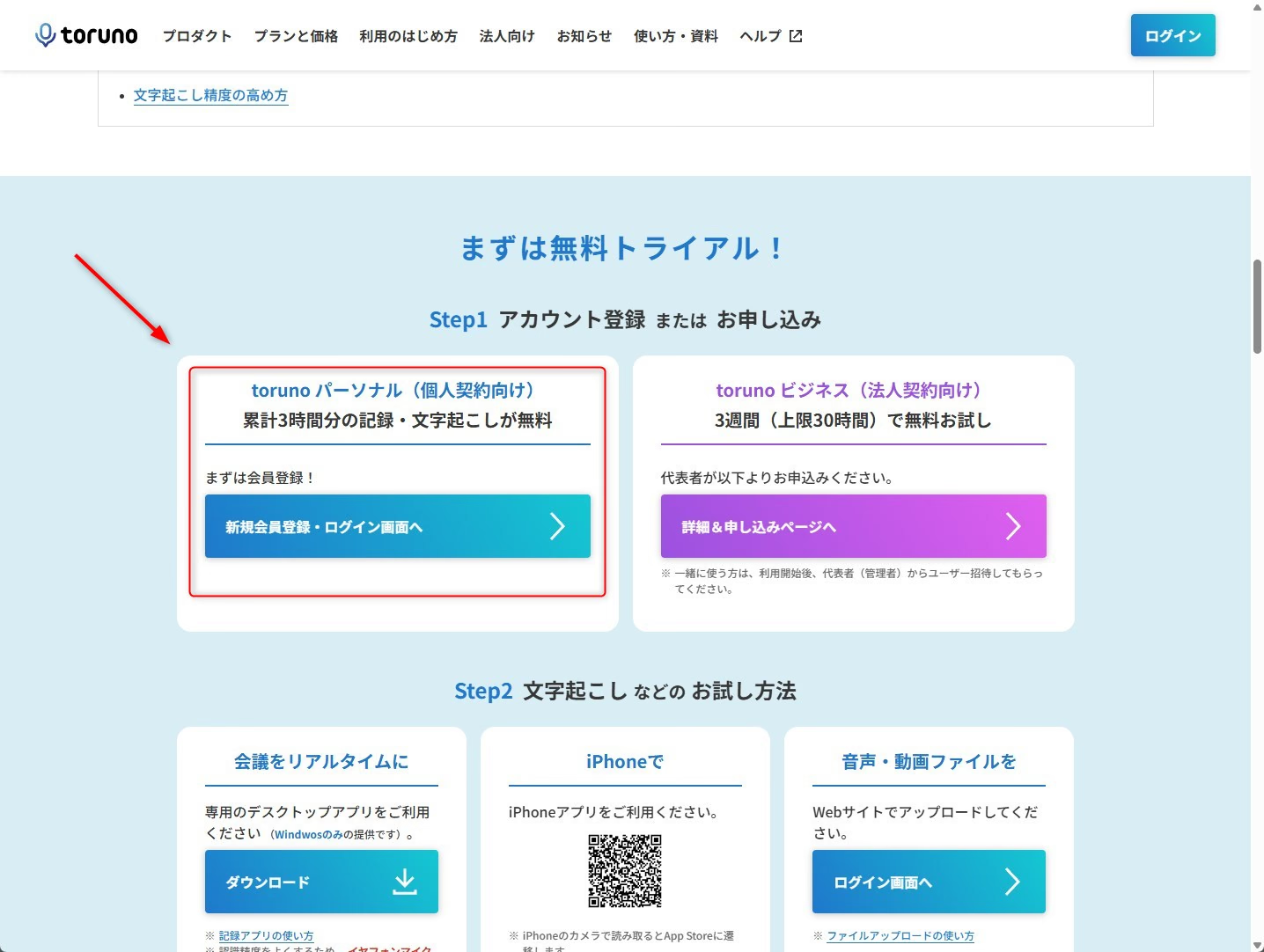
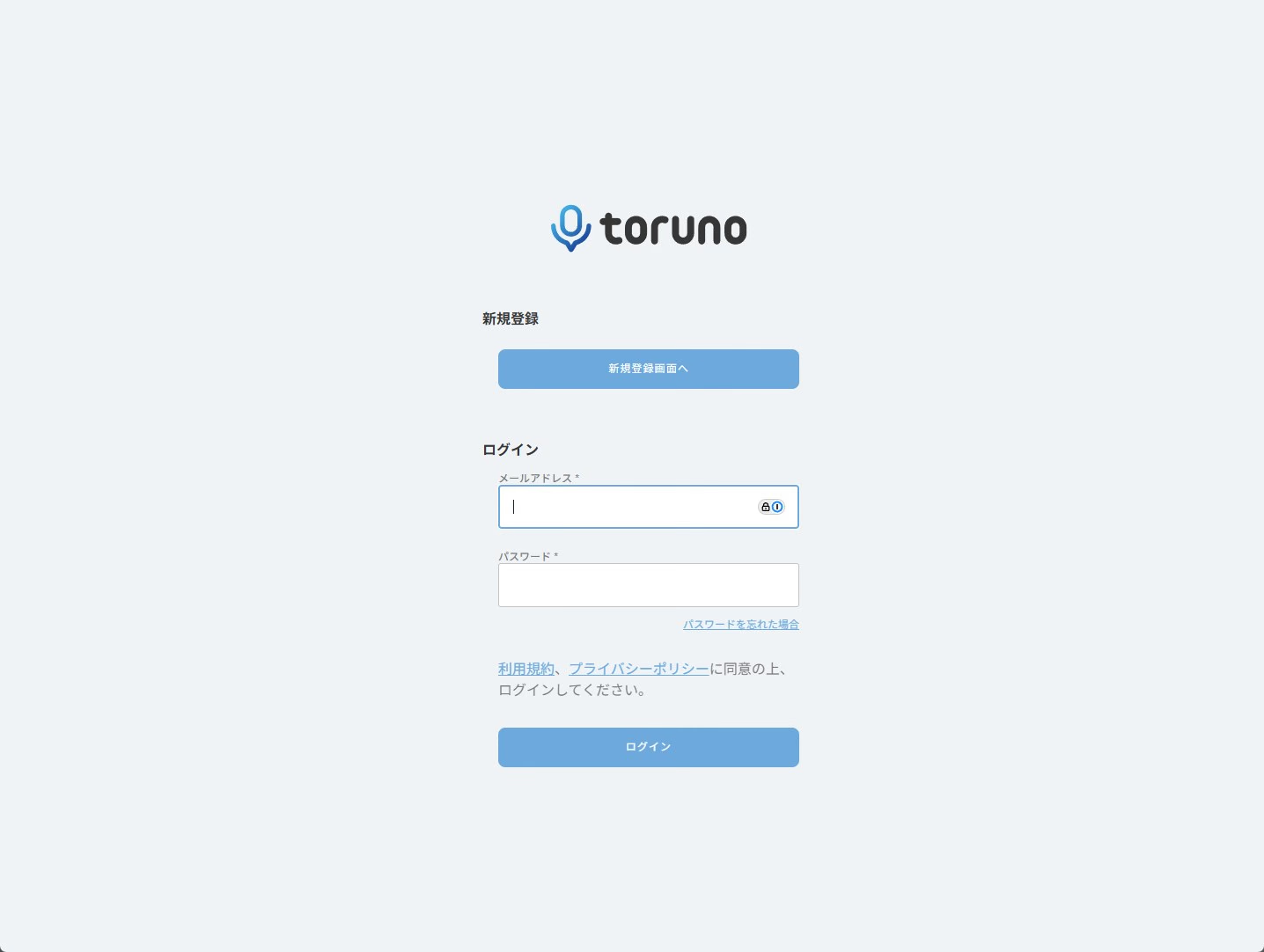
2. Crea un account.
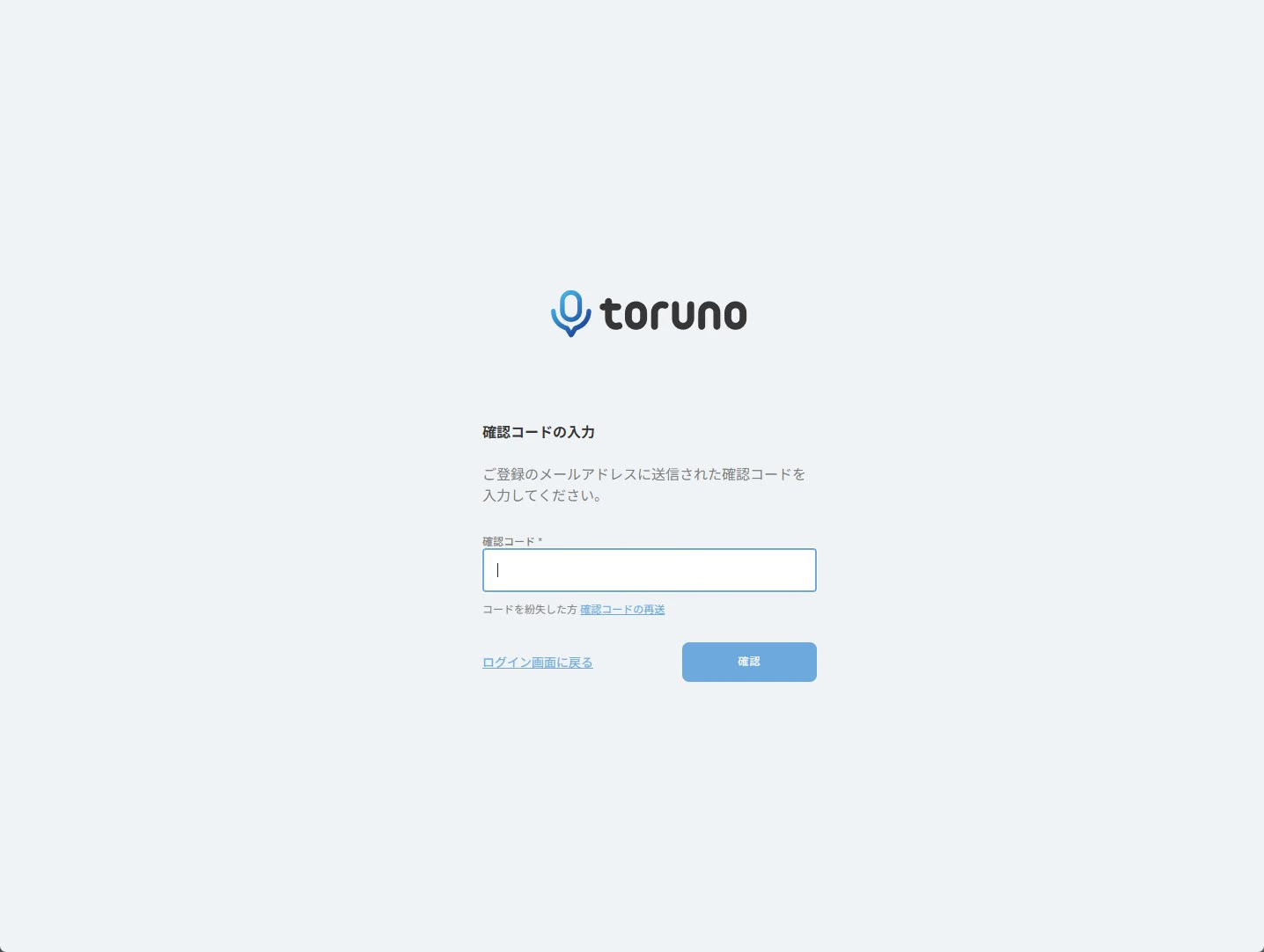
3. Inserisci il codice di conferma ricevuto via email.
4. Una volta completata la registrazione, apri la pagina di accesso.
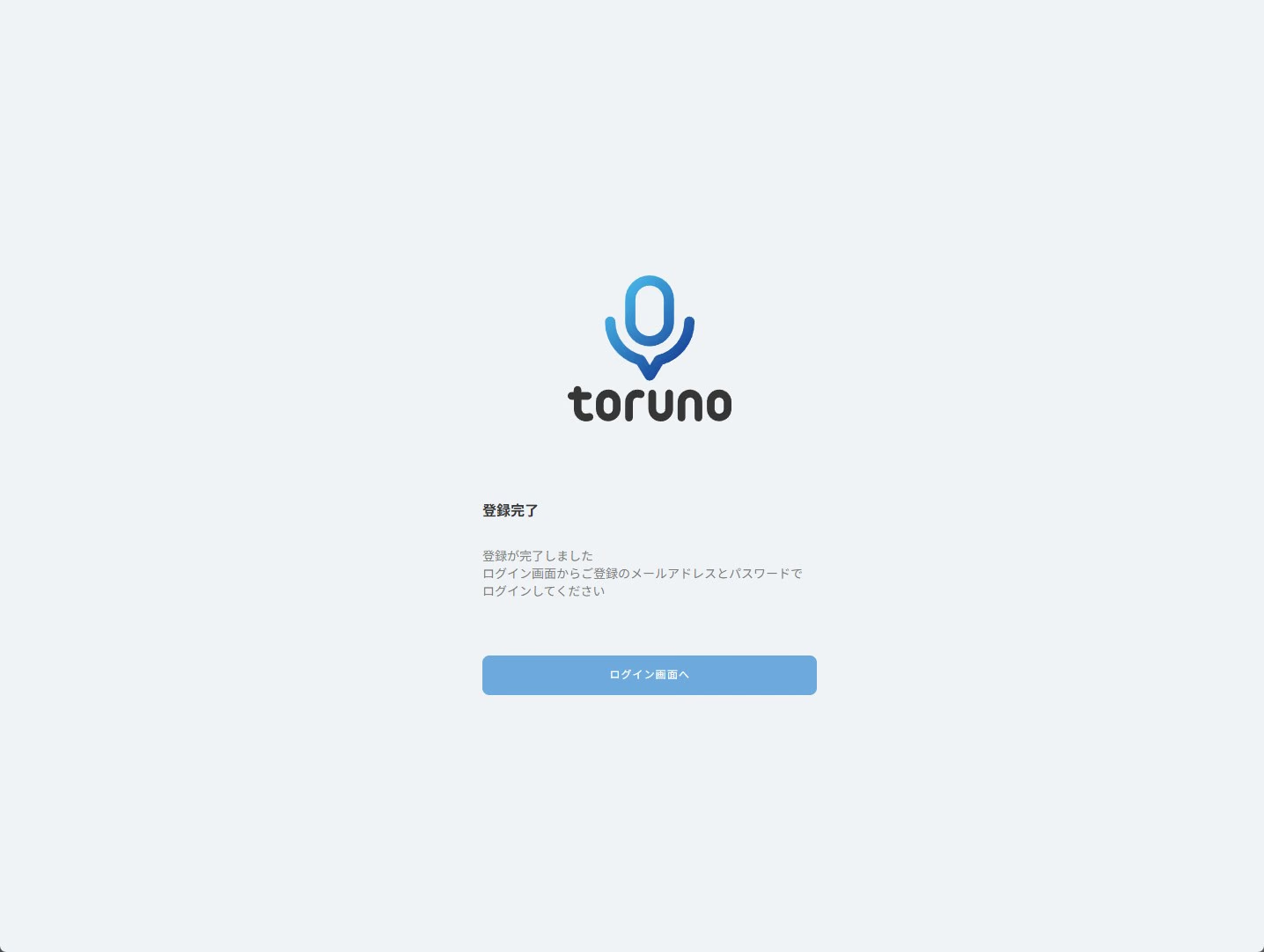
5. Apri l’app di registrazione.
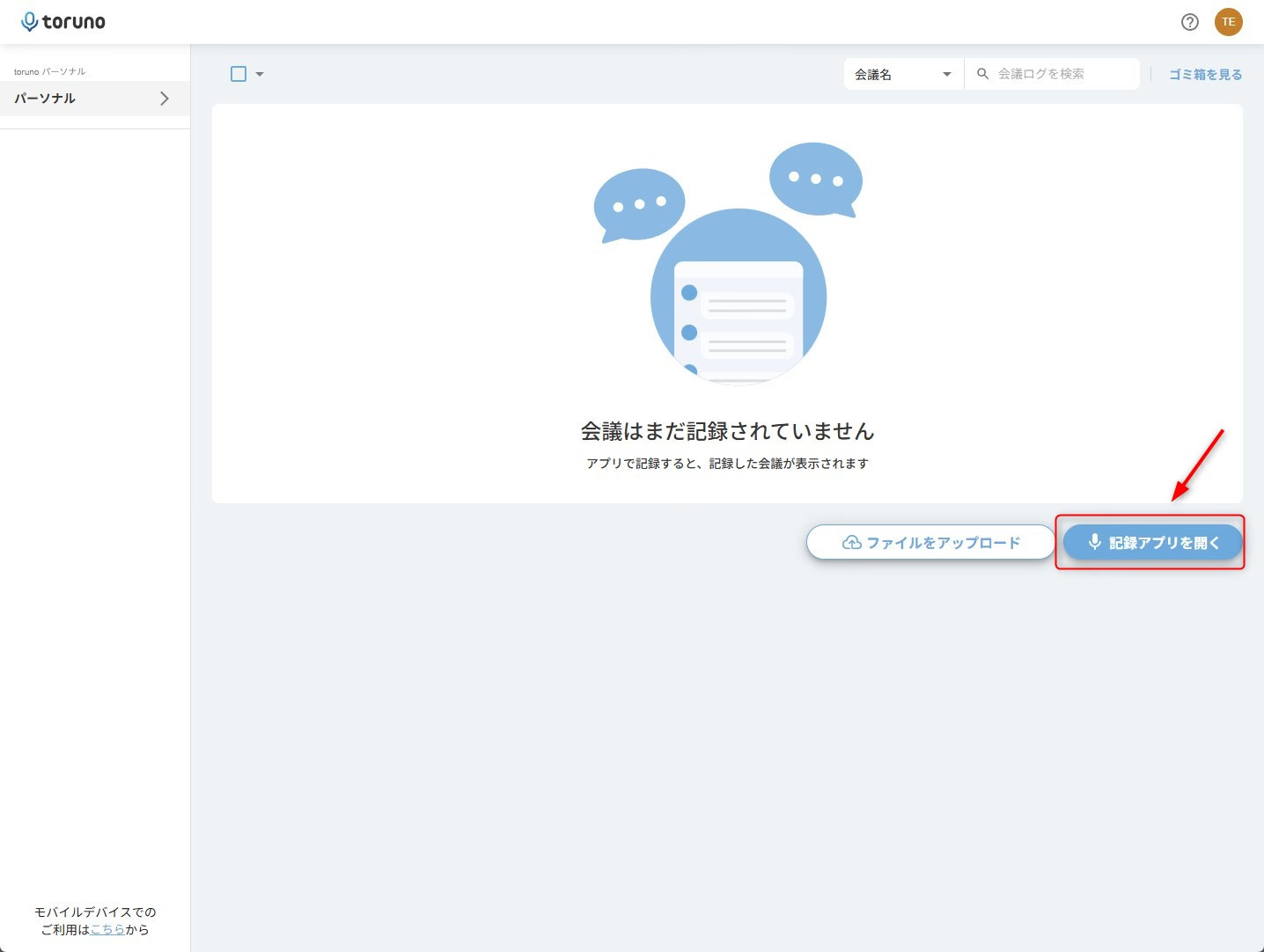
6. Se è il primo utilizzo, scarica l’app ufficiale compatibile.
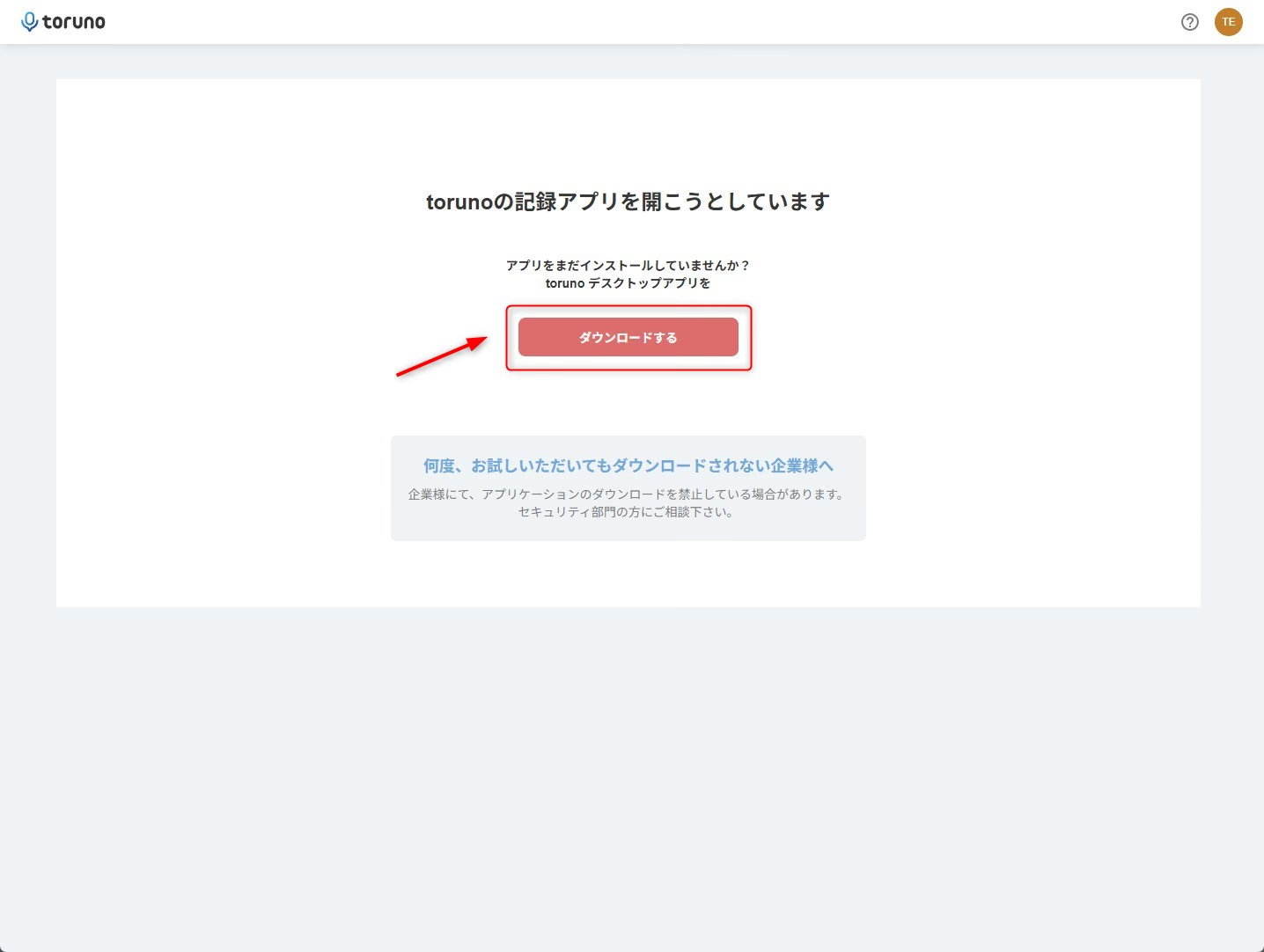
7. Leggi il contratto di licenza prima di accettarlo.
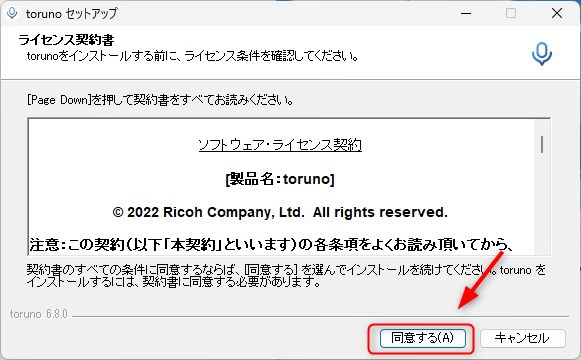
8. Completa l’installazione.
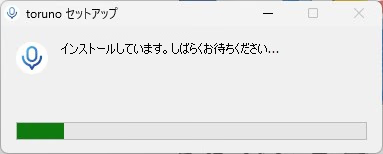
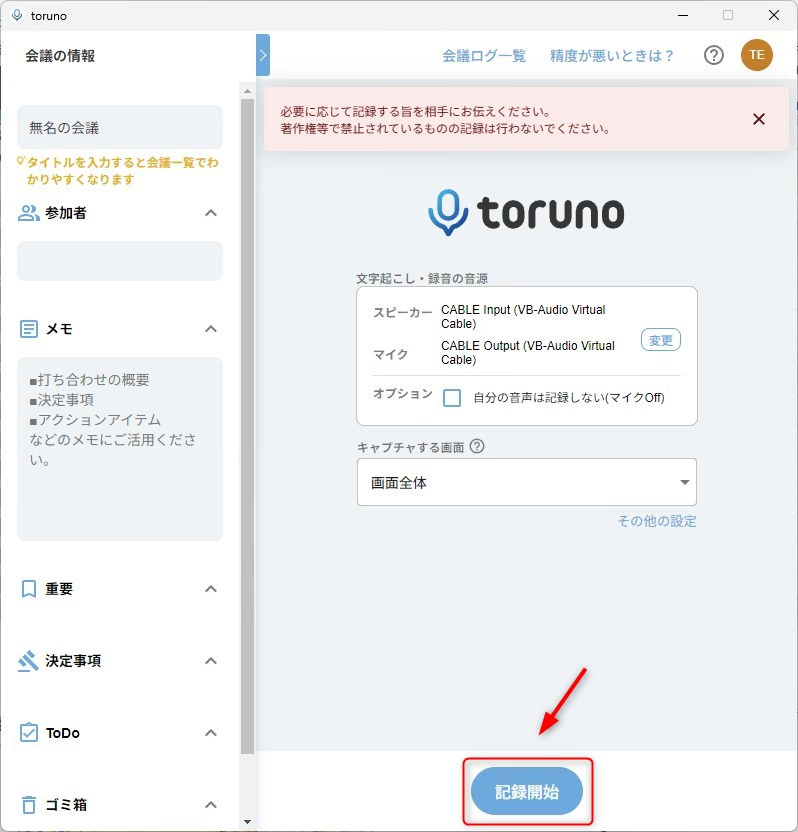
9. Apri l’app, controlla l’ingresso audio e avvia la registrazione.
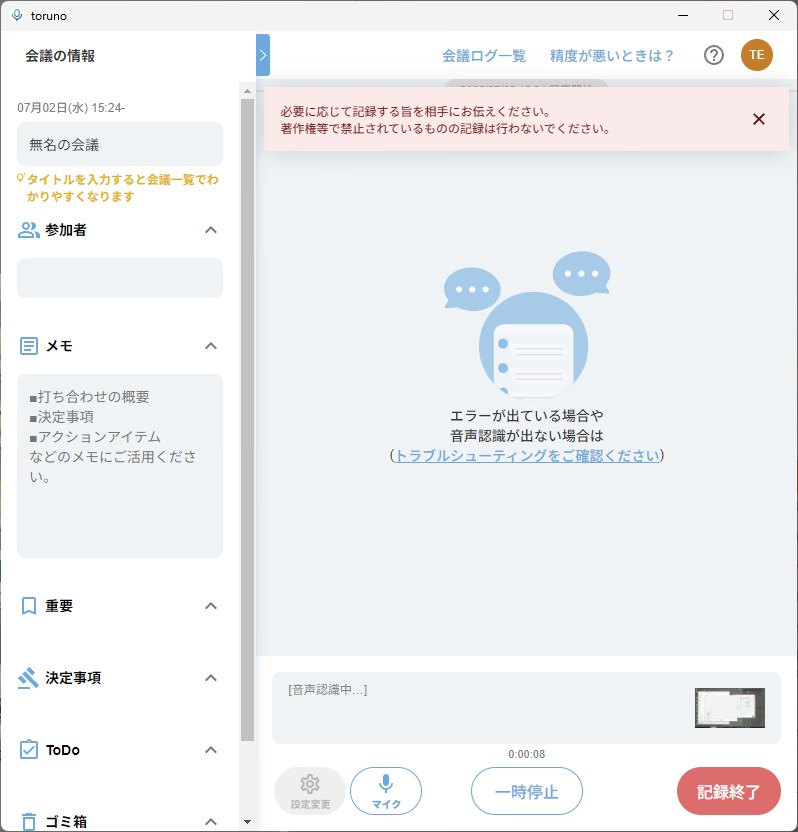
10. Al termine, arresta la registrazione.
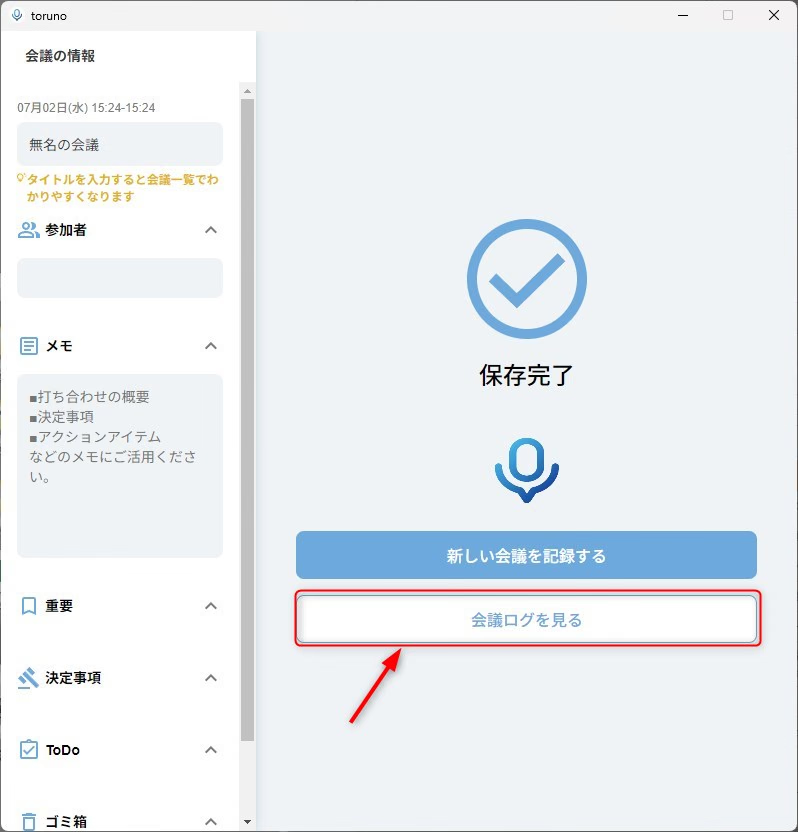
11. Apri il registro della conversazione.
12. Nel registro della prova erano visibili la trascrizione e le immagini acquisite dallo schermo.
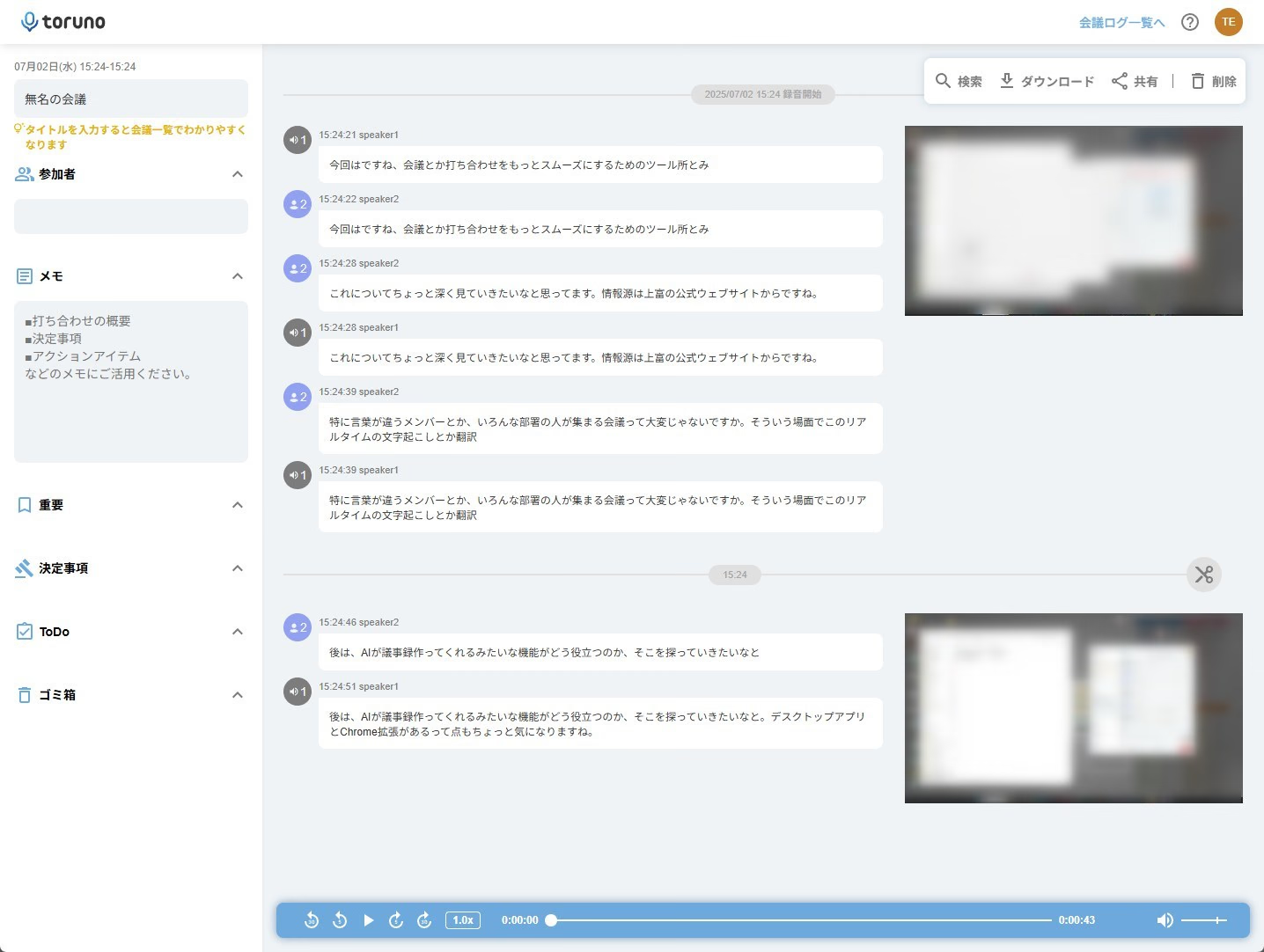
toruno è utile quando serve ritrovare anche ciò che era visibile durante la riunione. La prova di base ha mostrato la registrazione e la trascrizione. Il piano Business AI Summary offre anche riepilogo e traduzione in tempo reale.
Quale strumento provare per il prossimo verbale
Per scegliere, confronta il tempo necessario per iniziare, la durata utile di ogni registrazione e la possibilità di correggere, esportare e tradurre gli appunti. Una prova a tempo e una quota mensile rispondono a esigenze diverse.
Nel confronto, il piano gratuito di JotMe offre una quota per traduzione, trascrizione e appunti AI. Il piano gratuito di Notta consente anche di provare alcune funzioni AI con limiti diversi.
JotMe può essere adatto a chi vuole:
- Provare trascrizione e appunti con un account gratuito
e un estratto rappresentativo. - Lavorare con Zoom, Google Meet e riunioni in presenza
nei flussi compatibili. - Verificare la traduzione in tempo reale in una riunione in giapponese o con più lingue
. - Ottenere una prima bozza di verbale da controllare
e condividere dopo l’incontro.
Per valutare JotMe, il piano gratuito offre 20 minuti di traduzione dal vivo, 50 di trascrizione e 5 crediti AI per periodo. Scegli un estratto abbastanza breve per provare l’intero flusso.
Nel blog JotMe trovi altre guide all’uso e alla configurazione per i diversi tipi di riunione.
Per provare JotMe, installa l’app desktop dal sito ufficiale e usa un breve campione.
Verifica che la trascrizione e il riepilogo conservino nomi, decisioni e impegni.
Prova JotMe
Traduzioni accurate per riunioni, eventi e lavoro quotidiano. AI Memory ricorda il contesto del tuo lavoro e lo usa nelle traduzioni.


