






La traduzione con l’AI può considerare il contesto e le sfumature linguistiche per aiutarti a capire le conversazioni in tempo reale: per questo sempre più persone la usano nel lavoro quotidiano. Con i tre semplici passaggi di questa guida puoi provarla in Google Meet entro la quota gratuita di JotMe.
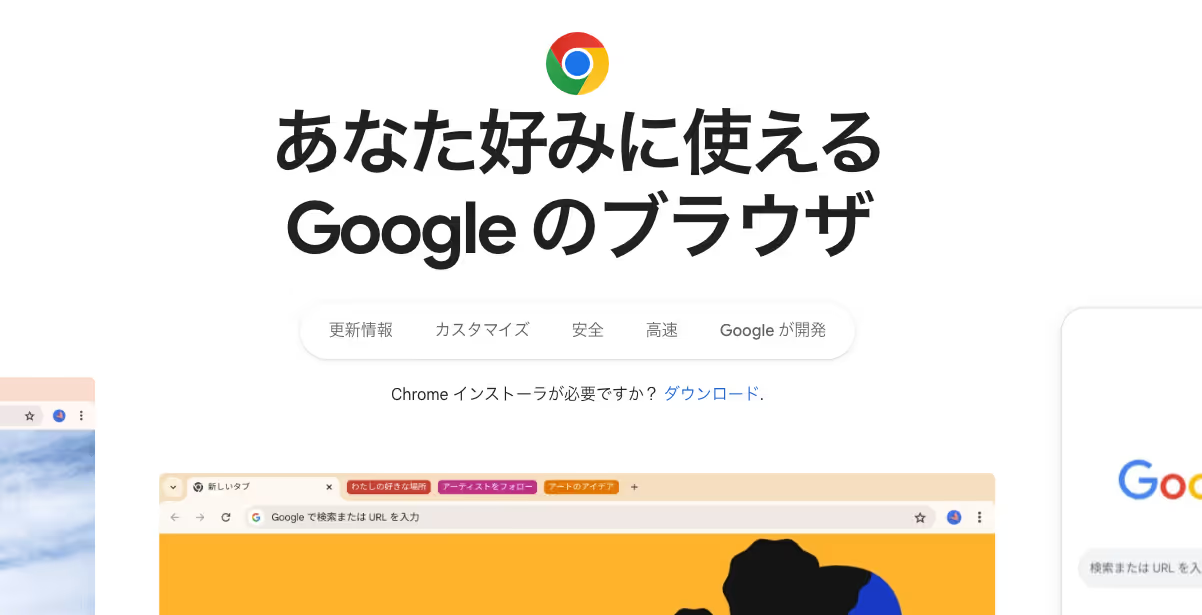
Passaggio 1: usa Google Chrome
Se hai già Chrome, apri la riunione in questo browser. Altrimenti installalo prima di proseguire.
Passaggio 2: installa l’estensione di traduzione
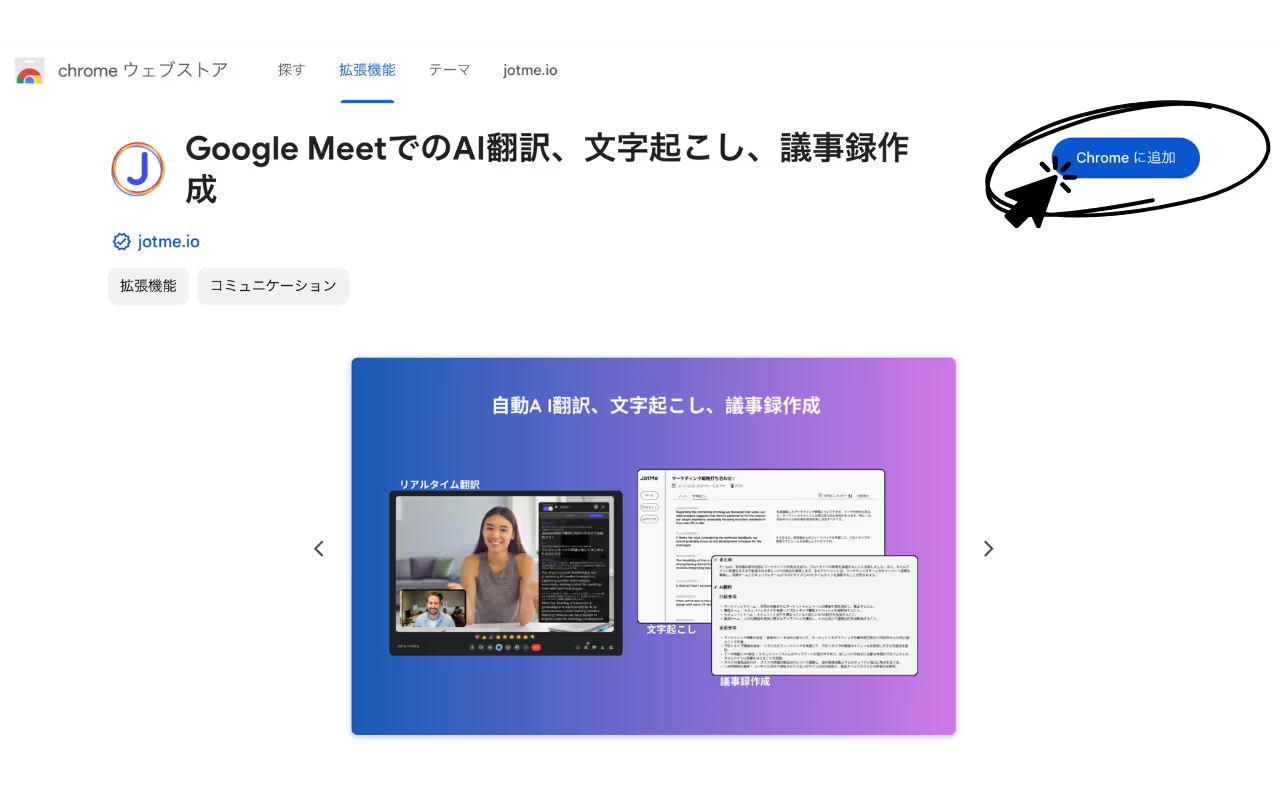
Apri il Chrome Web Store e aggiungi l’estensione JotMe a Chrome. Per raggiungere la pagina, fai clic qui.
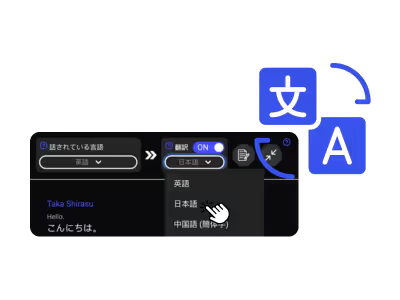
Passaggio 3: imposta le lingue
Dopo aver installato l’estensione, registrati o accedi al tuo account e configura le preferenze. Imposta la lingua parlata e quella di arrivo come descritto di seguito.
1. Scegli la «lingua parlata», cioè quella usata durante la riunione.
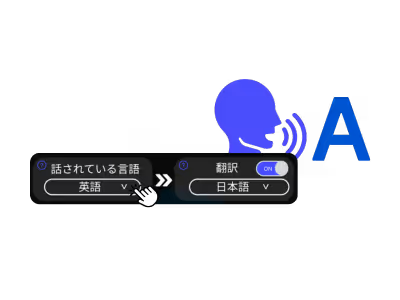
2. Scegli la «lingua di traduzione», cioè quella in cui vuoi leggere il risultato.
Guarda la demo
Quali lingue sono disponibili?
Oltre alla traduzione dal giapponese all’inglese, l’estensione Chrome supporta oltre 77 lingue, tra cui cinese, coreano, spagnolo, portoghese, francese, tedesco, italiano e hindi. L’estensione legge il testo dei sottotitoli di Meet: controlla le lingue di partenza e di arrivo nelle impostazioni. Per i dettagli, fai clic qui. L’uso gratuito prevede una quota limitata.
Che cosa puoi fare ancora con l’estensione Chrome?
Oltre alla traduzione, l’estensione offre trascrizione dal vivo, testo della riunione da consultare in seguito e appunti con l’AI. Salvataggio e generazione degli appunti dipendono dalle impostazioni di conservazione e dalle quote del tuo account. Queste funzioni possono aiutarti a lavorare meglio durante e dopo la riunione.
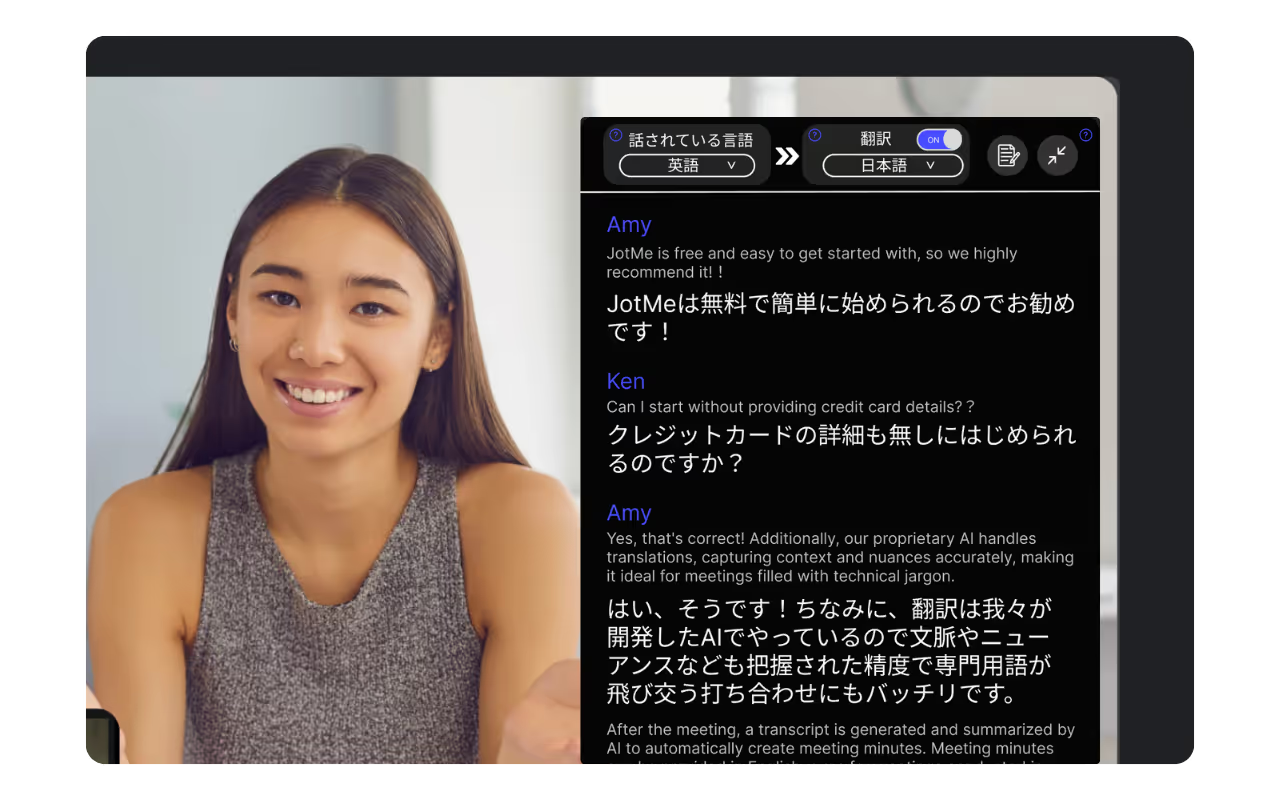
Usare la trascrizione dal vivo come sottotitoli
Durante la riunione puoi leggere il testo trascritto come sottotitoli. Il testo si accumula per permetterti di ritrovare le parti che non hai seguito. Questa guida mostra anche come selezionare un passaggio dei sottotitoli per cercarlo su Google.
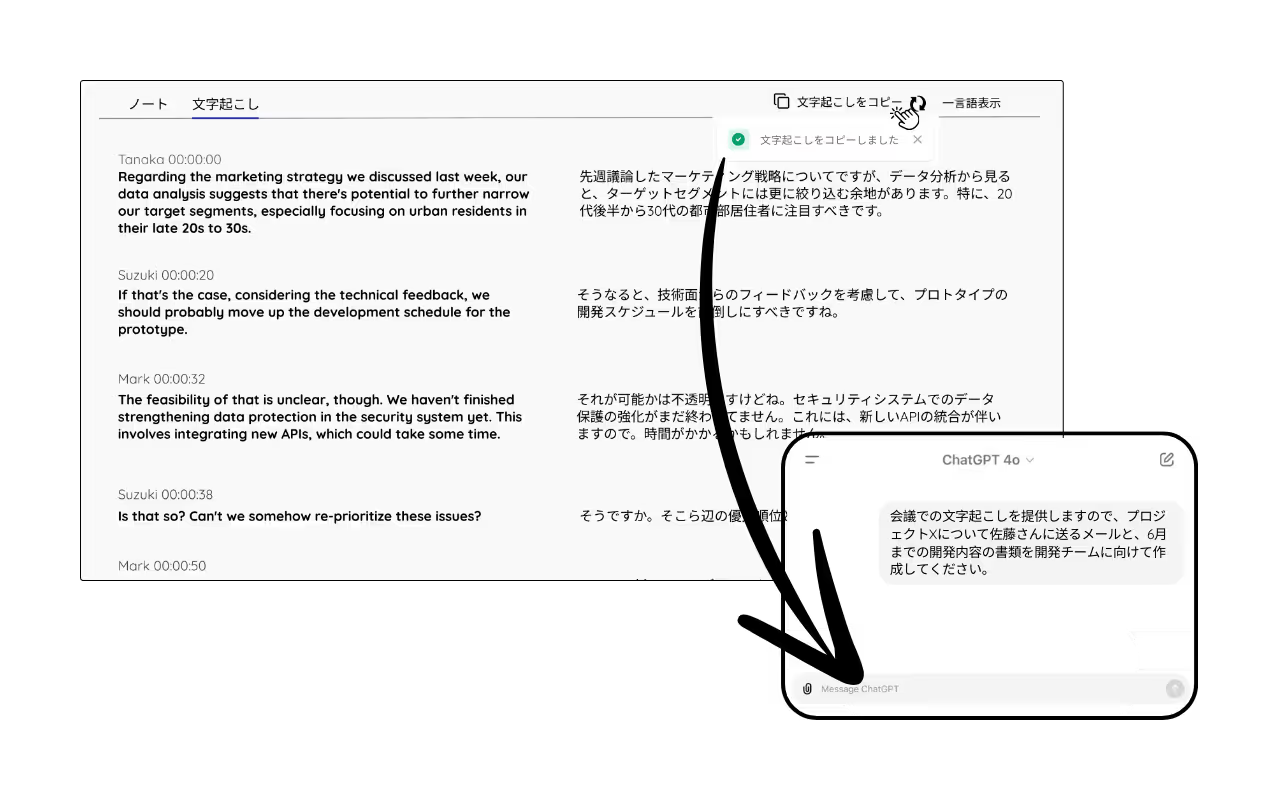
Salvare la trascrizione dopo la riunione
Se il salvataggio di trascrizione e traduzione è attivo nel tuo account, puoi rileggere i testi dopo la riunione o copiarli nella tua app per i documenti. Puoi anche incollare i passaggi necessari in una chat AI, come ChatGPT, per preparare bozze di documenti, email o ticket di lavoro. Prima di trasferire contenuti a un altro servizio, verifica le autorizzazioni e la politica sui dati della tua organizzazione.
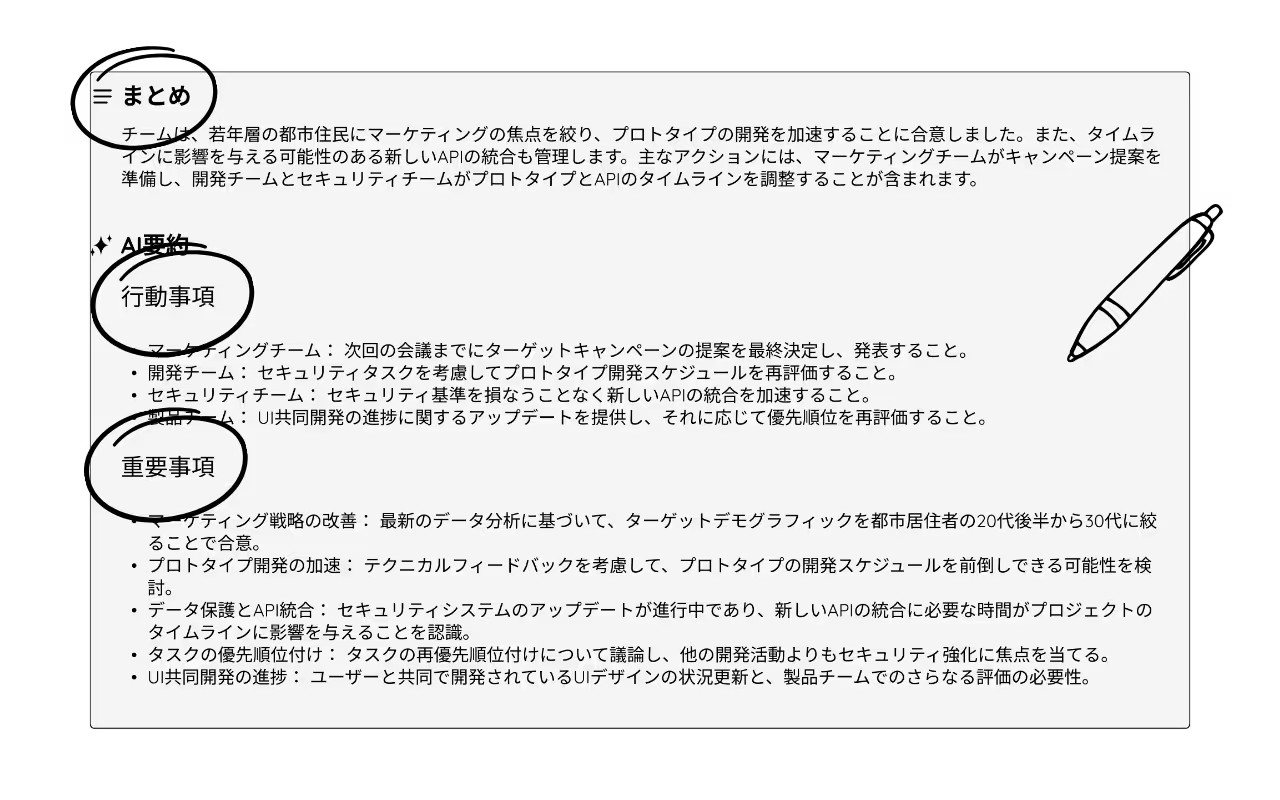
Verbali di riunione con l’AI
Il verbale con l’AI può includere punti principali, azioni da svolgere e informazioni importanti, così puoi capire rapidamente che cosa è stato discusso e come procedere dopo la riunione. Puoi scegliere la lingua degli appunti indipendentemente da quella della conversazione, tra le 21 opzioni linguistiche e regionali supportate. La funzione è utile anche per i team internazionali e consuma i crediti AI del tuo account.
Domande e risposte
Domanda: come posso provare gratis la traduzione AI in Google Meet?
Risposta: Installa l’estensione di traduzione JotMe dal Chrome Web Store, accedi al tuo account e configura le lingue. Per aprire direttamente la pagina, fai clic qui. Puoi iniziare entro la quota gratuita, con i sottotitoli di Meet attivi.
Domanda: devo pagare per iniziare?
Risposta: Puoi iniziare senza pagare, entro le quote del piano gratuito. La traduzione e le funzioni AI usano contatori separati: controlla il saldo del tuo account e le condizioni del piano.
Domanda: quali funzioni offre l’estensione oltre alla traduzione?
Risposta: Puoi usare anche la trascrizione e gli appunti di riunione con l’AI. Queste funzioni sono soggette al piano e alle quote del tuo account.
Domanda: quanto è affidabile la qualità della traduzione?
Risposta: L’estensione usa l’AI per considerare il contesto e le sfumature della conversazione. Questo può favorire l’accuratezza, ma la qualità dipende dall’audio, dalla lingua e dai contenuti della riunione: verifica i passaggi delicati.
Prova JotMe
Traduzioni accurate per riunioni, eventi e lavoro quotidiano. AI Memory ricorda il contesto del tuo lavoro e lo usa nelle traduzioni.


