Conseils
Comment annuler un abonnement Microsoft Teams (Microsoft 365) en 7 étapes

Taka Shirasu
September 21, 2026
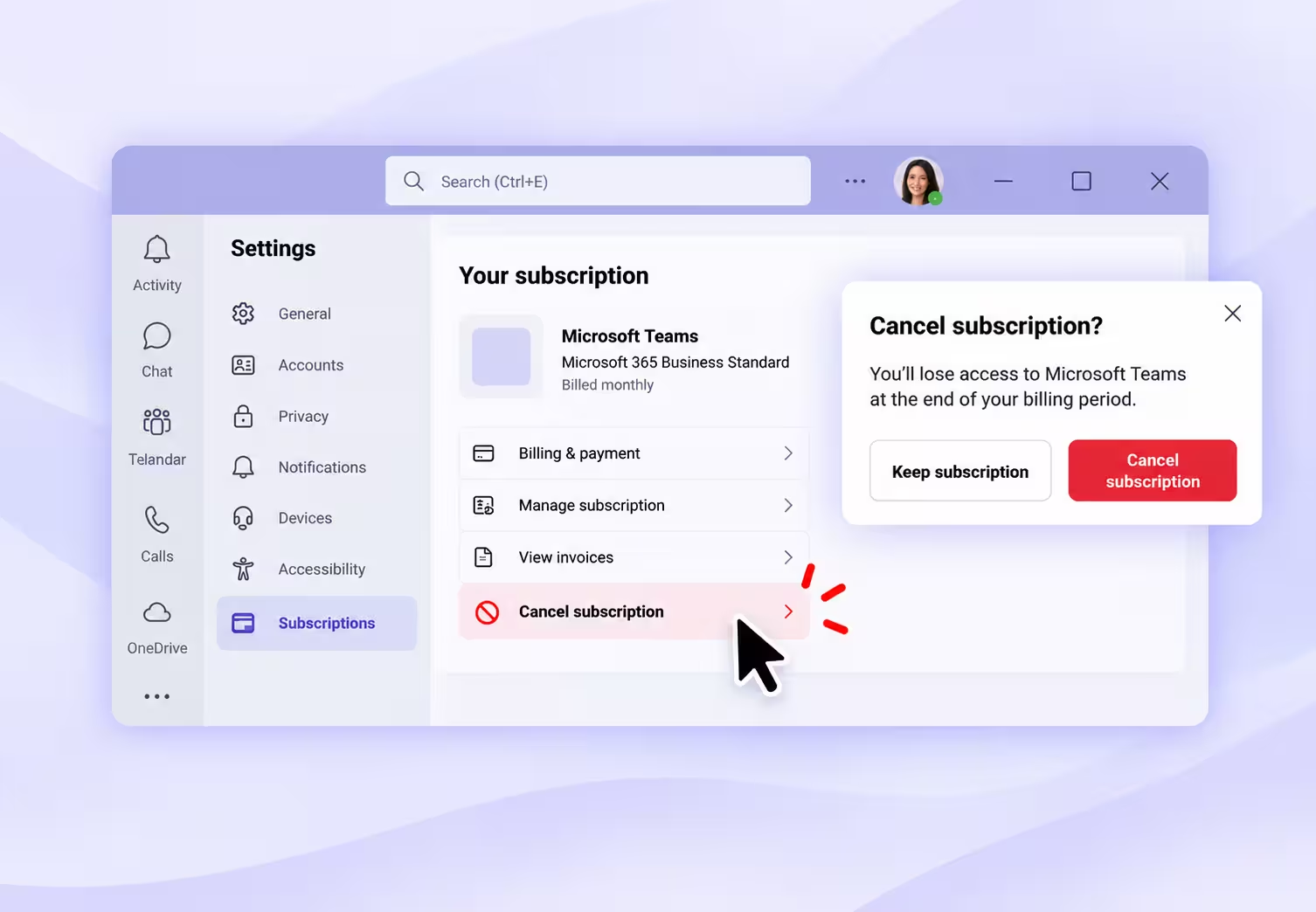
Pour annuler un abonnement Microsoft Teams (ou l’abonnement Microsoft 365 Entreprise qui inclut Teams) facturé sur votre compte professionnel, ouvrez le Centre d’administration Microsoft 365, allez dans Facturation > Vos produits et sélectionnez l’abonnement à arrêter. Lancez ensuite l’option d’annulation, suivez les écrans jusqu’au bout, puis vérifiez l’état final de l’abonnement. Si l’annulation immédiate ne vous est pas proposée, vous pouvez désactiver la facturation périodique.
Le point de départ, c’est le bon compte. Les abonnements Microsoft professionnels et personnels ne se gèrent pas sur les mêmes pages : si vous cherchez au mauvais endroit, vous risquez de chercher longtemps un bouton d’annulation qui n’apparaîtra jamais.
C’est exactement ce qui nous est arrivé lorsque nous nous sommes filmés en train de résilier les abonnements Microsoft souscrits pour tester la traduction en direct dans Teams. Nous sommes d’abord passés par les paramètres de notre propre compte, avant de trouver le Centre d’administration et d’enchaîner plusieurs écrans d’annulation. Ce guide reprend cette expérience et présente les autres démarches dont vous pourriez avoir besoin.
À retenir
- Partez du nom du produit et du vendeur indiqués sur votre reçu : le prélèvement peut concerner un abonnement Microsoft 365 ou un module complémentaire Teams.
- Pour le compte professionnel, c’est la liste des produits du Centre d’administration qui nous a permis d’avancer.
- Vérifiez la date de fin d’engagement avant de supposer que vous pouvez arrêter tout de suite un paiement mensuel.
- Une fois la demande envoyée, contrôlez le résultat pour chaque abonnement que vous vouliez annuler.
Où résilier votre abonnement Microsoft Teams ?
Passez par le compte de facturation qui a servi à l’achat. Le simple fait de pouvoir vous connecter à Teams ne vous dit pas où l’abonnement est géré.
| Ce que vous avez acheté | Par où commencer | Ce qu’il faut vérifier |
|---|---|---|
| Un abonnement Teams ou Microsoft 365 Entreprise géré par votre organisation | Centre d’administration Microsoft 365 | L’abonnement rattaché au compte de facturation de votre organisation |
| Un abonnement Microsoft 365 personnel acheté directement auprès de Microsoft | Les abonnements de votre compte Microsoft | Le compte personnel qui a souscrit l’abonnement |
| Un abonnement facturé par Apple, Google Play ou un autre revendeur | Les paramètres d’abonnement du vendeur | Le fournisseur indiqué sur le reçu |
| Un abonnement professionnel acheté via un revendeur | Votre revendeur ou votre interlocuteur achats | Qui gère l’annulation selon votre contrat |
Le guide de gestion des abonnements de Microsoft détaille la démarche pour les comptes personnels et les achats passés par un tiers. La procédure professionnelle ci-dessous concerne les abonnements que vous pouvez gérer dans le Centre d’administration.
Si vous ne savez pas quelle ligne vous concerne, retrouvez votre dernier reçu ou votre dernière facture avant d’aller plus loin. Notez le nom du produit, le compte acheteur, le vendeur et, s’il figure, l’identifiant de l’abonnement. Ces informations vous seront bien plus utiles que de fouiller tous les comptes avec lesquels vous avez déjà rejoint une réunion Teams.
Ce qu’il faut vérifier avant d’annuler
Avant de cliquer sur une option d’annulation, assurez-vous de savoir quel produit vous arrêtez, si vous avez le droit d’en gérer la facturation et à quelle date le changement prendra effet.
Identifiez l’abonnement que vous voulez vraiment arrêter
Au départ, notre objectif était simple : annuler les abonnements Microsoft 365 et Teams utilisés pour la traduction en direct dans Teams. Pendant l’enregistrement, nous sommes pourtant revenus plusieurs fois à la liste des produits pour traiter d’autres lignes.
Prenez donc le temps d’examiner cette liste. Si vous avez souscrit un abonnement Microsoft 365 de base et, à part, un module complémentaire lié à la traduction, décidez de ce dont vous avez encore besoin avant de toucher à l’un ou à l’autre. Un abonnement que vos collègues utilisent pour leurs e-mails, leurs fichiers ou leurs réunions ne se traite pas comme un module acheté pour un test de quelques jours.
Dressez une courte liste des produits à conserver et de ceux à arrêter, puis rapprochez chaque confirmation d’annulation de cette liste.
Vérifiez vos droits de facturation
Microsoft distingue les autorisations de facturation des autres rôles d’administration. Avec un compte relevant du Contrat client Microsoft (MCA), il faut être propriétaire ou contributeur du compte de facturation ou du profil de facturation. Avec un compte relevant du Contrat d’abonnement à Microsoft Online (MOSA), Microsoft exige au minimum le rôle d’administrateur de facturation.
Si c’est quelqu’un d’autre qui a acheté l’abonnement pour votre organisation, demandez à cette personne ou à votre administrateur de facturation d’effectuer le changement. Pouvoir utiliser une fonctionnalité payante ne veut pas dire que c’est vous qui l’avez achetée.
Vérifiez la durée d’engagement et sauvegardez ce dont vous avez besoin
Repérez la date de fin de l’essai, la date de renouvellement, la durée d’engagement et la fréquence de paiement. Gardez-en une trace pour pouvoir les comparer à la confirmation finale.
Si vous arrêtez un abonnement Microsoft 365 plus large, sauvegardez vos fichiers importants et organisez la continuité d’accès pour les personnes concernées. D’après la documentation de Microsoft sur le cycle de vie des abonnements, l’accès au service et aux données évolue à mesure qu’un abonnement prend fin. Ne comptez pas sur l’écran d’annulation pour protéger vos données.
Comment annuler un abonnement Microsoft Teams Entreprise dans Microsoft 365 : étape par étape
Voici les étapes pour annuler un abonnement Microsoft Teams Entreprise. Vous pouvez aussi regarder la vidéo dans laquelle nous effectuons nous-mêmes cette résiliation :
Étape 1 : ouvrez le Centre d’administration Microsoft 365
Accédez directement au Centre d’administration Microsoft 365 et connectez-vous avec le compte professionnel associé à l’abonnement.
Nous avons d’abord ouvert Mon compte et parcouru les informations de notre abonnement. Ce n’est qu’au bout d’un moment que nous avons compris qu’il fallait passer par le Centre d’administration. Ce fut le déclic : nous cherchions une action de facturation au mauvais endroit.
Si votre navigateur ouvre un compte automatiquement, vérifiez l’identité connectée avant de continuer. Nous avons aussi perdu du temps à essayer de nous rappeler quel compte avait servi à l’inscription. Une session déjà ouverte peut faire gagner du temps, mais elle peut tout aussi bien vous envoyer vers un compte sans rapport.
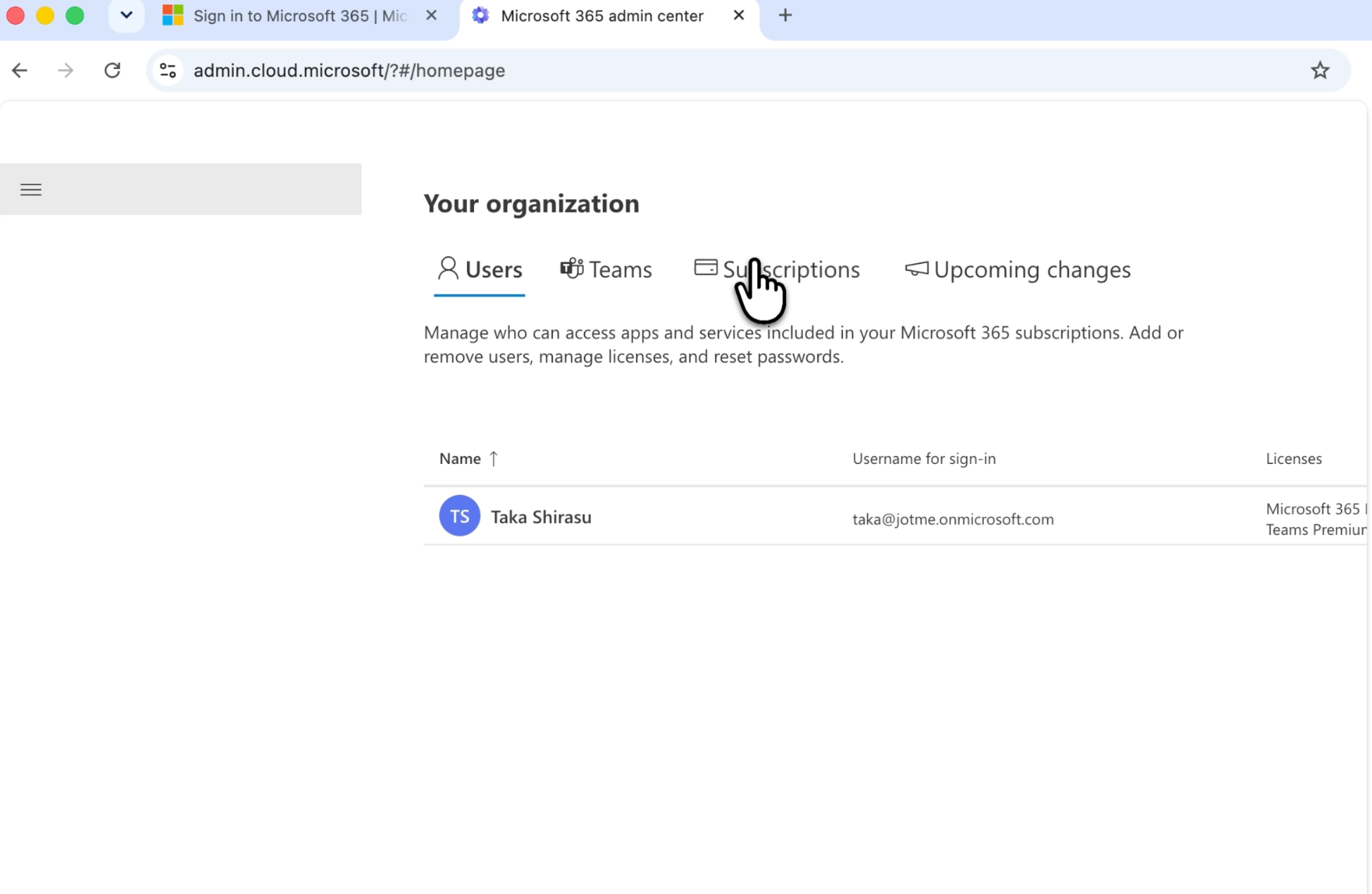
Étape 2 : ouvrez Facturation, puis Vos produits
Dans le menu de navigation, sélectionnez Facturation, puis Vos produits (Billing > Your products dans l’interface anglaise). Nous revenons sur ce chemin après avoir trouvé la commande d’annulation. Dans la vue simplifiée de Microsoft, sélectionnez Abonnements.
Lisez bien le nom des produits avant d’ouvrir un menu. Ne choisissez pas une ligne simplement parce que son nom vous rappelle l’inscription.
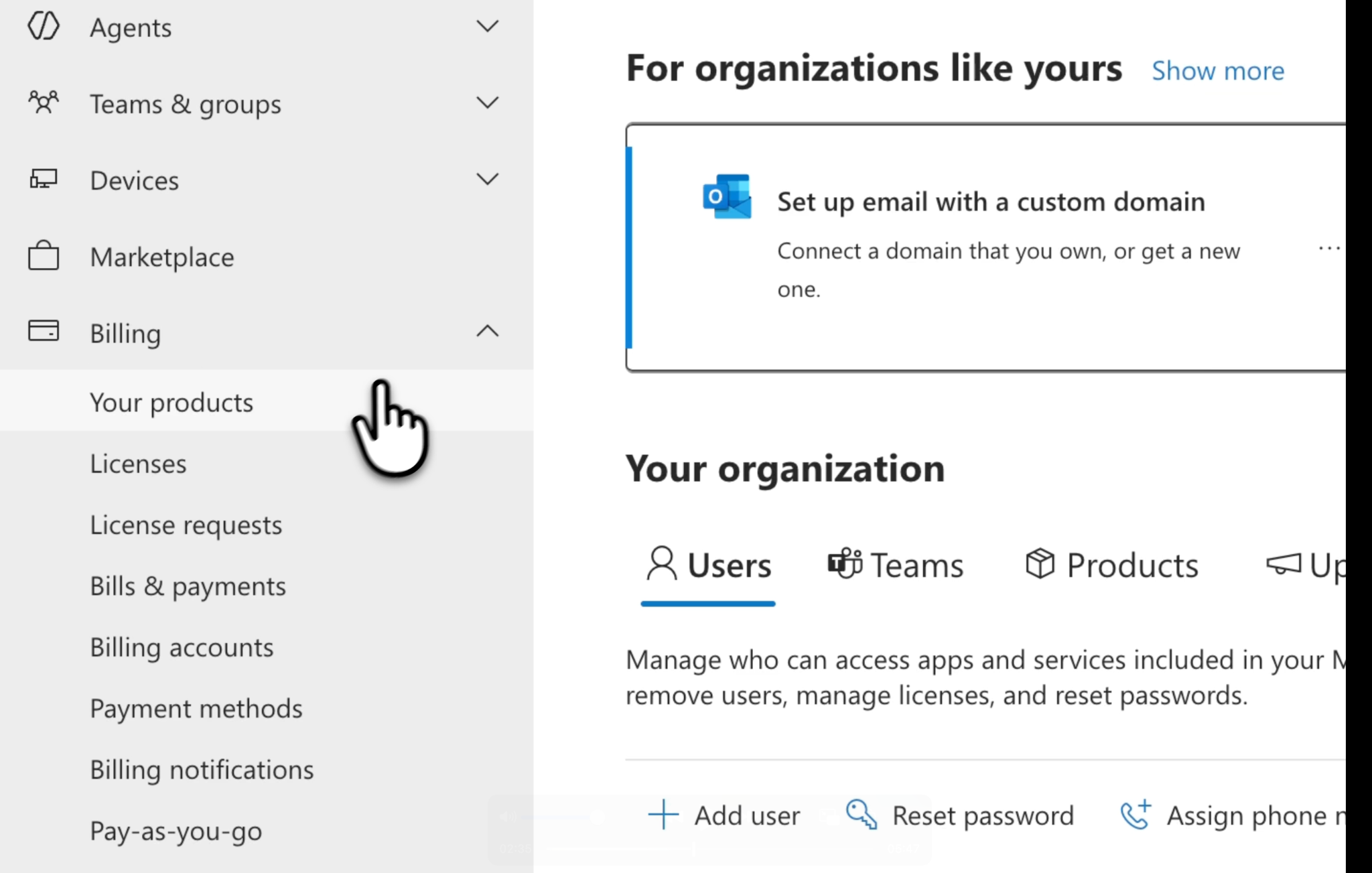
Étape 3 : sélectionnez l’abonnement et trouvez l’option d’annulation
Nous avons ouvert le menu à trois points à côté d’un produit et choisi Annuler l’abonnement. Si ce menu apparaît aussi dans votre compte, ouvrez-le sur le produit précis que vous voulez arrêter.
Si vous ne trouvez pas ce menu à trois points, consultez les détails de l’abonnement avant de conclure que l’annulation est impossible.
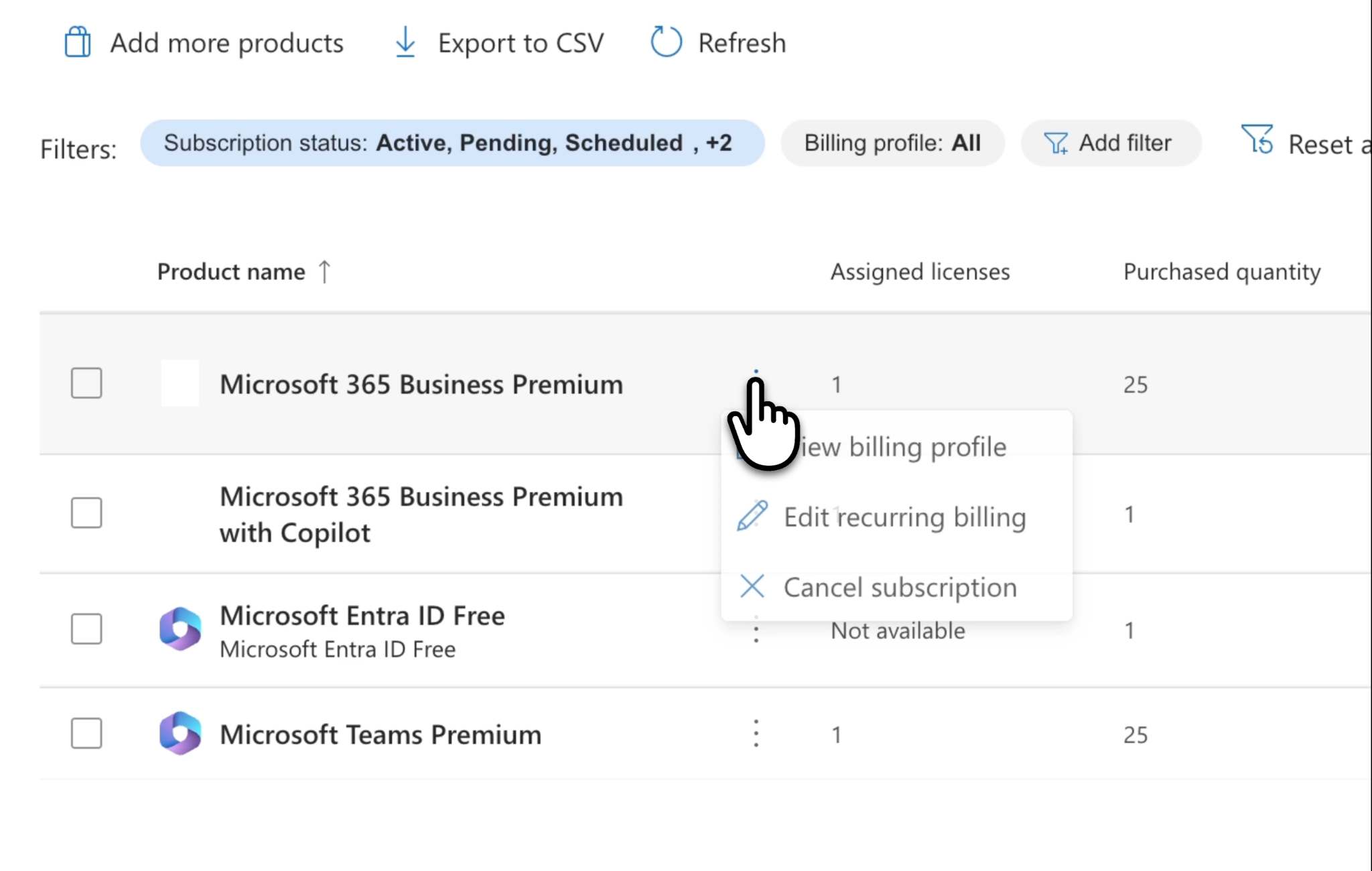
Étape 4 : vérifiez à quelle date l’annulation prendra effet
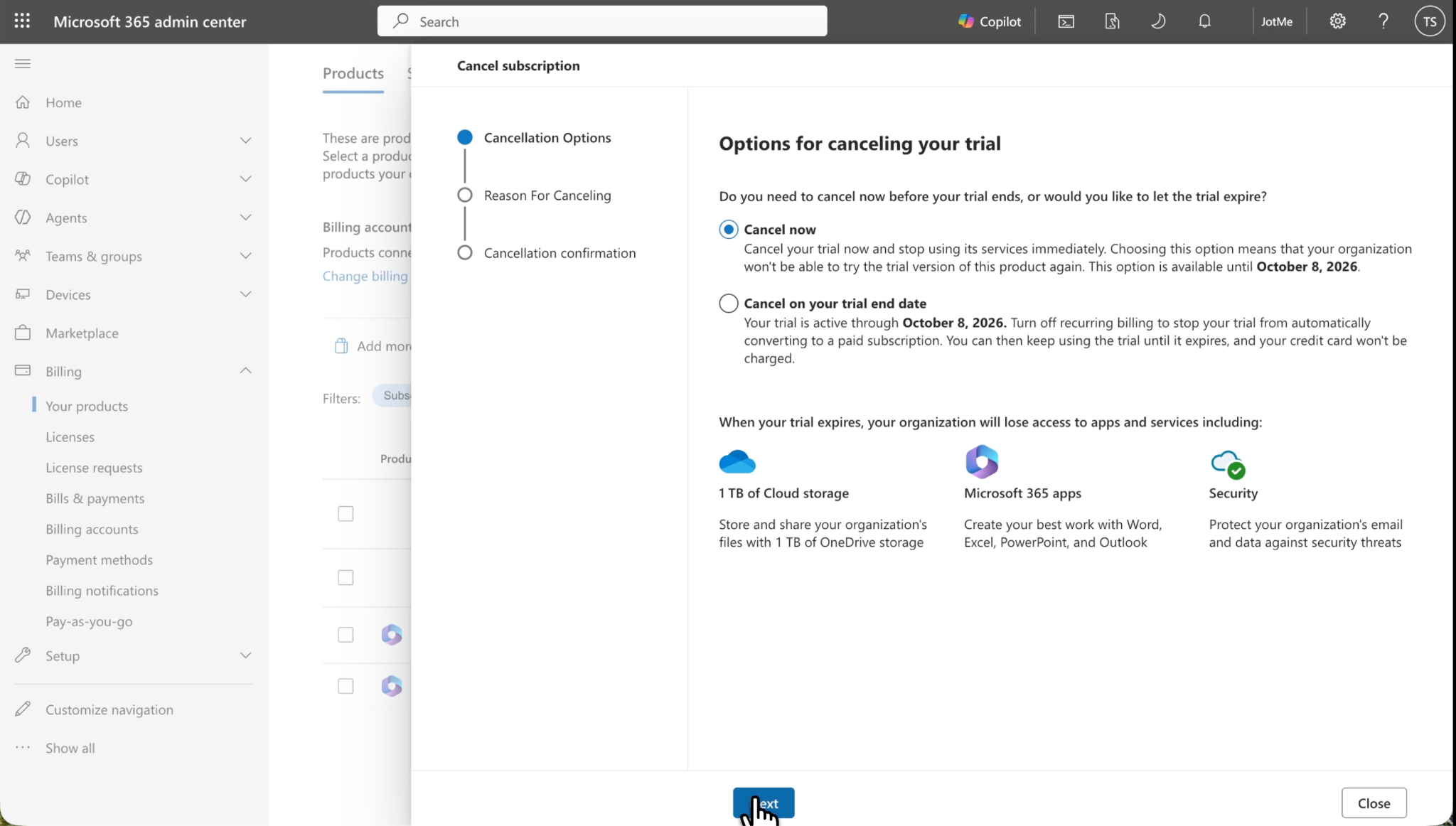
Lisez la date et les informations sur l’accès au service avant de confirmer. Dans notre cas, l’essai court jusqu’au 8 octobre. Cette date concerne le compte de notre enregistrement : fiez-vous à celle qui s’affiche pour votre abonnement.
Les questions à vous poser sont très concrètes : coupez-vous l’accès dès maintenant ? Empêchez-vous seulement le prochain renouvellement ? L’écran indique-t-il un engagement restant ou une autre conséquence sur la facturation ?
Si l’action proposée ne correspond pas au résultat que vous visez, revenez aux détails de l’abonnement et relisez la durée d’engagement.
Étape 5 : choisissez un motif et confirmez
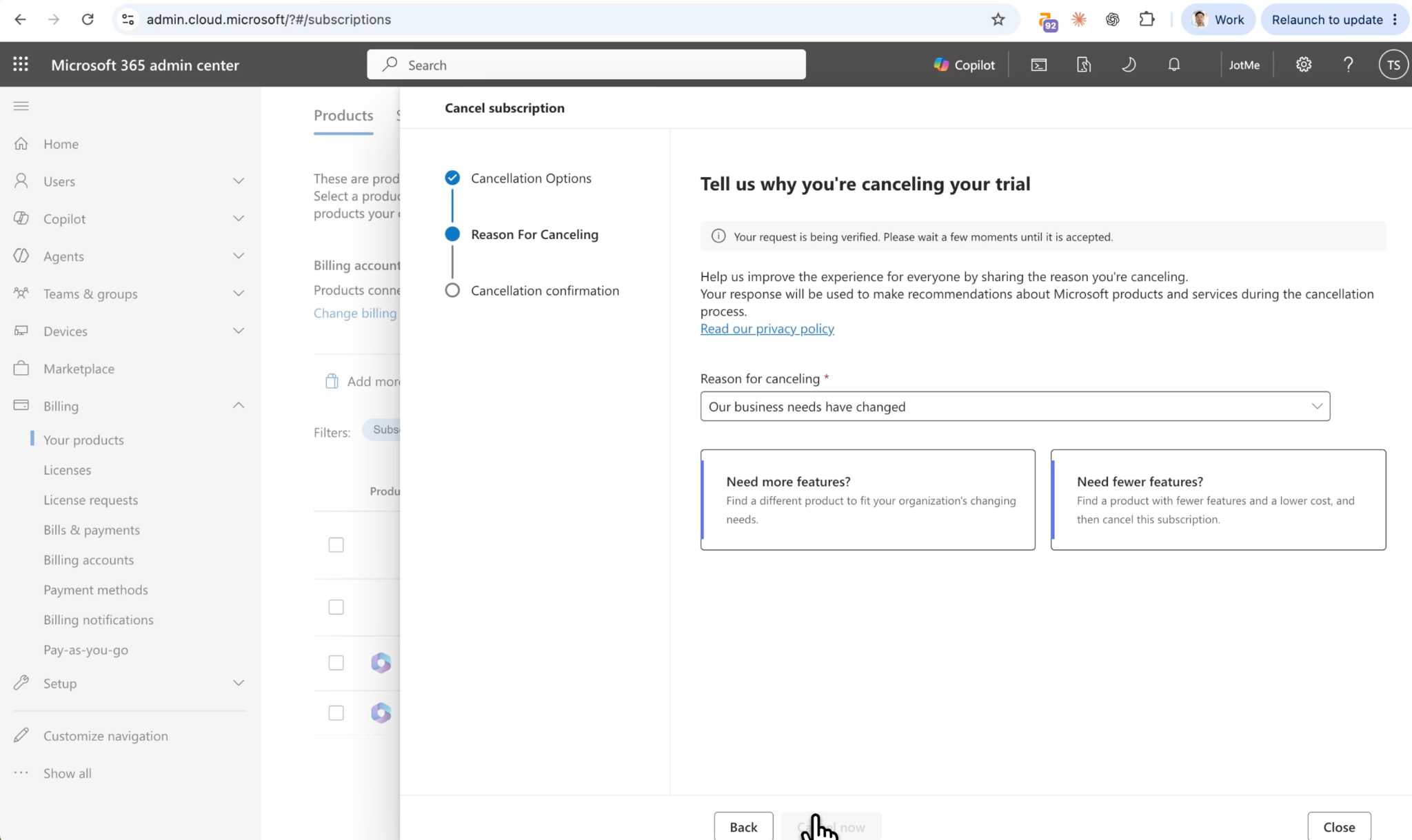
Un écran nous a demandé le motif de l’annulation ; nous avons choisi une option indiquant que nous n’étions plus intéressés, puis poursuivi l’annulation.
Suivez chaque écran jusqu’à la page de résultat. Choisir un motif n’est qu’une partie de la démarche : vérifiez si un bouton de validation final apparaît en dessous.
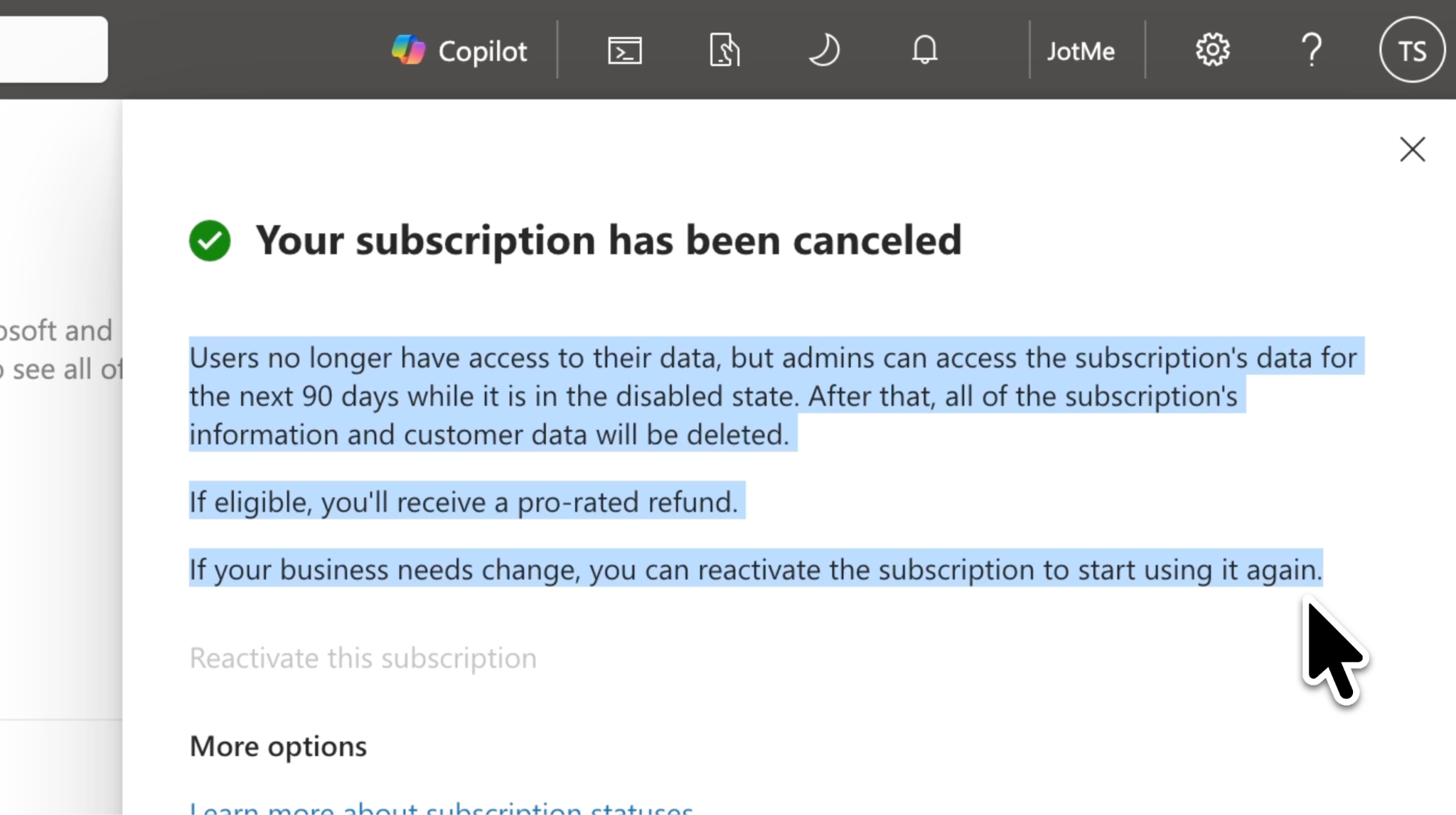
Une fois la démarche terminée, un message nous a prévenus que les utilisateurs perdraient l’accès à leurs données. Si vous voyez un message similaire, marquez une pause et vérifiez qu’il porte bien sur le produit que vous voulez annuler. C’est d’autant plus important si vous cherchez seulement à supprimer une fonctionnalité de réunion alors que le produit sélectionné inclut d’autres services.
Étape 6 : laissez le traitement se terminer, puis vérifiez le résultat
Si la demande est en cours de traitement, attendez que le délai affiché soit écoulé avant de revenir sur le produit. Un message provisoire est une raison de vérifier, pas une preuve de réussite ou d’échec.
Retournez dans les détails du produit et notez ce que le compte affiche désormais. Conservez la confirmation, la date d’effet et toute information de facturation fournie. Si la demande semble toujours en suspens, gardez le message exact pour le support.
Étape 7 : contrôlez les autres abonnements que vous vouliez annuler
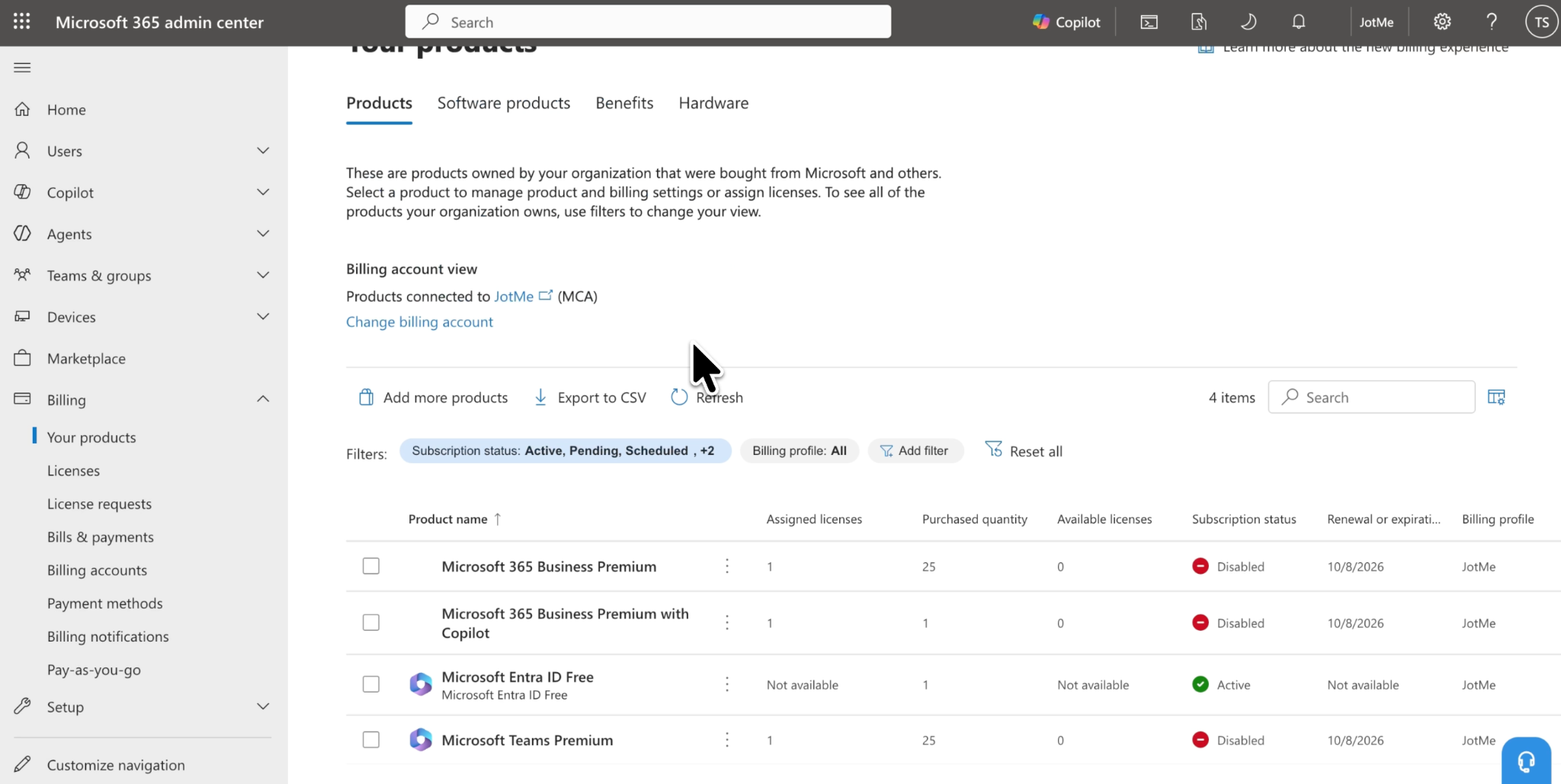
Nous nous sommes rendu compte qu’il faudrait peut-être recommencer pour les autres abonnements du compte ; au bout de 2 à 3 minutes, nous avons enfin réussi à annuler l’abonnement.
Revenez à votre liste de produits de départ et vérifiez chaque annulation prévue, une par une. Tenez un petit relevé : nom du produit, action demandée, date de la demande, date d’effet et résultat affiché. Il vous sera bien utile pour rapprocher une prochaine facture.
Notre enregistrement montre la navigation et les messages déroutants rencontrés en chemin. Il ne montre ni facture ultérieure ni remboursement : ce sont donc vos relevés de compte et de facturation qui permettront de confirmer ces points.
Comment désactiver la facturation périodique d’un abonnement Teams Entreprise
Si votre but est d’empêcher le démarrage d’une nouvelle période, ouvrez les paramètres de facturation périodique de l’abonnement :
1. Ouvrez la liste des produits dans le Centre d’administration Microsoft 365.
2. Sélectionnez l’abonnement à gérer.
3. Choisissez Modifier la facturation périodique.
4. Sélectionnez Désactivé, puis Enregistrer.
5. Vérifiez la date d’expiration affichée.
L’abonnement reste actif jusqu’à son expiration. Désactiver la facturation périodique supprime aussi les modifications déjà planifiées pour cet abonnement : pensez donc à revoir tout changement d’abonnement ou de licences prévu.
Comment éviter qu’un essai gratuit devienne payant ?
Désactivez le renouvellement avant la fin de l’essai professionnel. Un essai sans moyen de paiement enregistré peut expirer sans aucun prélèvement.
De notre côté, nous avons utilisé le parcours d’annulation proposé dans notre compte d’essai. Si vous voulez simplement éviter que l’essai se transforme en abonnement payant, vérifiez à la fois la date de fin d’essai et le paramètre de renouvellement avant de choisir quoi faire.
Comment annuler un abonnement Microsoft 365 personnel
Suivez cette démarche si vous avez acheté un abonnement Microsoft personnel. La procédure professionnelle filmée par Taka passe par un autre portail.
1. Ouvrez la page Services et abonnements et connectez-vous avec le compte qui a effectué l’achat.
2. Repérez l’abonnement et sélectionnez Gérer.
3. Choisissez Annuler l’abonnement ou Mettre à niveau ou annuler, selon ce qui s’affiche.
4. Lisez les conséquences indiquées et terminez les écrans de confirmation restants.
Ces étapes reprennent le guide général d’annulation d’abonnement de Microsoft.
Si vous voyez Activer la facturation périodique, c’est que le renouvellement automatique est déjà désactivé. L’abonnement peut rester utilisable jusqu’à la date d’expiration affichée.
Si vous avez acheté l’abonnement via Apple, Google Play ou un revendeur, retournez sur le compte de ce fournisseur : Microsoft renvoie ces achats vers le vendeur pour la gestion de la facturation.
Pourquoi je n’arrive pas à annuler mon abonnement Microsoft Teams ?
La marche à suivre dépend de ce qui manque ou de ce qu’affiche le compte. Repérez la situation la plus proche de la vôtre.
Vous recevez des factures mais ne trouvez pas l’abonnement
Vérifiez d’abord si la facture ne concerne pas un compte professionnel alors que vous consultez un compte personnel. Dans une discussion Reddit consacrée à Microsoft 365, un ancien chef d’entreprise expliquait recevoir des factures sans parvenir à localiser l’abonnement ; il a fini par retrouver l’ancien identifiant professionnel sur un autre ordinateur.
Fouillez vos e-mails d’inscription pour retrouver l’identité du compte professionnel d’origine et le nom du produit, puis comparez-les au compte ouvert dans votre navigateur.
Recevoir une facture ne suffit pas à identifier le compte qui a fait l’achat : les profils de facturation Microsoft peuvent envoyer une copie des factures à d’autres destinataires.
Le produit n’apparaît pas dans le Centre d’administration
Vérifiez quel compte de facturation est sélectionné. Microsoft gère plusieurs comptes de facturation, et la page des produits comporte un sélecteur de compte de facturation. Le guide Microsoft consacré aux comptes de facturation indique aussi où trouver votre type de contrat, sous Facturation > Comptes de facturation.
Si vous jonglez entre plusieurs organisations ou profils de navigateur, comparez les informations de l’organisation avec votre facture. Si l’abonnement vous a été fourni par un revendeur, demandez-lui quelle est la bonne marche à suivre pour le gérer.
Vous voyez l’abonnement mais ne pouvez pas le modifier
Demandez à votre administrateur de facturation de vérifier vos autorisations. Microsoft sépare les rôles de gestion de Teams des rôles de gestion de la facturation.
Si vos autorisations sont correctes, lisez les informations d’éligibilité à l’annulation affichées sur le produit. L’absence d’option d’annulation immédiate peut tenir au contrat ou au calendrier. Les règles de facturation de la section suivante vous aideront à savoir quoi demander au support.
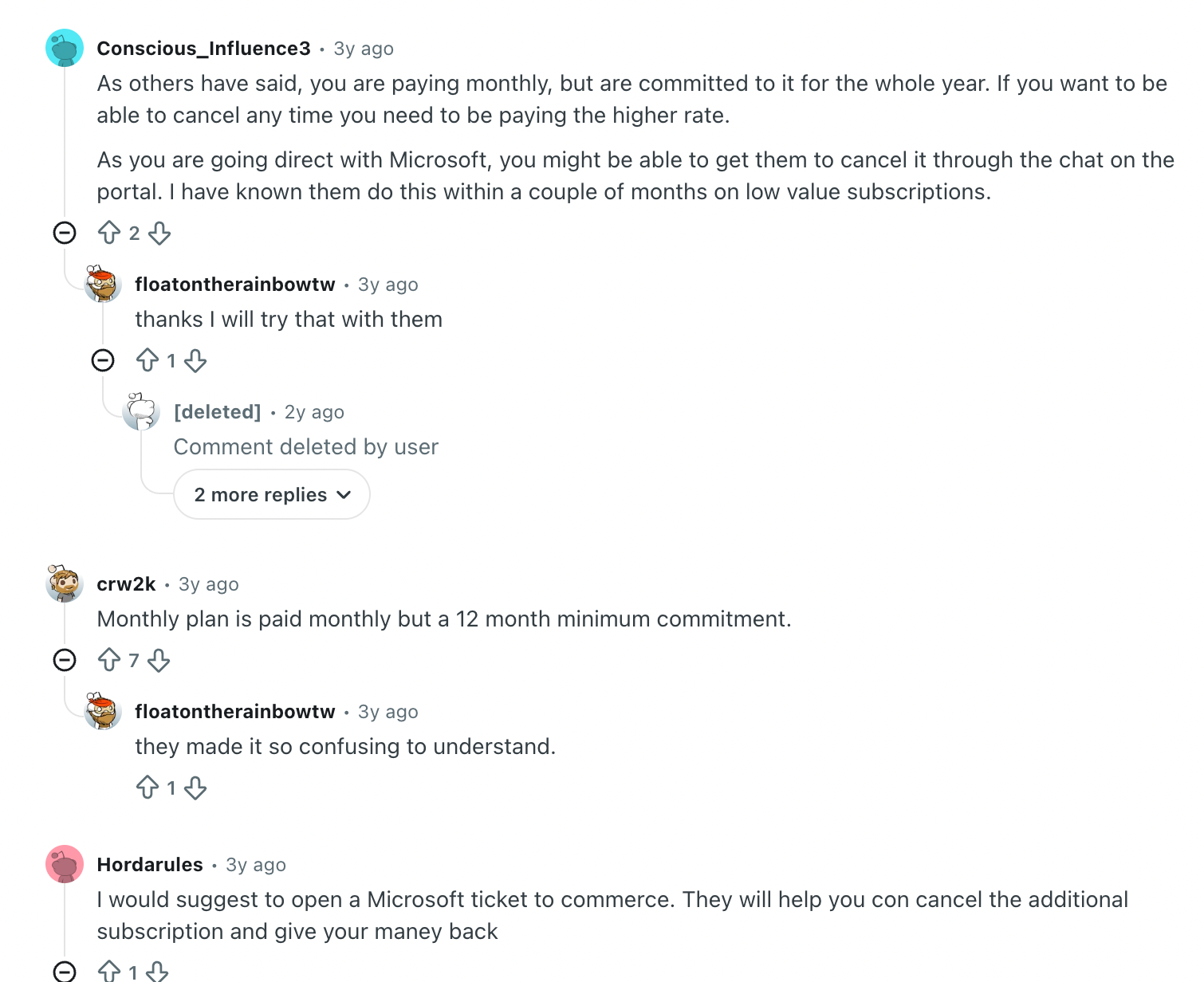
Vous payez tous les mois, mais le compte indique un engagement annuel
Comparez la durée de l’abonnement et l’échéancier de paiement. Ce sont deux choses différentes : combien de temps court l’achat, et à quelle fréquence arrive la facture.
Dans un fil Reddit Office 365, un participant écrivait (propos traduits) : « Je pensais qu’un paiement mensuel voulait dire pas d’engagement annuel. » C’est précisément pour éviter cette confusion qu’il vaut mieux lire les deux champs avant de conclure que l’écran d’annulation dysfonctionne.
La page indique « en attente » ou « déjà annulé »
Nous l’avons vécu. Nous sommes revenus plusieurs fois sur la page, car les messages ne permettaient pas de comprendre tout de suite le résultat.
Laissez passer le délai de traitement éventuellement indiqué, actualisez la page et rouvrez les détails de l’abonnement. Comparez le résultat avec l’action demandée. Si vous ne parvenez toujours pas à confirmer la date d’effet, envoyez au support le message affiché et l’identifiant du produit plutôt que de relancer indéfiniment la même demande d’annulation.
Vous êtes encore prélevé après avoir fait une modification
Rattachez le prélèvement à sa facture et à son abonnement. Vérifiez s’il concerne un autre produit, une période de facturation antérieure ou un engagement toujours en cours. Comparez la date d’effet avec la période facturée, au lieu de vous fier uniquement au jour où vous avez cliqué sur le bouton.
Pour les abonnements personnels, la page de dépannage des annulations de Microsoft traite aussi des soldes impayés, des erreurs de compte et des annulations effectuées juste avant une date de facturation.
Si le prélèvement vous est inconnu, passez par la procédure de vérification des paiements indiquée dans les conditions de remboursement de Microsoft. Gardez la facture et la confirmation pour que le support puisse les comparer avec les relevés que vous consultez.
Serez-vous remboursé si vous annulez Microsoft Teams ?
Le droit à un remboursement dépend de l’abonnement et du contrat. Pour les offres professionnelles, la politique d’annulation de Microsoft distingue les cas suivants :
| Contrat professionnel | Règle d’annulation et de facturation |
|---|---|
| Contrat client Microsoft (MCA) | Les achats éligibles bénéficient d’un délai d’annulation de sept jours après le début ou le renouvellement de la période, avec un crédit ou un remboursement au prorata. Passé ce délai, arrêtez le renouvellement ; une période annuelle payée mensuellement reste due pour les échéances restantes. |
| Contrat d’abonnement à Microsoft Online (MOSA) | L’annulation peut donner lieu à un crédit ou à un remboursement au prorata. L’annulation en ligne n’est possible qu’avec 25 licences ou moins ; sinon, contactez le support. |
Pour les achats passés par un partenaire ou via une proposition d’un vendeur Microsoft, adressez-vous au vendeur ; des exceptions régionales peuvent s’appliquer.
Pour les abonnements personnels, Microsoft précise qu’une annulation n’entraîne pas automatiquement de remboursement.
Que deviennent vos données et votre accès après l’annulation ?
Tout dépend de l’abonnement arrêté et de sa date d’effet. Avant d’annuler une offre professionnelle plus large, faites des copies de vos fichiers, e-mails et supports de réunion importants, et assurez-vous que les collègues concernés pourront continuer à travailler.
Le guide Microsoft sur le cycle de vie des abonnements professionnels décrit l’évolution de l’accès puis la suppression des données à terme. Les délais varient selon l’abonnement et le mode d’achat : appuyez-vous sur les règles propres à votre compte plutôt que de supposer un délai de grâce universel.
Pour les abonnements Microsoft 365 personnels, l’annulation modifie aussi l’espace de stockage disponible. Vérifiez votre utilisation et les conséquences décrites dans le guide Microsoft d’annulation des abonnements personnels, surtout si d’autres personnes partagent l’abonnement.
Comment contacter Microsoft si vous ne parvenez toujours pas à annuler
Pour un abonnement professionnel, ouvrez Aide & support dans le Centre d’administration, décrivez votre problème de facturation, puis utilisez Contacter le support technique si les réponses suggérées ne le règlent pas. Microsoft présente la démarche à jour et les liens vers le support téléphonique dans son guide d’assistance pour les entreprises. Si vous ne pouvez pas vous connecter, passez par le support téléphonique indiqué sur cette page. Si tous vos abonnements proviennent d’un partenaire, contactez ce partenaire.
Préparez les éléments suivants :
- Le nom exact du produit et, si vous l’avez, l’identifiant de l’abonnement.
- L’organisation ou le compte acheteur associé.
- Le numéro de facture et la période de facturation concernée.
- Le message affiché quand vous essayez d’annuler.
- Le résultat souhaité : annulation immédiate, non-renouvellement ou explication d’un prélèvement.
Par exemple : « Je souhaite arrêter le renouvellement de [produit]. Le compte affiche [message]. Pouvez-vous me confirmer la date de fin effective et me dire s’il reste des paiements dus au titre de la période en cours ? »
Le support a ainsi un objectif précis à examiner, et vous obtenez une réponse claire à conserver avec vos documents de facturation.
Besoin de traduction en direct dans Teams ? Essayez JotMe
Si vous vous étiez abonné surtout pour traduire vos réunions, déterminez d’abord quels services Microsoft vous restent nécessaires avant d’arrêter une offre plus large. Évaluez ensuite un outil de traduction en direct indépendant pour vos réunions.
JotMe pour Microsoft Teams fonctionne en parallèle de vos réunions. Sa traduction en direct pour Teams capte l’audio via l’application de bureau et affiche des sous-titres traduits, sans que Teams Premium soit nécessaire pour la fonction de traduction de JotMe. Vous devez toujours avoir accès à la réunion Teams elle-même, et JotMe applique les limites de sa propre offre.

Choisissez le parcours qui vous convient :
- La traduction des sous-titres en direct dans Teams pour suivre une conversation dans une autre langue.
- La transcription Teams pour garder une trace écrite des échanges.
- Notre guide de la traduction en direct dans Teams pour la configuration.
Si vous comparez plusieurs solutions, lisez notre sélection des meilleurs outils de traduction en direct pour Teams, ou rendez-vous sur JotMe pour essayer l’application de bureau lors d’une courte réunion avant votre prochain appel multilingue.
FAQ
Peut-on résilier Microsoft Teams depuis l’application Teams ?
Pour l’abonnement professionnel visible dans l’enregistrement de Taka, toute la démarche s’est faite dans le Centre d’administration Microsoft 365. Commencez par le portail de facturation correspondant à votre achat : le reçu et les détails du produit vous aideront à identifier le bon compte.
Comment annuler un abonnement Teams Premium ou Copilot ?
Repérez le module complémentaire exact que vous avez acheté dans la liste des produits et regardez quelles options d’annulation ou de renouvellement il propose. Vérifiez son contrat et sa date d’effet. Si c’est votre organisation qui l’a acheté pour vous, demandez à l’administrateur de facturation d’effectuer le changement.
Désinstaller Teams annule-t-il l’abonnement ?
Non, désinstaller Teams n’annule pas un abonnement payant. Menez à bien la démarche de gestion de l’abonnement et conservez la date de fin ou la confirmation d’annulation obtenue. De même, se déconnecter de Teams ne met pas fin à un abonnement.
Combien de temps l’annulation a-t-elle pris dans l’enregistrement de Taka ?
Notre annulation aboutit à environ 05:39. L’enregistrement inclut les hésitations sur le compte, la recherche du Centre d’administration, les écrans répétés et les messages de vérification de l’état. Il s’agit d’une seule tentative filmée, pas d’un délai garanti pour tous les comptes.
Pourquoi mon abonnement est-il toujours actif après la désactivation du renouvellement ?
Le paramètre de renouvellement et l’accès actuel sont deux choses distinctes. Lorsque la facturation périodique est désactivée, un abonnement Microsoft personnel reste disponible jusqu’à sa date d’expiration, comme l’explique Microsoft à propos de la facturation périodique. Vérifiez la date de fin affichée pour confirmer la modification.
Puis-je continuer à utiliser Teams avec JotMe après avoir annulé un module complémentaire ?
La traduction de JotMe fonctionne indépendamment des modules de traduction de Microsoft. Avant d’annuler, assurez-vous de conserver l’accès à Teams dont vous avez besoin. Testez ensuite la traduction en direct de JotMe dans Teams avec la configuration qui vous reste.
Last updated on
September 25, 2026
Follow us on social media: