




Texte mit ChatGPT übersetzen [mit Prompts]

Die Kurzantwort
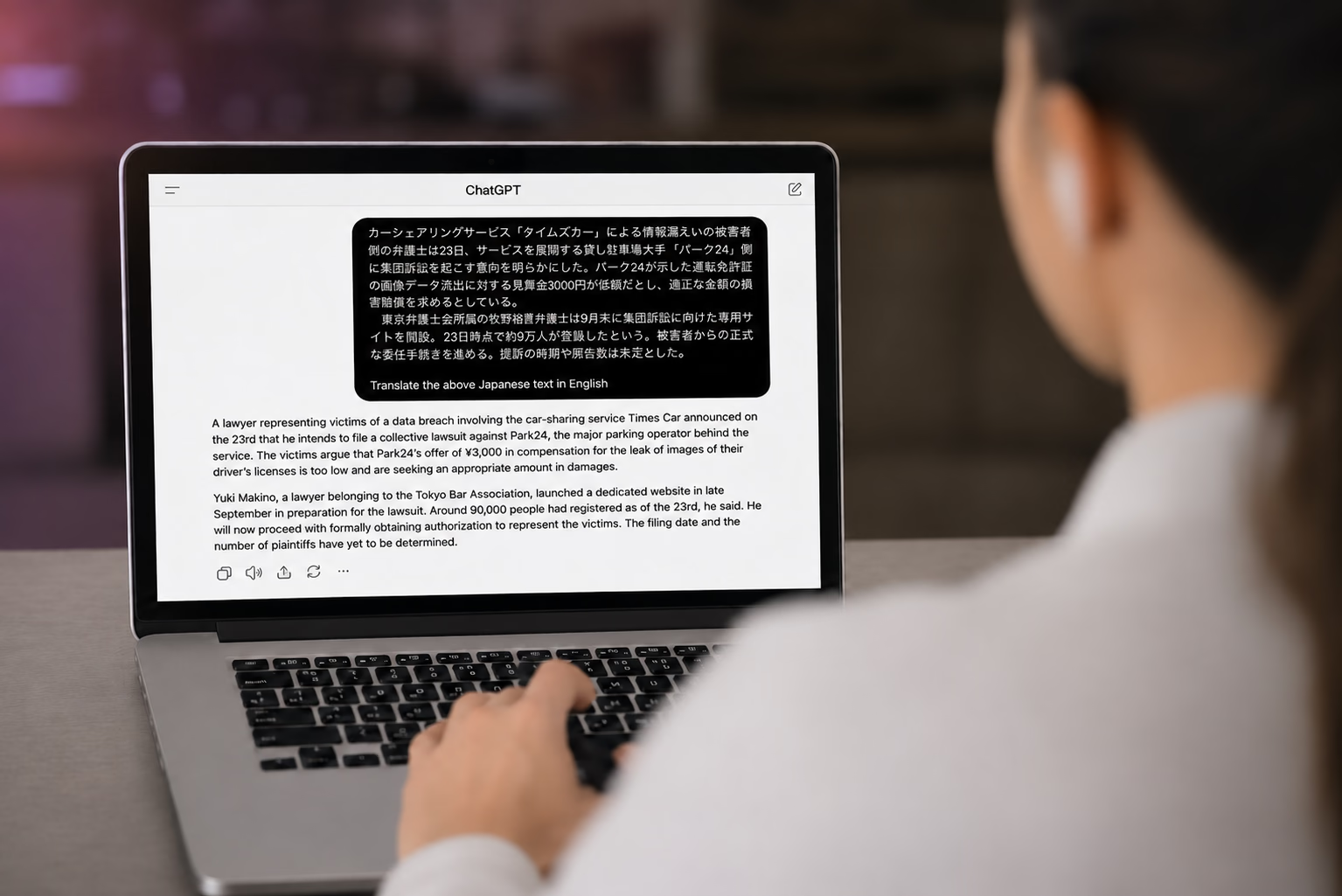
Öffnen Sie Ihr ChatGPT-Konto im Browser oder in der App und starten Sie einen neuen Chat. Fügen Sie den Text ein oder tippen Sie ihn und nennen Sie die Zielsprache. Ergänzen Sie den Leser, etwa: „Übersetze das höflich ins Koreanische für einen Lieferanten.“ Senden Sie die Anfrage und passen Sie Ton und Formulierungen mit Rückfragen an.
Fotos und Screenshots kommen über die Plus-Schaltfläche hinein, Sprache über das Mikrofon. Laden Sie Word-Dateien oder PDFs hoch und bitten Sie ChatGPT, Überschriften und Tabellen an ihrer Position zu belassen.
Google Übersetzer ist Ihnen gelegentlich zu ungenau oder DeepL für Ihre Arbeit etwas umständlich? Wenn Sie Texte nun mit ChatGPT übersetzen möchten, sind Sie hier richtig.
ChatGPT betrachtet beim Übersetzen eines Satzes den ganzen Absatz. So kann es einen Sinn bewahren, den eine Wort-für-Wort-Übersetzung auseinanderreißt. Sie können außerdem angeben, wer die Übersetzung liest, damit es die Wortwahl anpasst.
Am 23. Oktober 2026 habe ich die Übersetzungsfunktionen getestet. Japanische Nachrichten übersetzte ich als eingefügten Text und Screenshot. Ich fotografierte einen japanischen Artikel vom Laptopbildschirm und diktierte eine spanische Unterhaltung ins Handy.
Einige Ergebnisse überzeugten mich. ChatGPT erklärte einen Baseball-Spitznamen, den eine wörtliche Übersetzung stehen gelassen hätte, und markierte eine unverständliche spanische Wendung. Es erriet allerdings auch die Aussprache eines Anwaltsnamens und das Geschlecht – beides nennt der japanische Text nicht.
Hier folgen alle Methoden samt meinen Prompts und verbesserten Vorlagen. Beachten Sie vorher:
- Der Einstieg ist kostenlos: Im Free-Tarif und auf ChatGPT Translate lassen sich Texte ohne Zahlung übersetzen.
- Viele Eingaben sind möglich: Text einfügen, Screenshot hochladen, fotografieren, ins Mikrofon sprechen oder Dateien hochladen.
- Kontext entscheidet: Nennen Sie Leser und Formalitätsgrad, sonst rät ChatGPT.
- Prüfen bleibt wichtig: Kontrollieren Sie Namen und Zahlen, besonders vor dem Versand von Verträgen und medizinischen Texten.
Für wen ist diese Anleitung gedacht?
Für alle, die heute fremdsprachigen Text verstehen müssen – vom Straßenschild bis zum 20-seitigen Vertrag. Die folgenden Gruppen profitieren besonders; unsere Anwendungsfälle für Geschäftsübersetzungen zeigen weitere Arbeitssituationen.
- Verantwortliche für internationale Lieferanten: Sie erhalten E-Mails aus Korea, Japan, China oder Taiwan und möchten in der jeweiligen Sprache antworten, ohne einen Tag auf eine Agentur zu warten.
- Studierende und Forschende: Sie lesen Nachrichten oder Fachartikel in einer nur teilweise beherrschten Sprache und benötigen korrekte Schlüsselbegriffe.
- Reisende: Sie möchten Speisekarten oder Bahnansagen innerhalb von Sekunden verstehen.
- Marketing und Selbstständige: Sie passen Produktseiten und Social-Media-Beiträge für Käufer in einem anderen Land an.
- Supportteams: Sie beantworten Kundennachrichten auf Spanisch oder Deutsch.
- Sprachlernende: Sie möchten Übersetzung und Erklärung der Grammatik.
Was unterscheidet diesen Leitfaden?
Viele Anleitungen enden bei „Text einfügen und um Übersetzung bitten“. Das reicht für kurze Sätze, aber nicht für unscharfe Fotos oder Sprachnachrichten. Ich habe echte Inhalte verwendet und die Screenshots mitsamt Fehlern behalten.
- Echte Screenshots: Die Schritte zeigen meinen Laptop und mein Handy.
- Mehrere Sprachen: Beispiele auf Japanisch, Chinesisch, Spanisch und Englisch; Prompts und Tipps ergänzen Koreanisch, Deutsch, Französisch, Portugiesisch, Arabisch und Hindi.
- Kopierbare Prompts: Jede Methode enthält Vorlagen für Ihren Chat.
- Gezielt nachprüfen: Ich zeige jede Vermutung, damit Sie wissen, wo Sie hinschauen sollten.
- Klare Grenzen: Am Ende erfahren Sie, wann ChatGPT reicht und wann eine andere Lösung nötig ist.
So übersetzen Sie Texte mit ChatGPT
ChatGPT übersetzt Texte aus fast jeder Quelle. Die Methode richtet sich nach dem Format: geschriebener Text im Chat oder auf Translate, Bildtext per Screenshot oder Foto, Gesprochenes per Mikrofon und lange Dateien per Upload.
| Methode | Geeignet für | Wo verfügbar |
|---|---|---|
| Text in den Chat einfügen oder tippen | Kopierbare E-Mails und Artikel | chatgpt.com und die ChatGPT-App |
| ChatGPT Translate | Kurze Texte mit vorgegebenen Tonoptionen | chatgpt.com/translate in jedem Browser |
| Screenshot oder Bild hochladen | Nicht kopierbare Nachrichten und Beiträge | chatgpt.com und die ChatGPT-App |
| Foto in der App aufnehmen | Schilder und gedruckte Seiten | ChatGPT-App auf dem Handy |
| Über Mikrofon diktieren | Sprachnotizen und kurze Aussagen | chatgpt.com und die ChatGPT-App |
| Dokument hochladen | Word-Dateien und PDFs | chatgpt.com und die ChatGPT-App |
Am Laptop nutzte ich GPT-6.1 Sol mit Light, am Handy GPT-6 Astra mit Max. Die Screenshots stammen aus ChatGPT Work, daher steht im Eingabefeld „Work with ChatGPT“. Normale Chats haben dieselbe Plus-Schaltfläche und dasselbe Mikrofon. Kostenlose Konten verwenden dieselben Schritte, aber andere Modelle und niedrigere Limits.
Im Folgenden beschreibe ich jede Methode, beginnend mit getipptem Text.
Getippten oder eingefügten Text übersetzen
Das ist der häufigste Einstieg. Alles Kopierbare eignet sich: Lieferanten-E-Mails, WhatsApp-Nachrichten, Produktbewertungen oder Nachrichtenartikel.
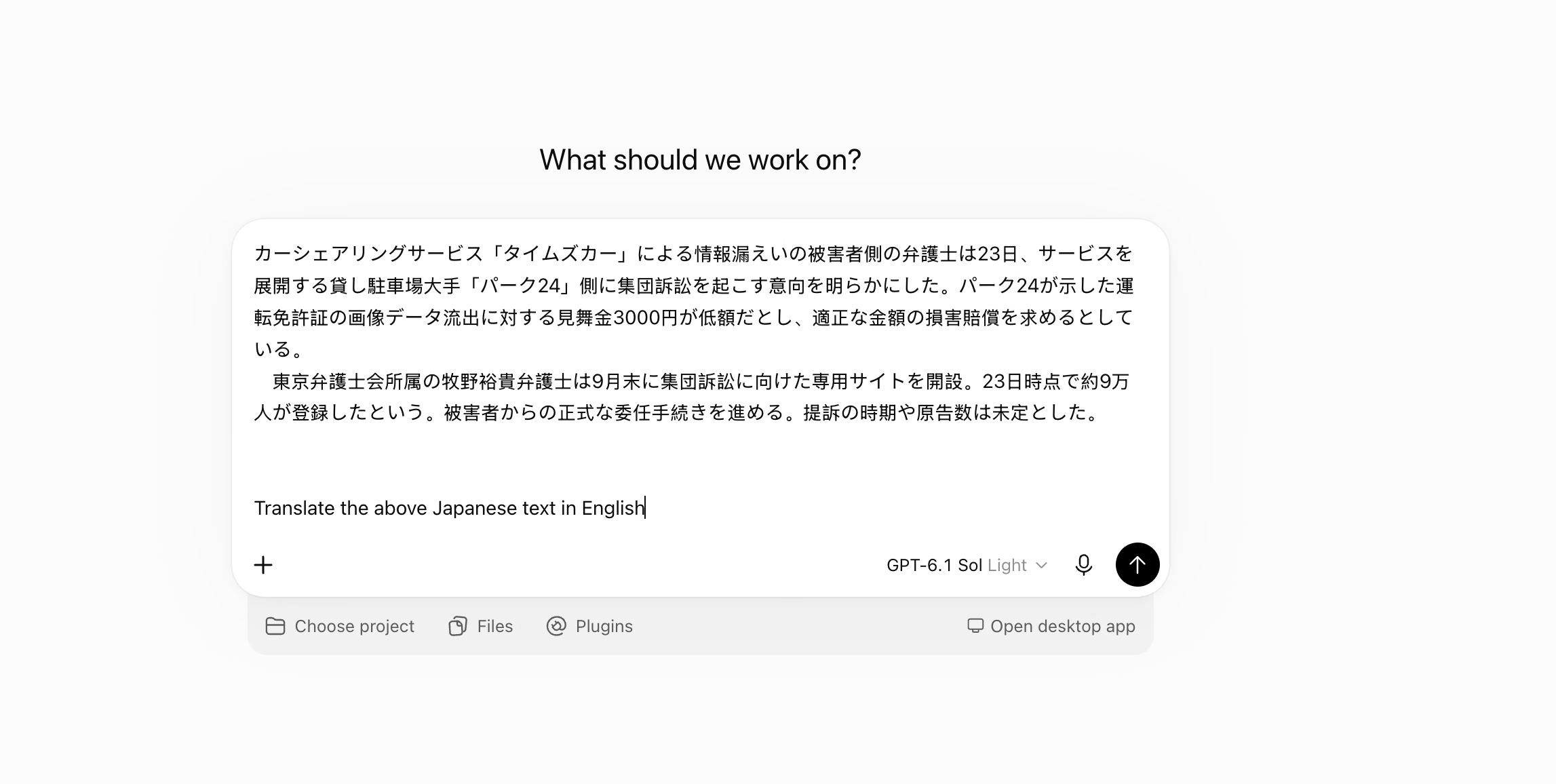
Ich kopierte zwei Absätze eines japanischen Artikels über ein Datenleck beim Carsharing-Dienst Times Car und eine geplante Klage gegen dessen Betreiber Park24.
Schritt 1: Text einfügen und kurz anfragen
Öffnen Sie einen neuen Chat auf chatgpt.com oder in der App. Fügen Sie den Text ein, lassen Sie eine Leerzeile und schreiben Sie darunter den Auftrag.
Ich hielt ihn bewusst knapp: „Translate the above Japanese text in English.“ Die Leerzeile hilft, die Anweisung vom japanischen Ausgangstext zu trennen.
Schritt 2: Übersetzung lesen, Namen und Zahlen prüfen
Die zwei englischen Absätze lasen sich wie eine Agenturmeldung. Alle Zahlen blieben erhalten: ¥3,000, der 23., „Ende September“ und rund 90,000 registrierte Personen. 集団訴訟 wurde zu „collective lawsuit“, passend zur geplanten Klage.
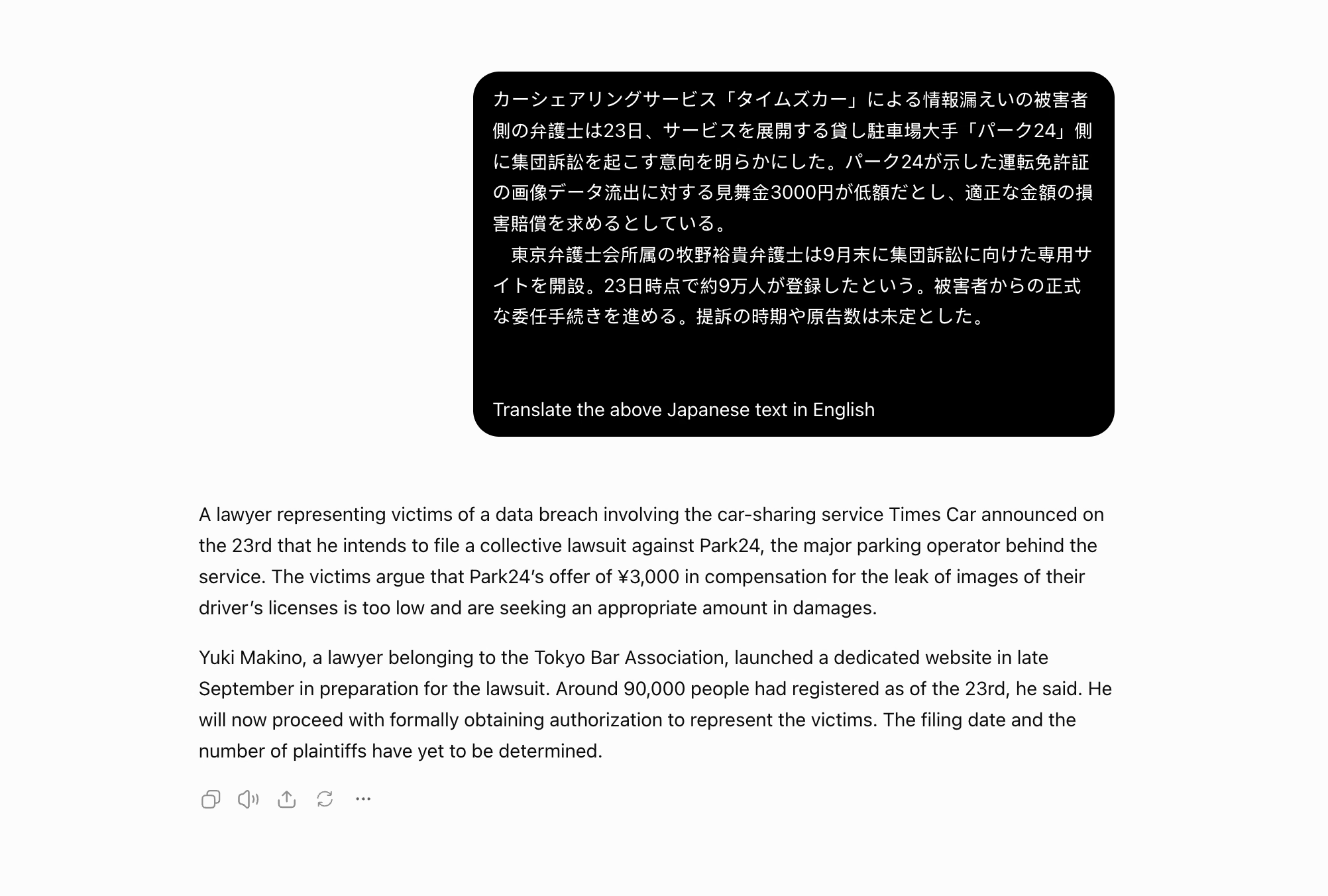
Bei genauerem Lesen fallen dennoch Vermutungen auf:
- Der Name: 牧野裕貴 wurde „Yuki Makino“. 裕貴 kann auch Hiroki heißen, und der Artikel nennt keine Aussprache. Vor Veröffentlichung sollte eine englische Quelle den Namen bestätigen.
- Das Geschlecht: Der japanische Text nennt keines. ChatGPT setzte an drei Stellen „he“ ein.
- Die Zahlung: 見舞金 bezeichnet eine Kulanz- oder Trostzahlung. Das gewählte „compensation“ klingt stärker und verwischt die Grenze zwischen Park24s Geste und dem geforderten Schadenersatz.
Schritt 3: Den Sinn mit einer Rückfrage klären
Der Chat kennt den Text bereits. Ich fragte: „Can you translate the news in a way that helps a non-native understand what exactly happened?“, also nach einer verständlichen Fassung für Nichtmuttersprachler.
ChatGPT schrieb kurze Absätze und hob Fakten fett hervor. Die ¥3,000 hießen nun „goodwill payment“, näher am Original. Es erklärte zudem zwei implizite Punkte: Eine Registrierung bedeutet noch keine Teilnahme an der Klage, und die Ursache des Lecks wird im Artikel nicht erklärt.
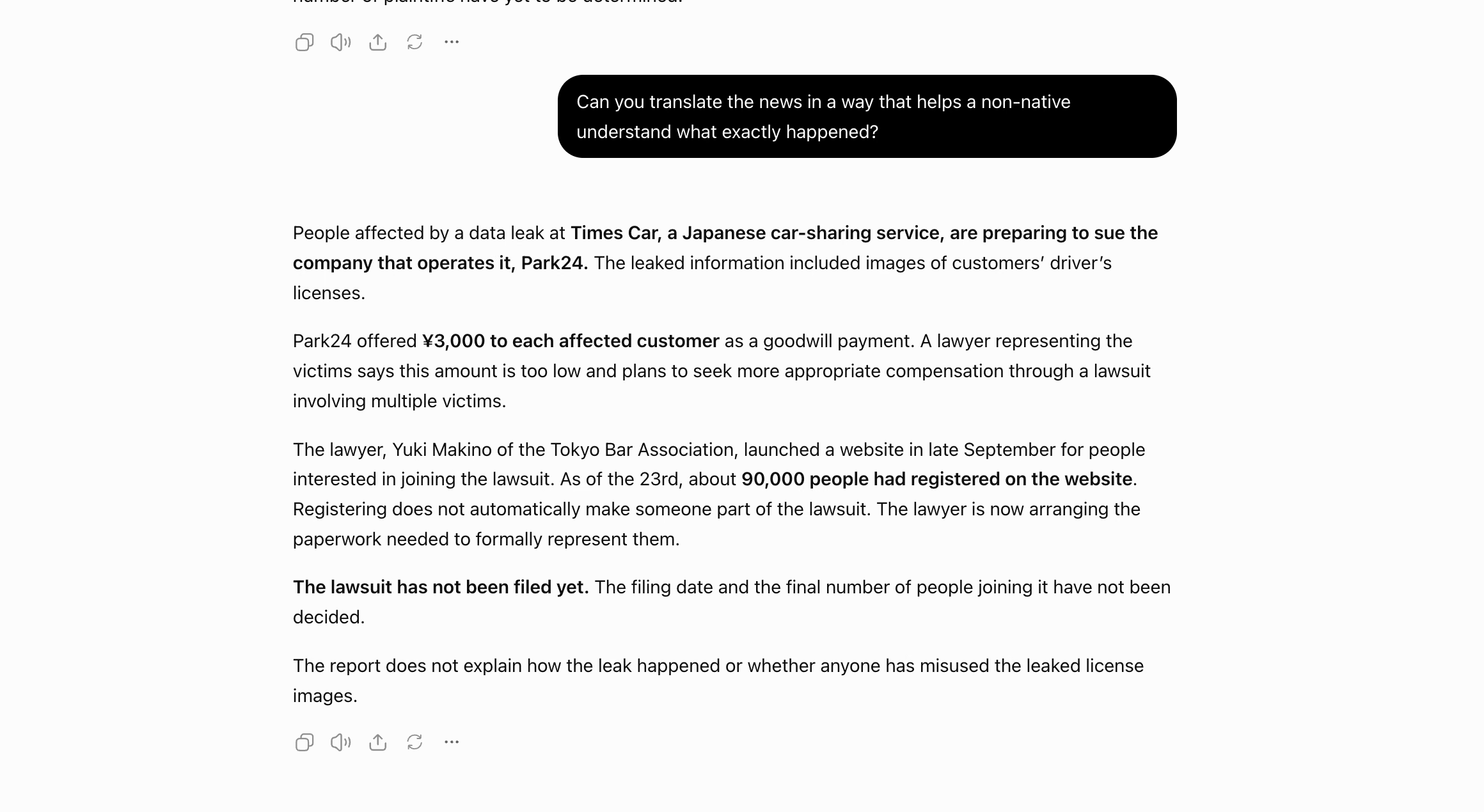
Bei wichtigen Texten beide Fassungen aufheben: Die erste ist näher am Japanischen, die zweite für das Team leichter umzusetzen.
Prompts für getippten oder eingefügten Text
Ersetzen Sie die Angaben in Klammern. Der erste Prompt verhindert die Vermutungen zu Namen und Geschlecht.
Prompt: Japanisch ins Englische mit markierten Vermutungen
| Übersetze den folgenden japanischen Text ins Englische für mein Team in den USA. Behalte alle Namen und Zahlen genau wie geschrieben. Hat ein Name mehrere Lesungen, lass die Kanji neben deiner Lesung stehen und markiere die Unsicherheit. Ist kein Geschlecht angegeben, verwende den Namen oder „they“. [Japanischen Text hier einfügen] |
Der zweite eignet sich für E-Mails an koreanische Lieferanten. Koreanisch kennt mehrere Höflichkeitsstufen – nennen Sie die gewünschte.
Prompt: Englisch ins Koreanische für Lieferanten
| Übersetze diese E-Mail ins Koreanische für unseren Lieferanten in Busan. Verwende formelles Geschäftskoreanisch mit 합쇼체-Endungen. Bestellnummer und Datum bleiben unverändert. Hi Mr. Park, thank you for the samples. Could you confirm the delivery date for order #4471 by Friday? |
Formelle koreanische E-Mails enden auf -습니다 oder -주시기 바랍니다. Bei -해 oder -야 ist ChatGPT ins Vertrauliche gerutscht; verlangen Sie mehr Formalität.
Japanische Partner erwarten dieselbe Sorgfalt. Bitten Sie um Geschäftsjapanisch und eine übliche Begrüßung.
Prompt: Englisch ins Japanische für Geschäftspartner
| Übersetze diese E-Mail in Geschäftsjapanisch für einen Lieferanten in Osaka. Nutze höfliches Keigo und eine übliche geschäftliche Begrüßung. Lass Produktnamen auf Englisch. Hello Tanaka-san, we received the revised quote. Can your team ship 500 units by November 20? |
Geschäftliche E-Mails beginnen oft mit いつもお世話になっております und verwenden höfliche Formen wie -ます und -です. Fehlt die Begrüßung, lassen Sie eine Standarderöffnung ergänzen.
Der letzte Prompt zeigt, wie viel eine Länderangabe verändert. Mexiko und Spanien verwenden unterschiedliche Alltagswörter.
Prompt: Englisch ins mexikanische Spanisch für Kunden
| Übersetze diese Nachricht ins Spanische für einen Kunden in Mexiko. Nutze „usted“, formuliere freundlich und kurz und vermeide nur in Spanien übliche Wörter. Your order shipped today. You can track it with the link below. |
Achten Sie auf „usted“-Formen wie „puede rastrearlo“. „Puedes“ gehört zum informellen „tú“: Lassen Sie die Anrede ändern.
Mit ChatGPT Translate übersetzen
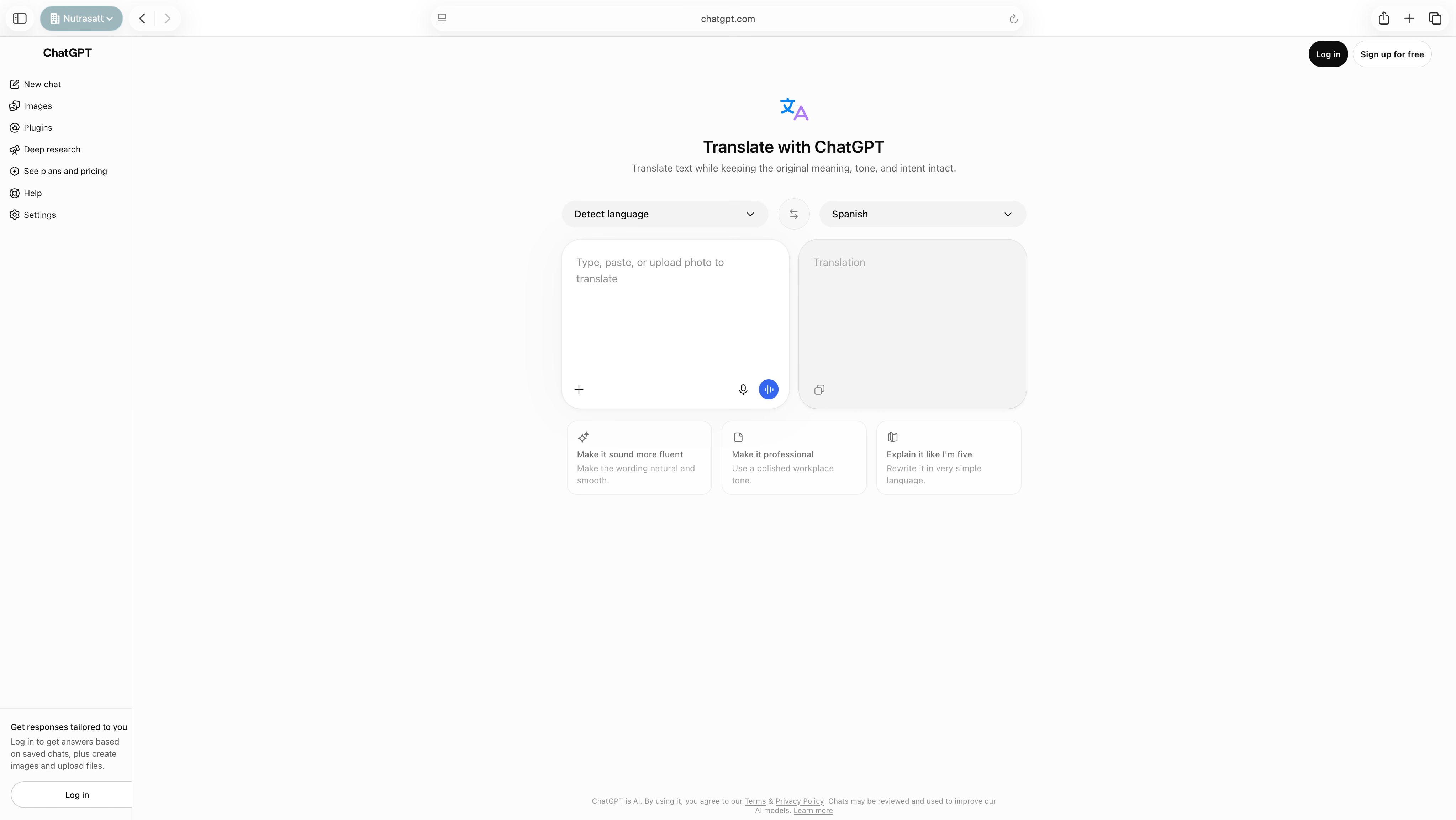
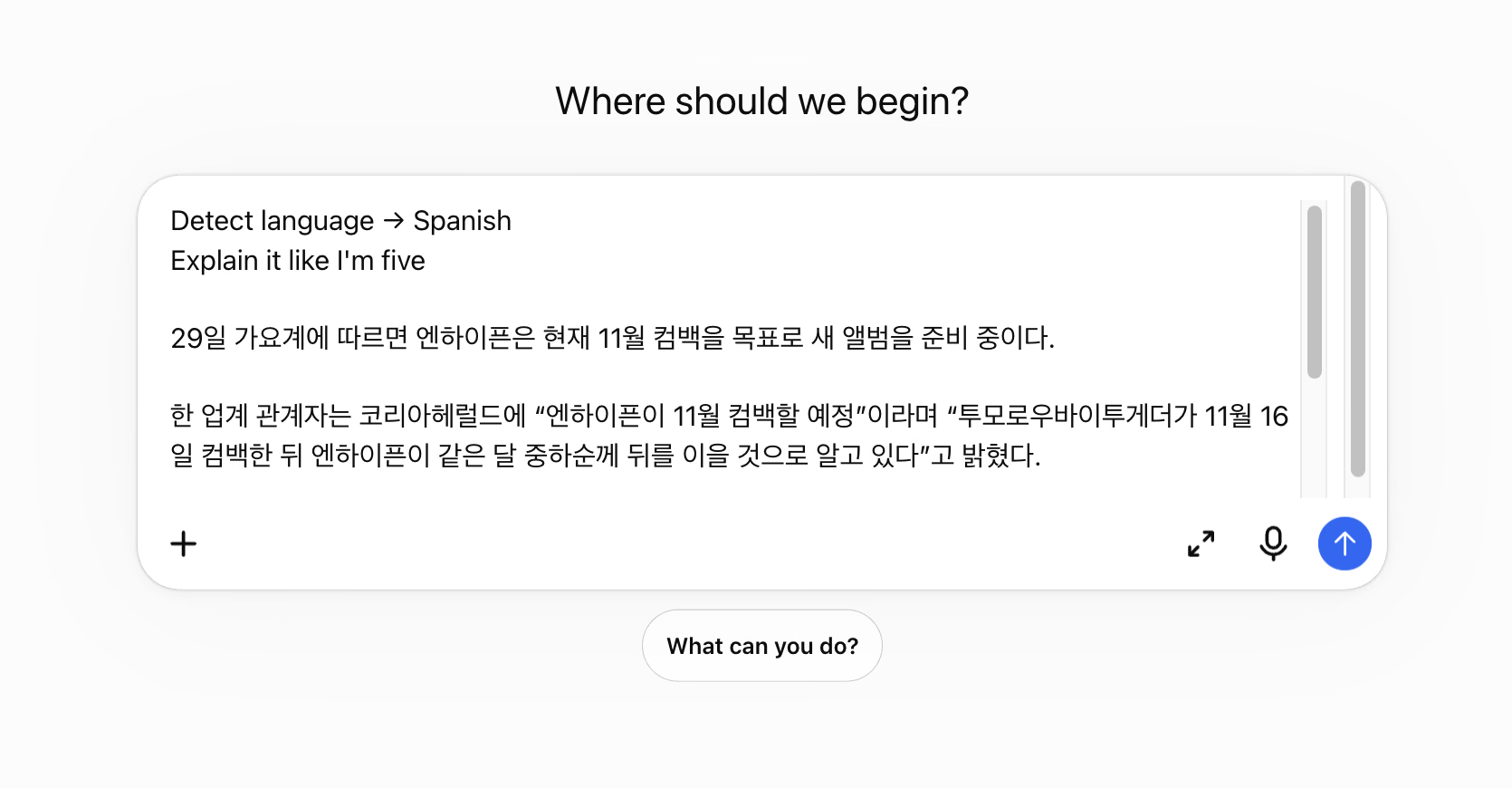
Laut Slator startete OpenAI ChatGPT Translate am 15. Januar 2026 als eigene Seite. „Translate with ChatGPT“ steht darüber; links der Ausgangstext, rechts die Übersetzung – ähnlich wie bei Google Übersetzer.
Die Seite wirbt mit über 40 Sprachen und „Start live translation“ für Sprache. Unter dem Ergebnis stehen Schaltflächen wie „Make it professional“ oder „Explain it like I'm five“.
Schritt 1: Translate öffnen und Sprachen wählen
Rufen Sie chatgpt.com/translate im Browser auf. Lassen Sie die Quelle auf „Detect language“, sofern nicht zwei Sprachen gemischt sind, und wählen Sie rechts die Zielsprache.
Schritt 2: Text einfügen und Übersetzung lesen
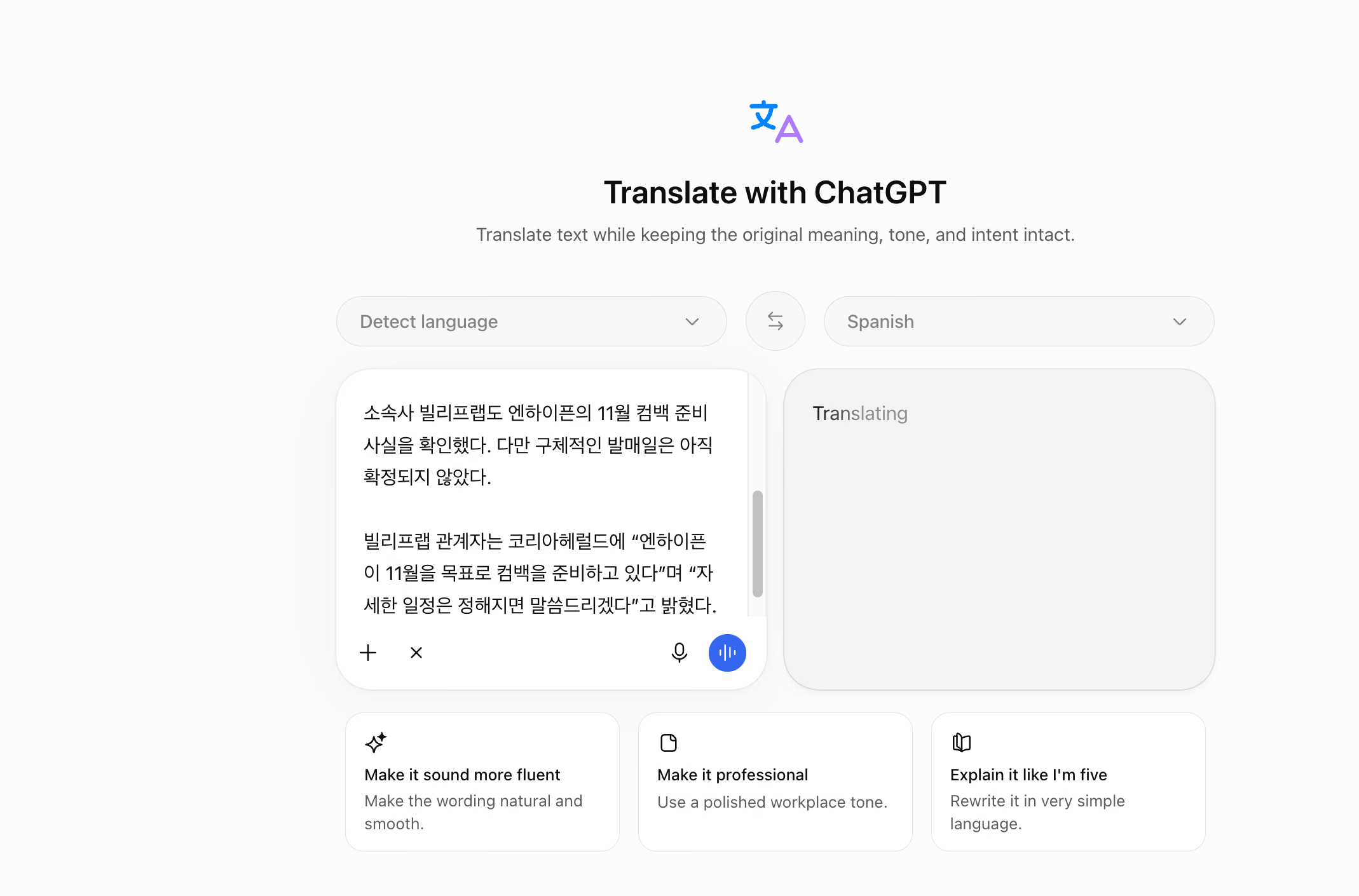
Links tippen oder einfügen, rechts erscheint das Ergebnis. Ohne Prompt ist das die schnellste Wahl für einen Satz oder eine kurze Nachricht.
Schritt 3: Umschreiben oder nachfragen
„Make it professional“ eignet sich für Arbeits-E-Mails, „Make it sound more fluent“ für steife Übersetzungen. Slator stellte fest, dass die Schaltflächen den vollständigen Chat öffnen, wo Rückfragen möglich sind.
Ein Bezahlplan ist nicht nötig. Nach Anmeldung kommen gespeicherte Chats und Datei-Uploads hinzu. Für Glossare oder Leserangaben nutzen Sie den normalen Chat: Translate hat kein Kontextfeld.
Text aus Screenshots oder Bildern übersetzen
Text lässt sich nicht immer kopieren. Bezahlartikel und gescannte PDFs halten ihn oft als Bild fest; ein Screenshot macht ihn zugänglich.
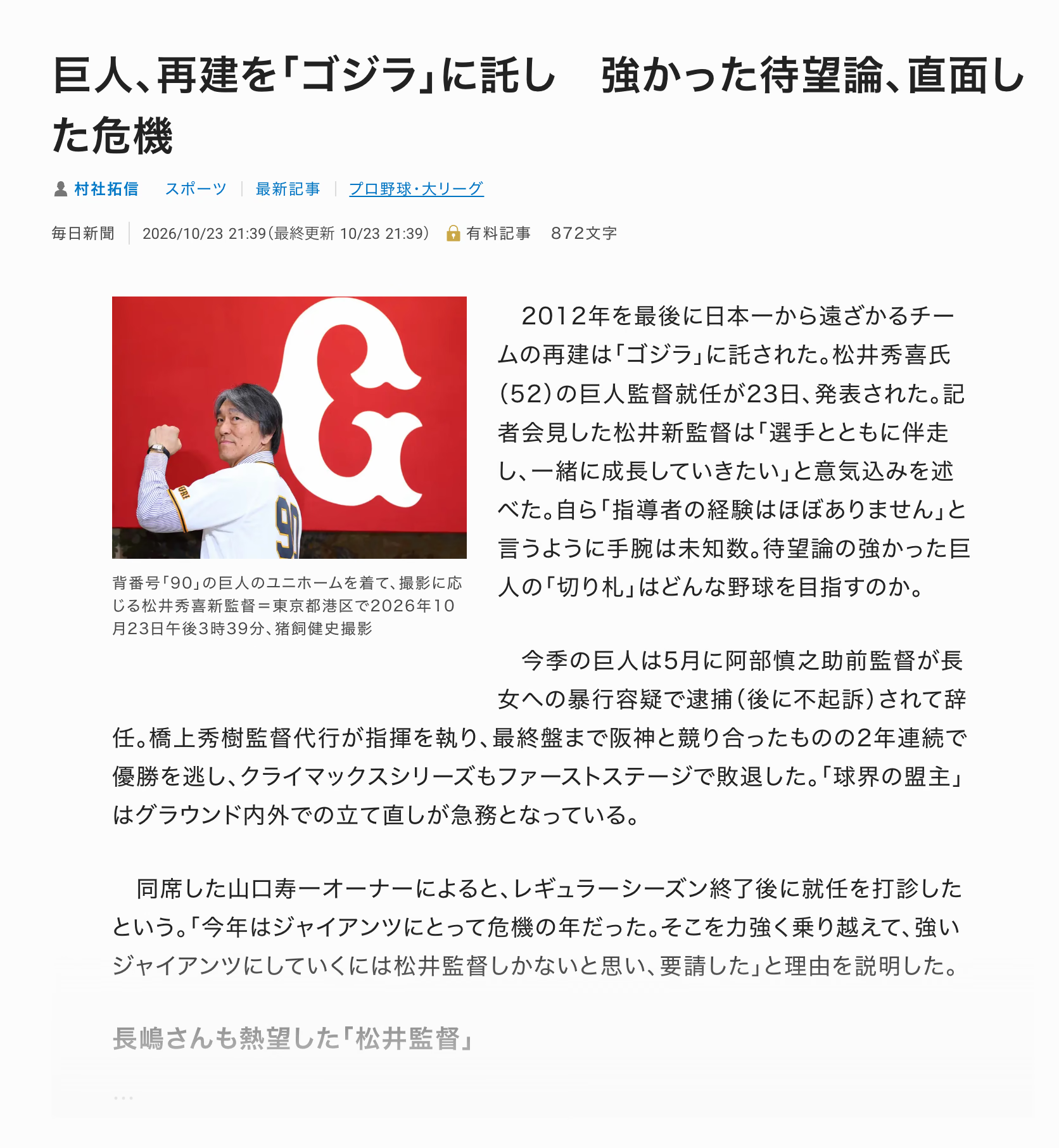
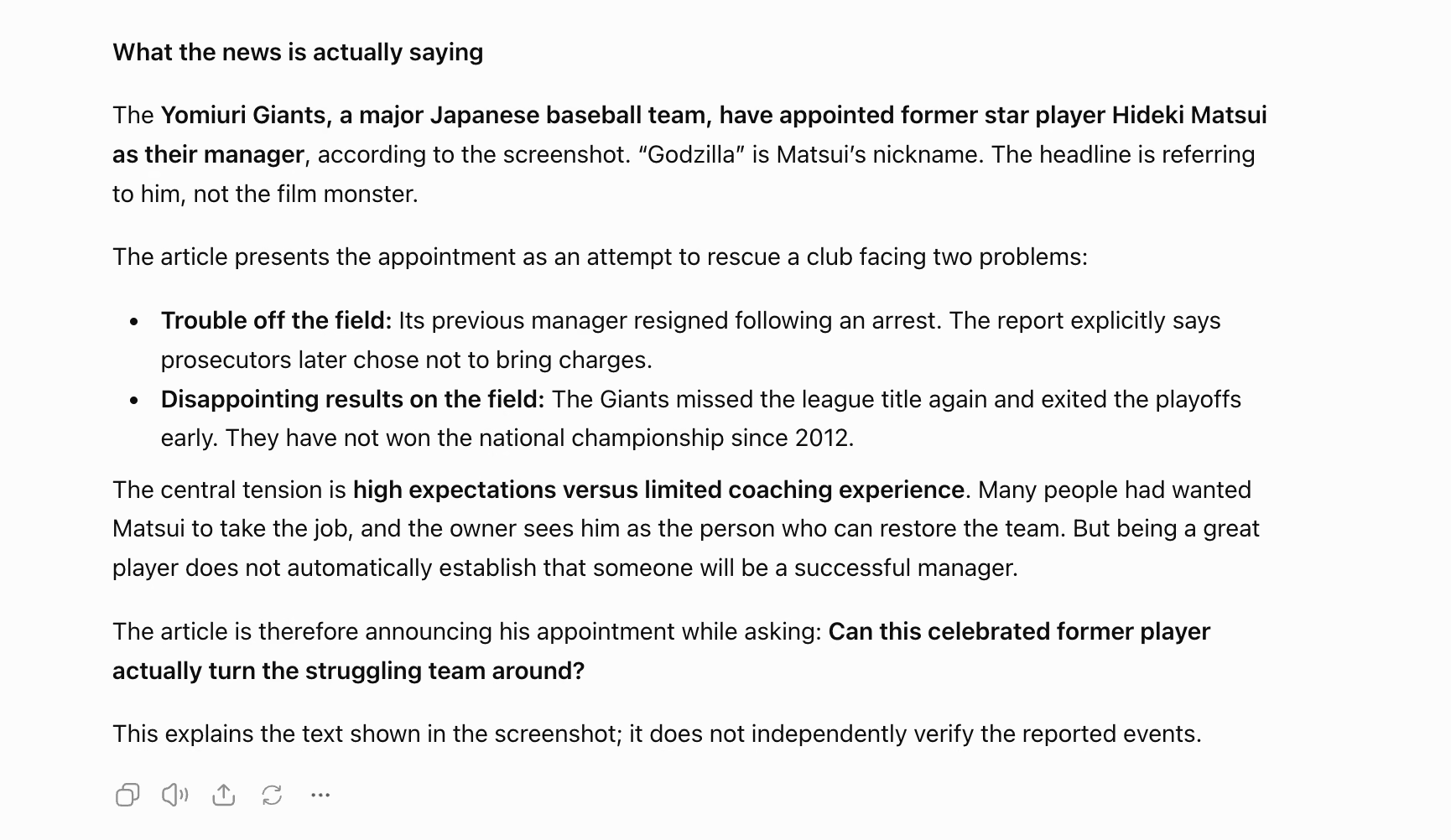
Ich erstellte einen Screenshot eines Sportartikels der Mainichi Shimbun vom 23. Oktober 2026 über Hideki Matsui als neuen Trainer der Yomiuri Giants.
Schritt 1: Den benötigten Text erfassen
Nehmen Sie Überschrift und relevante Absätze auf, ohne Werbung und Menüs. Mein Screenshot enthielt Titel, Autorenzeile, Foto und erste Absätze.
Ein scharfes, gerades Bild erleichtert das korrekte Lesen kleiner japanischer Zeichen.
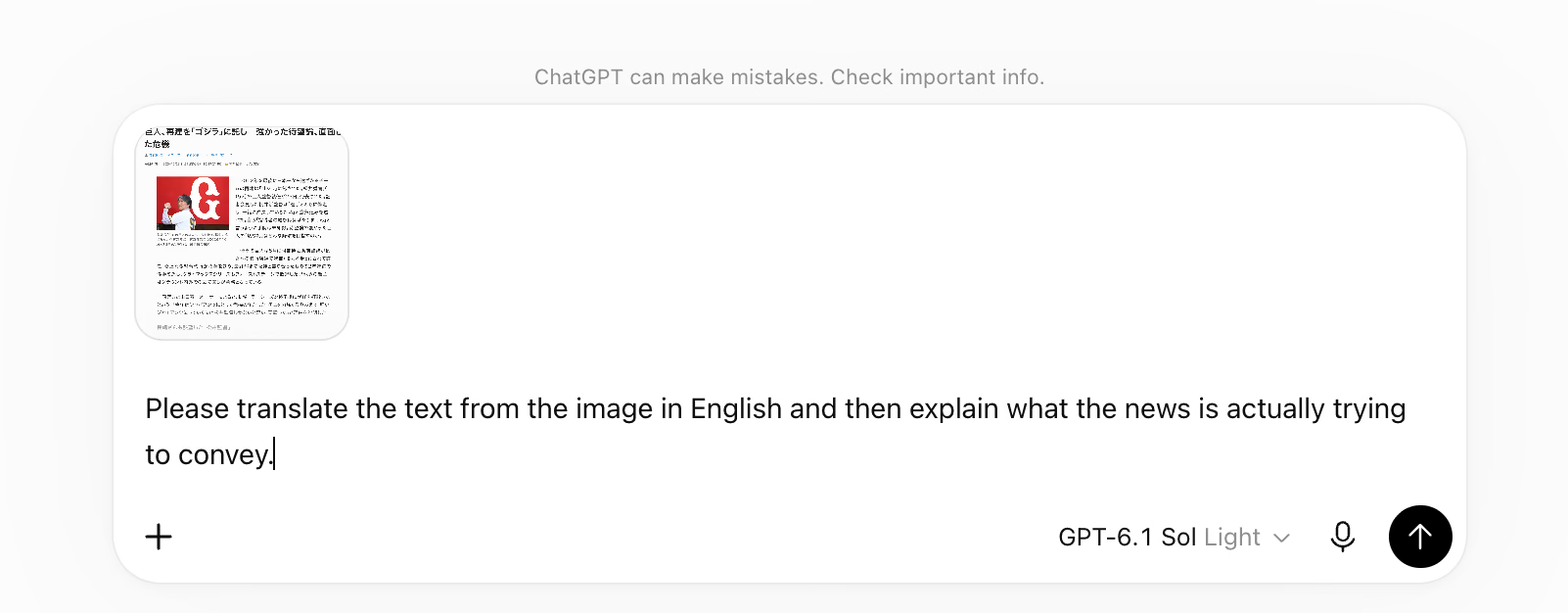
Schritt 2: Bild hochladen und zwei Aufgaben stellen
Klicken Sie auf + oder ziehen Sie das Bild hinein. Ich bat gleichzeitig um Übersetzung und Erklärung: „Please translate the text from the image in English and then explain what the news is actually trying to convey.“
Die gleichzeitige Bedeutungsfrage spart eine weitere Anfrage und signalisiert, dass Kontext wichtig ist. So erklärt ChatGPT Bezüge, die eine wörtliche Fassung stehen ließe.
Schritt 3: Zeile für Zeile prüfen
Nach 11 Sekunden lieferte es eine vollständige englische Fassung. Die Autorenzeile lautete „Mainichi Shimbun | October 23, 2026“, und alle Namen stimmten, einschließlich Interimstrainer Hideki Hashigami und Eigentümer Toshikazu Yamaguchi.
Besonders gut war 球界の盟主, wörtlich „leader of the baseball world“. ChatGPT schrieb „traditionally regarded as a leading force in Japanese baseball“ und erklärte damit englischen Lesern die Bedeutung der sportlichen Krise.
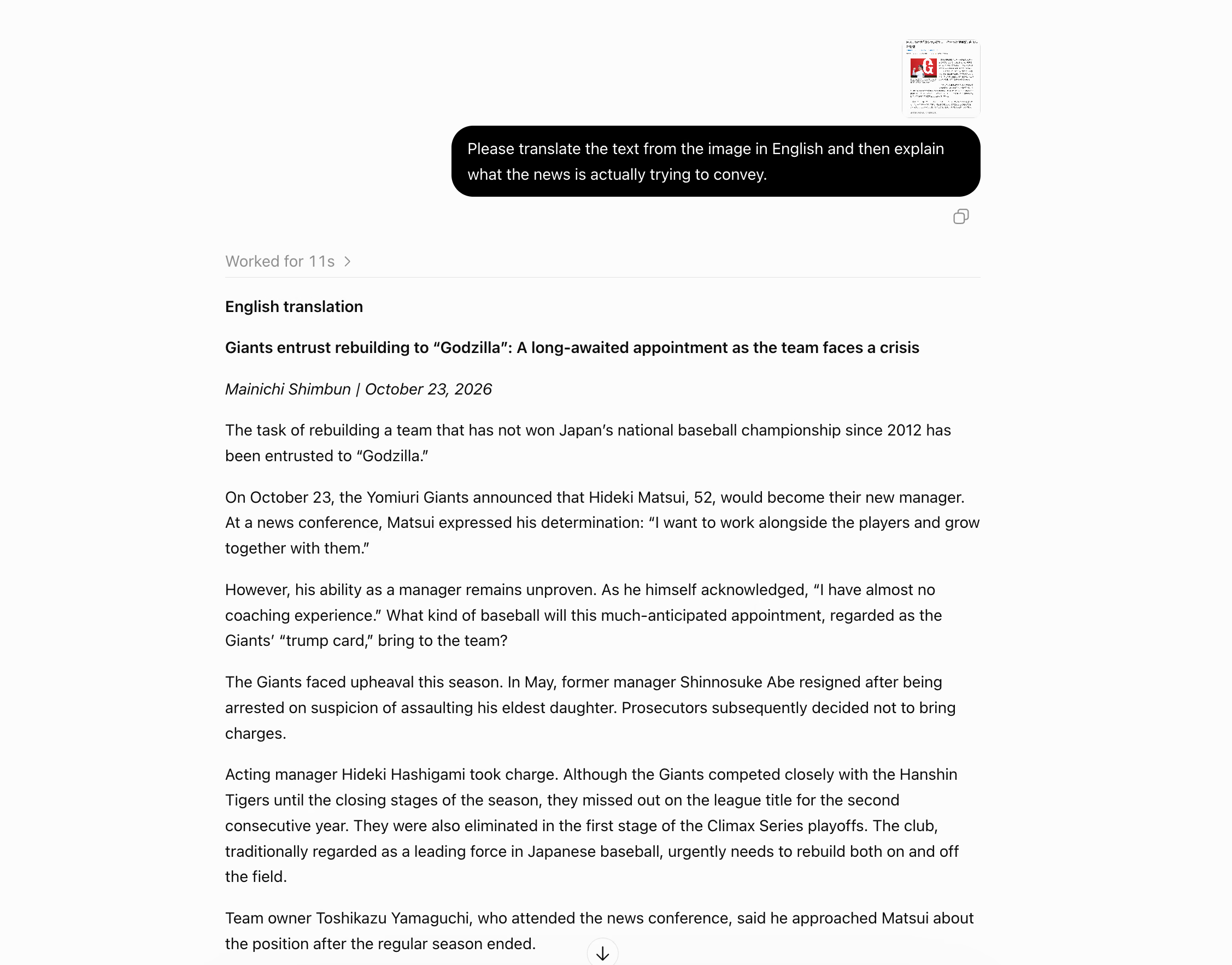
Die Überschrift behielt „Godzilla“ in Anführungszeichen. Wer japanischen Baseball nicht kennt, wäre verwirrt; der zweite Teil meines Prompts löste das.
Schritt 4: Die Bedeutung erklären lassen
ChatGPT erklärte „Godzilla“ als Matsuis Spitznamen und damit als Bezug auf den Spieler. Es fasste die Probleme auf und neben dem Platz sowie den Konflikt zwischen hohen Erwartungen und geringer Trainererfahrung zusammen.
Zum Schluss stellte es klar, dass es den Screenshot erklärt, nicht die Ereignisse überprüft. Ein sinnvoller Hinweis, wenn man zitieren will.
Prompt für Screenshots und Bilder
Bei Überschriften, Bildunterschriften und Tabellen in einem Bild hilft dieser Prompt. Er wahrt die Reihenfolge und lässt unscharfe Wörter markieren statt erraten.
Prompt: Den gesamten Bildtext übersetzen
| Übersetze den gesamten Text im Bild vom Japanischen ins Englische. Behalte die Reihenfolge von der Überschrift bis zum letzten Absatz. Übersetze Tabellen als Tabellen. Kennzeichne unlesbare Wörter mit [unclear], statt zu raten. |
Einen direkten Vergleich bietet unsere Anleitung zum Übersetzen von Bildern.
Fototext mit der ChatGPT-App übersetzen
Am Handy können Sie die Kamera direkt auf den Text richten: auf Speisekarten, Schilder, Briefe oder einen Bildschirm auf dem Schreibtisch.
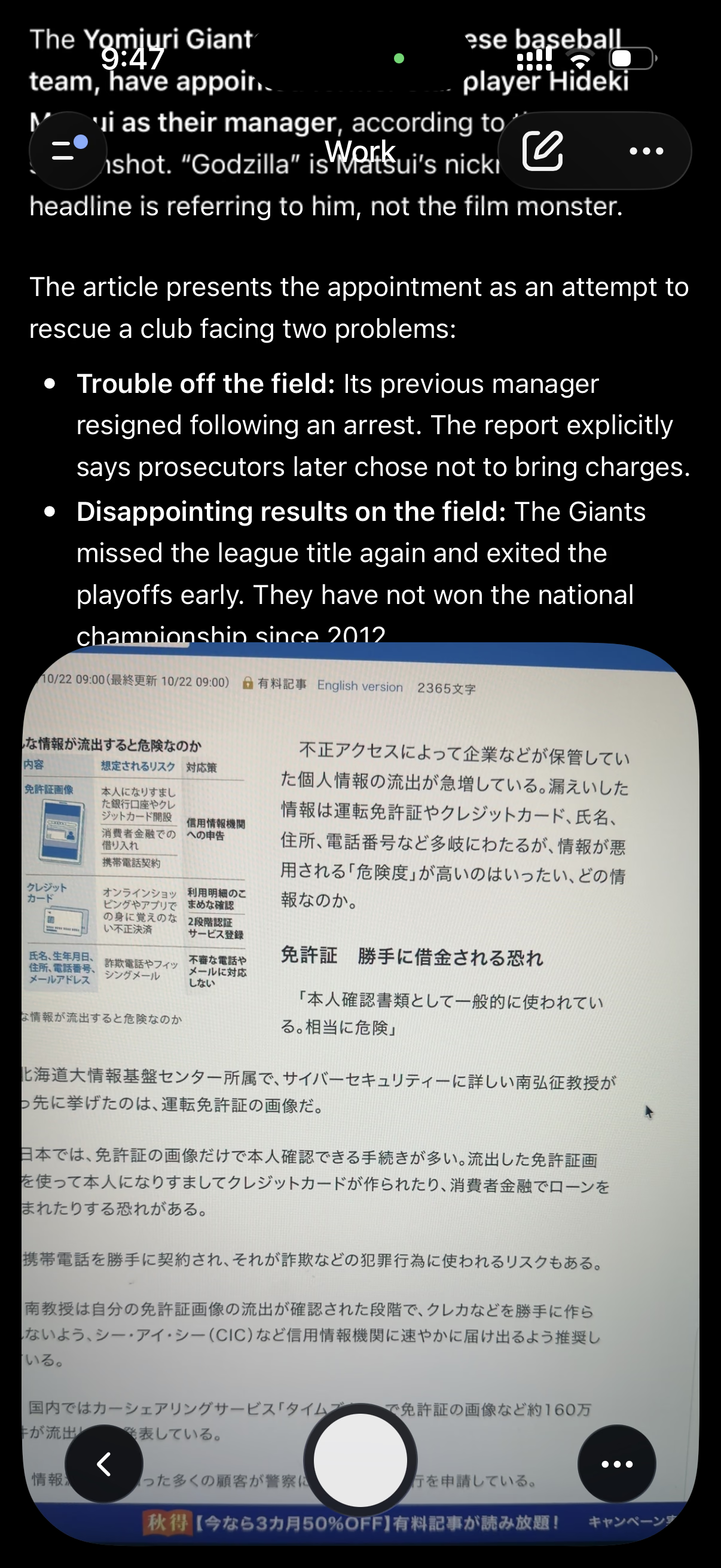
Ich fotografierte einen japanischen Artikel über Datenlecks vom Laptop und verlangte Chinesisch. Ich wollte eine Übersetzung ohne englischen Zwischenschritt testen.
Schritt 1: Über + ein Foto aufnehmen
Öffnen Sie den Chat und über + die Kamera. Halten Sie das Handy gerade, damit die Zeilen nicht verzerrt werden, und füllen Sie das Bild mit dem benötigten Text.
Mein Foto hatte Reflexionen und einen leichten Winkel – realistische Testbedingungen.
Schritt 2: Zielsprache nennen und senden
Ich schrieb „Translate this Japanese text in Chinese“ und schickte das Foto. Die Antwort kam auf vereinfachtem Chinesisch mit erhaltener Struktur. Die fette Abschnittsüberschrift 驾驶证:可能被他人冒名借贷 bedeutet: „Führerschein: Jemand könnte unter Ihrem Namen Geld leihen.“
Auch der Professorenname 南弘征 und die Abteilung der Universität Hokkaido wurden vom Bildschirmfoto richtig erkannt.
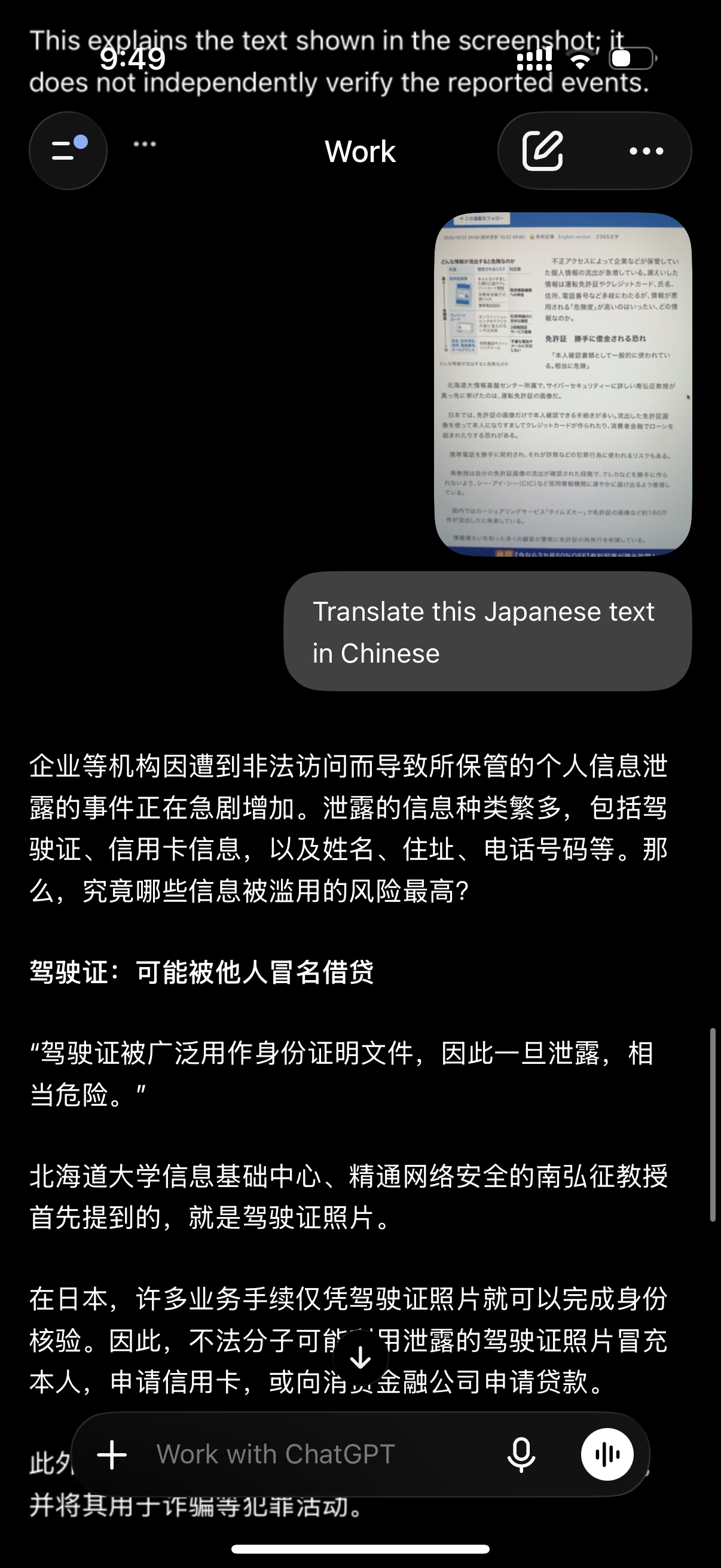
Zwei Details verdienen Prüfung. ChatGPT wählte selbst vereinfachte Zeichen; Taiwan und Hongkong verwenden traditionelle. Geben Sie die Schriftvariante an.
Es ergänzte außerdem japanische Andeutungen. 「本人確認書類として一般的に使われている。相当に危険」 wurde zu einem chinesischen Satz mit dem Führerschein als Subjekt und dem Zusatz 因此一旦泄露, „daher, sobald es durchsickert“. Hilfreich, aber hinzugefügt: Bei rechtlich wichtigen Texten solche Ergänzungen in Klammern setzen lassen.
Links im Foto war eine kleine Risikotabelle. Die Antwort beginnt mit dem Hauptartikel; benötigte Tabellen oder Bildtexte sollten ausdrücklich genannt werden.
Prompt für Fotos
Diese Vorlage berücksichtigt beide Korrekturen: Schrift und Tabelle.
Prompt: Foto ins traditionelle Chinesisch
| Übersetze den japanischen Fototext ins traditionelle Chinesisch für Leser in Taiwan. Nimm die linke Tabelle auf und behalte die Tabellenform. Setze zur Klarheit ergänzte Wörter in [eckige Klammern]. |
Gesprochenes mit ChatGPT-Diktat übersetzen
Manchmal gibt es nur Sprache, etwa eine Nachricht vom Lieferanten oder Sätze eines Kollegen. Das Mikrofon wandelt sie in Text im Eingabefeld um; nach dem Senden übersetzt ChatGPT.
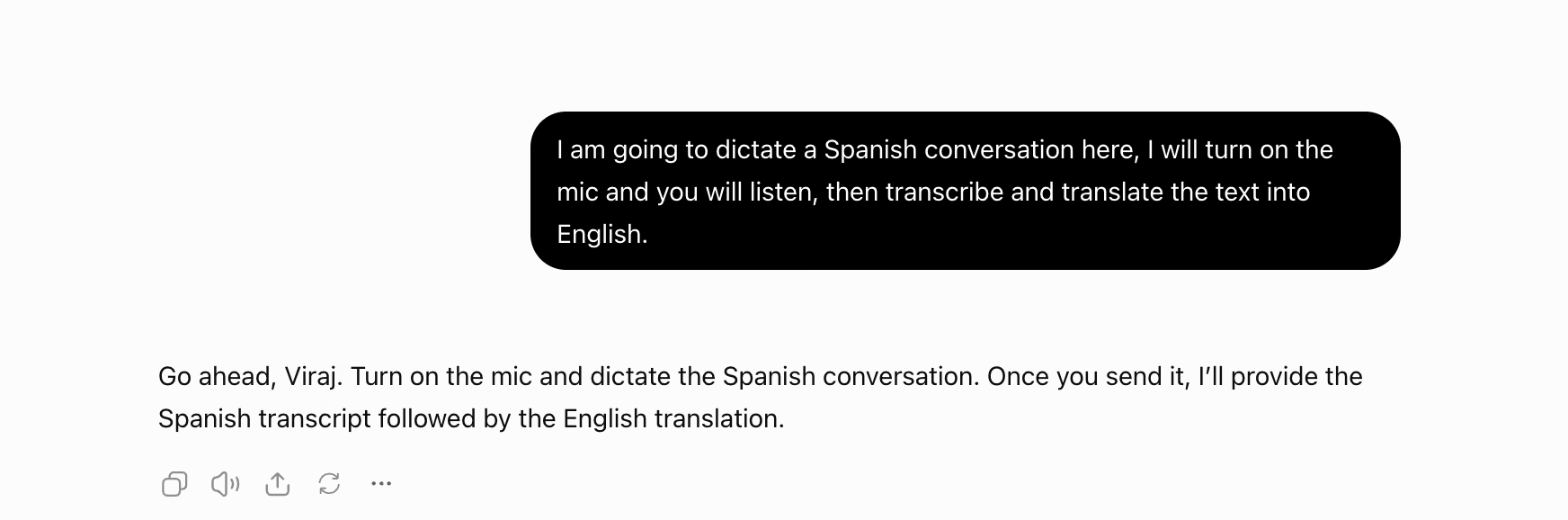
Ich diktierte dafür eine kurze spanische Unterhaltung.
Schritt 1: Das Vorhaben erklären
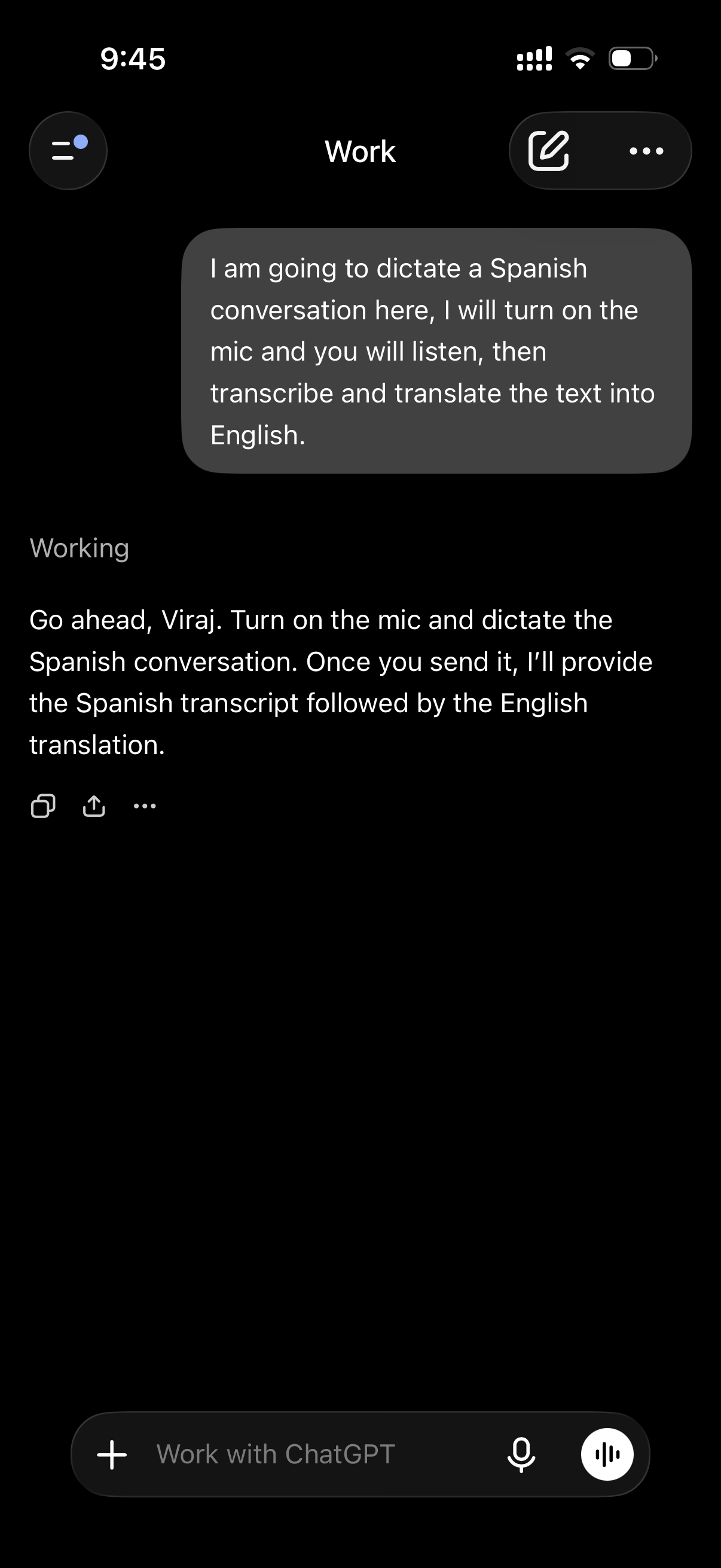
Stellen Sie die Aufgabe vor der Aufnahme. Ich schrieb: „I am going to dictate a Spanish conversation here, I will turn on the mic and you will listen, then transcribe and translate the text into English.“ Also: Spanisch hören, transkribieren und ins Englische übersetzen.
ChatGPT bestätigte: zuerst spanisches Transkript, danach Englisch.
Schritt 2: Das Mikrofon finden
Wenn Sie am Laptop begonnen haben, öffnen Sie denselben synchronisierten Chat am Handy. Rechts im Eingabefeld stehen zwei Schaltflächen.
Das Mikrofon macht aus Sprache Text. Der runde Knopf mit Tonbalken startet Voice, wo ChatGPT mündlich antwortet; den brauchen Sie hier nicht.
Schritt 3: Sprechen und Aufnahme beenden
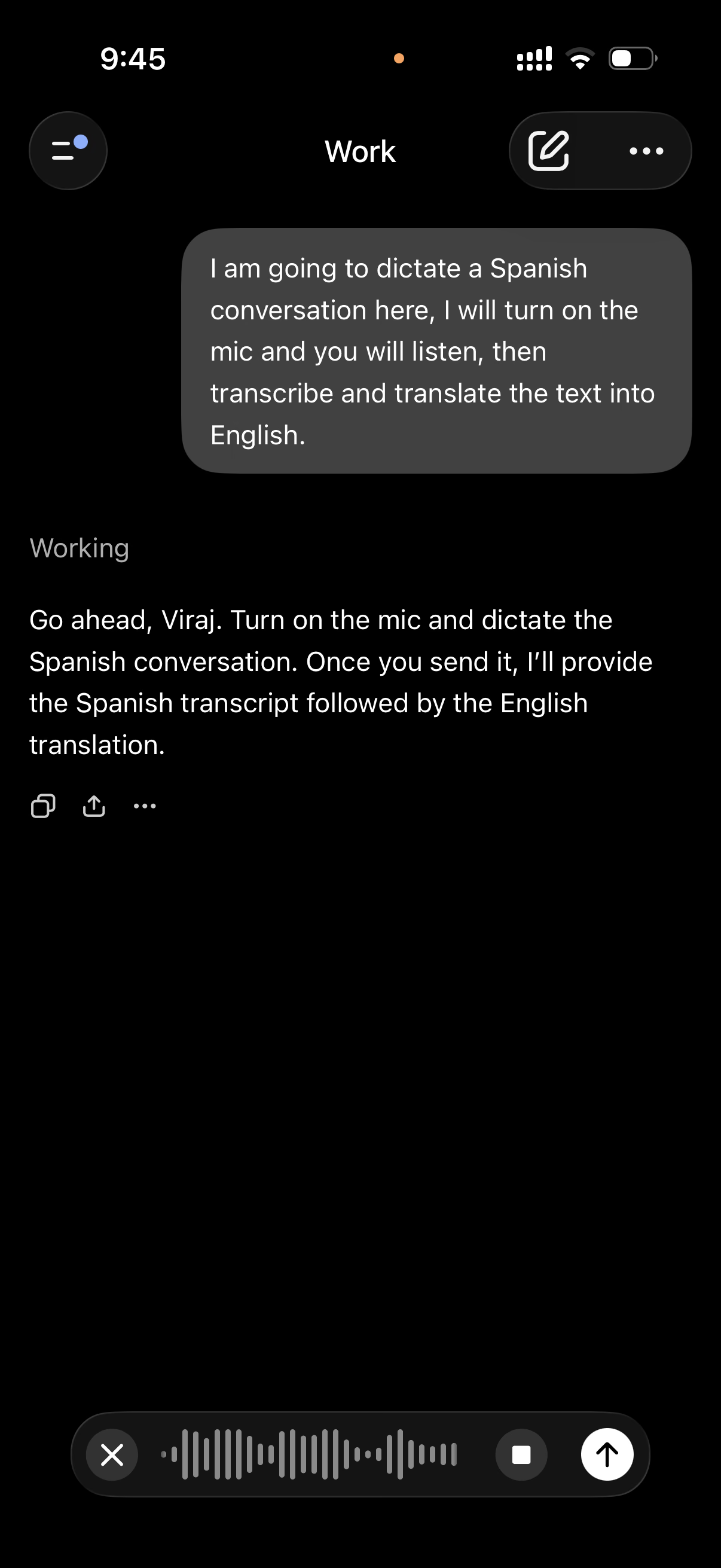
Tippen Sie aufs Mikrofon und sprechen Sie. Eine bewegte Welle zeigt das Zuhören. Das Quadrat stoppt, das X verwirft die Aufnahme.
Schritt 4: Den erkannten Text vor dem Senden prüfen
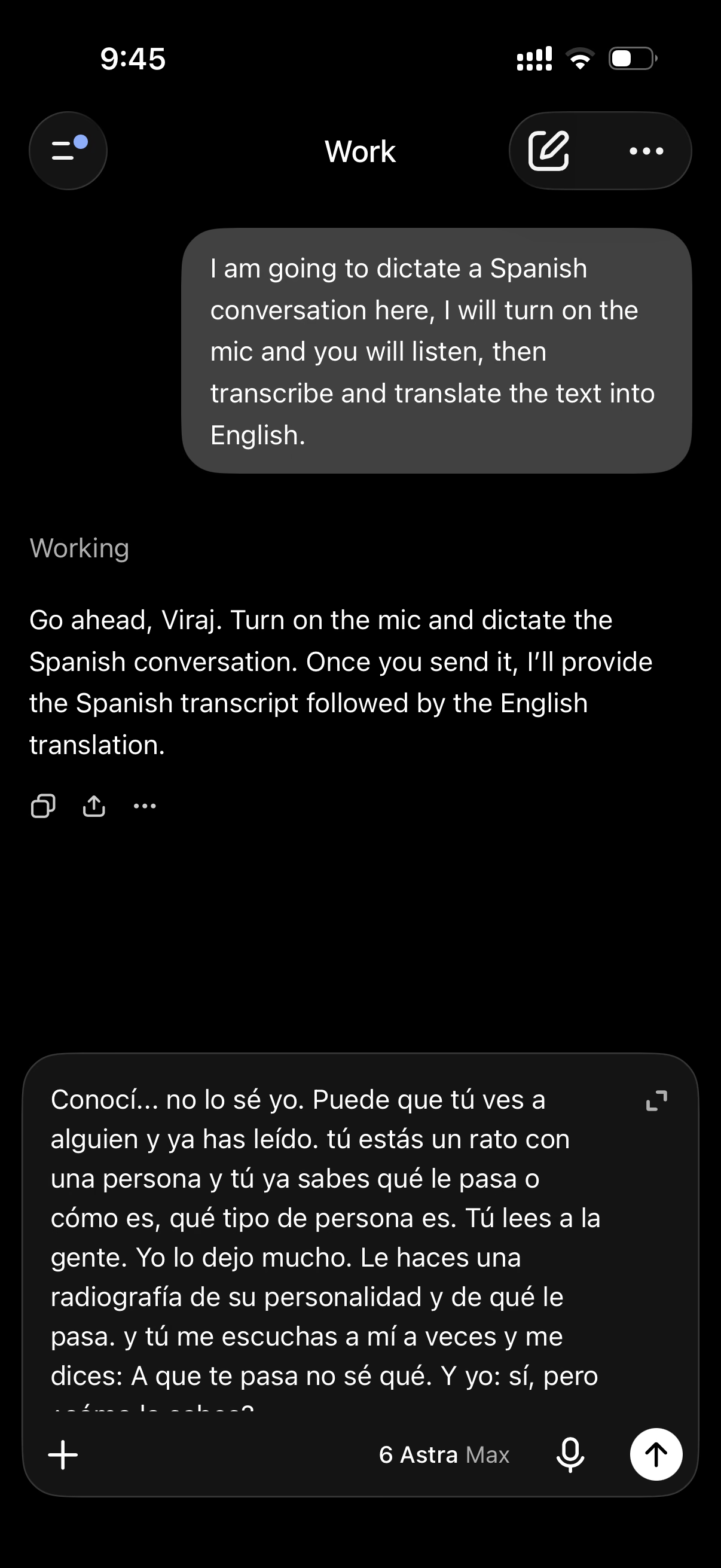
Die Wörter erscheinen im Eingabefeld; Diktatfehler wandern in die Übersetzung. Bei mir begannen Sätze klein, und bei „A que te pasa no sé qué“ fehlten Fragezeichen.
Korrigieren Sie Offensichtliches oder lassen Sie es wie ich bereinigen. Am Handy war GPT-6 Astra mit Max ausgewählt.
Schritt 5: Senden und beide Texte lesen
ChatGPT arbeitete 38 Sekunden. Es lieferte bereinigtes Spanisch mit Großbuchstaben und ergänzten ¿- und ?-Zeichen, danach Englisch.
Das Englisch klang natürlich. „Tú lees a la gente“ wurde „You can read people“, „Le haces una radiografía de su personalidad“ zu „It's like you can take an X-ray of their personality.“. Auch „¿A que...?“ wurde mit „I bet you're going through such and such“ sinngemäß erfasst.
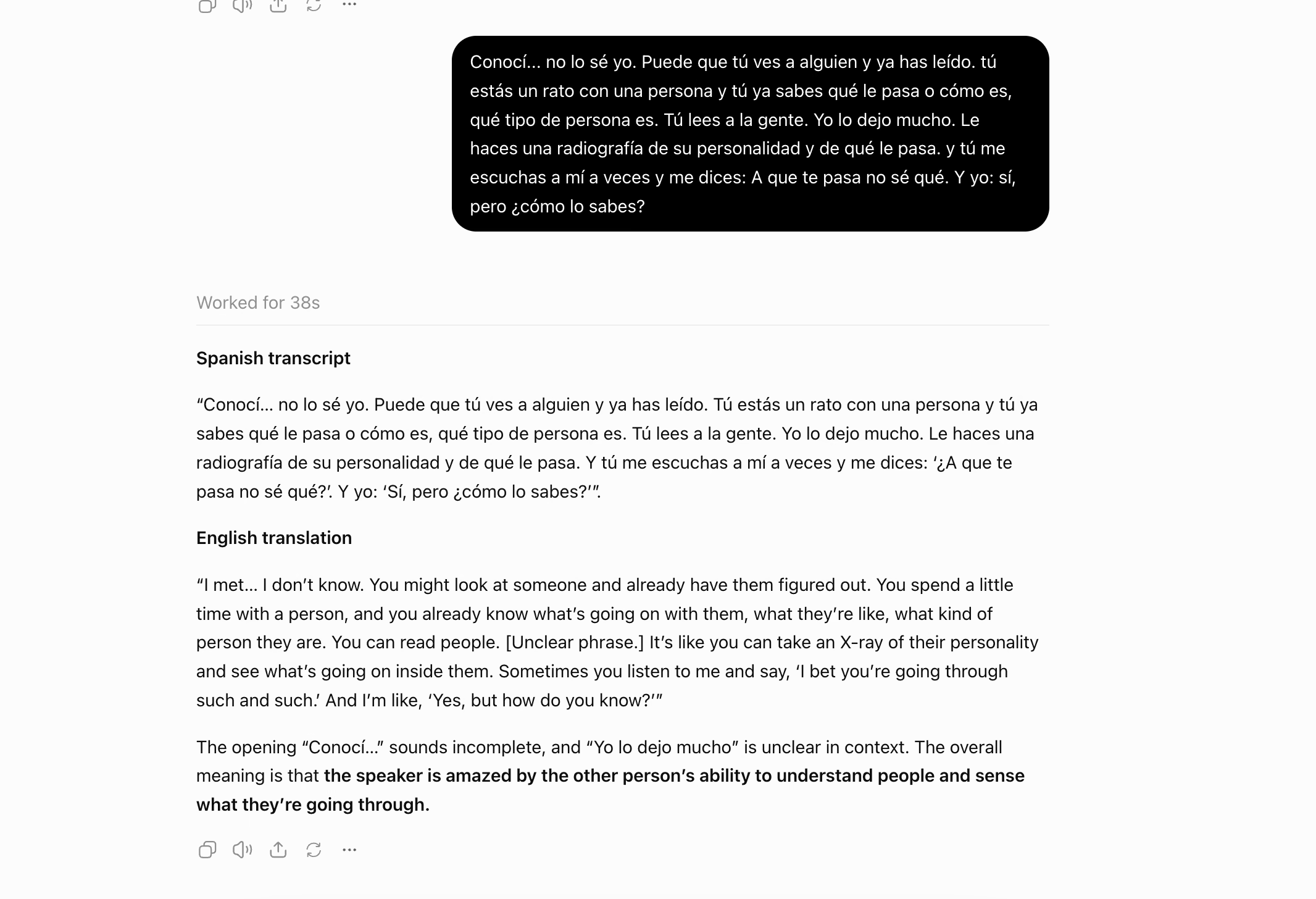
Am besten war der Schluss: „Yo lo dejo mucho“ wurde als unklar markiert, „Conocí...“ als unvollständig. Das sieht nach einem Diktatfehler aus; eine Markierung ist besser als eine selbstsichere falsche Vermutung.
38 Sekunden sind für eine Sprachnotiz vertretbar, für ein Livegespräch zu lang. Für längere Aufnahmen lesen Sie unseren Test zur Audiotranskription mit ChatGPT.
Prompt fürs Diktat
Senden Sie ihn vor dem Mikrofonstart. Ein bereinigtes Transkript zuerst macht Fehler leichter sichtbar.
Prompt: Vom Diktat zur Übersetzung
| Ich diktiere gleich einen kurzen Ausschnitt auf [Spanisch]. Erstelle zuerst ein bereinigtes [spanisches] Transkript mit Satzzeichen. Übersetze es dann für [Leser] ins [Englische]. Kennzeichne Unverständliches mit [unclear], statt zu raten. |
Dokumente mit ChatGPT übersetzen
Word-Dateien und PDFs laden Sie hoch. Das Verfahren entspricht dem Chat, ergänzt um Regeln zum Erhalt der Formatierung.
OpenAIs Datei-Upload-FAQ erlaubt 512MB pro Datei und zwei Millionen Tokens pro Textdokument. Laut derselben Seite liest ChatGPT keine reinen Bild-PDFs. Erstellen Sie davon Seiten-Screenshots und nutzen Sie die Bildmethode.
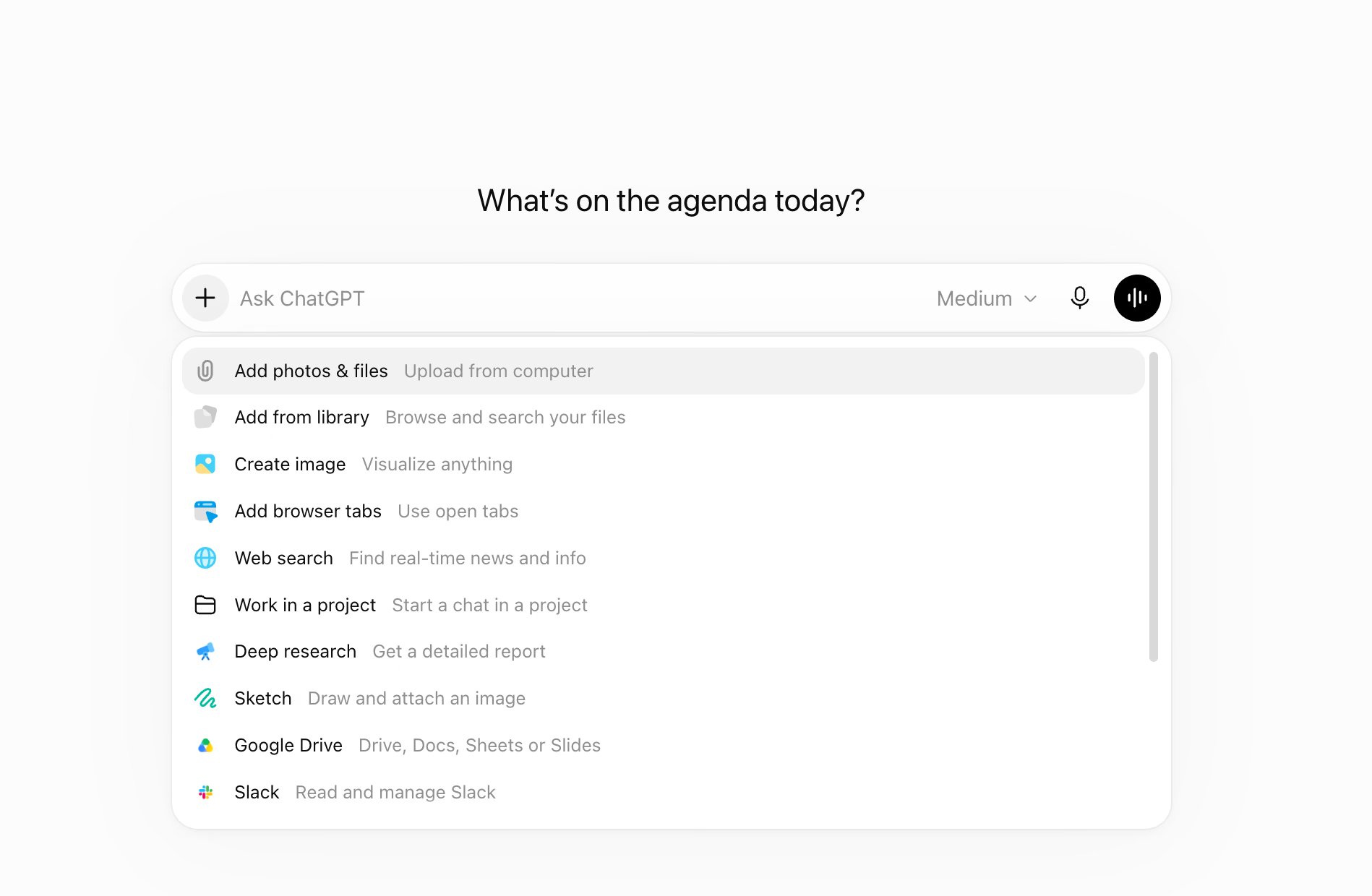
Schritt 1: Datei in einen neuen Chat hochladen
Wählen Sie über + die Datei und warten Sie bis zum Ende des Uploads.
Schritt 2: Formatierung im Prompt schützen
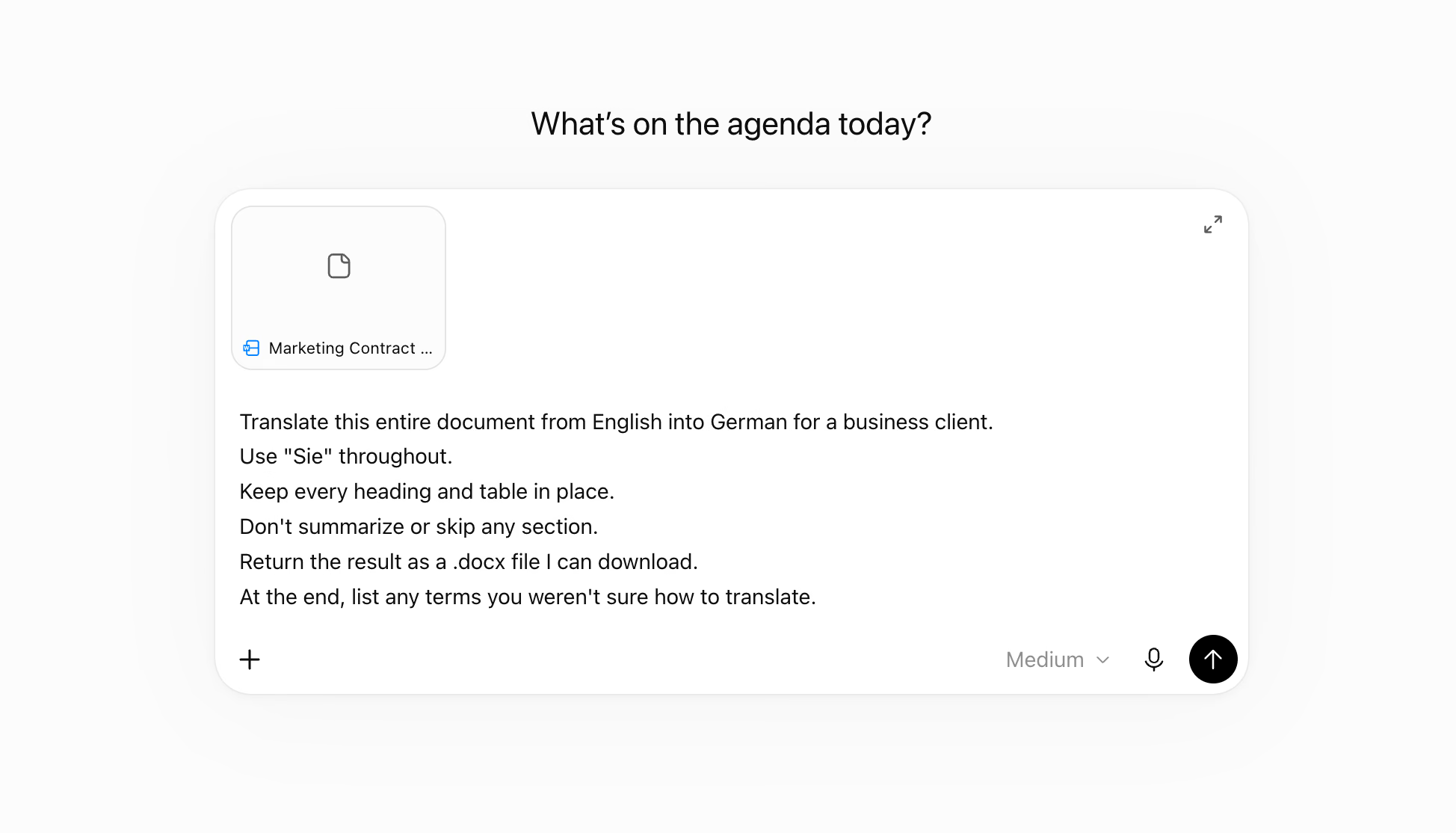
Verlangen Sie die vollständige Übersetzung mit erhaltener Struktur und eine herunterladbare Datei. Sonst erhalten Sie womöglich nur eine Zusammenfassung oder einen Textblock im Chat.
Prompt: Eine Word-Datei ins Deutsche übersetzen
| Übersetze das gesamte Dokument vom Englischen ins Deutsche für einen Geschäftskunden. Verwende durchgehend „Sie“. Lass jede Überschrift und Tabelle an ihrem Platz. Fasse nichts zusammen und überspringe keinen Abschnitt. Gib das Ergebnis als herunterladbare .docx-Datei zurück. Liste am Ende Begriffe auf, bei deren Übersetzung du unsicher warst. |
Schritt 3: Herunterladen und abschnittsweise prüfen
Öffnen Sie beide Dateien nebeneinander. Prüfen Sie Überschriften und Tabellenspalten, anschließend Zahlen und Daten.
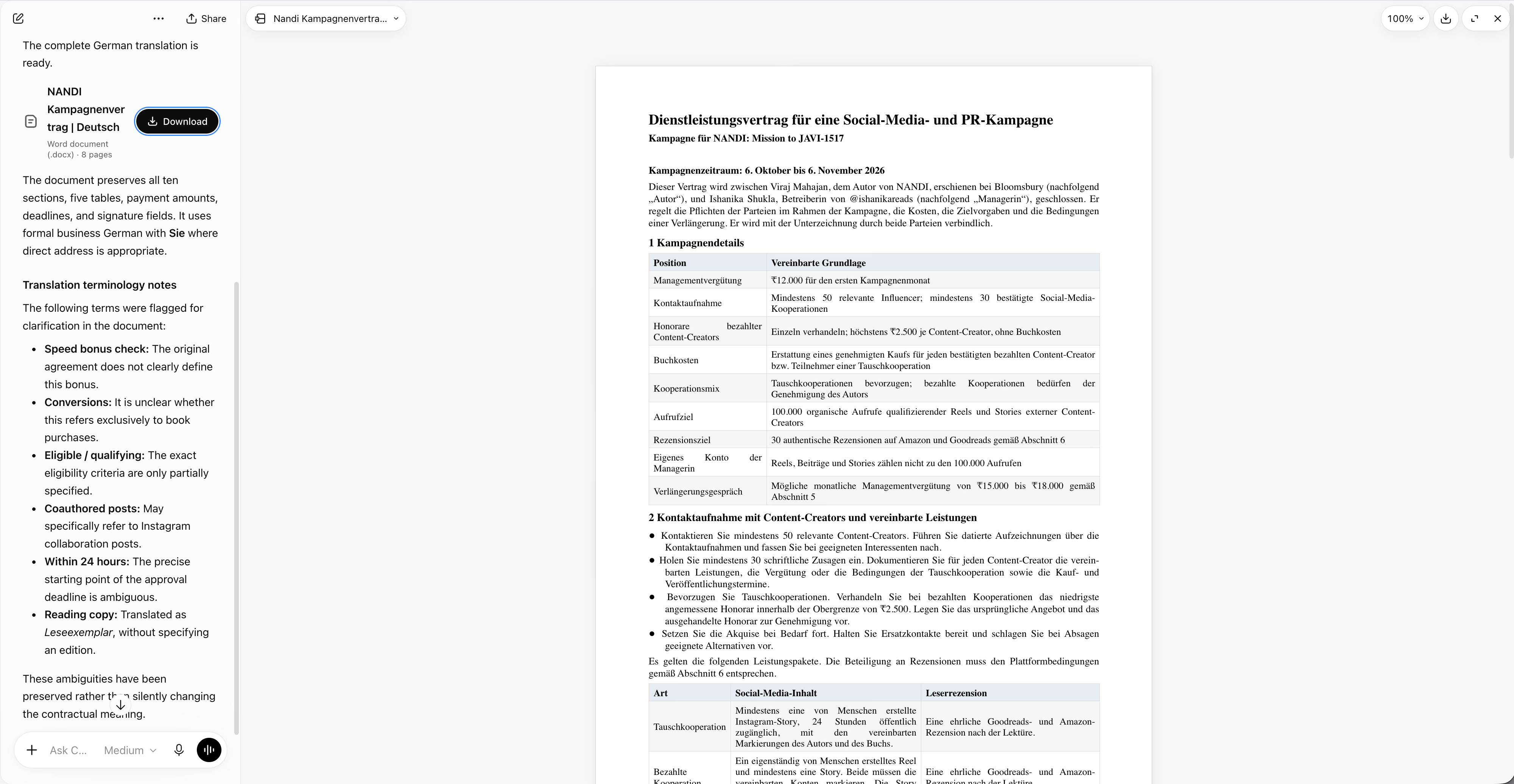
Übersetzungen sind selten gleich lang. Deutsch ist oft länger als Englisch: Achten Sie darauf, dass Überschriften passen und Tabellen ausgerichtet bleiben.
Für exakt erhaltene Layouts zeigen unsere Anleitungen zum Online-Übersetzen von DOC-Dateien und Übersetzen von PDFs passende Lösungen.
Wie verbessert man die Übersetzung?
Die meisten Fehler entstanden durch fehlenden Kontext: Name und Geschlecht wurden erraten, eine Zahlung stärker bezeichnet. Einige zusätzliche Anweisungen vermeiden viele dieser Probleme, unabhängig von der Eingabe.
Den Leser nennen
Der Leser bestimmt die Wortwahl. Eine Notiz an einen Lieferanten in Osaka braucht anderes Japanisch als ein Beitrag für Jugendliche in Tokio.
Ergänzen Sie etwa „Leser: Einkaufsleiter bei einem japanischen Lieferanten“, um Wortschatz und Höflichkeit anzupassen.
Region und Formalität angeben
Viele Sprachen ändern sich nach Land und Beziehung. Ohne Angaben entscheidet ChatGPT, wie beim vereinfachten Chinesisch meines Fotos.
| Sprache | Was angeben? | Warum wichtig? |
|---|---|---|
| Spanisch | Land und „tú“ oder „usted“ | Mexiko sagt „computadora“, Spanien „ordenador“ |
| Portugiesisch | Brasilien oder Portugal | Bus heißt in Brasilien „ônibus“, in Portugal „autocarro“ |
| Chinesisch | Vereinfachte oder traditionelle Zeichen | Festlandchina nutzt vereinfachte, Taiwan und Hongkong traditionelle Zeichen |
| Japanisch | Keigo-Stufe | Lockeres Japanisch wirkt in Lieferanten-E-Mails unhöflich |
| Koreanisch | Formelles 합쇼체 oder höfliches 해요체 | Geschäftliche E-Mails nutzen formelle Endungen wie -습니다 |
| Deutsch | „Sie“ oder „du“ | Kunden erwarten „Sie“, viele Startups nutzen „du“ |
| Französisch | Frankreich oder Kanada, „vous“ oder „tu“ | Québec verwendet für E-Mail bevorzugt „courriel“ |
| Arabisch | Modernes Hocharabisch oder Dialekt | Formelle Texte nutzen Hocharabisch, Chats oft ägyptisches oder Golfarabisch |
| Hindi | Formelles Hindi oder Hinglish | Viele indische Leser erwarten englische Technikbegriffe |
Ergänzen Sie beispielsweise diese Zeile:
Prompt: Region und Formalität
| Ziel: brasilianisches Portugiesisch, informelles „você“, für Kunden im Alter von 20 bis 35 Jahren. |
Glossar und Nicht-übersetzen-Liste bereitstellen
Produktnamen und Fachbegriffe schwanken zwischen Chats. Ein kurzes Glossar am Anfang hält sie einheitlich.
Prompt: Glossarblock
| Verwende dieses Glossar bei jeder Übersetzung: - Model X200 → als Model X200 beibehalten - purchase order → 発注書 - lead time → リードタイム Übersetze keine Marken oder Modellnummern. |
Unsicherheiten markieren lassen
Die spanische Unklarheit markierte ChatGPT freiwillig, Name und Geschlecht des Anwalts aber nicht. Eine Zeile macht das Kennzeichnen zum Standard.
Prompt: Vermutungen markieren
| Liste nach der Übersetzung alle Vermutungen auf: Namenslesungen, geschlechtsspezifische Wörter, Redewendungen und unklare Stellen. Zeige das Original neben jeder Vermutung. |
Eine Rückübersetzung anfordern
Eine Übersetzung zurück in die Ausgangssprache macht Bedeutungsverschiebungen sichtbar. Nutzen Sie einen neuen Chat, damit ChatGPT nicht auf das bekannte Original zurückgreift.
Prompt: Rückübersetzung zur Kontrolle
| Übersetze diesen koreanischen Text möglichst wörtlich ins Englische. Behalte holprige Stellen, denn ich prüfe eine Übersetzung auf Fehler. |
Lange Texte aufteilen
In einem großen Block übersieht man leicht einen ausgelassenen Satz. Senden Sie Abschnitte einzeln und lassen Sie jeweils ersten und letzten Satz zitieren, damit Lücken auffallen.
Wiederkehrende Aufgaben in einem Projekt sammeln
Für wöchentliche Lieferanteninformationen legen Sie ein Projekt an und speichern Glossar und Leserangaben in dessen Anweisungen. Neue Chats beginnen damit, ohne erneutes Einfügen. Am Desktop hilft „Choose project“ unter dem Eingabefeld.
Bei schwierigen Texten den Denkaufwand erhöhen
Die Modellauswahl bestimmt die Denkzeit. Light erledigte meinen Screenshot in 11 Sekunden. Höhere Stufen lohnen sich bei Verträgen und dichten Fachtexten, wo langsameres Antworten einen Nutzen hat.
Wichtige Texte muttersprachlich prüfen lassen
KI-Übersetzungen von Verträgen oder medizinischen Anweisungen sind Entwürfe. In einer Studie von 2025 in npj Digital Medicine überarbeiteten professionelle Sprachfachleute ChatGPT-4o-Medizinübersetzungen. Gutachter bewerteten sie als vergleichbar mit, oft sogar besser als vollständig professionelle Übersetzungen. Die Bearbeitung dauerte durchschnittlich 7.1 Minuten, das Übersetzen von Grund auf 16.8.
Reicht ChatGPT zum Übersetzen?
Für geschriebene Alltagstexte meistens. Es übersetzte japanische Nachrichten als Text und Bild, las ein Bildschirmfoto und machte aus spanischem Audio klares Englisch.
Lücken zeigen sich bei Livegesprächen sowie beim Erhalt von Kontext und Gestaltung:
- Live-Meetings: ChatGPT tritt Zoom oder Google Meet nicht bei. Voice dolmetscht für zwei Personen an einem Gerät, mein kurzes Diktat brauchte aber 38 Sekunden.
- Erratener Kontext: Fehlen Name, Lesung oder Geschlecht, ergänzt ChatGPT sie ohne Hinweis, sofern Sie nicht danach fragen.
- Seltenere Sprachen: Eine Pediatrics-Studie von 2024 bewertete ChatGPT-4.0 bei Spanisch und brasilianischem Portugiesisch ähnlich wie Fachübersetzer. In Haitianisch-Kreolisch enthielten 33.3% potenziell klinisch relevante Fehler, gegenüber 8.3% bei Profis (HealthDay).
- Bilder: Das Ergebnis ist Text. Meine Bilder blieben japanisch; übersetzte Flyer oder Folien brauchen eine andere Lösung.
- Datenschutz: Translate weist darauf hin, dass OpenAI Chats prüfen und zur Modellverbesserung verwenden kann. Das lässt sich in den Datenkontrollen ausschalten. Vor Kundenverträgen sollten Sie trotzdem die Firmenrichtlinien prüfen.
Dafür nutze ich JotMe neben ChatGPT. Die JotMe-Plattform setzt im Hintergrund KI-Agenten ein, die die Absicht hinter Sprache erkennen und genaue, kontexttreue Übersetzungen im Gespräch unterstützen. Ein eigenes Wörterbuch hält Produktnamen und Fachbegriffe über Anrufe hinweg konsistent.
Die Dokumentübersetzung liest den gesamten Kontext und behält das Layout. Die Bildübersetzung setzt den übersetzten Text ins Bild zurück: Aus einem japanischen wird ein englischer Flyer. JotMe unterstützt über 200 Sprachen und 39,000 Sprachpaare sowie Liveübersetzung in Zoom, Google Meet, Microsoft Teams und Webex ohne Meeting-Bot.
Für Livegespräche, Dateien und Bilder können Sie JotMe kostenlos herunterladen und die nächste Übersetzung mit beiden testen. Ein Vergleich mit unseren anderen getesteten ChatGPT-Alternativen ist ebenfalls möglich.
Anrufe und Dateien in über 200 Sprachen übersetzen
JotMe erhält Gesprächskontext sowie das Layout von Dokumenten und Bildern. Starten Sie kostenlos und testen Sie es im nächsten Meeting.
JotMe kostenlos herunterladenHäufige Fragen
Was verbessert die Übersetzung?
Nennen Sie zuerst Sprache und Leser, dann Region und Formalität. Geben Sie ein Glossar für Produktnamen und Fachwörter und verlangen Sie eine Liste von Vermutungen. Wichtige Texte rückübersetzen Sie in einem neuen Chat und lassen sie muttersprachlich prüfen.
Wie übersetzt man eine Website mit ChatGPT?
Bei kleinen Websites kopieren Sie jede Seite, nennen Sprache und Region und lassen HTML-Tags und Links unverändert. Große Websites exportieren Sie als JSON oder XLIFF, übersetzen abschnittsweise und importieren mit unveränderten Schlüsseln zurück. Jede Sprache braucht eine eigene URL und hreflang; Produkte und rechtliche Seiten prüfen Sie manuell.
Übersetzt ChatGPT in Echtzeit?
Ja, per Sprache. Voice kann zwischen zwei Sprachen dolmetschen, bis Sie es stoppen. GPT-Live, im Juli 2026 vorgestellt, hört und spricht gleichzeitig; kostenlose Konten nutzen GPT-Live-1 mini. Am besten eignet es sich für zwei Personen an einem Gerät. Es tritt Zoom oder Teams nicht bei: Dafür brauchen Sie eine Liveübersetzungsfunktion, die Anrufaudio erfasst.
Wie genau ist ChatGPT beim Übersetzen?
Bei Alltagstexten verbreiteter Sprachen gut, bei wenig online vertretenen Sprachen weniger. Die WMT24-Veranstalter nannten ihren Ergebnisbericht „The LLM Era Is Here but MT Is Not Solved Yet“: Die LLM-Ära ist da, maschinelle Übersetzung bleibt ungelöst. Prüfen Sie Namen und Zahlen selbst und lassen Sie Rechts- und Medizintexte gegenlesen.
Wie viele Sprachen unterstützt es?
OpenAI veröffentlicht keine einheitliche Übersetzungszahl. Translate nennt über 40, das Hilfecenter listet 59 Oberflächensprachen von Albanisch bis Vietnamesisch. Im Chat gehen viele weitere, mit geringerer Qualität bei wenig Online-Text.
Eignet es sich für Übersetzungen aus dem Englischen?
Ja. Englisch hat mehr Trainingsdaten als jede andere Sprache. Übersetzungen ins Spanische, Französische, Deutsche oder Japanische gelingen deshalb gut. Bei seltenen Zielsprachen wie Haitianisch-Kreolisch planen Sie muttersprachliche Prüfung ein. Geben Sie die Anrede an: Englisch hat nur „you“, andere Sprachen mehrere Stufen.