







Ressourcen
PDF übersetzen: In jede Sprache – Schritt für Schritt

Taka Shirasu
July 25, 2026
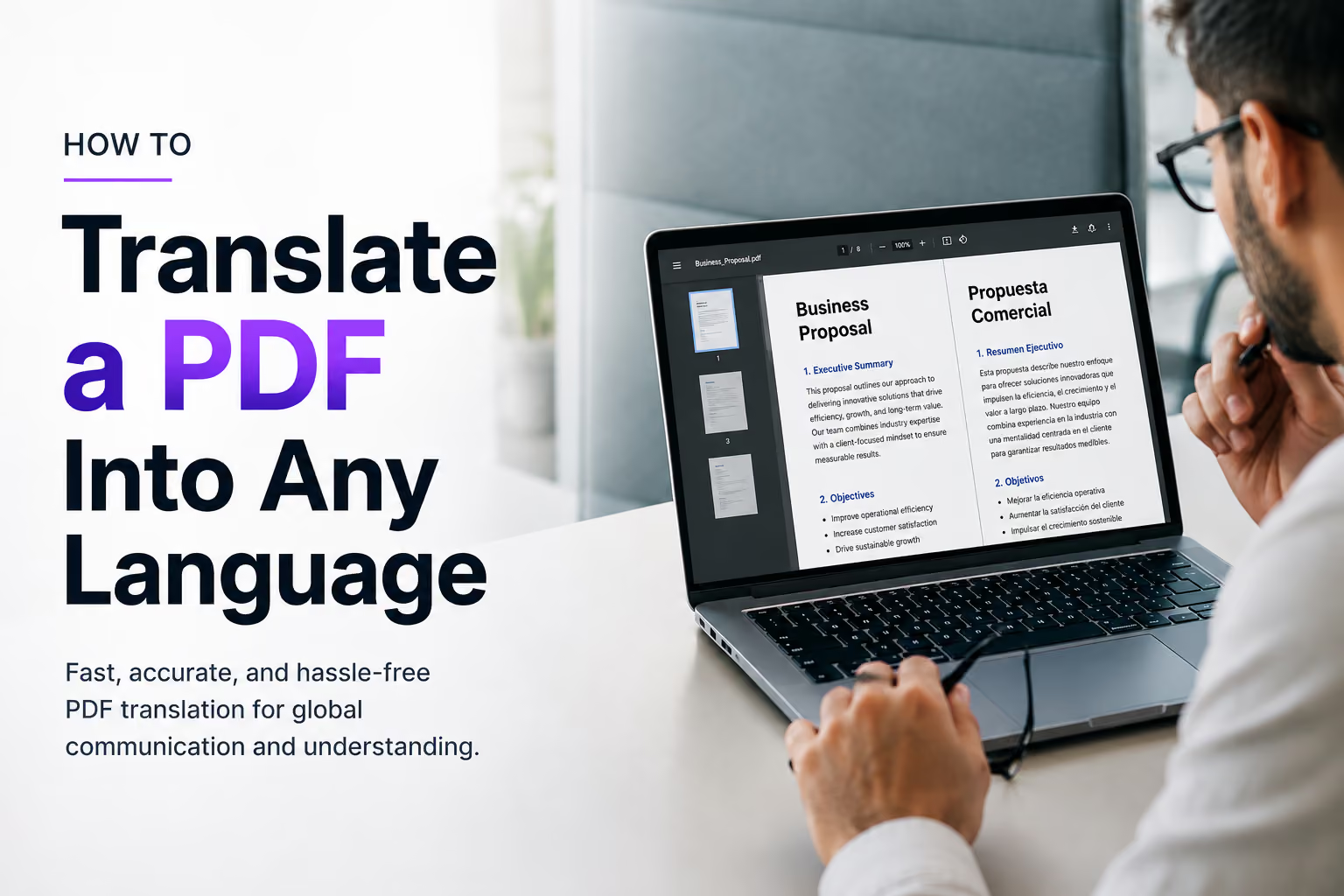
Sie übersetzen PDF-Dateien in jede beliebige Sprache, indem Sie JotMe öffnen, „Dokument übersetzen" wählen, Ihre Datei hochladen und eine Zielsprache auswählen. JotMe liest das gesamte Dokument im Kontext, behält die ursprüngliche Formatierung bei und liefert ein übersetztes PDF in über 200 Sprachen – so, dass sich das Ergebnis liest, als hätte es ein Muttersprachler verfasst.
Die meisten Menschen greifen zu einem kostenlosen PDF-Übersetzer, bekommen die Wörter eins zu eins ausgetauscht und verbringen danach eine Stunde damit, die Stellen zu reparieren, deren Bedeutung sich verschoben hat. Dieser Leitfaden zeigt Schritt für Schritt, wie Sie ein PDF übersetzen, vergleicht das PDF-Übersetzen mit Google Translate gegen den JotMe PDF-Übersetzer an derselben Datei und zeigt genau, was jede Übersetzung kostet. JotMe arbeitet als KI-gestützte Plattform zur Dokumentübersetzung für PDFs, Word-Dateien, Forschungsarbeiten und technische Dokumentationen – derselbe Ablauf deckt also einen Vertrag, einen Laborbericht und ein Pitch-Deck ab.
Das Wichtigste in Kürze
- Der JotMe PDF-Dokumentübersetzer verarbeitet Dateien über den Tab „Dokument übersetzen", der PDF, DOCX, PPTX, XLSX, HTML, HTM, TXT, XLF, XLIFF, SRT, IDML, XML, JSON, DITA und MIF bis 100 MB akzeptiert.
- JotMe wendet kontextbasierte Übersetzung in Dokumentationen an: Wenn Sie ein PDF ins Deutsche oder in eine andere Sprache übersetzen, behält die Datei kulturelle Begriffe, Fachvokabular und Absicht bei, statt Wörter einzeln auszutauschen.
- Ein PDF bis 50.000 Zeichen kostet 10 KI-Credits, und jede weiteren 5.000 Zeichen kosten 1 Credit mehr.
- JotMe speichert kein Dokument auf einem Server, was das Tool sicher für Verträge, Forschungsarbeiten und unveröffentlichte Arbeiten macht.
Kann JotMe PDF-Dateien in jede beliebige Sprache übersetzen?
Ja, JotMe übersetzt PDF-Dateien in über 200 Sprachen, und derselbe Tab verarbeitet 15 Dateitypen über PDF hinaus. Den PDF-Dokumentübersetzer erreichen Sie über die Übersetzungsleiste in JotMe und wählen dort „Dokument übersetzen".
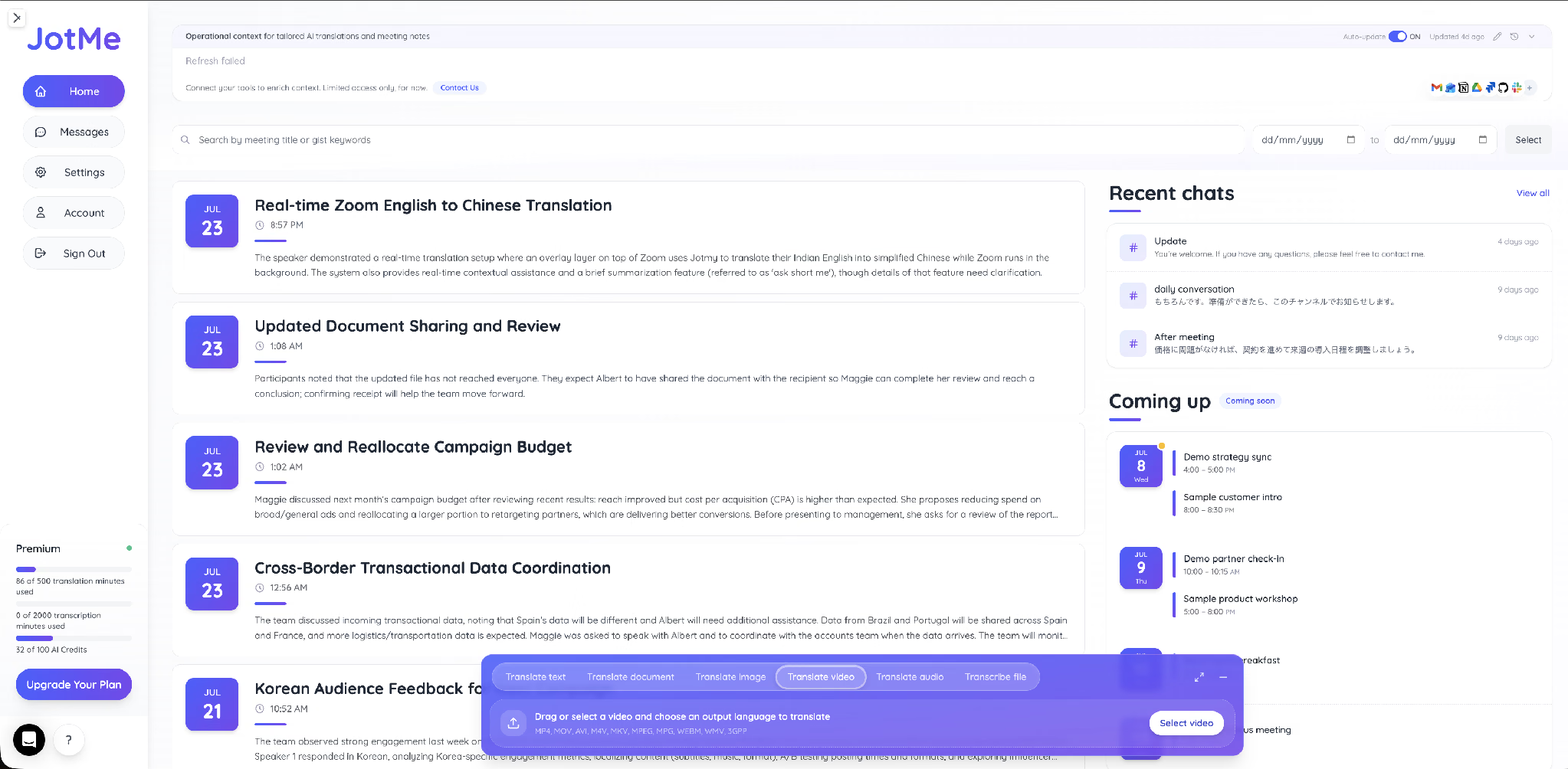
Das Panel akzeptiert PDF, DOCX, PPTX, XLSX, HTML, HTM, TXT, XLF, XLIFF, SRT, IDML, XML, JSON, DITA und MIF bis 100 MB. Dieser Umfang deckt einen gescannten Vertrag, ein InDesign-Layout, eine Untertiteldatei und eine Entwickler-String-Datei in einem einzigen Online-PDF-Übersetzer ab, statt in vier separaten Tools.

Auch die Richtung schränkt Sie nie ein. Sie übersetzen ein PDF ins Deutsche aus einem spanischen Lieferantenangebot, führen einen Auftrag von Englisch auf Deutsch für ein regionales Team aus oder übersetzen ein PDF ins Spanische für einen Kunden in Madrid – alles vom selben Bildschirm aus. Teams, die zusätzlich gesprochene Ausgabe brauchen, kombinieren dies mit Englisch-Spanisch-Live-Übersetzung für ihre Meetings.
PDF mit JotMe übersetzen: Schritt für Schritt
So übersetzen Sie ein PDF in 6 Schritten, und der gesamte Durchlauf dauert bei einem Standarddokument unter 2 Minuten. Die Screenshots unten folgen einer echten Datei vom Hochladen bis zum Download.
Schritt 1: JotMe öffnen und die Übersetzungsleiste finden
Gehen Sie zu app.jotme.io und öffnen Sie die Übersetzungsleiste aus Ihrer Startansicht. Die Leiste enthält 6 Tabs: Text übersetzen, Dokument übersetzen, Bild übersetzen, Video übersetzen, Audio übersetzen und Datei transkribieren.
Schritt 2: „Dokument übersetzen" wählen und Ihr PDF hochladen
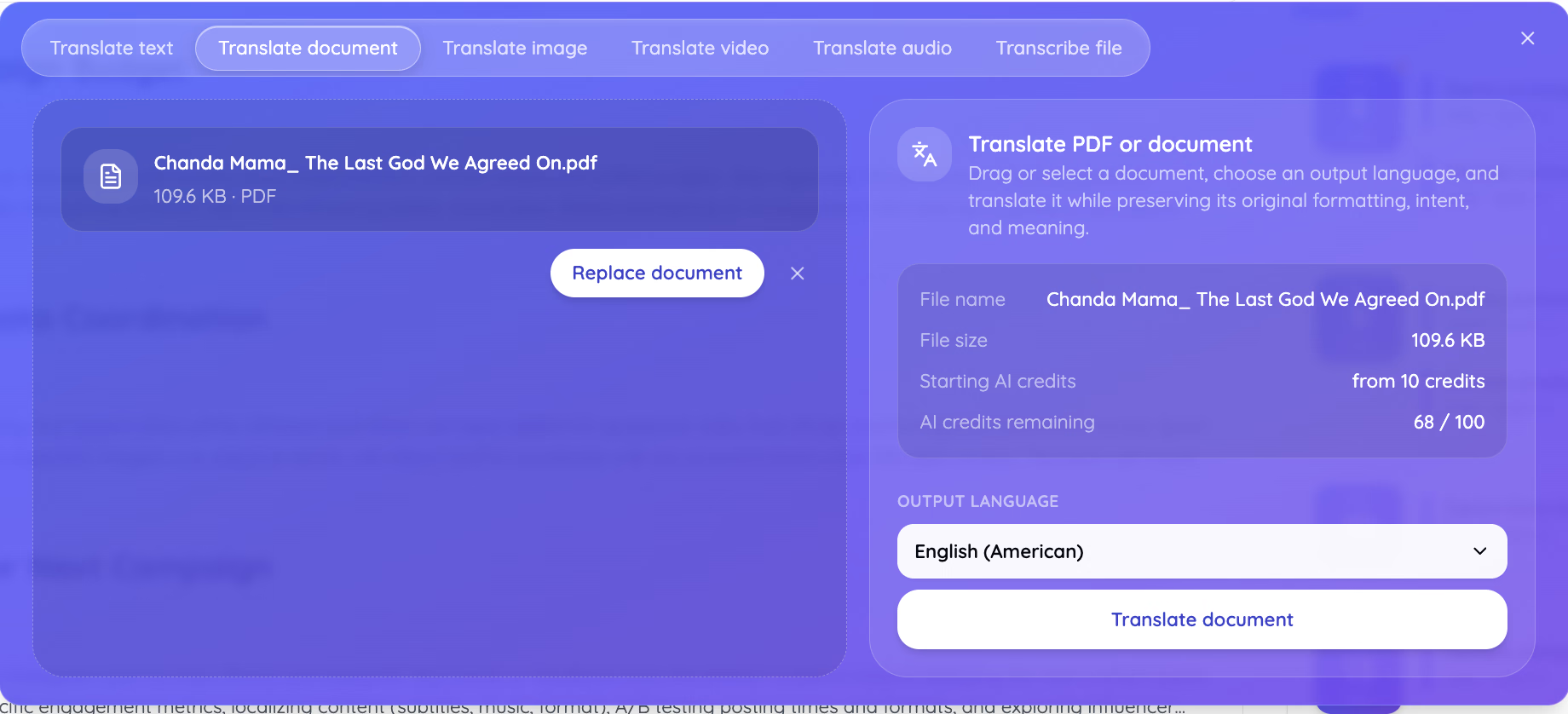
Klicken Sie auf „Dokument übersetzen" und ziehen Sie Ihr PDF in das Panel oder klicken Sie auf „Dokument auswählen". Der PDF-Dokumentübersetzer zeigt den Dateinamen, die Dateigröße, die anfänglichen KI-Credit-Kosten und wie viele KI-Credits Ihnen noch bleiben – so kennen Sie den Preis, bevor irgendetwas läuft.
Schritt 3: Ihre Zielsprache wählen
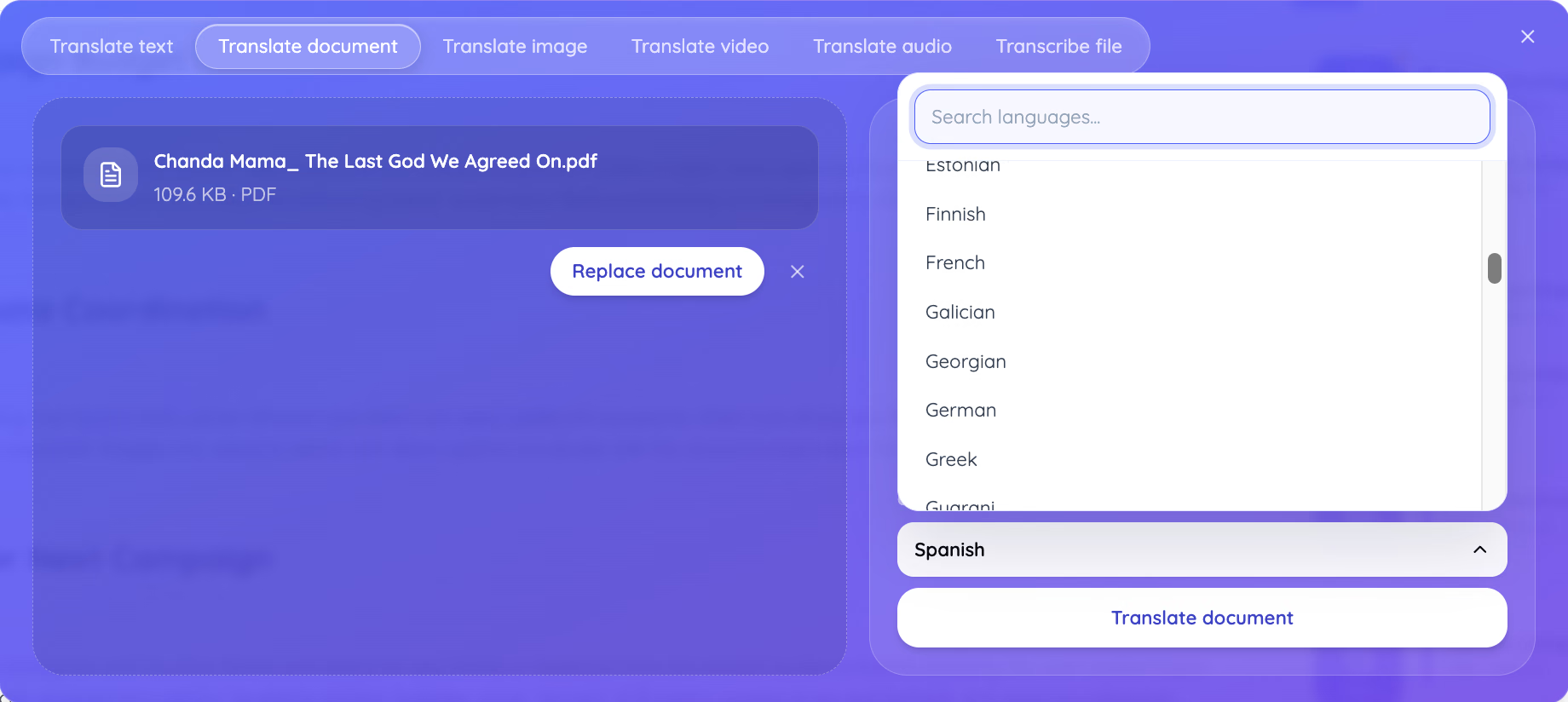
Öffnen Sie das Menü „Zielsprache" und suchen Sie aus über 200 Sprachen. Um ein PDF ins Spanische zu übersetzen, tippen Sie „Spanisch" ein und wählen es aus. Um ein PDF ins Englische zu übersetzen, wählen Sie Englisch (Amerikanisch) oder Ihre bevorzugte Englisch-Variante, und JotMe wendet die richtigen Schreibkonventionen an.
Schritt 4: Die Übersetzung bestätigen und den Preis prüfen
Klicken Sie auf „Dokument übersetzen", und JotMe zeigt eine Bestätigung mit Ihrer Zielsprache und der genauen Preisregel an, die bei 10 Credits für bis zu 50.000 Zeichen beginnt und 1 Credit je weitere 5.000 Zeichen hinzufügt. Klicken Sie auf „Bestätigen und übersetzen", um den Vorgang zu starten.
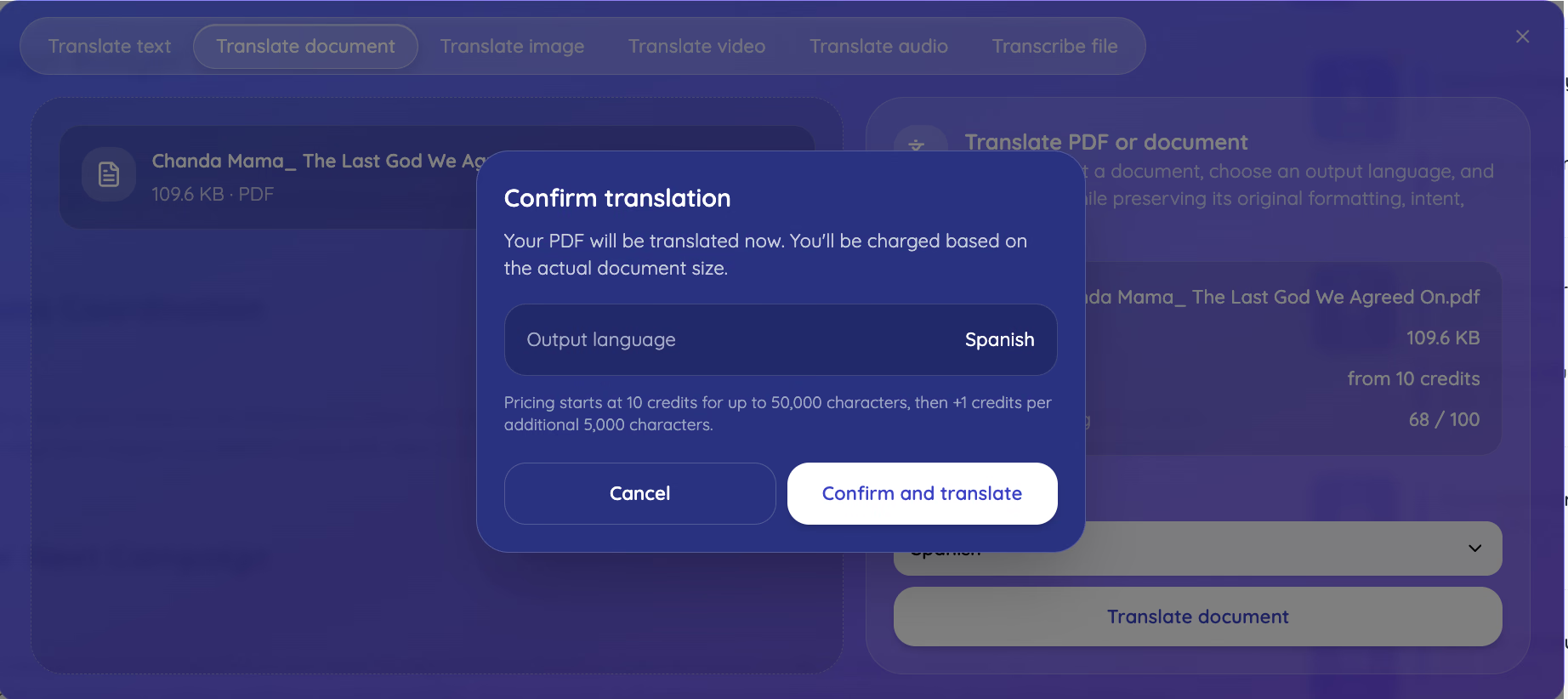
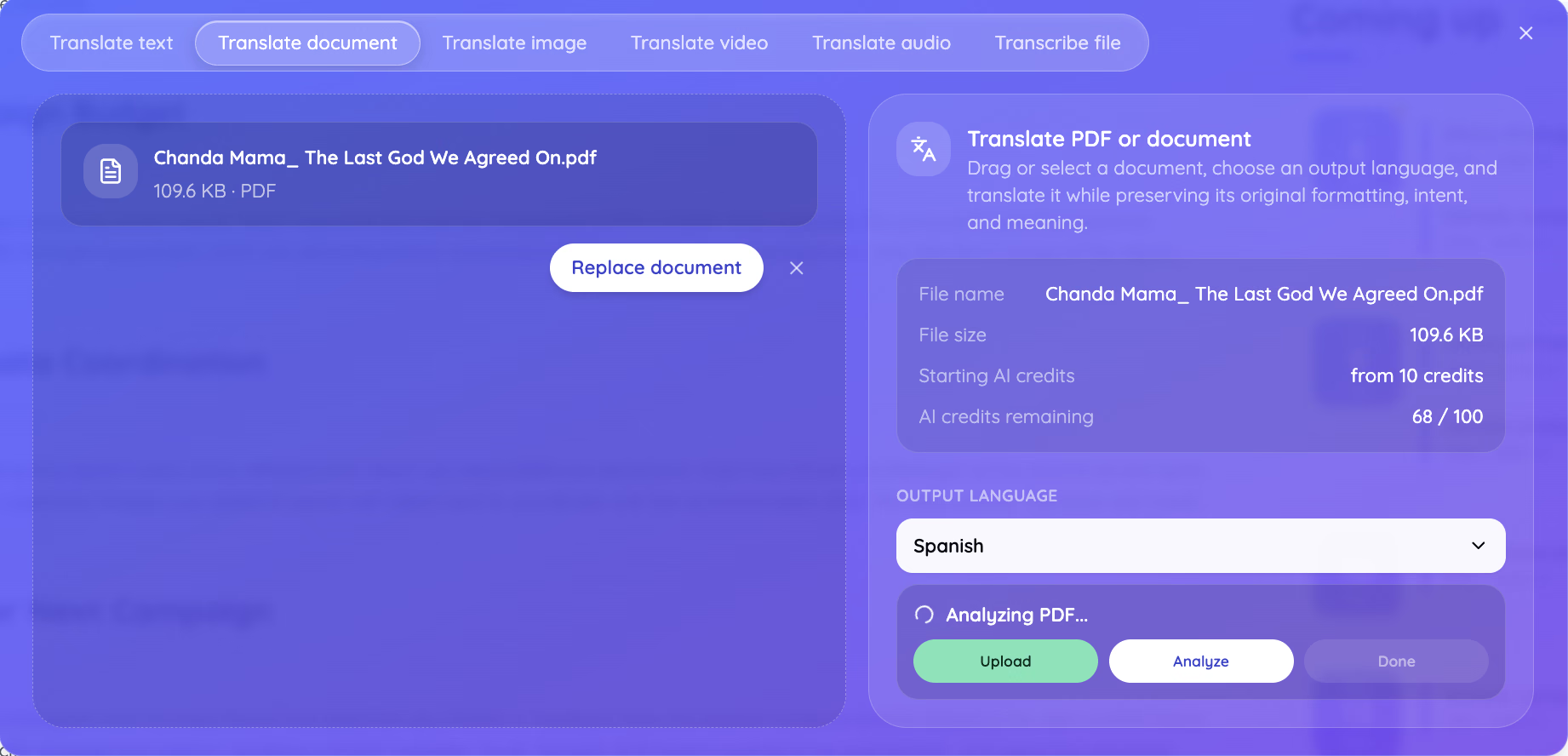
Schritt 5: JotMe das PDF analysieren lassen
JotMe liest das Dokument, bevor es übersetzt. Dieser Analyseschritt unterscheidet einen PDF-Dokumentübersetzer von einem reinen Wörter-Tauscher, denn JotMe baut ein Verständnis des Themas, der Terminologie und des Tons über die gesamte Datei auf, bevor es eine einzige übersetzte Zeile schreibt.
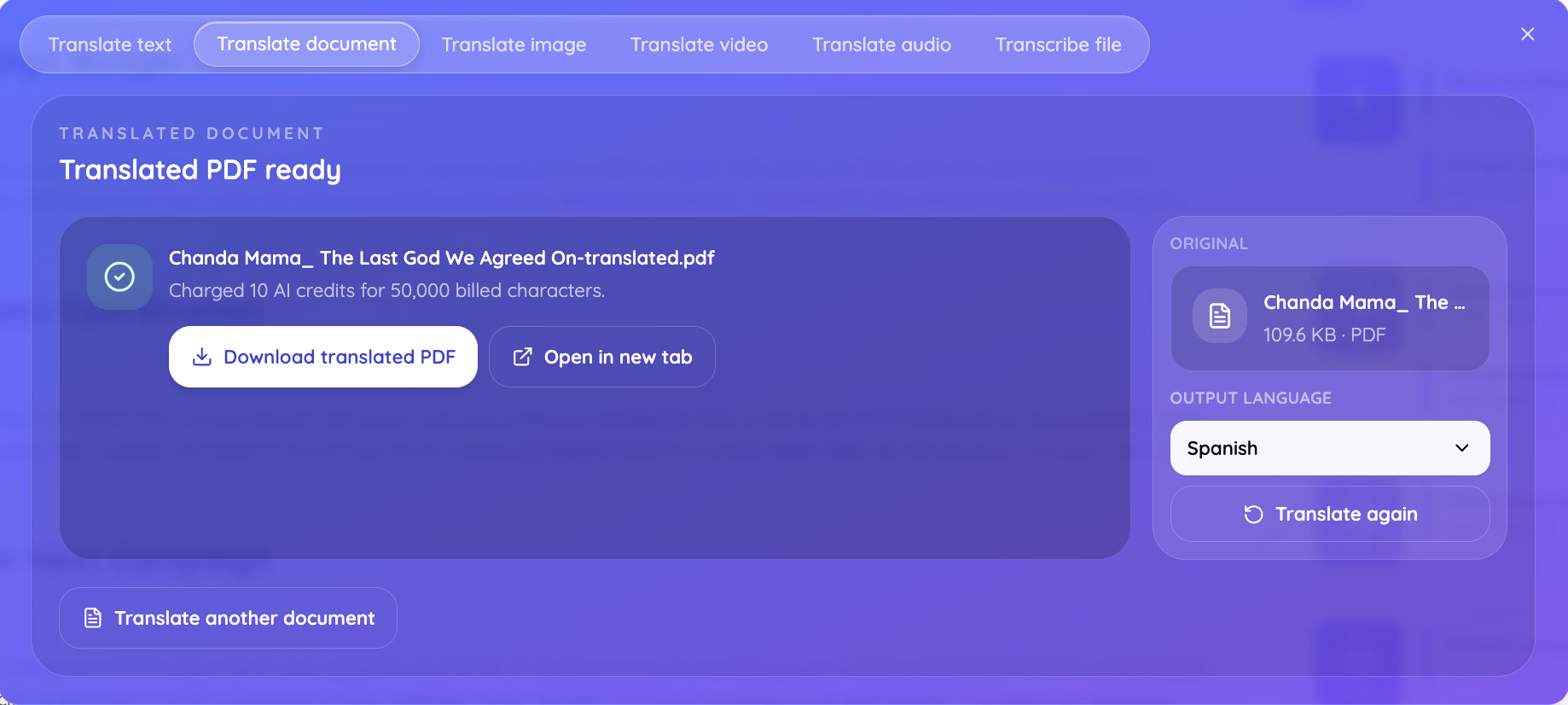
Schritt 6: Ihr übersetztes PDF herunterladen
JotMe liefert eine fertige Datei mit intakter ursprünglicher Formatierung zurück. Sie laden das übersetzte PDF herunter, öffnen es in einem neuen Tab zum Abgleich mit dem Original, übersetzen dieselbe Datei erneut in eine andere Sprache oder gehen direkt zum nächsten Dokument über. Dieses 109,6 KB große PDF kostete 10 KI-Credits für 50.000 abgerechnete Zeichen.
PDF übersetzen mit Google Translate vs. JotMe PDF-Übersetzer: Kurzvergleich
Google Translate bewältigt das schnelle Erfassen von Inhalten gut und kostet nichts, während der JotMe PDF-Übersetzer Arbeit übernimmt, die eine andere Person lesen wird – weil er Bedeutung bewahrt, die eine wörtliche Engine verliert. Der folgende Test schickte dieselbe Datei durch beide.
Was Google Translate beim PDF-Übersetzen gut macht
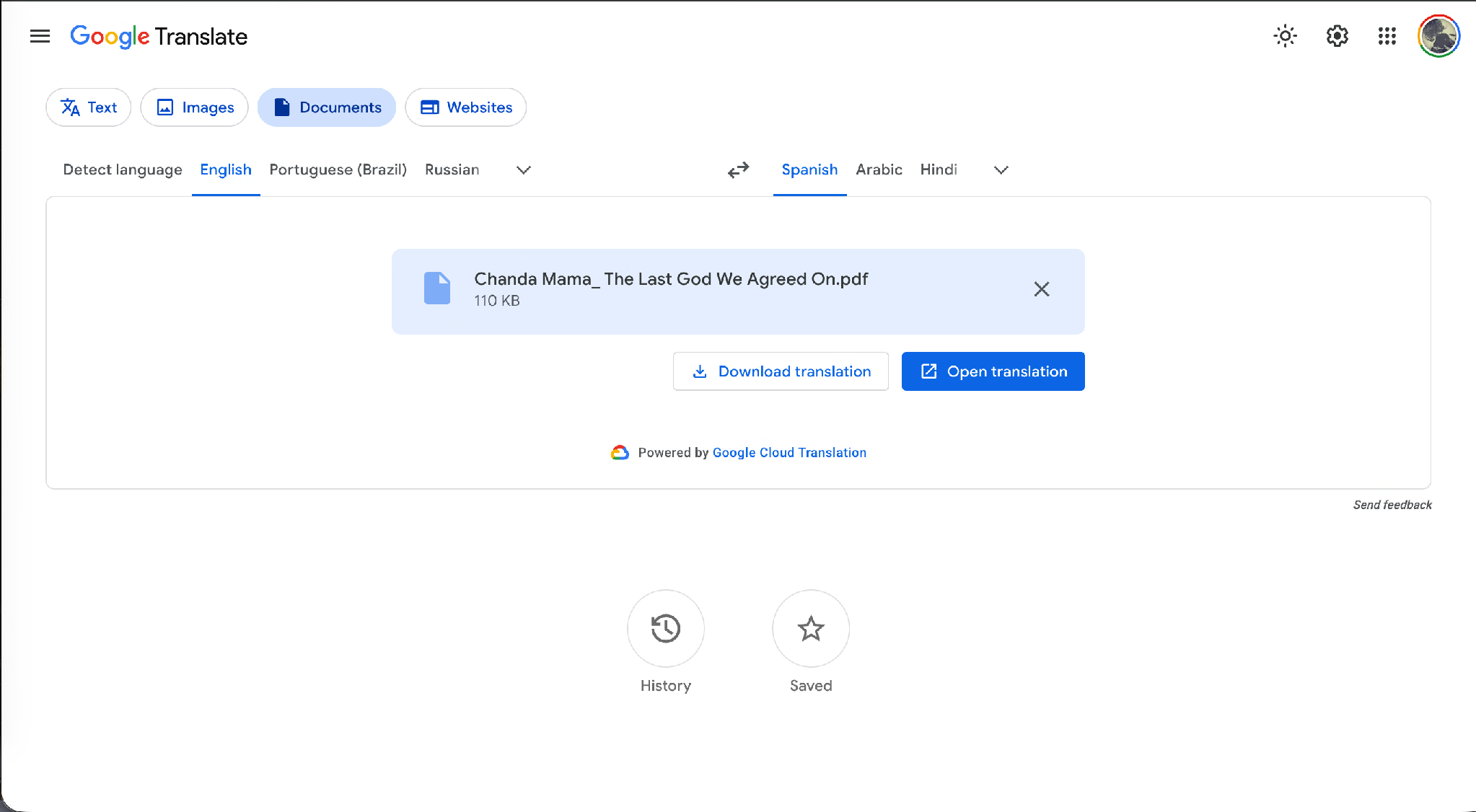
Google Translate nimmt einen Dokument-Upload entgegen, erkennt die Ausgangssprache und liefert in Sekunden kostenlos eine übersetzte Datei zurück. Es akzeptiert DOCX, PDF, PPTX und XLSX bis 10 MB und deckt eine breite Sprachliste ab, sodass ein Auftrag von Englisch nach Hindi im PDF dort in wenigen Klicks läuft.
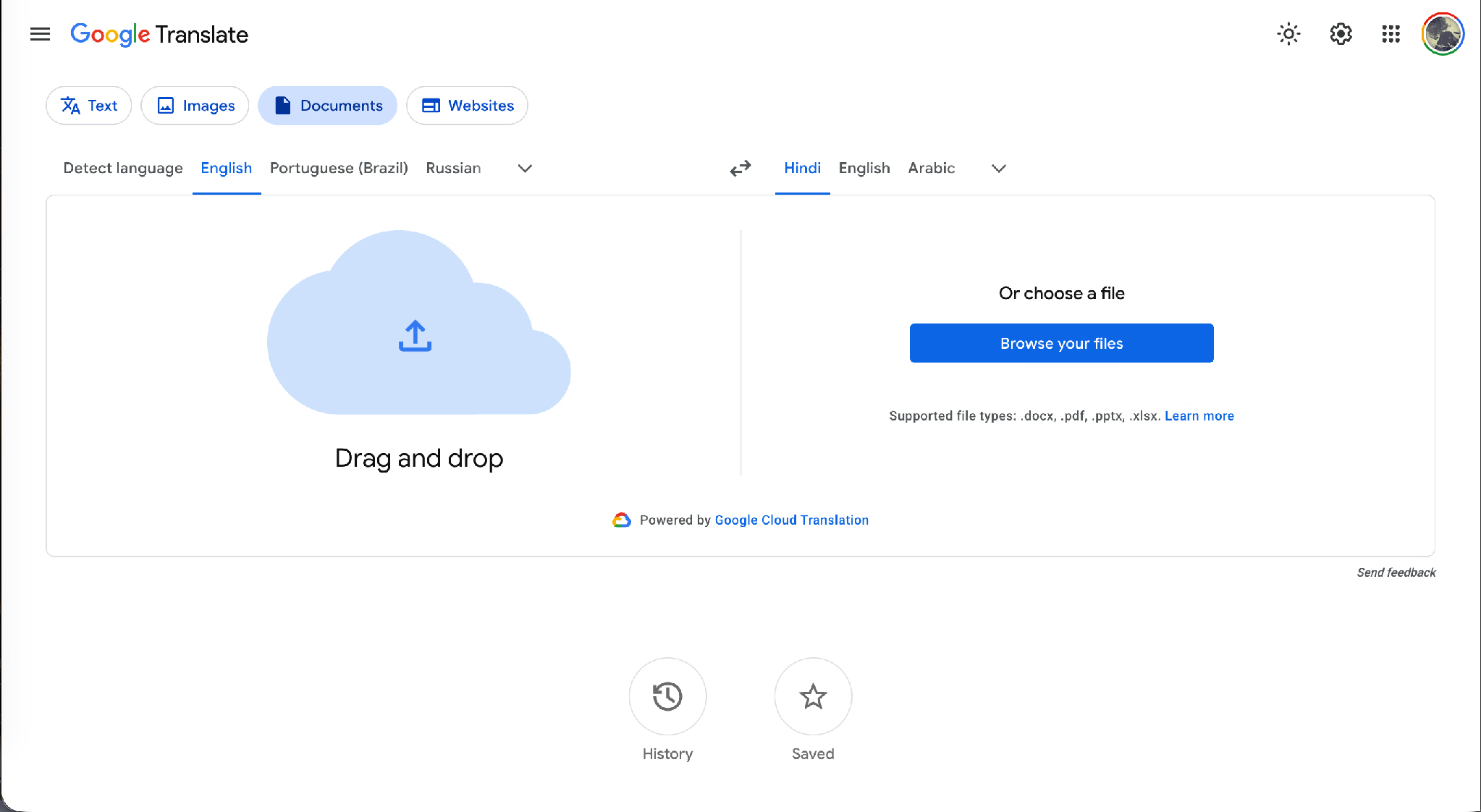
Sobald die Datei hochgeladen ist, laden Sie die Übersetzung herunter oder öffnen sie in einem Browser-Tab.
Wo Google Translate beim PDF-Übersetzen scheitert
Wir haben einen persönlichen Essay durch beide Tools geschickt, Englisch nach Spanisch, und die Ausgaben unterschieden sich an zwei entscheidenden Stellen. Hier ist das englische Original.
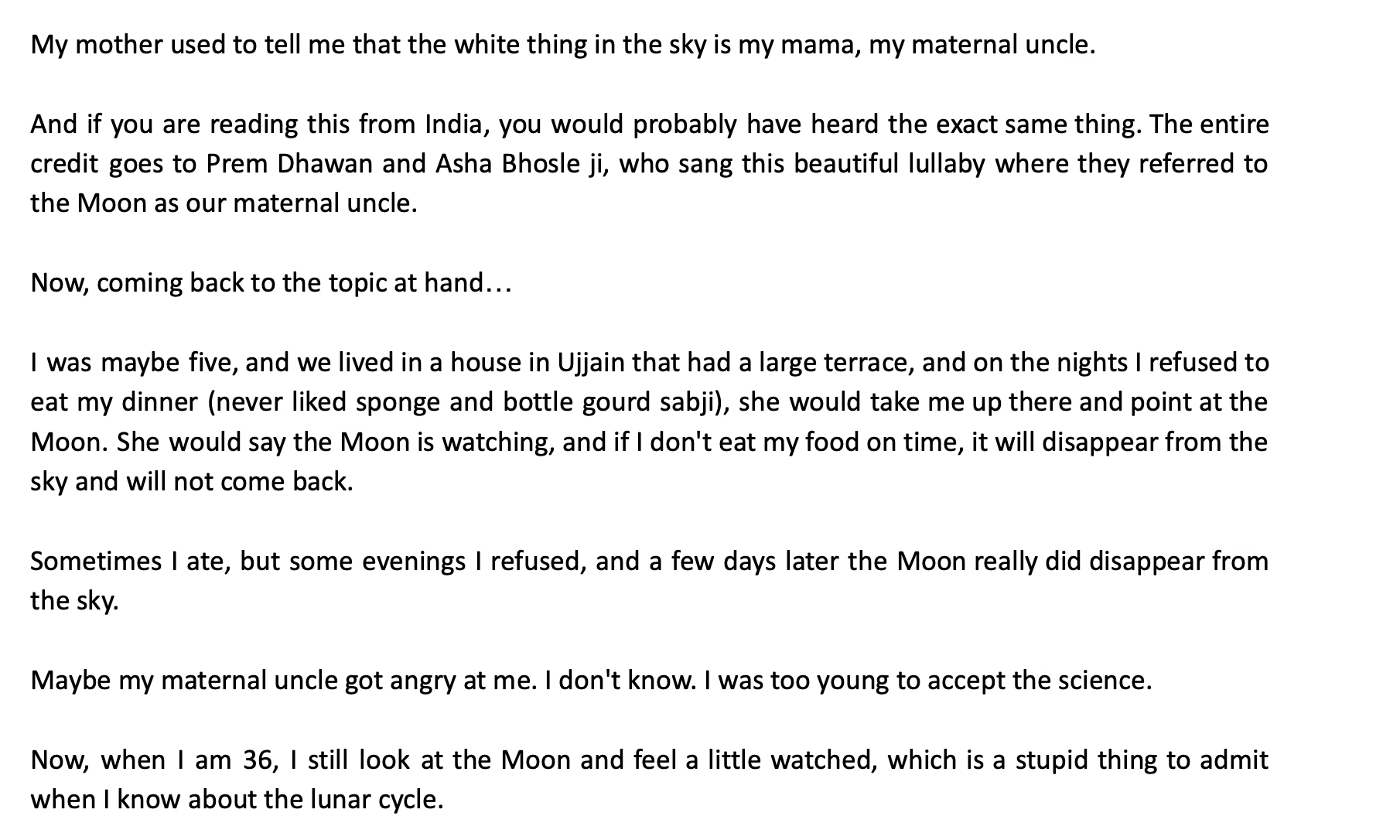
Die Eröffnungszeile lautet: „Meine Mutter erzählte mir immer, dass das weiße Ding am Himmel meine Mama ist, mein Onkel mütterlicherseits." Auf Hindi bedeutet „mama" Onkel mütterlicherseits, und der Satz erklärt das unmittelbar danach.
Google Translate lieferte dies zurück.
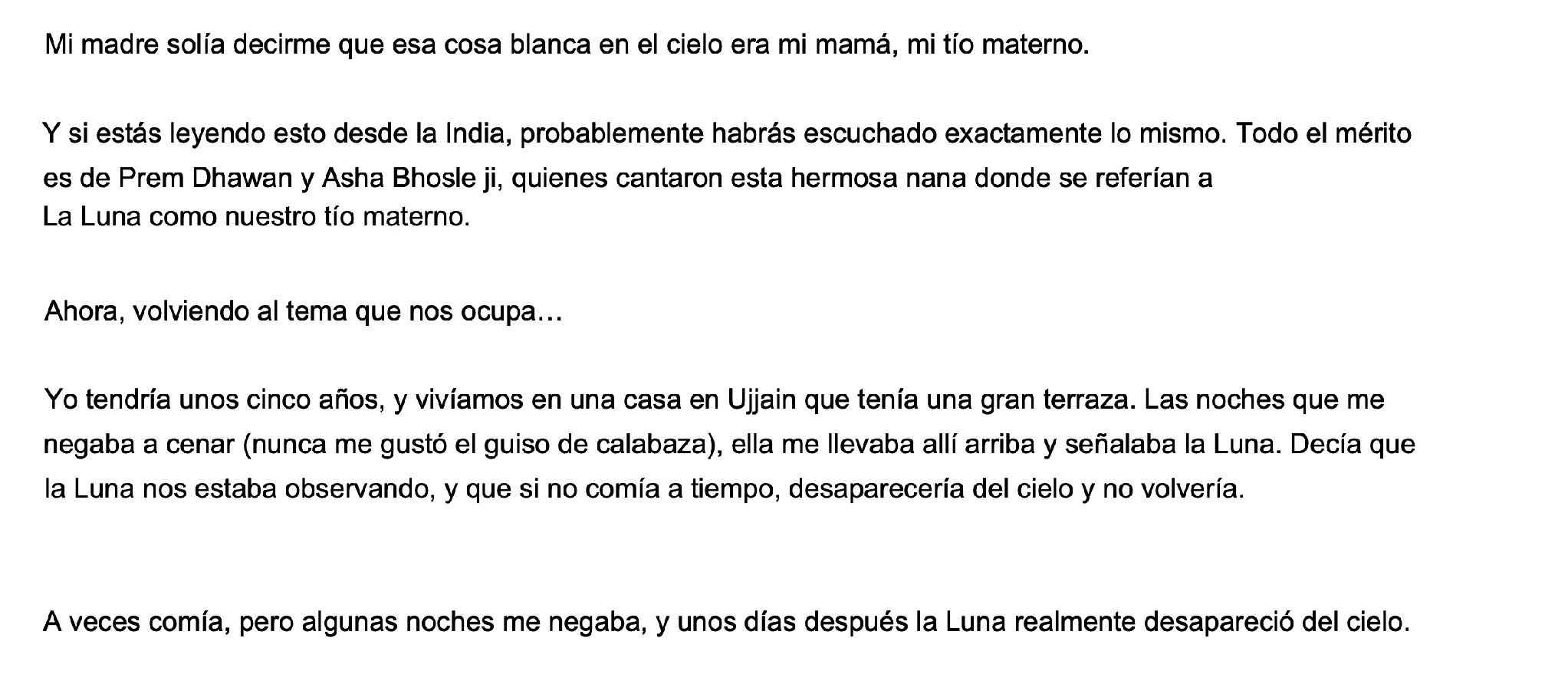
Google-Translate-Ausgabe: „Mi madre solía decirme que esa cosa blanca en el cielo era mi mamá, mi tío materno."
Google fügte einen Akzent hinzu und machte aus „mama" das Wort „mamá", was auf Spanisch Mutter bedeutet. Der Satz behauptet nun, der Mond sei gleichzeitig die Mutter und der Onkel mütterlicherseits des Autors – und der gesamte Text ruht auf diesem Wort. Weiter unten erwähnt der Autor „sabji aus Schwamm- und Flaschenkürbis", und Google verflachte das zu „guiso de calabaza", was Kürbiseintopf bedeutet. Das Gericht änderte sich, und das Wort „sabji" verschwand.
JotMe lieferte dies zurück.
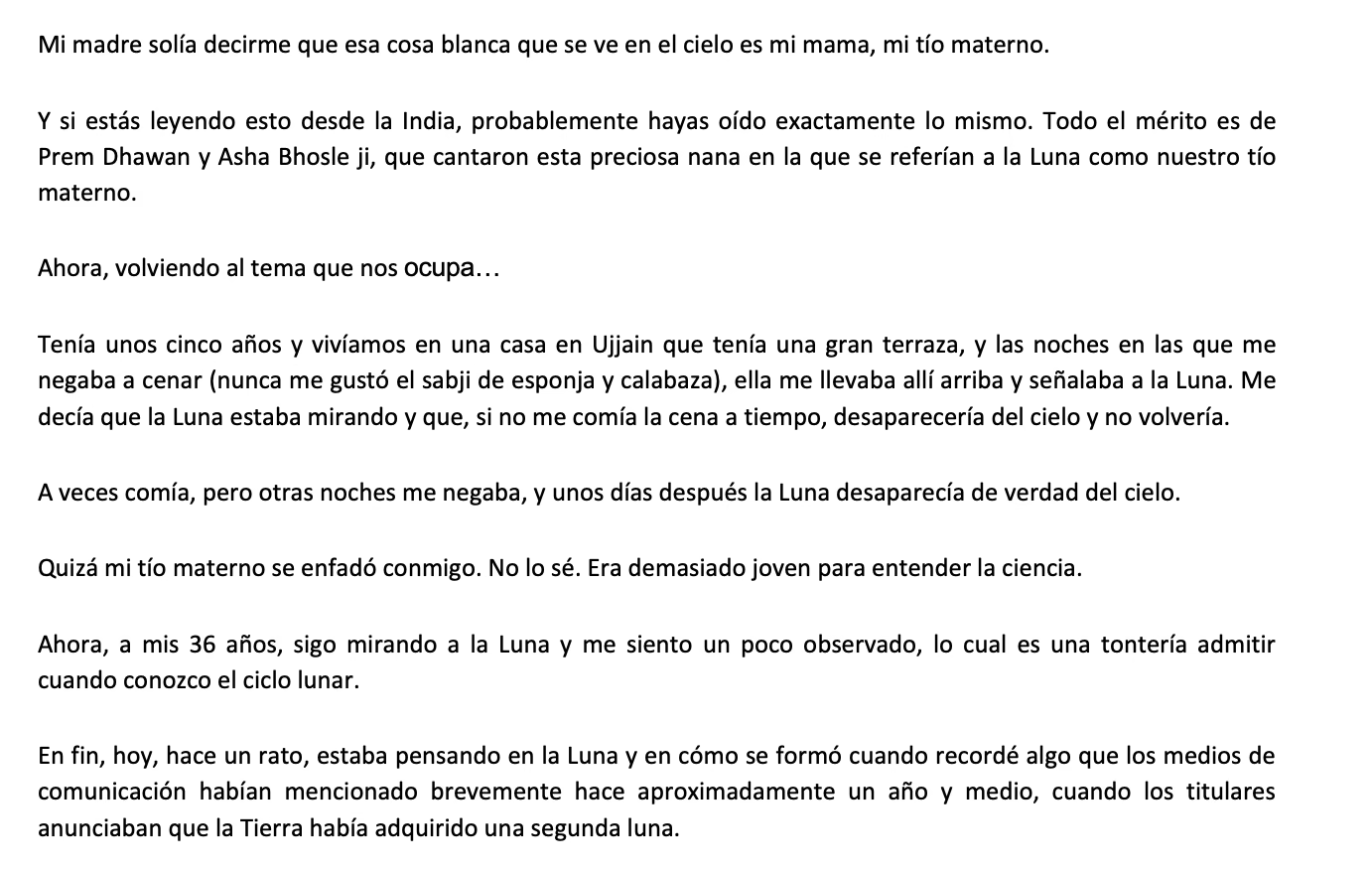
JotMe-Ausgabe: „Mi madre solía decirme que esa cosa blanca que se ve en el cielo es mi mama, mi tío materno."
JotMe behielt „mama" ohne Akzent bei, sodass der Verwandtschaftsbegriff erhalten bleibt und zur nachfolgenden Erklärung passt. Es behielt außerdem das Gericht als „el sabji de esponja y calabaza" bei und bewahrte so sowohl das Wort „sabji" als auch das richtige Gemüse. Ein Leser in Madrid erhält die Bedeutung des Autors statt eines Widerspruchs. Teams, die ein PDF aus fremdsprachigen Verträgen ins Englische übersetzen, stoßen zuerst auf genau diese Fehlerklasse, denn ein einziger verflachter Begriff verändert eine Verpflichtung.
Diese Lücke entscheidet, welches Tool zu welcher Aufgabe passt. Ein schnelles Lesen einer fremdsprachigen Rechnung eignet sich für einen kostenlosen PDF-Übersetzer. Eine Forschungsarbeit, ein Vertrag oder alles, was ein Kollege oder Kunde liest, braucht kontextbasierte Übersetzung in der Dokumentation. Das breitere Feld schlüsseln wir in unserem Leitfaden zu Google-Übersetzer-Alternativen auf.
| Kriterium | Google Translate PDF | JotMe PDF-Übersetzer |
|---|---|---|
| Unterstützte Dateitypen | DOCX, PDF, PPTX, XLSX | PDF, DOCX, PPTX, XLSX, HTML, HTM, TXT, XLF, XLIFF, SRT, IDML, XML, JSON, DITA, MIF |
| Dateigrößenlimit | 10 MB | 100 MB |
| Sprachen | Etwa 249 | 200+ Sprachen, 39.000+ Sprachpaare |
| Kulturelle und Verwandtschaftsbegriffe | Auf das nächste gängige Wort verflacht | Bewahrt, mit angepasstem umgebenden Satz |
| Fachterminologie | Wörtlich, Begriff für Begriff | Im Kontext über das gesamte Dokument gelesen |
| Formatierung | Bei einfachen Layouts erhalten | Erhalten, einschließlich Absicht und Bedeutung |
| Dokumentspeicherung | Über Google Cloud Translation verarbeitet | Kein Dokument auf einem Server gespeichert |
| Kosten | Kostenlos | Kostenlose Stufe, dann 10 KI-Credits pro Dokument bis 50.000 Zeichen |
Wie geht JotMe mit Fachbegriffen in einem übersetzten PDF um?
Der JotMe PDF-Dokumentübersetzer liest zuerst Ihr gesamtes Dokument und übersetzt dann jeden Abschnitt vor diesem Verständnis – so bleibt Fachvokabular korrekt, statt Begriffe wörtlich zu übersetzen. Der Analyseschritt in Schritt 5 existiert genau aus diesem Grund.
Das ist dort am wichtigsten, wo ein Wort innerhalb eines Fachgebiets eine feste Bedeutung trägt und eine allgemeine Engine stattdessen die Alltagsbedeutung wählt.
- Biologie und Life Sciences. Begriffe wie Monosaccharid, Nukleotid und Nukleinsäure behalten ihre wissenschaftliche Form, statt zu umschreibenden Phrasen zu werden.
- Chemie. Verbindungsnamen, Reaktionsbegriffe und Einheitenkonventionen halten ihre Bedeutung über das gesamte Dokument.
- Finanzen. Wörter wie Akquisition, Provision, Rückstellung und Sicherheit tragen einen spezifischen buchhalterischen Sinn, der sich verschiebt, wenn man sie nach der Alltagsdefinition übersetzt.
- Nanotechnologie und Ingenieurwesen. Materialnamen, Größeneinheiten und Prozessbegriffe bleiben von der Zusammenfassung bis zum Fazit konsistent.
JotMe zieht außerdem Kontext und Terminologie aus Ihren früheren Arbeiten heran, sodass das Vokabular, das Ihr Team bereits verwendet, in das nächste übersetzte PDF übernommen wird. Das Ergebnis liest sich, als hätte ein Muttersprachler in diesem Fachgebiet das Dokument zuerst geschrieben, statt als Übersetzung eines englischen Originals.
One more thing 💍 Document translation
— JotMe (@jotmeio) July 24, 2026
- Preserves the original formatting
- Uses context and technical terminology from your previous work
Available for: PDF, DOCX, PPTX, XLSX, HTML, HTM, TXT, XLF, XLIFF, SRT, IDML, XML, JSON, DITA, MIF
Designed for critical work. Built for… https://t.co/XTLDX1oyIX pic.twitter.com/j5prQXfPBN
Ist es sicher, vertrauliche PDFs wie Verträge und Forschungsarbeiten zu übersetzen?
Ja. JotMe speichert kein Dokument auf einem Server, Ihre Datei wird also übersetzt und zurückgegeben, ohne gespeichert zu werden. Diese eine Design-Entscheidung entscheidet überhaupt darüber, ob ein Tool für vertrauliche Arbeit geeignet ist.
Sie macht den JotMe PDF-Dokumentübersetzer nutzbar für die Dokumente, die die meisten Teams nicht durch einen öffentlichen Übersetzer schicken können: unterzeichnete Verträge und Handelsvereinbarungen, unveröffentlichte Forschungsarbeiten vor dem Peer Review, Patententwürfe und technische Spezifikationen, Finanzberichte vor der Offenlegung sowie unter Vertraulichkeit stehende Rechtsdokumente. Teams, die mit solchem Material umgehen, lassen üblicherweise alles durch die Rechtsabteilung prüfen, bevor sie einen Online-PDF-Übersetzer anfassen – und die Verarbeitung ohne Speicherung beseitigt diese Hürde.
Wie viele KI-Credits kostet es, ein PDF zu übersetzen?
JotMe kostet 10 KI-Credits, um ein PDF ins Deutsche, Englische, Spanische oder eine andere Sprache zu übersetzen, wenn das Dokument bis zu 50.000 Zeichen umfasst, und jede weiteren 5.000 Zeichen kosten 1 Credit mehr. JotMe rechnet nach der Zeichenanzahl im Dokument ab, nicht nach der Dateigröße – ein textlastiges 2-MB-PDF kann also weniger kosten als eine 10-MB-Datei voller Bilder.
| Dokumentgröße (Zeichen) | KI-Credits | Beispiel |
|---|---|---|
| Bis 50.000 | 10 | Das 109,6 KB große PDF in diesem Leitfaden kostete 10 Credits. |
| 50.001 bis 55.000 | 11 | 51.000 kosten 11 Credits. 55.000 kosten 11 Credits. |
| 55.001 bis 60.000 | 12 | 56.000 kosten 12 Credits. 60.000 kosten 12 Credits. |
| 60.001 bis 65.000 | 13 | 61.000 kosten 13 Credits. |
| Jede weiteren 5.000 | +1 | 100.000 Zeichen kosten 20 Credits. |
JotMe zeigt die laufenden Kosten an, bevor Sie sich festlegen, und der Bestätigungsbildschirm nennt die Regel direkt im Produkt – nichts wird berechnet, ohne dass Sie die Zahl zuerst sehen.
Ihr monatliches KI-Credit-Guthaben bestimmt, wie viele Dokumente Sie übersetzen.
| Tarif | KI-Credits pro Monat | PDF-Übersetzungen bis 50.000 Zeichen |
|---|---|---|
| Free | 5 | 0, denn ein PDF benötigt 10 Credits |
| Pro, 10 $ pro Nutzer und Monat | 20 | 2 |
| Premium, 15 $ pro Nutzer und Monat | 50 | 5 |
Die kostenlose Stufe deckt eine Bildübersetzung statt eines vollständigen Dokuments ab – wer also den PDF-Dokumentübersetzer an echten Dateien testen will, sollte mit Pro starten. Für alltägliche Textausschnitte, die gar kein Dokument brauchen, behandelt unser Leitfaden zum kostenlosen Sprachübersetzer die kostenlosen Optionen.
Was sind die besten Anwendungsfälle für einen PDF-Dokumentübersetzer?
Die stärksten Anwendungsfälle teilen ein Merkmal: Eine andere Person liest die übersetzte Datei und handelt danach – Genauigkeit hat also echte Kosten, wenn sie versagt. Die meisten Teams übersetzen eingehende Dokumente ins Deutsche oder Englische und alles, was sie veröffentlichen, nach außen in die Sprachen ihrer Kunden.
- Forschungsarbeiten und akademische Arbeiten. Übersetzen Sie PDF-Einreichungen, Literaturübersichten und Laborberichte, während die Terminologie für Peer-Reviewer intakt bleibt.
- Verträge und Rechtsdokumente. Übersetzen Sie ein PDF von einer fremdsprachigen Gegenpartei ins Deutsche oder ein PDF ins Spanische für einen Kunden – mit Verpflichtungen, die in beiden Dateien gleich lauten.
- Finanzberichterstattung. Bewegen Sie Quartalsberichte und Prüfungsunterlagen zwischen Sprachen, ohne dass buchhalterische Begriffe abdriften.
- Technische Handbücher und Produktdokumentation. Liefern Sie dasselbe Handbuch über Märkte hinweg mit konsistenter Terminologie von Seite 1 bis zum Schluss.
- Behörden- und Verwaltungsunterlagen. Führen Sie einen Auftrag von Englisch nach Hindi im PDF für lokale Teams aus oder bearbeiten Sie Einwanderungs- und Compliance-Dokumente, die präzise Formulierungen brauchen.
Teams, die Dokumente übersetzen, führen tendenziell auch mehrsprachige Meetings – und unser Leitfaden zur Englisch-Spanisch-Übersetzung für Microsoft Teams deckt diese Seite desselben Workflows ab.
Welchen PDF-Übersetzer sollten Sie für Ihr nächstes Dokument nutzen?
Die Entscheidung läuft darauf hinaus, wer die Datei als Nächstes liest. Wenn Sie nur das Wesentliche eines fremdsprachigen Dokuments für sich selbst brauchen, erledigt ein kostenloser PDF-Übersetzer die Aufgabe in Sekunden und kostet nichts – es gibt keinen Grund, zu etwas Schwererem zu greifen. Das deckt eine schnelle Rechnungsprüfung, einen Nachrichtenartikel oder eine Seite ab, die Sie einfach verstehen wollen.
In dem Moment, in dem ein Kollege, ein Kunde, ein Prüfer oder eine Behörde die übersetzte Datei liest, ändert sich der Maßstab. Ein einziges verflachtes Wort machte im obigen Test aus einer Mutter einen Onkel mütterlicherseits, und dieselbe Fehlerklasse kostet innerhalb einer Vertragsklausel oder eines Methodenteils weit mehr. JotMe liest zuerst das gesamte Dokument, behält technische und kulturelle Begriffe bei, bewahrt Ihre Formatierung und speichert nichts auf einem Server. Öffnen Sie app.jotme.io und übersetzen Sie Ihr nächstes PDF ins Deutsche, Englische oder Spanische, um den Unterschied zu Ihrem aktuellen Setup zu sehen.
Häufig gestellte Fragen
Wie übersetze ich ein PDF, ohne etwas zu bezahlen?
Google Translate erledigt die Arbeit eines kostenlosen PDF-Übersetzers für Dateien bis 10 MB in DOCX, PDF, PPTX und XLSX, was sich für schnelles Erfassen eignet. Für ein übersetztes PDF, das eine andere Person liest, wendet JotMe kontextbasierte Übersetzung an und beginnt bei 10 KI-Credits pro Dokument.
Wie übersetze ich ein PDF und behalte das ursprüngliche Layout bei?
Ja. JotMe bewahrt die ursprüngliche Formatierung, Absicht und Bedeutung, wenn Sie ein PDF ins Deutsche oder Englische übersetzen – Überschriften, Absatzstruktur und Dokumentfluss überstehen die Übersetzung.
Was ist das größte PDF, das JotMe akzeptiert?
JotMe akzeptiert Dokumente bis 100 MB, das ist das 10-Fache des Limits, das Google Translate auf Dokument-Uploads anwendet.
Wie übersetze ich ein PDF ins Spanische oder Hindi?
Laden Sie die Datei unter „Dokument übersetzen" hoch, öffnen Sie das Menü „Zielsprache" und suchen Sie nach Spanisch oder Hindi. Derselbe Ablauf deckt einen Auftrag von Englisch nach Hindi im PDF und einen Auftrag „PDF ins Spanische übersetzen" ab, ohne dass Sie sonst etwas ändern.
Speichert JotMe mein PDF nach der Übersetzung?
Nein. JotMe speichert kein Dokument auf einem Server, weshalb Teams es für Verträge, Forschungsarbeiten und anderes vertrauliches Material nutzen.
Wie viele KI-Credits verbraucht eine PDF-Übersetzung?
Ein Dokument bis 50.000 Zeichen verbraucht 10 KI-Credits. Jede weiteren 5.000 Zeichen kosten 1 Credit mehr, ein PDF mit 61.000 Zeichen verbraucht also 13 Credits.
Last updated on
July 28, 2026
Follow us on social media:


