Tipps
Microsoft Teams & Microsoft 365 kündigen: Anleitung in 7 einfachen Schritten

Taka Shirasu
September 21, 2026
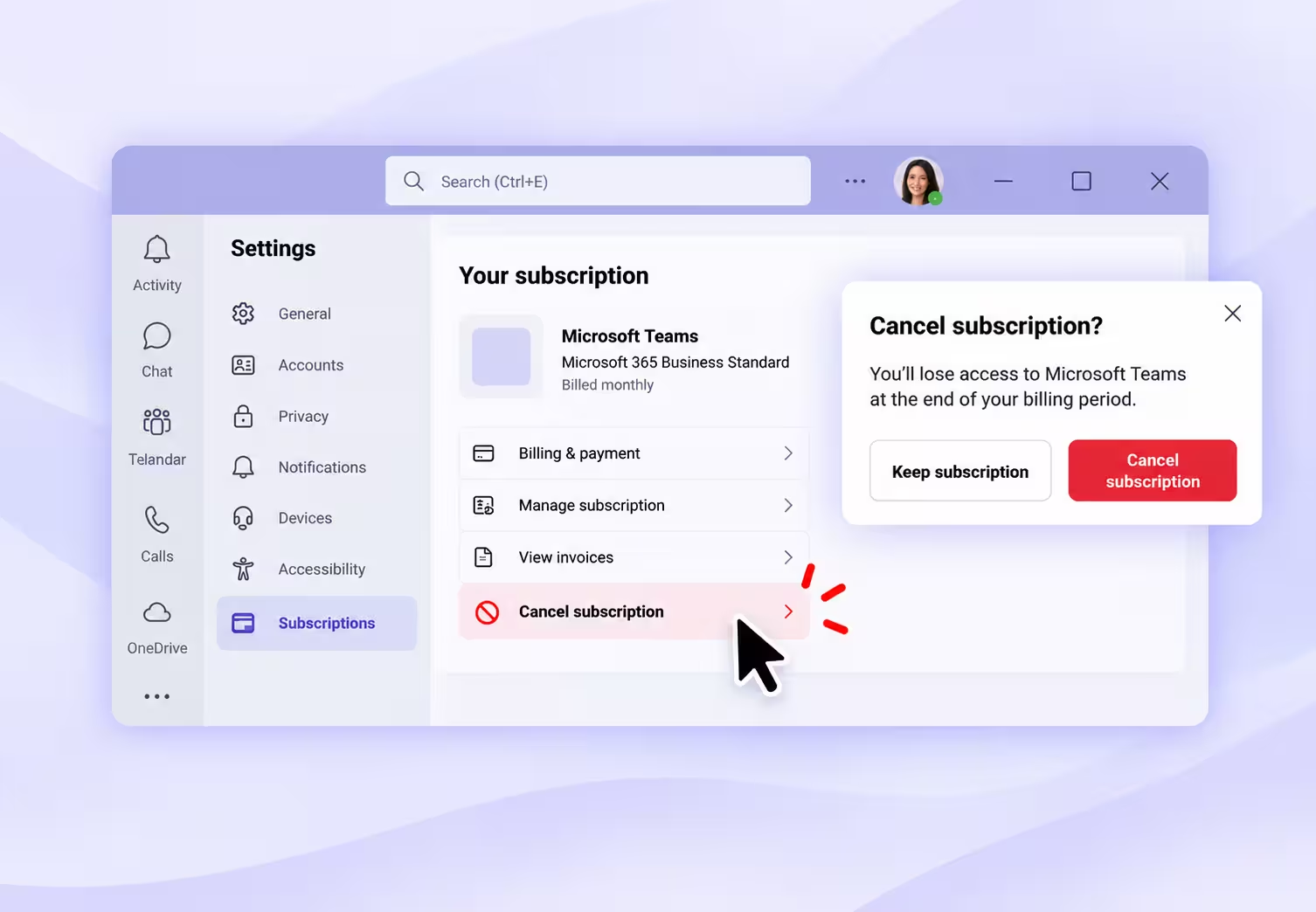
Wenn Sie ein Microsoft-Teams-Abonnement kündigen möchten, das über Ihr Geschäftskonto abgerechnet wird – oder den Microsoft 365 Business-Plan, in dem Teams enthalten ist –, gehen Sie ins Microsoft 365 Admin Center, öffnen Abrechnung > Ihre Produkte und wählen das Abonnement aus, das enden soll. Dort starten Sie die Kündigung, arbeiten die Abfragen durch und prüfen zum Schluss den Status des Abonnements. Lässt es sich nicht sofort kündigen, ist das Deaktivieren der wiederkehrenden Abrechnung oft der richtige Weg.
Entscheidend ist zuerst das richtige Konto. Geschäftliche und private Microsoft-Abonnements werden auf unterschiedlichen Seiten verwaltet. Wer im falschen Konto sucht, findet unter Umständen nie eine Schaltfläche zum Kündigen.
Genau das ist uns passiert, als wir uns selbst dabei aufgezeichnet haben, wie wir die Microsoft-Abonnements kündigen, die wir für einen Test der Live-Übersetzung in Teams abgeschlossen hatten. Wir haben zunächst in unseren eigenen Kontoeinstellungen gesucht, dann das Admin Center gefunden und uns schließlich durch mehrere Kündigungsabfragen geklickt. Diese Anleitung zeichnet diesen Weg nach und erklärt auch die anderen Wege, wie Sie Microsoft 365 kündigen können.
Das Wichtigste in Kürze
- Orientieren Sie sich an Produktname und Verkäufer auf Ihrer Rechnung. Die Abbuchung kann zu einem Microsoft 365-Plan oder zu einem Teams-Add-on gehören.
- Beim Geschäftskonto führte uns die Produktliste im Admin Center ans Ziel.
- Prüfen Sie das Ende der Vertragsbindung, bevor Sie davon ausgehen, eine monatliche Zahlung sofort stoppen zu können.
- Kontrollieren Sie nach dem Absenden für jedes Abonnement einzeln, ob die Kündigung tatsächlich greift.
Wo können Sie Ihr Microsoft-Teams-Abonnement kündigen?
Maßgeblich ist das Abrechnungskonto, über das der Kauf lief. Dass Sie sich erfolgreich bei Teams anmelden, sagt noch nichts darüber aus, wo das Abonnement verwaltet wird.
| Was Sie gekauft haben | Wo Sie beginnen | Was Sie prüfen |
|---|---|---|
| Ein Teams- oder Microsoft 365 Business-Abonnement, das Ihre Organisation verwaltet | Microsoft 365 Admin Center | Das Abonnement, das unter dem Abrechnungskonto Ihrer Organisation aufgeführt ist |
| Ein privates Microsoft 365-Abonnement, direkt bei Microsoft gekauft | Abonnements im Microsoft-Konto | Das private Konto, mit dem der Plan gekauft wurde |
| Ein Abonnement, das über Apple, Google Play oder einen anderen Händler abgerechnet wird | Die Abonnementeinstellungen des Verkäufers | Den Anbieter, der auf der Rechnung steht |
| Ein Geschäftsabonnement, das über einen Reseller gekauft wurde | Ihr Reseller oder Ihr Ansprechpartner für den Einkauf | Wer laut Ihrem Vertrag für die Kündigung zuständig ist |
Die Microsoft-Anleitung zur Abonnementverwaltung beschreibt den Weg über das private Konto und über Drittanbieter. Die folgende Schritt-für-Schritt-Anleitung für Geschäftskonten gilt für Abonnements, die Sie im Admin Center verwalten können.
Sind Sie unsicher, welche Zeile auf Sie zutrifft, suchen Sie zuerst die letzte Quittung oder Rechnung heraus. Notieren Sie Produktname, Käuferkonto, Verkäufer und – falls angegeben – die Abonnement-ID. Mit diesen Angaben kommen Sie schneller ans Ziel, als wenn Sie jedes Konto durchsuchen, mit dem Sie je an einer Teams-Besprechung teilgenommen haben.
Was sollten Sie vor der Kündigung prüfen?
Bevor Sie eine Kündigungsoption auswählen, klären Sie drei Dinge: welches Produkt enden soll, ob Sie dessen Abrechnung verwalten dürfen und ab wann die Änderung wirksam wird.
Das richtige Abonnement bestimmen
Unser Ziel war eigentlich schlicht: die Microsoft 365- und Teams-Abonnements kündigen, die wir für die Live-Übersetzung in Teams genutzt hatten. Während der Aufzeichnung mussten wir trotzdem mehrmals zur Produktliste zurück, weil dort weitere Einträge auftauchten.
Nehmen Sie das als Anlass, die Liste genau durchzugehen. Haben Sie einen Microsoft 365-Basisplan und zusätzlich ein separates Add-on für Übersetzungen abgeschlossen, entscheiden Sie zuerst, was Sie noch brauchen, bevor Sie einen der beiden Einträge anfassen. Ein Abonnement, über das Kolleginnen und Kollegen E-Mails, Dateien oder Besprechungen laufen lassen, verdient eine andere Entscheidung als ein Add-on, das Sie für einen kurzen Test gekauft haben.
Halten Sie kurz fest, welche Produkte Sie behalten und welche Sie beenden möchten. Gleichen Sie jede Kündigungsbestätigung mit dieser Liste ab.
Abrechnungsberechtigungen prüfen
Microsoft trennt Abrechnungsberechtigungen von anderen Administratorrollen. Bei einem Abrechnungskonto mit Microsoft-Kundenvereinbarung (MCA) benötigen Sie die Rolle Besitzer oder Mitwirkender des Abrechnungskontos bzw. des Abrechnungsprofils. Bei einem Microsoft Online-Abonnementvertrag (MOSA) verlangt Microsoft mindestens die Rolle Abrechnungsadministrator.
Hat jemand anderes das Abonnement für Ihre Organisation gekauft, bitten Sie diese Person oder Ihren Abrechnungsadministrator, die Änderung vorzunehmen. Dass Sie eine kostenpflichtige Funktion nutzen können, heißt noch nicht, dass Sie sie auch gekauft haben.
Laufzeit prüfen und Wichtiges sichern
Suchen Sie das Ende der Testversion, das Verlängerungsdatum, die Laufzeit der Vertragsbindung und den Zahlungsrhythmus heraus. Bewahren Sie diese Angaben auf, damit Sie sie später mit der endgültigen Bestätigung vergleichen können.
Beenden Sie einen umfassenderen Microsoft 365-Plan, sichern Sie wichtige Dateien und sorgen Sie dafür, dass alle Betroffenen weiter arbeiten können. Laut Microsofts Informationen zum Lebenszyklus von Abonnements ändern sich Dienst- und Datenzugriff, sobald ein Abonnement endet. Verlassen Sie sich also nicht darauf, dass der Kündigungsbildschirm Ihre Datensicherung übernimmt.
Microsoft Teams Business-Abonnement in Microsoft 365 kündigen: Schritt für Schritt
So kündigen Sie ein Microsoft Teams Business-Abonnement. Außerdem können Sie sich das Video ansehen, in dem wir die Kündigungsschritte selbst durchführen:
Schritt 1: Microsoft 365 Admin Center öffnen
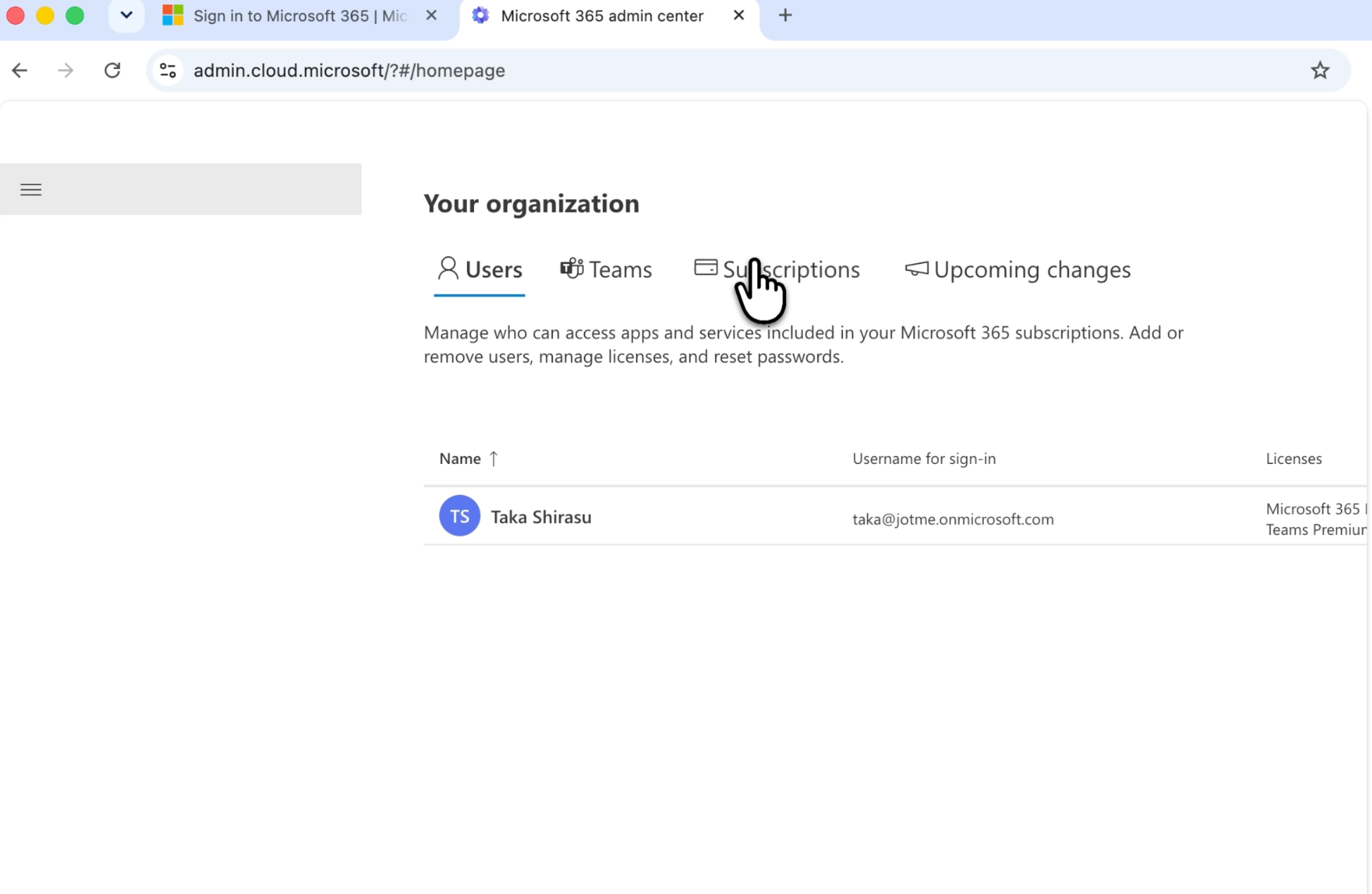
Rufen Sie direkt das Microsoft 365 Admin Center auf und melden Sie sich mit dem Geschäftskonto an, zu dem das Abonnement gehört.
Wir haben zuerst Mein Konto (My account) geöffnet und uns dort die Abonnementinformationen angesehen. Erst nach einer Weile wurde uns klar, dass wir ins Admin Center mussten. Das war der Wendepunkt: Wir hatten die Abrechnungsfunktion schlicht an der falschen Stelle gesucht.
Meldet der Browser Sie automatisch an, prüfen Sie vor dem Weiterklicken, mit welcher Identität Sie angemeldet sind. Auch wir haben einige Zeit damit verbracht herauszufinden, welches Konto wir bei der Registrierung verwendet hatten. Eine bestehende Browsersitzung spart Zeit – sie kann Sie aber genauso gut in ein völlig anderes Konto führen.
Schritt 2: Abrechnung und dann Ihre Produkte öffnen
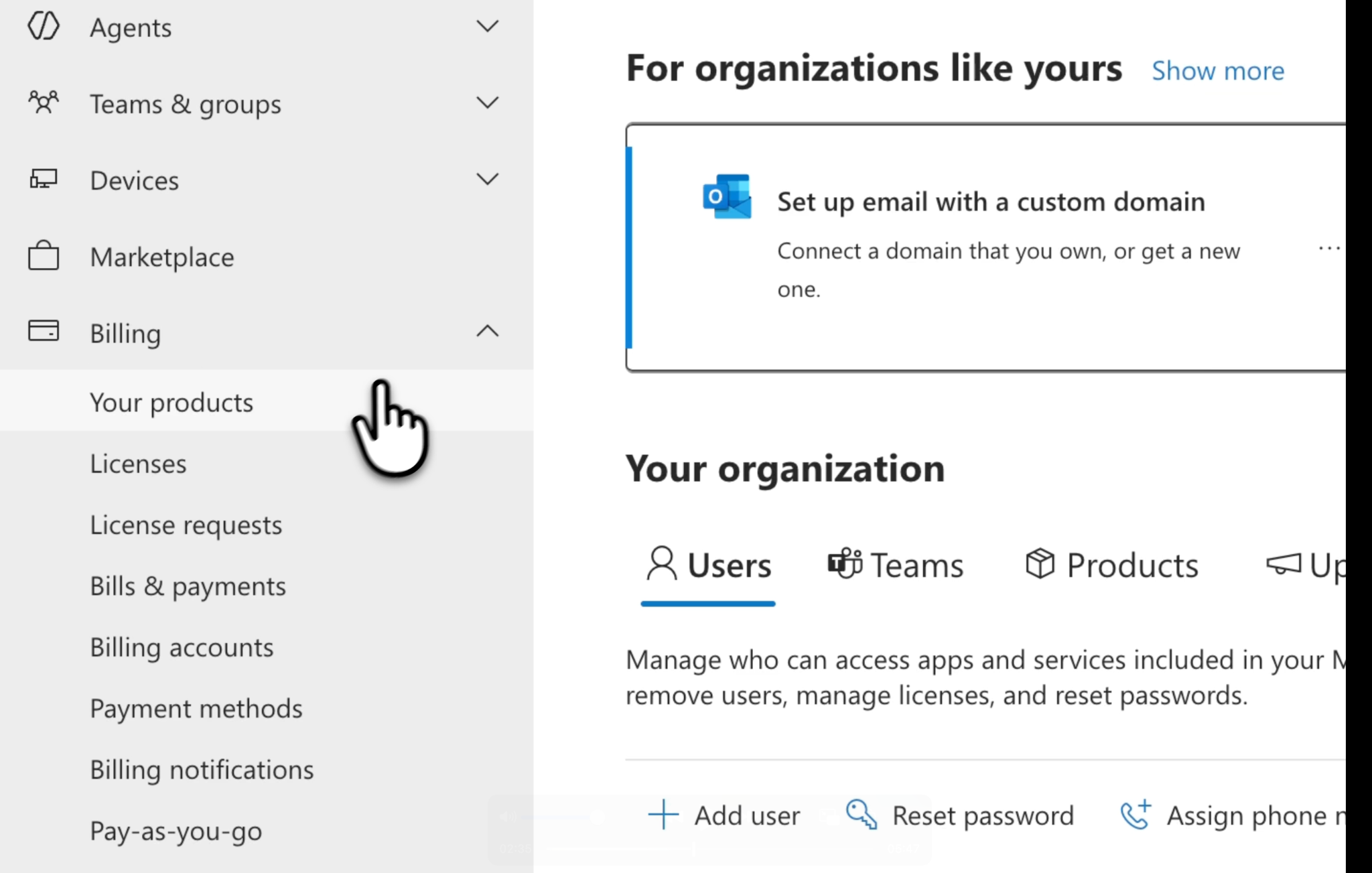
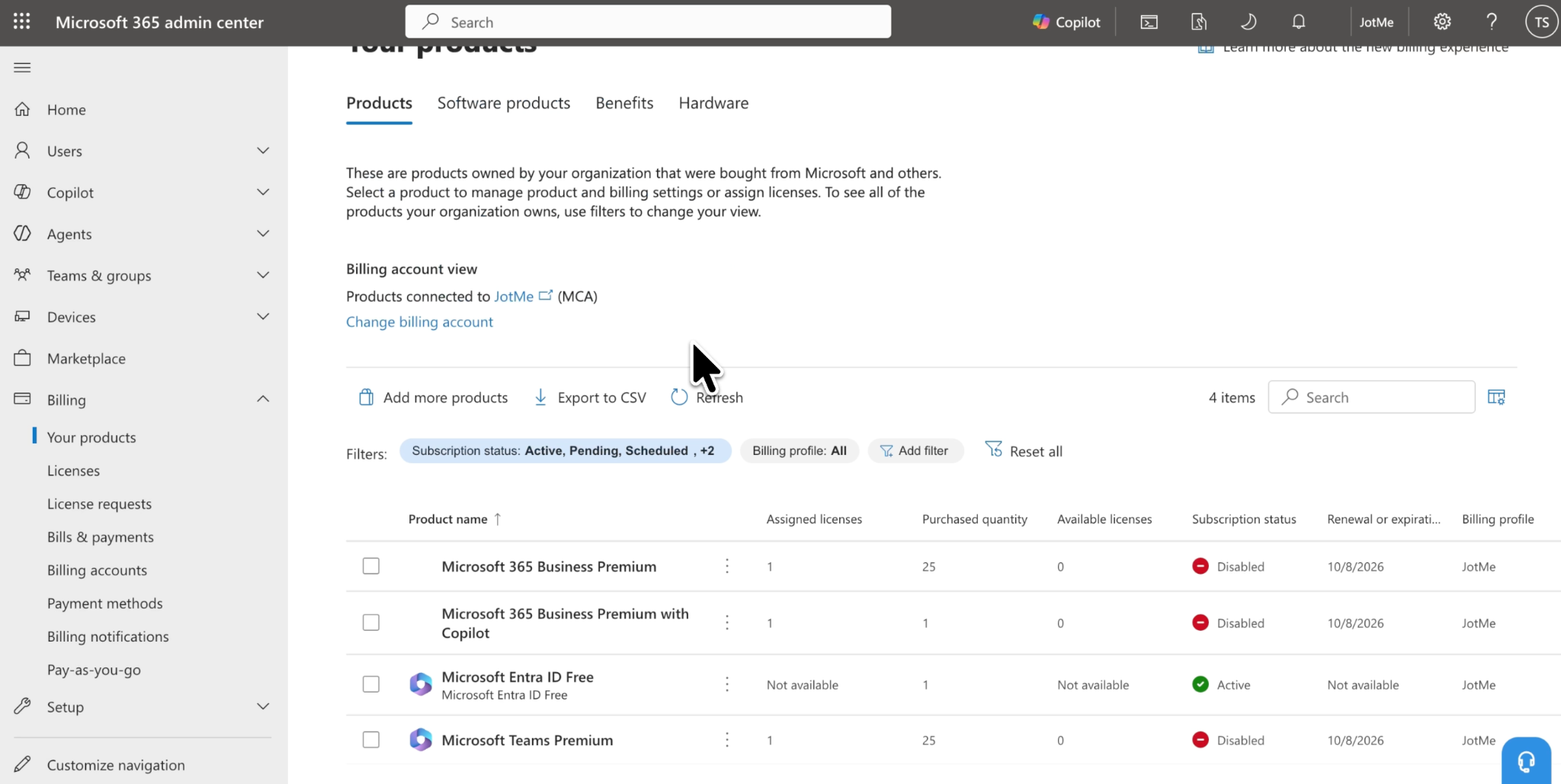
Wählen Sie im Navigationsmenü Abrechnung und anschließend Ihre Produkte. Diesen Weg fassen wir in der Aufzeichnung noch einmal zusammen, nachdem wir die Kündigungsoption gefunden hatten. In der vereinfachten Ansicht von Microsoft wählen Sie stattdessen Abonnements.
Lesen Sie die Produktnamen genau, bevor Sie ein Menü öffnen. Wählen Sie keinen Eintrag, nur weil Ihnen der Name von der Registrierung bekannt vorkommt.
Schritt 3: Abonnement auswählen und die Kündigungsoption finden
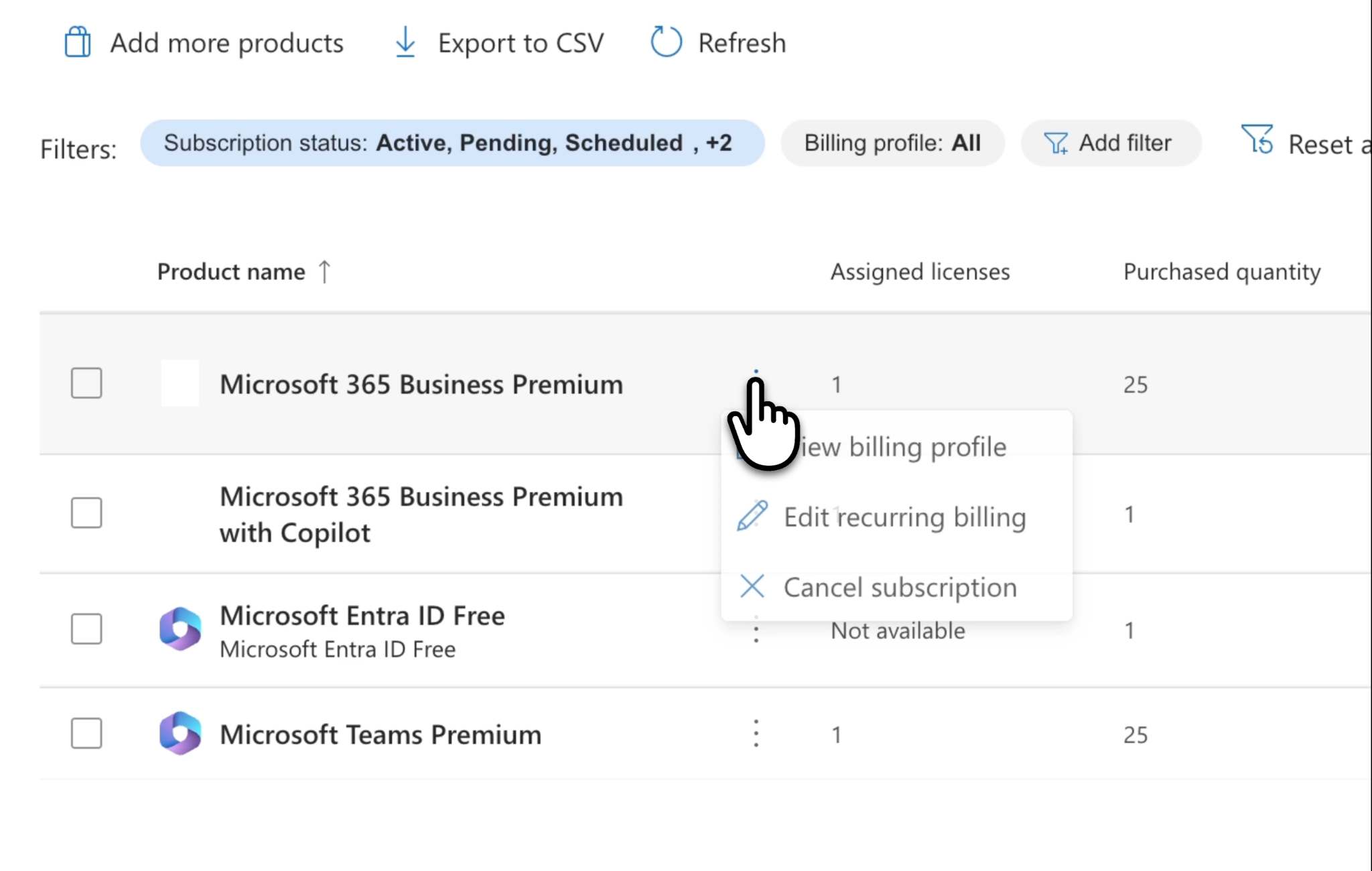
Wir haben das Drei-Punkte-Menü neben einem Produkt geöffnet und Abonnement kündigen gewählt. Sehen Sie dieses Menü auch in Ihrem Konto, öffnen Sie es für genau das Produkt, das enden soll.
Finden Sie das Drei-Punkte-Menü nicht, schauen Sie in die Abonnementdetails, bevor Sie annehmen, dass eine Kündigung nicht möglich ist.
Schritt 4: Prüfen, wann die Kündigung wirksam wird
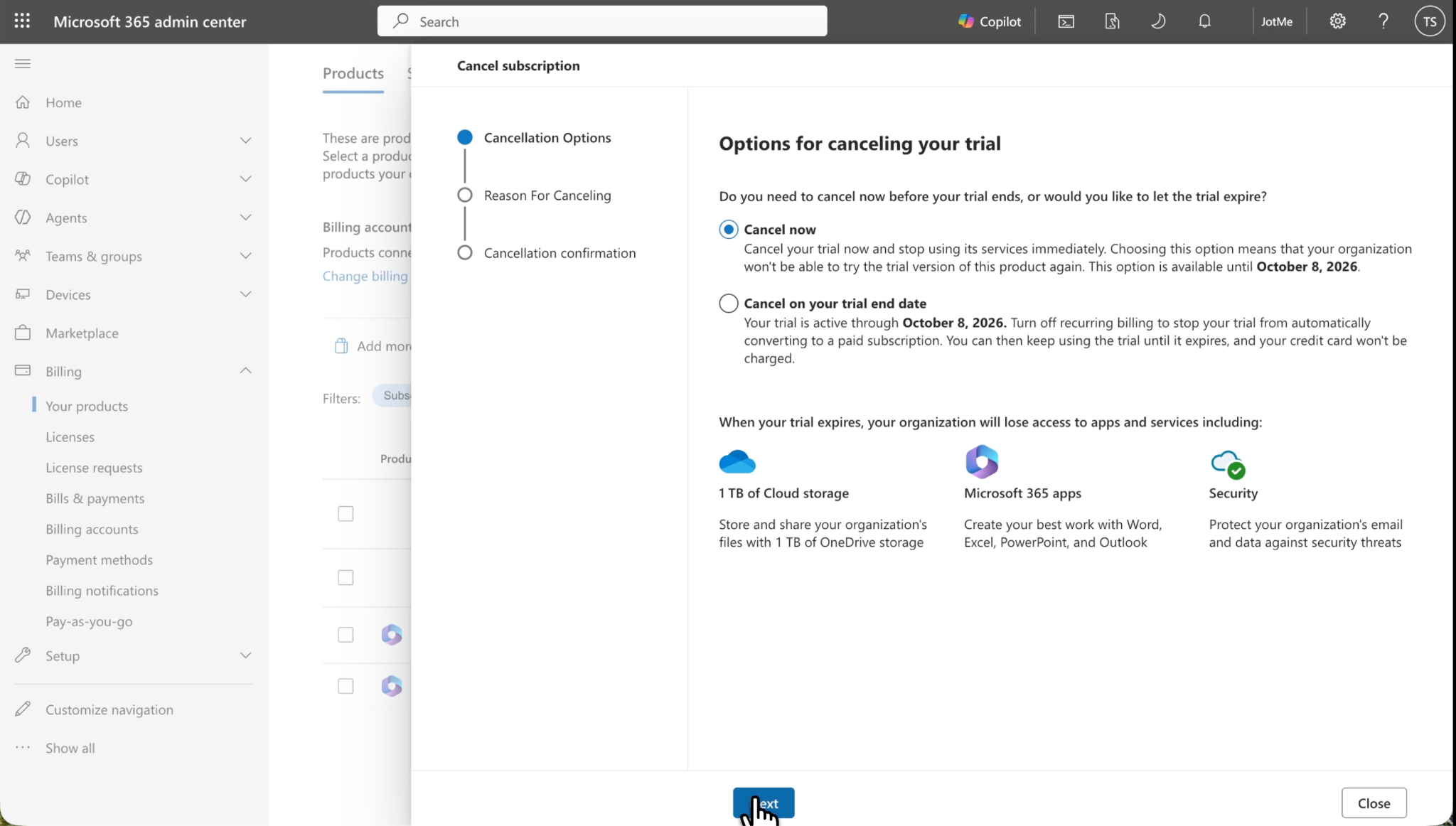
Lesen Sie vor dem Bestätigen die Angaben zu Datum und Dienstzugriff. In der Aufzeichnung erwähnen wir, dass unsere Testversion bis zum 8. Oktober läuft. Dieses Datum gilt für unser Konto – maßgeblich ist das Datum, das bei Ihrem Abonnement angezeigt wird.
An dieser Stelle geht es um ganz praktische Fragen: Endet der Zugriff sofort? Stoppen Sie nur die nächste Verlängerung? Zeigt der Bildschirm eine verbleibende Vertragsbindung oder eine andere Auswirkung auf die Abrechnung?
Passt die angebotene Aktion nicht zu dem, was Sie erreichen wollen, kehren Sie zu den Abonnementdetails zurück und prüfen die Laufzeit.
Schritt 5: Grund auswählen und die Bestätigung abschließen
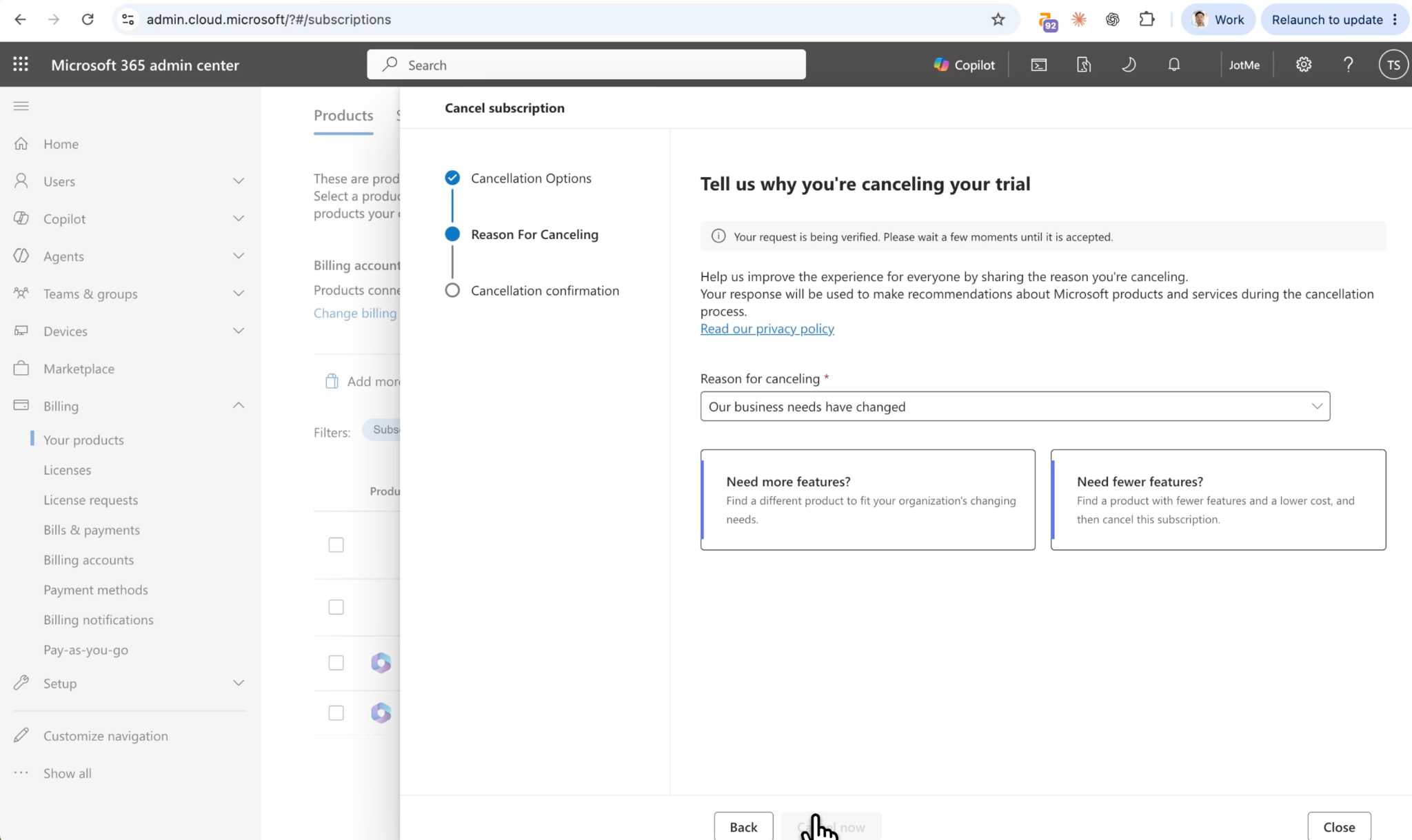
Als Nächstes erschien eine Abfrage nach dem Kündigungsgrund. Wir haben eine Option gewählt, die besagt, dass wir kein Interesse mehr haben, und dann mit der Kündigung weitergemacht.
Folgen Sie jeder Abfrage, bis der Ergebnisbildschirm erscheint. Die Auswahl eines Grundes ist nur ein Teil des Vorgangs – achten Sie darauf, ob darunter noch eine Schaltfläche zum endgültigen Absenden kommt.
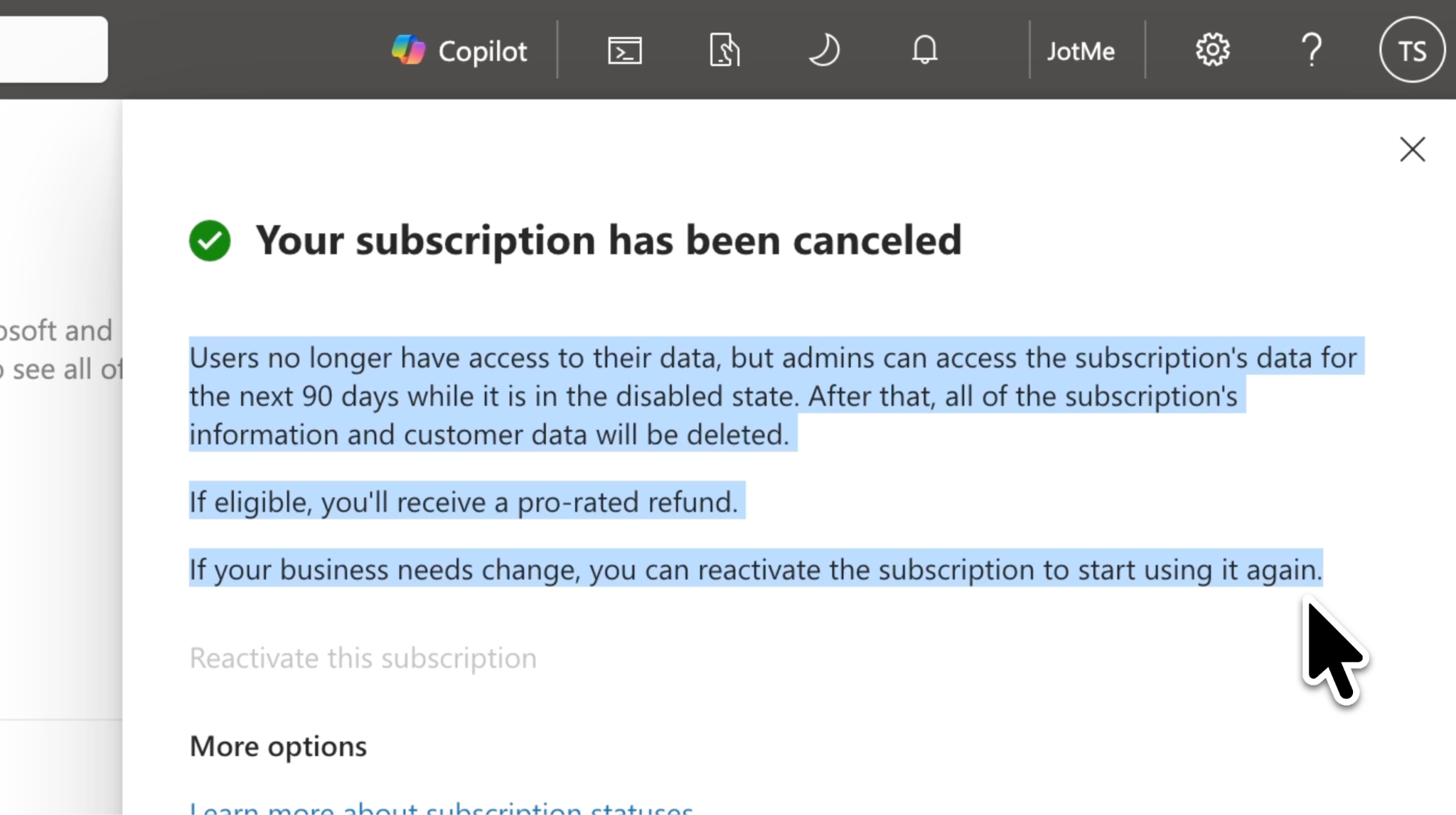
Nach dem Vorgang wurde uns ein Hinweis angezeigt, dass Benutzer den Zugriff auf ihre Daten verlieren. Halten Sie bei einer solchen Meldung kurz inne und prüfen Sie, ob sie wirklich zu dem Produkt passt, das Sie kündigen wollen. Das ist besonders wichtig, wenn Sie eigentlich nur eine Besprechungsfunktion loswerden möchten, das ausgewählte Produkt aber noch weitere Dienste umfasst.
Schritt 6: Verarbeitung abwarten und das Ergebnis prüfen
Wird eine Anfrage noch verarbeitet, warten Sie den angegebenen Zeitraum ab, bevor Sie das Produkt erneut aufrufen. Eine vorübergehende Meldung ist ein Grund, das Ergebnis zu überprüfen – kein Beleg für Erfolg oder Misserfolg.
Öffnen Sie danach wieder die Produktdetails und notieren Sie, was das Konto jetzt anzeigt. Sichern Sie die Bestätigung, das Datum des Wirksamwerdens und alle angegebenen Abrechnungsinformationen. Wirkt die Anfrage weiterhin unerledigt, bewahren Sie den genauen Wortlaut der Meldung für den Support auf.
Schritt 7: Die übrigen Abonnements prüfen, die Sie kündigen wollten
Uns wurde klar, dass wir den Vorgang womöglich für die anderen Abonnements in unserem Konto wiederholen müssen – und nach 2–3 Minuten hatten wir das Abonnement schließlich gekündigt.
Gehen Sie zurück zu Ihrer ursprünglichen Produktliste und prüfen Sie jede geplante Kündigung einzeln. Führen Sie dazu ein kurzes Protokoll: Produktname, angeforderte Aktion, Datum der Anfrage, Datum des Wirksamwerdens und angezeigtes Ergebnis. So lässt sich eine spätere Rechnung leichter abgleichen.
Unsere Aufzeichnung zeigt die Navigation und die verwirrenden Meldungen, auf die wir gestoßen sind. Eine spätere Rechnung oder Rückerstattung ist darin nicht zu sehen – ob diese stimmen, bestätigen am Ende nur Ihre Konto- und Abrechnungsunterlagen.
Wiederkehrende Abrechnung für ein Teams Business-Abonnement deaktivieren
Wenn Sie verhindern möchten, dass eine neue Laufzeit beginnt, öffnen Sie die Einstellungen zur wiederkehrenden Abrechnung des Abonnements:
1. Öffnen Sie die Produktliste im Microsoft 365 Admin Center.
2. Wählen Sie das Abonnement aus, das Sie verwalten möchten.
3. Wählen Sie Wiederkehrende Abrechnung bearbeiten.
4. Wählen Sie Aus und dann Speichern.
5. Prüfen Sie das angezeigte Ablaufdatum.
Das Abonnement bleibt bis zum Ablaufdatum aktiv. Wenn Sie die wiederkehrende Abrechnung deaktivieren, werden außerdem alle bereits geplanten Änderungen für dieses Abonnement entfernt – prüfen Sie also, ob Plan- oder Lizenzänderungen vorgesehen waren.
Wie verhindern Sie, dass aus der Testversion ein kostenpflichtiges Abo wird?
Deaktivieren Sie die Verlängerung, bevor die Business-Testversion endet. Testversionen ohne hinterlegte Zahlungsmethode können ohne Kosten auslaufen.
Wir haben den Kündigungsablauf genutzt, der uns in unserem Testkonto angeboten wurde. Wenn Sie vermeiden wollen, dass die Testversion in ein kostenpflichtiges Abonnement übergeht, prüfen Sie sowohl das Ende der Testphase als auch die Verlängerungseinstellung, bevor Sie sich entscheiden.
Privates Microsoft 365-Abo kündigen
Dieser Weg gilt, wenn Sie ein privates Microsoft-Abonnement gekauft haben, etwa Microsoft 365 Single oder Family. Takas Anleitung für das Geschäftskonto läuft über ein anderes Portal.
1. Öffnen Sie Dienste & Abonnements und melden Sie sich mit dem Konto an, mit dem Sie gekauft haben.
2. Suchen Sie den Plan und wählen Sie Verwalten.
3. Wählen Sie je nach Anzeige Abonnement kündigen oder Upgrade oder Kündigen.
4. Prüfen Sie die Auswirkungen und schließen Sie die restlichen Bestätigungsschritte ab.
Diese Schritte folgen der allgemeinen Microsoft-Anleitung zum Kündigen von Abonnements.
Sehen Sie die Option Wiederkehrende Abrechnung aktivieren, ist die automatische Verlängerung bereits ausgeschaltet. Das Abonnement bleibt dann bis zum angezeigten Ablaufdatum nutzbar.
Haben Sie das Abonnement über Apple, Google Play oder einen Händler gekauft, gehen Sie zurück zum Konto bei diesem Anbieter. Microsoft verweist bei solchen Käufen für die Abrechnung an den jeweiligen Verkäufer.
Warum kann ich mein Microsoft-Teams- bzw. Microsoft 365-Abonnement nicht kündigen?
Was als Nächstes zu tun ist, hängt davon ab, was fehlt oder was das Konto anzeigt. Wählen Sie die Situation, die Ihrer am nächsten kommt.
Sie erhalten Rechnungen, finden das Abonnement aber nicht
Prüfen Sie zuerst, ob die Rechnung zu einem Geschäftskonto gehört, während Sie gerade ein privates Konto geöffnet haben. In einer Reddit-Diskussion zu Microsoft 365 schilderte ein ehemaliger Firmeninhaber, dass er weiterhin Rechnungen erhielt, das Abonnement aber nicht finden konnte. Später berichtete er, dass er die alte geschäftliche Anmeldung auf einem anderen Computer gefunden habe.
Durchsuchen Sie Ihre Registrierungs-E-Mails nach der ursprünglichen Identität des Geschäftskontos und nach dem Produktnamen. Vergleichen Sie diese Angaben mit dem Konto, das gerade in Ihrem Browser geöffnet ist.
Eine Rechnung verrät nicht zwingend, mit welcher Anmeldung gekauft wurde. Microsoft-Abrechnungsprofile können Rechnungskopien an weitere Empfänger senden.
Das Produkt fehlt im Admin Center
Prüfen Sie, welches Abrechnungskonto ausgewählt ist. Microsoft unterstützt mehrere Abrechnungskonten, und auf der Produktseite gibt es eine Auswahl für das Abrechnungskonto. In Microsofts Anleitung zu Abrechnungskonten sehen Sie außerdem, wo Sie Ihren Vertragstyp finden: unter Abrechnung > Abrechnungskonten (Billing > Billing accounts).
Nutzen Sie mehrere Organisationen oder Browserprofile, vergleichen Sie die Organisationsdaten mit Ihrer Rechnung. Stammt das Abonnement von einem Reseller, bitten Sie ihn, Ihnen den richtigen Verwaltungsweg zu nennen.
Sie sehen das Abonnement, können es aber nicht ändern
Lassen Sie Ihre Berechtigungen von Ihrem Abrechnungsadministrator prüfen. Microsoft trennt die Rollen für die Verwaltung von Teams von den Rollen für die Verwaltung der Abrechnung.
Stimmen die Berechtigungen, lesen Sie die Hinweise zur Kündigungsberechtigung beim Produkt. Fehlt die Option zur sofortigen Kündigung, kann das am Vertrag oder am Zeitpunkt liegen. Mit den Abrechnungsregeln im nächsten Abschnitt wissen Sie, wonach Sie den Support fragen sollten.
Sie zahlen monatlich, das Konto zeigt aber eine jährliche Vertragsbindung
Sehen Sie sich die Laufzeit des Abonnements zusammen mit dem Zahlungsplan an. Beide beschreiben Unterschiedliches: wie lange der Kauf läuft und wie oft eine Rechnung kommt.
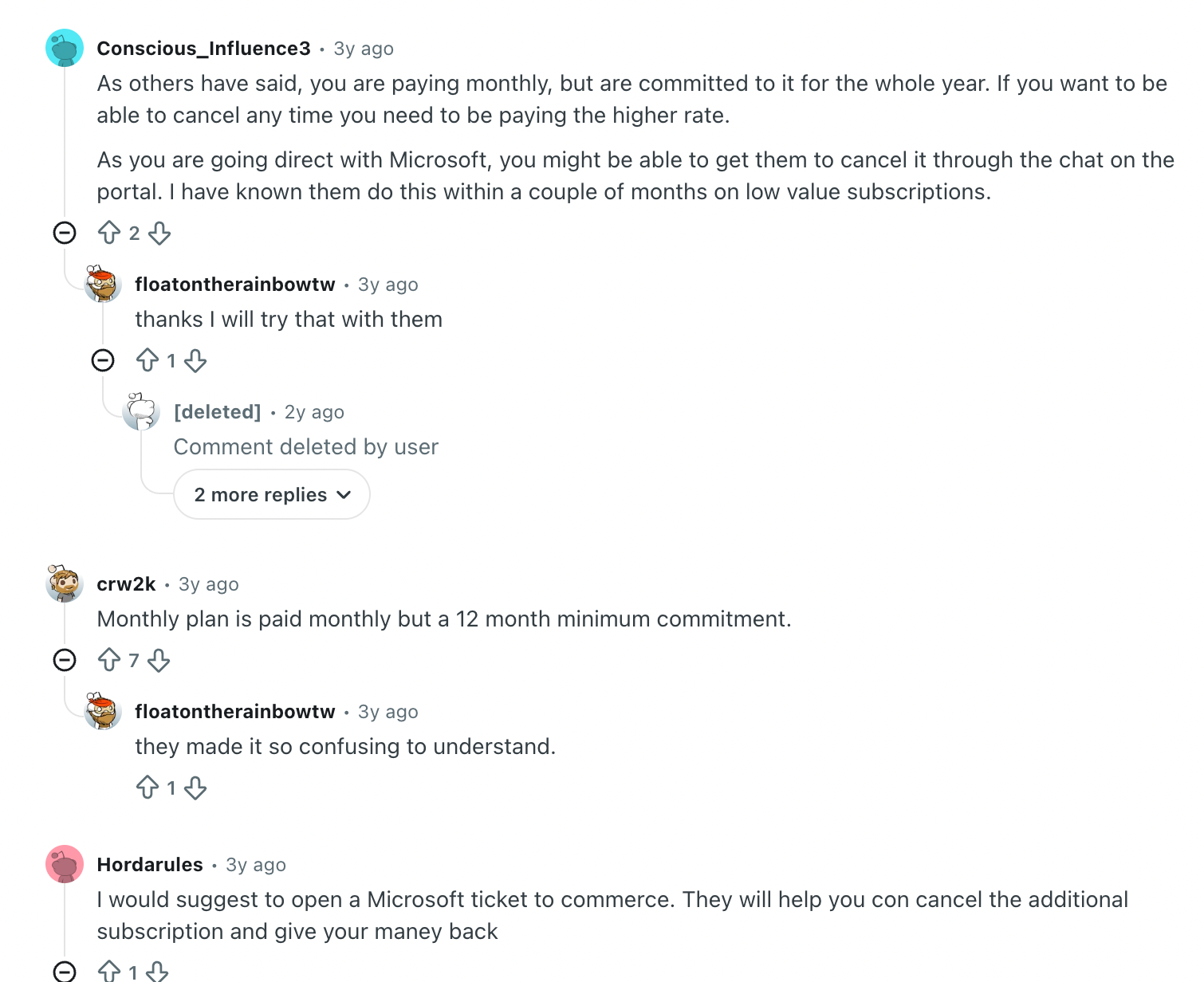
Ein Teilnehmer eines Reddit-Threads zu Office 365 schrieb: „Ich dachte, monatliche Zahlung heißt keine jährliche Bindung.“ Genau deshalb lohnt es sich, beide Felder zu lesen, bevor Sie annehmen, dass der Kündigungsbildschirm fehlerhaft ist.
Die Seite zeigt „Ausstehend“ oder „Bereits gekündigt“
Das haben wir selbst erlebt. Wir sind mehrmals auf die Seite zurückgekehrt, weil die Meldungen das Ergebnis nicht sofort erkennen ließen.
Warten Sie einen eventuell angegebenen Verarbeitungszeitraum ab, laden Sie die Seite neu und öffnen Sie die Abonnementdetails erneut. Vergleichen Sie das Ergebnis mit der Aktion, die Sie angefordert haben. Lässt sich das Datum des Wirksamwerdens weiterhin nicht bestätigen, schicken Sie dem Support die Meldung und die Produkt-ID, statt dieselbe Kündigung endlos zu wiederholen.
Sie sehen nach einer Änderung weiterhin eine Abbuchung
Ordnen Sie die Abbuchung der passenden Rechnung und dem passenden Abonnement zu. Prüfen Sie, ob sie zu einem anderen Produkt, einem früheren Abrechnungszeitraum oder einer laufenden Vertragsbindung gehört. Vergleichen Sie das Datum des Wirksamwerdens mit dem Abrechnungszeitraum, statt sich nur auf den Tag zu verlassen, an dem Sie auf die Schaltfläche geklickt haben.
Für private Abonnements behandelt Microsofts Seite zur Problembehandlung bei Kündigungen außerdem offene Beträge, das falsche Konto und Kündigungen kurz vor einem Abrechnungstermin.
Ist Ihnen die Abbuchung unbekannt, nutzen Sie den Weg zur Zahlungsprüfung, der in Microsofts Informationen zur Rückerstattung verlinkt ist. Bewahren Sie Rechnung und Bestätigung auf, damit der Support sie mit den Unterlagen vergleichen kann, die Ihnen vorliegen.
Bekommen Sie Geld zurück, wenn Sie Microsoft Teams kündigen?
Ob Sie eine Rückerstattung erhalten, hängt vom Abonnement und vom Vertrag ab. Für Business-Pläne unterscheidet Microsofts Kündigungsrichtlinie diese Fälle:
| Geschäftsvertrag | Regel für Kündigung und Abrechnung |
|---|---|
| Microsoft-Kundenvereinbarung (MCA) | Für berechtigte Käufe gilt nach Beginn oder Verlängerung der Laufzeit ein Kündigungsfenster von sieben Tagen mit anteiliger Gutschrift oder Rückerstattung. Danach können Sie nur die Verlängerung stoppen; bei einer jährlichen Laufzeit mit monatlicher Zahlung bleiben die restlichen Raten fällig. |
| Microsoft Online-Abonnementvertrag (MOSA) | Eine Kündigung kann zu einer anteiligen Gutschrift oder Rückerstattung führen. Online kündigen lässt sich nur mit 25 oder weniger Lizenzen; wenden Sie sich bei Bedarf an den Support. |
Bei Käufen über Partner und bei verkäufergeführten Angeboten brauchen Sie die Auskunft des Verkäufers; zudem kann es regionale Ausnahmen geben.
Für private Pläne stellt Microsoft klar, dass eine Kündigung nicht automatisch zu einer Rückerstattung führt.
Was passiert nach der Kündigung mit Ihren Daten und Ihrem Zugriff?
Das hängt davon ab, welches Abonnement Sie beenden und wann die Kündigung wirksam wird. Bevor Sie einen umfassenderen Business-Plan kündigen, sichern Sie wichtige Dateien, E-Mails und Besprechungsunterlagen und klären Sie, wie betroffene Kolleginnen und Kollegen weiterarbeiten.
Microsofts Leitfaden zum Lebenszyklus von Business-Abonnements beschreibt, wie sich der Zugriff ändert und wann Daten schließlich gelöscht werden. Die Fristen unterscheiden sich je nach Abonnement und Kaufweg. Richten Sie sich deshalb nach den Regeln für Ihr Konto, statt von einer allgemeingültigen Kulanzfrist auszugehen.
Bei privaten Microsoft 365-Plänen wirkt sich die Kündigung auch auf das Speicherkontingent aus. Prüfen Sie Ihre Nutzung und die Folgen in Microsofts Anleitung zur Kündigung privater Abonnements – vor allem, wenn Sie den Plan mit anderen Personen teilen.
So erreichen Sie Microsoft, wenn die Kündigung weiterhin nicht klappt
Bei einem Business-Abonnement öffnen Sie im Admin Center Hilfe und Support, beschreiben das Abrechnungsproblem und wählen Support kontaktieren, falls die vorgeschlagenen Antworten nicht weiterhelfen. Den aktuellen Ablauf und die Links zum Telefonsupport finden Sie in Microsofts Support-Leitfaden für Unternehmen. Können Sie sich nicht anmelden, nutzen Sie den dort beschriebenen Weg über den Telefonsupport. Kunden, deren Abonnements alle über einen Partner laufen, wenden sich an diesen Partner.
Halten Sie Folgendes bereit:
- Den genauen Produktnamen und – falls vorhanden – die Abonnement-ID.
- Die Organisation bzw. das Käuferkonto, zu dem das Abonnement gehört.
- Die Rechnungsnummer und den betreffenden Abrechnungszeitraum.
- Die Meldung, die beim Kündigungsversuch erscheint.
- Das gewünschte Ergebnis: sofortige Kündigung, keine Verlängerung oder eine Erklärung zu einer Abbuchung.
Zum Beispiel: „Ich möchte die Verlängerung von [Produkt] stoppen. Das Konto zeigt [Meldung] an. Bitte bestätigen Sie das Enddatum und ob im Rahmen der aktuellen Laufzeit noch Zahlungen offen sind.“
So hat der Support ein klares Ziel für die Prüfung, und Sie erhalten eine eindeutige Antwort, die Sie zu Ihren Abrechnungsunterlagen legen können.
Sie brauchen weiterhin Live-Übersetzung in Teams? Testen Sie JotMe
Wenn Sie das Abonnement vor allem für übersetzte Besprechungen abgeschlossen hatten, klären Sie vor dem Beenden eines umfassenderen Plans, welche Microsoft-Dienste Sie weiterhin brauchen. Prüfen Sie danach ein separates Tool für Live-Übersetzung für Ihre Besprechungen.
JotMe für Microsoft Teams läuft parallel zu Ihren Besprechungen. Die Live-Übersetzung für Teams erfasst den Ton über die Desktop-App und liefert übersetzte Untertitel – für die Übersetzungsfunktion von JotMe brauchen Sie kein Teams Premium. Zugang zur Teams-Besprechung selbst benötigen Sie weiterhin, und JotMe hat eigene Tarifgrenzen.

Wählen Sie den passenden Workflow:
- Live-Untertitelübersetzung für Teams, wenn Sie einem Gespräch in einer anderen Sprache folgen möchten.
- Teams-Transkription, wenn Sie eine schriftliche Aufzeichnung der Besprechung brauchen.
- Unsere Anleitung zur Live-Übersetzung in Teams für die Einrichtung.
Wenn Sie Optionen vergleichen, lesen Sie unseren Überblick über die besten Live-Übersetzungstools für Teams oder besuchen Sie JotMe, um die Desktop-App vor Ihrem nächsten mehrsprachigen Call in einer kurzen Besprechung auszuprobieren.
Häufige Fragen zum Kündigen von Microsoft Teams und Microsoft 365
Kann ich Microsoft Teams direkt in der Teams-App kündigen?
Das Business-Abonnement in Takas Aufzeichnung hat er über das Microsoft 365 Admin Center gekündigt. Beginnen Sie im Abrechnungsportal, über das Sie gekauft haben. Anhand der Quittung und der Produktdetails finden Sie das richtige Konto.
Wie kündige ich ein Teams Premium- oder Copilot-Abonnement?
Suchen Sie in der Produktliste genau das Add-on, das Sie gekauft haben, und sehen Sie sich die verfügbaren Optionen für Kündigung oder Verlängerung an. Prüfen Sie den zugehörigen Vertrag und das Datum des Wirksamwerdens. Hat Ihre Organisation das Add-on für Sie gekauft, bitten Sie den Abrechnungsadministrator, die Änderung vorzunehmen.
Wird das Abonnement gekündigt, wenn ich Teams deinstalliere?
Nein, durch das Deinstallieren von Teams wird ein kostenpflichtiges Abonnement nicht gekündigt. Schließen Sie die Kündigung in der Abonnementverwaltung ab und bewahren Sie das angezeigte Enddatum oder die Kündigungsbestätigung auf. Auch das Abmelden von Teams beendet kein Abonnement.
Wie lange hat die Kündigung in Takas Aufzeichnung gedauert?
Unsere Kündigung ist bei etwa 05:39 abgeschlossen. Die Aufzeichnung enthält die Verwirrung um das richtige Konto, die Suche nach dem Admin Center, wiederholte Abfragen und Statusmeldungen. Es handelt sich um einen einzelnen aufgezeichneten Versuch, nicht um eine zugesagte Dauer für jedes Konto.
Warum ist mein Abonnement noch aktiv, obwohl ich die Verlängerung deaktiviert habe?
Verlängerungseinstellung und aktueller Zugriff sind zwei getrennte Dinge. Ist die wiederkehrende Abrechnung deaktiviert, bleibt ein privates Microsoft-Abonnement bis zu seinem Ablaufdatum verfügbar. So beschreibt es auch Microsoft in seiner Erklärung zur wiederkehrenden Abrechnung. Prüfen Sie das angezeigte Enddatum, um die Änderung zu bestätigen.
Kann ich Teams nach der Kündigung eines Add-ons weiter mit JotMe nutzen?
Die Übersetzung von JotMe funktioniert unabhängig von Microsofts Übersetzungs-Add-ons. Stellen Sie vor der Kündigung sicher, dass Sie den nötigen Zugang zu Teams behalten. Testen Sie anschließend die Live-Übersetzung von JotMe in Teams mit Ihrer verbleibenden Ausstattung.
Last updated on
September 25, 2026
Follow us on social media: