






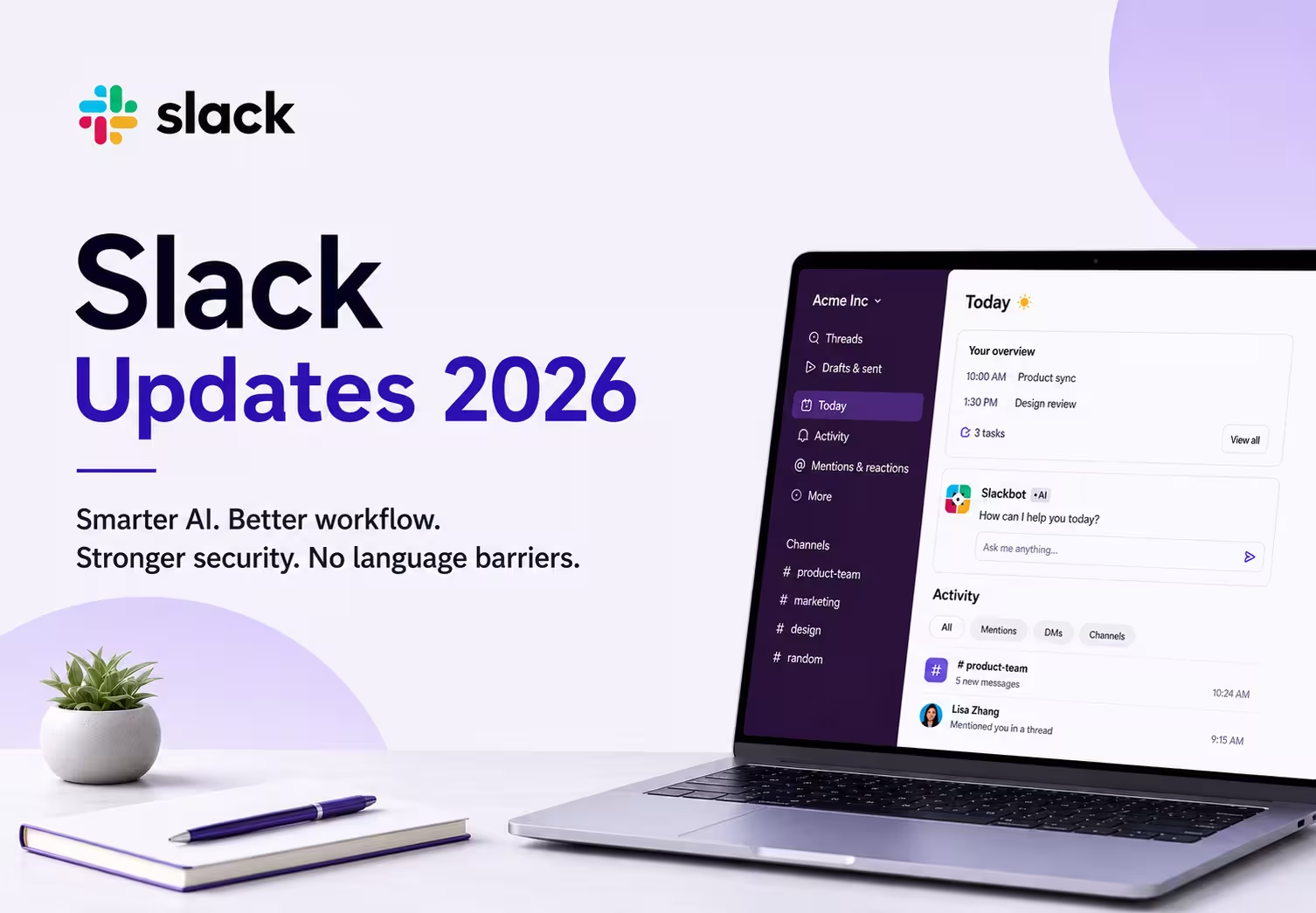
Slack 在 2026 年調整 Slackbot、今日檢視、活動檢視和專注模式,也更新企業搜尋、外部工具連接與安全管理。可先看工作空間是否已啟用,再依方案查看官方說明。
多語團隊還要決定訊息、微型會議和其他平台如何處理字幕與筆記。Slack 的功能與 JotMe 桌面會議及多語聊天分開,請依任務選用。
2026 年 Slack 更新重點
以下依工作方式整理主要更新,功能會分階段推出。
- Slackbot AI可依啟用的功能協助找資料、整理內容和處理任務。
- 今日檢視在支援的工作空間集中顯示行事曆、待辦及當天重點。
- 活動檢視讓你查看私訊、提及與工作空間的其他通知。
- 專注模式可減少顯示及發出的通知,適合留一段時間專心處理工作。
- MCP 整合可讓 Slackbot 使用已核准的外部工具,動作依管理設定與權限。
- 企業搜尋可依可用連接器搜尋你有權讀取的訊息、檔案和其他來源。
- 語音聽寫可在支援的介面把發言輸入為文字。
- 圖表可按工作空間提供的 Slackbot 功能,將資料整理成圖表,再核對來源。
- 安全管理更新涵蓋機密偵測、管理員權限、稽核和 AI 功能設定。
Slackbot 可以協助哪些工作?
Slackbot 可以在已啟用的工作空間查閱可用的上下文,也可按工具權限執行部分動作。例如:
- 依可用的記憶及上下文功能找回先前討論或決策。
- 依支援的裝置和介面使用語音輸入。
- 在管理員允許的情況下搜尋網頁,並查看引用來源。
- 在提供圖表功能時整理可讀取的工作空間資料。
- 依 Slackbot 技能處理重複工作,例如準備會議議程。
Slackbot 的功能受方案與資料範圍限制。JotMe 則提供自有的多語聊天與桌面會議工具,兩者可依實際工作方式分別使用。
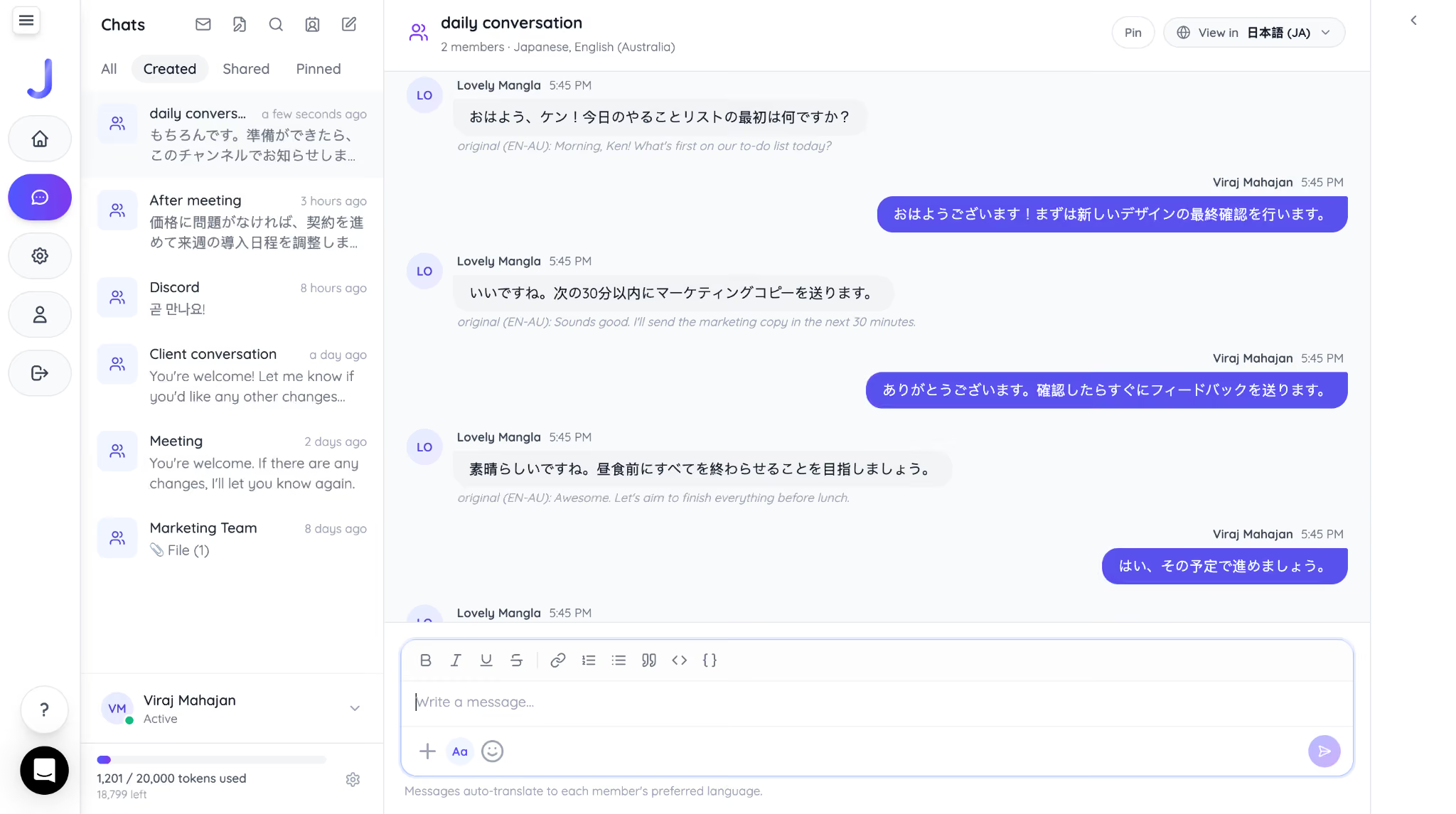
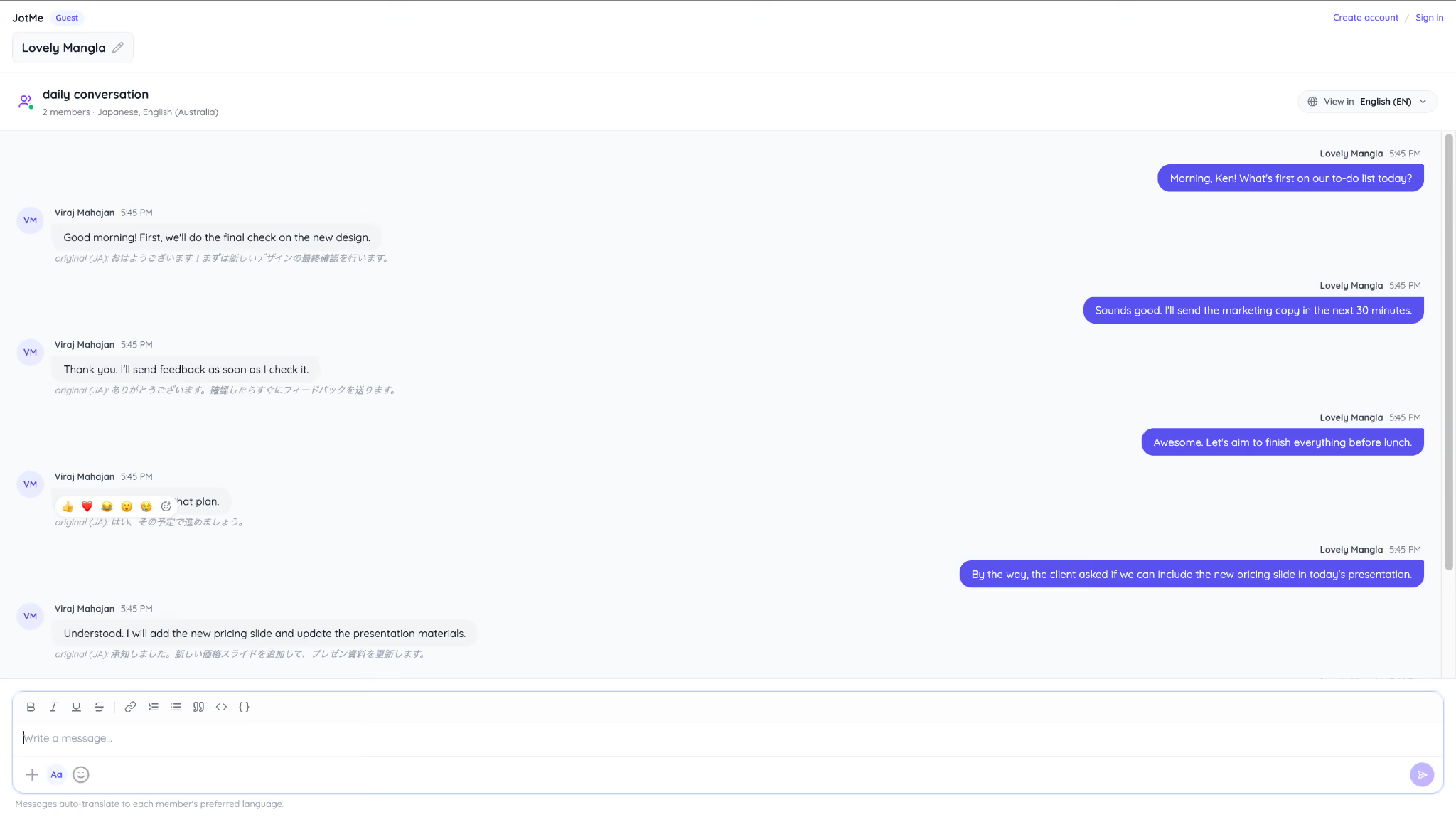
- 在 JotMe 聊天裡,成員可依個人語言設定查看訊息譯文。
- 桌面會議工具可在取得權限後與支援的會議 App 並行。
- 需要 英文翻中文 或日文時,可先核對術語、重要日期及原訊息。
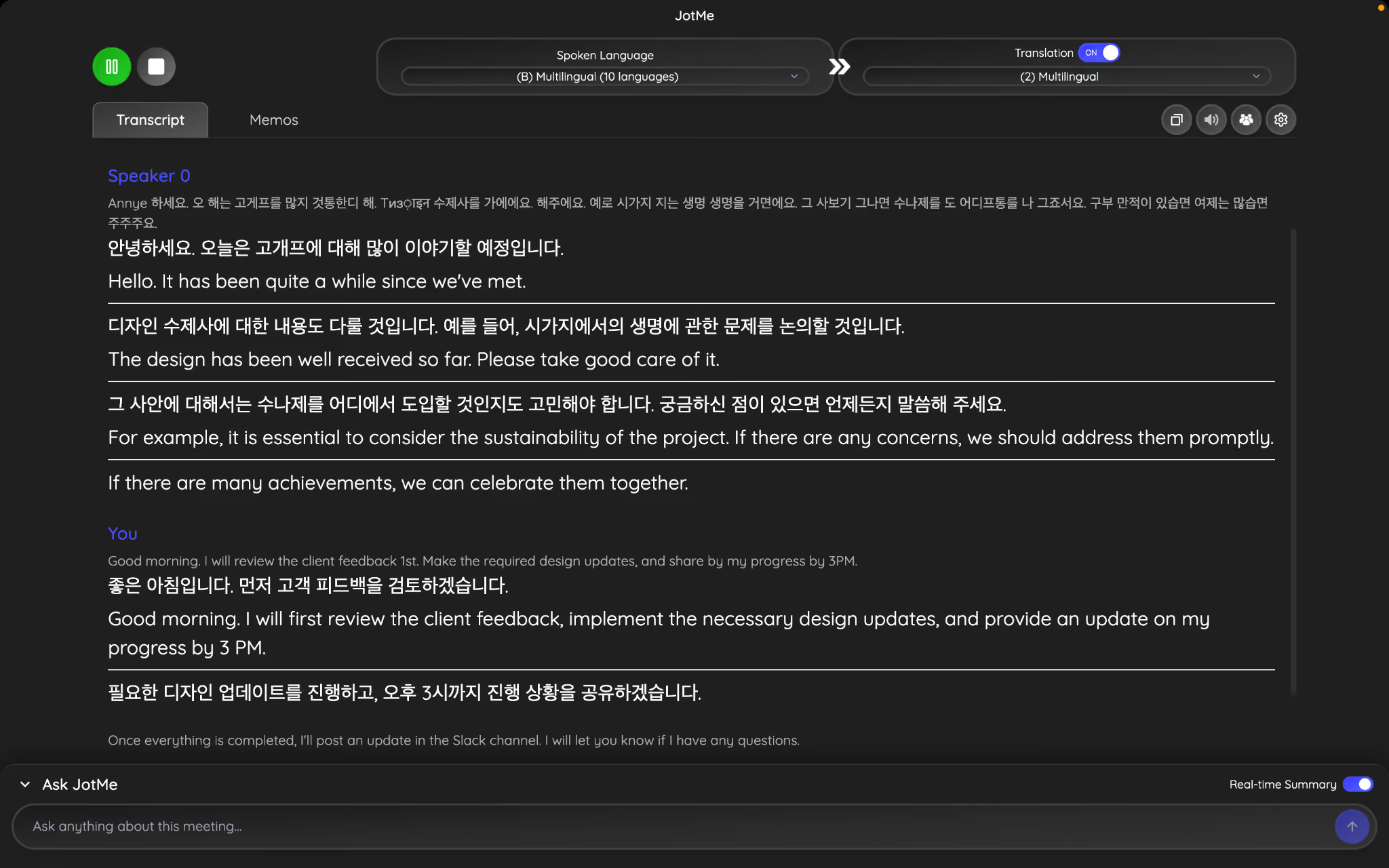
- 用 JotMe 在桌面取得同意後收音,可依模式使用 即時翻譯,並在會後整理 AI 會議筆記。會議和微型會議各有不同的音訊來源與權限。
Slack 的今日檢視是什麼?
今日檢視集中當天的資訊,可依工作空間和行事曆設定顯示:
- 當日行事曆
- 重要工作
- 待處理的任務
- 當天會議和交談重點
Slack 曾以測試版推出個人化的今日檢視。可在工作空間確認推出狀態、資格、可見內容及行事曆權限。
Slack 活動檢視可以整理哪些通知?
活動檢視把常用的工作空間通知集中在同一處。例如:
- 查看新活動和未讀更新。
- 尋找提及自己的訊息。
- 檢查私訊及頻道更新。
- 用支援的篩選功能查看需要處理的項目。
若團隊常用微型會議,可參考 如何轉錄 Slack 微型會議。請先確認 Slack 筆記的存取權,或在公司允許的裝置上用 JotMe 的收音及會後筆記功能,再由與會者核對內容。
如何在 Slack 使用專注模式?
要在工作時減少通知,可以從 Slack 側欄啟用專注模式。可依官方說明:
- 減少側欄的提示、數字通知和一般通知。
- 設定 30 分鐘、1 小時、2 小時,或依需要保持開啟。
- 依通知設定與同事協調需要立即聯絡的情況。
Slack 專注模式可用於各方案。行事曆同步等其他功能仍要核對帳戶設定及推出條件。
Slack 的 MCP 整合如何協助工作流程?
Slack 的 Model Context Protocol(MCP)支援讓已連接的工具加入 Slackbot 或外部助理流程,請分開確認以下能力。
- Slackbot 可依已安裝 App 和管理員權限使用外部工具。
- 在授權範圍內,可從已連接的來源取得資料。
- 部分工具可更新記錄等;執行前應核對要更新的資料和帳戶。
- 組織可依支援方案管理 MCP 伺服器、讀取與寫入工具。確認和審查依功能和管理員設定。
Slack 企業搜尋如何找資料?
企業搜尋可依工作空間、連接器和使用者權限查看多種資料來源,例如:
- 搜尋可讀取的頻道與私訊。
- 尋找已分享且自己有權存取的檔案。
- 依已設定的第三方連接器查找資料。
- 檢視多個來源及引用,再到原文核對答案。
Slack 在 2026 年有哪些安全更新?
Slack 的 11 月公告說明,符合資格的 Business+ 和 Enterprise+ 客戶可設定原生 AI 區域推論,首批支援日本。微型會議逐字內容的管理和其他安全選項,仍依方案與管理員設定。
- 資料外洩防護依支援方案設定機密偵測,核對哪些憑證或內容會被標記。
- 管理權限可依角色設定頻道、應用程式和 AI 的使用方式。
- 稽核與保留依方案、地區和組織政策核對紀錄保存及可匯出範圍。
如何用 JotMe 處理 Slack 團隊的多語溝通?
跨地區團隊需要先決定在哪裡傳送訊息、開會,以及誰可以看到字幕和記錄。
以常見工作情境為例:
- 一位同事用英文寫下專案更新。
- 慣用日文或中文的同事需要閱讀譯文。
- 若逐則複製翻譯,應避免將受限內容送到未核准的工具。
Slack 微型會議字幕和 AI 筆記有各自的語言及權限條件。評估 企業多元與共融工具 時,可用實際的口音、語言及團隊規範試跑。
若團隊也使用 JotMe 多語聊天,可在 JotMe 的聊天空間設定各自語言:
- 用英文撰寫訊息。
- 選擇中文的成員可在支援時查看中文譯文。
- 選擇日文的成員可查看日文譯文。
- 同事用日文或中文回覆時,也可依設定查看英文譯文。
例如印度客服團隊和東京同事可在 JotMe 聊天中用不同語言交換進度。若要比較 即時翻譯工具,請先確認訊息會送到哪個服務,以及成員和資料權限。
下圖是原示範中同事看到的日文譯文。
另一張原示範顯示客服同事查看的英文譯文。
JotMe 也提供 語音對語音即時翻譯。例如英文使用者和西班牙文同事通話時,可依支援的模式試聽目標語音。
如需會後回顧,可另查 多語轉錄 和筆記功能。分享逐字稿或譯音前,先核對錄音權限、術語及對象。
下圖是原示範的韓文翻英文會議。
Slack 更新後,多語團隊還需要確認什麼?
可先核對 Slackbot、專注模式、企業搜尋和微型會議的推出狀態,再依需要選擇字幕、譯音或多語聊天。若另用 JotMe,請在有權限的工作流程測試字幕、輸出語言及會後資料。
常見問題
如何更新 Slack?
Slack 桌面版通常會自動更新。若從 Slack 官網安裝,可依 Windows 或 Mac 的應用程式選單查詢更新;若從 App Store 或 Microsoft Store 安裝,請用原商店更新。公司管理的版本請依 IT 指示。
為什麼 Slack 無法更新?
先重新啟動 App,確認網路、系統版本和安裝來源。公司裝置可能由 IT 控制更新。若要重裝,請從原本的官方安裝來源取得版本。
Slack 有內建訊息翻譯嗎?
請在工作空間查閱 Slackbot 和已核准的翻譯 App。能請助理翻譯文字,與每位成員自動用自己語言閱讀所有訊息,是不同流程。若需要後者,可另外比較 JotMe 多語聊天等工具。
哪些 Slack 方案可用新 AI 功能?
Slackbot、今日檢視、企業搜尋和微型會議筆記各有適用方案、管理員設定與推出條件。請用工作空間的方案對照 Slack 官方 AI 功能指南。
Slack 可以自動轉錄微型會議嗎?
符合資格的工作空間可用 AI 微型會議筆記。依設定開啟後,Slack 會利用微型會議的逐字內容產生筆記;存取和匯出依方案與權限。請先取得同意並核對使用的語言。


