







在 JotMe Chat,每個人可以用自己的語言輸入。其他成員用自己選的語言閱讀同一段對話,也能在譯文下查看原文。
例如和首爾供應商對接、跟東京夥伴討論合約,或協調跨國團隊時,可以先建立聊天室,再邀請成員、設定閱讀語言、分享檔案及會後記錄。
什麼是 JotMe Chat?
JotMe Chat 提供多語即時聊天翻譯。每位成員選擇自己的閱讀語言,原始文字會留在譯文下方。文字、附件和會議記錄的語言支援可能不同,使用前請分別確認。
開始前,先查看聊天室的三種角色。
哪些團隊適合用多語聊天室?
適合要和外語供應商、夥伴或客戶合作的團隊。例如使用韓文、日文或中文聯繫採購與營運時,成員可以在同一段對話閱讀各自的語言。
每個專案可建立一個聊天室,集中保存討論、檔案和決定,交接時較容易找到脈絡。
跨國通話前如何建立聊天室?
先打開 Chat,為聊天室命名,輸入受邀者的電子郵件地址及預設閱讀語言。
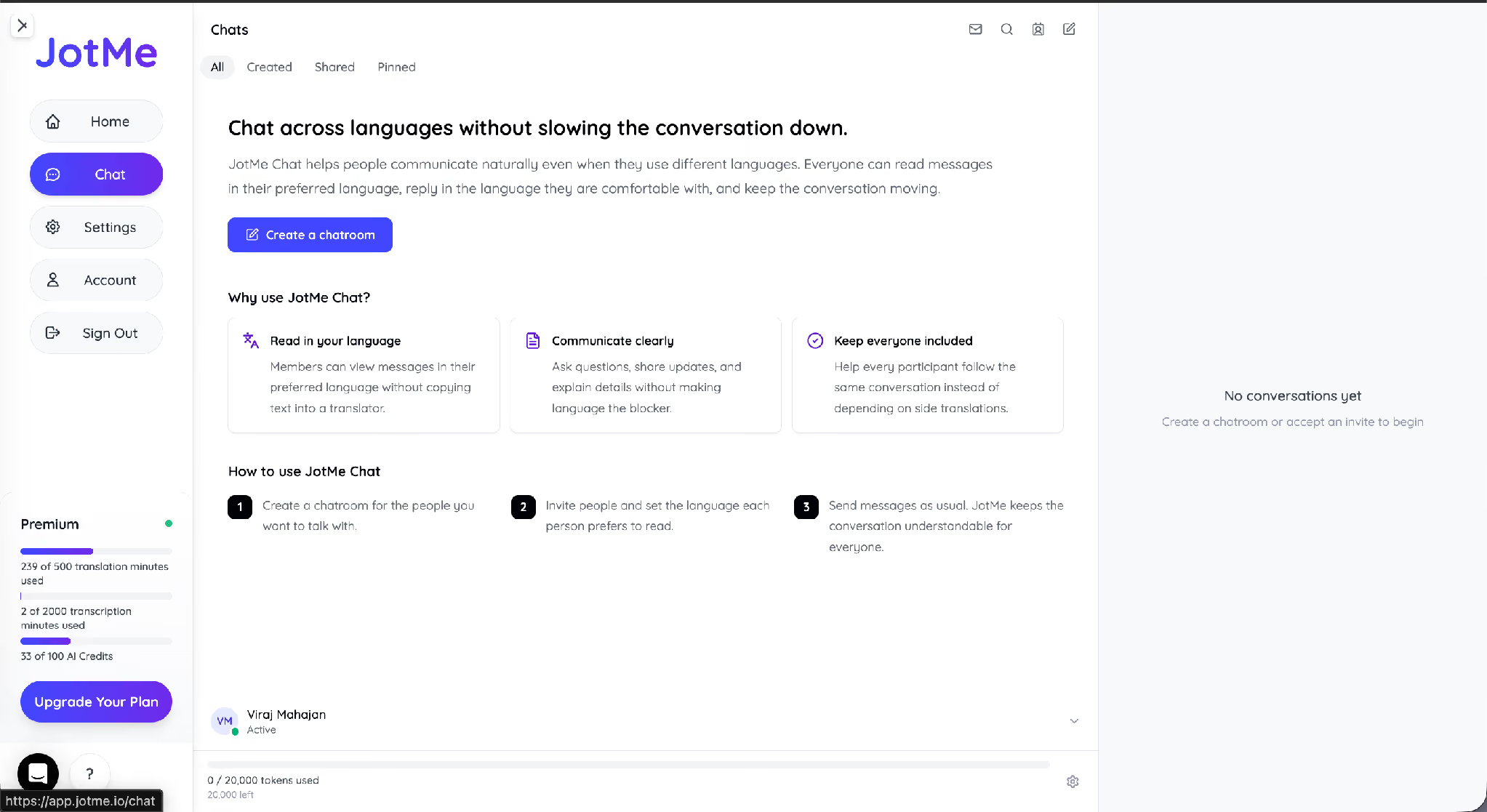
步驟 1 開啟 Chat 並建立聊天室
在左側欄開啟 Chat,再選擇建立聊天室。初次開啟時可能會看到功能說明。
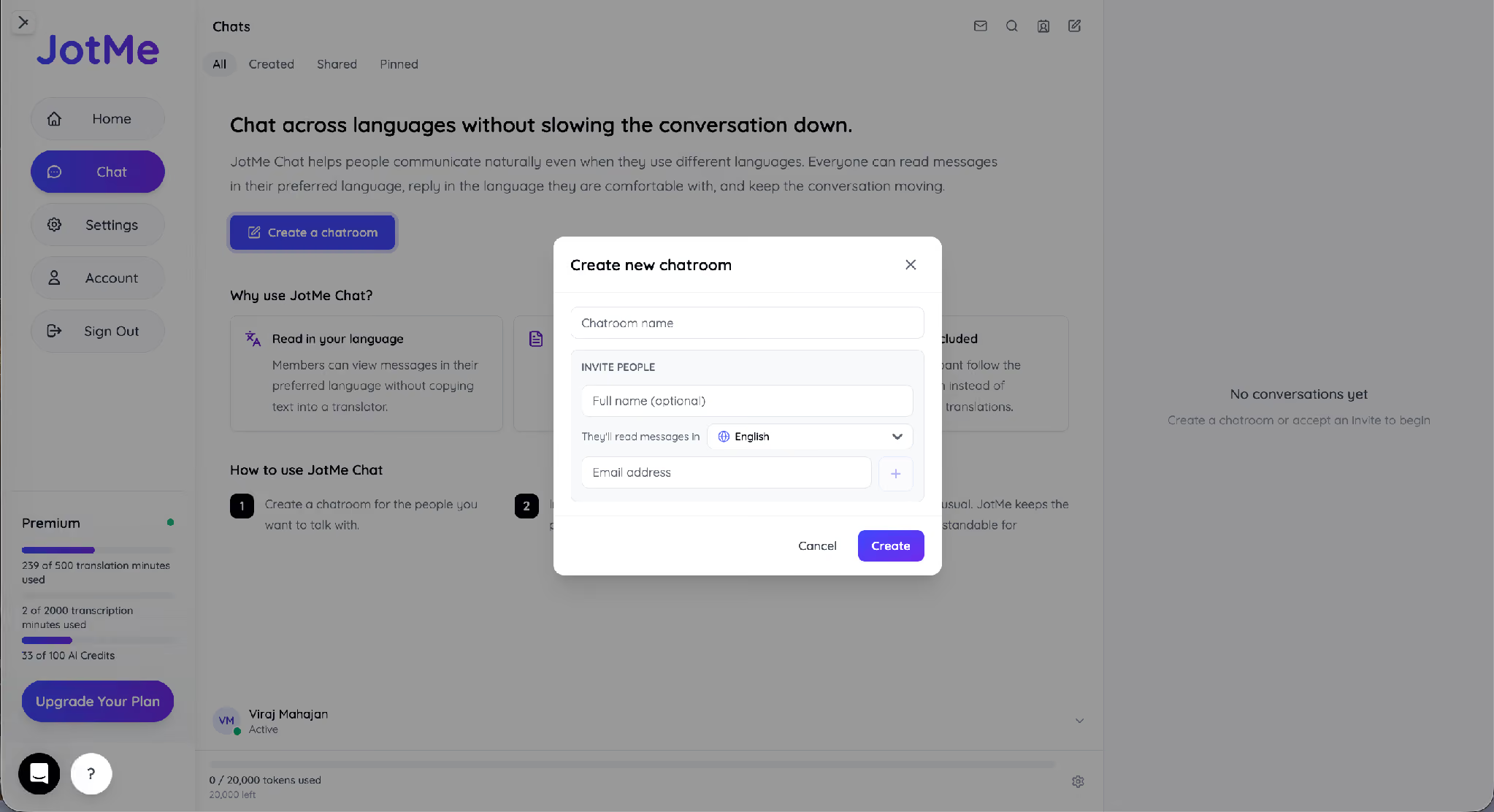
步驟 2 命名並加入成員
使用清楚的名稱,例如「行銷團隊」或「第三季供應商合作」。在邀請區填入電子郵件地址。姓名可選填。按加號將對方加入邀請名單。
步驟 3 設定成員的閱讀語言
在邀請設定中選擇受邀者要閱讀的語言。可搜尋語言及地區選項。送出前請核對預設值。
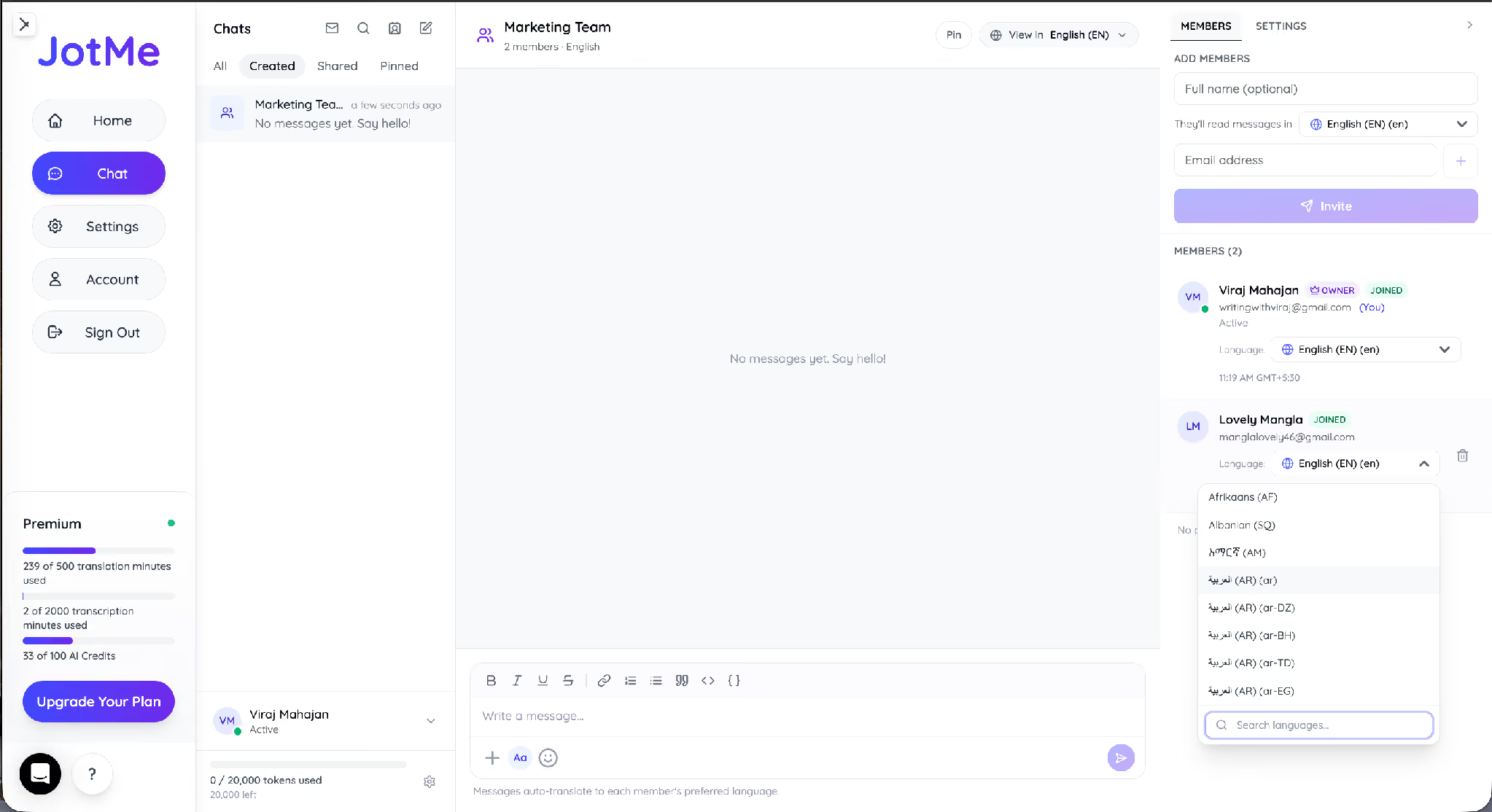
步驟 4 建立聊天室並檢查成員
按下建立後,在成員面板查看受邀者、角色和語言。對方接受邀請後,確認加入狀態及閱讀語言。
提示 第一則訊息送出前,確認每位成員的預設語言。選錯時可請成員用 View in 切換。
邀請供應商或合作夥伴加入
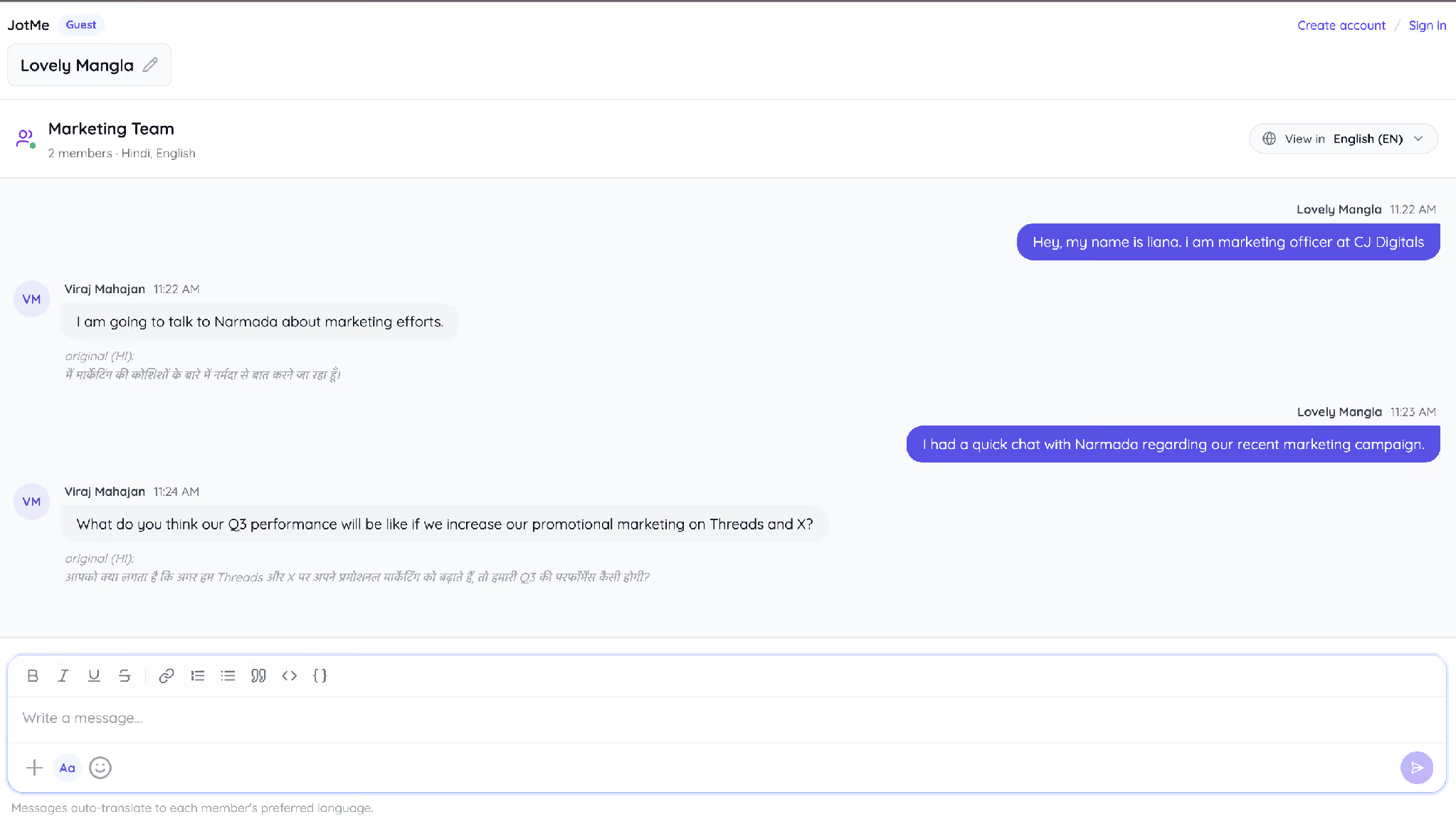
受邀者可用收到邀請的地址開啟郵件連結,以訪客身分加入。依畫面設定顯示名稱,已有 JotMe 帳戶的人也可登入。
例如首爾供應商用韓文回覆,採購團隊可將閱讀語言設成英文或繁體中文。雙方在同一段對話查看原文和譯文。
每位成員用自己的語言閱讀同一段對話
聊天室上方的 View in 可設定目前閱讀語言。譬如,一位成員看印地文,另一位看英文。譯文下方仍保留原文。
在行銷聊天室的示例中,Viraj 用印地文輸入,Lovely 看到英文。Lovely 用英文回覆時,Viraj 可透過英文翻印地文閱讀,並查看原始英文。
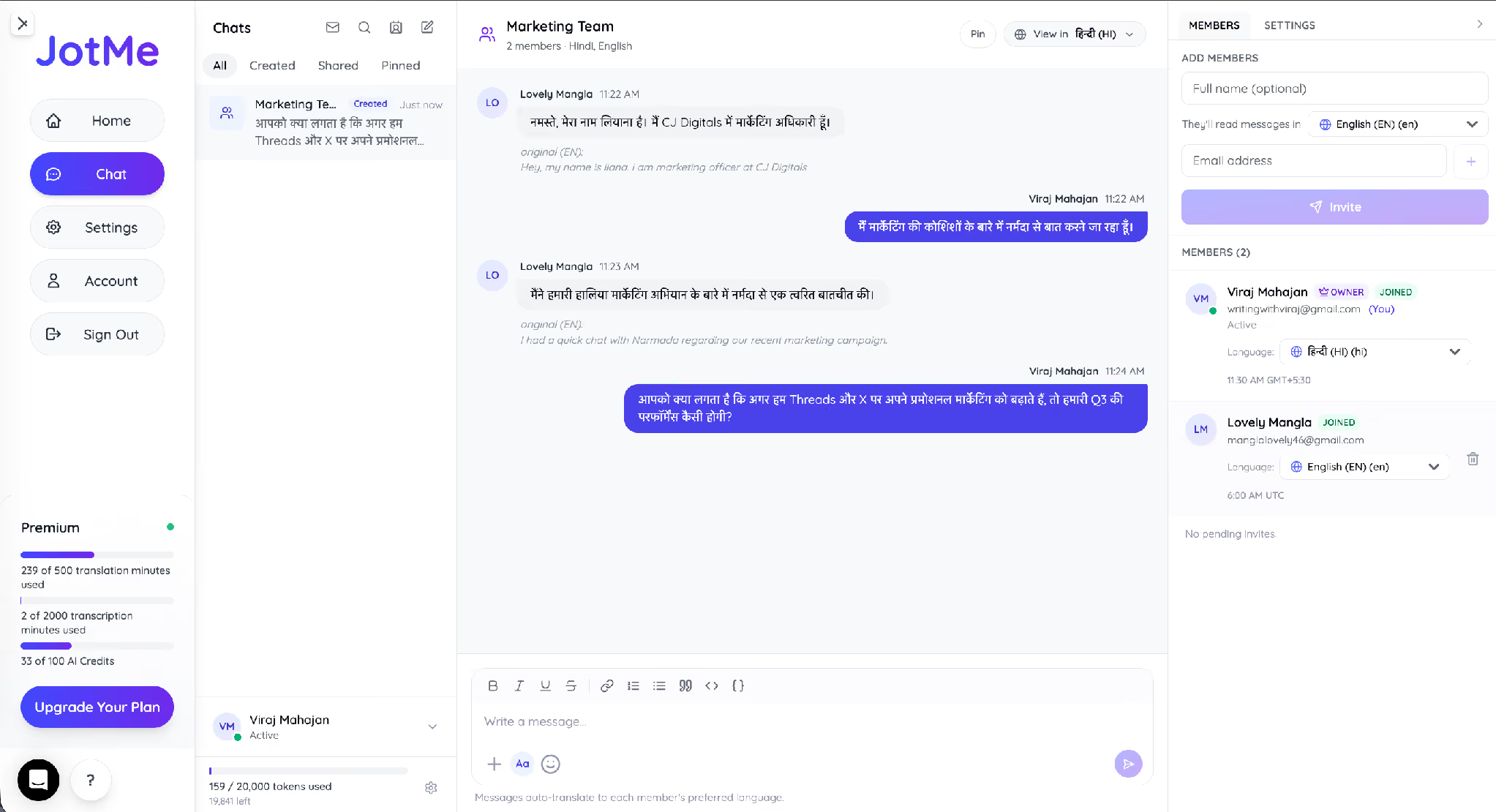
涉及價格、日期或合約條款時,請對照原文,必要時向發訊者確認。不要只根據自動譯文核准條款。
專案進行中如何調整閱讀語言?
成員可使用 View in 調整自己的語言。若版本允許管理者更改成員語言,可從成員面板選擇語言,並確認對象和變更結果。
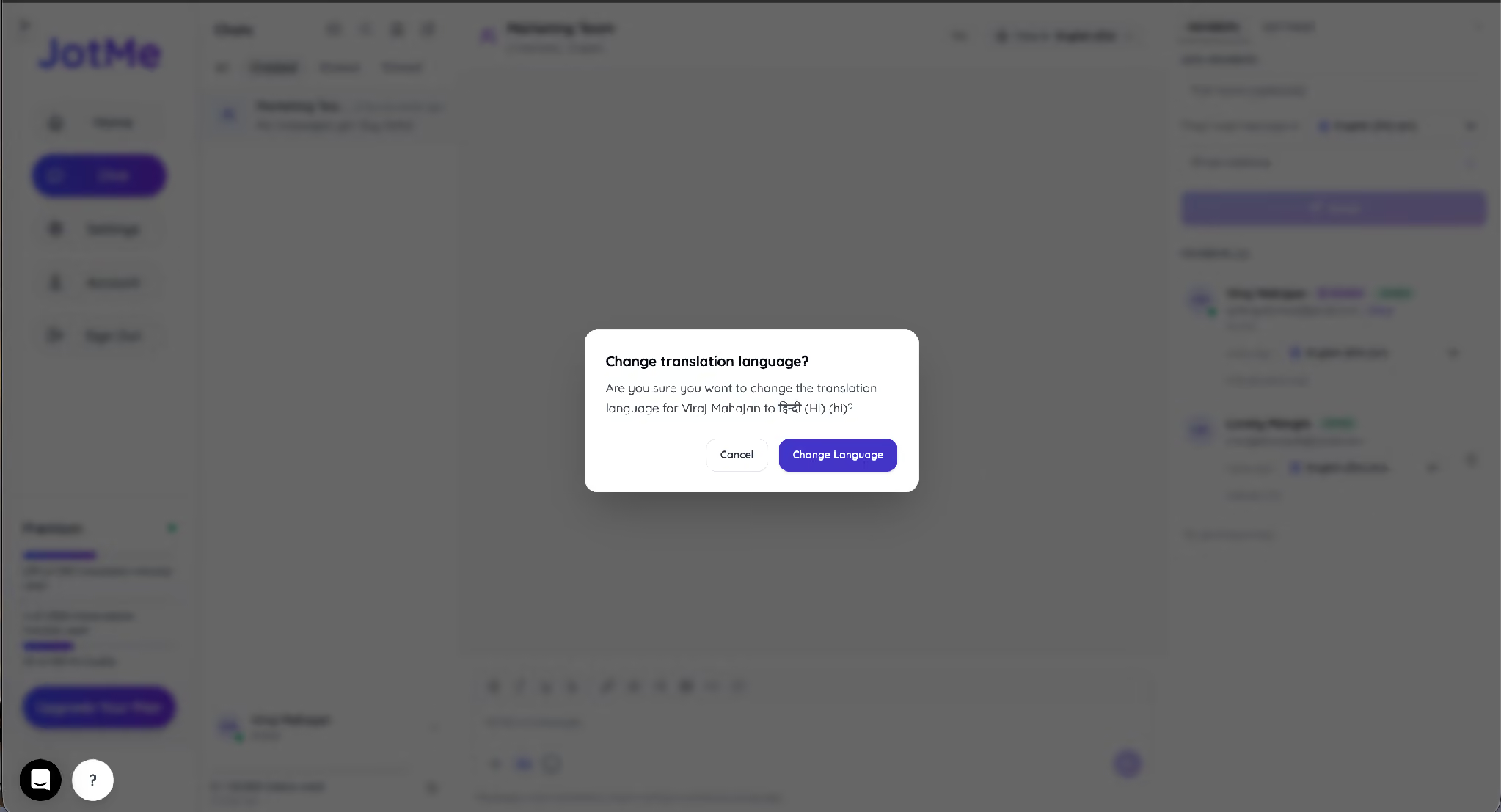
如果客戶改用德文閱讀,可請對方切換語言。聊天室可將訊息做英文翻德文,其他成員仍可以各自的語言閱讀。
在聊天室分享合約與檔案
透過輸入區的加號附加檔案,可把草稿、簡報及規格放在對話中。分享前請確認成員與權限。
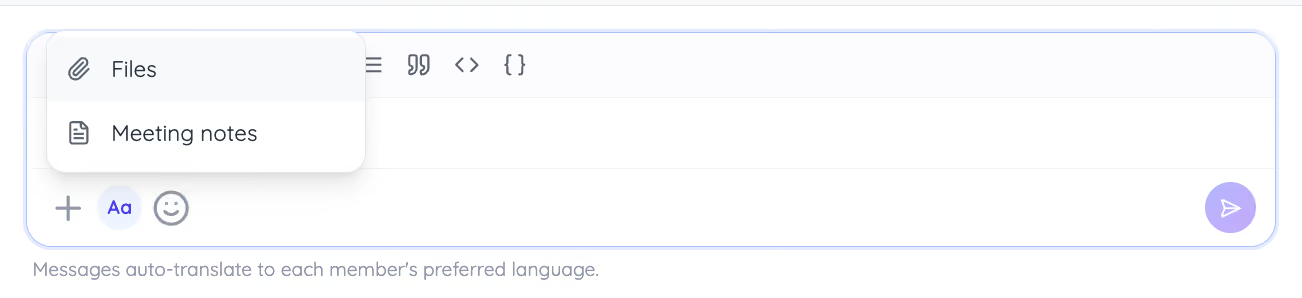
例如業務團隊可分享合約草稿,再用各自語言討論條款。正式簽核前,請核對原始檔案、雙方確認的版本和訊息原文。
提示 同一筆合作使用同一個聊天室,有助於交接時找到相關檔案和決定。
把多語通話記錄分享到聊天室
通話結束後,可先核對 AI 產生的會議摘要、待辦和決定,再用適當的語言與權限分享給團隊。
從輸入區的AI 會議記錄功能或 + 選單選擇要附加的記錄。建立、翻譯和分享是不同動作,請依畫面確認。
若訪客也能產生記錄,請查看目前權限與擁有者用量。官方用量說明中,產生一種語言的會議記錄會使用 1 點 AI 點數。
跨國團隊如何使用 JotMe Chat?
可將訊息、檔案及決定放在同一個多語聊天室,方便成員查找和對照原文。
- 討論跨國合約。分享草稿並用各自的語言討論。最後請核對雙方確認的原始文件。
- 和新供應商或合作夥伴聯繫。以電子郵件邀請外部成員以訪客身分加入,並設定閱讀語言。
- 分享會議結果。先核對重點及待辦,再用成員可閱讀的語言分享記錄。
- 管理跨國專案。讓相關訊息、檔案、會議記錄與專案決定留在同一個聊天室,方便交接。
多語訊息、檔案和會後記錄可集中在同一處。對重要決策,請保留原文和已確認的版本。
如何計算 JotMe Chat 的權杖和點數?
訊息翻譯使用聊天室的權杖,與即時音訊翻譯分鐘分開計算。查看聊天室及側欄的用量。畫面上的數字是示例,實際額度依方案。
AI 點數可用於會議記錄、Ask JotMe 和附件翻譯等功能。聊天室附件翻譯會使用擁有者的點數。使用前請查明細,避免把訊息權杖、音訊分鐘和 AI 點數混在一起。
提醒 長期或多人使用的聊天室,請定期查看翻譯權杖。若用量變動,先檢查是文字、音訊還是附件功能。
聊天室外的快速文字翻譯
只需要翻一段文字時,可試用 JotMe 的網頁文字翻譯。設定原文和目標語言,例如英文翻西班牙文。字數和試用條件以介面為準。
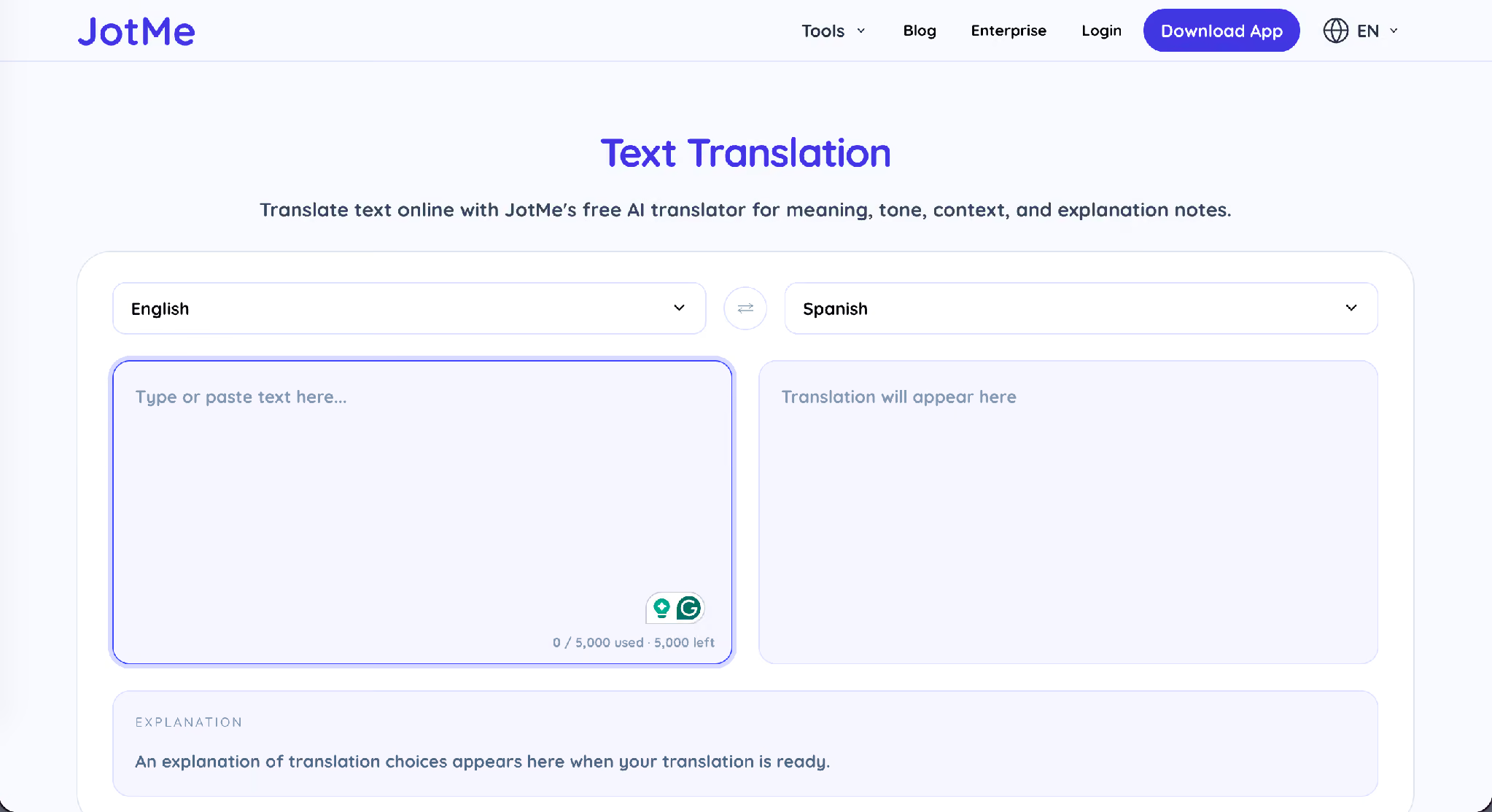
輸入示例。貼上「Can we finalize the contract this week?」,西班牙文譯文為「¿Podemos finalizar el contrato esta semana?」。若介面提供語氣解釋,可用來理解用字,再核對是否符合原意。
使用 JotMe Chat 的幾個做法
以下做法可讓多語團隊更容易查找訊息、核對內容和掌握用量。
- 送出第一則訊息前,先確認成員的閱讀語言。
- 同一個專案用同一個聊天室保存檔案、記錄和決定。
- 讓訪客使用團隊能識別的顯示名稱。
- 通話結束後趁脈絡還清楚,先核對會議記錄再分享。
- 涉及條款、數字、日期和姓名時,請查看原文。
- 定期查看多人聊天室的翻譯權杖及 AI 點數。
建立第一個多語聊天室
開啟 Chat、建立聊天室、邀請成員並設定閱讀語言。如果聊天前需要開會,也可搭配通話即時翻譯,會後再分享已核對的記錄。
常見問題
加入聊天室的人都需要 JotMe 帳戶嗎?
不需要。受邀者可用收到邀請的電子郵件地址,從邀請連結以訪客身分加入。已有帳戶的人也可以登入。依畫面設定顯示名稱。
成員會用哪種語言看到訊息?
每位成員可用聊天室上方的 View in 選擇閱讀語言。聊天室會以該語言顯示譯文,並保留原始訊息供核對。
成員加入後還能改閱讀語言嗎?
可以用聊天室上方的 View in 改自己的語言。若目前版本提供成員語言的管理選項,請確認要調整的成員和語言,再送出變更。
JotMe Chat 支援哪些語言?
支援範圍依文字翻譯、地區選項和會議記錄而異。請分別查看聊天室的語言選單與會議記錄的輸出選項。
訪客可以建立會議記錄嗎?
會議記錄的建立、插入和分享權限依版本及角色而異。原文測試中,訪客只能建立一次,會使用擁有者的 AI 點數。使用前請以聊天室顯示的權限和用量為準。
JotMe Chat 會使用即時翻譯分鐘嗎?
訊息翻譯使用聊天室的翻譯權杖。即時翻譯分鐘另用於音訊,附件及會議記錄也有不同計量。
翻譯後還看得到原始訊息嗎?
看得到。譯文下方會保留原始訊息及語言標記,便於核對。


