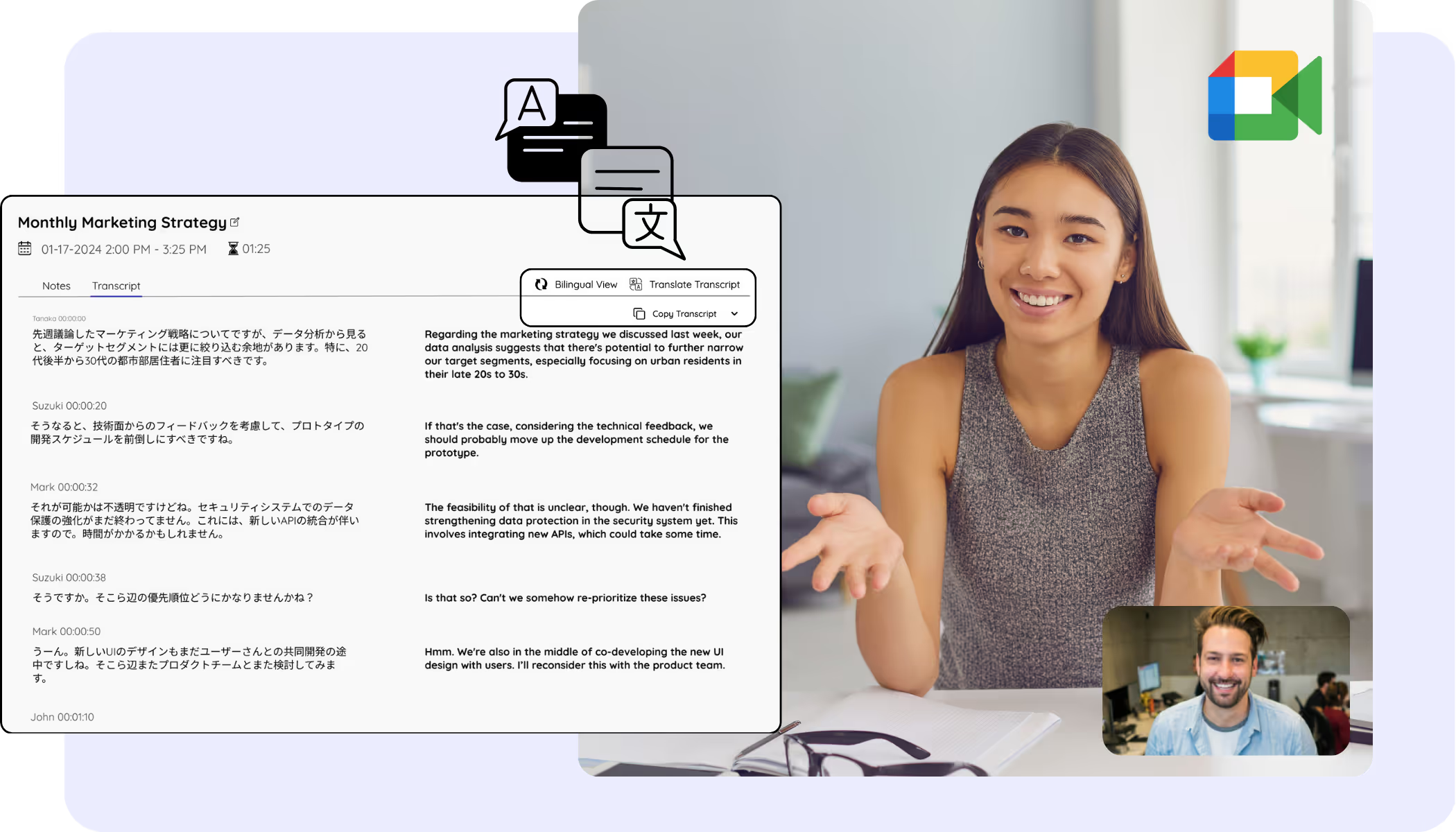
Google Meet 的 AI 翻譯、轉錄與會議記錄
使用 JotMe Chrome 擴充功能,在 Google Meet 顯示翻譯字幕、儲存逐字稿並產生 AI 會議記錄。需要即時語音翻譯時,請使用桌面版。
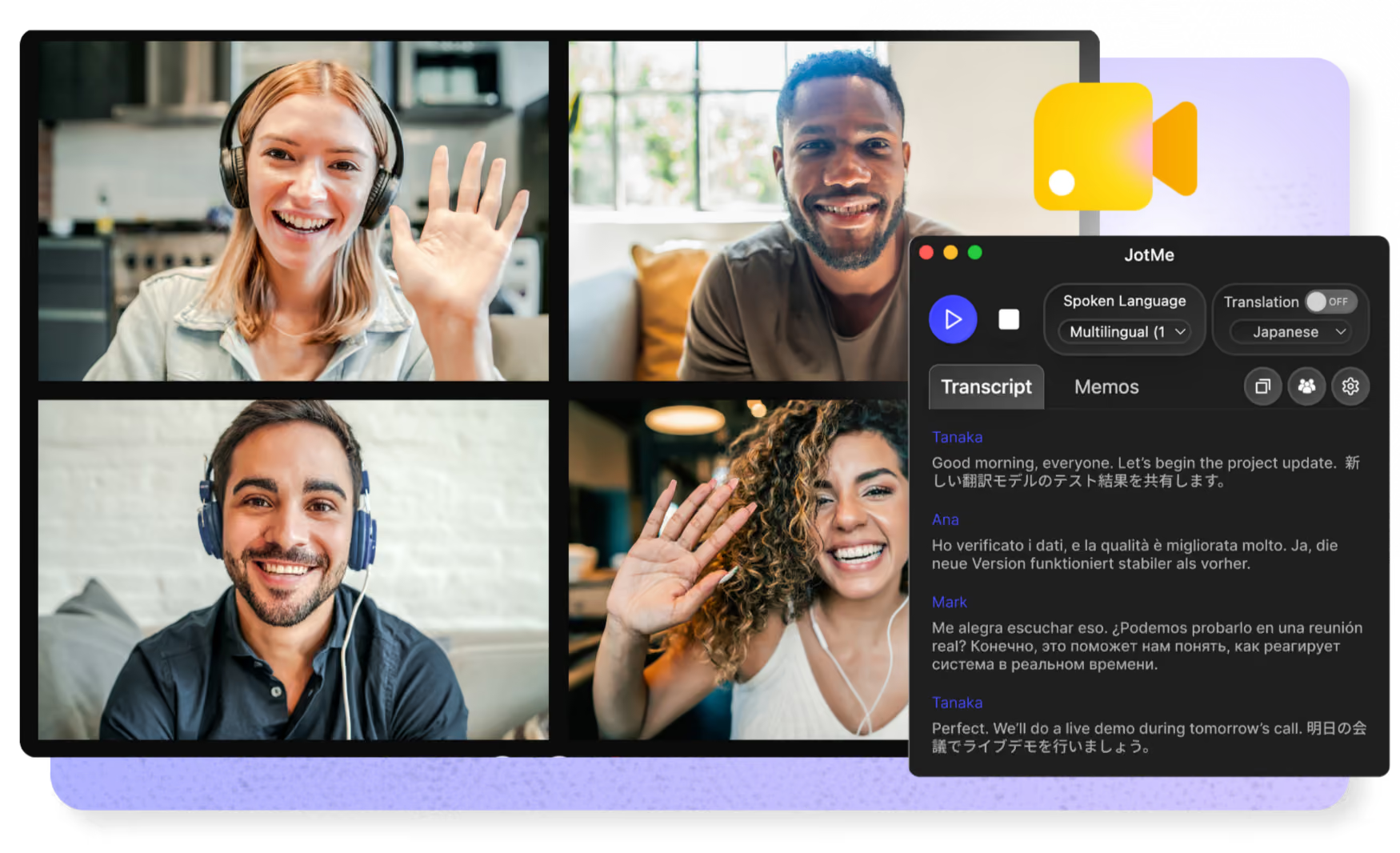
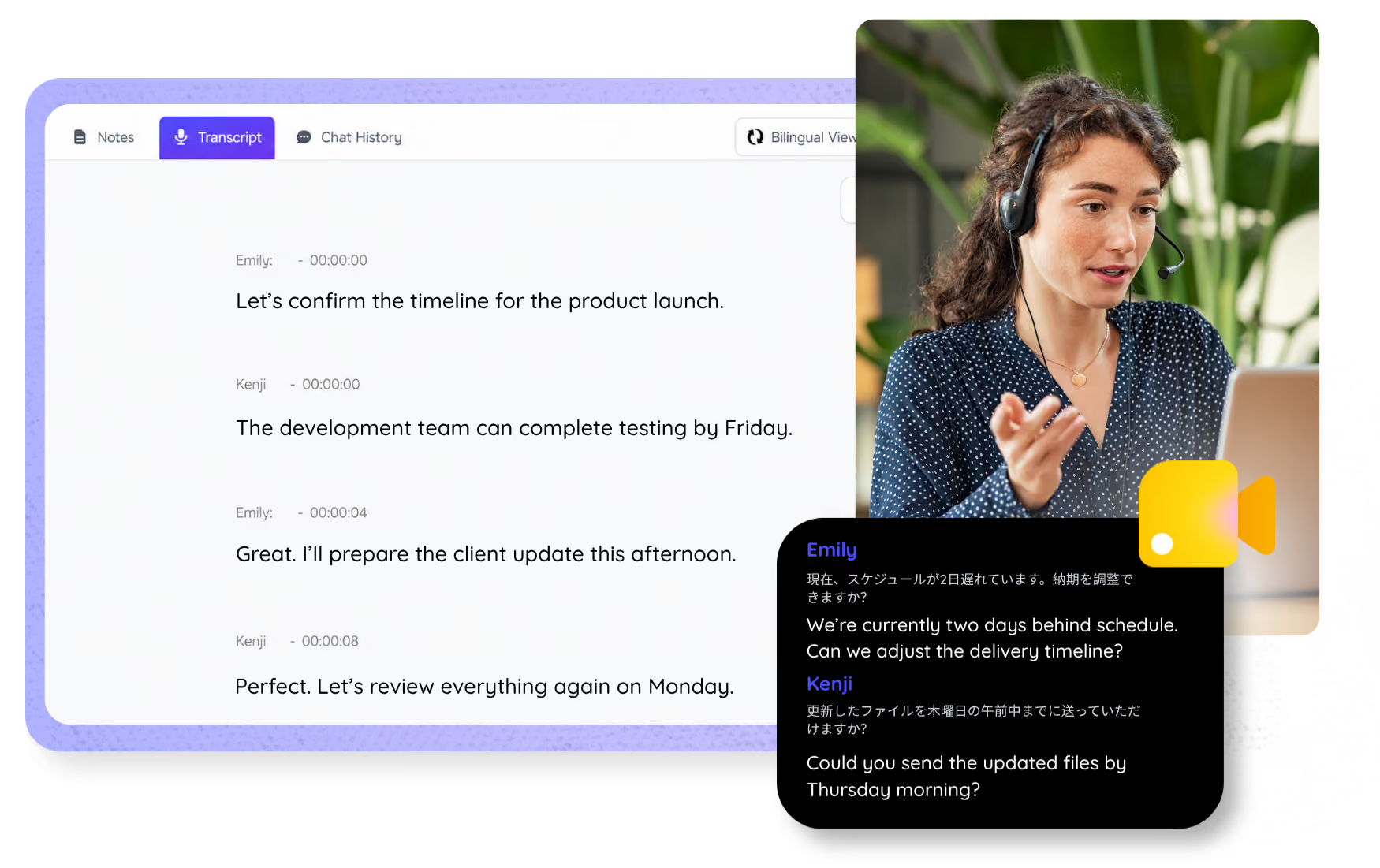
即時將發言轉成文字
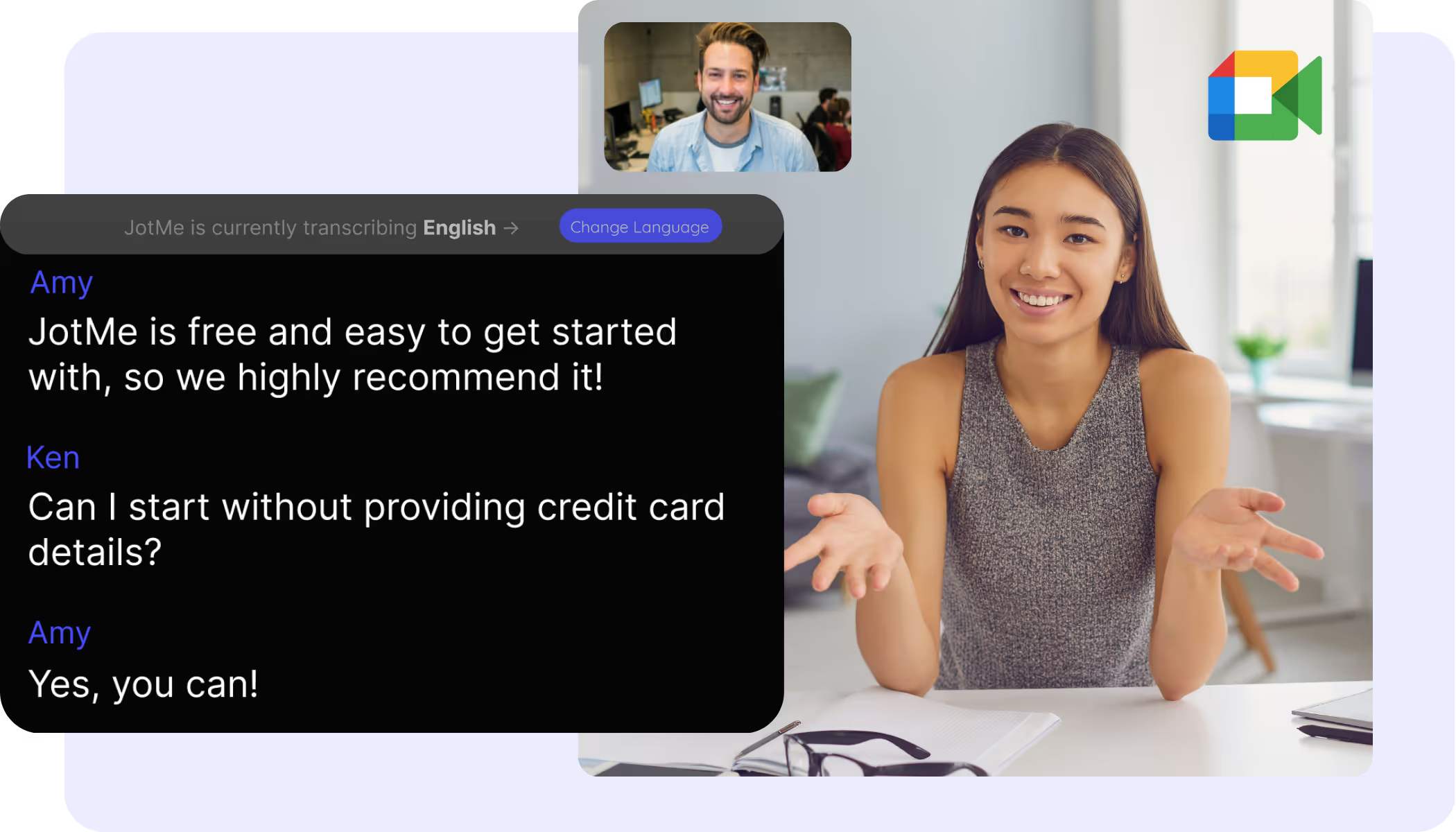
透過擴充功能即時轉錄 Google Meet 會議,並標示發言者。請開啟 Meet 字幕,讓擴充功能讀取字幕內容。已有錄音時,也能上傳建立可搜尋的逐字稿;兩種方式的來源與流程不同
讓會議記錄清楚呈現討論重點
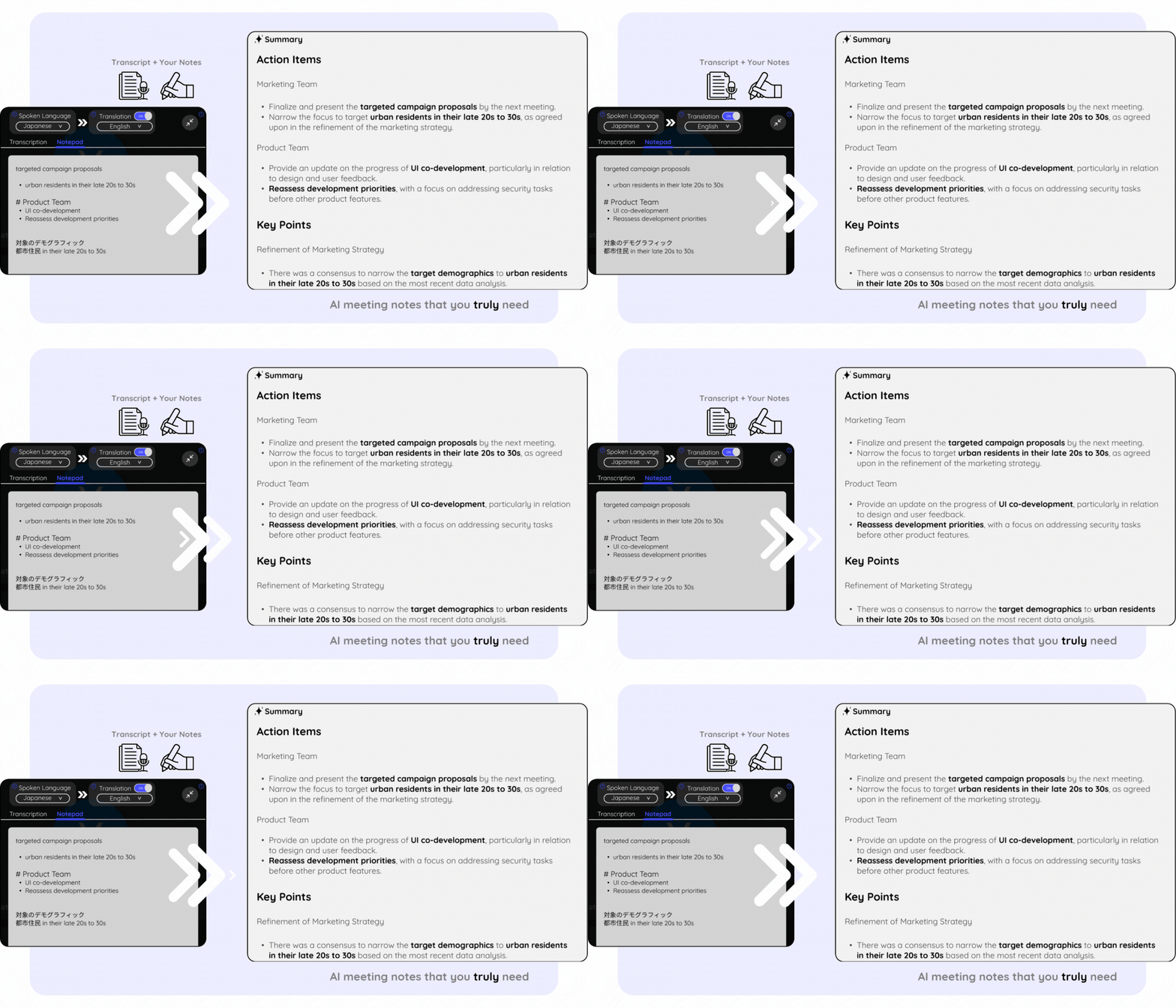
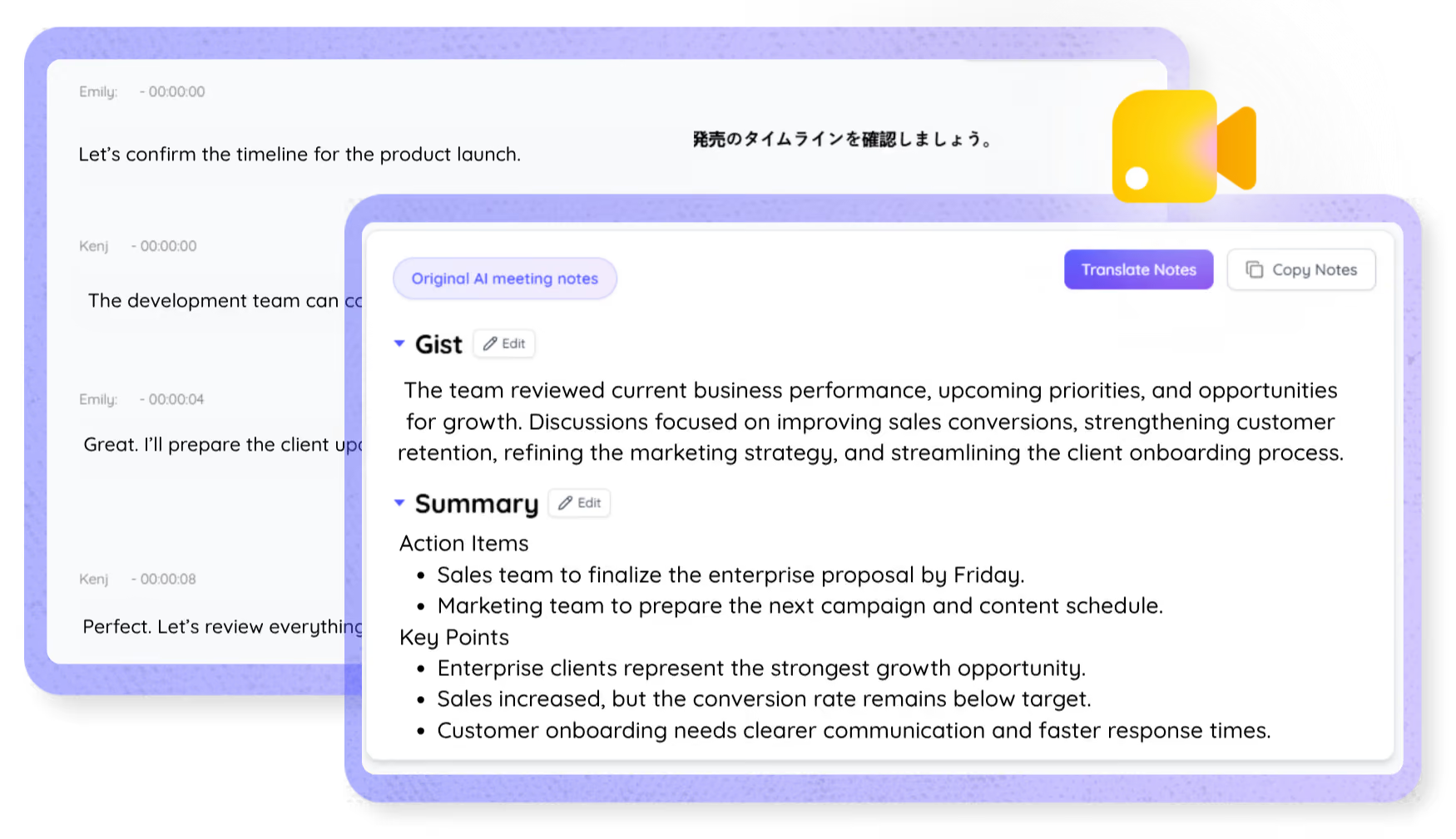
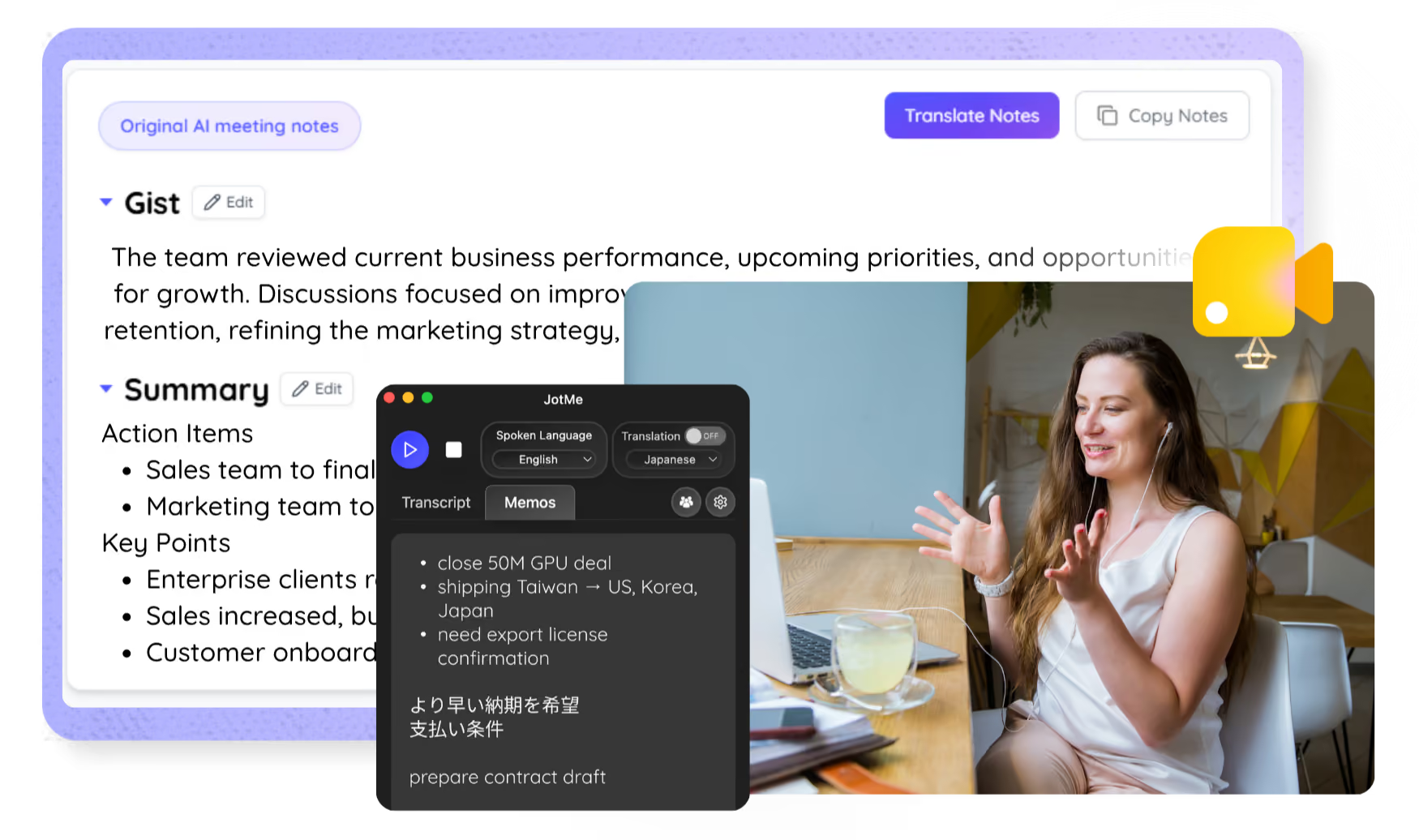
Google Meet AI 會議記錄助手會整理討論內容,產生包含重點與待辦事項的結構化記錄,並支援記錄翻譯。即時會議會在停止錄製後產生記錄;已有錄音則可另行上傳處理,請依使用介面選擇支援的語言

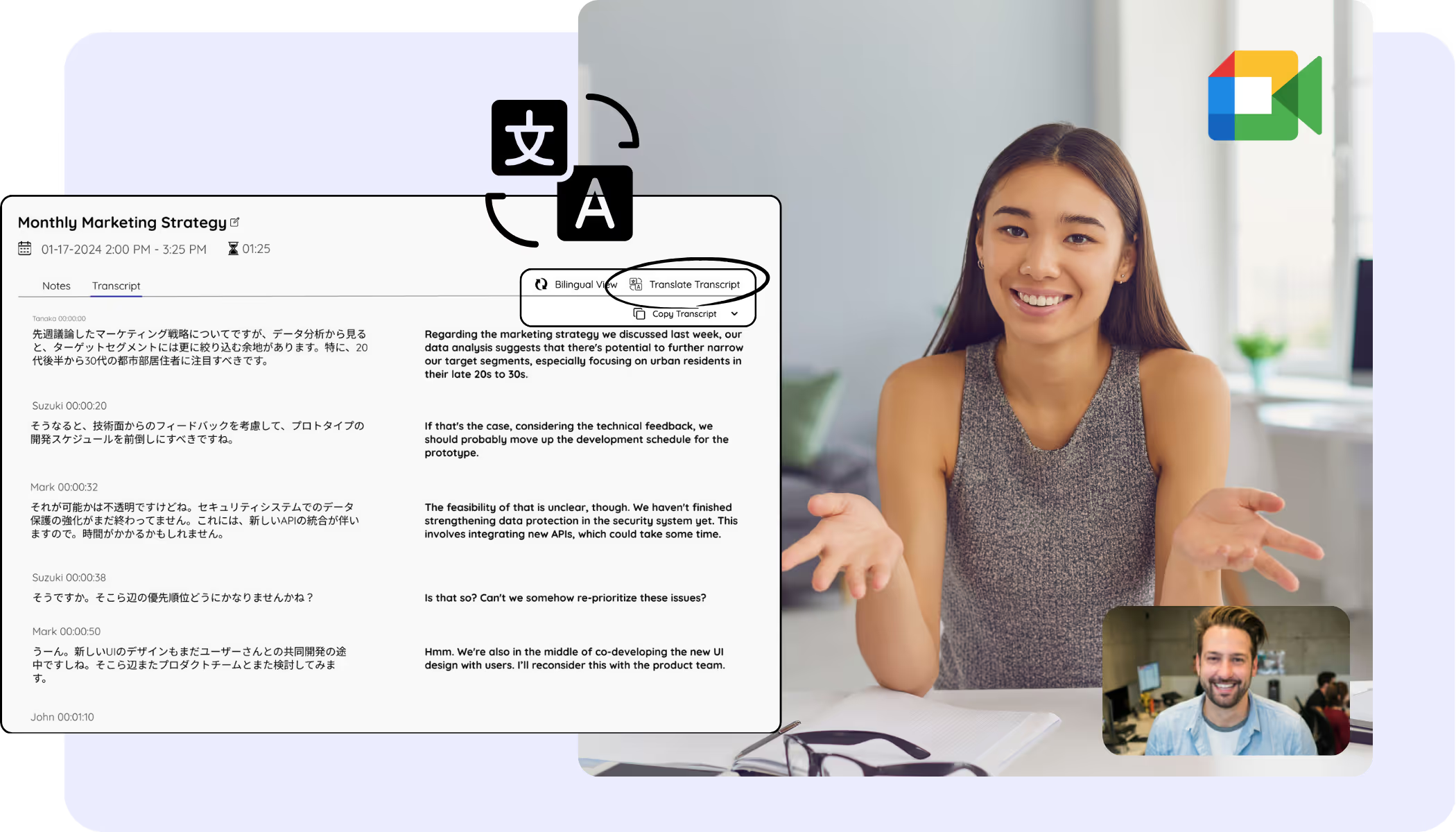
會後將逐字稿翻成其他語言
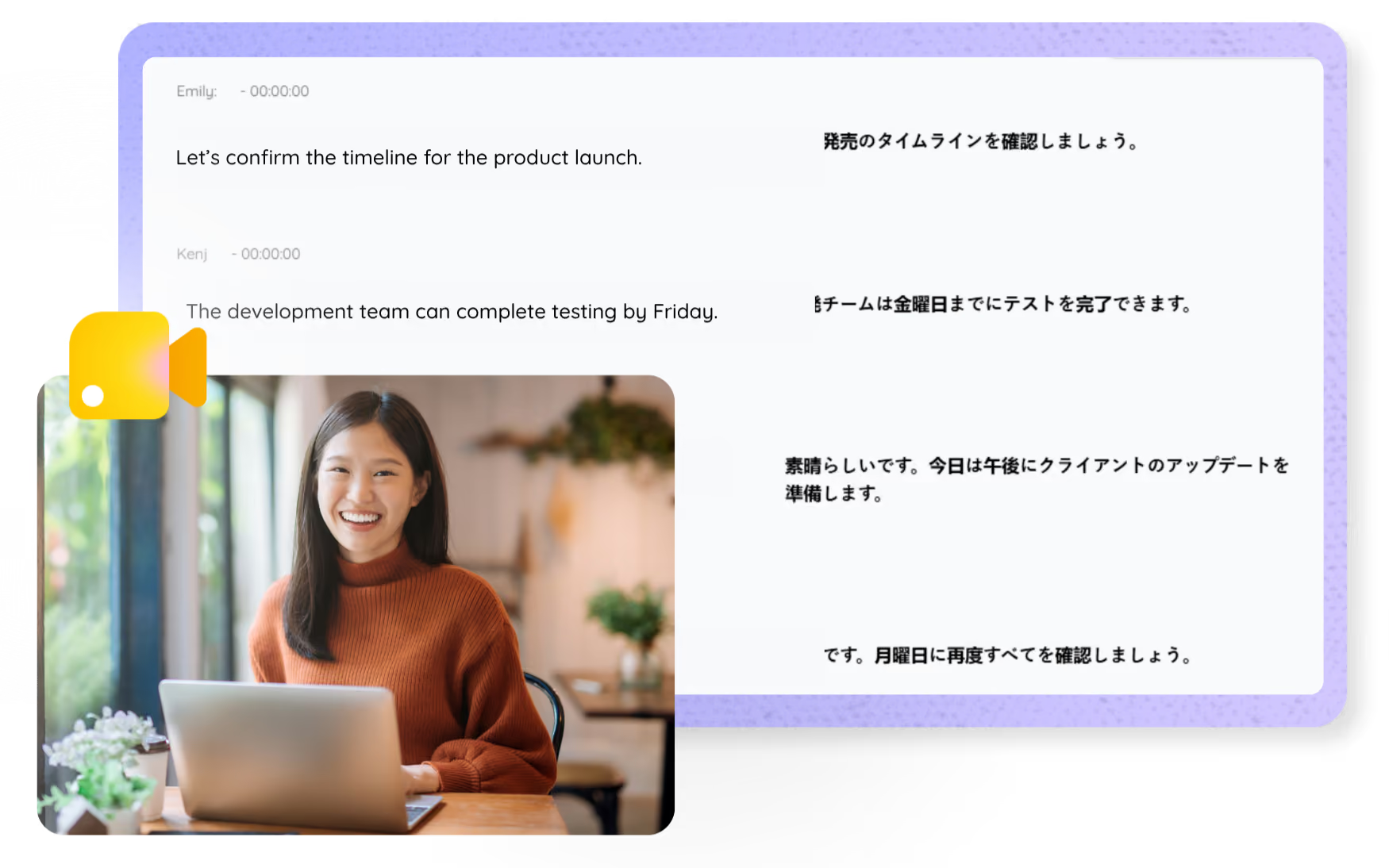
會後可在控制台翻譯 Google Meet 逐字稿,也能上傳錄音後翻譯轉錄內容。支援的非 Fast 桌面版與網頁流程提供 200 多種語言及地區目標選項;請以各介面實際提供的選項為準
常見問題
了解如何使用 JotMe 處理 Google Meet 的會中翻譯與會後記錄
有兩種方式。Chrome 擴充功能會在 Meet 畫面加入可拖曳的逐字稿與翻譯浮層,讀取已開啟的 Meet 字幕,並在會後產生 AI 記錄。桌面版則擷取電腦音訊,支援非 Fast 模式的200 多種語言及地區翻譯目標,以及另行提供的語音對語音翻譯;Fast 語音翻譯目前有 13 種輸出語言,不能把文字目標數量當作語音輸出數量
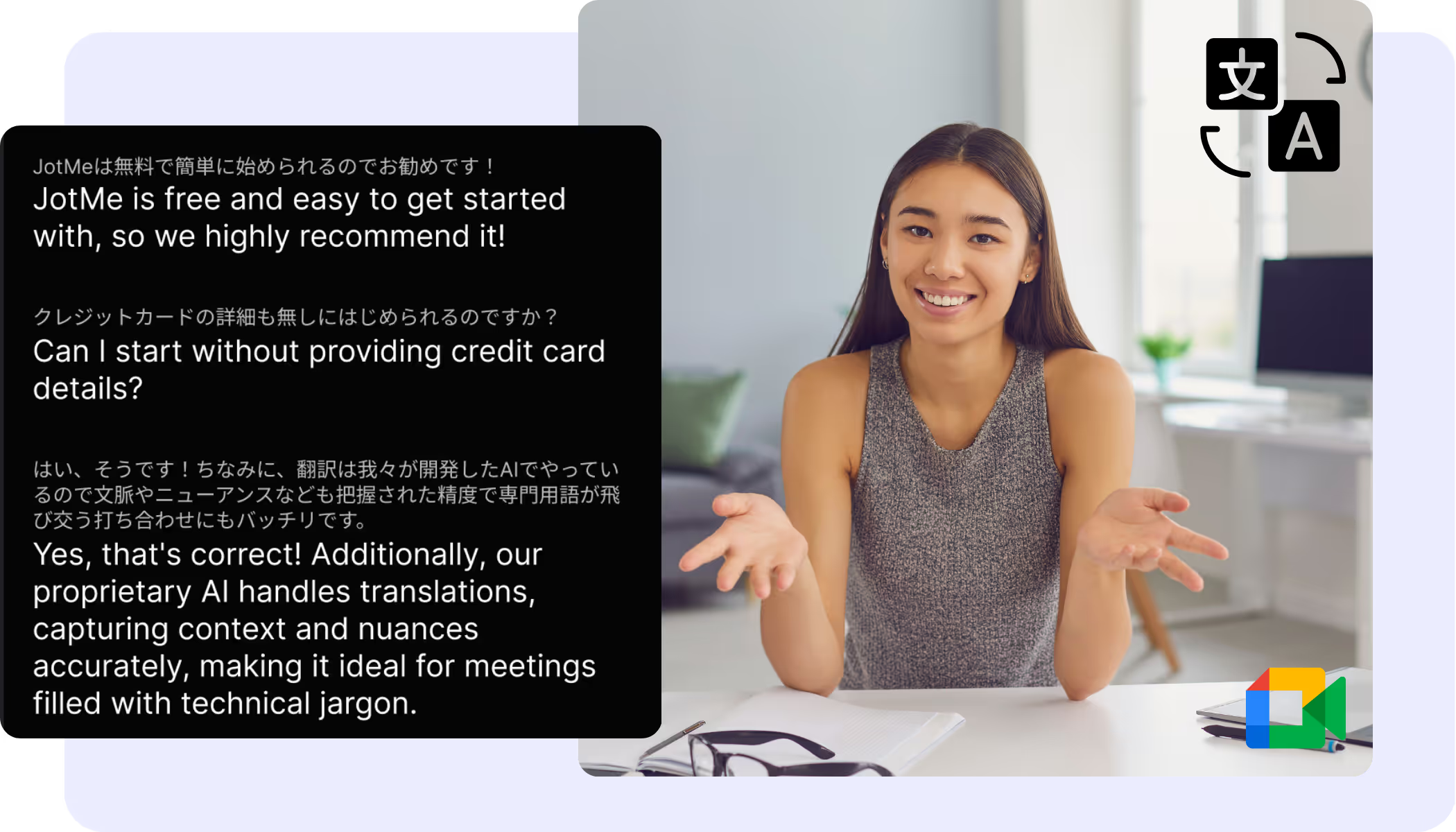
可以使用 JotMe 擴充功能,在 Meet 內查看翻譯字幕;擴充功能需讀取已開啟的 Meet 字幕,不需要主持人購買 Google 原生翻譯字幕方案。桌面版的非 Fast 翻譯流程另提供200 多種語言及地區目標選項。Google 原生翻譯字幕則有自己的方案與語言限制,請查看 Google 最新說明
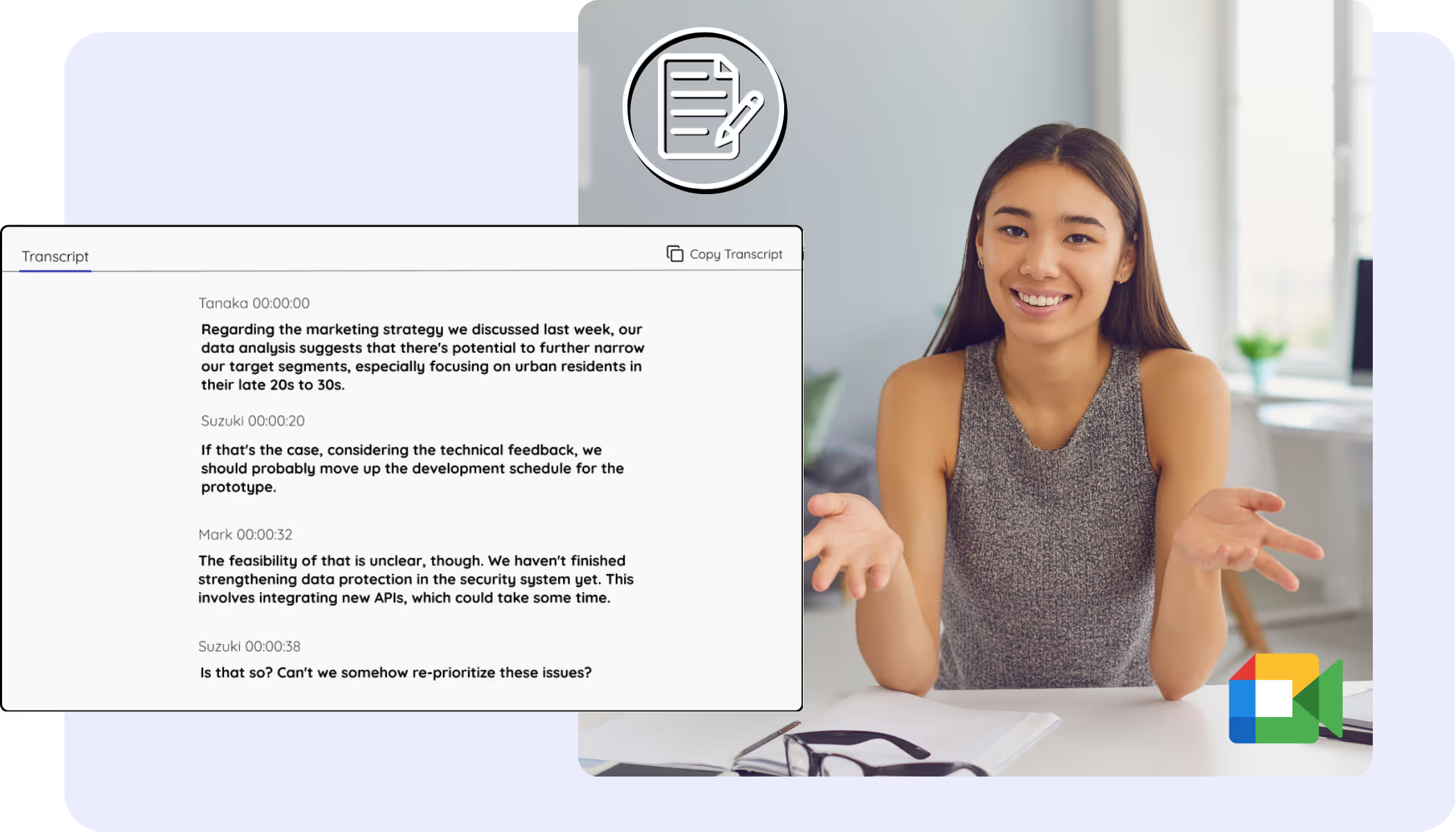
會議期間開啟 Meet 字幕,讓 JotMe 擴充功能將字幕擷取成逐字稿,並儲存至控制台,供日後搜尋、複製與分享。請確認擴充功能持續運作並完成儲存;停止後的內容不會因為會議曾經開過字幕就自動補回
支援的非 Fast 桌面版與網頁翻譯流程提供200 多種語言及地區目標選項。語音辨識的可用語言取決於辨識模式;Fast 翻譯目前提供 13 種目標語言。Google Meet Chrome 擴充功能有自己的 77 多種語言範圍,會後 AI 記錄的語言選單也另有 21 種語言及地區選項,不能把各項數字互換
桌面版從電腦擷取音訊,不會以機器人加入 Google Meet;Chrome 擴充功能則讀取 Meet 字幕。根據現行隱私政策,資料在傳輸與儲存時加密,存取限授權人員,客戶會議內容不會用於訓練通用 AI 模型。內容仍可能依功能與設定儲存或分享;使用機密資料前,請確認組織政策與分享權限,並查閱隱私說明。

讓每場Google Meet 會議順暢進行,跨語言也能掌握重點
將 Meet 對話轉成翻譯字幕、逐字稿與可採取行動的會議記錄,協助團隊用各自熟悉的語言理解討論