







重點摘要:企業多元共融工具有不同用途。JotMe 桌面版可在 Zoom、Google Meet、Microsoft Teams、Webex 和 Slack Huddles 等通話工具旁執行,用即時字幕與翻譯降低語言門檻,會後也能核對逐字稿和筆記。企業上線前應另行確認資料處理和分享權限。
多元共融平台可協助追蹤員工組成、收集意見或呈現指標。跨國會議另有一個即時問題:有人聽懂議程,卻跟不上快速發言或來不及回應。JotMe 提供即時翻譯、雙語逐字稿及 AI 筆記,可作為會議與活動的語言支援。
本文用一次英語與西班牙語的模擬會議,說明如何測試即時翻譯、會中回應和會後回顧,再交代這類工具如何搭配企業既有的人資制度。
企業多元與共融是什麼?
在企業營運中,多元與共融涉及制度、工具和日常做法。多元描述團隊成員的不同背景,例如語言、文化、國籍、年齡、性別、身心能力與人生經驗。
共融看的是大家能否實際參與。在會議裡,與會者要能跟上討論、適時回應,提出的意見也要進入後續決策。
可從招募面談、專案例會到全員大會逐一檢查,看看會議安排能否讓不同背景的同事參與。
2026 年的企業多元共融工具有哪些?
企業常見的多元共融工具可分為三類。
- 人資分析平台追蹤員工組成及薪酬差異。
- 員工問卷與參與平台定期收集員工對職場共融的回饋。
- 溝通輔助工具在會議和活動當下提供字幕、語言及無障礙支援。
評估即時翻譯和無障礙功能時,可以把它們納入企業人資工具的選擇標準。
JotMe屬於溝通輔助工具,可用於企業內部會議、全員大會、研討會或客戶活動。常見需求包括西班牙語翻英文、英文翻中文和阿拉伯語翻英文;請依實際模式測試。
大型企業如何用 JotMe 協助多語參與?
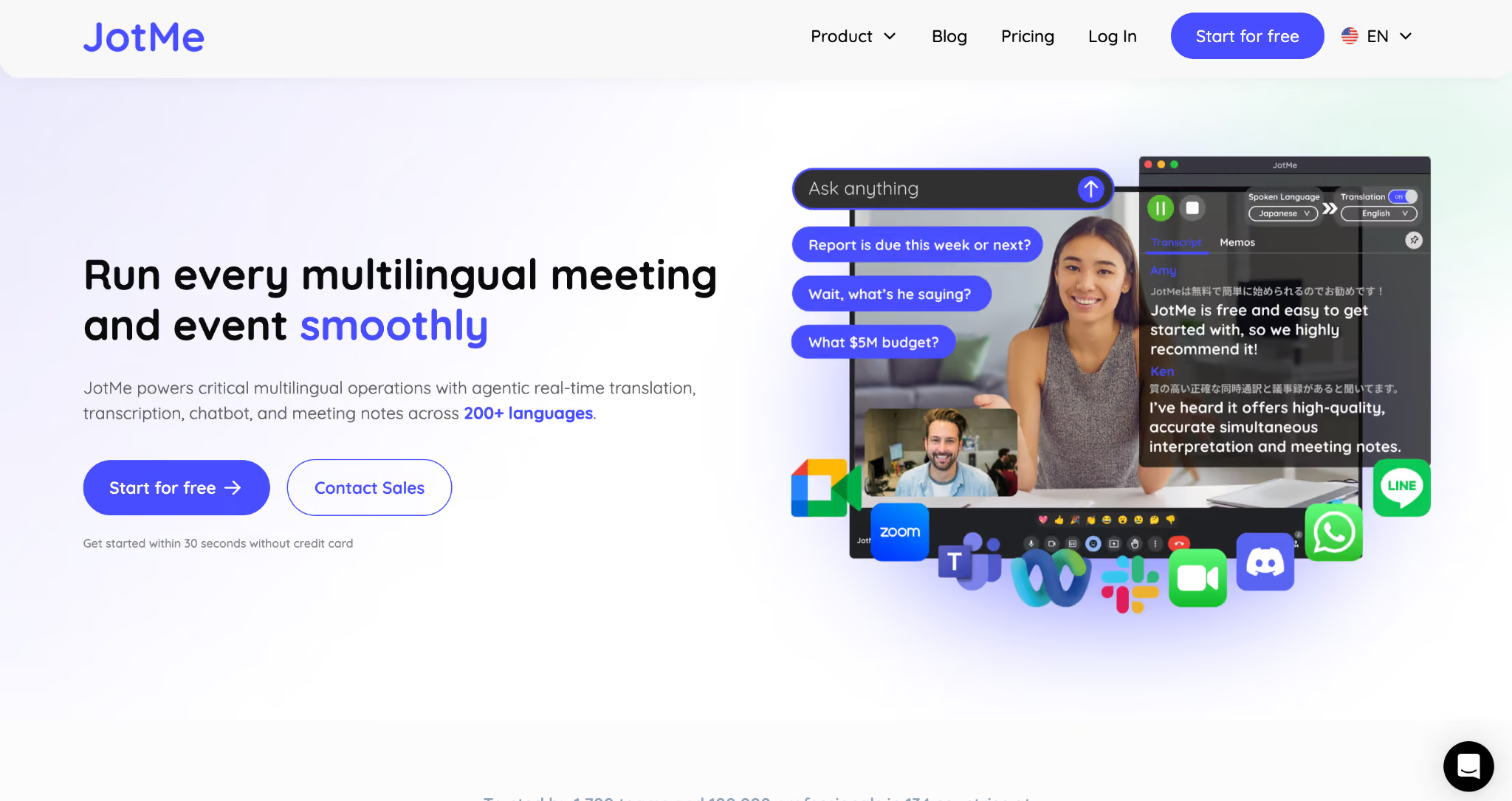
JotMe 桌面版在視訊平台旁提供即時翻譯、逐字轉錄和會議輔助功能。Zoom、Google Meet、Microsoft Teams、Webex 和 Slack Huddles 等通話都可先測試裝置收音。
桌面版從裝置擷取聲音並提供譯文。會後可以在會議紀錄中產生或查閱AI 會議筆記及雙語逐字稿。
企業希望讓不同語言的同事參與時,可以把三項功能接在同一個流程。
- 會中用即時翻譯字幕幫與會者跟上發言。
- 留下原文、譯文和會議筆記,讓團隊會後核對。
- 需要更多人一起看時,透過連結或 QR Code 分享即時翻譯。
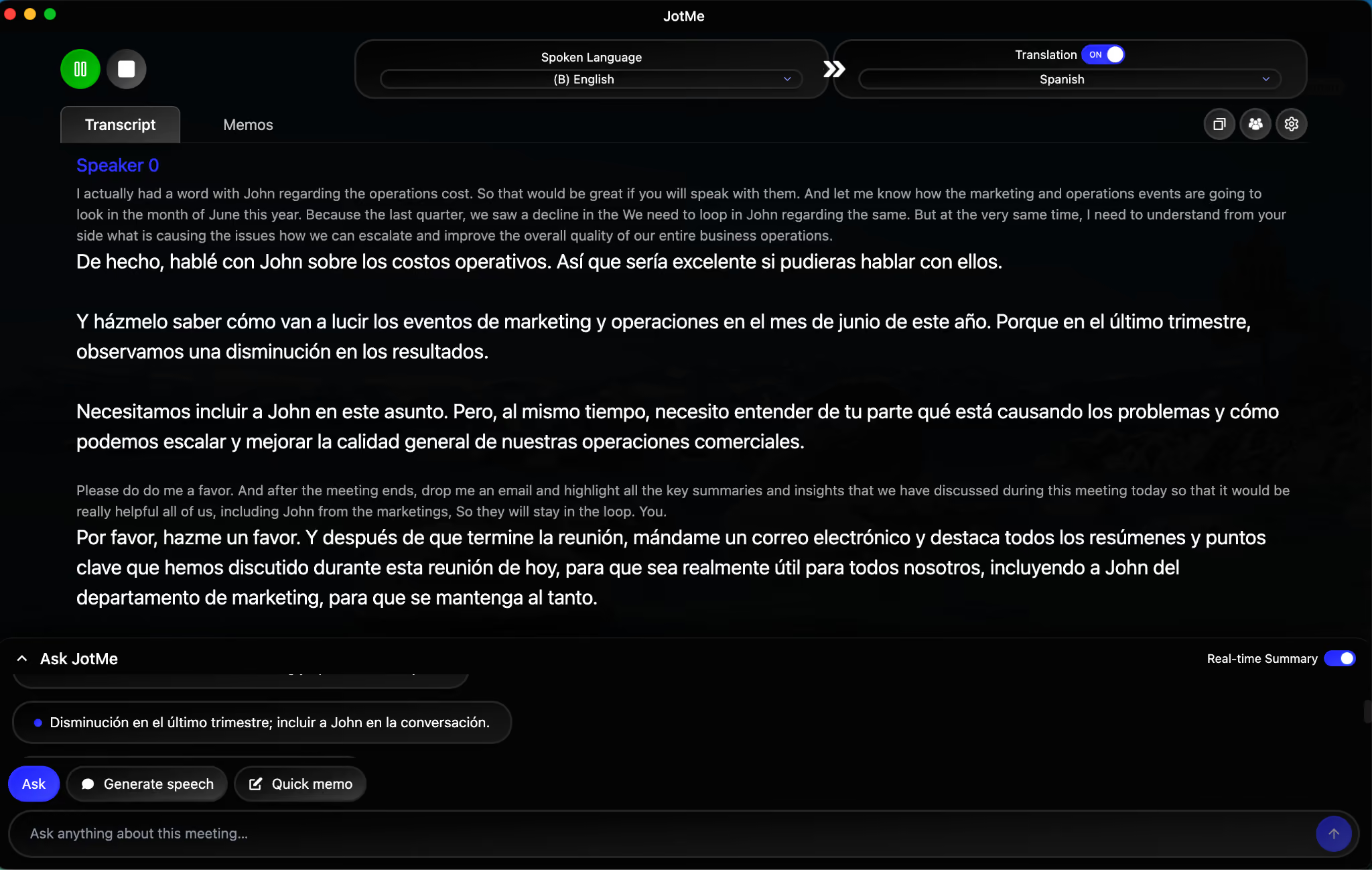
以下畫面來自原文的一次模擬測試。情境是六月的行銷與營運檢討,發言者說英文,聽眾讀西班牙語。
JotMe 在多語會議裡的實際畫面
桌面版從聽眾的裝置擷取會議聲音,持續顯示原文及目標語言字幕,讓與會者在討論進行時跟上內容。
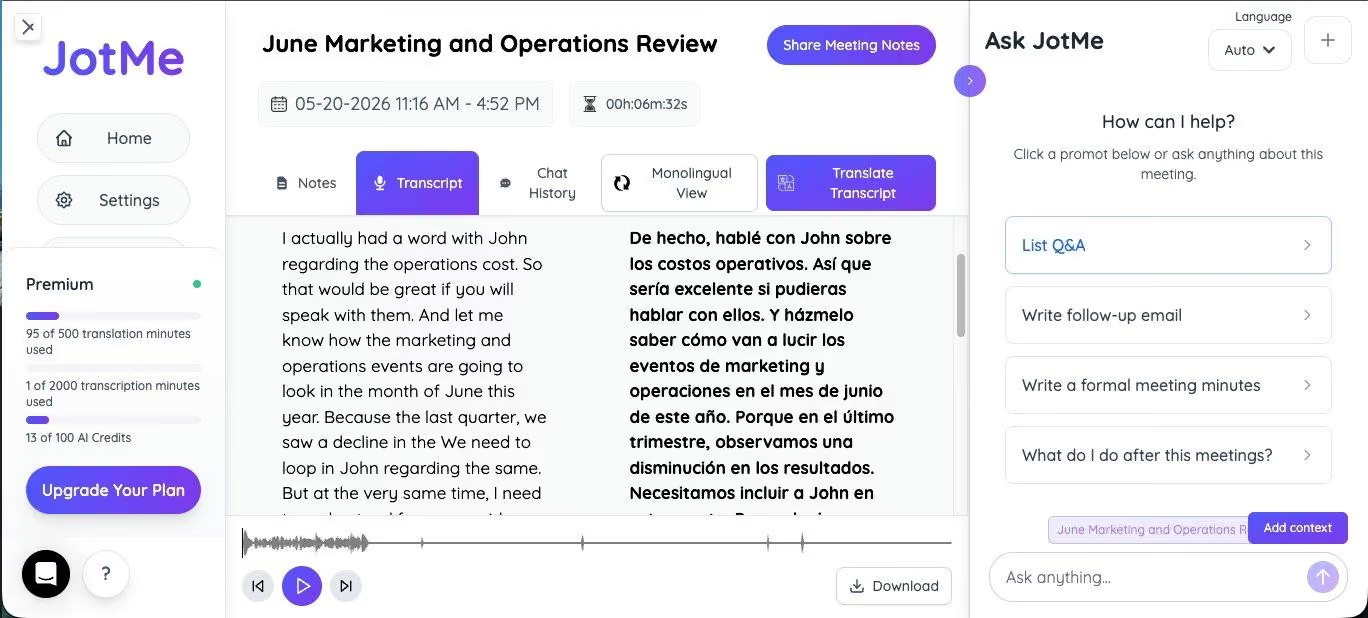
模擬會議討論營運成本,提到上季下滑,也請行銷部的 John 一起處理。畫面可對照英語原文與西語譯文,確認是否保留人名、問題和後續分工。一次示範的速度與結果會隨收音、語言及模式變動。
如何在視訊通話中開啟 JotMe 即時翻譯?
使用Zoom、Google Meet、Microsoft Teams、Webex或 Slack Huddles 時,可先照以下四步設定。
- 在會用來接收翻譯的電腦打開 JotMe。從 Spoken Language 選擇與會者實際使用的語言。
- 在 Translation 選擇聽眾想看的目標語言。
- 開啟 Translation,讓介面並列顯示原文和譯文。
- 加入通話,確認音訊設定,再手動啟動即時翻譯。講者開始說話後,可先測字幕有沒有收到雙方聲音。
JotMe 桌面版不會以機器人出現在視訊名單。IT 團隊可以檢查端點安裝、音訊權限與資料處理方式,並在測試前通知與會者。
怎麼看多語會議的即時重點?
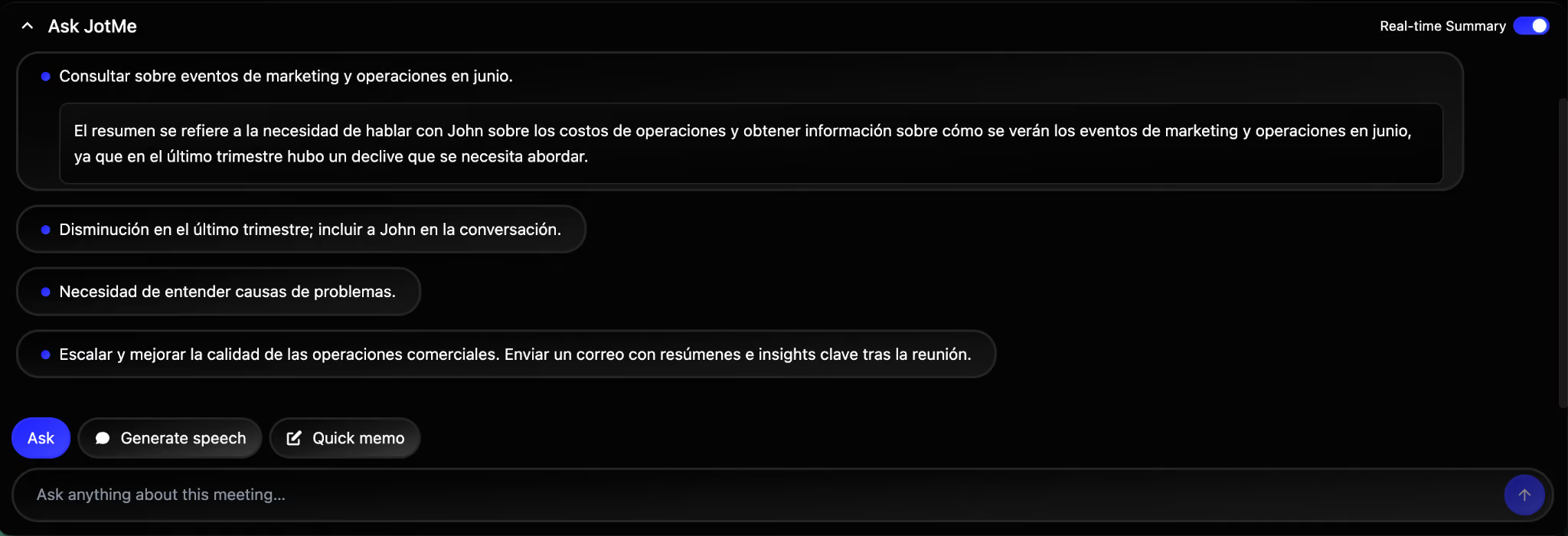
開啟 Ask JotMe 面板,使用即時摘要或針對討論內容提問。摘要是否可用及呈現方式會依版本和設定而異。
模擬測試中,西語摘要列出了三項討論重點。
- 徵詢六月行銷與營運活動的意見。
- 討論上季下滑,並請行銷部的 John 參與。
- 找出營運問題背後的原因。
在多語團隊裡,可用這些重點協助理解和準備回應。
理解:先快速掃過摘要,再用原文或譯文核對重要名詞與決議。
參與:先用自己熟悉的語言整理回覆,再核對要在會議中說的內容。
如何使用示範畫面中的 Generate Speech?
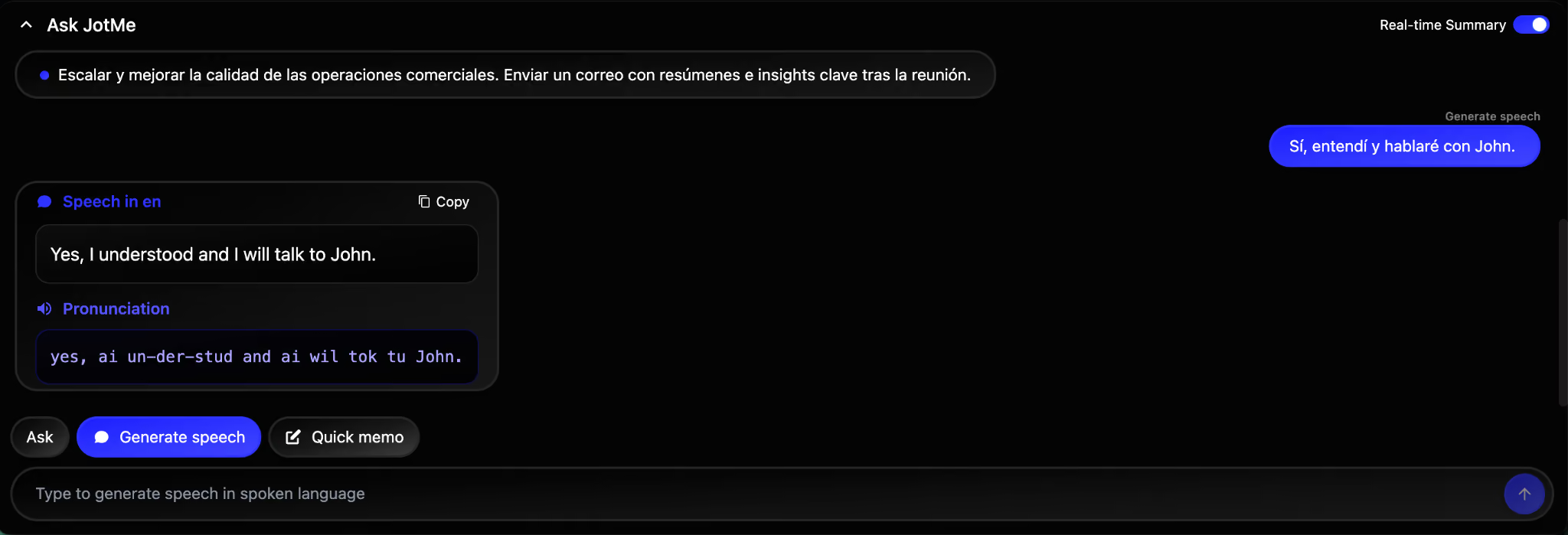
原文測試使用 Generate Speech 將聽眾準備的回覆改成會議語言,並顯示文字及發音提示。新版介面的位置和可用選項可能不同。
測試者輸入西班牙語 “Sí, entendí y hablaré con John,”,英文回覆是 “Yes, I understood, and I will talk to John,”,旁邊提供 “yes, ai un-der-stud and ai wil tok tu John” 這類發音提示。
有時理解內容比立即開口容易。可以先準備要說的句子,核對人名與承諾,再輪到自己時回覆。
原文所示版本的操作方式如下。
- 開啟 Ask JotMe,選擇畫面底部的 Generate Speech。
- 用設定的目標語言輸入想回覆的內容。
- 查看會議語言的譯文與發音提示。
- 確認意思後,由與會者在通話中念出回覆。
跨國團隊也可提早共用議程,請主持人在每項議題後留時間整理答案。翻譯文字與發音提示可以配合這個流程使用。
會後怎麼找會議筆記與逐字稿?
在桌面版開啟已儲存的會議紀錄,可查看筆記、逐字稿及這場會議的 Ask JotMe 對話紀錄。分頁名稱依版本而異。
AI 筆記可呈現摘要、討論重點及待辦。核對後再確認負責人和期限。
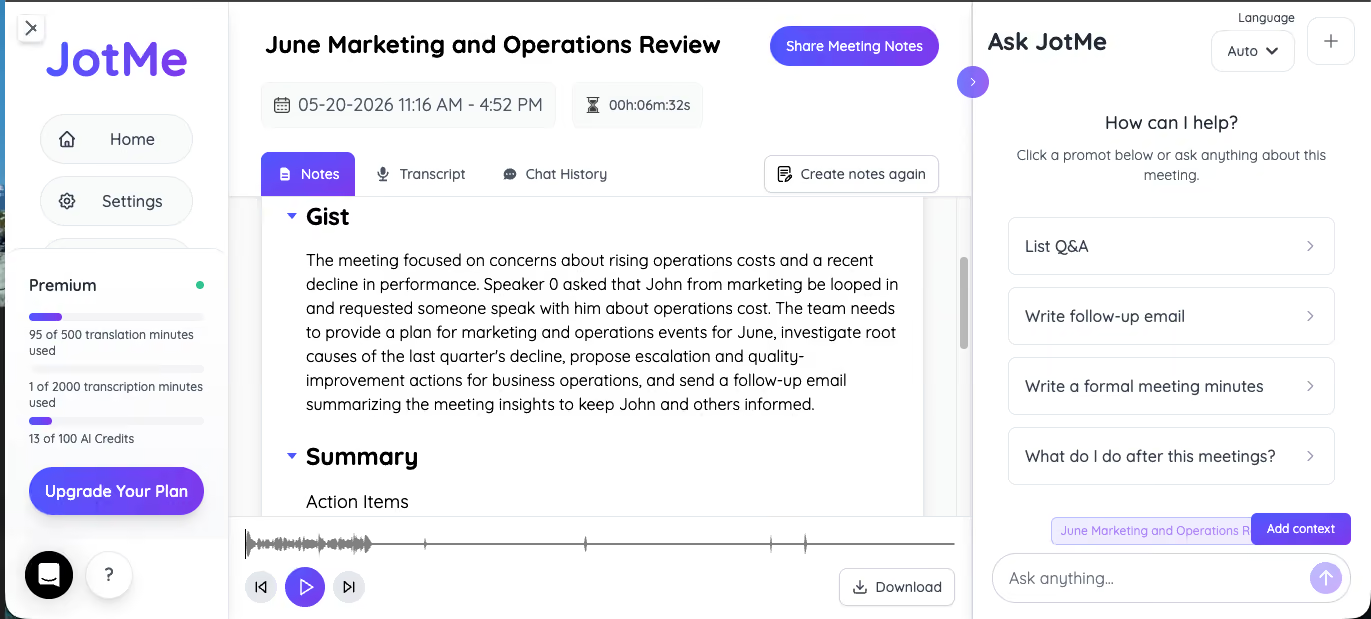
示範筆記記下營運成本上升、找 John 一起處理,及追查上季下滑原因。
如果會議同時用英語與西班牙語,可先確認兩邊的關鍵發言,再產生團隊需要的筆記語言。
在逐字稿中對照原文和譯文,可核對專有名詞、數字及承諾。分享前先確認收件人權限。
企業會議與活動可以用到哪些功能?
企業可以按會議和活動的流程檢查字幕分享、語言、裝置擷取與資料權限。
用 QR Code 分享即時翻譯
主持人從桌面版建立分享 QR Code,把它投影在會場或貼到會議聊天室。來賓掃碼後可用支援的瀏覽器開啟共享頁面,選擇可用字幕語言。
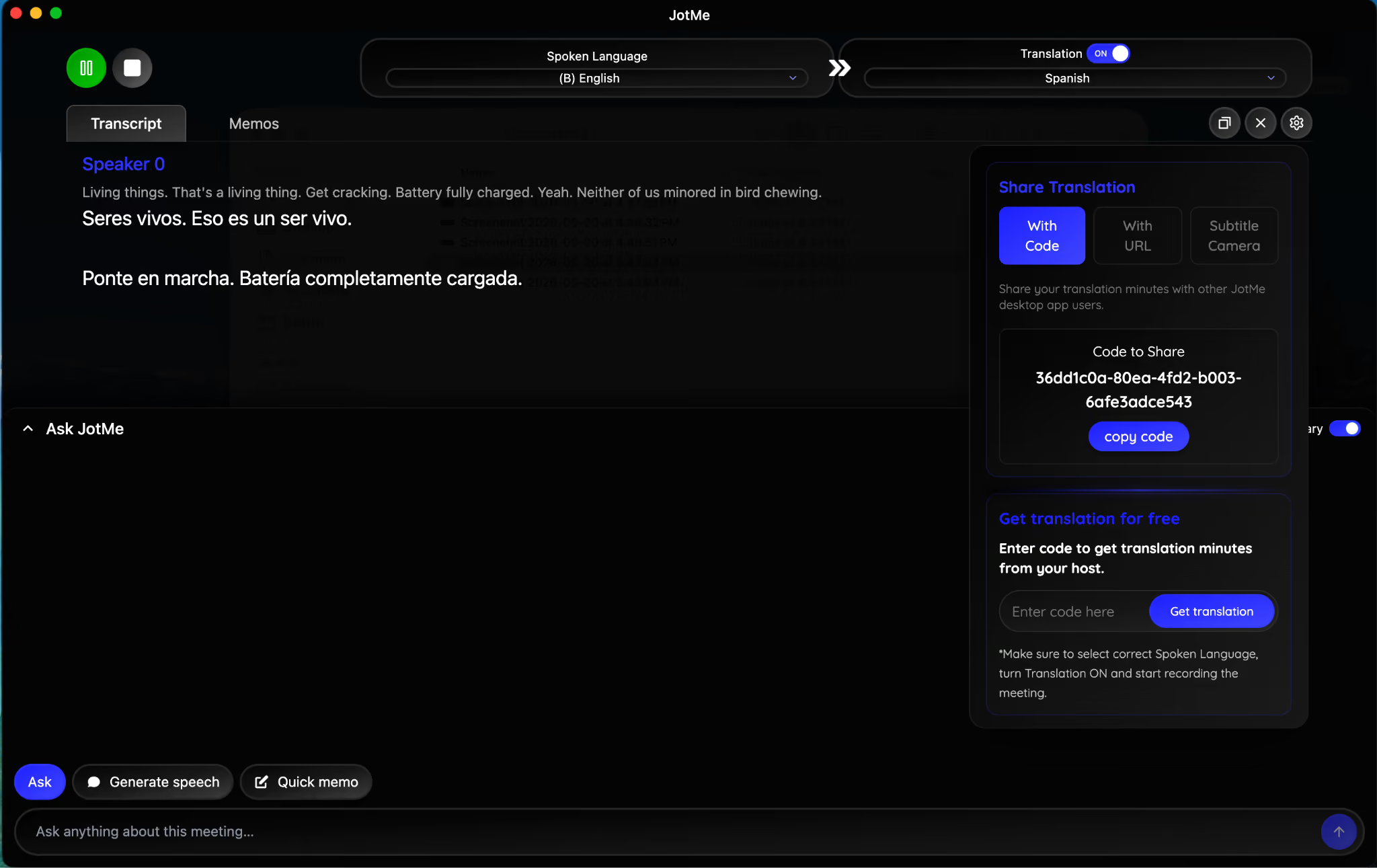
如果全員大會有 500 位聽眾、12 種工作語言,應事先測試每個目標語言、手機開啟步驟、網路、同時連線及用量。同步安排主持人說明操作,並依活動性質安排口譯或替代管道。
查看 JotMe 支援的語言方向
JotMe 公布的目錄涵蓋超過 200 種語言。可用的語言組合、輸出模式及來賓端支援,請以當期清單和實測為準。
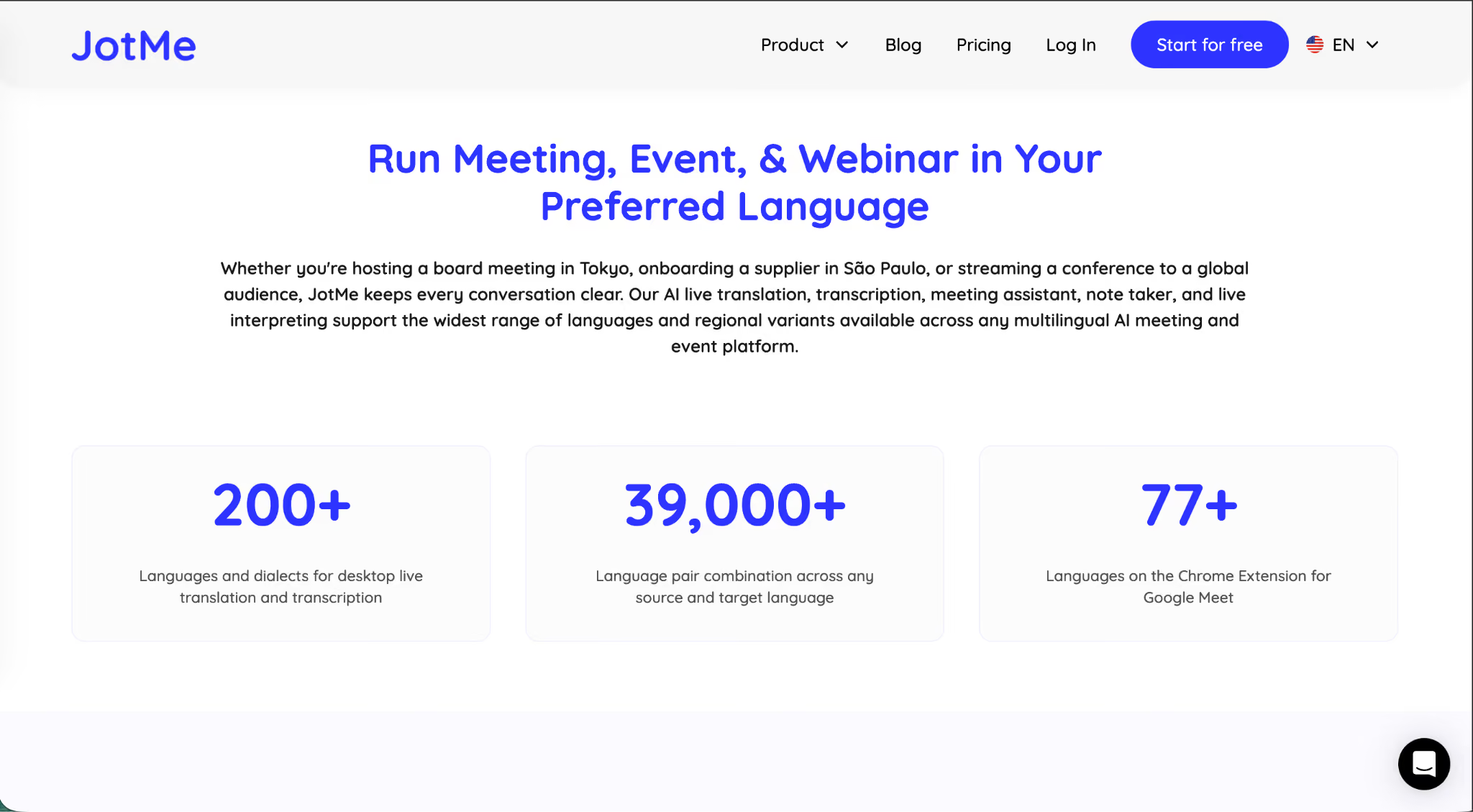
例如華語會議需要阿拉伯語、葡萄牙語、印地語或斯瓦希里語字幕,可在活動前逐一測試實際語言與模式。
JotMe 桌面版如何擷取會議聲音?
JotMe 從使用者的桌面裝置擷取音訊,因此不會用額外帳號加入視訊會議,也不需主持人把機器人從等候室放行。請先確認裝置音訊、作業系統權限與企業規範。
與會者可在自己的裝置查看字幕。主持人仍應依內部政策及適用規則,說明何時擷取、如何使用資料,以及是否會分享紀錄。
採購時應查核哪些資安與資料處理事項?
請資訊與採購團隊先確認擷取權限、資料傳輸、保存和存取設定。再依公司規範核對正式文件。
JotMe 的隱私權政策說明個資處理,以及與 GDPR 相關的存取和刪除權利。
官網顯示 SOC 2 Type II 標示。稽核期間、範圍與報告應向 JotMe 查核。
裝置擷取是收音方式。雲端處理、保存和存取請另看隱私權政策及部署文件。
會議錄音、逐字稿與筆記會依使用方式儲存在帳號。分享前可以檢查收件者與檢視、留言或編輯權限。
如何把多語會議工具放進日常營運?
可用同一套桌面工作流程處理即時語音轉文字翻譯、轉錄、會後筆記及活動字幕分享。試行時先用一場例會確認收音、語言及分享流程,再評估能否用於更大的活動。
把工作分成會前測試、會中主持與會後核對,比單看功能列表更能看出是否適合。
例如營運團隊可先在每週跨國例會試用,再規劃全員大會和客戶活動。每場確認字幕、與會者權限及筆記語言,會後由負責人檢查摘要及待辦。
分析與員工問卷能看見較長期的共融情況,會議字幕和翻譯則提供當下的語言支援。選購時可按用途分配預算。
下載 JotMe,試用即時翻譯工具。可用一場真實例會測語言、收音與來賓字幕。
常見問題
JotMe 可搭配哪些視訊平台開多語會議?
桌面版可以搭配 Zoom、Google Meet、Microsoft Teams、Webex 及 Slack Huddles。它從電腦擷取會議聲音,無須派機器人加入。企業導入時仍要確認裝置權限、內部政策和適用的錄音同意程序。
JotMe 支援哪些企業會議翻譯語言?
JotMe 的整體語言目錄超過 200 種,實際支援會依語言方向、裝置、翻譯模式及輸出類型而異。部署前請用實際會議語言測試字幕、譯音及來賓端。
採購時如何查核 GDPR 與 SOC 2 資料?
先讀 JotMe 的隱私權政策及資料說明,核對保存、分享和刪除規則。官網目前顯示 GDPR 和 SOC 2 Type II 標示。若採購需要查核,請向 JotMe 索取適用於貴公司部署範圍的正式文件。
大型活動怎麼用 QR Code 分享翻譯?
主辦方在桌面版建立分享連結或 QR Code 並投影。聽眾掃碼後,可用支援的瀏覽器選擇可用語言並看字幕。活動前應先測網路、來賓裝置和語言,並依場合保留人工口譯等備援。
JotMe 團隊方案怎麼估算費用?
先估算需要的席次、每月翻譯分鐘數、尖峰場次,以及參與者的分享用量。再依官網當期團隊方案或正式企業報價確認費用。用量較大或有特定資安需求,可直接向 JotMe 詢問。


