JotMe

開始使用 JotMe

選擇適合你的跨語言工作方式。

適用於會議、活動和日常工作的桌面應用程式

精準即時翻譯、語音轉錄、AI 會議記錄、AI Memory、檔案翻譯、多語言訊息、語音輸入等功能。

隨時隨地使用行動應用程式

為面對面對話提供精準的即時翻譯與翻譯語音。

Google Meet 擴充功能

透過我們的 Chrome 擴充功能使用即時翻譯、語音轉錄和 AI 會議記錄。

新增到 Chrome

適用各種會議與活動的桌面版應用程式

提供準確的即時翻譯、多語逐字稿、會議錄音、AI 會議記錄、自訂詞彙、文件翻譯、多語聊天與 AI 語音鍵盤。

適合面對面交談的行動版應用程式

在 iPhone 和 Android 上使用準確的即時翻譯,並透過 AI 語音聆聽譯文。

適用 Google Meet 的Chrome 擴充功能

提供準確的即時翻譯、即時逐字稿、筆記與 AI 會議記錄。
新增至
Chrome
立即體驗

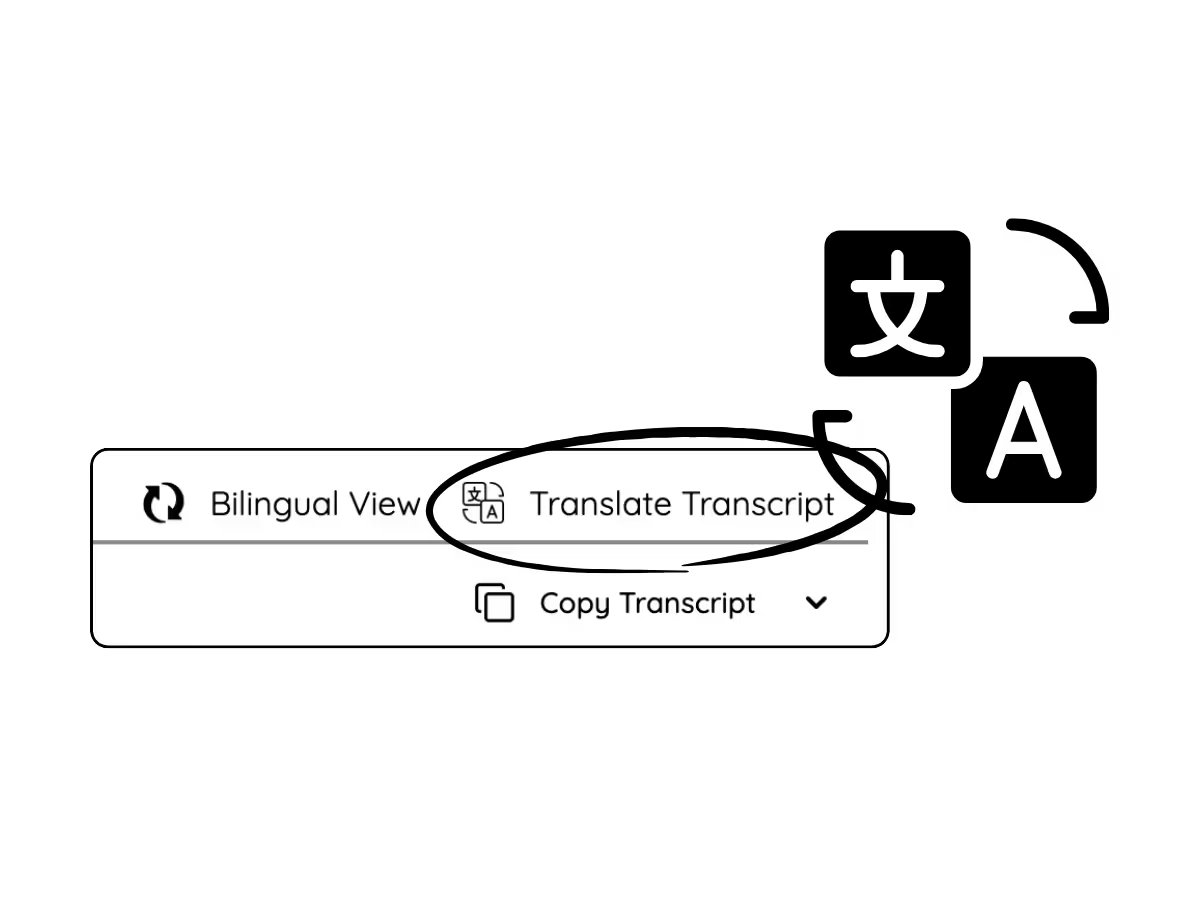
Google Meet 逐字稿翻譯

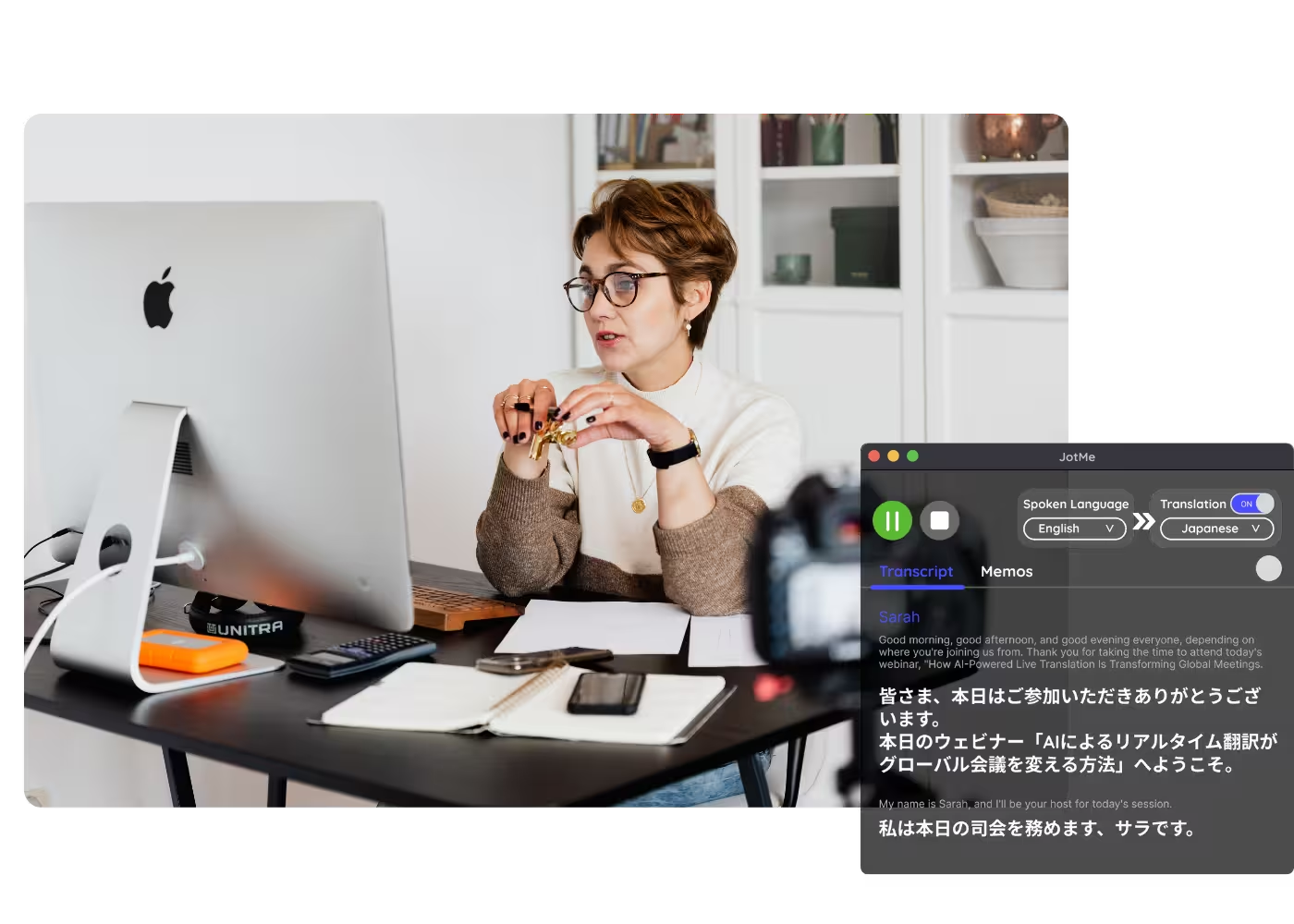
從 Google Meet 即時通話或已有錄音建立逐字稿,再依支援功能與語言選項進行文字翻譯。JotMe 參考上下文協助理解產業用語,方便會後核對並分享翻譯記錄。
提供免費方案,無須信用卡
Google Meet 逐字稿翻譯:會後核對與分享

上傳有權處理的 Google Meet 錄影,完成轉寫後回顧文字、可用的說話者標記及時間戳記,再依設定選擇翻譯。字幕匯出格式與語言須另行確認。開啟完整示範。

獲得 134 個國家、2,000 個團隊與 50 萬名專業人士信賴

評分 4.7/5
資料隱私與保護
會議內容不作通用 AI 訓練

將 Google Meet 逐字稿翻譯成團隊閱讀的語言

整理可分享的會議文字,讓需要的人依權限回顧。

參考上下文理解發言

JotMe 會參考語意與上下文翻譯,包含發言者、討論主題、先前對話、自訂詞彙,以及句子之間的關聯。這些資訊有助於處理俚語、行話與專業術語,但仍可能出錯,請核對重要內容

會後也能處理逐字稿翻譯

會議已結束?可上傳已有錄音,或開啟儀表板中已保存的 JotMe 逐字稿,再按支援功能選擇所需翻譯語言。輸入、輸出及點數條件請分別確認。

即時會議或錄音,皆可另行處理

文字翻譯提供200 多個語言與地區選項;Meet 即時收音、Chrome 字幕文字及錄音上傳的輸入清單各有不同,請依流程選擇。

保留翻譯內容,會後也能查看

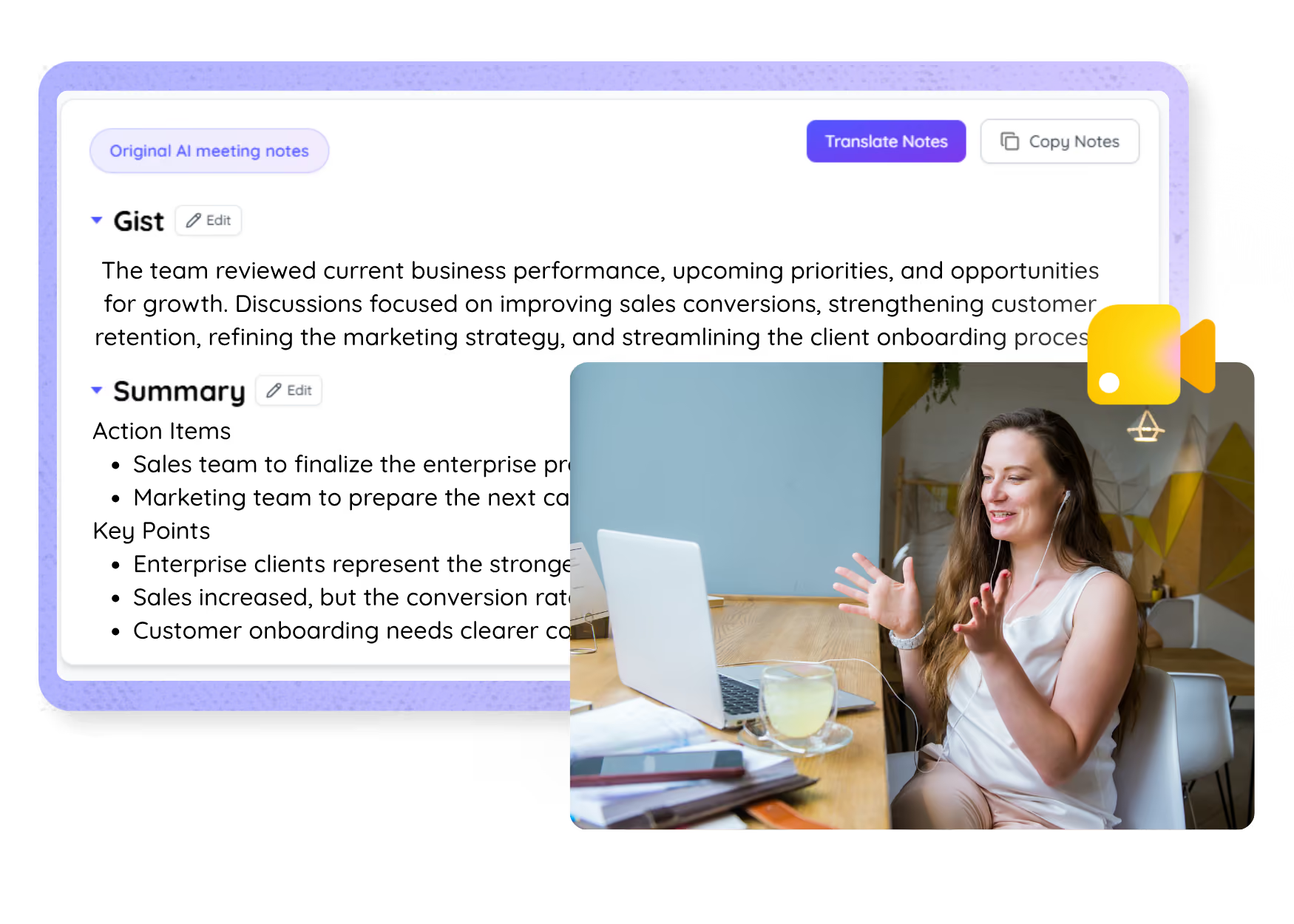
逐字稿與翻譯,以及依設定生成的會議記錄,可在完成處理並依儲存設定保存後,前往控制台回顧;筆記語言、AI 點數、保存與分享條件請分別確認。

不必邀請機器人加入

Chrome 擴充功能讀取已開啟的 Meet 字幕文字,桌面版則依權限擷取電腦音訊,不需機器人入會。安裝、Meet 字幕、系統權限與組織規範仍須分別確認。

自訂詞彙與語言辨識

加入產業詞彙與自訂替換規則,協助維持辨識與用詞一致。自動偵測與多語辨識依所用模式而定,請在開始記錄前選好來源語言與模型,不能在錄製中更換。

如何翻譯 Google Meet 逐字稿?

從安裝、收音或字幕設定開始,依權限記錄會議,再從儀表板回顧。已有錄音可改用檔案上傳,兩流程的條件請分別確認。
步驟 1

1. 安裝 Chrome 擴充功能,或選擇錄音上傳流程

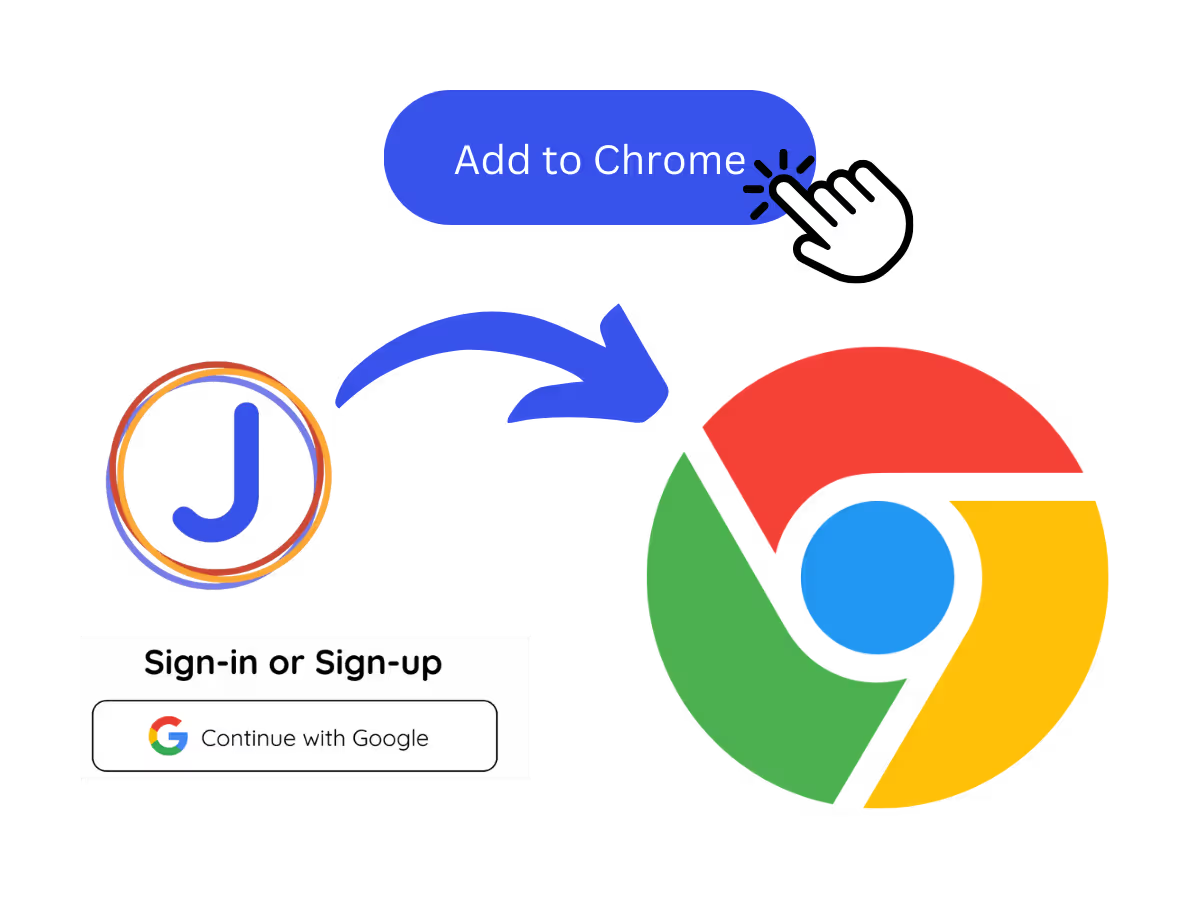
安裝 Chrome 擴充功能讀取 Meet 字幕文字,或使用桌面版收音。已有錄音可上傳檔案,完成轉寫後另選翻譯輸出。

步驟 2

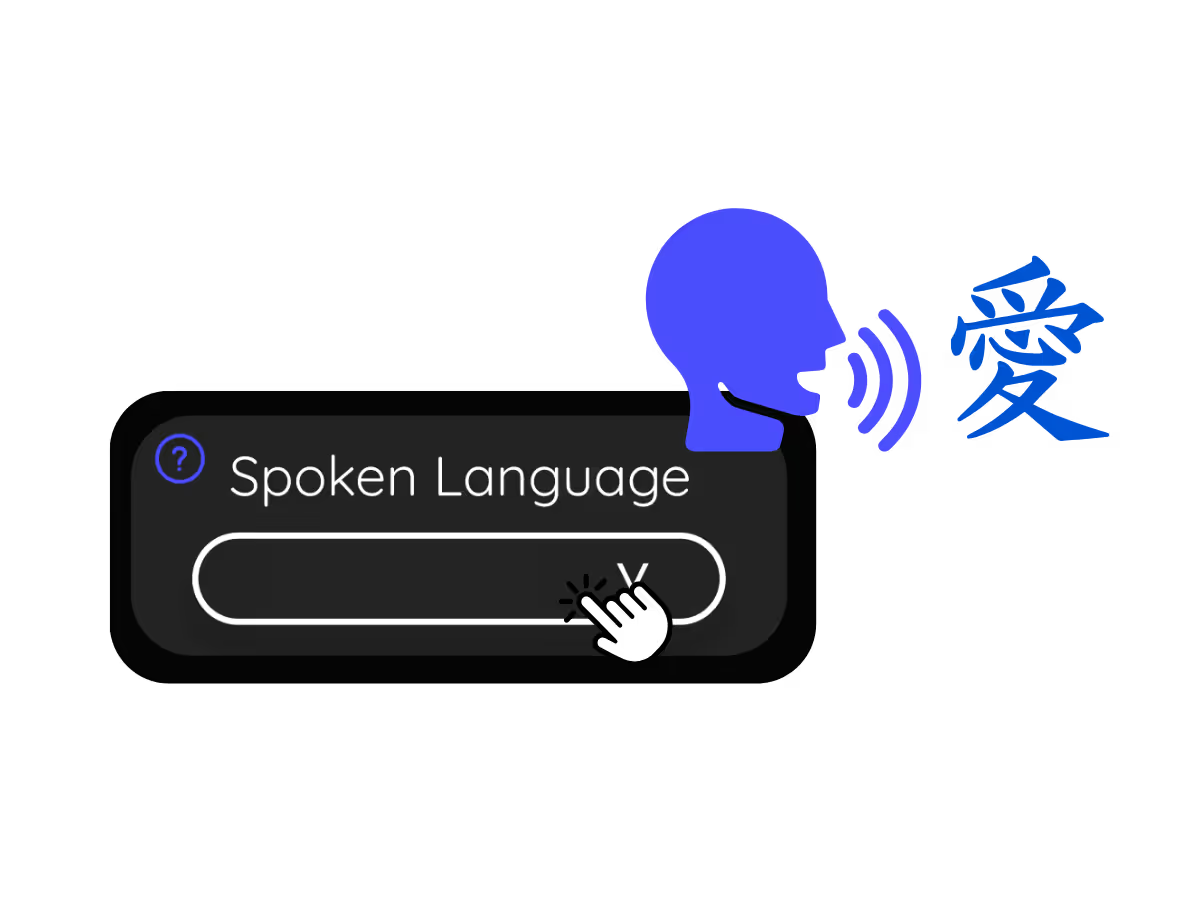
2. 設定發言語言

選擇會議的發言語言,例如日文。若與會者會切換語言,請確認並選擇包含這些來源語言的多語模型。
步驟 3

3. 選擇逐字稿翻譯

從儀表板開啟已保存的會議,依可用功能選擇逐字稿翻譯語言。參考上下文核對專業用語與原意,再依權限分享。

Meet 逐字稿翻譯的工作情境

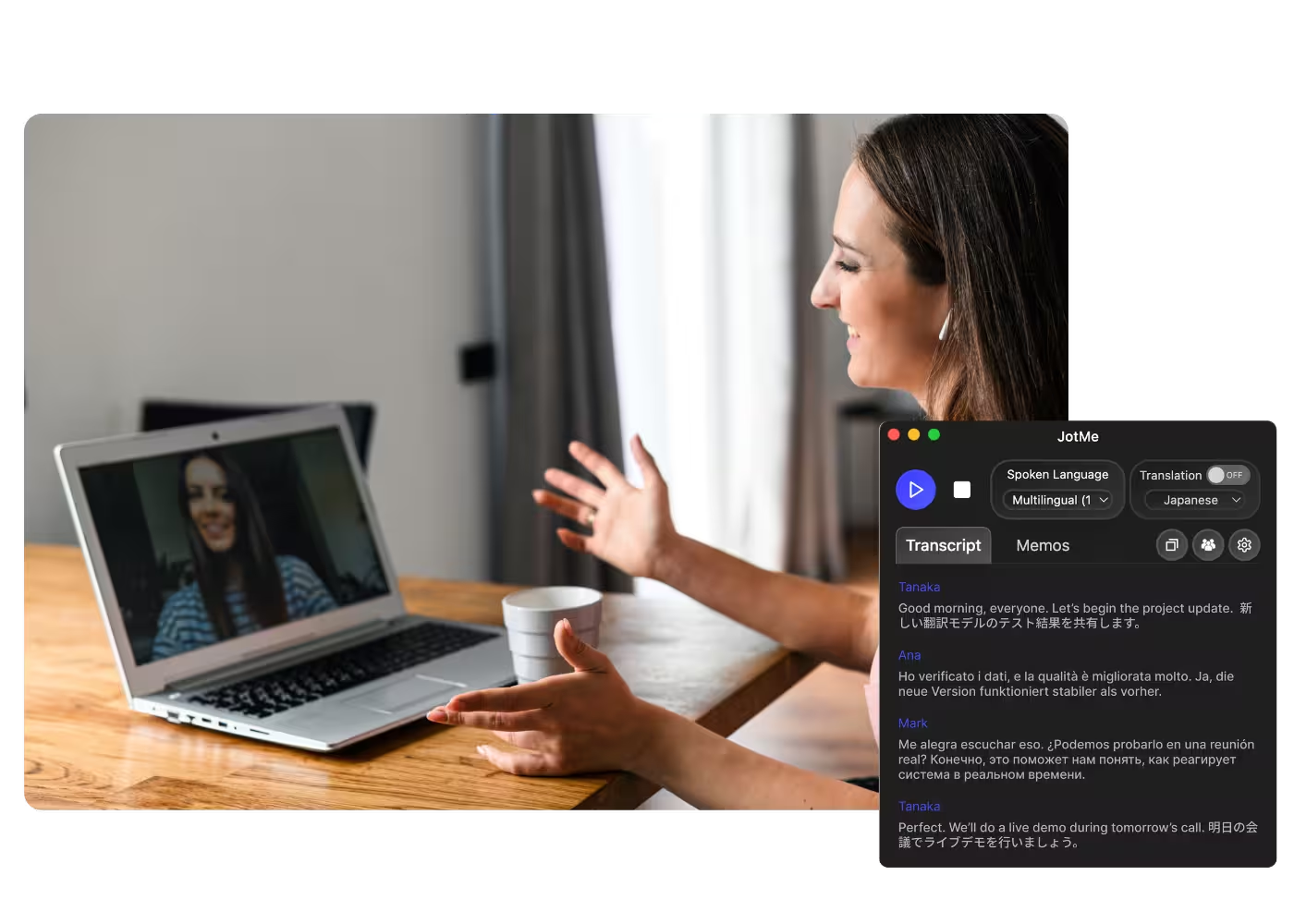
從每日站會到全體會議,協助不同語言的參與者理解討論

跨國全員大會與團隊會議

用熟悉的語言理解總部公告,並在會中提出問題,減少只依賴會後摘要的需要。

業務與客戶通話

客戶使用不同語言時,透過翻譯掌握需求與疑慮,重要條件再確認後回應。
已錄製的 Meet 會議

未參與即時記錄也可處理已有錄音:將有權使用的檔案上傳至音訊轉文字或影片轉文字,完成轉寫後選擇翻譯語言,核對內容與權限再分享。

線上研討會與培訓

依權限分享翻譯後的會議記錄,讓參與者與相關同事回顧。需要不同語言版本時另按支援功能及額度生成,接收者的可見內容依分享設定而定。

看看實際運作方式

了解 Google Meet 如何建立逐字稿,再於儀表板依功能選擇另一種文字語言。

超過 50 萬名專業人士使用 JotMe,讓會議與活動順利進行

看看他們如何透過 JotMe 跨越語言隔閡,讓日常工作順利推進。

評分 4.7/5
評分 4.7/5
「我的工作需要翻譯,也需要協助不同文化背景的人溝通。這項功能讓我的日常工作有了很大的改變。」
Adams
營運專員/TikTok
「以前日文對我來說很難理解,這項產品能掌握上下文,讓內容變得清楚易懂。」
Stamatis
顧問/Deloitte
「JotMe 讓我們的多語會議更順暢,在步調快速的工作環境中也能順利協作。」
Cesar
專案經理/Amazon
「雙語功能讓工作筆記更好整理,節省時間,也提升了兩種語言的工作效率。」
Yusuke
業務經理/NTT
「對還不熟悉外語的人非常實用;即時翻譯與準確的逐字稿,讓複雜的會議更容易理解。」
Jesse
自由接案軟體工程師
「我們需要多年的翻譯功能,現在終於能透過 JotMe 實現了!」
Elston
執行長暨創辦人/Tiny.host
「我的工作需要翻譯,也需要協助不同文化背景的人溝通。這項功能讓我的日常工作有了很大的改變。」
Adams
營運專員/TikTok
「以前日文對我來說很難理解,這項產品能掌握上下文,讓內容變得清楚易懂。」
Stamatis
顧問/Deloitte
「JotMe 讓我們的多語會議更順暢,在步調快速的工作環境中也能順利協作。」
Cesar
專案經理/Amazon
「雙語功能讓工作筆記更好整理,節省時間,也提升了兩種語言的工作效率。」
Yusuke
業務經理/NTT
「對還不熟悉外語的人非常實用;即時翻譯與準確的逐字稿,讓複雜的會議更容易理解。」
Jesse
自由接案軟體工程師
「我們需要多年的翻譯功能,現在終於能透過 JotMe 實現了!」
Elston
執行長暨創辦人/Tiny.host

常見問題

了解如何使用 JotMe,讓會議與活動順利進行。

Google Meet 逐字稿可以翻譯嗎?

可以。先從支援的即時流程或錄音上傳建立逐字稿,再於儀表板依可用功能選擇翻譯。200 多個文字翻譯目標含地區變體,不是同等數量的語音輸入;處理與點數依流程確認。

可以翻譯錄音的逐字稿嗎?

可以。將有權處理的錄音上傳至音訊轉文字或影片轉文字,依確認畫面選擇逐字稿翻譯語言,再開始處理。筆記語言、分鐘與 AI 點數另行確認。

Meet 逐字稿翻譯可以免費使用嗎?

可以免費開始。JotMe 的免費方案提供一定的即時翻譯分鐘數,無須信用卡。逐字稿及會後翻譯的額度與條件請分別依當前方案確認,需要更多額度時可升級。

逐字稿翻譯的準確度如何?

JotMe 參考會議上下文、前後發言及依支援功能設定的自訂詞彙,協助理解名稱與術語,保持翻譯用詞一致。重要原意、數字與承諾仍須對照逐字稿核對。

可以儲存翻譯字幕嗎?

可以。依你的儲存設定,逐字稿與翻譯會在場次結束並完成處理後保存在控制台,方便回顧、複製,並選擇要分享的內容。

逐字稿可以翻成哪些語言?

文字翻譯提供 200 多個語言與地區選項,包括粵語、拉丁美洲西班牙語與瑞士德語等。請查看語言清單,再依所用流程確認輸入、目標語言與功能;語音輸出與 AI 筆記另有清單。

翻譯結果是字幕還是語音?

即時翻譯可顯示文字字幕;桌面 Fast 模式可在支援的 13 個目標語言播放合成語音。語音翻譯用於線上會議時,另須確認虛擬音訊路由、模式與方案條件。

支援語言

可翻譯
保加利亞文
加泰隆尼亞文
華語(簡體)
華語(繁體)
粵語(繁體)
捷克文、丹麥文
荷蘭文
英文(美國)
英文(英國)
英文(澳洲)
英文(紐西蘭)
英文(印度)
愛沙尼亞文、芬蘭文
法文
法文(加拿大)
德文
德文(瑞士)
希臘文
印地文
匈牙利文
印尼文
義大利文
日文
韓文
拉脫維亞文
立陶宛文
馬來文
荷蘭文(佛拉蒙)
挪威文
波蘭文
葡萄牙文
葡萄牙文(巴西)
葡萄牙文(葡萄牙)
羅馬尼亞文
俄文
斯洛伐克文
西班牙文
西班牙文(拉丁美洲)
瑞典文
泰文
土耳其文
烏克蘭文
越南文

讓 Google Meet 逐字稿成為跨語言參考

從即時通話或已有錄音建立逐字稿,依功能翻譯成團隊閱讀的語言。核對上下文、用詞與權限,再分享所需版本。