






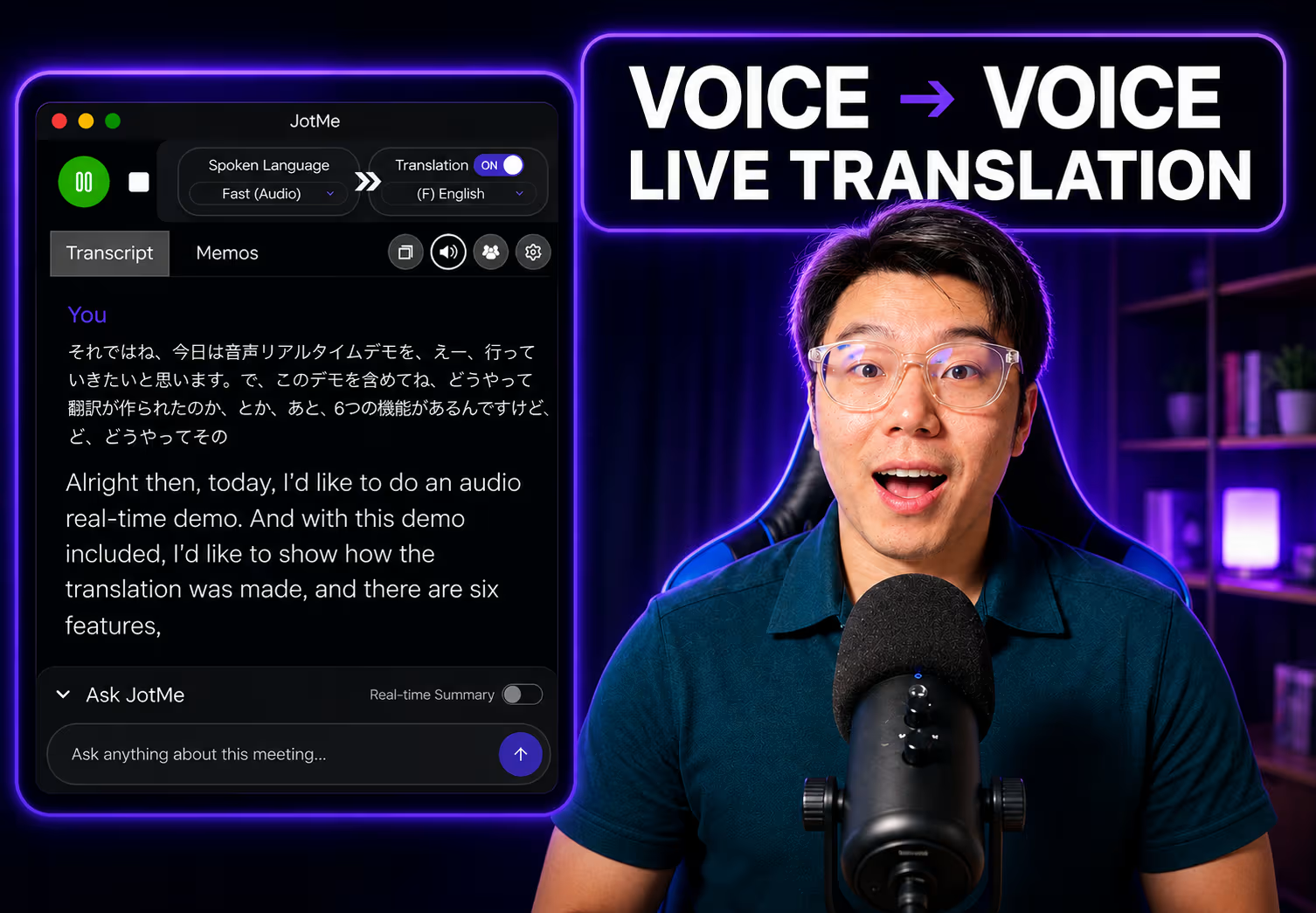
我們如何做出即時語音翻譯
我們花了好幾年開發語音轉語音的即時翻譯。
從 JotMe 剛起步時,我們就相信跨語言的自然對話會成為國際團隊日常工作的一部分。但當時的技術還無法支撐這樣的體驗。
- 語音生成速度太慢。
- 譯文常常失去上下文。
- 合成語音聽起來生硬。
- 延遲讓對話停頓。
- 而且成本難以負擔。
因此我們先與少數企業客戶合作測試,逐步了解他們在實際工作中需要什麼。
2026 年 5 月,OpenAI 發表 GPT-Realtime-2 等新一代即時語音模型。
新模型能邊聽邊處理語音,讓即時回應更容易應用到日常工作。
要把即時語音翻譯帶進企業工作,還有兩個問題需要解決。
1. 保留工作脈絡
同一個詞在不同會議裡可能指的是不同的事。
翻譯需要知道誰在發言、正在討論哪個專案,以及客戶、產品、內部術語、過往決策和團隊分工。
即使使用能力很強的模型,缺少工作脈絡時也可能譯錯。先準備經授權可用的術語與背景資料,可幫助模型對準討論主題。
2. 把譯音送到需要的人
另一個問題是如何把譯音送進視訊會議、活動、網路研討會、業務通話或客服對話。
我們花了一個月調整工作脈絡和音訊傳送,這些經驗成了此功能推出時的基礎。
這項技術對跨國團隊有什麼影響?
過去部署這類服務常需客製化建置和長期合約。現在團隊可以從一場短會開始試用。
除了降低導入門檻,我們更關心的是對話如何變得直接。
跨語言溝通經常經過口譯、轉述和多層確認。每多一次交接,就可能多等一段時間,也更容易失去脈絡。
語音翻譯可以讓發言者先用熟悉的語言表達,再由系統產生即時譯音。遇到重要決策或含糊用語時,仍應回頭確認原意。
想像有人在前一個人的背上畫圖,前面的人再憑感覺畫在紙上。經過幾輪傳遞,最後的圖可能和原圖差很多。

跨語言轉述也可能有相同情況。即時語音翻譯可以縮短傳遞過程,讓與會者有機會當場追問。
為什麼用 JotMe 做即時語音轉語音翻譯?
JotMe 針對工作對話設計。產品名稱、客戶、專案背景、團隊用語和過往會議資訊都有助於判斷一句話在當下的意思。請依組織政策設定可供使用的背景資訊。
JotMe 桌面版可以搭配 Zoom、Google Meet、Microsoft Teams、現場活動、課堂與面對面對話。開始前請分別確認發言語言和譯音語言是否支援你選的模式。
語音翻譯時也可查看即時逐字稿和文字譯文。會後依方案、工作模式與儲存設定,檢視逐字稿和 AI 會議筆記,再確認要分享的內容。
如何使用即時語音轉語音翻譯?
這個桌面流程需要擷取音訊、選擇音訊輸出和播放合成語音。請開啟 AI 語音轉語音翻譯。
先把發言語言的模型選為 Fast(Audio),再選擇 Fast 的翻譯輸出語言,然後開啟語音轉語音選單。
發言語言與譯音語言的支援清單不同。JotMe 說明列出下列 13 種 Fast 譯音語言。請在選單核對實際可用的語言方向。
簡體中文、英文、法文、德文、印地文、印尼文、義大利文、日文、韓文、葡萄牙文、俄文、西班牙文和越南文。
模式一|線上會議
若音訊來自 Zoom、Google Meet、Microsoft Teams、WhatsApp 或其他通話應用程式,可選 線上會議。適用於網路研討會、客戶通話、訪談和內部會議。
線上會議可選三種翻譯方向。
雙向翻譯
雙方都需要聽到譯音時,選擇雙向翻譯。
- 你用自己選的語言聽對方的譯音。
- 對方用自己需要的語言聽你的譯音。
- JotMe 分別處理傳入的會議音訊和送出的譯音。
- 雙語會議、客服通話、談判、培訓、訪談和技術支援都可以先試跑這種流程。
在 Mac 上,雙向模式需要 BlackHole 2ch 與 BlackHole 16ch。依應用程式提示設定會議喇叭和麥克風。
在 Windows 上,VB-CABLE 用於將自己的譯音送進會議。雙向模式使用 Virtual Audio Cable Line 1,請依 JotMe 提示設定會議麥克風和喇叭。
只聽譯音
只需要自己聽譯音時,選擇這個模式。
- JotMe 接收會議播放的音訊。
- 你會透過耳機或喇叭聽到譯音。
- 此模式不處理你的麥克風發言。
在 Mac 上,會議喇叭選 BlackHole 2ch,譯音在耳機播放。Windows 請依 JotMe 顯示的收音裝置設定。
只翻譯自己的發言
需要讓對方聽到你的譯音時,選擇這個模式。
- JotMe 擷取你的麥克風音訊。
- JotMe 把你的譯音送到會議應用程式。
- 此模式不處理其他與會者的發言。
在 Mac 上,依指示把會議麥克風切到 BlackHole 2ch。在 Windows 上,切到 CABLE Output(VB-Audio Virtual Cable)。
如果系統偵測不到必要的虛擬音訊裝置,模式開關和開始按鈕會維持停用。安裝後請依提示重新啟動電腦。
模式二|其他音訊
音訊不經會議應用程式時,可使用「其他」。
麥克風音訊
適用情境包括:
- 面對面交談
- 現場活動
- 訪談
- 課堂
- 攤位展示
- 外勤工作
系統音訊
適用情境包括:
- 影片
- 直播
- 線上研討會
- 培訓教材
- Podcast
- 電腦上正在播放的其他音訊
「其他」模式會把譯音播放到選擇的裝置,無須透過虛擬音訊裝置送回會議。
模式三|分享
與會者需要用自己的裝置接收翻譯時,使用 分享。
- 分享網址,可在瀏覽器加入並查看即時翻譯。
- 分享代碼,讓另一位 JotMe 桌面版使用者加入。
- 顯示 QR Code,讓參與者快速加入。
- 參與者可以選擇偏好的語言。
- 符合條件的場次可讓參與者在瀏覽器聽譯音。官方用量說明以每位聆聽者的連線時間按 5 倍計入主辦方翻譯額度。
活動、課堂、網路研討會、培訓、工廠導覽和產品展示,都可用分享讓參與者選擇自己需要的語言。
哪些場合適合用 JotMe 即時語音轉語音翻譯?
多語團隊會議
跨國團隊開會時,有人會等翻譯、猶豫要不要發言,或擔心自己的第二語言說不清楚。即時譯音可以讓成員用熟悉的語言發言,其他人也能用較熟悉的語言跟上。
跨國業務通話
業務通話重視時機、語氣和信任。即時語音翻譯可協助業務與客戶理解彼此的提問,重要的價格和承諾仍要當場複述。
客服與客戶成功
客服可用譯音跟上緊急事件、導入、續約或技術排障,再回到原音及逐字稿確認客戶描述。
跨國招募與面試
候選人可以用熟悉的語言回答。面試團隊可把譯音用在溝通輔助,評估技術細節或含糊的回答時,回到原語核對。
活動與網路研討會
活動經常需要提供多種語言。主辦方可用網址或 QR Code 讓參與者用自己的裝置加入,再依功能資格選擇收聽的語言。
教學與培訓
課堂、工作坊和內部訓練中,語音翻譯可幫助學生或同事跟上進度。關鍵概念可另外提供可查閱的原文與譯文。
製造與供應商合作
工廠參訪、品質審查、供應商會議及技術培訓常有專門用語。先準備產品名稱、料號與製程詞彙,再用原音核對數字和安全指示。
旅遊與接待
飯店、旅遊業者、活動工作人員和接待團隊可以用語音翻譯協助現場溝通、廠商聯繫、導覽或服務補救。
內容審閱與媒體工作
可用系統音訊翻譯影片、直播、Podcast、訓練教材或其他錄製內容,在決定是否製作完整逐字稿前先聽懂大意。
下一步
如果團隊有跨語言通話,可先用一段實際對話確認發言語言、音訊方向和譯音設定,再依需要擴充到活動。歡迎將回饋或企業導入需求寄到 hey@jotme.io。


