
適用各種會議與活動的桌面版應用程式
提供準確的即時翻譯、多語逐字稿、會議錄音、AI 會議記錄、自訂詞彙、文件翻譯、多語聊天與 AI 語音鍵盤。


適合面對面交談的行動版應用程式
在 iPhone 和 Android 上使用準確的即時翻譯,並透過 AI 語音聆聽譯文。


適用 Google Meet 的Chrome 擴充功能
提供準確的即時翻譯、即時逐字稿、筆記與 AI 會議記錄。

新增至
Chrome
Chrome
正在為你下載 JotMe Mac 版。依照下方三個步驟完成安裝,即可在電腦通話中使用 AI 即時翻譯、逐字稿與會議記錄。使用前請完成音訊權限及語言設定。
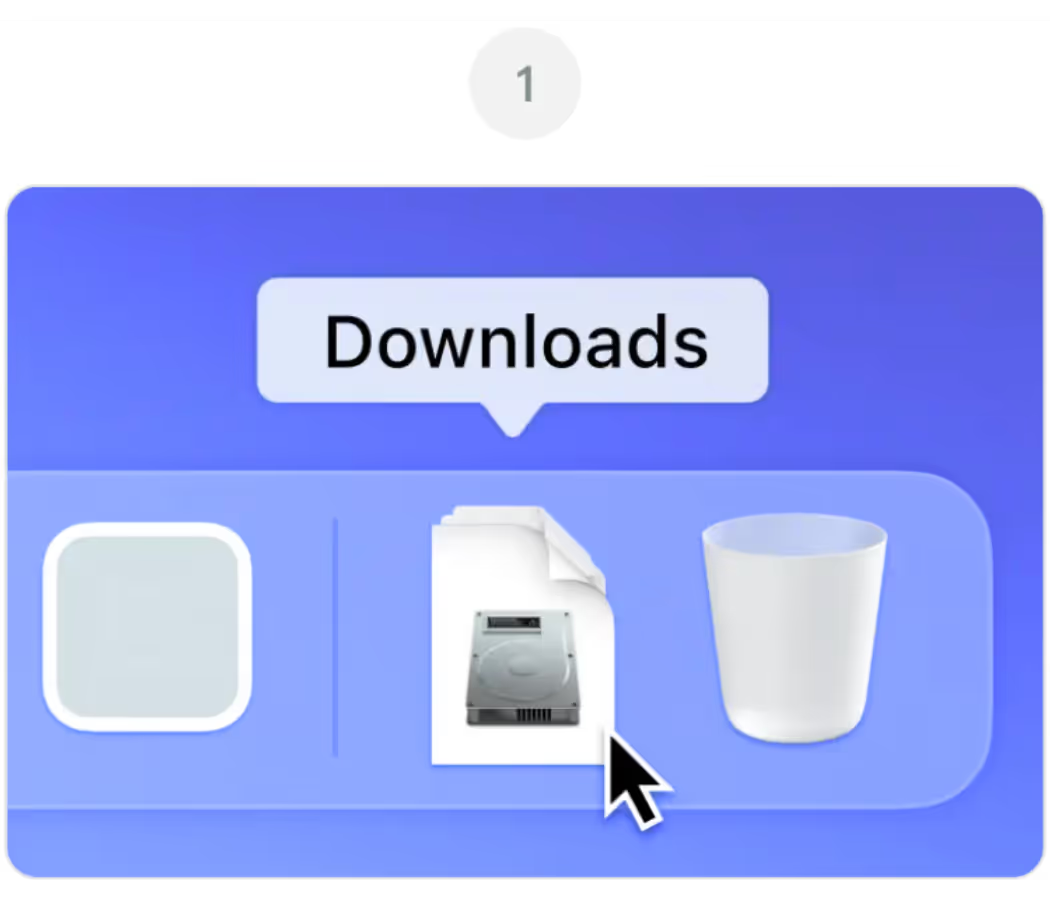
開啟 JotMe.dmg,檔案位於「下載項目」資料夾
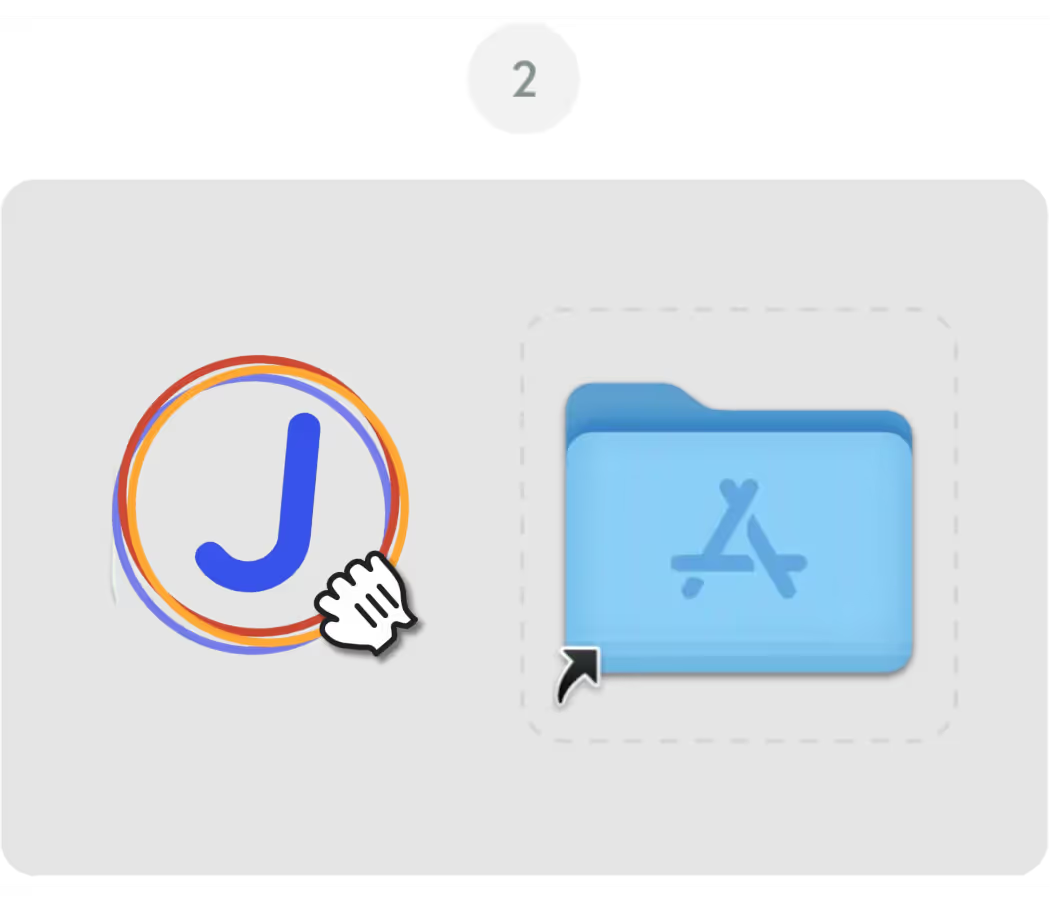
將 JotMe 圖示拖曳至「應用程式」資料夾
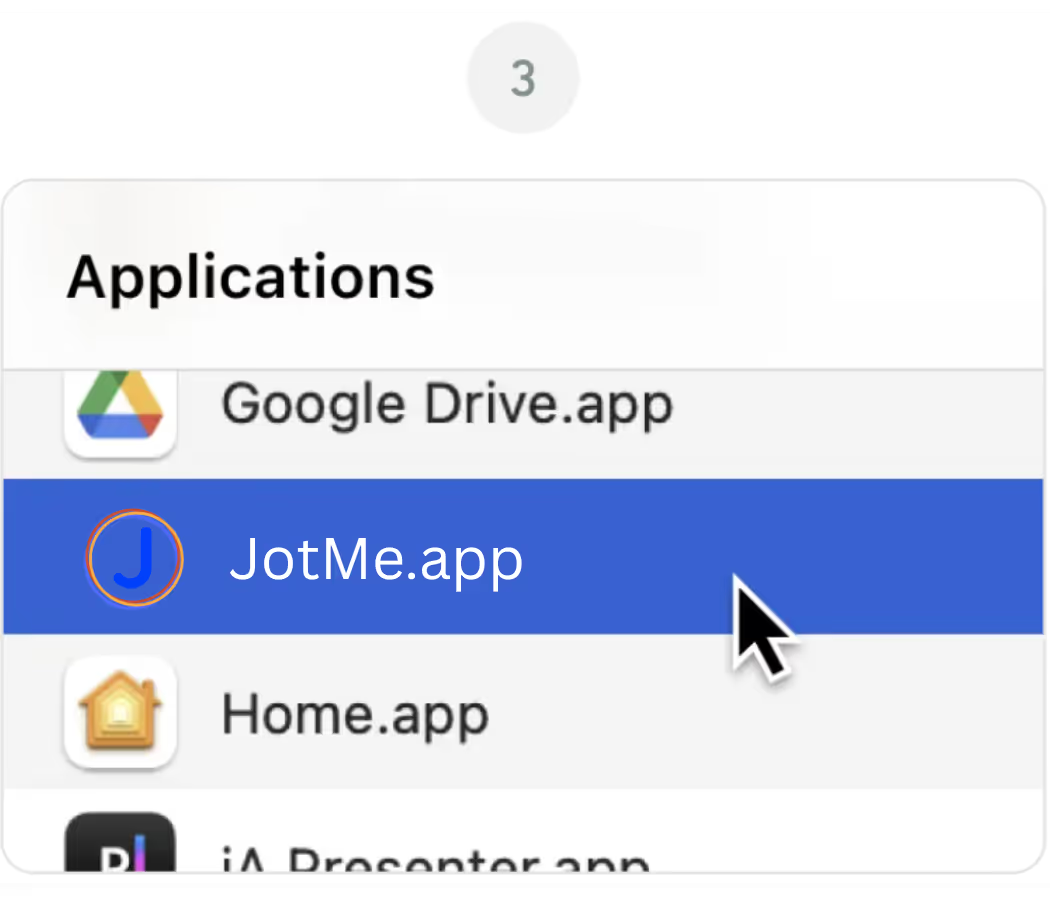
開啟 JotMe,程式位於「應用程式」資料夾

若最新版 JotMe Mac 安裝檔沒有自動下載,請按本頁的「重新下載」。若仍無法下載,請檢查瀏覽器的下載設定,確認未封鎖來自 jotme.io 的下載或必要彈出式視窗。
本頁主要下載項目適用於 Apple 晶片 Mac,例如 M1、M2、M3、M4 及後續系列。若使用 Intel 處理器的 Mac,請改選「下載 Intel Mac 版」。
請先確認安裝檔來自 JotMe 官方網站,並閱讀 macOS 顯示的安全訊息。如果確認來源可信,且系統允許你自行授權,可到「系統設定」的「隱私權與安全性」,查看 JotMe 旁的開啟選項。公司管理的 Mac 可能需要聯絡管理員;不要忽略無法確認來源的安全警告。
需要。JotMe 會要求麥克風與螢幕錄製等音訊擷取權限,以處理會議音訊,提供即時翻譯、逐字稿與 AI 會議記錄。你可以在「系統設定」的「隱私權與安全性」管理權限;變更後可能需要重新啟動 JotMe。
可以使用同一個 JotMe 帳戶登入 Mac 版與JotMe Chrome 擴充功能。桌面版可處理 Zoom、Teams 等電腦音訊,擴充功能則讀取 Google Meet 字幕。請依使用情境選擇;逐字稿的保留與可用設定以各功能和你的儲存設定為準。
