





跨語言會議的 Zoom AI Companion 替代方案
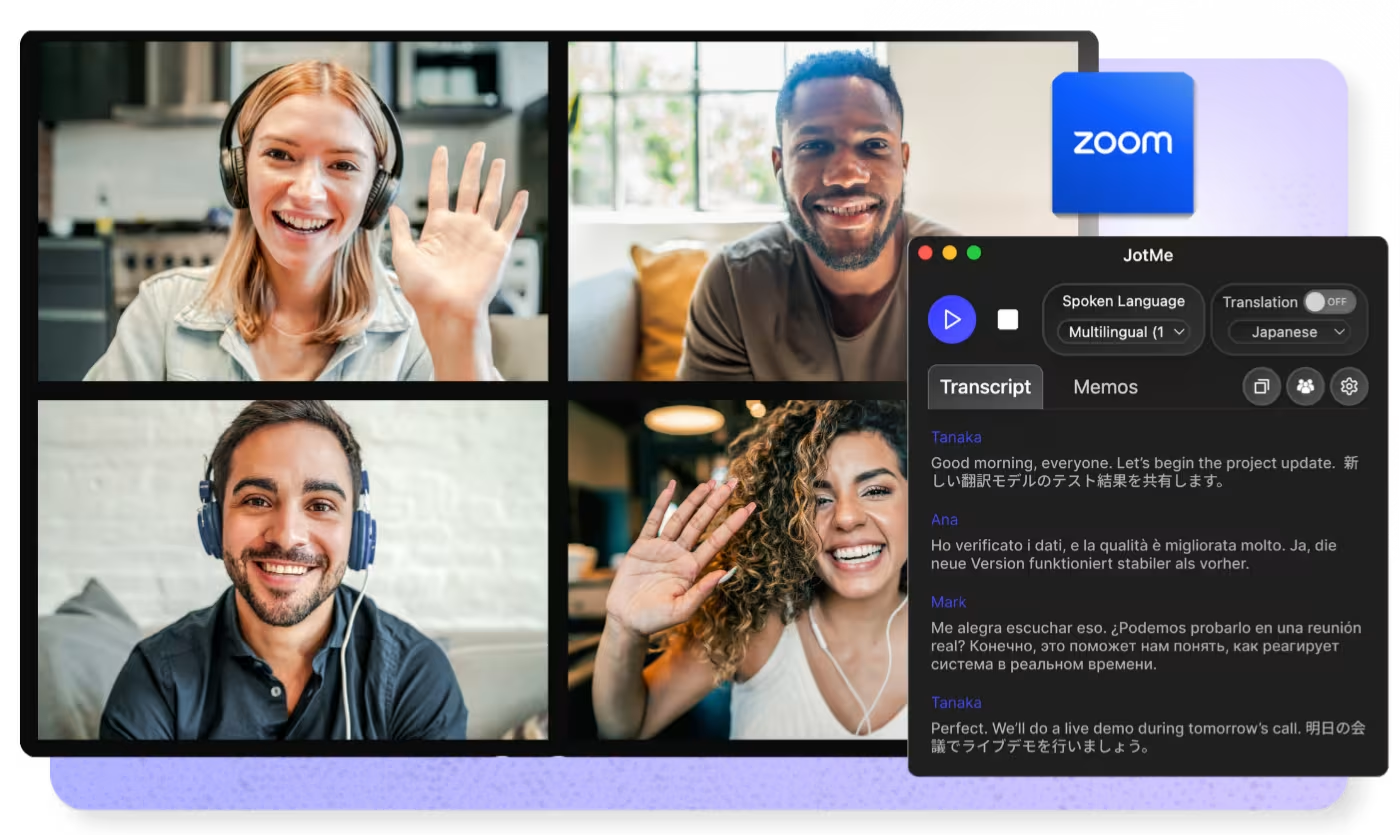
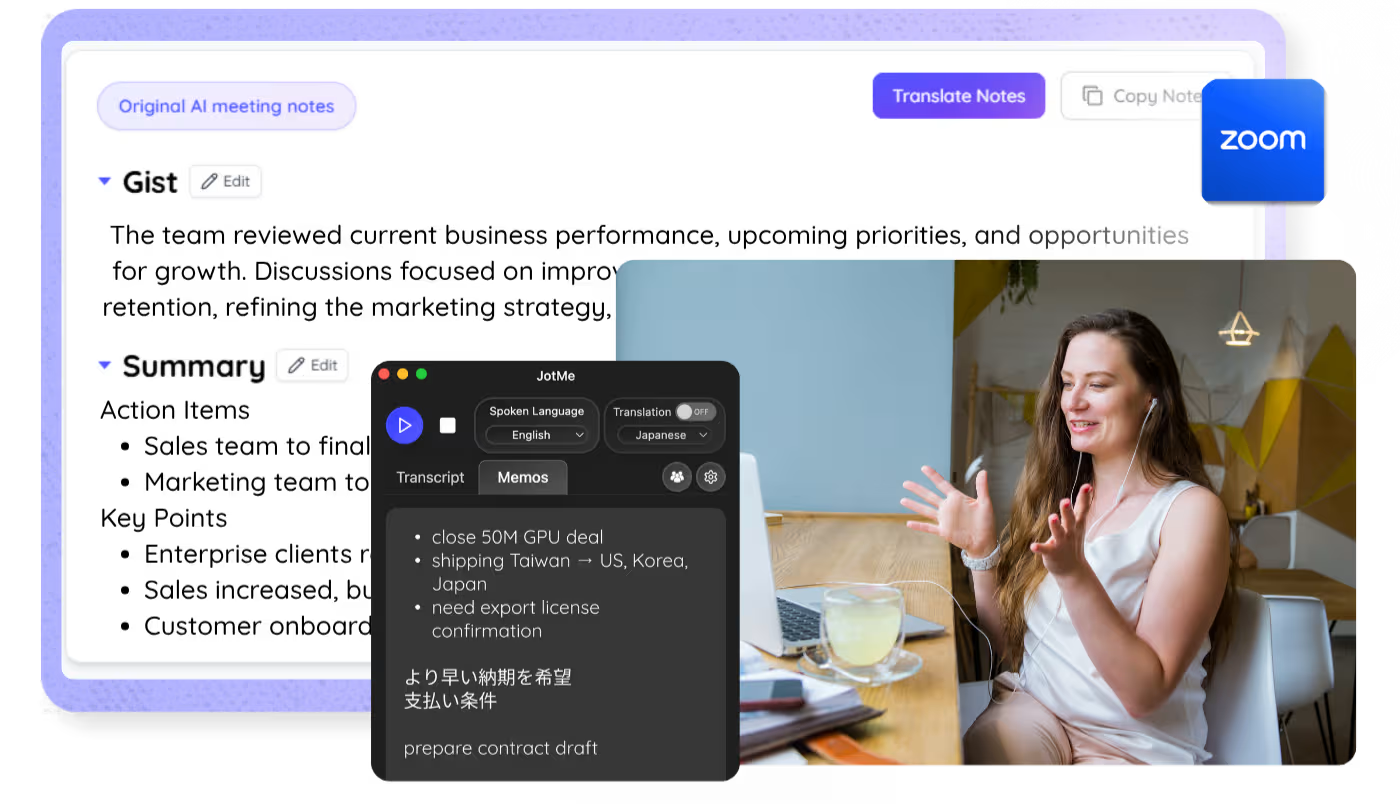
尋找 Zoom AI Companion 的替代方案,處理跨語言會議?Zoom 現已將 AI 功能整合至 Zoom Workplace,並推出 ZoomMate。JotMe 則提供獨立的即時翻譯與轉錄,並在停止錄製後產生 AI 記錄。非 Fast 模式提供 200 多種語言及地區翻譯目標;可用範圍依模式而異。不會有機器人加入,也不必更改 Zoom 設定。既可在會議中使用,也能另行上傳 Zoom 錄影
獲得 134 個國家、2,000 個團隊與 50 萬名專業人士信賴

















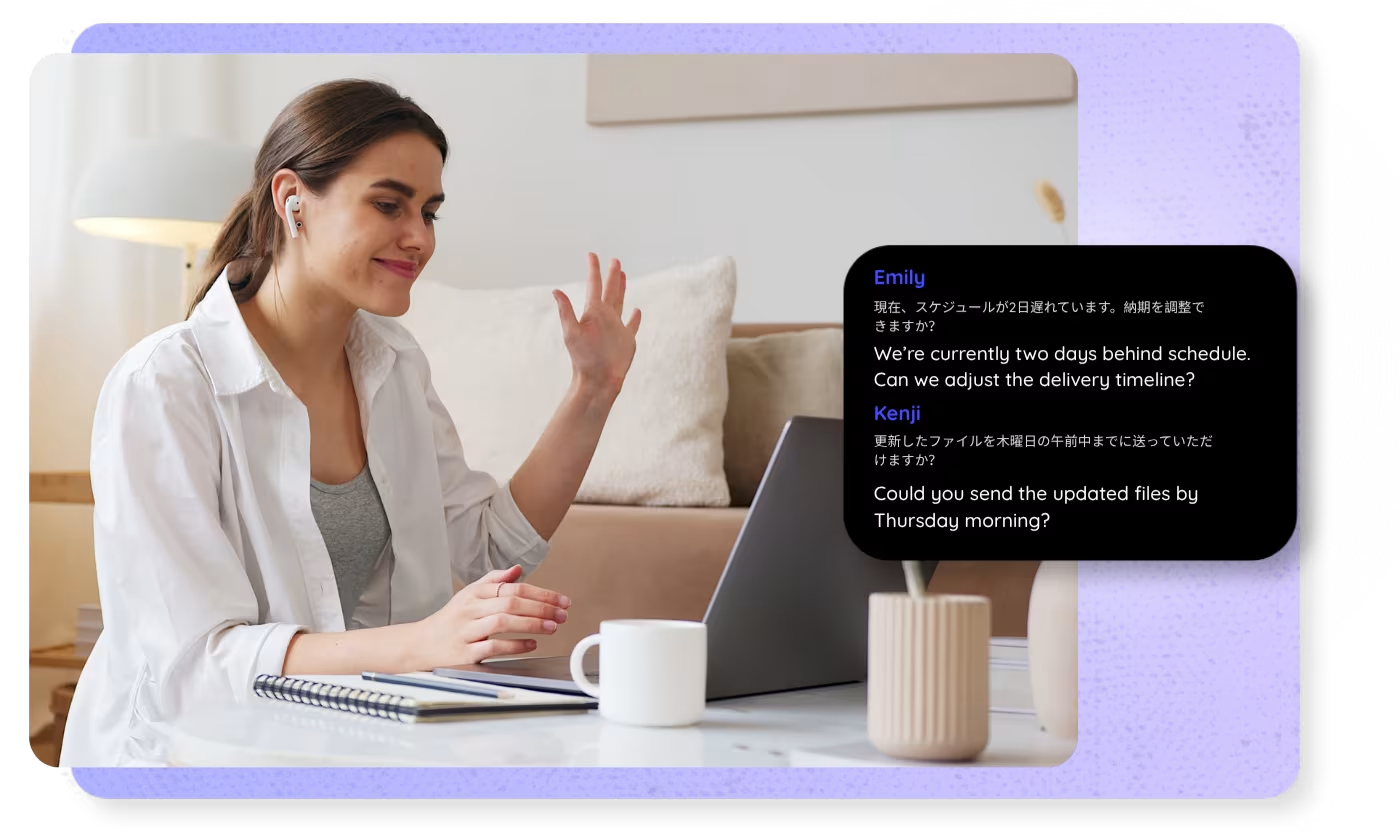
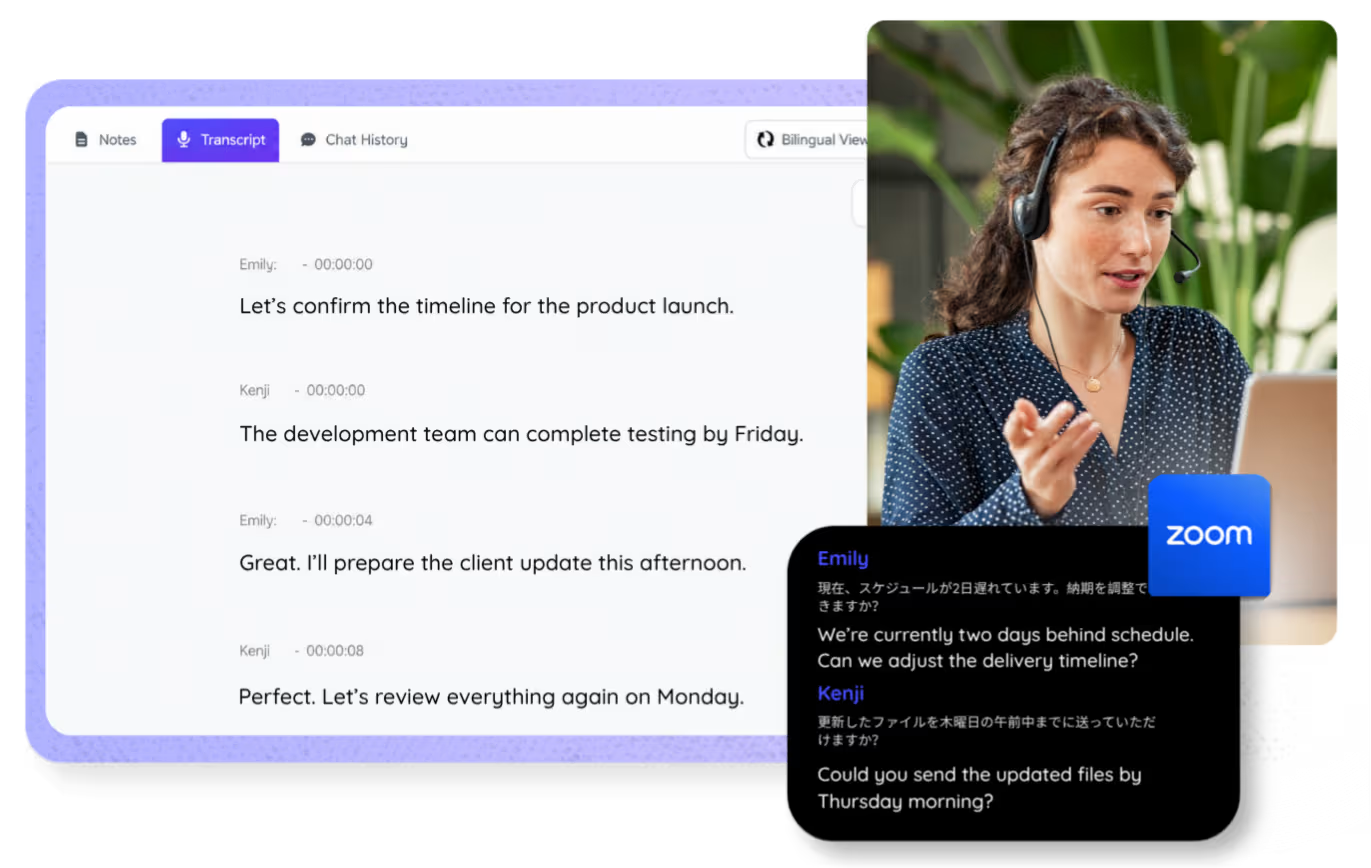
即時轉錄內容,並標示發言者
在 Mac 或 Windows 使用 JotMe 桌面版,即時轉錄 Zoom 會議,並使用發言者標示與自訂詞彙。也能另行上傳 Zoom 錄影,取得可搜尋的逐字稿;上傳與即時轉錄的流程及選項分開提供
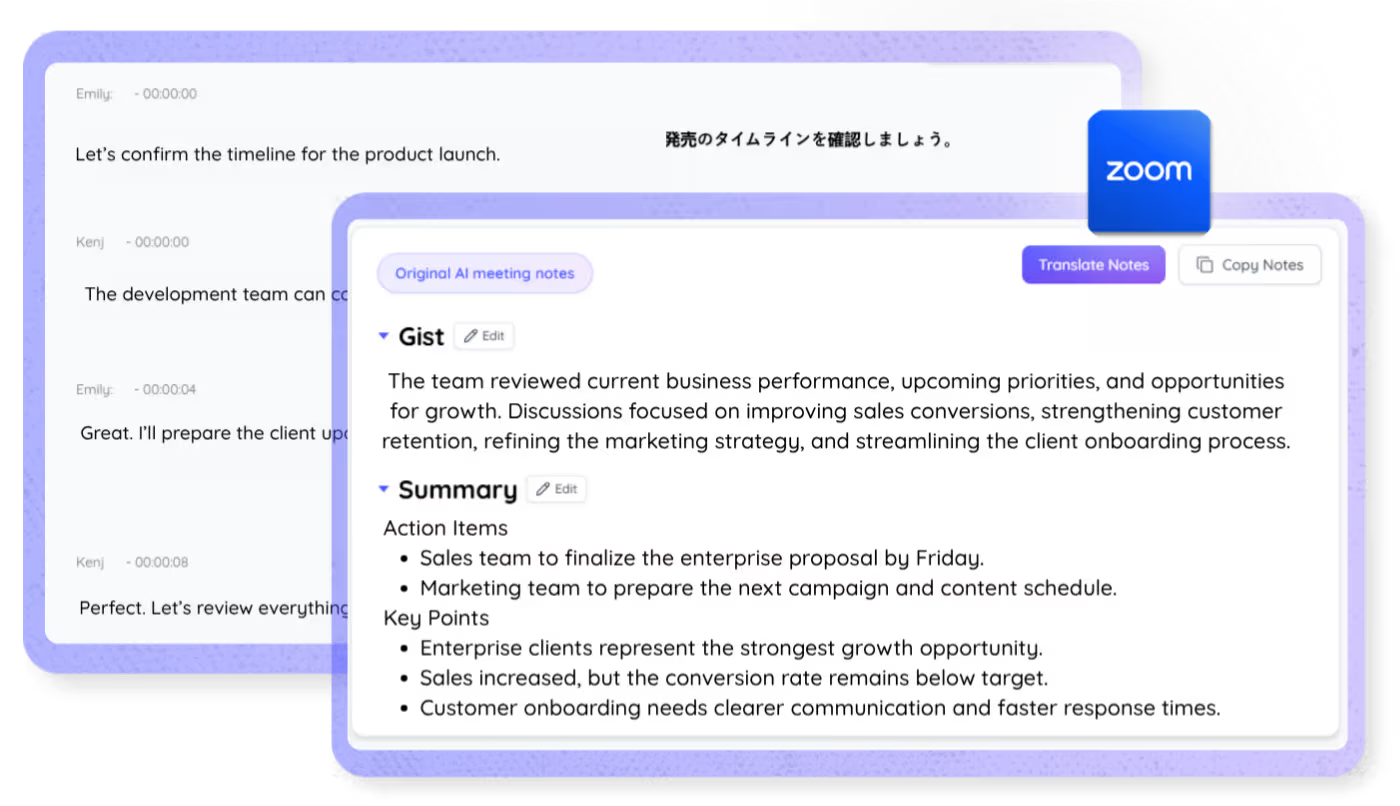
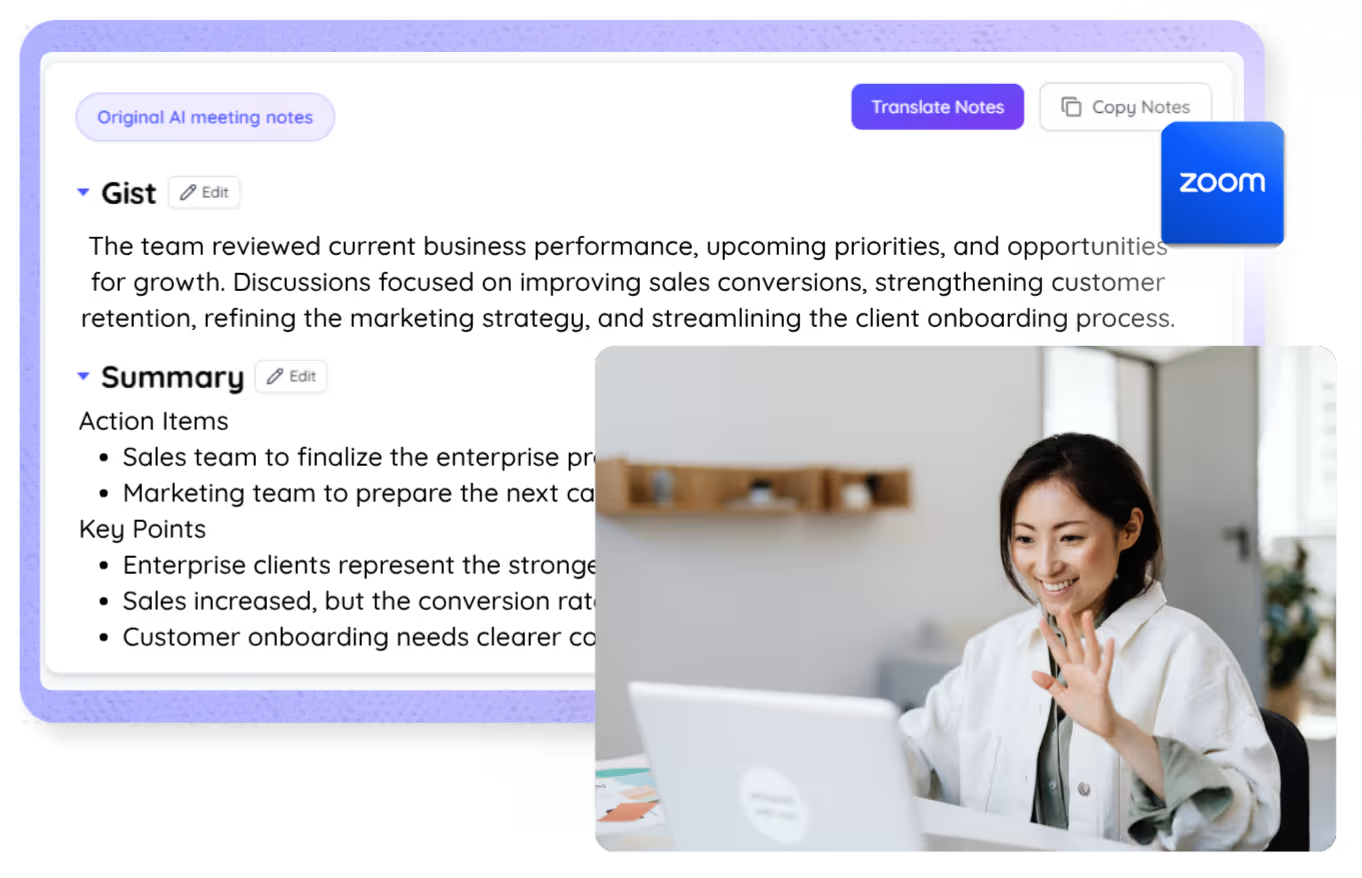
讓會議記錄清楚呈現討論重點
Zoom AI 會議記錄助手會將會議內容整理成包含重點與後續待辦事項的結構化記錄。停止錄製後即可產生,並能重新產生或翻成支援的語言;請先檢查姓名、數字與責任歸屬,再分享給團隊
超過 50 萬名專業人士使用 JotMe,讓會議與活動順利進行
看看他們如何透過 JotMe 跨越語言隔閡,讓日常工作順利推進。








常見問題
了解如何使用 JotMe,讓會議與活動順利進行。
可以。JotMe 為 Zoom 提供即時翻譯、轉錄、摘要與 AI 會議記錄。桌面版從電腦擷取音訊,可搭配不同 Zoom 方案使用,不會以機器人加入。這是獨立的 JotMe 功能,不是啟用 Zoom AI Companion 的方式;仍須遵守所在地與組織的錄製規範
使用 JotMe 桌面版,可在 Zoom 會議中閱讀即時翻譯字幕,不需要機器人加入;非 Fast 模式提供200 多種語言及地區翻譯目標。可用語言依辨識模式與產品介面而異,Fast 語音翻譯目前有 13 種目標語言。這些是 JotMe 的支援範圍,不是 Zoom 原生功能的方案承諾
在 Mac 或 Windows 登入 JotMe,選擇發言與翻譯語言,再照常加入 Zoom。JotMe 會從電腦擷取音訊,不會有機器人加入;其他參與者無須安裝,也不必更改 Zoom 設定。翻譯與轉錄會在會議中顯示;停止錄製後再產生 AI 記錄,並將已儲存內容保留在控制台。首次使用時請確認所需的系統音訊與麥克風權限
可以。將錄影上傳至音訊轉文字或影片轉文字,即可轉錄、將逐字稿翻成選定語言,並產生記錄。這些輸出類型與即時會議相近,但上傳處理、語言選單與即時桌面會議流程分開提供,不能據此保證所有設定與結果完全相同
會後可在控制台查看已儲存的逐字稿、記錄、摘要、決策與待辦事項。會議中也能透過支援的連結、QR Code 或攝影機字幕分享流程,讓其他人閱讀即時翻譯。會後使用 Ask JotMe 回顧討論,並在分享前檢查內容與權限;個人「我的筆記」不會隨會議記錄一併分享
支援的非 Fast 桌面版與網頁翻譯流程提供200 多種語言及地區目標選項。語音辨識的可用語言取決於辨識模式;Fast 翻譯目前提供 13 種目標語言。Google Meet Chrome 擴充功能有自己的 77 多種語言範圍,會後 AI 記錄的語言選單也另有 21 種語言及地區選項,不能把各項數字互換
JotMe 桌面版從電腦擷取音訊,不會以機器人加入 Zoom,也不會在參與者名單增加帳號。根據現行隱私政策,資料在傳輸與儲存時加密,存取限授權人員,客戶會議內容不會用於訓練通用 AI 模型。內容仍可能依設定儲存或分享;機密會議請先確認組織政策、分享權限及隱私說明。

讓每場Zoom 會議順暢進行,跨語言也能掌握重點
將 Zoom 對話轉成翻譯、逐字稿、記錄與討論洞見,協助不同語言的團隊保持共識