







На Zoom буває складно стежити за розмовою незнайомою мовою. Текст перекладу поруч із відео може допомогти розібрати зміст і підготувати відповідь.
Водночас автоматичний переклад може неправильно передати спеціальний термін чи неоднозначну фразу. Перевірка типового матеріалу важливіша за загальну обіцянку «високої точності».
Для підтримуваного транскрибування та перекладу можна оцінити JotMe.
Налаштуйте JotMe поруч із Zoom, щоб під час розмовичитати транскрипцію та переклад. Контекст може допомогти змісту, але не гарантує правильної передачі кожного терміна чи природності кожної фрази.
Почати можна з установлення та обмеженої безкоштовної спроби. Перед використанням перевірте потрібний обсяг, умови реєстрації й квоту; це не обіцянка повністю безкоштовної необмеженої зустрічі.
Як налаштувати ШІ-переклад Zoom у JotMe
Послідовність нижче показує, як підготувати текстовий переклад під час Zoom. Ілюстрації відображають старий вихідний інтерфейс, а не підтвердження поточних назв, позицій кнопок або результату нового тесту.
1. Підготуйте встановлення та сесію перекладу
① Завантажте й установіть JotMe
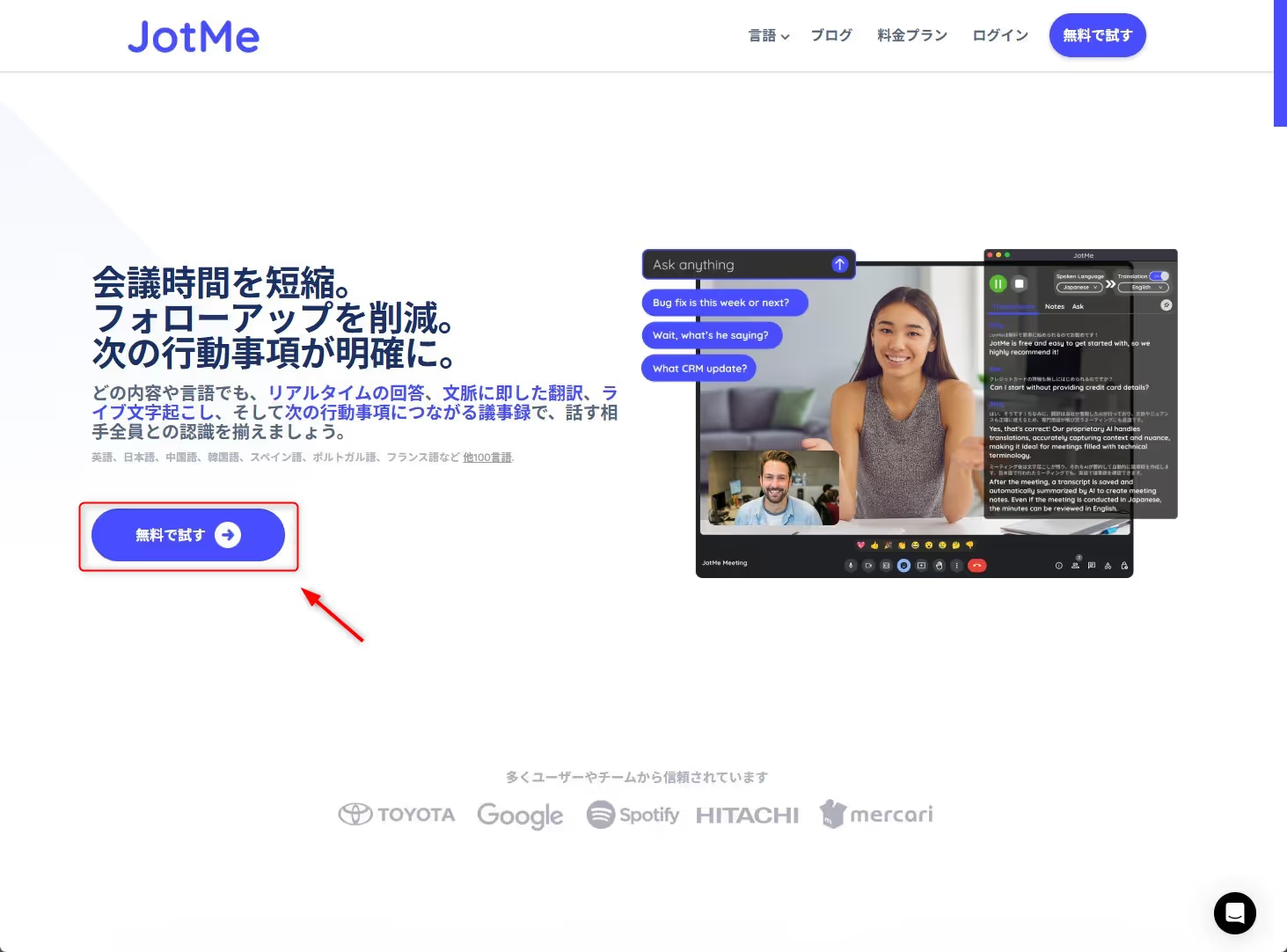
1. Відкрийте офіційний сайт JotMe та пропозицію безкоштовної спроби, щоб вибрати завантаження.
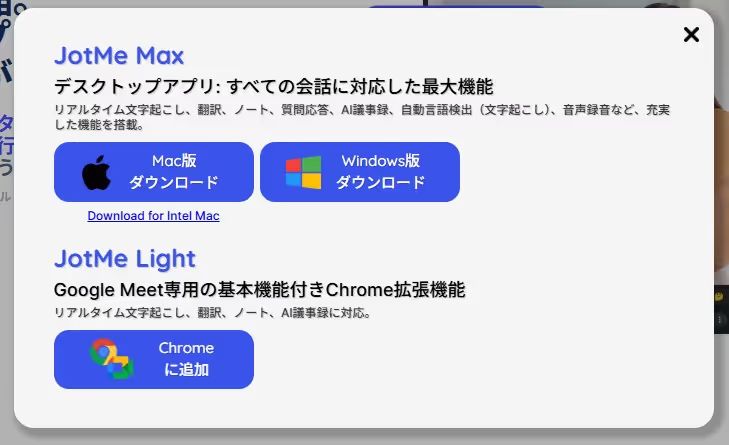
2. Виберіть інсталятор для свого пристрою. Джерело показувало Windows і стару назву JotMe Max. Для Mac перевірте правильну збірку: Apple silicon або Intel. Джерельні посилання можуть одразу починати завантаження; це не просто текстова інструкція.
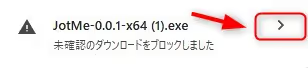
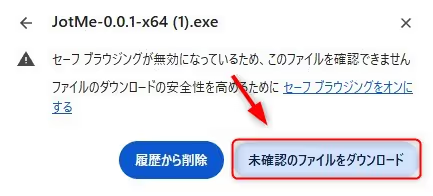
3. У старому прикладі Windows показав попередження про неперевірене завантаження. Такий екран не обов’язково з’явиться у вас. Перевірте, що файл отримано з офіційного JotMe, а пристрій дозволяє його встановлення; не вважайте будь-яке попередження підставою автоматично продовжувати.
4. Коли походження файла й дозвіл на встановлення підтверджені, виконайте актуальні підказки інсталятора. Якщо блокування залишається незрозумілим, зверніться до адміністратора чи підтримки, а не вимикайте захист пристрою заради цього посібника.
5. Відкрийте встановлений JotMe. Виберіть доступну мову інтерфейсу, якщо потрібно; початкова англійська й кнопка японської у правому куті — деталі старого знімка, а не обов’язкове розташування для кожної версії.
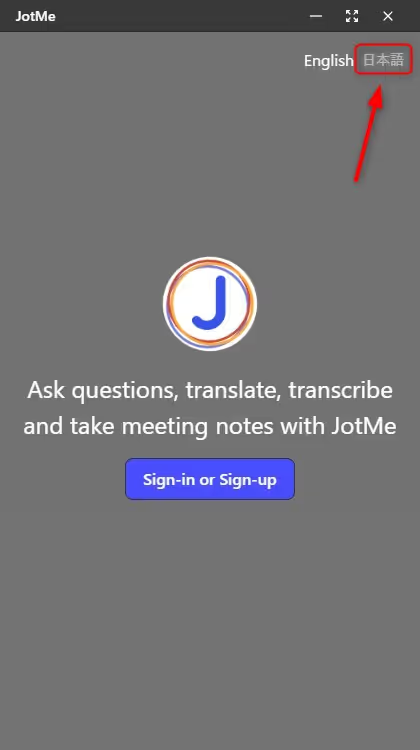
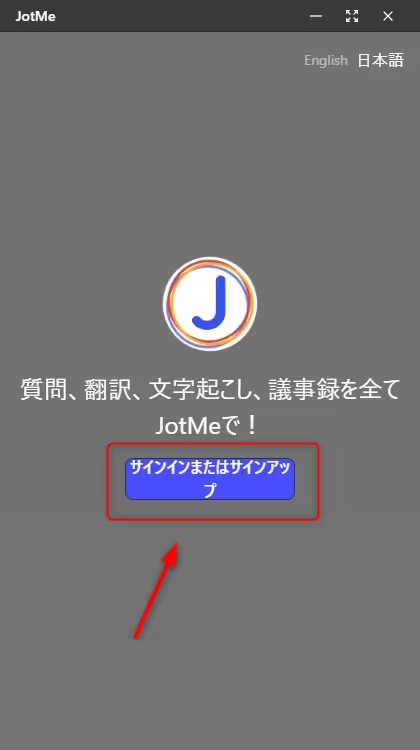
6. Виберіть вхід до наявного облікового запису або створення нового.
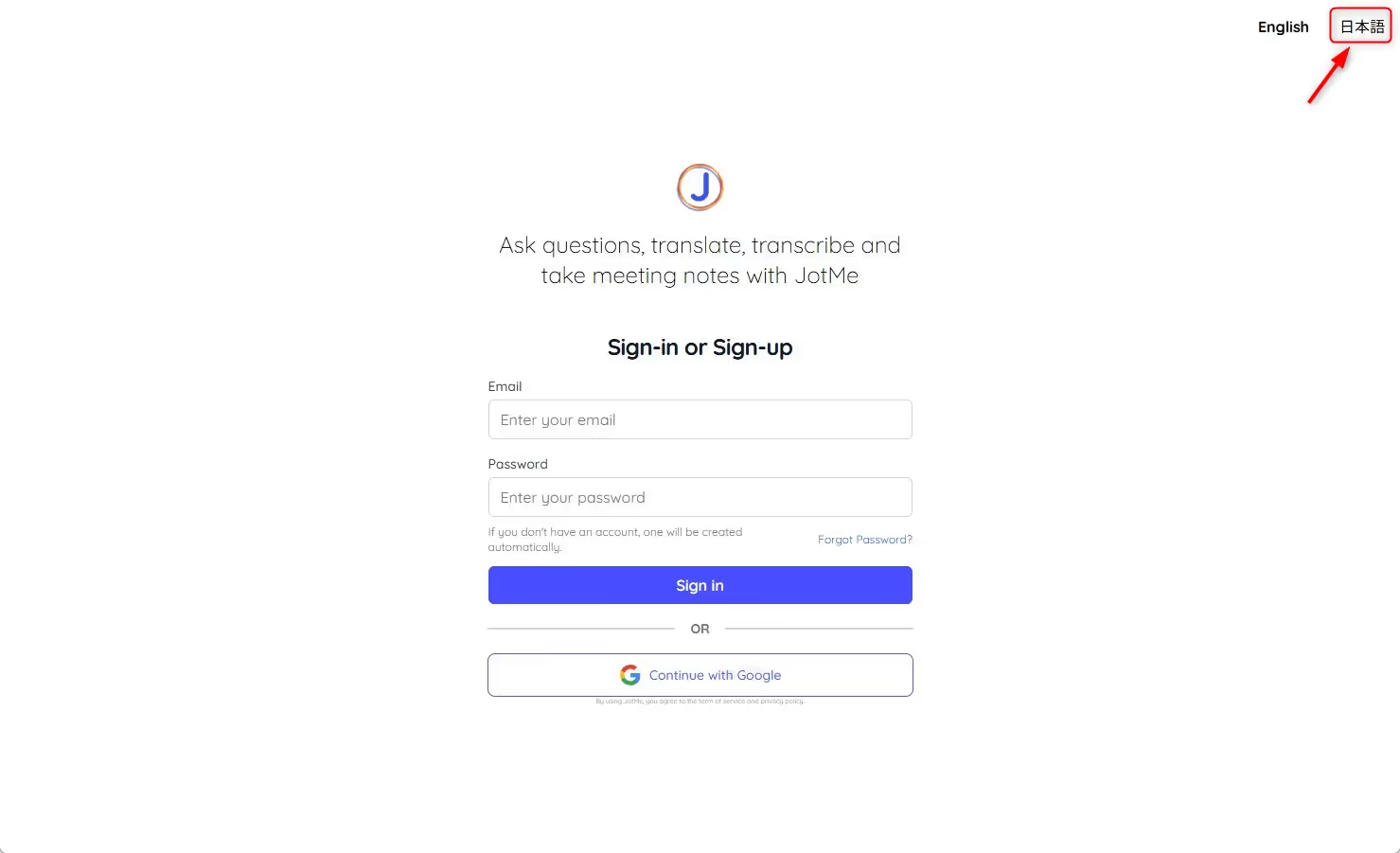
7. Якщо вхід відкривається в браузері, за потреби виберіть доступну мову цієї сторінки. Вона не є налаштуванням мови перекладу зустрічі.
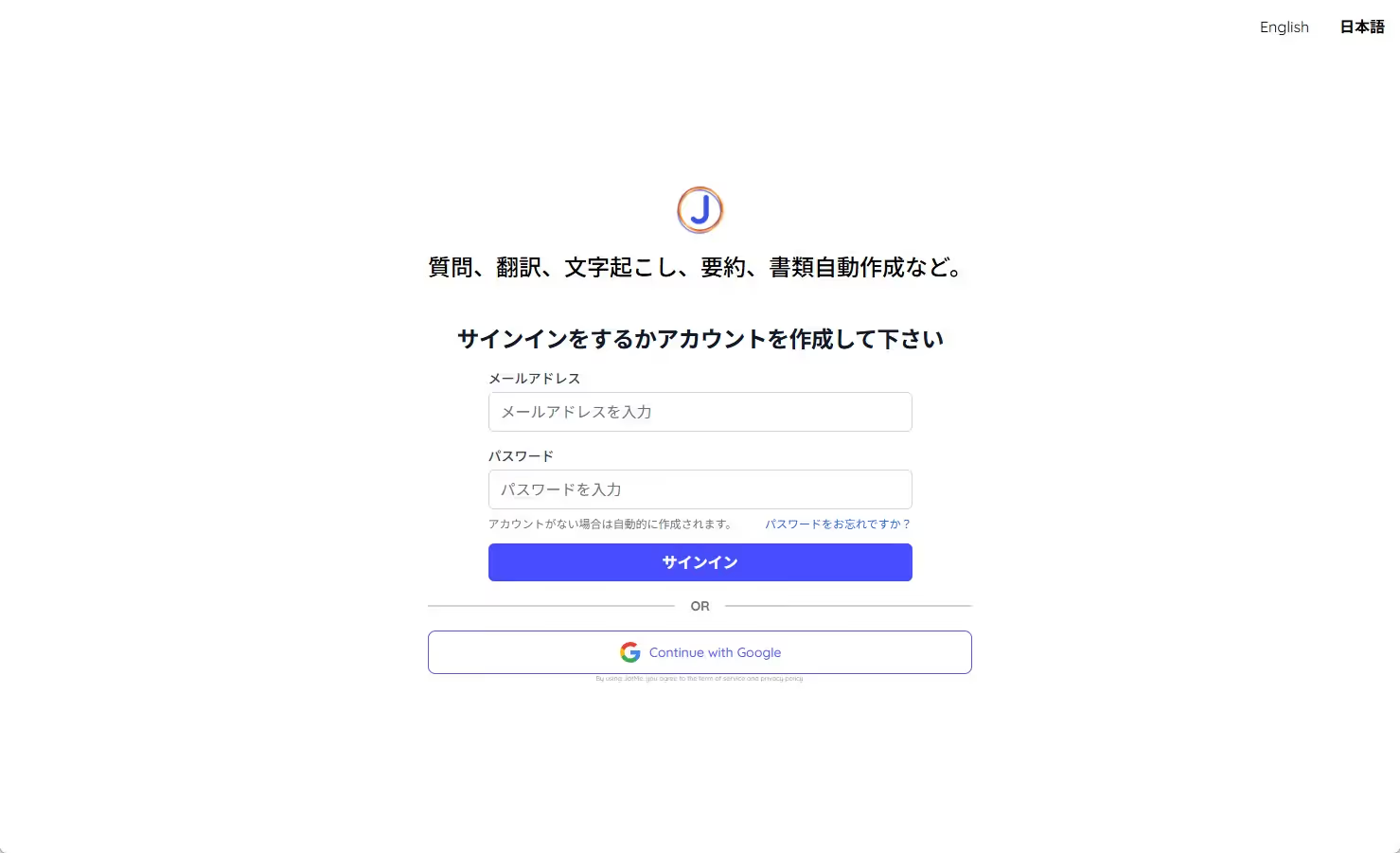
8. Увійдіть у свій обліковий запис або завершіть реєстрацію за актуальними підказками сервісу.
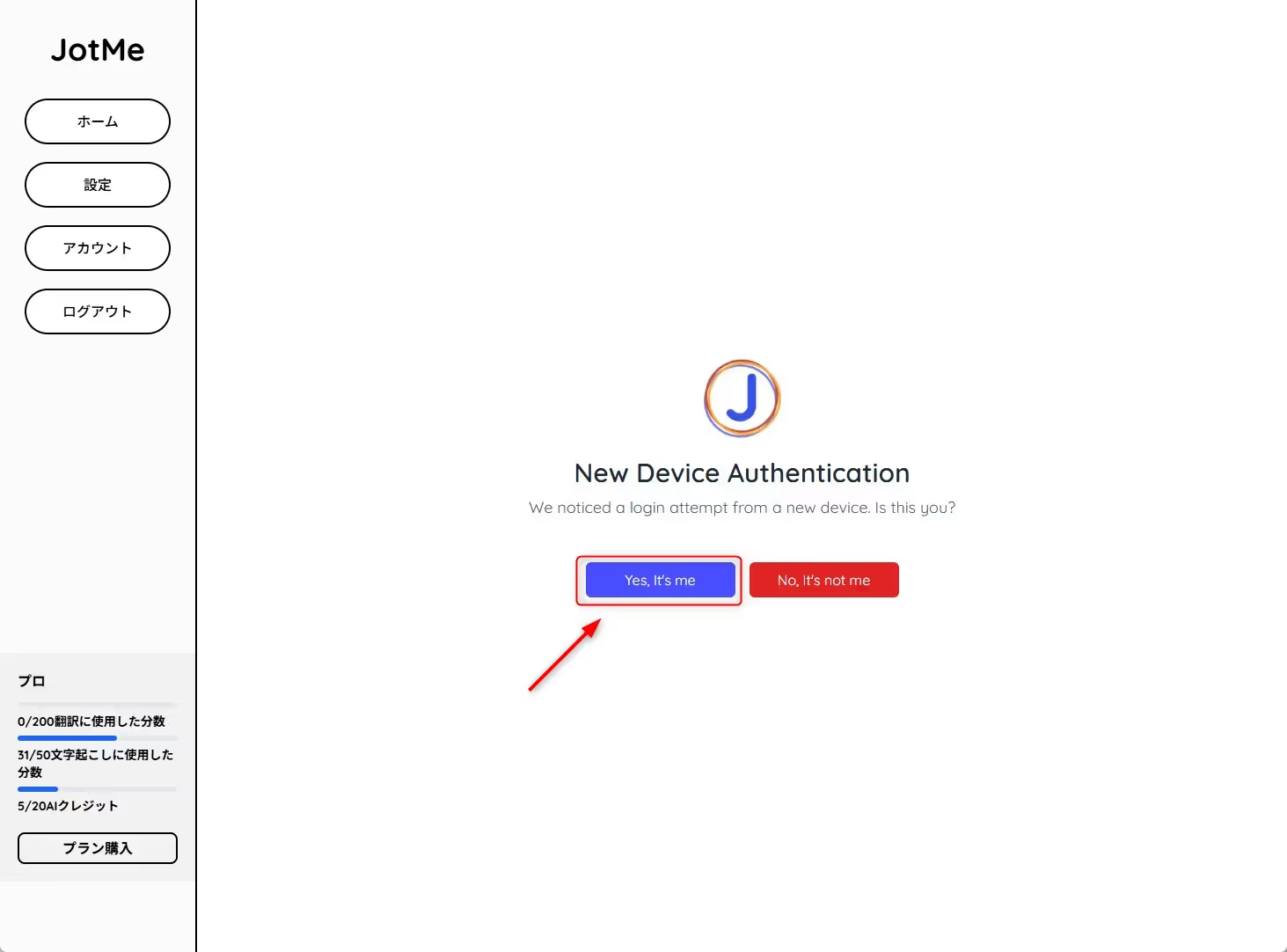
9. Якщо з’явиться підтвердження нового пристрою на зразок “Yes, It’s me”, підтверджуйте лише власний щойно розпочатий вхід на відомому пристрої. Це не універсальний крок для кожного запуску.
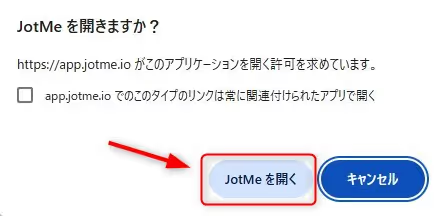
10. Якщо браузер пропонує відкрити встановлений JotMe після вашого входу, перевірте запит і відкрийте застосунок. Далі налаштуйте потрібні дозволи на звук; сам перехід із браузера не починає запис зустрічі.
② Налаштуйте вхідну мову та мову перекладу Zoom
1. Приєднайтеся до Zoom і відкрийте JotMe окремо. Виберіть Online та перевірте мікрофон і звук інших учасників.
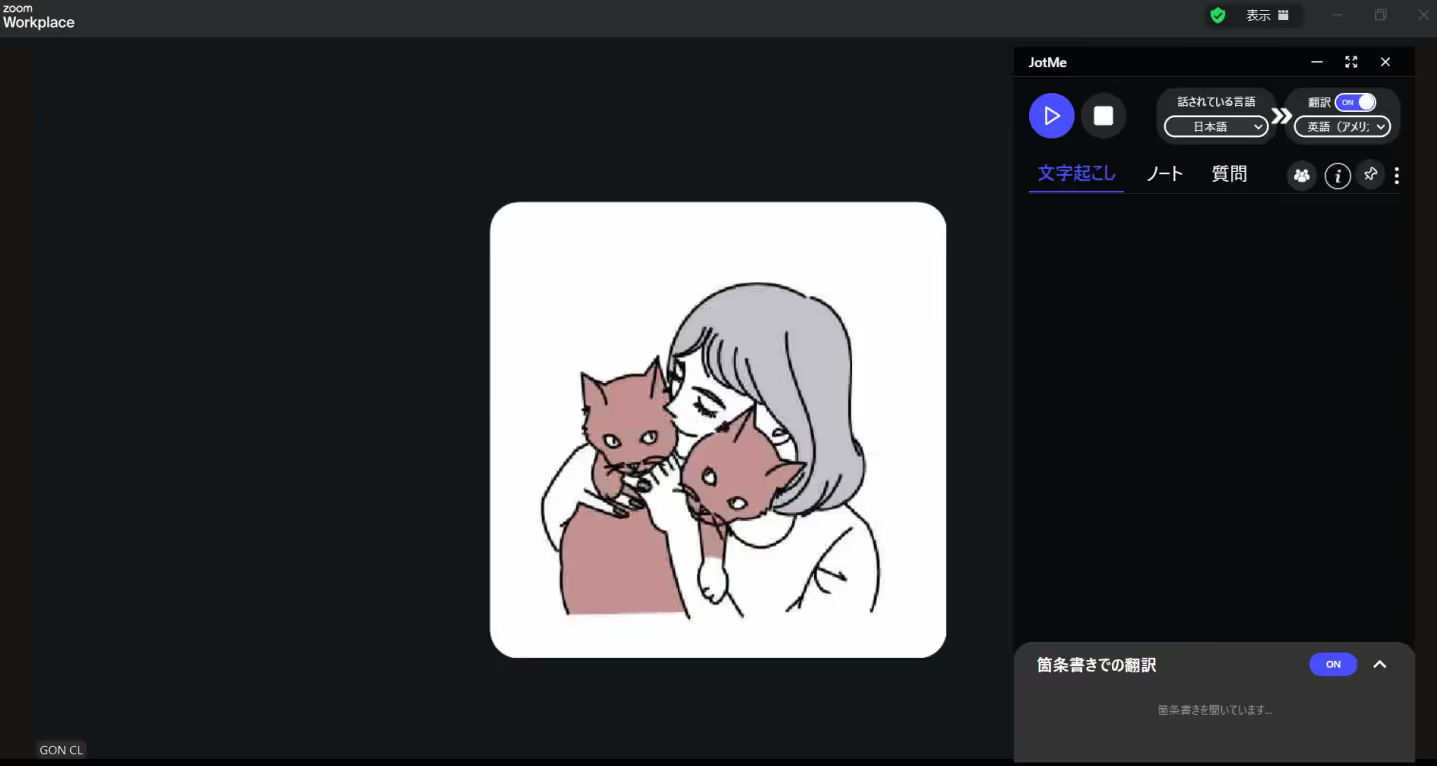
2. Виберіть модель перед початком сесії. Для ручного режиму задайте фактичну Spoken Language; Fast визначає вхідну мову автоматично. Basic має фіксований багатомовний набір, а не будь-які десять довільних мов.
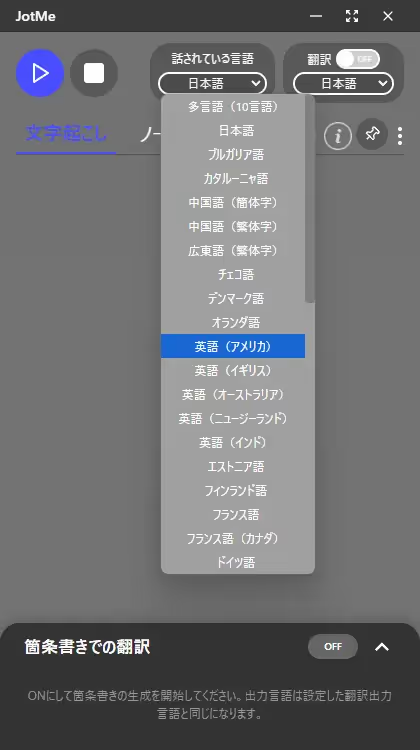
3. Увімкніть Translation і виберіть підтримувану мову результату. Переклад збереженого транскрипту після сесії — окремий процес; він потребує самого збереженого тексту та відповідної квоти.
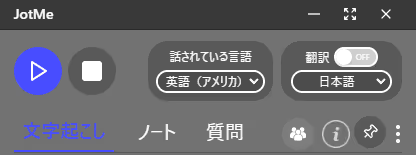
4. Натисніть кнопку початку сесії й перевірте, що надходить потрібний звук та з’являється транскрипт. Збереження аудіо налаштовується окремо; нульової затримки або повноти розпізнавання кожної репліки не гарантовано.
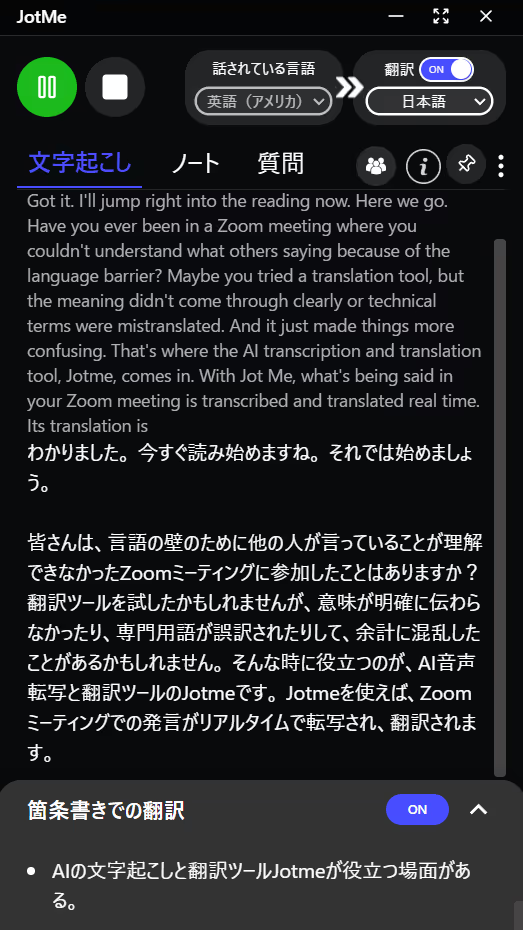
2. Додаткові можливості перекладу JotMe
Окрім перекладу, можна використовувати доступні підсумки, транскрипт і нотатки. Нижче описані процеси мають власні ліміти та вимоги до збереження й не є доведено унікальними серед усіх інструментів.
Підсумки пунктами під час сесії
Підсумок наживо формує короткі пункти з отриманого транскрипту, коли змістовна думка завершена. Це може допомогти стежити за темою, але не означає пункт після кожного речення чи повний протокол без помилок. Післясесійні ШІ-нотатки — окремий результат за відповідних умов генерації.
У поточному настільному процесі перемикач Real-time Summary розташовано в панелі Ask JotMe. Увімкніть його за потреби: не слід припускати, що будь-яке ввімкнення Translation завжди автоматично активує підсумки. Розташування старої кнопки «переклад пунктами» на ілюстрації може відрізнятися.
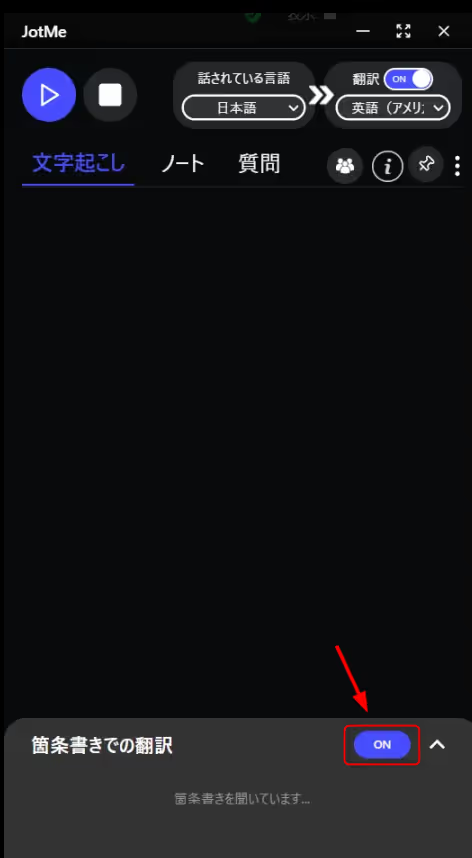
Підсумок наживо може працювати й з вимкненим Translation, але все одно використовує отриманий транскрипт і відповідні хвилини. Якщо переклад також увімкнений, один активний проміжок не списується двічі за ці дві функції. Окреме пояснення пункту використовує один ШІ-кредит.
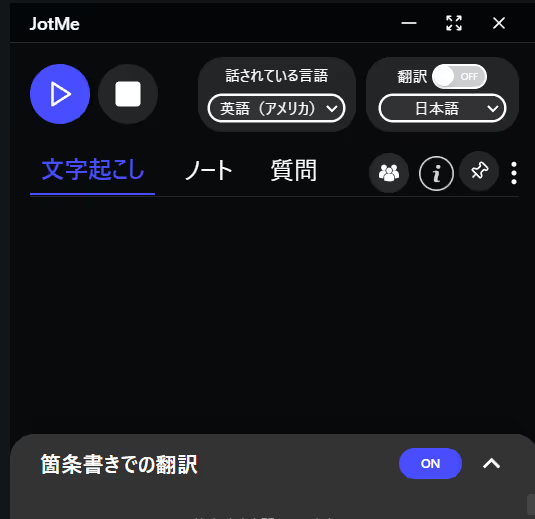
Пункти підсумку зберігаються в історії чату Ask JotMe для цієї зустрічі за відповідного збереження. Перевірте фактичну наявність матеріалів після завершення; це не гарантія, що всі вони автоматично ввійшли до кожного документа нотаток.
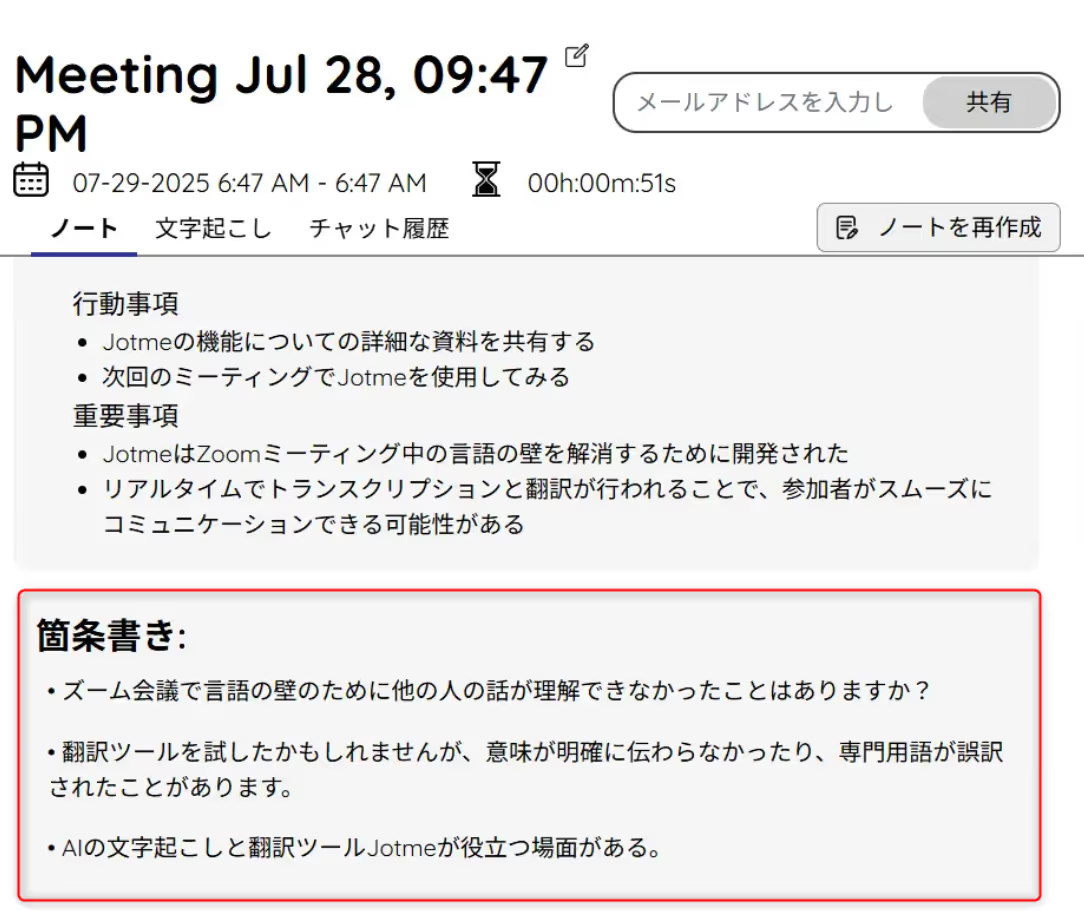
Поширення перекладу й матеріалів сесії
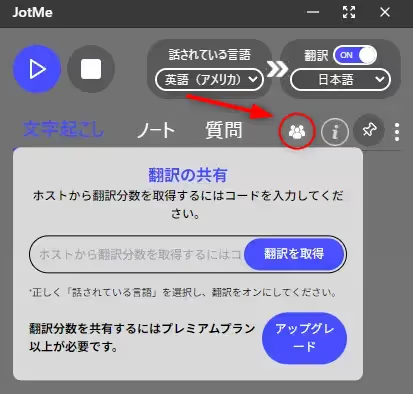
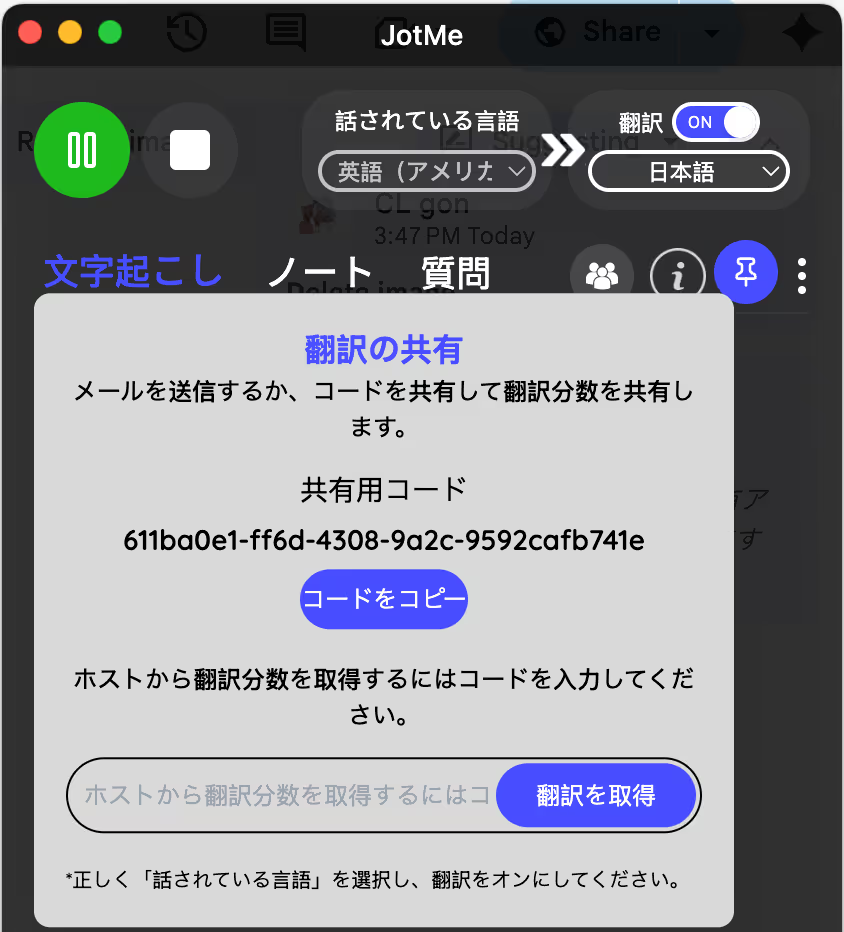
Для живого доступу відкрийте Share Translation і виберіть потрібний спосіб. Код для настільного застосунку та браузерний URL/QR налаштовуються по-різному; положення старого значка поруч із запитаннями не є незмінною інструкцією.
Код для настільного JotMe поширює доступ за квотою організатора з Premium або вищим планом і потребує тієї самої моделі мовлення. Браузерний URL/QR та подальший доступ до матеріалів — окремі процеси. У Fast списання становить тривалість ×5×кількість учасників навіть без озвучення. Старе твердження про виправлену назву кнопки не є перевіркою інтерфейсу кожної версії.
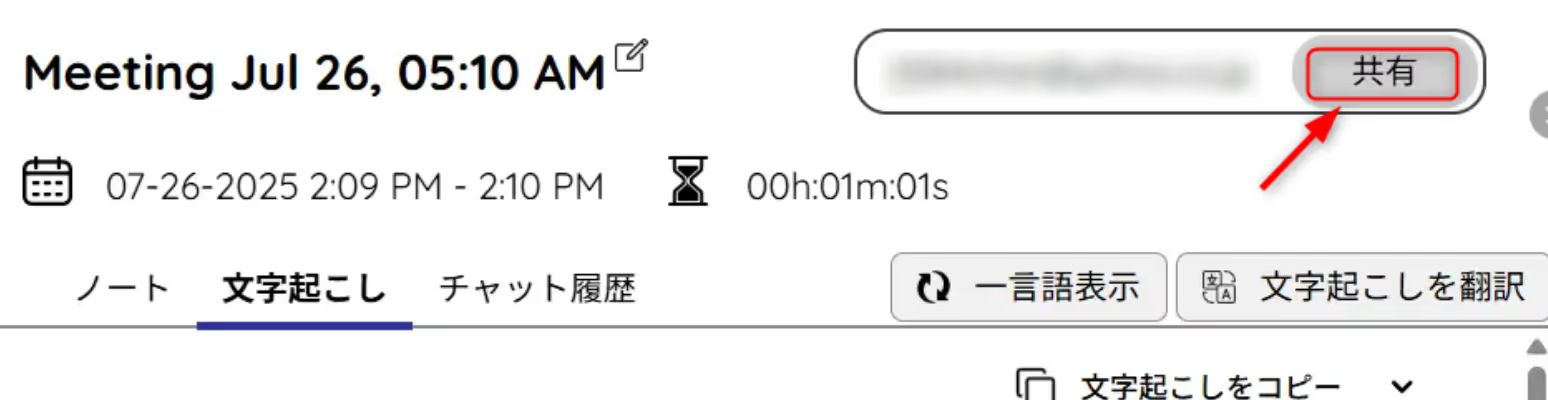
Матеріали після зустрічі можна поширити окремо за доступними правами, зокрема через відповідне запрошення електронною поштою. Саме введення адреси не гарантує отримання всіх записів: потрібні збережений матеріал, належний доступ і завершене поширення.
3. Інші можливості JotMe для зустрічей
Для підтримуваної сесії можна поєднати транскрипцію, переклад, запис і роботу з нотатками. Важливо перевірити функції свого режиму, а не очікувати повний однаковий набір на кожному пристрої.
1) Збереження транскрипту й аудіо за налаштуваннями
Мовлення зустрічі можна перетворювати на текст та за відповідним налаштуванням зберігати аудіозапис. Для очної розмови використовуйте придатний мікрофон і відповідне середовище; для онлайн-зустрічі — доступний звук пристрою. Це не універсальний запис відео або будь-якого дзвінка.
Докладніше: як почати транскрибування в межах безкоштовної квоти
2) Створення ШІ-нотаток зустрічі
За належного збереження й доступної генерації JotMe впорядковує зафіксований матеріал у ШІ-нотатки. Перевіряйте висновки, цитати та завдання: підсумок не відновлює неотримані фрагменти й не гарантує повного протоколу.
Докладніше: створення ШІ-нотаток зустрічі
Підсумок: перевірте японський переклад для своєї Zoom-зустрічі
Перевірте JotMe на короткій типовій Zoom-розмові, перш ніж покладатися на нього для всіх домовленостей.
- Переклад підтримуваної мови під час зустрічі
- Перегляд тексту й подальше збереження та поширення за налаштуваннями
- Підсумки й ШІ-нотатки для перевірки домовленостей і подальших завдань
Ці можливості можуть допомогти читати й обговорювати матеріал, але не гарантують розуміння всіма учасниками. Уточнюйте важливі імена, числа та завдання.
Почніть із короткої безкоштовної спроби, перевірте результат і поточні умови плану. Безкоштовна квота не є необмеженою, а просте встановлення не гарантує безпомилкового перекладу.
👉 Оцінити переклад Zoom на офіційному сайті JotMe
Поширені запитання
Чи можна безкоштовно перекладати Zoom?
JotMe має обмежену безкоштовну квоту для перевірки підтримуваного перекладу Zoom. Це не необмежені переклад, аудіозапис і всі нотатки. Для тривалих сесій перевірте чинний план, залишок хвилин і кредитів та множники моделі; стара назва JotMe Max не визначає поточну пропозицію.
Як почати переклад Zoom наживо?
Установіть настільний JotMe, приєднайтеся до Zoom, виберіть Online та перевірте аудіо й дозволи. Увімкніть Translation, виберіть модель і підтримувану мову результату, а потім запустіть сесію. Basic та Premium мають свої налаштування вхідної мови, Fast визначає її автоматично. Відсутність бота не скасовує правил зустрічі чи системних дозволів.
Чи можна зберегти переклад?
Доступ до перекладу, транскрипту й ШІ-нотаток після зустрічі залежить від збереження, генерації та прав. Копіювання, експорт і поширення мають відповідні умови; не всі матеріали з’являються автоматично в кожній сесії. Перевірте фактично збережений результат; налаштування None не гарантує архіву.
Які мови підтримуються?
Старе джерело називало 45 мов і варіантів та перелічувало: болгарську, каталонську, китайську спрощеним і традиційним письмом, кантонську традиційним письмом, чеську, данську, нідерландську, англійську США, Великої Британії, Австралії, Нової Зеландії та Індії, естонську, фінську, французьку Канади, німецьку Швейцарії, грецьку, гінді, угорську, індонезійську, італійську, японську, корейську, латиську, литовську, малайську, фламандський варіант нідерландської, норвезьку, польську, португальську загалом та варіанти Бразилії й Португалії, румунську, російську, словацьку, іспанську загалом та Латинської Америки, шведську, тайську, турецьку, українську й в’єтнамську. Це історичний перелік, а не поточний спільний список усіх моделей. Англійська, японська, китайська, корейська, іспанська, португальська й французька, згадані в джерелі як основні, також потребують перевірки за режимом: вхідне мовлення, текстовий результат і озвучення мають різне покриття.
Спробуйте JotMe
Точний переклад для зустрічей, заходів і щоденної роботи. AI Memory пам’ятає робочий контекст і враховує його в перекладі.


