







Після Zoom іноді потрібно знайти пропущену деталь або уточнити домовленість. Самого аудіозапису може бути незручно переглядати, а власні нотатки не завжди охоплюють усе. Транскрипт може допомогти, якщо його належно створено й збережено.
Для перетворення підтримуваного мовлення Zoom на текст можна оцінити JotMe.
У JotMe можна налаштувати отримання аудіо Zoom і читати транскрипт під час розмови.
Збережений текст можна використати для перегляду, підсумків і поширення за відповідних умов. Переклад є окремою можливістю; він не виправляє автоматично всі помилки вихідного розпізнавання.
Якість японського й іншого мовлення залежить від моделі, джерела звуку та мовного покриття. Почати можна з установлення й обмеженої безкоштовної спроби, щоб перевірити типову розмову. Це не гарантія безпомилкового тексту чи необмеженого використання.
Як налаштувати транскрипцію Zoom у JotMe
Нижче показано підготовку транскрипції під час Zoom. Ілюстрації зберігають попередню версію інтерфейсу; звіряйте назви й налаштування зі своєю версією.
1. Установіть застосунок і запустіть потрібну сесію
① Завантажте й установіть JotMe
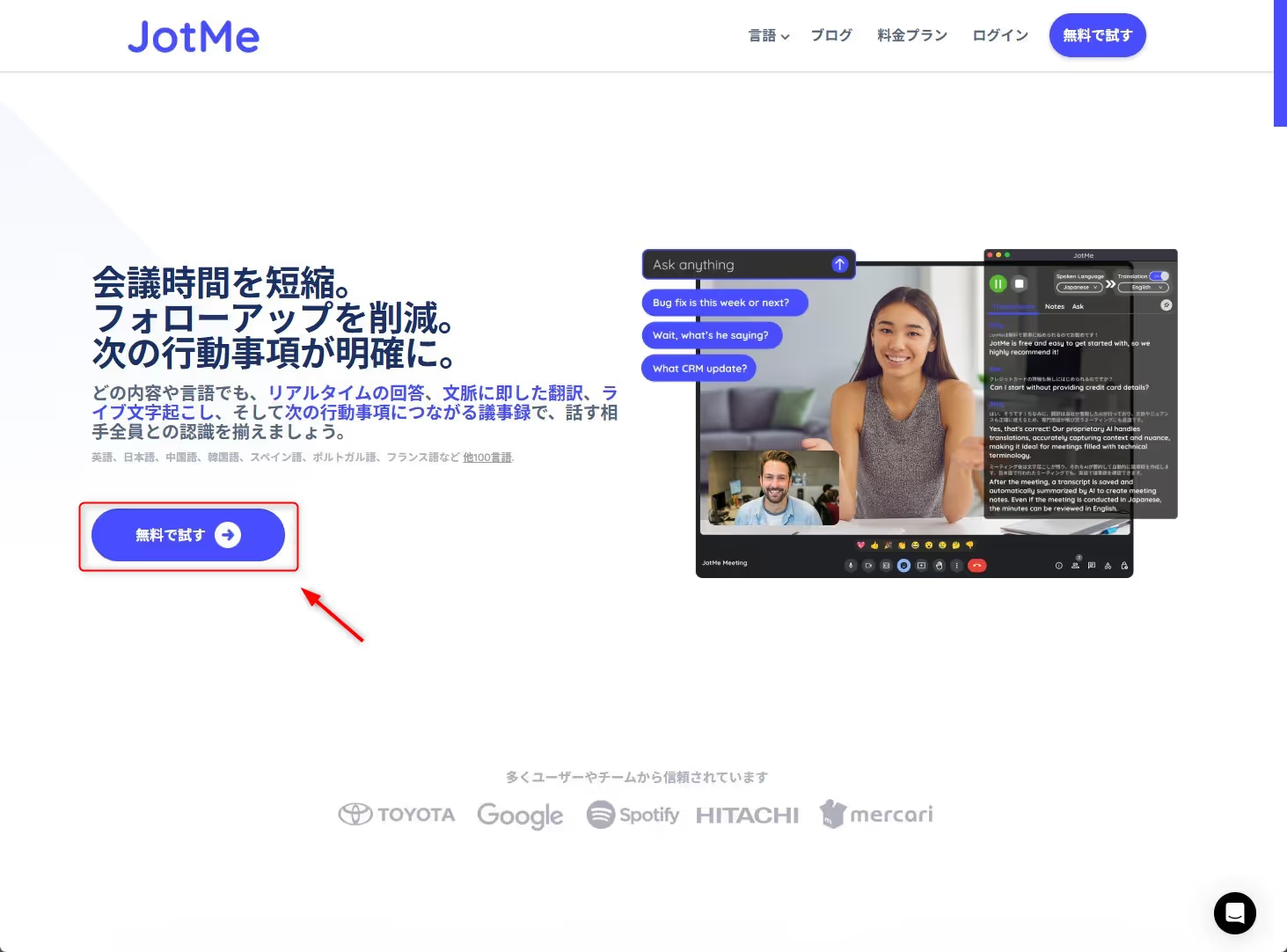
1. Відкрийте офіційний сайт JotMe та пропозицію безкоштовної спроби, щоб вибрати завантаження.
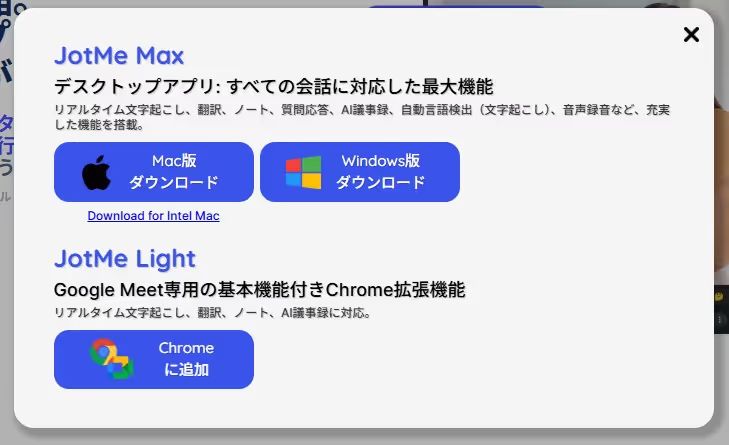
2. Виберіть правильну збірку для пристрою. Старий приклад показує Mac і назву JotMe Max. Для Intel Mac у джерелі є окреме посилання, а для Windows — інший варіант. Джерельні посилання можуть відразу завантажувати файл; Apple silicon та Intel потребують відповідної збірки.
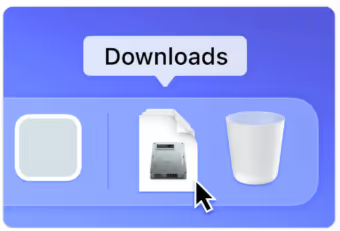
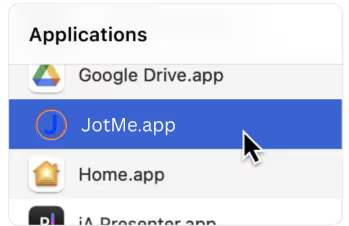
3. На Mac відкрийте завантажений файл .dmg і виконайте підказки встановлення, зокрема перенесення JotMe до Applications, якщо це пропонує поточний інсталятор.
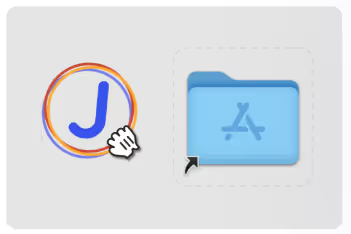
4. Відкрийте встановлений JotMe з Applications і перевірте потрібні дозволи на мікрофон та системне аудіо.
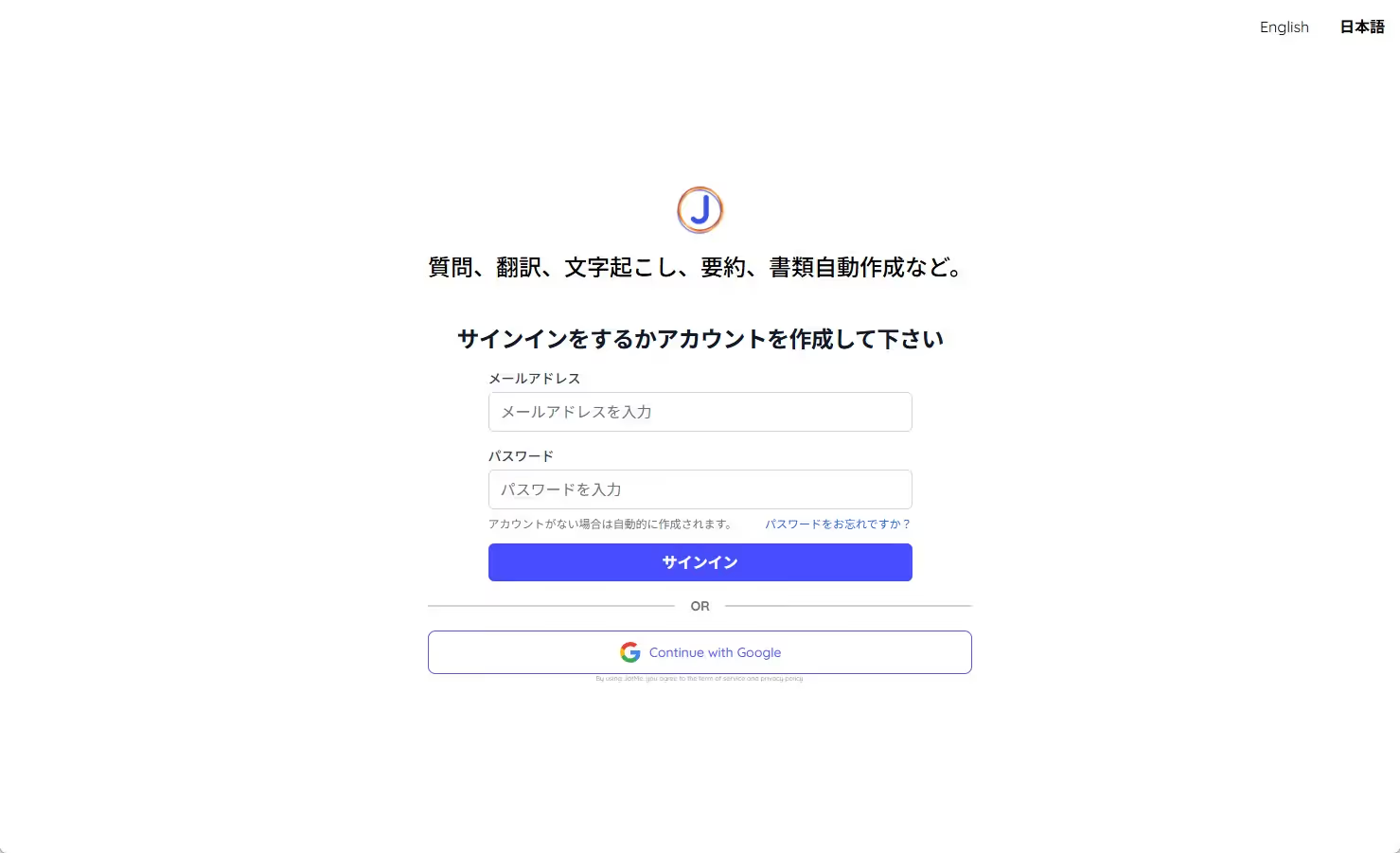
5. Відкрийте встановлений JotMe. Виберіть доступну мову інтерфейсу, якщо потрібно; початкова англійська й кнопка японської у правому куті — деталі старого знімка, а не обов’язкове розташування для кожної версії.
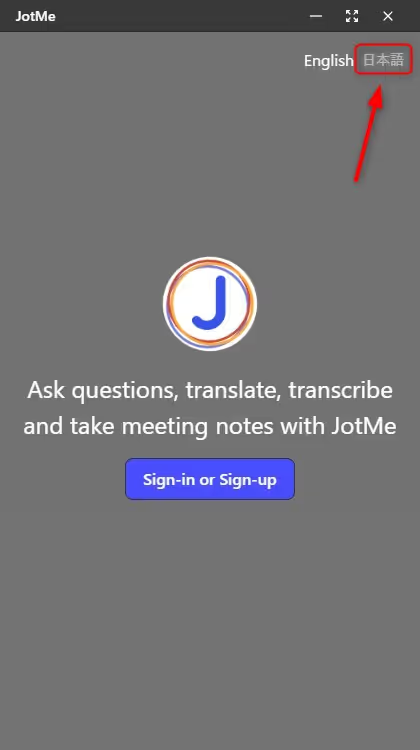
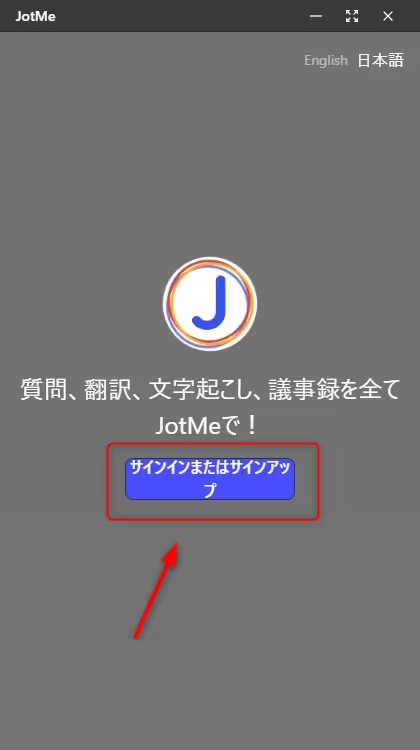
6. Виберіть вхід до наявного облікового запису або створення нового.
7. Якщо вхід відкривається в браузері, за потреби виберіть доступну мову цієї сторінки. Вона не є налаштуванням мови перекладу зустрічі.
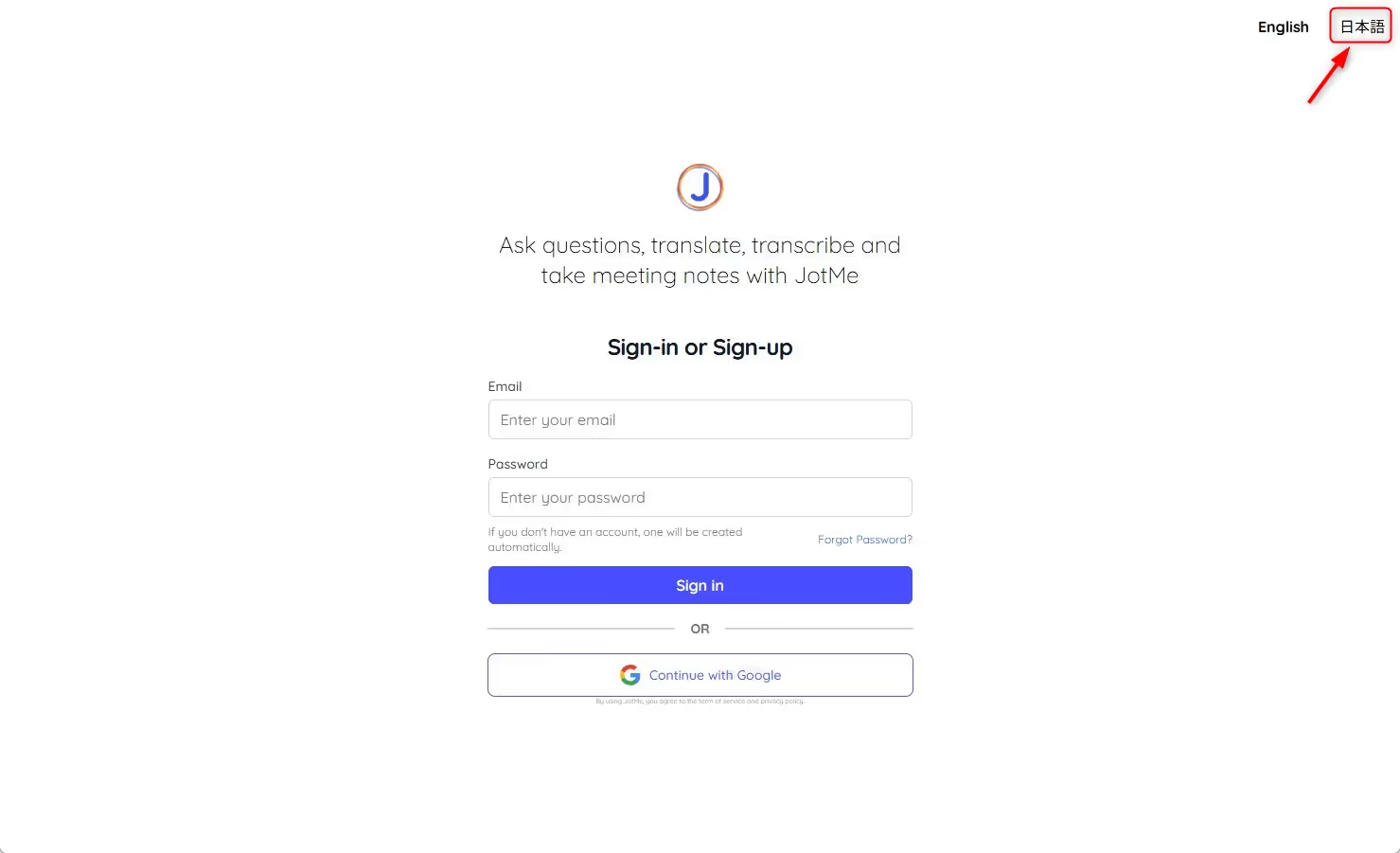
8. Увійдіть у свій обліковий запис або завершіть реєстрацію за актуальними підказками сервісу.
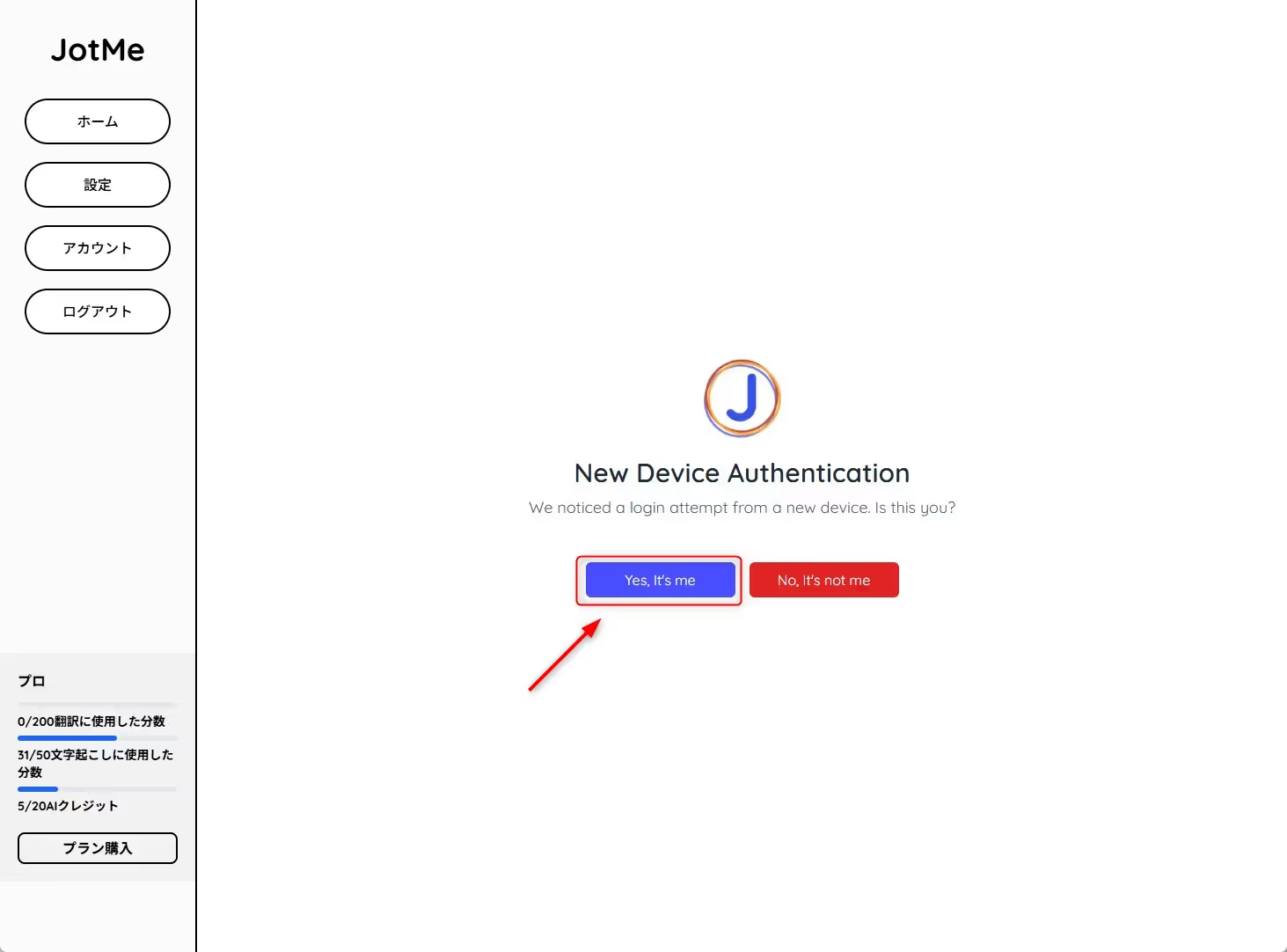
9. Якщо з’явиться підтвердження нового пристрою на зразок “Yes, It’s me”, підтверджуйте лише власний щойно розпочатий вхід на відомому пристрої. Це не універсальний крок для кожного запуску.
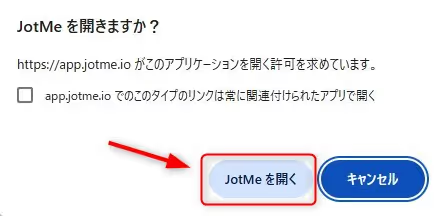
10. Якщо браузер пропонує відкрити встановлений JotMe після вашого входу, перевірте запит і відкрийте застосунок. Далі налаштуйте потрібні дозволи на звук; сам перехід із браузера не починає запис зустрічі.
② Налаштуйте мову мовлення Zoom
1. Приєднайтеся до Zoom і відкрийте JotMe окремо. Виберіть Online та перевірте мікрофон і звук інших учасників.
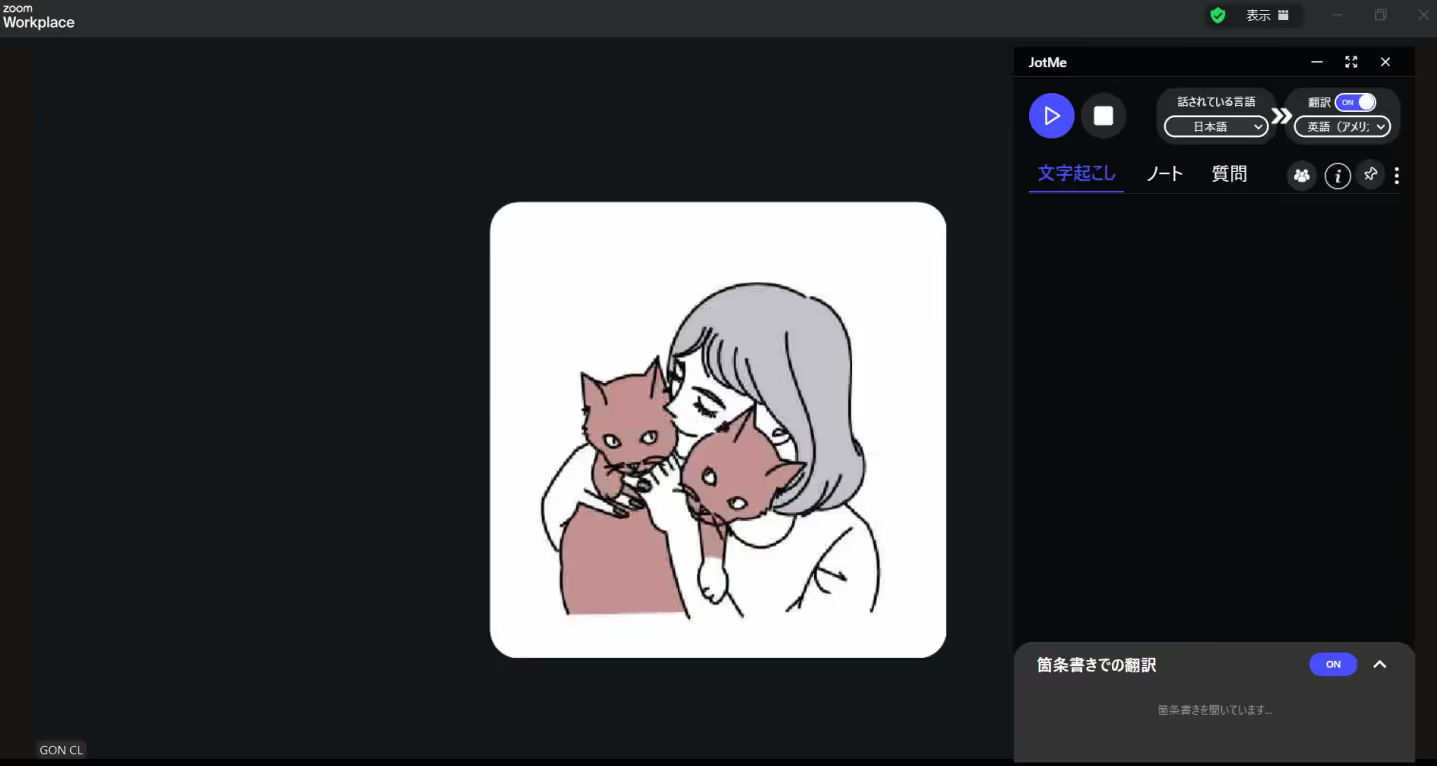
2. Виберіть модель до початку запису. Для ручного режиму задайте фактичну мову мовлення, зокрема японську, якщо вона підтримується моделлю; Fast визначає вхідну мову автоматично. Не змінюйте модель під час активного запису.
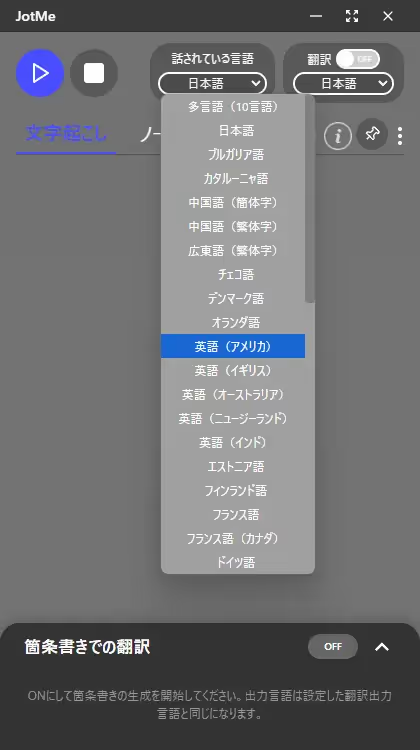
3. Якщо потрібен лише вихідний транскрипт, Translation можна залишити вимкненим. Для перекладу виберіть підтримуваний результат і ввімкніть функцію. Переклад збереженого транскрипту після завершення — окрема дія з власним використанням.
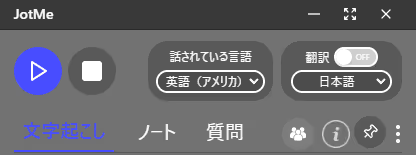
4. Запустіть сесію кнопкою початку й перевірте надходження звуку та тексту. Збереження аудіо залежить від окремих налаштувань; транскрипція не є автоматично записом відео зустрічі.
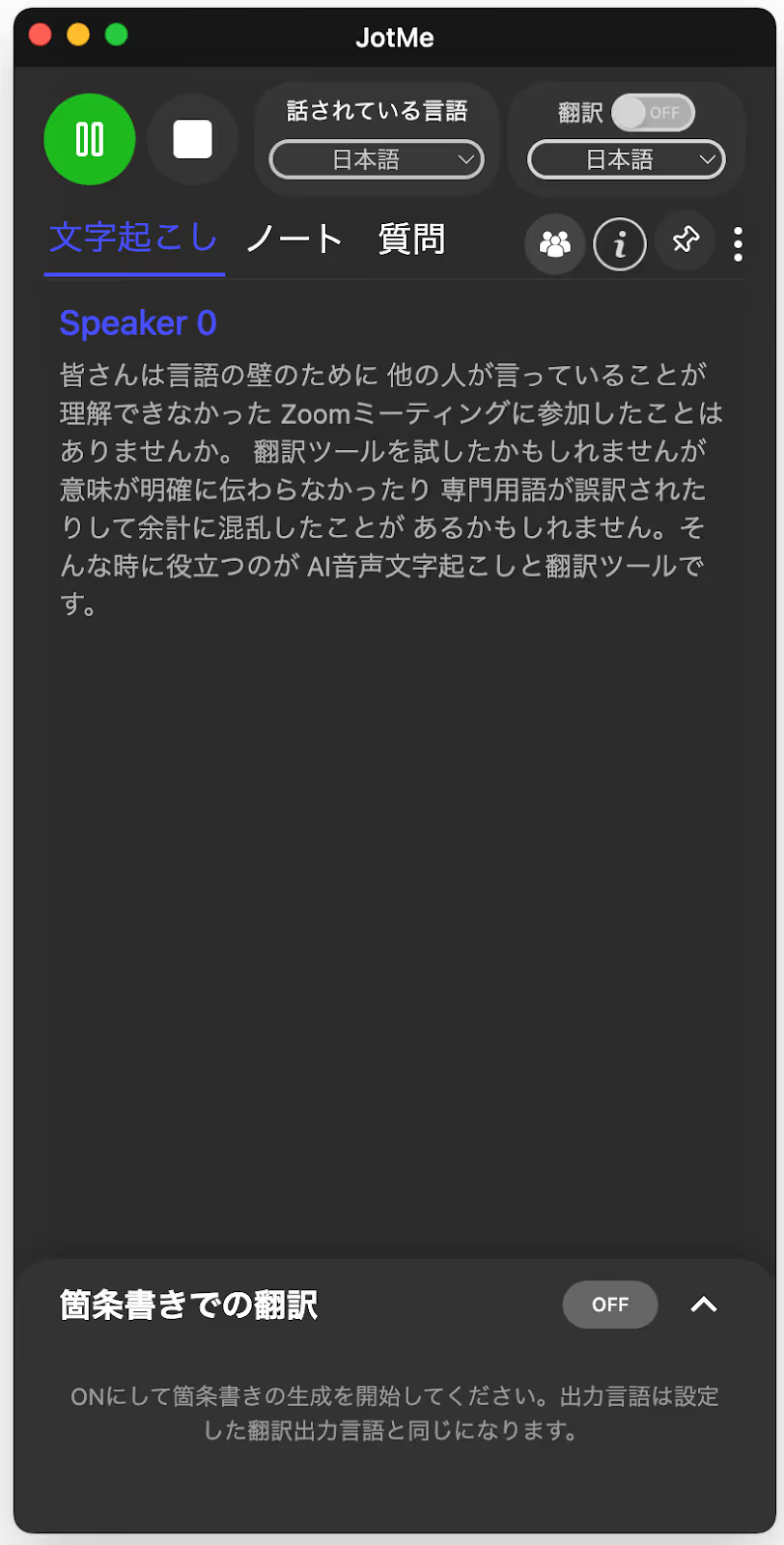
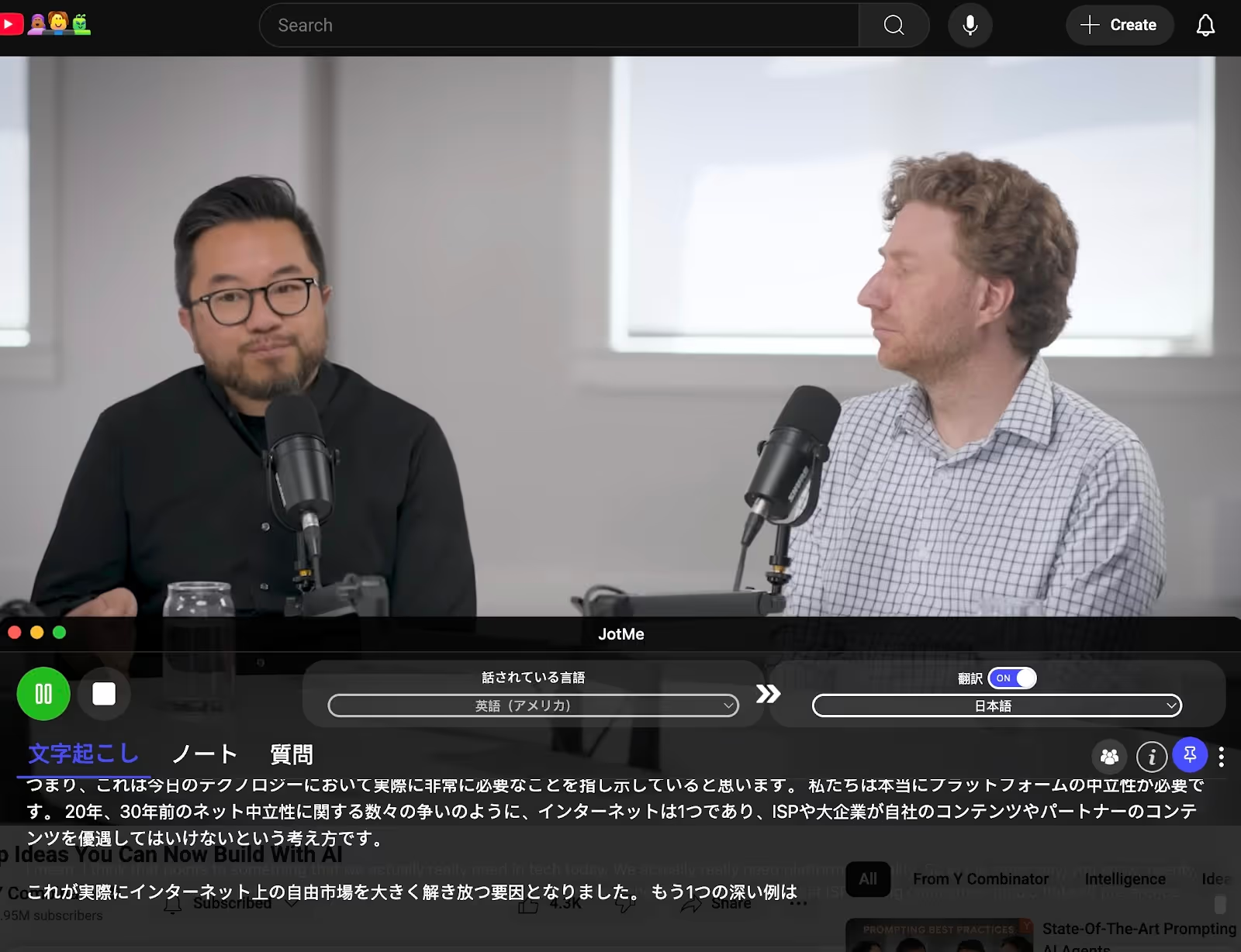
5. Розташуйте вікно JotMe поруч із Zoom або поверх зручної частини екрана, щоб читати текст. Це ваш локальний перегляд; інші учасники його автоматично не бачать.
Вікно внизу екрана може виконувати роль особистого текстового супроводу японської розмови. Воно не додає автоматично спільні субтитри до відеопотоку чи збереженого відеозапису зустрічі.
2. Можливості для роботи з транскриптом
Транскрипцію JotMe можна налаштувати для онлайн-зустрічі або очної розмови з відповідним джерелом і середовищем. Перевірте сумісність і функції свого процесу; це не обіцянка захоплення всіх програм чи пристроїв.
Збереження аудіо й транскрипту для перегляду
Якщо потрібний запис і текст, виберіть належне збереження перед початком. Для Zoom або Meet перевірте аудіо комп’ютера, для очної розмови — придатний мікрофон. Подальший перегляд і поширення залежать від збережених матеріалів, квоти та прав; налаштування None не створює гарантованого архіву.
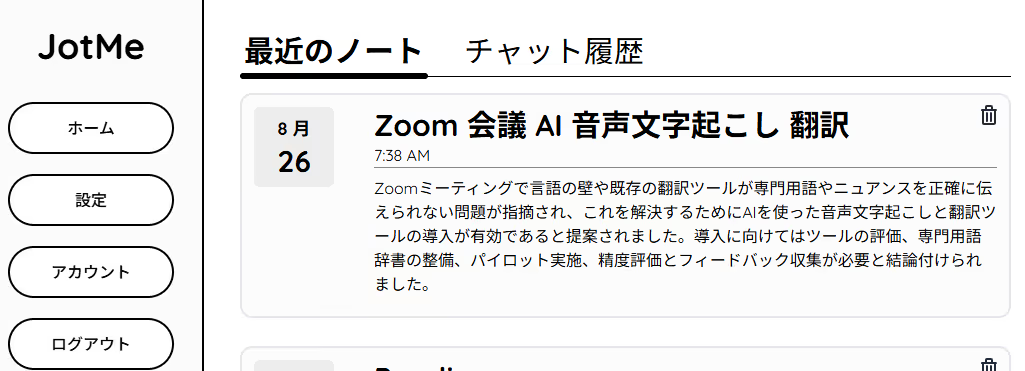
ШІ-нотатки й основні думки
Підсумок наживо використовує отриманий транскрипт і формує пункти, коли думка достатньо завершена. Увімкніть Real-time Summary в Ask JotMe за потреби. Це не повний протокол після кожної репліки; хвилини й окремі пояснення мають відповідний облік.
Переклад і нотатки можуть допомогти розібрати іншомовну зустріч, але перевірте терміни, цитати й завдання. Післясесійна генерація та збереження — окремі умови, а не обіцянка повністю готового документа для кожної розмови.
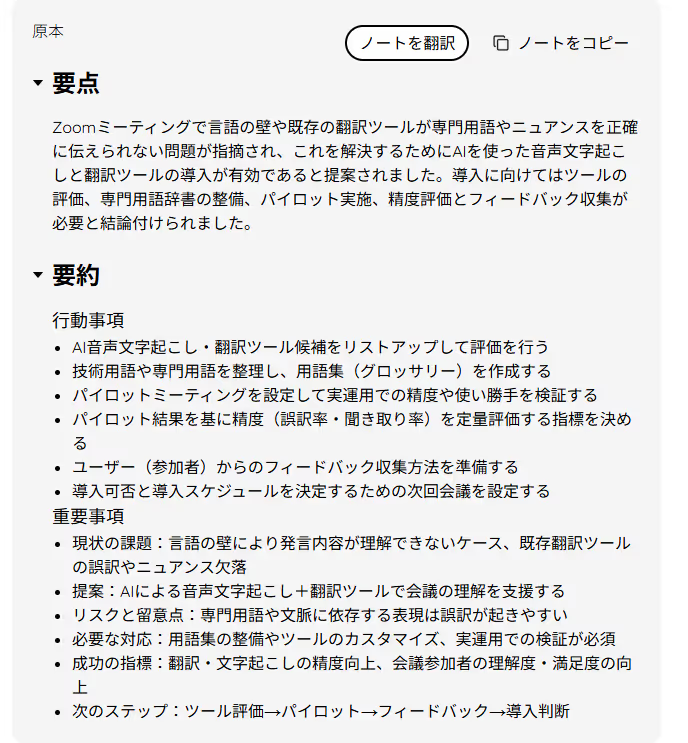
Живий доступ і подальше поширення транскрипту
Для живого доступу відкрийте Share Translation і виберіть потрібний спосіб. Код для настільного застосунку та браузерний URL/QR налаштовуються по-різному; положення старого значка поруч із запитаннями не є незмінною інструкцією.
Код Share Translation, With Code призначений для настільного JotMe: організатору потрібен Premium або вищий план, учасникам — та сама модель мовлення. Використання списується з організатора; Fast — тривалість ×5×кількість учасників навіть без озвучення. Це не автоматичне поширення всіх готових транскриптів; URL/QR є окремим процесом.
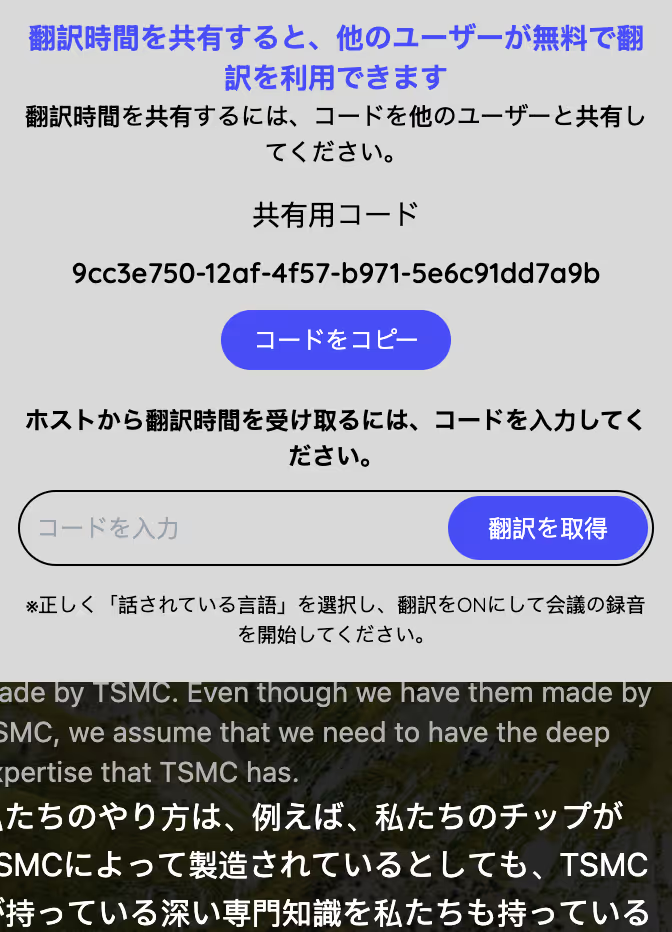
Матеріали після зустрічі можна поширити окремо за доступними правами, зокрема через відповідне запрошення електронною поштою. Саме введення адреси не гарантує отримання всіх записів: потрібні збережений матеріал, належний доступ і завершене поширення.
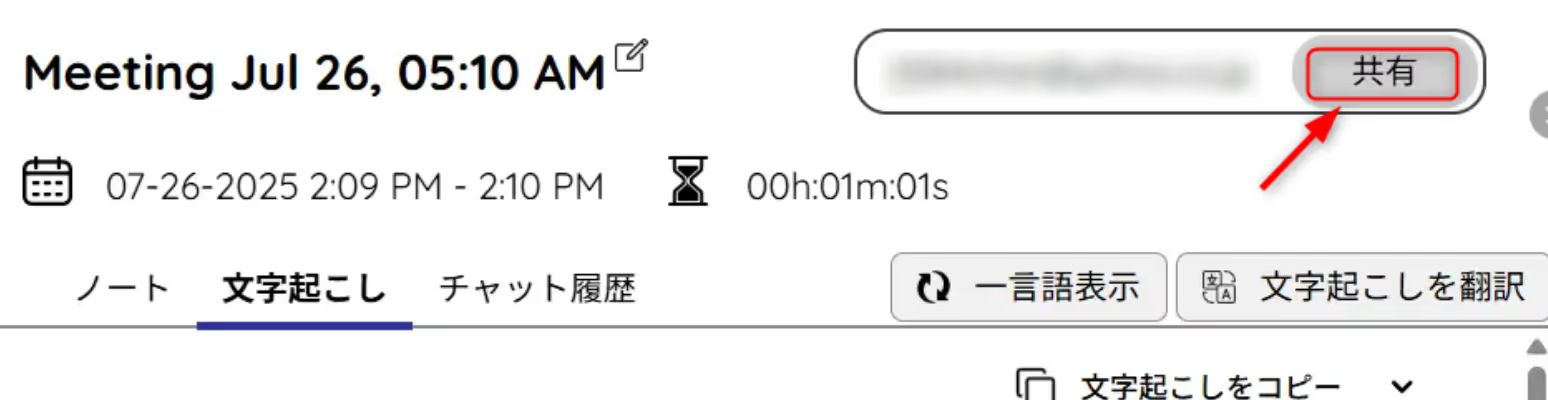
3. Інші можливості для роботи із зустрічами
До транскрипту можна додати підтримуваний переклад, підсумок або інший процес. Виберіть лише потрібні функції й перевірте їхній облік, збереження та подальший доступ.
1) Багатомовний переклад під час сесії
Японське, англійське, китайське, корейське й інше мовлення потрібно перевіряти за конкретною моделлю. Для міжнародної зустрічі можна налаштувати підтримуваний переклад, проте він з’являється у вікні JotMe, а не обов’язково як вбудовані субтитри Zoom. Текстова мова результату й озвучення мають різні списки.
Докладніше: переклад розмови наживо
2) Текстовий супровід відео Zoom або YouTube
Для доступного й дозволеного звуку відео YouTube або записаного відео можна показувати текст у вікні JotMe. Це не автоматично вбудовані субтитри самого відеоплеєра чи готового файла. Перевірте звук, мови й можливість збереження; для вже наявного файла є окремий процес завантаження.
Докладніше: як показувати японський текстовий супровід
Підсумок: оцініть транскрипцію Zoom на своїй розмові
У JotMe можна створити транскрипт Zoom і працювати зі збереженим текстом за належних налаштувань. Перевірте звук, модель, мови, квоту та доступ, а не покладайтеся на обіцянку автоматичної повноти.
- Автоматичний текст допомагає перегляду; власні нотатки й перевірка можуть залишатися потрібними
- Аудіо та транскрипт можна переглядати, якщо потрібне збереження було ввімкнене
- Підсумки й ШІ-нотатки потребують доступної генерації та перевірки висновків
- Перед довгою зустріччю зробіть коротку спробу в межах своєї квоти
👉 Почати пробне транскрибування на офіційному сайті JotMe
Поширені запитання
Чи можна безкоштовно транскрибувати Zoom?
JotMe має безкоштовну квоту, у межах якої можна перевірити підтримувану транскрипцію Zoom. Запис, збереження, поширення й ШІ-генерація мають власні умови та ліміти, тому не слід вважати весь набір необмежено безкоштовним. Для тривалого використання перевірте чинний план; JotMe Max у старому джерелі — історична назва, а не поточна обіцянка тарифу.
Чи потрібні окремі налаштування Zoom?
Настільний JotMe отримує підтримуване аудіо пристрою й не потребує приєднання бота або ввімкнення хмарного запису Zoom. Однак потрібно вибрати Online, перевірити мікрофон та звук зустрічі, дозволи, модель і мову та запустити сесію. Це не означає, що можна ігнорувати правила зустрічі чи керованого пристрою.
Чи можна транскрибувати зустріч будь-якою мовою?
Не кожною. Старе джерело називало 45 мов і варіантів та перелічувало: болгарську, каталонську, китайську спрощеним і традиційним письмом, кантонську традиційним письмом, чеську, данську, нідерландську, англійську США, Великої Британії, Австралії, Нової Зеландії та Індії, естонську, фінську, французьку Канади, німецьку Швейцарії, грецьку, гінді, угорську, індонезійську, італійську, японську, корейську, латиську, литовську, малайську, фламандський варіант нідерландської, норвезьку, польську, португальську загалом та варіанти Бразилії й Португалії, румунську, російську, словацьку, іспанську загалом та Латинської Америки, шведську, тайську, турецьку, українську й в’єтнамську. Це історичний перелік, а не поточний спільний список усіх моделей. Англійська, японська, китайська, корейська, іспанська, португальська й французька, згадані в джерелі як основні, також потребують перевірки за режимом: вхідне мовлення, текстовий результат і озвучення мають різне покриття.
Що буде з транскриптом після зустрічі?
Після завершення можна відкрити фактично збережені матеріали й використати доступні копіювання, експорт або поширення. Нотатки й підсумки залежать від збереження, генерації та квоти; вони не з’являються безумовно для кожної сесії. Перевірте потрібний результат у своєму обліковому записі та права одержувачів.
Спробуйте JotMe
Точний переклад для зустрічей, заходів і щоденної роботи. AI Memory пам’ятає робочий контекст і враховує його в перекладі.


