







Коротка відповідь: запустіть настільний JotMe поруч зі Slack, надайте доступ до потрібного аудіо, відкрийте Huddle, виберіть мову та почніть транскрибування. До розмови ввімкніть збереження; після завершення зупиніть сесію та перевірте запис у JotMe.
Під час Huddle складно водночас брати участь і записувати кожне рішення. Транскрипція JotMe та AI-підсумок можуть зменшити обсяг ручних нотаток. Настільній платформі не потрібен бот у розмові, однак це не гарантує захоплення кожного слова: потрібні дозволений доступ до звуку, придатна якість і перевірка результату.
Щоб почати транскрибувати Slack Huddle, виконайте такі кроки:
- Установіть Slack: завантажте настільний Slack і JotMe для Windows або Mac із відповідних офіційних джерел.
- Відкрийте JotMe: увійдіть або створіть обліковий запис і завершіть початкове налаштування.
- Виберіть мову: вимкніть Translation, якщо потрібна лише транскрипція мовою оригіналу, та перевірте Spoken Language.
- Запустіть транскрибування: натисніть кнопку відтворення, а після розмови — зупинки. Збереження має бути ввімкнене, а сесія — успішно оброблена.
- Поширте транскрипцію: перевірте зміст, а потім надайте колегам доступ через підтримуваний спосіб поширення в JotMe, зокрема електронною поштою. Перевірте одержувачів і права на інформацію.
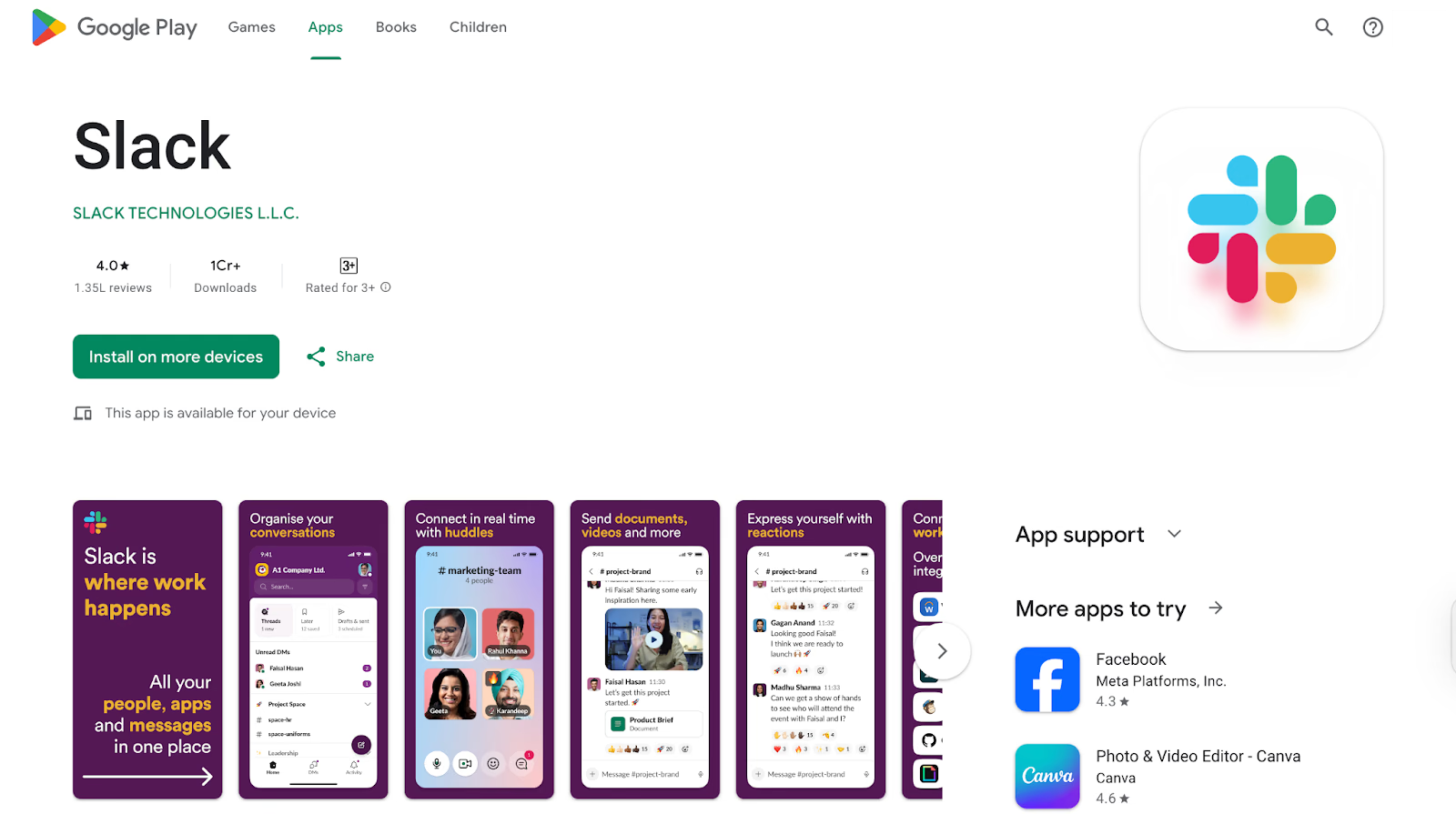
Крок 1. Як установити настільний Slack?
Завантажуйте настільний Slack для Windows, Mac або Linux з офіційної сторінки завантажень Slack. В оригіналі це посилання помилково вело на Google Play для Android; у локальному перегляді адресу виправлено на офіційні завантаження. Для описаного процесу JotMe використовуйте підтримуваний Windows або Mac. Установіть Slack і ввійдіть у свій робочий простір. Браузерні Huddle також існують: твердження, що лише клієнт Slack узагалі надає системний звук, надто широке.
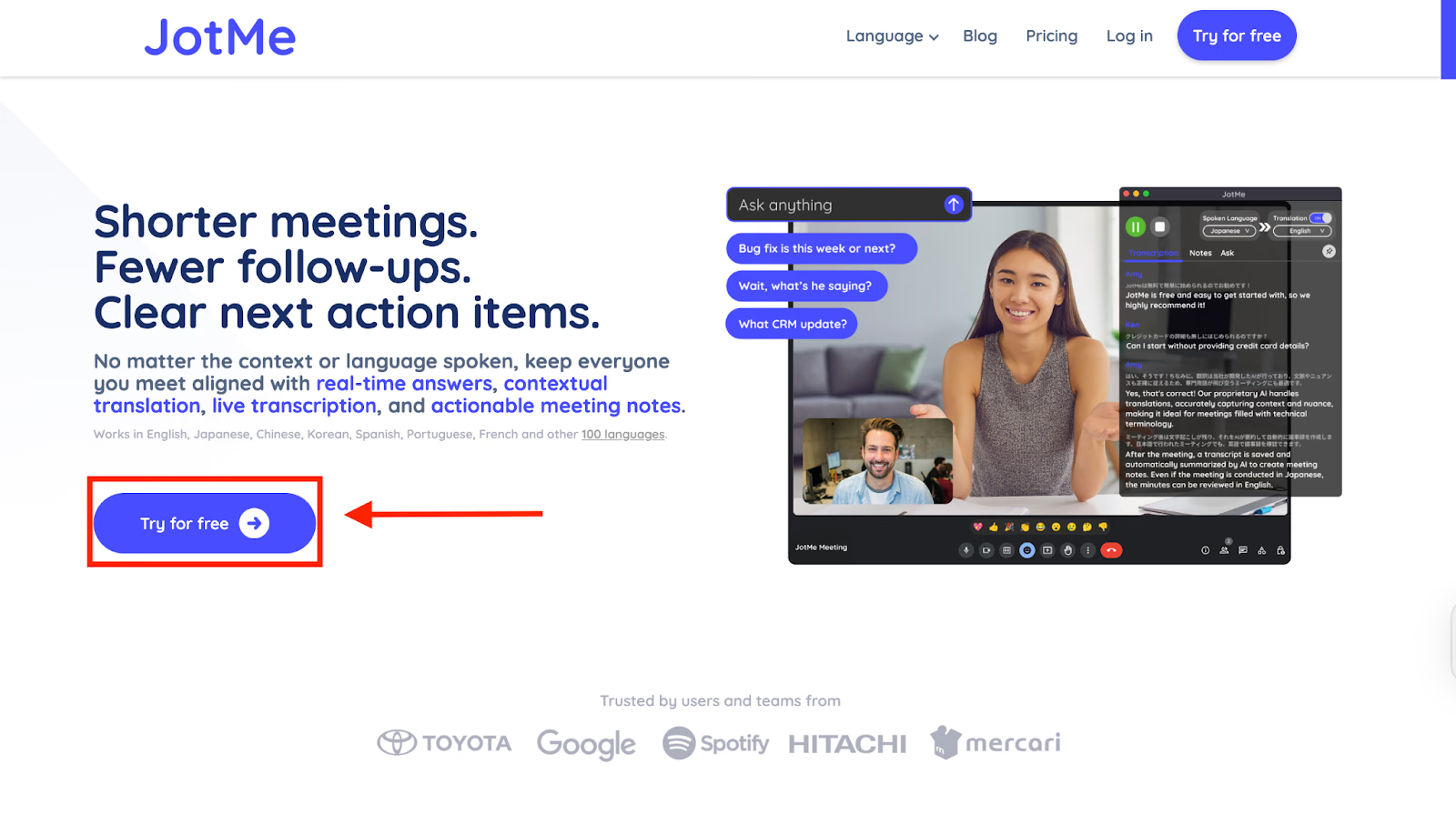
Крок 2. Як завантажити й установити JotMe?
На офіційному сайті JotMe виберіть безкоштовний початок роботи та інсталятор macOS або Windows. Установіть і налаштуйте застосунок. Він працює поруч зі Slack та може захоплювати дозволений звук без приєднання до Huddle як окремий учасник.
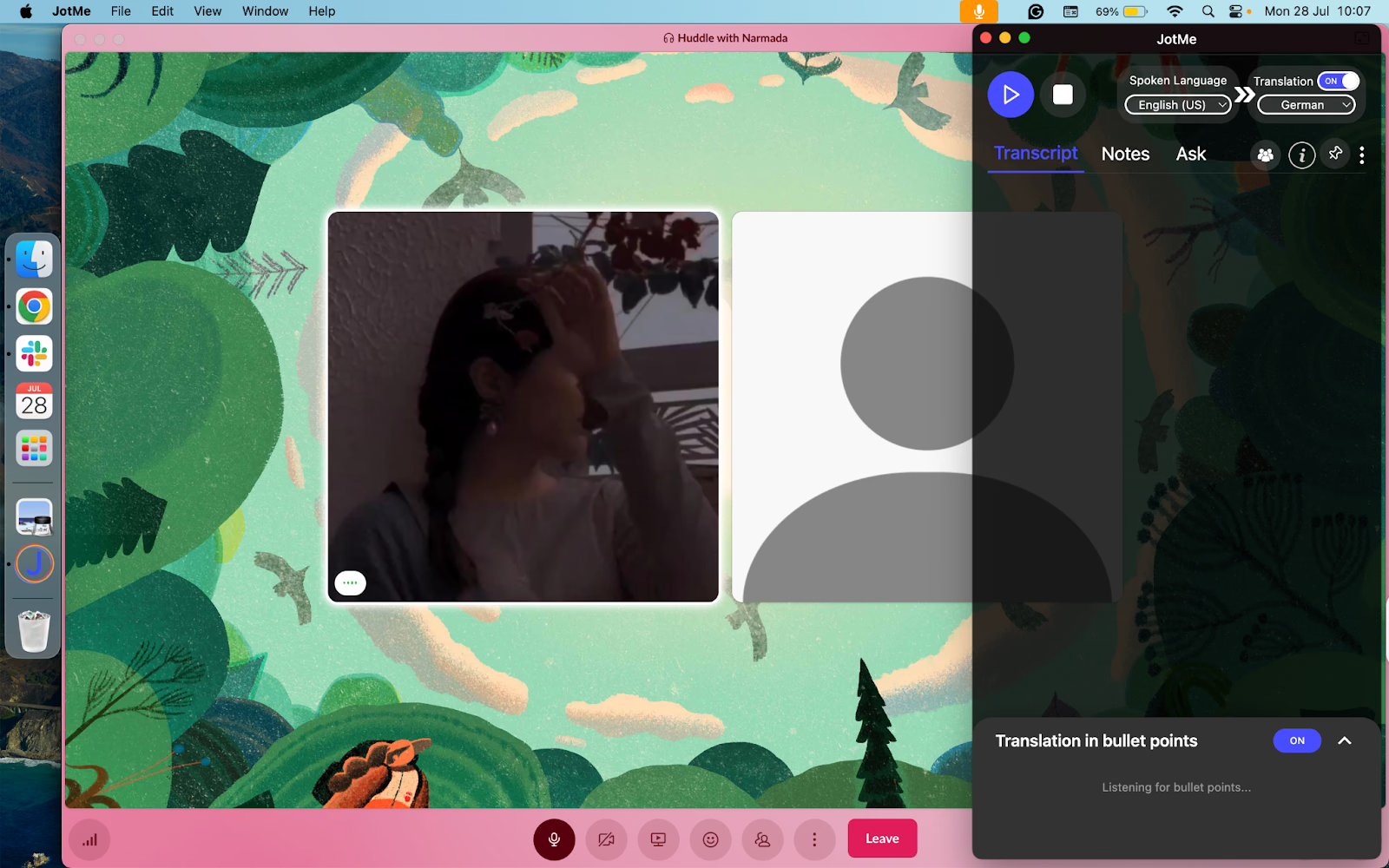
Крок 3. Як запустити Huddle та JotMe?
У настільному Slack відкрийте канал або приватне листування й натисніть значок навушників, щоб почати Huddle. Відкрийте JotMe, перевірте онлайн-середовище, дозволи на системний звук і мікрофон та переконайтеся, що він чує вашу репліку й голос іншого учасника. Саме відкриття вікна не гарантує правильного аудіоджерела.
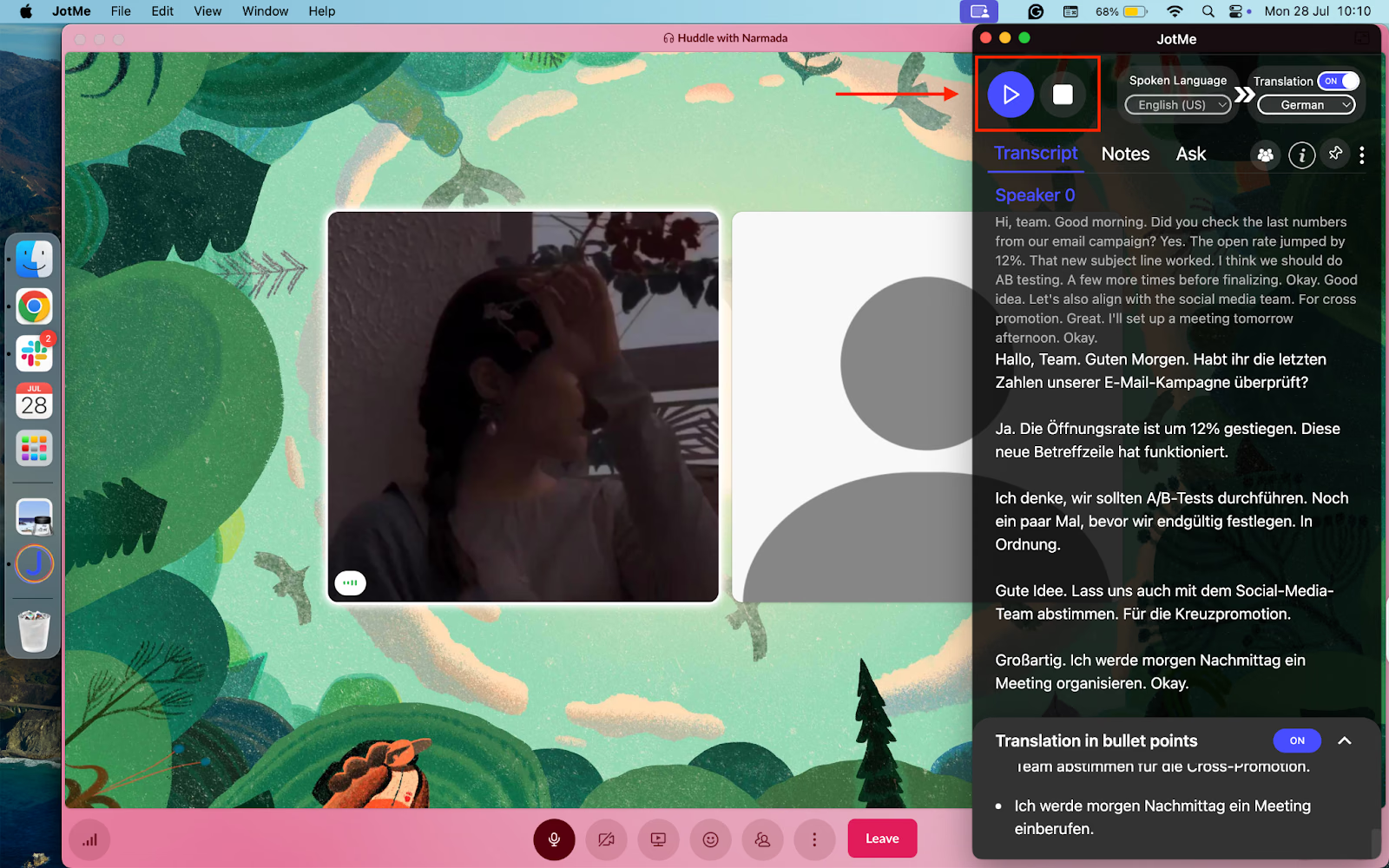
Крок 4. Як почати транскрибування?
У JotMe вимкніть Translation для транскрипції без перекладу та виберіть мову Huddle, наприклад англійську. Інша мова тексту означає окреме ввімкнення перекладу, а не зміну мови оригінальної транскрипції. Натисніть ▶ і перевірте текст. Збереження та AI-підсумок залежать від відповідних налаштувань, матеріалу й лімітів; підсумок не створюється безумовно лише від запуску.
Як використовувати JotMe для транскрипції Slack Huddle
Вбудовані AI-нотатки Slack та окремий JotMe мають різні умови. JotMe можна порівняти, якщо потрібні післязустрічний транскрипт, AI-пояснення або переклад у вигляді пунктів. Далі розглянемо ці функції, не припускаючи автоматичної переваги над усіма планами Slack.
Транскрипція й нотатки після Huddle
Після успішно збереженої сесії JotMe можна переглянути транскрипцію з часовими позначками й підтримуваними мітками мовців, а також створити AI-нотатки з рішеннями та завданнями. Імена, накладання голосів і виконавців потрібно перевірити. Такий запис допомагає підготувати наступну зустріч, листи й простежити хід обговорення.
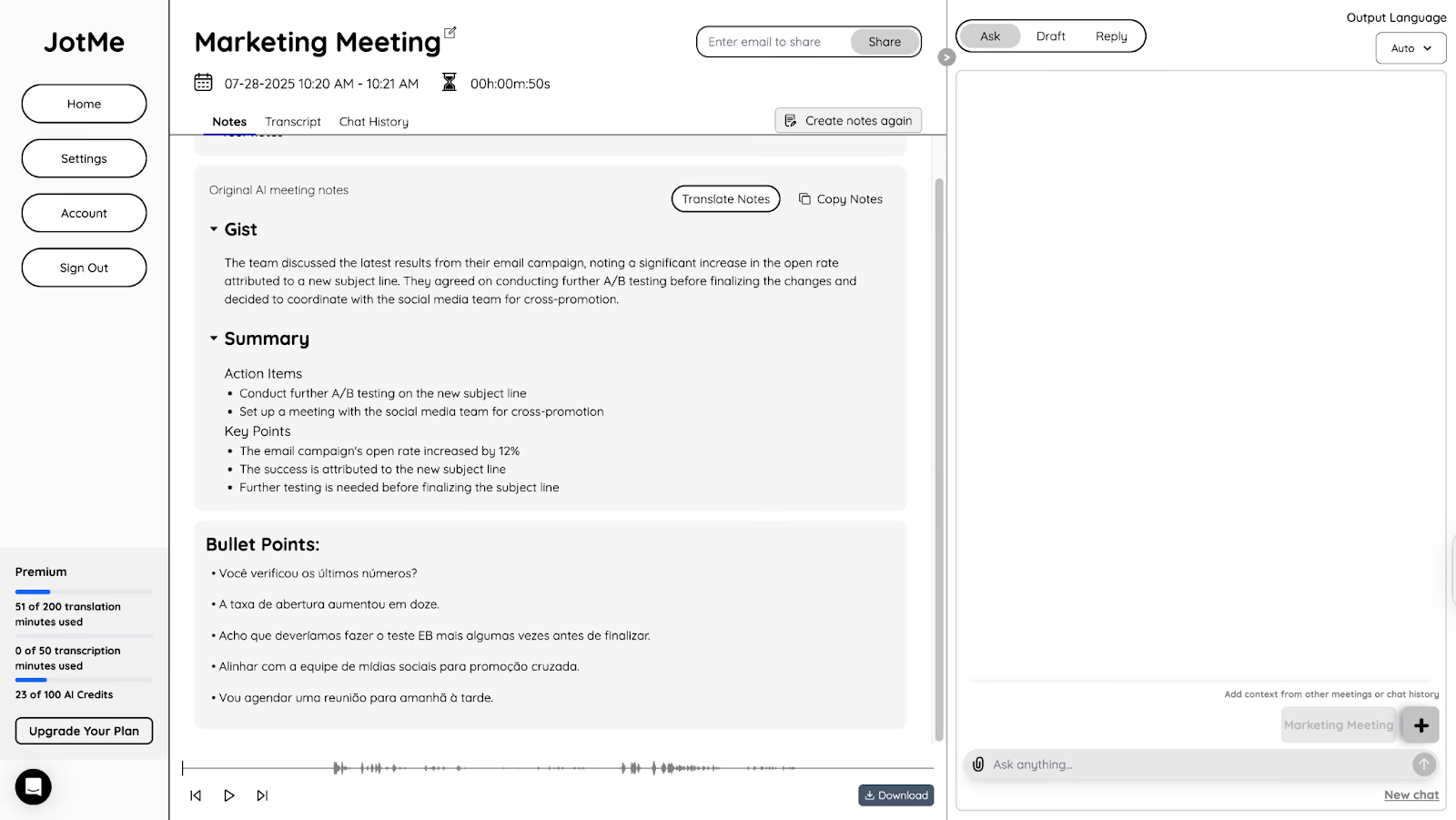
Переклад у вигляді пунктів
Для багатомовного обговорення JotMe може стисло показувати переклад у вигляді пунктів. Це допомагає впорядкувати ідеї потрібною мовою, але короткий виклад не замінює повного тексту й не гарантує збереження кожного нюансу.
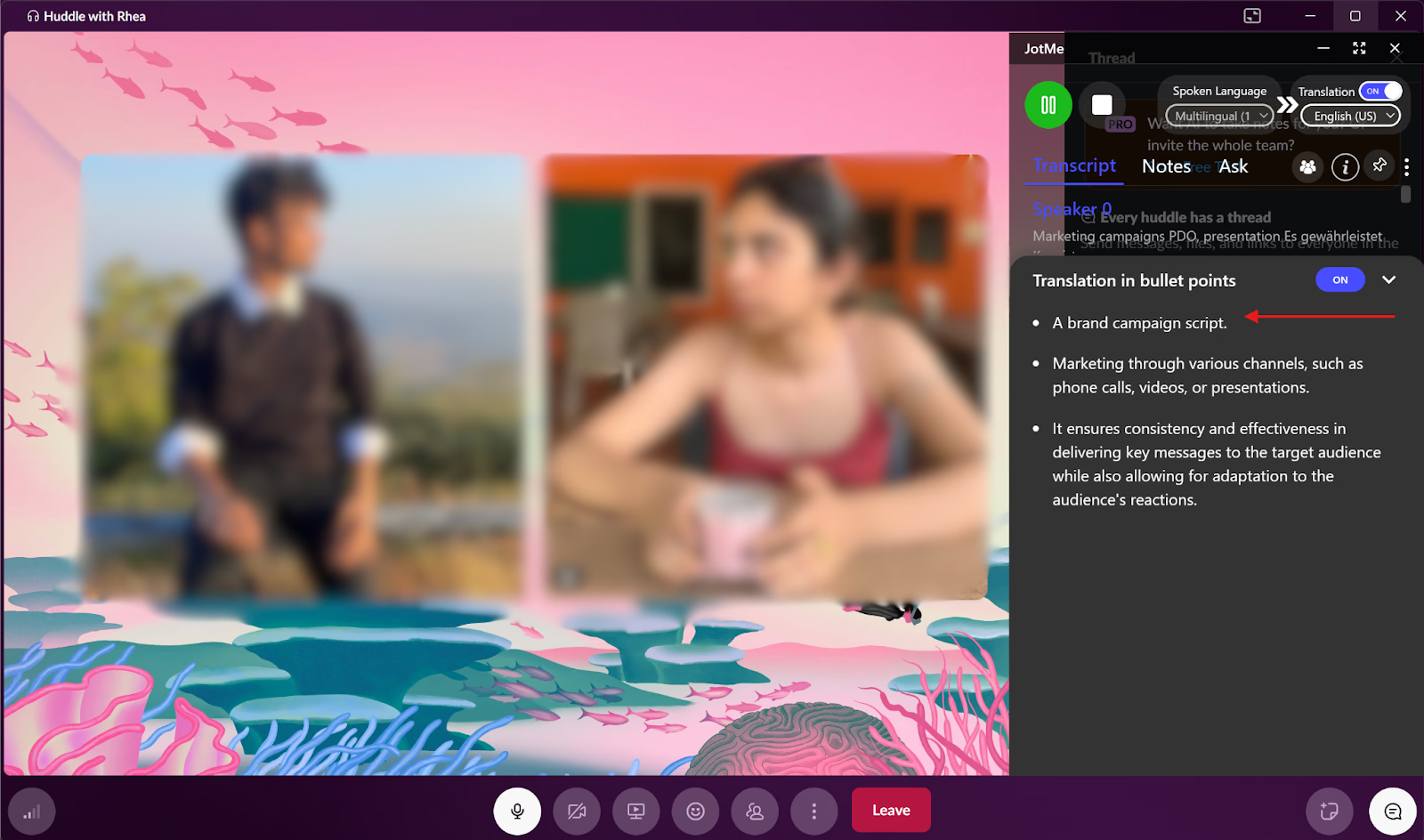
Спільне використання хвилин перекладу
Ведучий із належним Premium-планом і доступними хвилинами може поширити переклад учасникам, навіть якщо їхній власний ліміт вичерпано. За сценарію з кодом потрібні підтримуваний спосіб приєднання та сумісна модель; використання списується з ведучого. Браузерні URL/QR та код — різні процеси, і не будь-який платний план дає всі можливості.
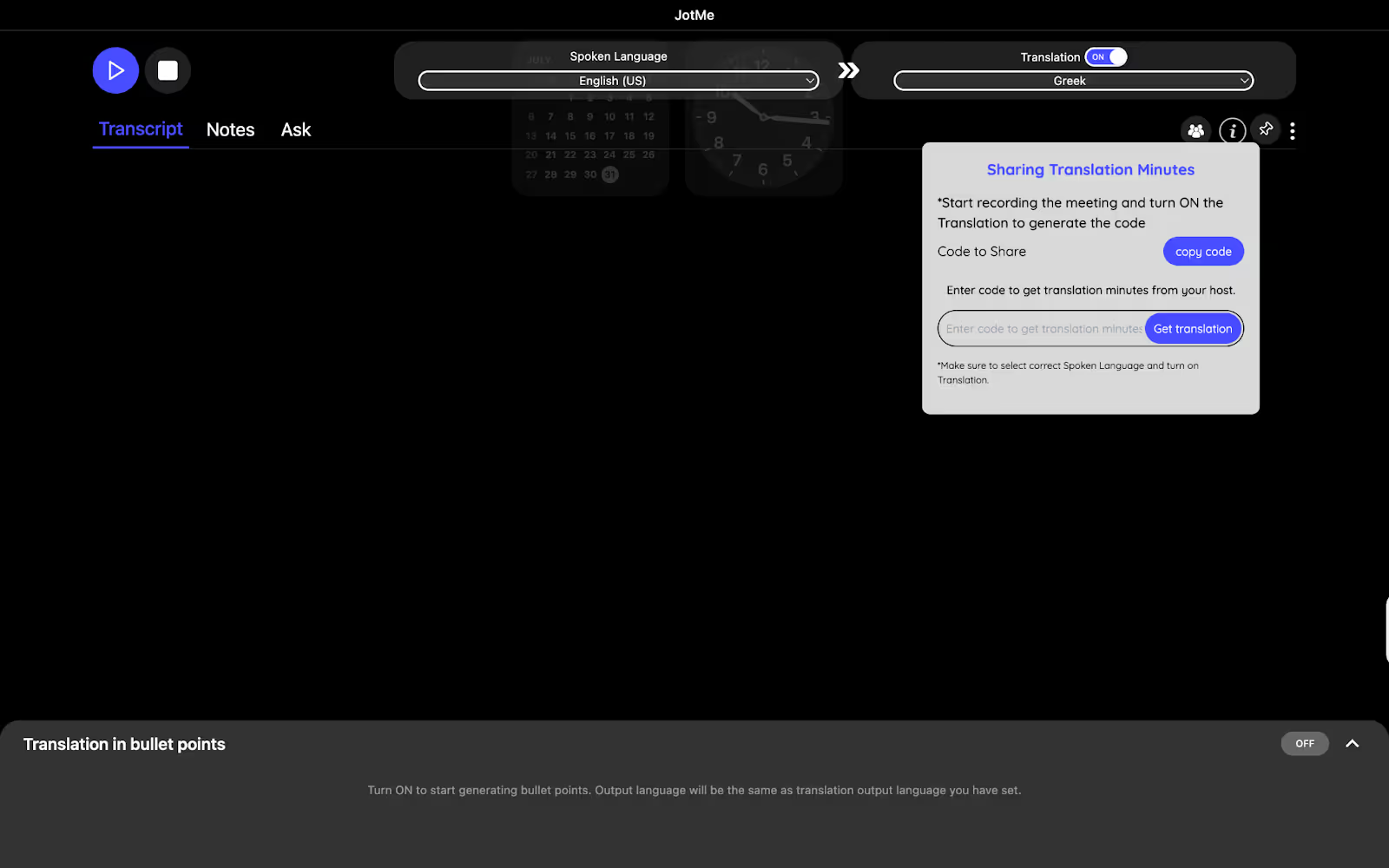
Контекстний переклад і транскрибування
JotMe допомагає працювати не лише зі словами, а й із тим, що співрозмовник має на увазі. Модель враховує контекст, але не гарантує правильного визначення тону чи наміру. Важливі рішення перевіряйте за оригіналом; не можна без спільного тесту вважати більшість інших платформ неточними.
Чи є в Slack вбудоване транскрибування Huddle?
Так, AI-нотатки Slack можуть містити транскрипцію, якщо її дозволили адміністратори та доступний відповідний платний план. Це відрізняється від звичайних тимчасових субтитрів. Окрема надбудова зі старих планів не є універсальною поточною вимогою.
Без доступу до AI-нотаток можна користуватися звичайними динамічними субтитрами для розуміння розмови. Вони не створюють самі по собі збереженої транскрипції; їх слід відрізняти від дозволеного адміністратором тексту в canvas.
Оригінал наводить прогноз Statista про 79 млн активних користувачів Slack на місяць до кінця 2025 року. Це історичний прогноз, а не перевірене поточне число або доказ попиту на транскрибування в Україні. Для вибору процесу порівнюйте фактичні права, збереження та можливості свого робочого простору.
Обмеження звичайних субтитрів Slack
- Немає збереженого транскрипту: звичайні динамічні субтитри тимчасові й після Huddle недоступні для перегляду. Це не заперечує окремої функції AI-нотаток зі збереженою транскрипцією за належних умов.
- Мовна підтримка: перевірте поточний список звичайних субтитрів і AI-нотаток окремо. Оригінал згадує англійську, іспанську й японську, але з цього не випливає, що будь-яка неангломовна розмова не підтримується. Мови інтерфейсу Slack також не тотожні мовам розпізнавання Huddle.
- Зовнішні учасники та гості: за поточною довідкою Slack, AI-нотатки не працюють у Huddle із зовнішніми людьми чи гостями. Цю умову не слід поширювати на всі функції субтитрів або вважати дозволом обходити політику запису.
Як увімкнути AI-нотатки Slack
Якщо ваш платний план та дозволи надають доступ, AI-нотатки можна починати вручну для окремого Huddle або автоматично в певному каналі. Вбудована транскрипція додатково залежить від налаштувань адміністратора.
Ручний запуск AI-нотаток під час Huddle
Цей спосіб дає змогу вибирати для кожної розмови, чи потрібні нотатки й дозволене транскрибування.
- У вікні активного Huddle знайдіть керування AI-нотатками; у поточній настільній довідці воно вгорі ліворуч, а не знизу, як у старому оригіналі.
- Натисніть AI notes: Off — AI-нотатки вимкнено.
- Виберіть Start AI notes, потім Start. У деяких попередніх інтерфейсах написано Start AI notes and transcription; показ тексту залежить від дозволу адміністратора.
- Усі учасники отримають сповіщення про запуск AI-нотаток. Це не означає, що збережену транскрипцію обов’язково ввімкнено: перевірте політику адміністратора.
Автоматичний запуск AI-нотаток для каналу
Для каналу з регулярною потребою в нотатках можна ввімкнути автоматичний запуск, якщо це дозволили власники або адміністратори.
- На комп’ютері відкрийте потрібний канал.
- Натисніть назву каналу в заголовку розмови й відкрийте Settings — налаштування.
- Біля Always start AI notes натисніть Edit.
- Увімкніть Start AI notes automatically for every huddle in #[channel-name].
- Натисніть Save, щоб зберегти зміни.
Звичайні субтитри допомагають під час розмови, але не є збереженим протоколом. Для подальшої роботи вибирайте AI-нотатки Slack із дозволеною транскрипцією або окремий погоджений процес. Перевірте право доступу, план і правила зберігання, а не орієнтуйтеся лише на стару назву надбудови.
Як швидко підготувати транскрипцію Slack Huddle
Корисна транскрипція допомагає відновити рішення, завдання й контекст після розмови. AI-підсумок може виділити їх, але команда має перевірити зміст і відповідальних, щоб перетворити спонтанну розмову на подальші дії.
Вбудований Slack має умови плану й адміністратора. Настільний JotMe — інший процес: він може захоплювати дозволений звук без бота та зберігати транскрипцію в своєму обліковому записі. Це не універсальна сумісність із будь-яким Huddle і не гарантія приватності лише через відсутність бота; важливі дозволи, хмарна обробка та політика організації.
Для швидкого розв’язання проблем чи командної звірки JotMe може допомогти створити транскрипцію, AI-підсумок і список завдань. Перевіряйте результат за оригіналом, особливо рішення та строки. Спробуйте безкоштовний ліміт на погодженій розмові, щоб оцінити зручність свого процесу.
Поширені запитання
Чи можна отримати транскрипцію Slack Huddle після завершення розмови?
Так, якщо потрібний процес був увімкнений під час Huddle. Звичайні динамічні субтитри Slack після завершення зникають. AI-нотатки на належному платному плані публікуються в canvas у гілці Huddle; транскрипція вбудовується лише тоді, коли це дозволили адміністратори. Окремий настільний JotMe теж може зберегти налаштовану транскрипцію. Жоден із цих способів не відновлює незаписану розмову заднім числом.
Чи потрібно платити за транскрибування Slack Huddle?
Звичайні динамічні субтитри Slack доступні на всіх планах, включно з безкоштовним, але це тимчасовий текст. Для збережених AI-нотаток потрібен відповідний платний план і дозвіл адміністратора на транскрипцію. Стара вимога окремої надбудови Slack AI для кожного Pro, Business+ чи Enterprise Grid не описує всі чинні плани; перевірте умови свого робочого простору. JotMe має окремі безкоштовні ліміти, а не необмежене транскрибування.
Хто бачить транскрипцію, створену Slack AI?
Нотатки розміщуються в canvas у гілці Huddle. Їх можуть переглядати учасники відповідного каналу або приватного листування та ті, кому canvas окремо поширили за його дозволами. Вбудована транскрипція доступна лише за дозволу адміністратора й не з’являється в пошуку; це не автоматичний доступ усім зовнішнім учасникам.
Чи можна транскрибувати Huddle в мобільному Slack?
Так, Slack описує запуск AI-нотаток на iOS та Android за відповідним планом і дозволами, зокрема дозволом на вбудовану транскрипцію. Для описаного тут захоплення комп’ютерного аудіо через JotMe потрібен настільний JotMe. Його мобільна очна розмова — інший режим, а не підтверджений запис звуку Slack із телефона.
Що відбувається з посиланнями й файлами Huddle? Вони входять до транскрипції?
Повідомлення, посилання та файли зберігаються у гілці розмови відповідно до правил робочого простору. Транскрипція відображає усне обговорення, а AI-нотатки можуть також використовувати повідомлення гілки як контекст. Це не означає, що в транскрипції автоматично опиниться повний вміст кожного файла; оригінали залишаються в розмові з власними правами доступу.
Спробуйте JotMe
Точний переклад для зустрічей, заходів і щоденної роботи. AI Memory пам’ятає ваш контекст.


