







Чи траплялося вам після зустрічі або онлайн-розмови в Microsoft Teams зіткнутися з такими труднощами?
- Транскрипцію запущено, але незрозуміло, де залишився текст
- Пошук транскрипту минулої зустрічі щоразу забирає час
- Незрозуміло, як експортувати або поширити матеріал для протоколу
- Потрібно відкрити збережений транскрипт з іншого комп’ютера чи телефона
У цьому посібнику розглянемо JotMe, платформу для транскрипції зустрічі Teams наживо. Основна задача — знайти фактично збережений транскрипт: від початку сесії до перегляду, поширення та експорту.
JotMe можна встановити й оцінити через доступну безкоштовну спробу без обов’язкового додавання картки на початковому етапі. Перевірте чинні умови й квоту: це не необмежений безкоштовний запис усіх зустрічей. Спробуйте підтримуваний процес на наступній розмові Teams.
Як знайти збережений транскрипт Teams: кроки та вихідні знімки екрана
Нижче показано, як налаштувати транскрипцію зустрічі Teams у JotMe й перевірити, де доступний збережений результат
1. Початок транскрипції Teams: два етапи
① Завантажте й установіть JotMe
1. Відкрийте офіційний сайт JotMe та пропозицію безкоштовної спроби, щоб вибрати завантаження.
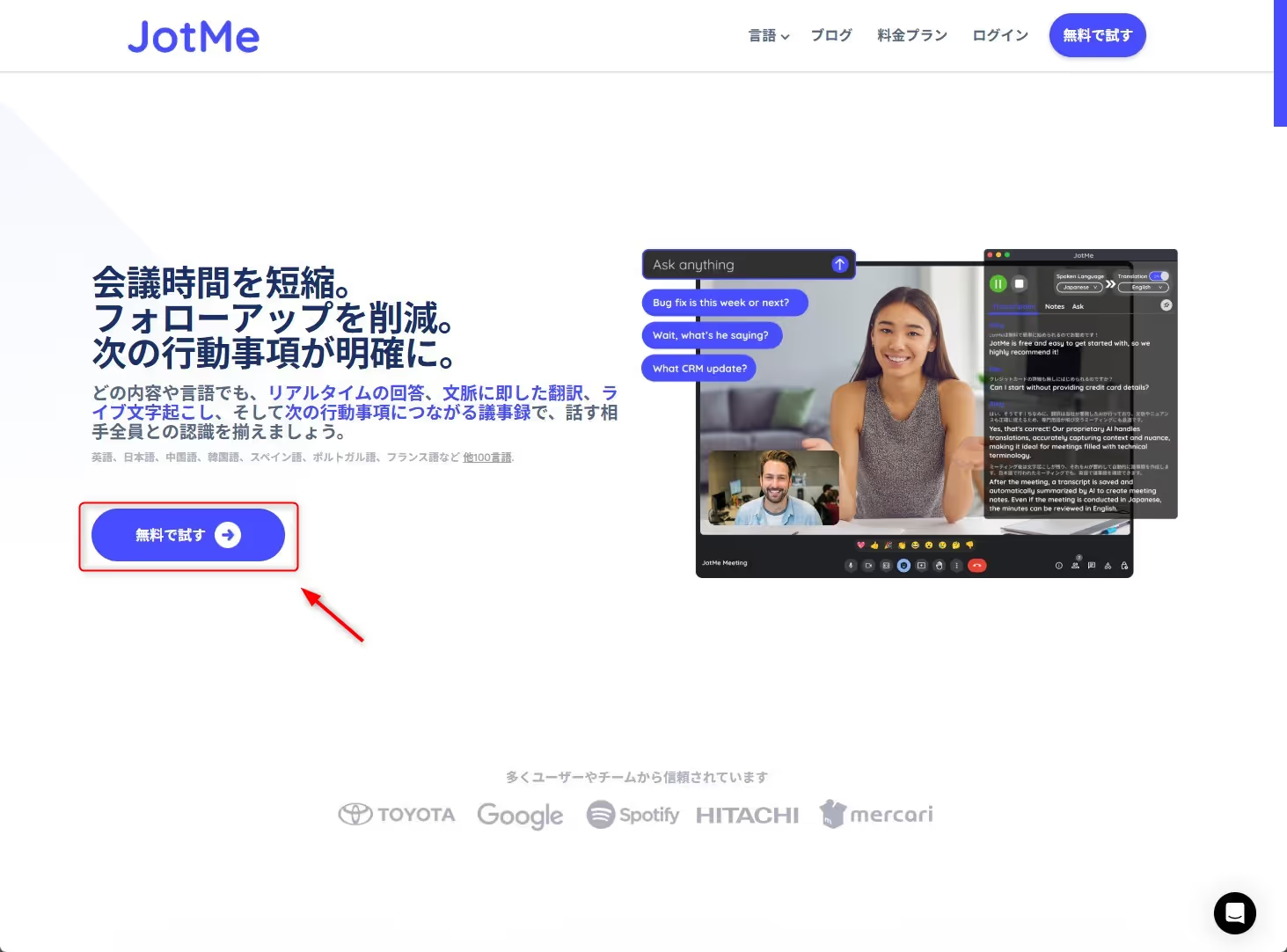
2. Виберіть інсталятор для свого пристрою. Джерело показувало Windows і стару назву JotMe Max. Для Mac перевірте правильну збірку: Apple silicon або Intel. Джерельні посилання можуть одразу починати завантаження; це не просто текстова інструкція.
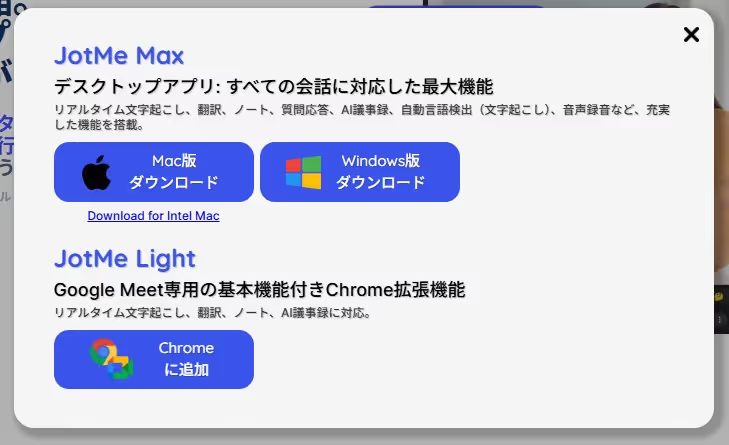
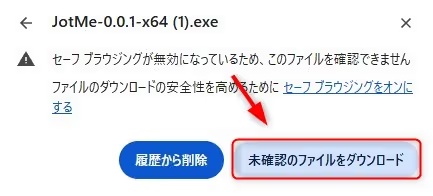
3. У старому прикладі Windows показав попередження про неперевірене завантаження. Такий екран не обов’язково з’явиться у вас. Перевірте, що файл отримано з офіційного JotMe, а пристрій дозволяє його встановлення; не вважайте будь-яке попередження підставою автоматично продовжувати.
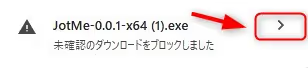
4. Коли походження файла й дозвіл на встановлення підтверджені, виконайте актуальні підказки інсталятора. Якщо блокування залишається незрозумілим, зверніться до адміністратора чи підтримки, а не вимикайте захист пристрою заради цього посібника.
5. Відкрийте встановлений JotMe. Виберіть доступну мову інтерфейсу, якщо потрібно; початкова англійська й кнопка японської у правому куті — деталі старого знімка, а не обов’язкове розташування для кожної версії.
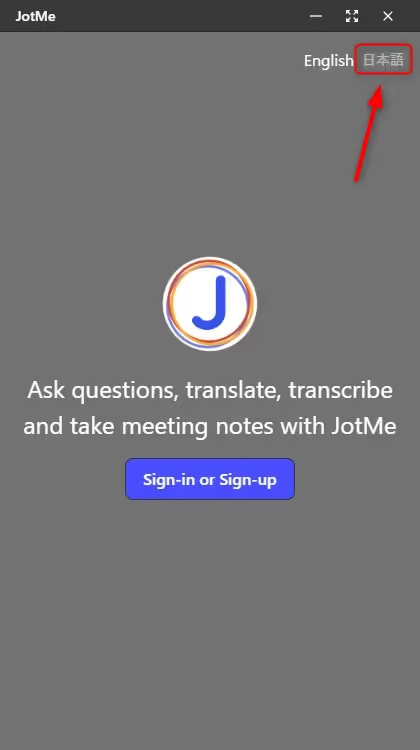
6. Виберіть вхід до наявного облікового запису або створення нового.
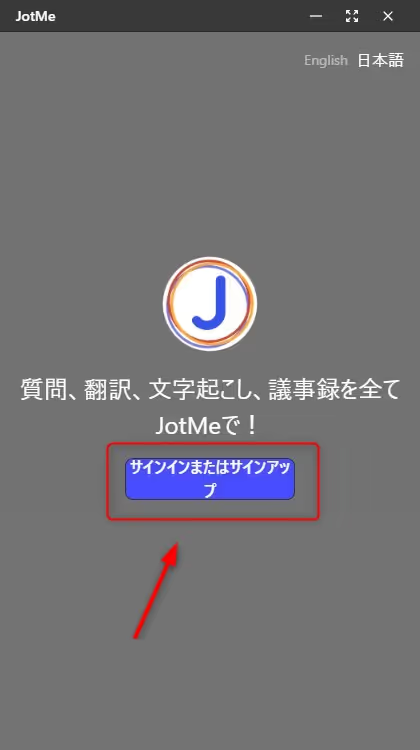
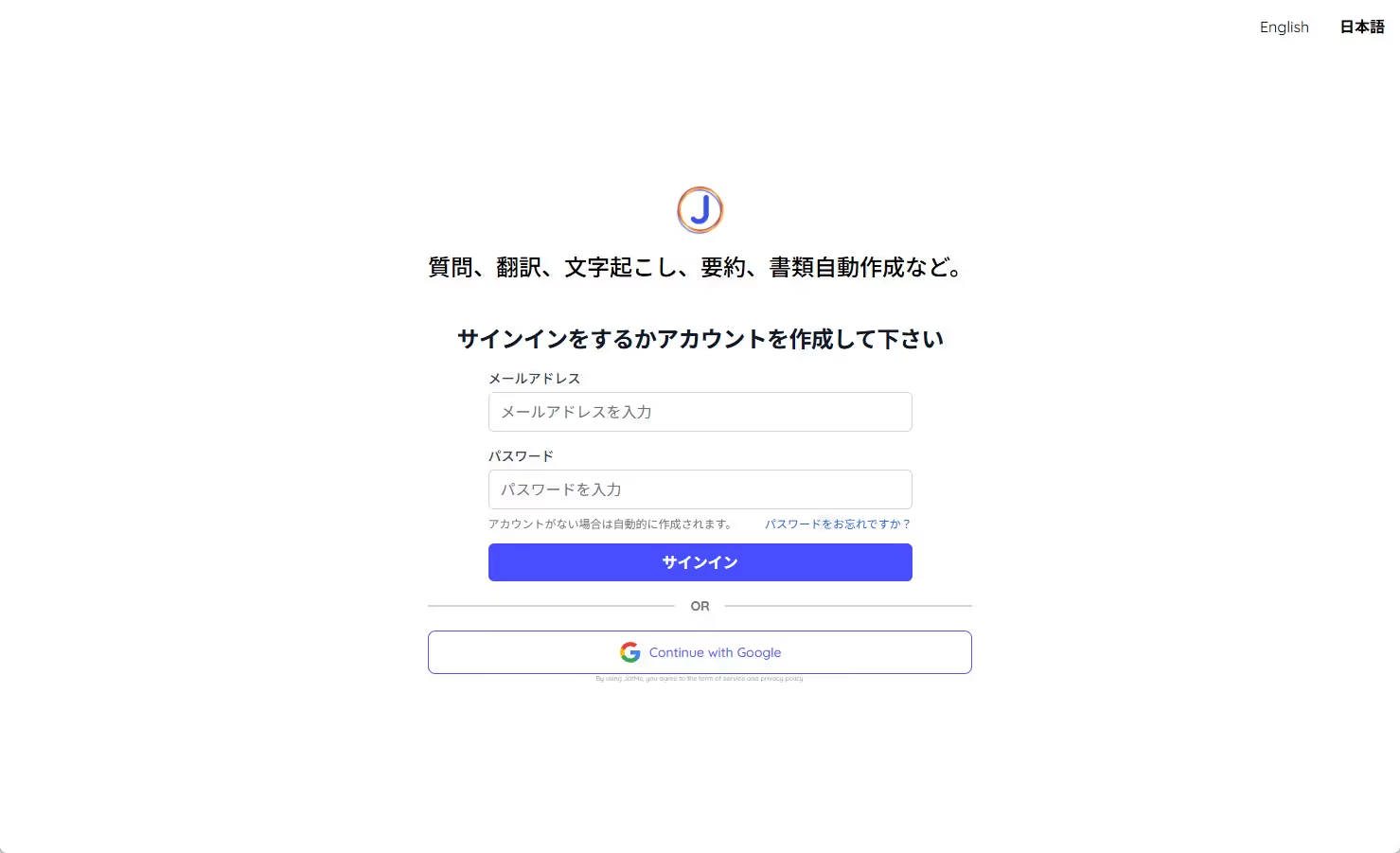
7. Якщо вхід відкривається в браузері, за потреби виберіть доступну мову цієї сторінки. Вона не є налаштуванням мови перекладу зустрічі.
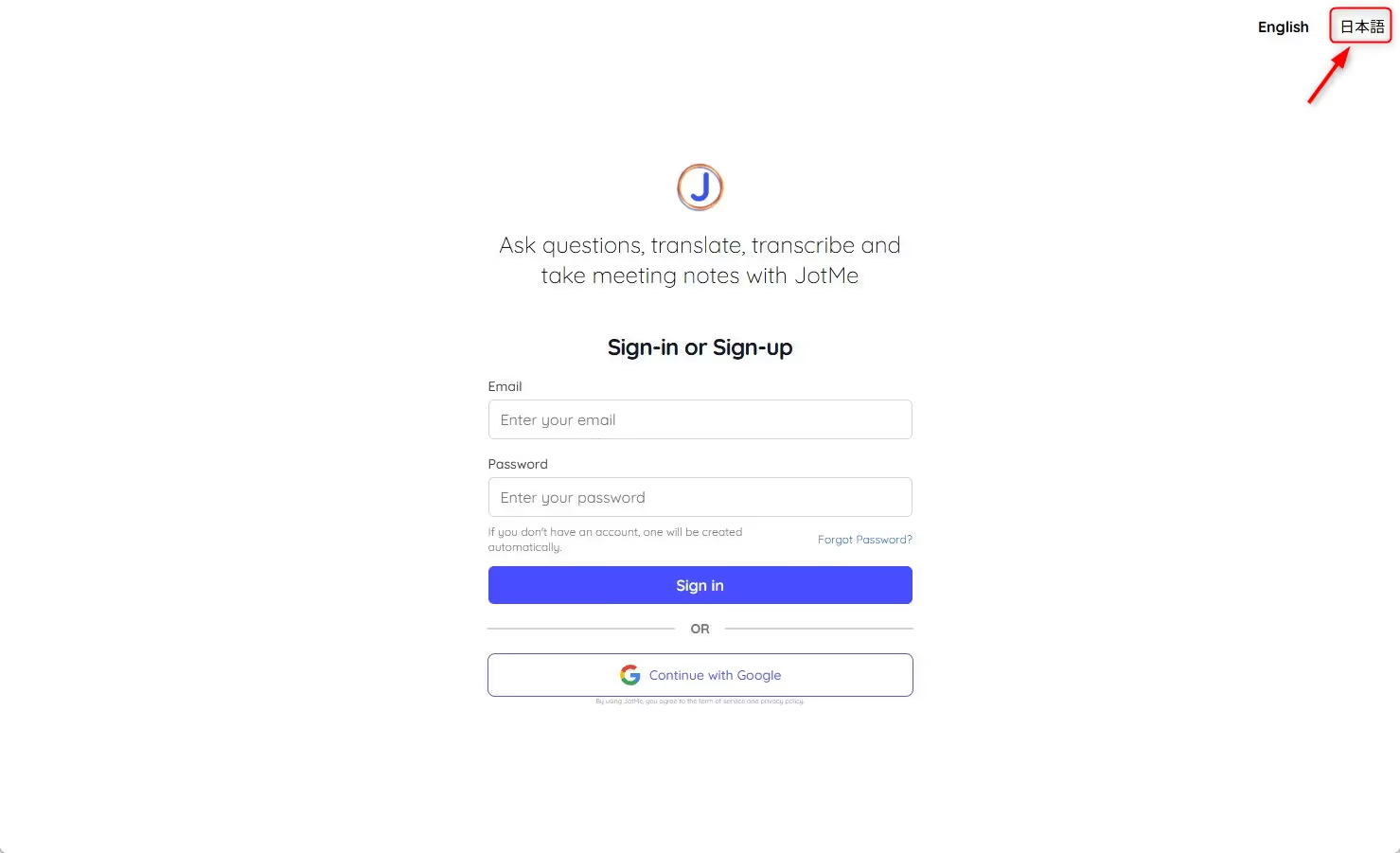
8. Увійдіть у свій обліковий запис або завершіть реєстрацію за актуальними підказками сервісу.
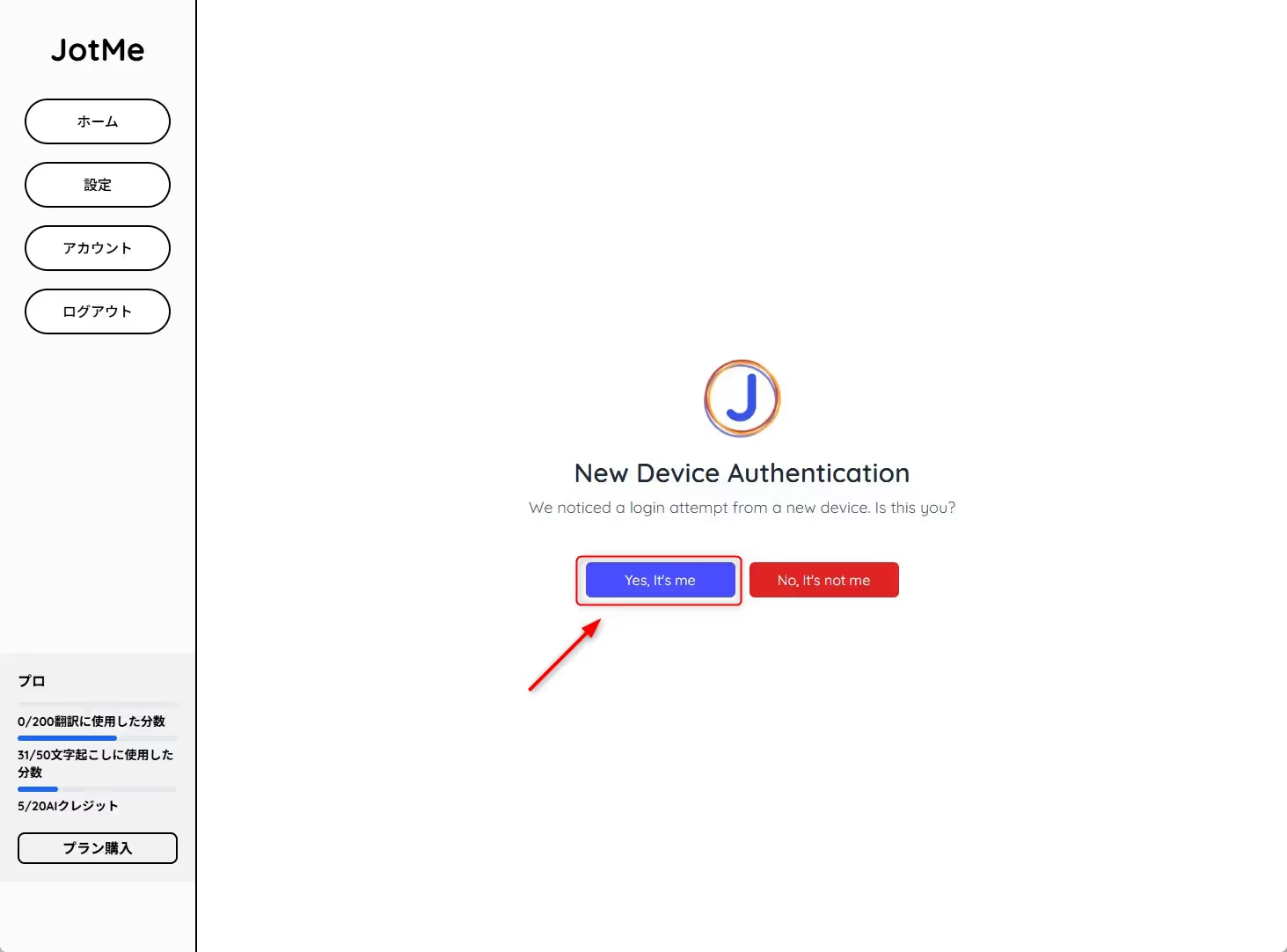
9. Якщо з’явиться підтвердження нового пристрою на зразок “Yes, It’s me”, підтверджуйте лише власний щойно розпочатий вхід на відомому пристрої. Це не універсальний крок для кожного запуску.
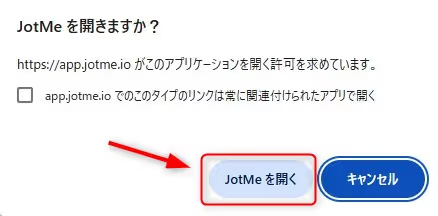
10. Якщо браузер пропонує відкрити встановлений JotMe після вашого входу, перевірте запит і відкрийте застосунок. Далі налаштуйте потрібні дозволи на звук; сам перехід із браузера не починає запис зустрічі.
② Виберіть режим і вхідну мову розмови Teams
1. Відкрийте Teams і настільний JotMe. Установіть потрібні дозволи та джерело звуку; саме відкриття двох застосунків не запускає транскрипцію.
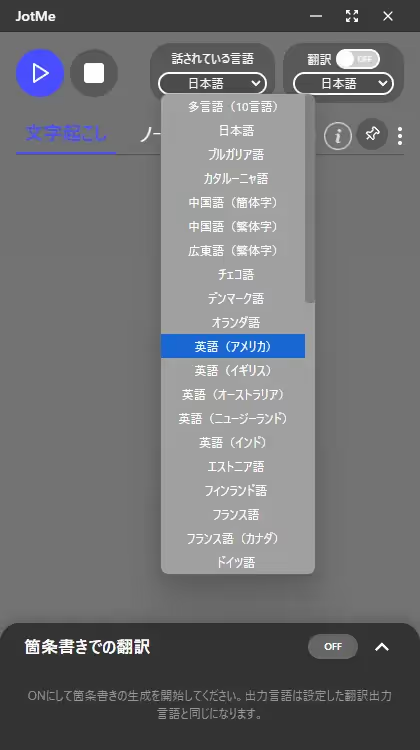
2. Виберіть модель перед початком сесії. Для ручного режиму задайте фактичну Spoken Language; Fast визначає вхідну мову автоматично. Basic має фіксований багатомовний набір, а не будь-які десять довільних мов.
3. Якщо потрібен лише вихідний транскрипт, Translation можна залишити вимкненим. Для перекладу виберіть підтримуваний результат і ввімкніть функцію. Переклад збереженого транскрипту після завершення — окрема дія з власним використанням.
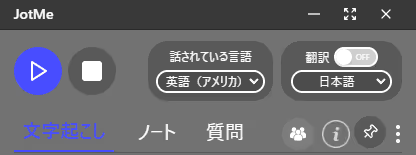
4. Натисніть кнопку початку сесії й перевірте, що надходить потрібний звук та з’являється транскрипт. Збереження аудіо налаштовується окремо; нульової затримки або повноти розпізнавання кожної репліки не гарантовано.
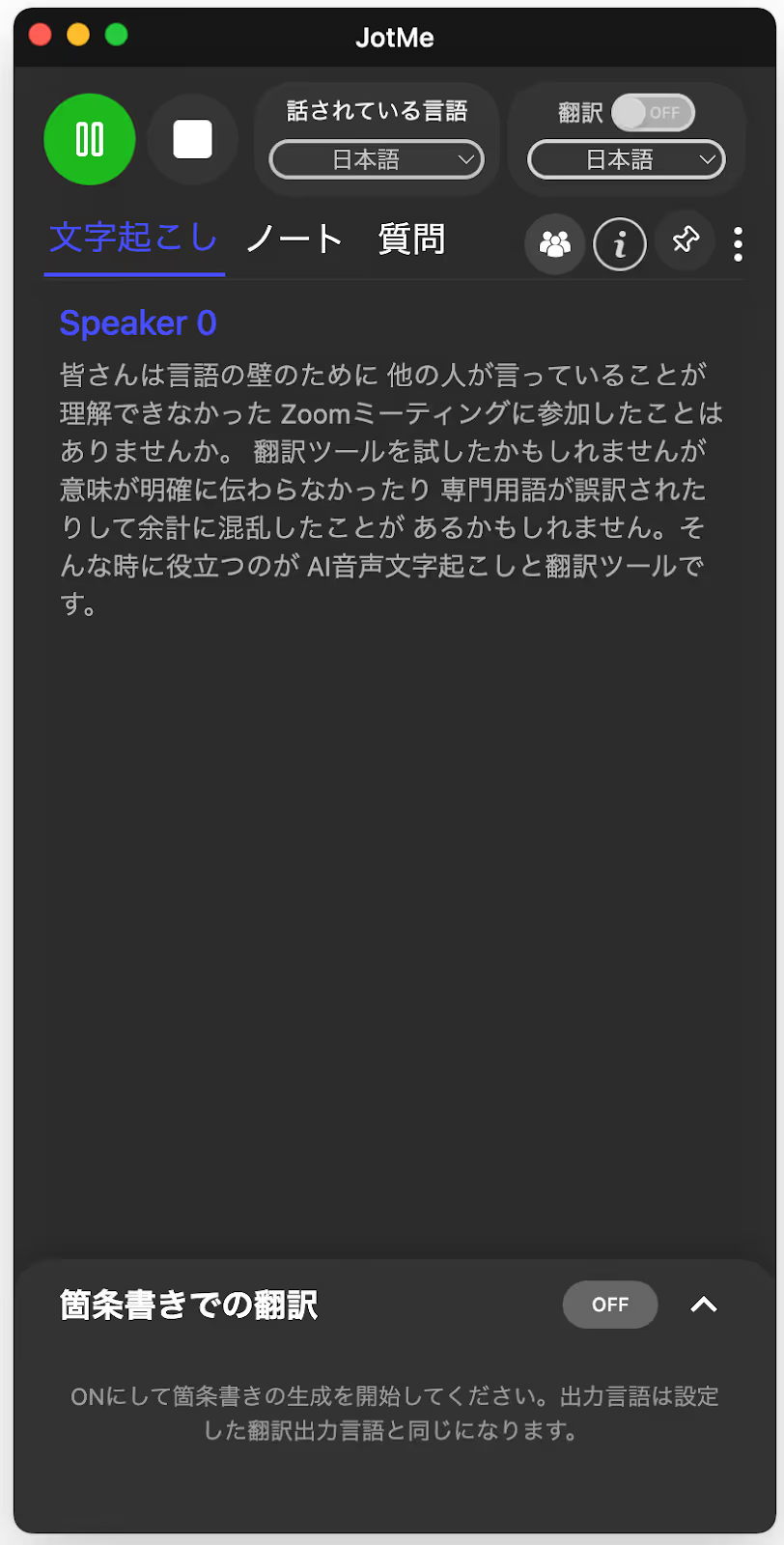
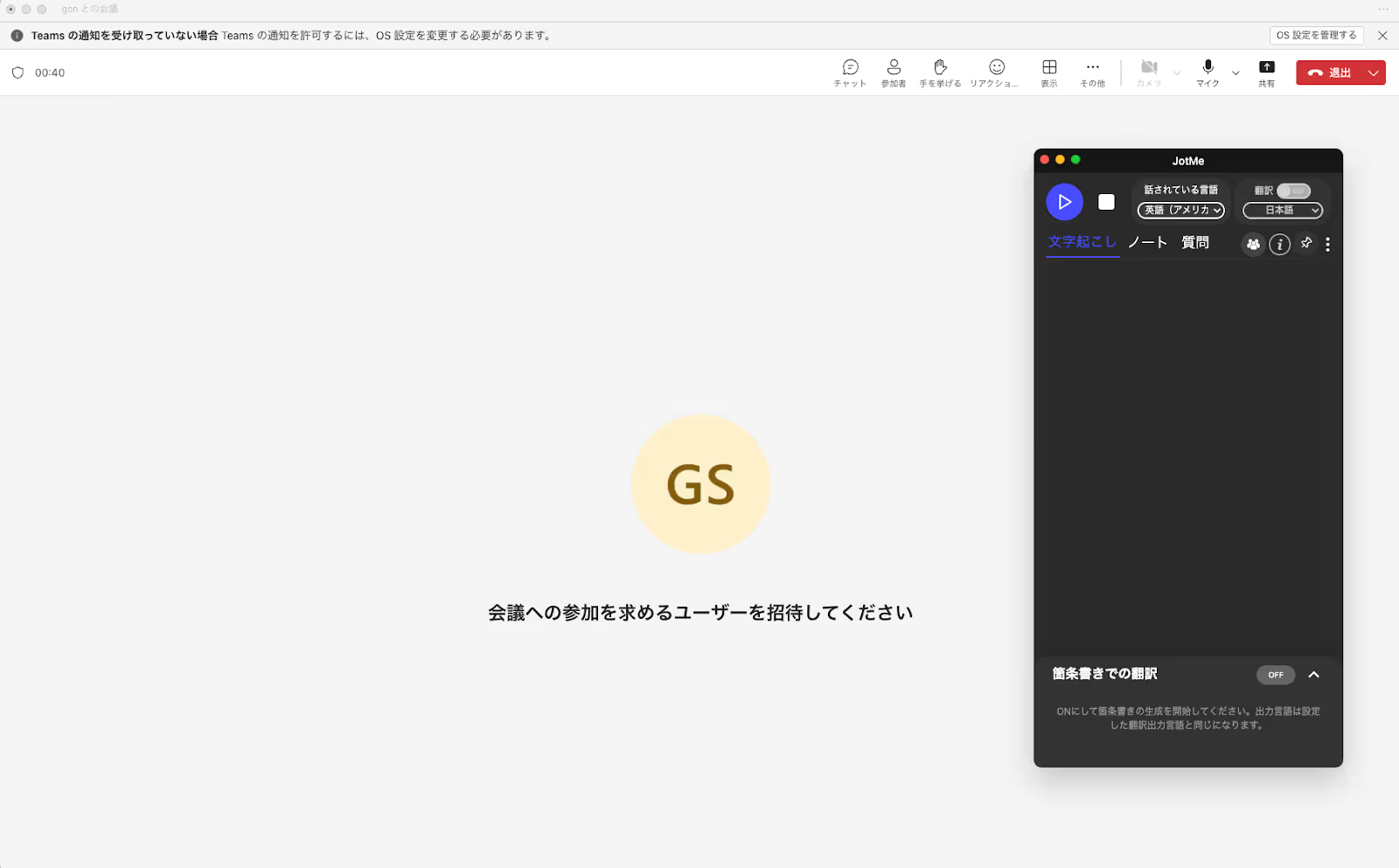
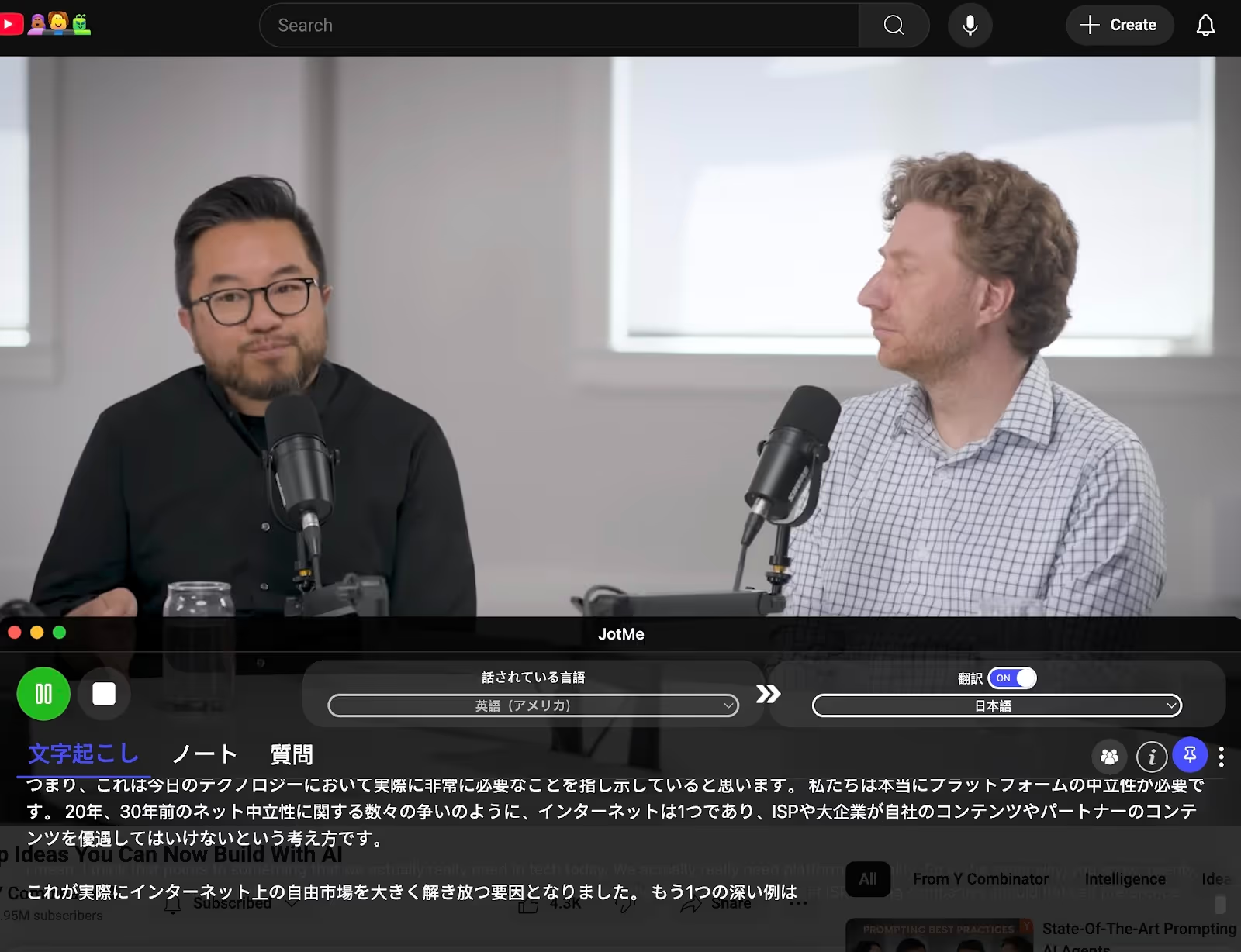
5. Розташуйте живе вікно JotMe поруч із Teams або поверх потрібної ділянки, щоб бачити отриманий текст. Це ваш окремий інтерфейс, а не автоматичне додавання субтитрів для всіх учасників Teams.
Вікно внизу екрана може виконувати роль особистого текстового супроводу японської розмови. Воно не додає автоматично спільні субтитри до відеопотоку чи збереженого відеозапису зустрічі.
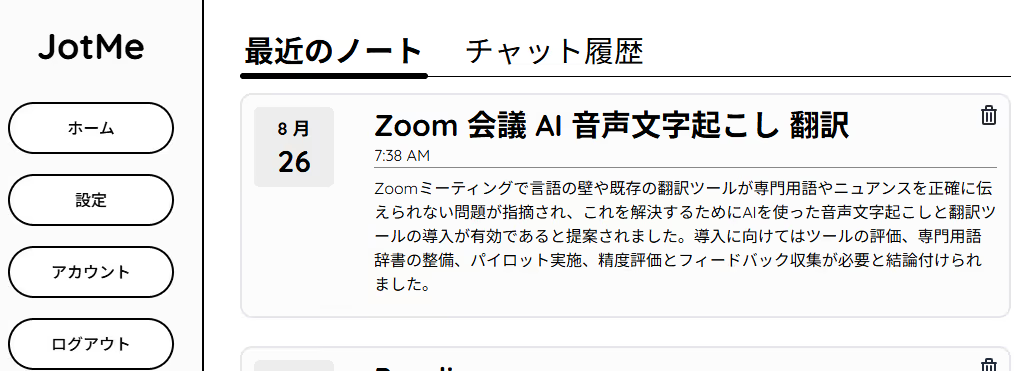
6. Завершіть сесію кнопкою зупинки й перевірте фактично збережений результат. Нотатки або транскрипт доступні за відповідного збереження; режим None повертає на Home. Автоматичний перехід у стару браузерну «Мою сторінку» не гарантований для кожної версії.
Збережений запис може містити дату, час і назву для пошуку. Перевірте, що потрібна сесія справді збережена, і за потреби уточніть назву; автоматично створений заголовок не підтверджує точності всього матеріалу.
7. Відкрийте збережений запис і Transcript, щоб переглянути отриманий текст. Переконайтеся, що потрібні фрагменти присутні.
Якщо аудіо також збережено й доступне, скористайтеся програванням для звіряння тексту. Відсутній запис не можна відновити лише з обіцянки «автоматичного збереження».
Щоб мати аудіо й транскрипт разом, перевірте відповідне збереження до початку та фактичний результат після завершення.
Далі можна переглядати матеріал і поширювати його уповноваженим людям доступним способом. Перевірте налаштування й одержувачів, а не припускайте автоматичний доступ для всіх.
2. Можливості для роботи з транскриптом
JotMe — платформа для транскрипції, перекладу й роботи з матеріалами зустрічей Teams, інших підтримуваних онлайн-розмов та очних зустрічей. Для кожного середовища перевірте джерело звуку й доступні функції.
ШІ-нотатки й основні думки
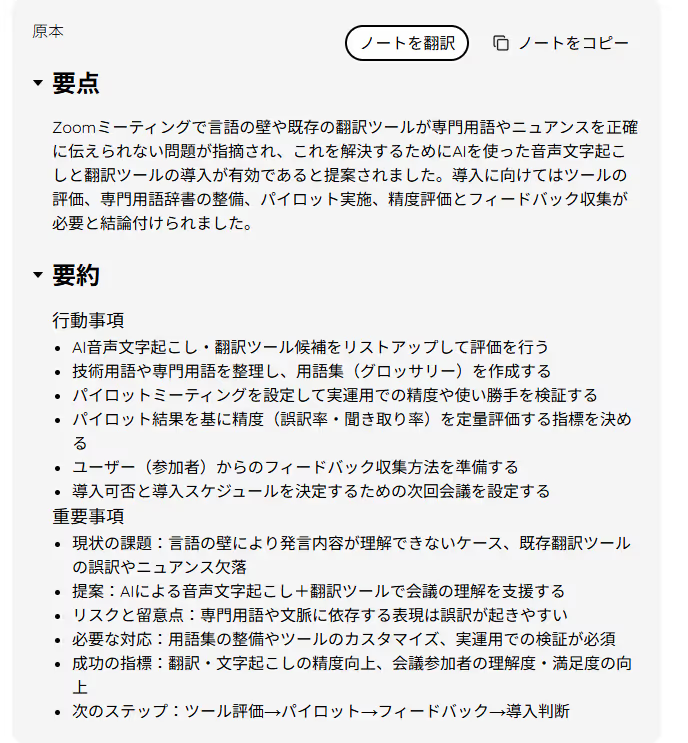
Підсумок наживо використовує отриманий транскрипт і формує пункти, коли думка достатньо завершена. Увімкніть Real-time Summary в Ask JotMe за потреби. Це не повний протокол після кожної репліки; хвилини й окремі пояснення мають відповідний облік.
Переклад і нотатки можуть допомогти розібрати іншомовну зустріч, але перевірте терміни, цитати й завдання. Післясесійна генерація та збереження — окремі умови, а не обіцянка повністю готового документа для кожної розмови.
Живий доступ і подальше поширення транскрипту
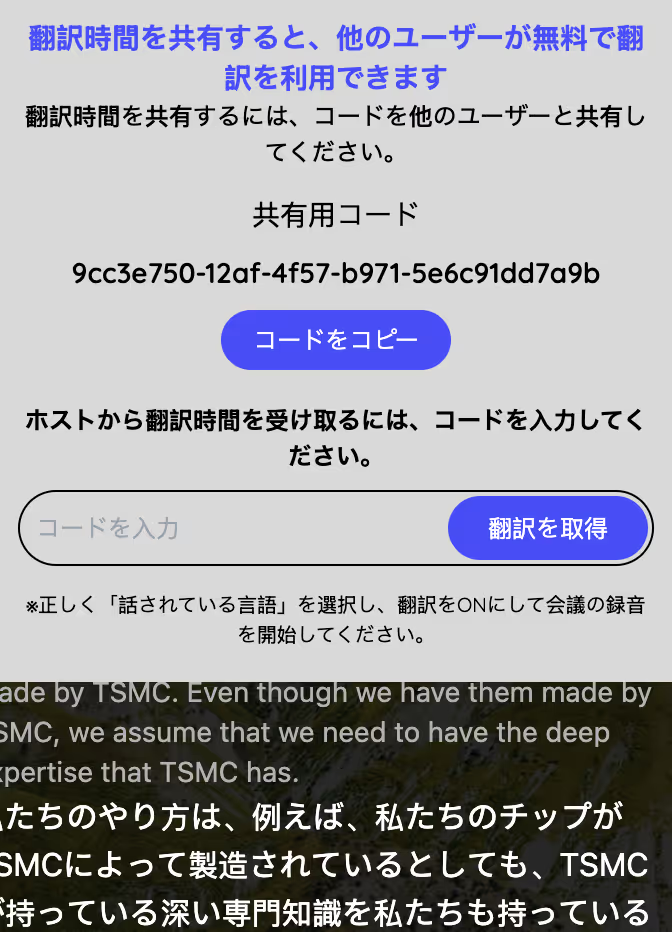
Для живого доступу відкрийте Share Translation і виберіть потрібний спосіб. Код для настільного застосунку та браузерний URL/QR налаштовуються по-різному; положення старого значка поруч із запитаннями не є незмінною інструкцією.
Код Share Translation, With Code призначений для настільного JotMe: організатору потрібен Premium або вищий план, учасникам — та сама модель мовлення. Використання списується з організатора; Fast — тривалість ×5×кількість учасників навіть без озвучення. Це не автоматичне поширення всіх готових транскриптів; URL/QR є окремим процесом.
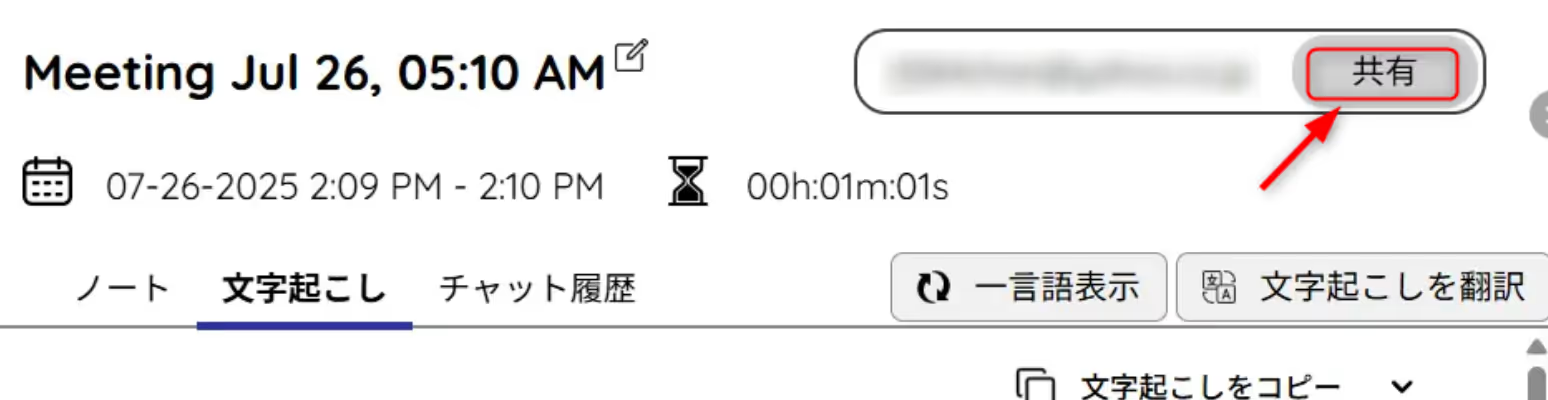
Матеріали після зустрічі можна поширити окремо за доступними правами, зокрема через відповідне запрошення електронною поштою. Саме введення адреси не гарантує отримання всіх записів: потрібні збережений матеріал, належний доступ і завершене поширення.
3. Інші можливості для роботи із зустрічами
Окрім транскрипції Teams, JotMe має переклад і можливості для роботи із зустрічами. Вони налаштовуються окремо й залежать від режиму та квоти.
1) Багатомовний переклад під час сесії
JotMe підтримує кілька мов, зокрема японську, англійську, китайську й корейську у відповідних режимах. Для міжнародної зустрічі чи розмови із закордонними колегами перевірте конкретний вхід і результат. Переклад у власному вікні може допомогти розумінню, але не гарантує відсутності мовних труднощів або автоматичних субтитрів у вікнах усіх учасників Teams.
Докладніше: переклад розмови наживо
2) Особистий текстовий супровід Teams, YouTube Live та іншого доступного відеозвуку
Окрім Teams, можна оцінити живий текст у вікні JotMe під час YouTube або відтворення записаного відео, якщо доступний потрібний системний звук. Це може допомогти під час навчання чи перегляду записів; вікно не вбудовує субтитри у відеофайл і не гарантує однакового результату в кожному програвачі.
Докладніше: як показувати японський текстовий супровід
Підсумок: знайдіть транскрипт Teams і перевірте матеріал перед створенням протоколу
Щоб зберегти й знайти транскрипт JotMe для зустрічі Teams:
- Налаштуйте звук і збереження, а потім почніть сесію JotMe під час зустрічі
- Після завершення відкрийте збережений запис JotMe та Transcript; у старому інтерфейсі джерело показувало «Моя сторінка → Нотатки → потрібна нотатка»
- Перевірте матеріал і доступні дії копіювання, експорту та поширення
Збережений текст може скоротити час пошуку потрібного фрагмента й підготовки протоколу. Звіряйте важливі репліки з доступним аудіо, коли це потрібно. Налаштуйте JotMe до наступної зустрічі Teams і перевірте результат короткої сесії.
👉 Почати пробне транскрибування на офіційному сайті JotMe
Поширені запитання
Де зберігається транскрипт?
Після завершення відкрийте фактично збережену сесію в JotMe та її Transcript. Доступний результат залежить від налаштувань збереження: нотатки або транскрипт відкриваються за відповідного режиму, а None повертає на Home. Стара «Моя сторінка → Нотатки» та автоматичне відкриття браузера не є незмінними для кожної версії.
Як знайти попередню зустріч?
Шукайте збережений запис за датою та назвою. Автоматична назва може допомогти, але перевірте зміст і за потреби уточніть її; назва зустрічі не обов’язково входить до кожного заголовка.
Чи можна завантажити текст?
У доступному збереженому записі скористайтеся копіюванням або експортом транскрипту, якщо ці дії доступні вашому обліковому запису. Отриманий текст можна використати в протоколі чи дозволеному внутрішньому документі після перевірки змісту.
Як поділитися матеріалами?
Відкрийте відповідну дію поширення збереженого матеріалу й задайте одержувача, зокрема адресу електронної пошти, якщо цього вимагає вибраний спосіб. Перевірте права та завершення запрошення: саме введення адреси не робить усі записи автоматично доступними.
Чи можна переглянути запис з іншого комп’ютера або телефона?
У підтримуваному браузері ввійдіть до свого облікового запису JotMe та відкрийте доступний збережений матеріал. Потрібні відповідні права й фактичне збереження; це не означає, що кожна настільна дія однаково доступна на будь-якому мобільному пристрої.
Чи можна видалити збережений транскрипт?
Видалення власних записів у Recordings потребує платного плану: виберіть запис або Select → Delete selected та перевірте підтвердження. Видалення незворотне; Freemium показує пропозицію підвищити план. Це не відкликає вже завантажені іншими людьми копії.
Спробуйте JotMe
Точний переклад для зустрічей, заходів і щоденної роботи. AI Memory пам’ятає робочий контекст і враховує його в перекладі.


