







Коротка відповідь: Teams має власні динамічні субтитри. Якщо потрібен окремий текстовий процес, установіть настільний JotMe, налаштуйте аудіодоступ і мову мовлення, вимкніть переклад для оригінальної транскрипції та запустіть сесію. Для перекладеного тексту ввімкніть переклад окремо.
Коли учасники говорять швидко, субтитри можуть допомогти стежити за розмовою. Перекладений текст теж корисний за підтримуваної мовної пари, але жоден із цих режимів не гарантує правильного розуміння будь-якої мови чи темпу.
Вбудовані субтитри Teams підтримують багато мов, проте сам потік після зустрічі не зберігається. Якщо потрібен письмовий запис, увімкніть окреме транскрибування за належних прав — відсутність збережених субтитрів не означає відсутності будь-якої транскрипції Teams.
Окрема платформа JotMe може створювати й зберігати транскрипцію Teams за правильного аудіодоступу та налаштувань. Старі 107 мов не описують усі поточні моделі. Безкоштовний план містить до 50 хвилин транскрибування, 20 хвилин перекладу й 5 AI-пунктів на місяць. Пункти можна використовувати для підтримуваних відповідей, нотаток, підсумків та перекладу нотаток; вони не є необмеженими.
Ось кроки налаштування субтитрів у JotMe поруч із Teams:
- Установіть JotMe: завантажте настільний застосунок з офіційного сайту для Mac або Windows.
- Відкрийте Teams і JotMe: приєднайтеся до зустрічі та перевірте аудіодоступ JotMe.
- Виберіть мову субтитрів: для тексту оригіналу вимкніть Translation і виберіть у Spoken Language мову учасників. Інша мова результату потребує ввімкненого перекладу.
- Почніть транскрибування: натисніть кнопку відтворення й перевірте появу реплік у тексті.
Крок 1: завантажте та встановіть JotMe
На офіційному сайті JotMe виберіть безкоштовний початок роботи та інсталятор Mac або Windows. Установіть застосунок і завершіть потрібні аудіодозволи.

Крок 2. Як відкрити JotMe поруч із Teams?
Почніть або відкрийте зустріч Teams у настільному застосунку чи браузері. Запустіть JotMe, розмістіть вікно поруч і перевірте, що надходять і ваш голос, і звук співрозмовників; положення праворуч не є обов’язковим.
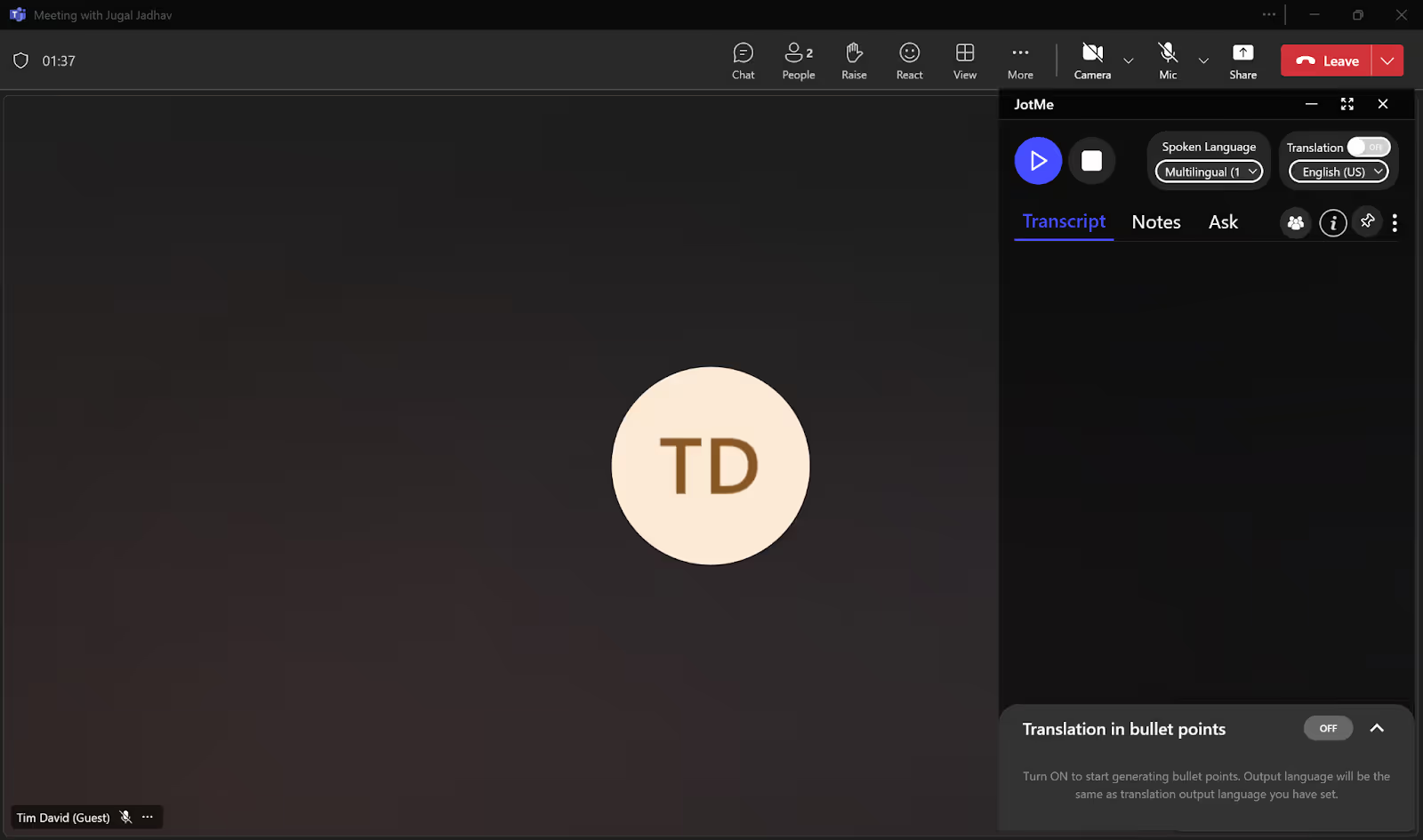
Крок 3. Як вибрати мову субтитрів JotMe?
Вимкніть Translation, якщо вона ввімкнена. У Spoken Language виберіть мову співрозмовника: оригінальна транскрипція з’являтиметься саме нею. Для змішаного мовлення перевірте підтримуваний багатомовний режим і модель.
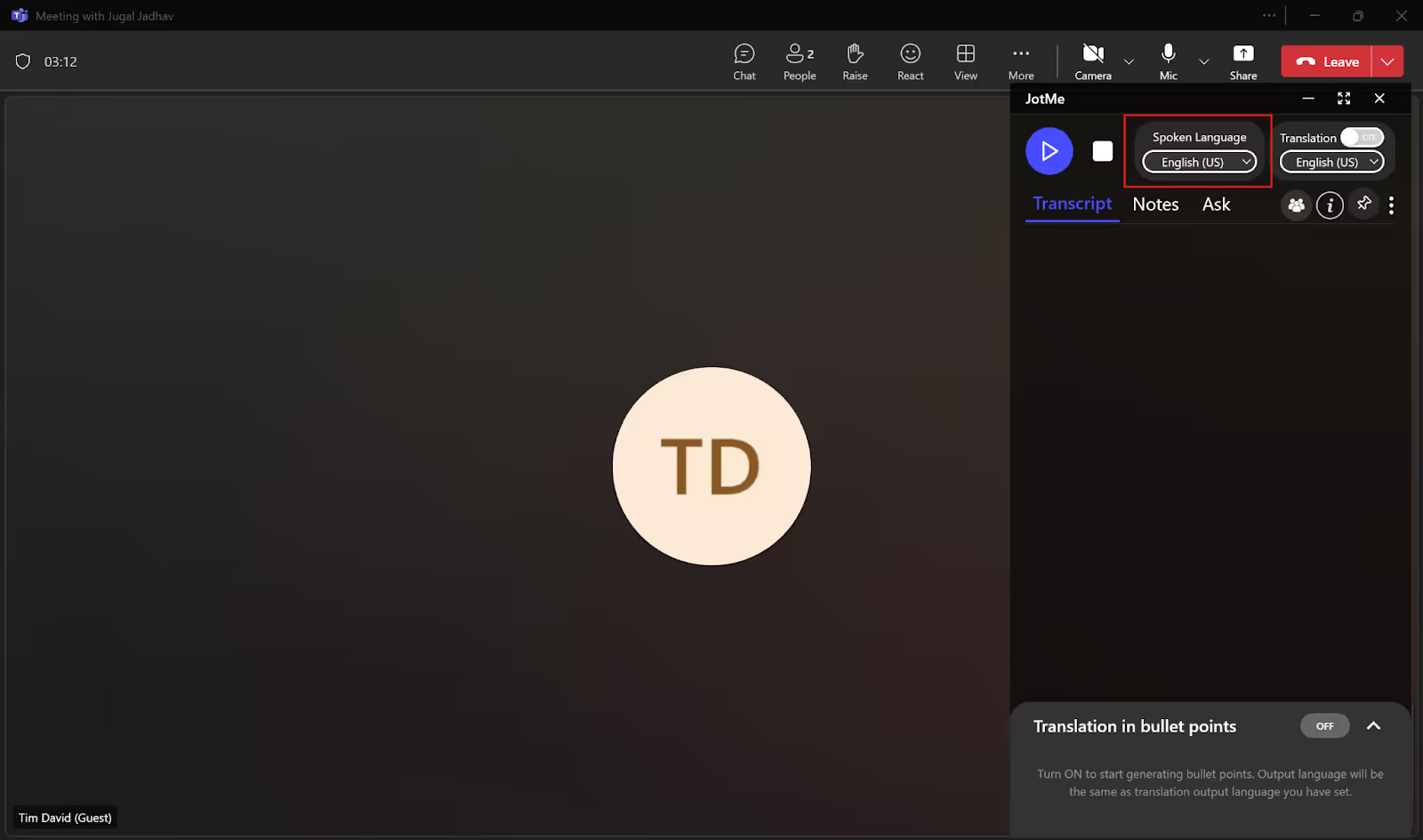
Крок 4. Як почати показ субтитрів наживо?
Після перевірки мови та джерела звуку натисніть кнопку відтворення у JotMe, щоб почати транскрибування.
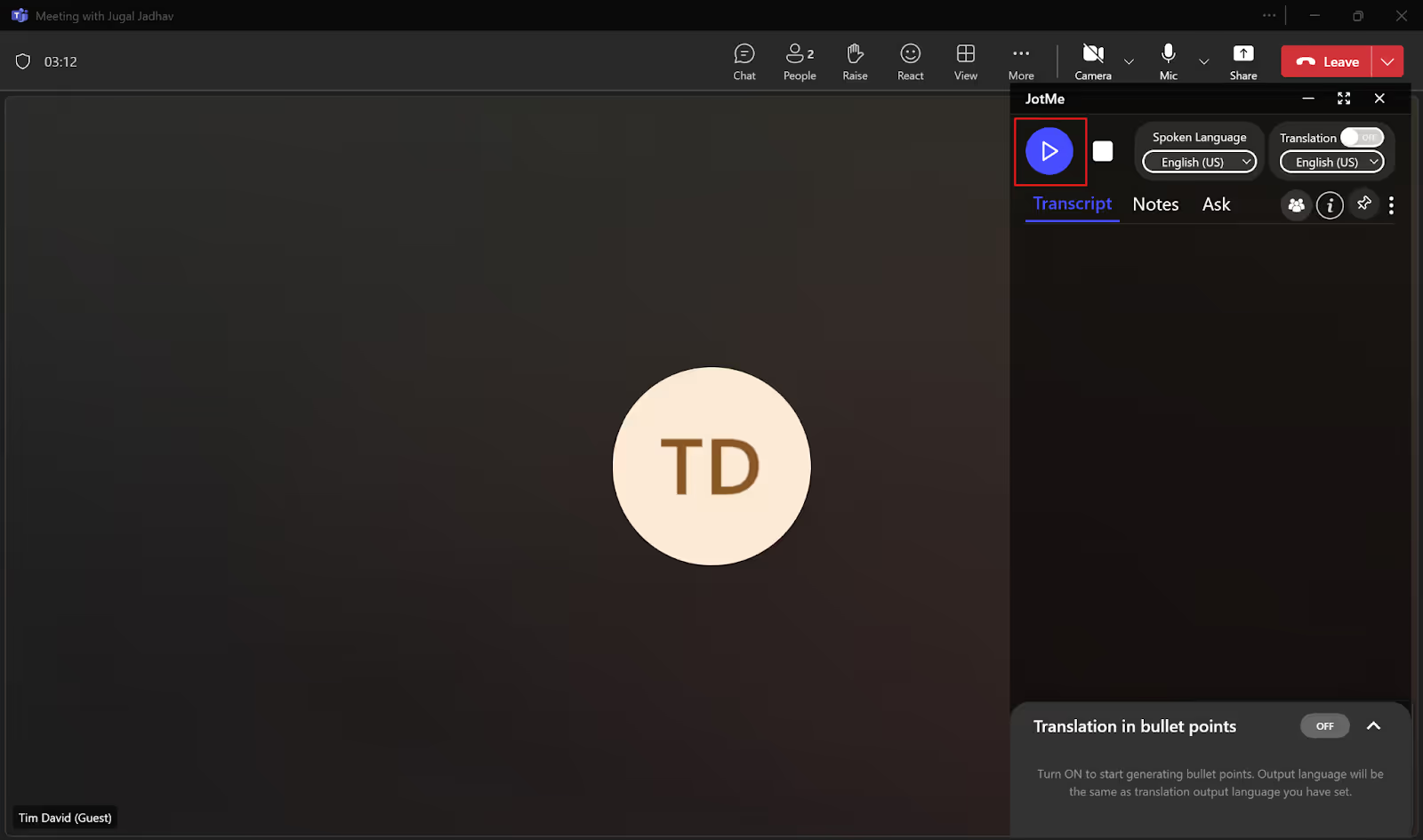
JotMe створюватиме текст отриманого мовлення після його обробки. Час появи репліки залежить від аудіо, мережі та моделі, тому миттєвий результат без затримок не гарантується.
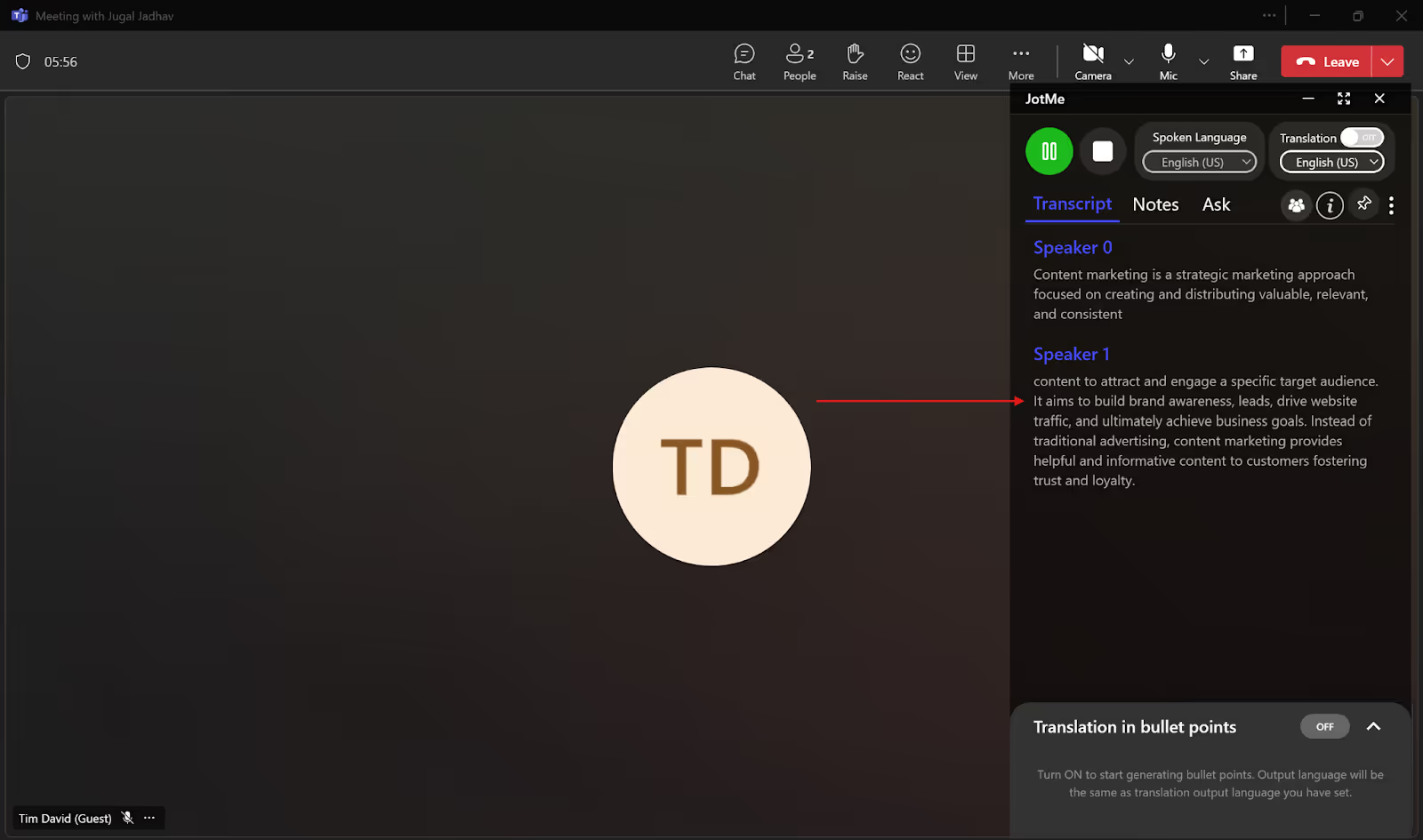
Можна змінити розмір і положення вікна JotMe, наприклад розмістити його внизу екрана. Перевірте читабельність та видимість матеріалів зустрічі.
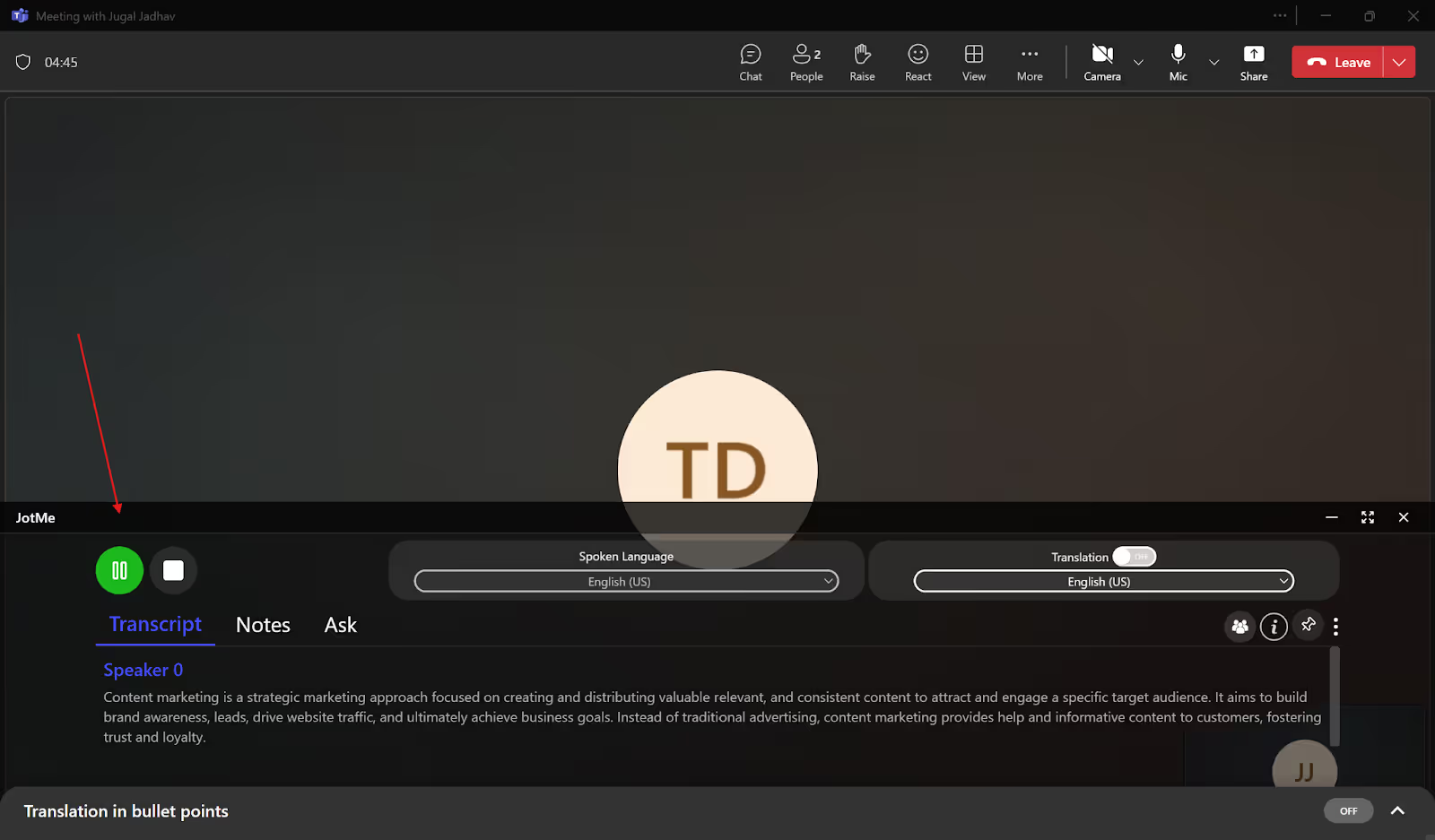
Що допомагає JotMe створювати точні субтитри для Teams?
Оригінал цитує Annual State of Hybrid Work від Owl Labs: 25% менеджерів у дослідженні 2024 року повідомляли про непорозуміння з віддаленими працівниками. Це датована вибірка, а не частка всіх міжнародних команд. Субтитри JotMe можуть допомогти з розумінням, а додаткові функції — з багатомовним транскрибуванням і AI-нотатками; кожна потребує перевірки режиму та результату.
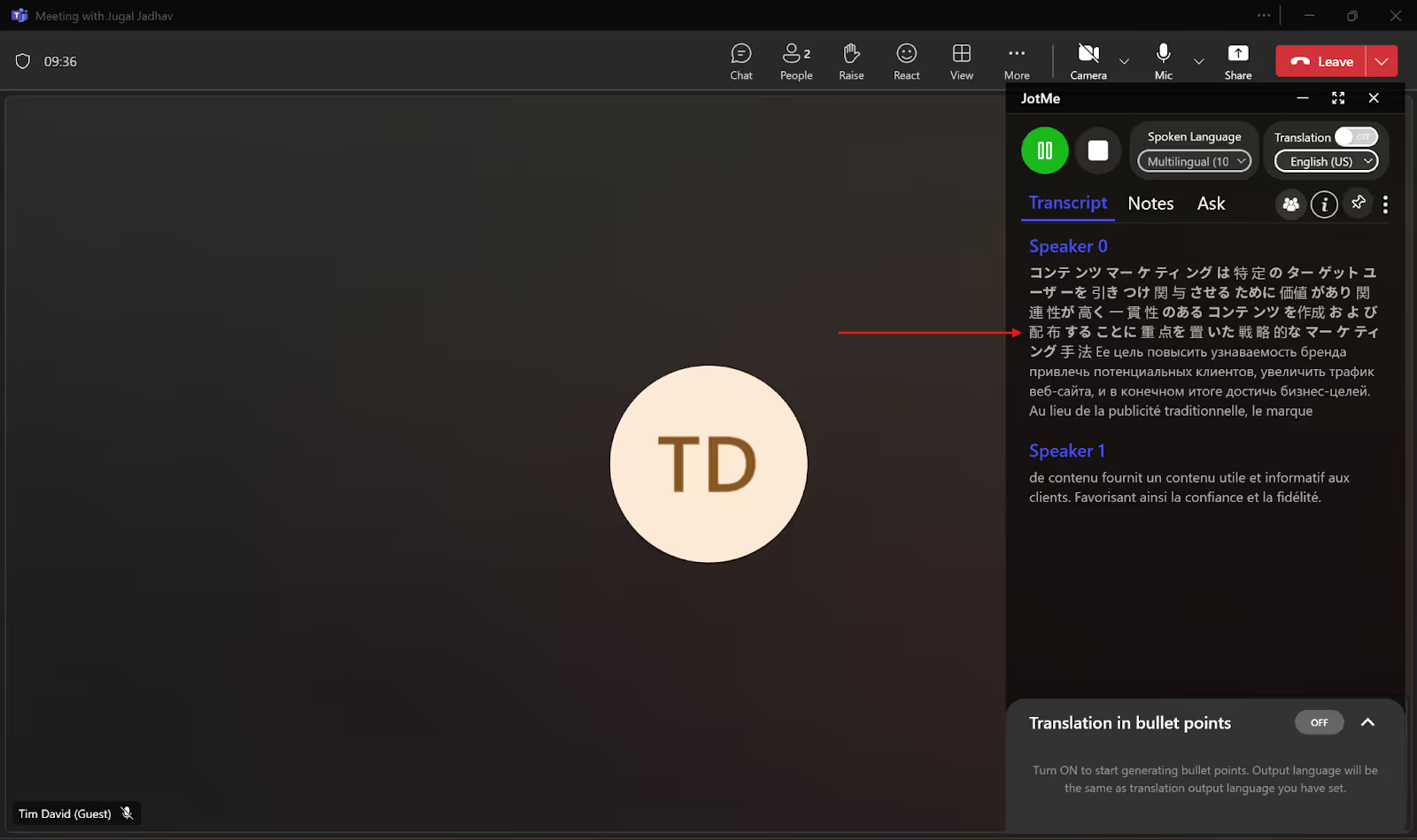
Багатомовне транскрибування
За змішаного мовлення JotMe може транскрибувати кілька підтримуваних мов. Згадані в оригіналі десять одночасних мов потрібно звірити з поточним режимом; Basic, Premium і Fast мають різні правила. Контекст допомагає, але не гарантує правильних підписів чи точного визначення тону.
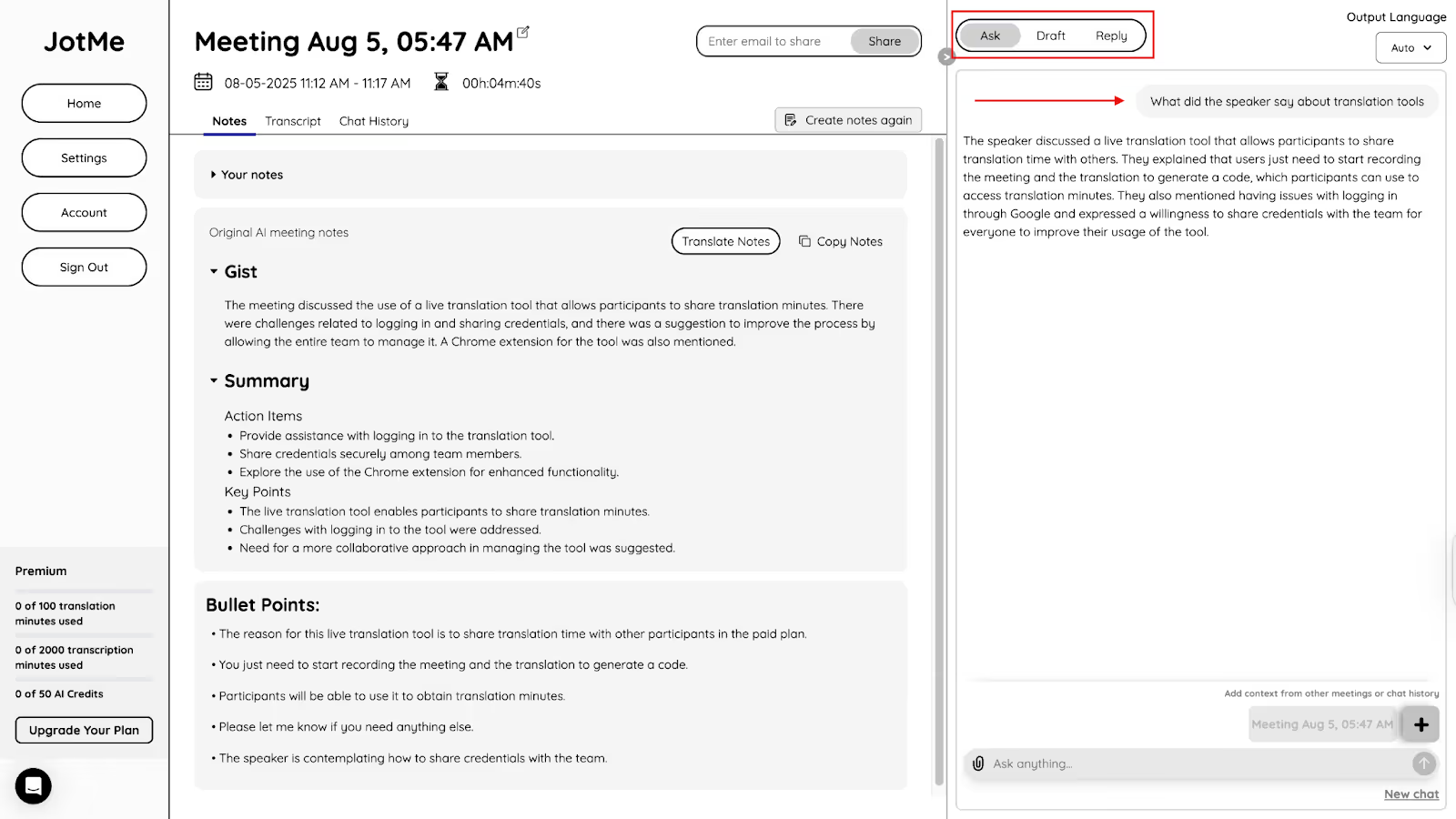
Чат із ШІ
У Ask JotMe можна запитати про доступну транскрипцію або нотатки відкритої сесії, зокрема про репліку певного мовця. Мова відповіді й точність залежать від матеріалу та запиту; AI-пункти рахуються окремо. Чернетки листів, документів, дописів чи відповідей також слід перевіряти перед використанням; це не автоматичне надсилання повідомлень.
Нотатки зустрічей зі ШІ
Коли складно водночас стежити за мовленням і писати вручну, AI-нотатки можуть допомогти підготувати чернетку підсумку, яку ви потім перевірите.
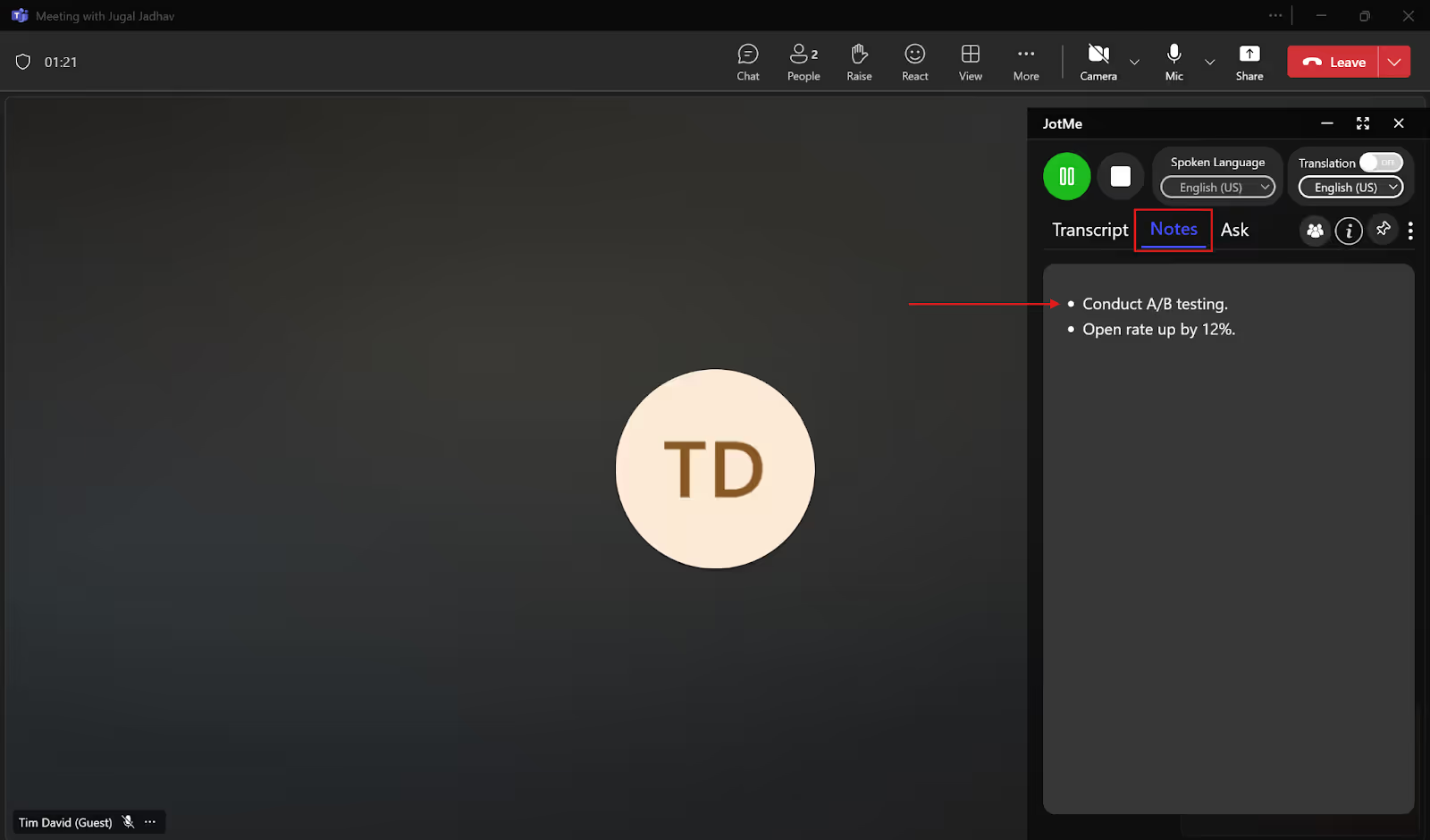
Додавайте власні позначки в Notes під час зустрічі. У підтримуваному розширеному процесі вони можуть увійти до AI-нотаток; перевірте, який режим увімкнено та як результат врахував ваші акценти.
Після транскрибування JotMe може створити нотатки з головними тезами й подальшими діями за наявності потрібного матеріалу, налаштувань і AI-пунктів. Виконавців, строки та рішення перевіряйте вручну.
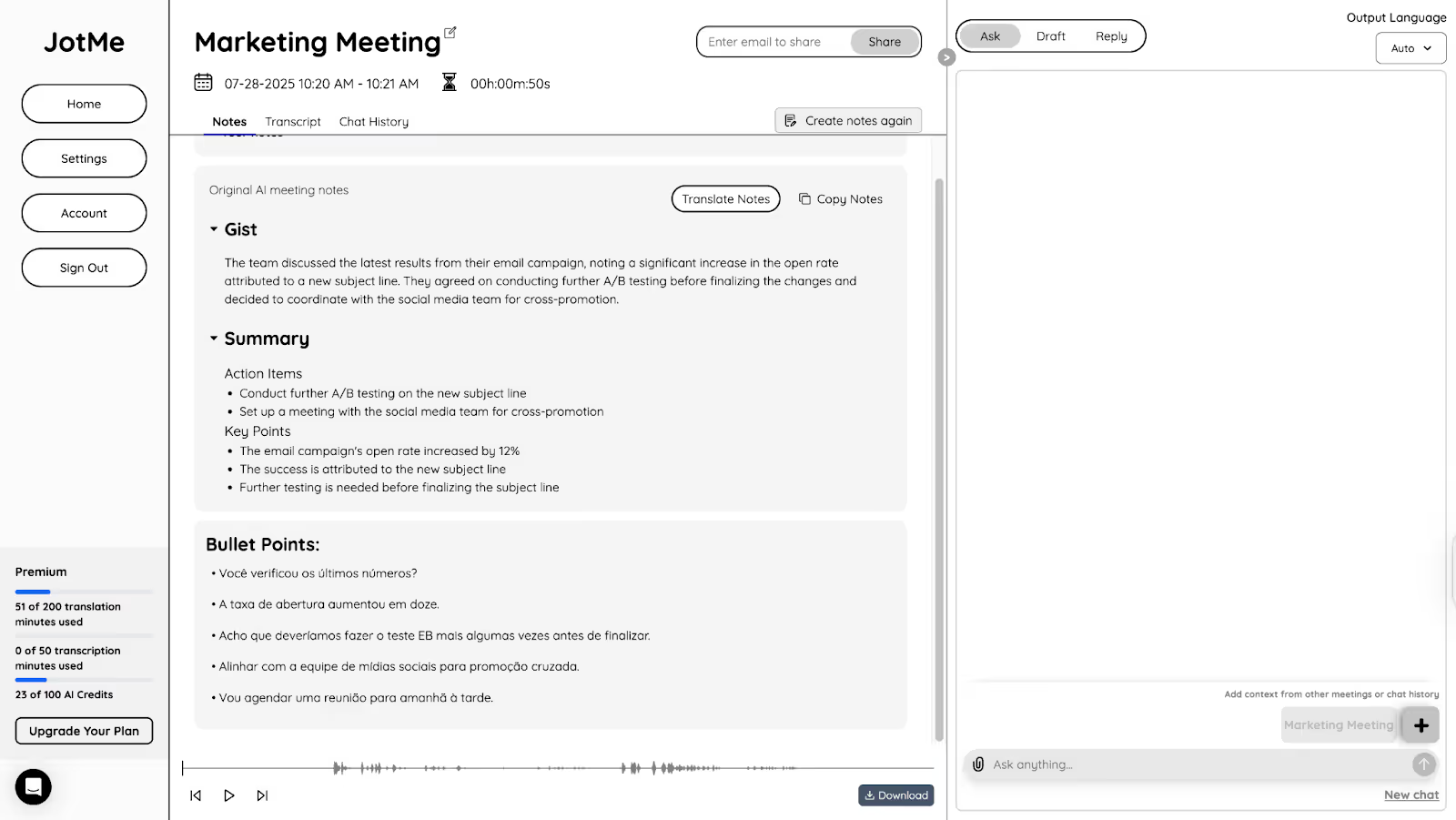
Транскрипти після зустрічі
За належного збереження JotMe дає змогу переглянути транскрипцію з часовими позначками й підтримуваними мітками мовців. Так можна перевірити, що й коли обговорювали, та повернутися до деталей. Збереження, доступ і подальший переклад мають власні умови й ліміти; не всі текстові операції універсально оплачуються тим самим AI-пунктом.
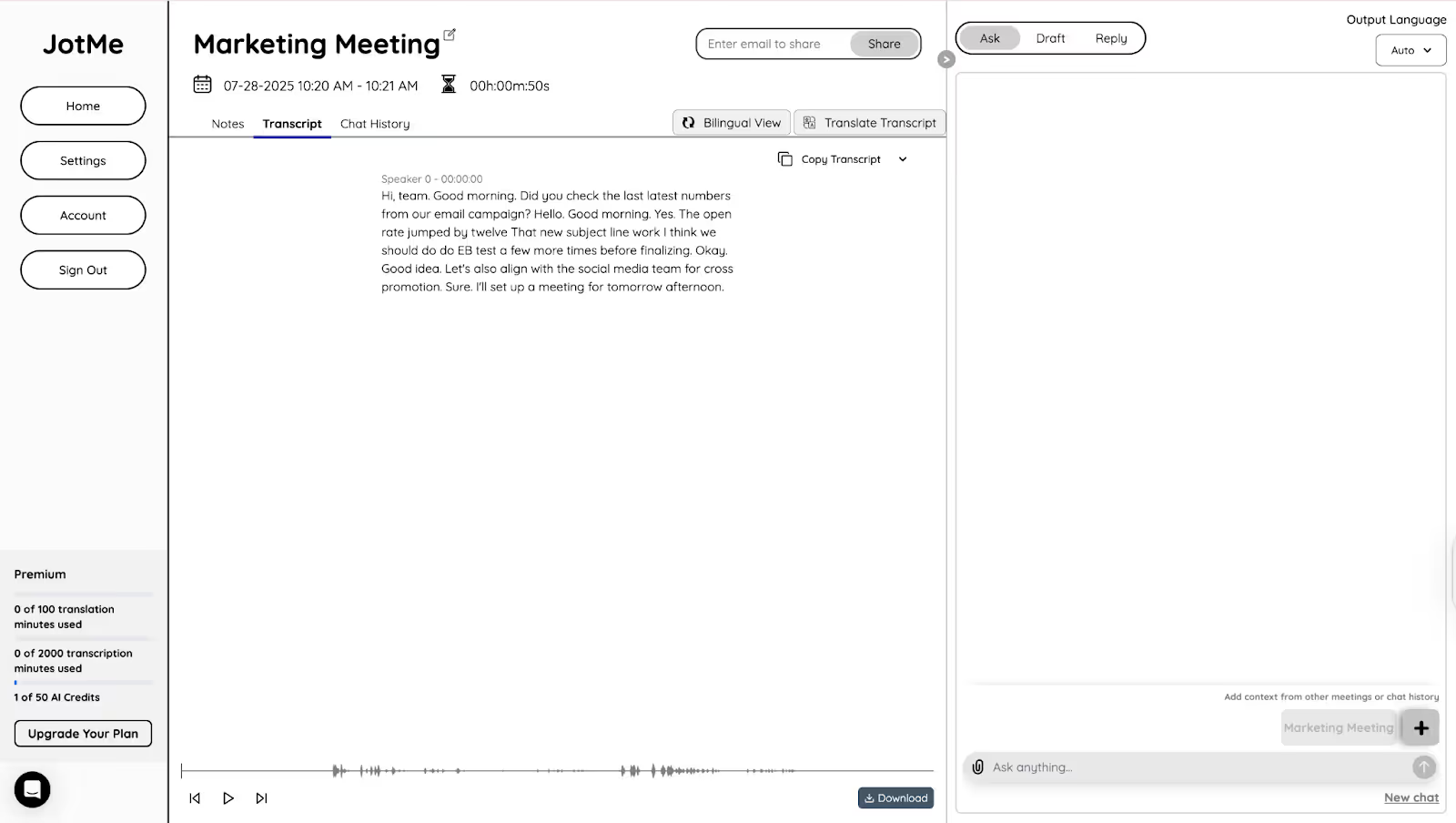
Навіщо потрібні субтитри в Teams?
Оригінал посилається на Exploding Topics і твердження, що понад 80% людей працюють із дому. Без дати, країни й вибірки це не можна переносити на всіх людей або користувачів Teams. Субтитри допомагають читати мовлення, проте вбудовані й перекладені режими та збережений транскрипт мають різні можливості:
- Збереження: звичайні субтитри Teams доступні без окремого Premium, але сам потік не зберігається. Транскрибування потрібно ввімкнути окремо; доступні функції перекладу запису залежать від налаштувань. JotMe також потребує ввімкненого збереження та успішної обробки сесії.
- Мови: не порівнюйте старі «50 мов Teams» і «107 JotMe» як незмінні однакові списки. Мови мовлення, текстового перекладу й озвучення відрізняються; перевірте точну пару та модель.
- Точність: терміни, швидкі репліки та накладання голосів можуть ускладнювати розпізнавання в Teams. JotMe теж потребує чіткого аудіо; контекст та власний словник можуть допомогти, але не доводять безумовного усунення всіх помилок або переваги без порівняльного тесту.
Чи має Microsoft Teams переклад і субтитри?
Так. Звичайні динамічні субтитри відображають мовлення текстом. Перекладені субтитри потребують Teams Premium або належної ліцензії Copilot: ліцензія організатора може надати доступ усім, а індивідуальна — лише її власникові. Списки мов і правила заходів перевіряються окремо.
Interpreter за відповідною ліцензією Copilot — окремий голосовий режим із власним лімітом, мовами та умовами. Teams також перекладає текстові повідомлення чату; це не той самий аудіопроцес, що перекладені субтитри чи голосовий Interpreter.
Як отримувати якісні субтитри Teams через JotMe
Почніть із перевірки безкоштовних звичайних субтитрів Teams або випробуйте окрему платформу JotMe на дозволеному аудіо. Для обох важливі реальні мови, чітке мовлення й правильні налаштування; історичні 107 мов не є постійною гарантією всіх режимів JotMe. AI-пояснення, переклад пунктами, нотатки зустрічі та підсумки мають окремі налаштування й ліміти.
Спробуйте JotMe в межах безкоштовного плану, щоб оцінити точність субтитрів на своїх клієнтських і командних зустрічах Teams.
Поширені запитання
Як отримати транскрипцію зустрічі Teams?
Якщо транскрибування було ввімкнене, шукайте запис у події зустрічі або її підсумку. Завантаження залежить від ролі, ліцензії й політики організації; Teams Premium не є універсальною вимогою для будь-якого базового транскрипту. JotMe можна налаштувати окремо для дозволеного комп’ютерного звуку й збереження в своєму обліковому записі, але це не скасовує дозволів на запис. Старі 107 мов не є єдиним чинним списком усіх його режимів.
Чи можна завантажити субтитри зустрічі Teams?
Сам потік динамічних субтитрів Teams не зберігається. Для подальшого перегляду потрібно окремо ввімкнути транскрибування; відповідні записи й програвач можуть мати додаткові мовні функції. JotMe також може зберігати оригінальну транскрипцію та переклад за належних налаштувань, успішної обробки й доступу за планом.
Чи можу я транскрибувати Teams, якщо я не організатор?
Так, у належних ролях, планах і політиках Teams це можуть робити й інші учасники — сторонній застосунок потрібен не завжди. JotMe є окремим варіантом для дозволеного аудіо вашого комп’ютера: приєднайтеся, надайте аудіодоступ, виберіть мови й запустіть сесію. Права учасників та правила організації залишаються чинними.
Скільки коштує Teams Premium?
Оригінал наводить US$10 за користувача на місяць для Teams Premium; актуальну ціну, період оплати й базову ліцензію слід перевіряти для свого ринку. Старі US$9 для JotMe теж не є чинною універсальною ціною: у збереженій документації Pro — US$10 на місяць за річної оплати US$120. Безкоштовний JotMe має до 20 хвилин перекладу та окремі ліміти транскрибування й AI-пунктів.
Чи можна ввімкнути субтитри під час зустрічі Teams?
Так. У керуванні зустріччю відкрийте «Додаткові дії → Мова та мовлення → Показувати динамічні субтитри». У підтримуваному інтерфейсі можна змінювати оформлення тексту, зокрема колір, тло й висоту. Звичайні субтитри відрізняються від перекладених, що мають окремі ліцензійні умови. Сам потік не зберігається: для запису потрібне окреме транскрибування, дозволене налаштуваннями облікового запису.
Спробуйте JotMe
Точний переклад для зустрічей, заходів і щоденної роботи. AI Memory пам’ятає ваш контекст.


