






Коротка відповідь: Відкрийте підтримуваний дзвінок Bitrix24 і настільний JotMe. Налаштуйте дозволений звук, модель, вхідну мову й підтримуваний результат. Запустіть сесію й перевірте живий текст. Підсумки та запитання до сесії вмикаються окремо й мають власні ліміти.
Перевірена документація Bitrix24 описує дзвінки, інтеграцію Zoom за підтримуваного плану та післясесійний CoPilot Follow-Up. Ці функції не підтверджують вбудований голосовий переклад розмови наживо. Для підтримуваного звуку можна оцінити настільний JotMe поруч із дзвінком, без приєднання бота чи обов’язкового підключення календаря.
Далі показано, як налаштувати переклад Bitrix24 у власному вікні JotMe й перевірити доступні транскрипт, підсумки та поширення матеріалів.
Чи є в Bitrix24 переклад розмови наживо?
У перевірених посібниках Bitrix24 знайдено післясесійний CoPilot Follow-Up і окреме створення зустрічі Zoom, але не підтверджено вбудований переклад мовлення наживо. CoPilot уже документує транскрипт і підсумок підтримуваного групового дзвінка. Інтеграцію Zoom перевіряйте за тарифом і типом розгортання; наведені в попередньому огляді 61 долар на місяць не є поточною ціною для всіх ринків.
- Післясесійний транскрипт і аналіз дзвінка відрізняються від голосового перекладу наживо
- Інтеграція Zoom залежить від плану Bitrix24 Cloud, а ліміти зустрічі — від плану організатора в Zoom; цей процес не описано для On-Premise
- CoPilot Follow-Up можна ввімкнути для підтримуваного групового дзвінка тривалістю понад хвилину; аналіз, підсумок і транскрипт доступні після завершення
- Штатний ручний запис аудіо й відеодзвінків у Bitrix24 описано для настільного застосунку, а не браузера. Матеріали CoPilot — окремий процес
- Власні ручні нотатки лишаються корисними для висновків і перевірки. Вони не є єдиним способом отримати підсумок підтримуваної розмови
Як налаштувати переклад дзвінка Bitrix24 у JotMe
Під час дозволеного аудіо- чи відеодзвінка відкрийте настільний JotMe й перевірте джерело звуку. Транскрипт відображає отримане мовлення за підтримуваної моделі, а переклад залежить від заданого результату, доступу та квоти.
Крок 1. Підготуйте обліковий запис Bitrix24
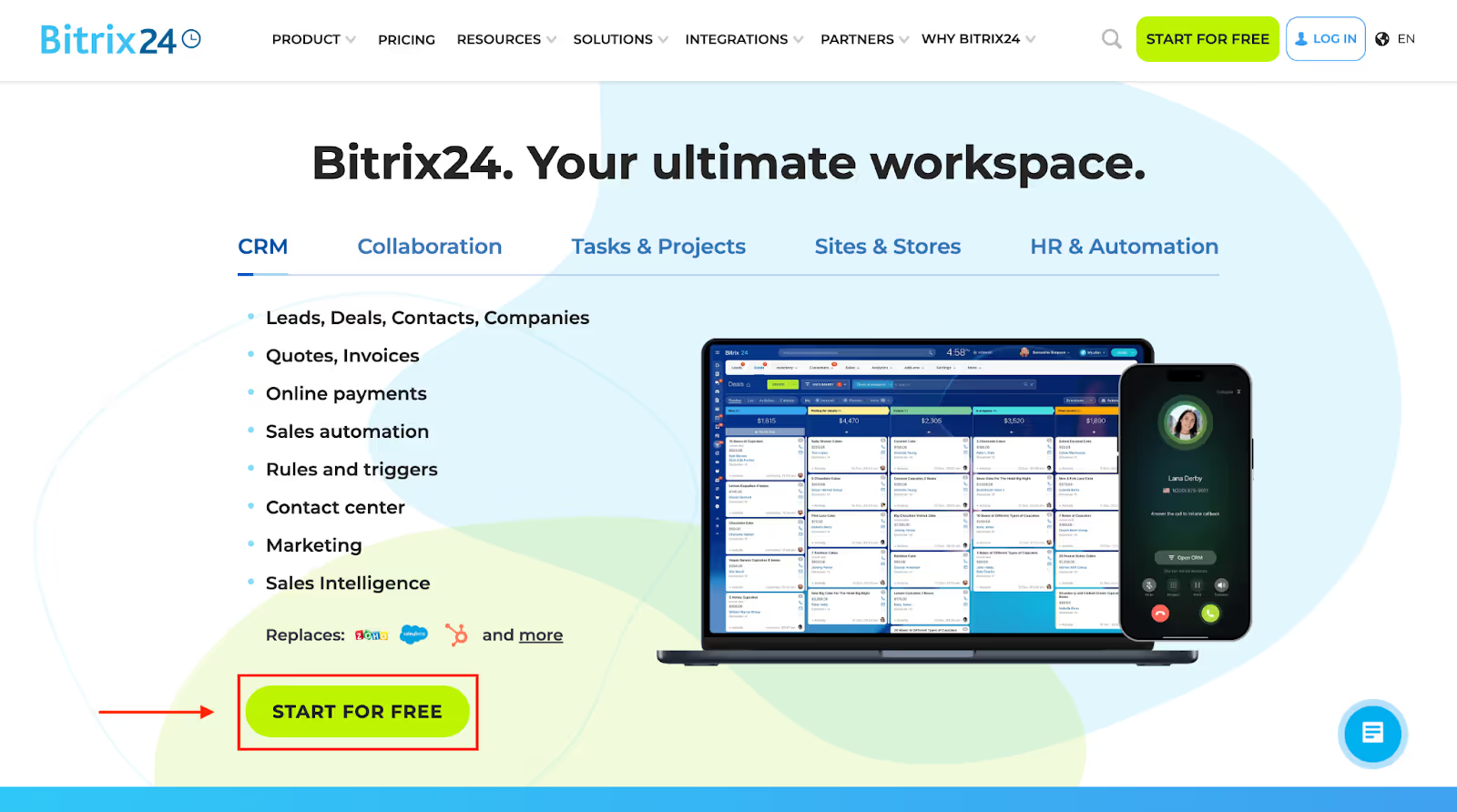
Якщо Bitrix24 доступний у вашому середовищі й дозволений організацією, відкрийте свій робочий простір. Для нового простору перевірте офіційну реєстрацію та доступний тариф. Знімок джерела показує Start for free; доступність і умови залежать від регіону та плану.
Крок 2. Запросіть колег
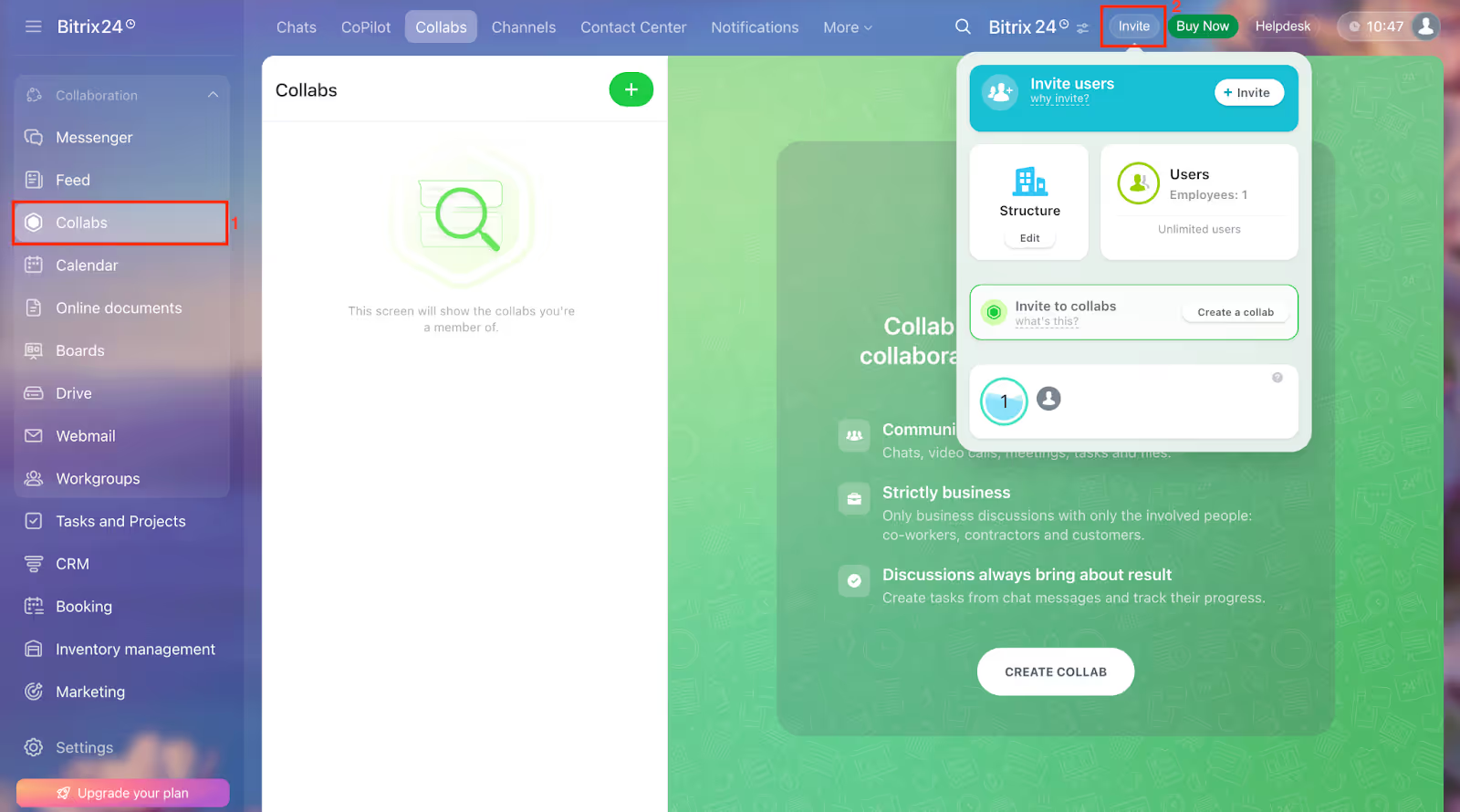
У робочому просторі скористайтеся доступною дією запрошення або Collabs, якщо це відповідає вашій версії. Поширюйте посилання чи запрошення електронною поштою або повідомленням лише потрібним людям і перевірте права одержувача.
Крок 3. Почніть дзвінок і запустіть JotMe
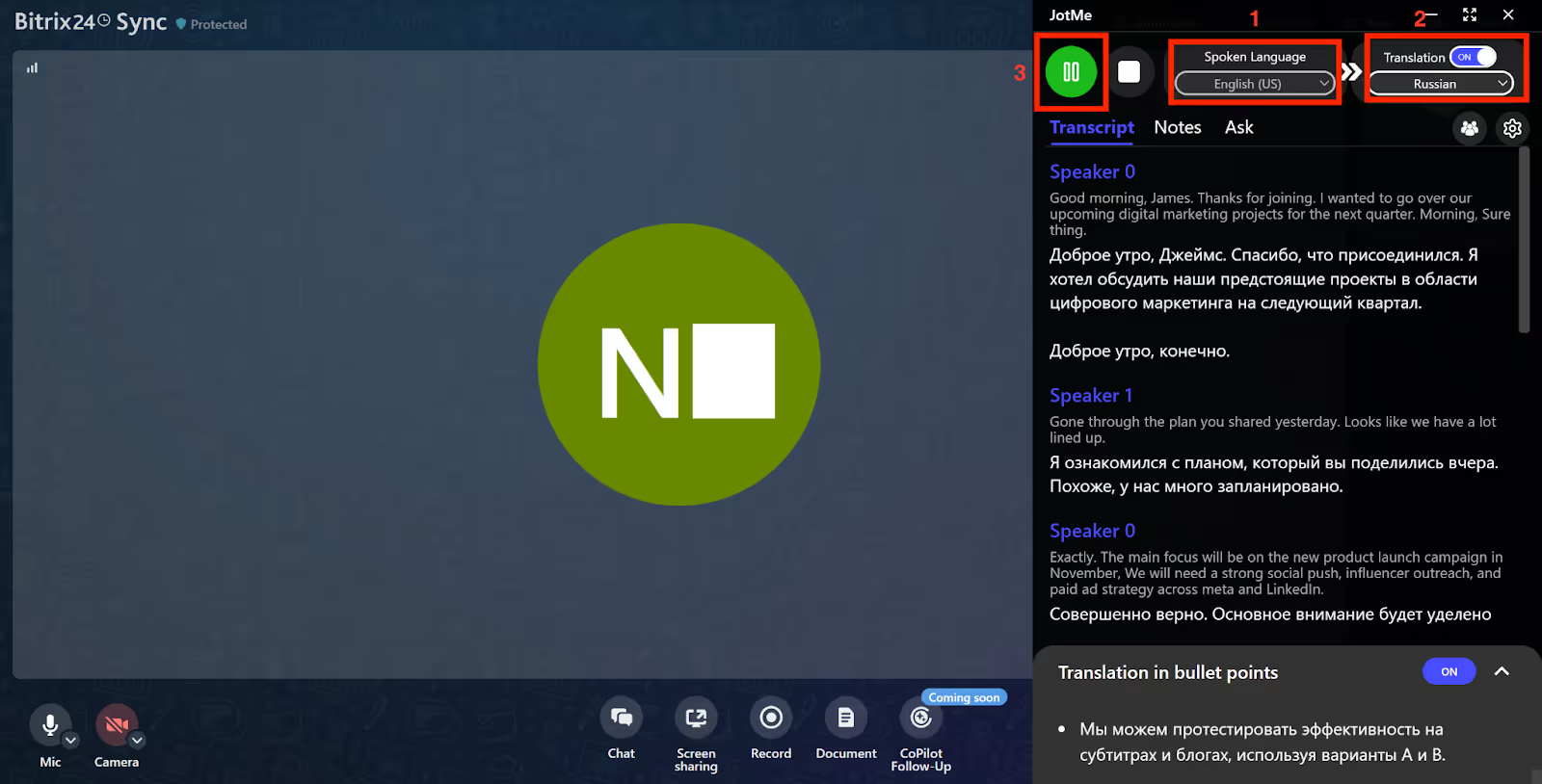
Почніть дзвінок Bitrix24 і відкрийте настільний JotMe. Виберіть Online, джерело звуку й модель до початку сесії; у ручному режимі задайте фактичну вхідну мову. За потреби ввімкніть Translation, виберіть результат і натисніть Start. Перевірте, що з’явилися потрібні транскрипт і переклад.
Можливості JotMe для розмови Bitrix24
У підтримуваній сесії JotMe можна оцінити багатомовний переклад наживо, контекст, транскрипт, підсумок і поширення збережених матеріалів. Кожен результат потребує відповідних налаштувань, квоти й дозволів.
Контекстний переклад
Контекст і власні терміни можуть допомагати точності перекладу наживо, але не гарантують виправлення кожної помилки розпізнавання. У прикладі автор зіставляє “fight” і “flight”; у наведеній вихідній репліці вже є “flight”, тому приклад не доводить автоматичне виправлення цього слова. Далі наведено вихідний текст про авіаквитки й зафіксований результат.
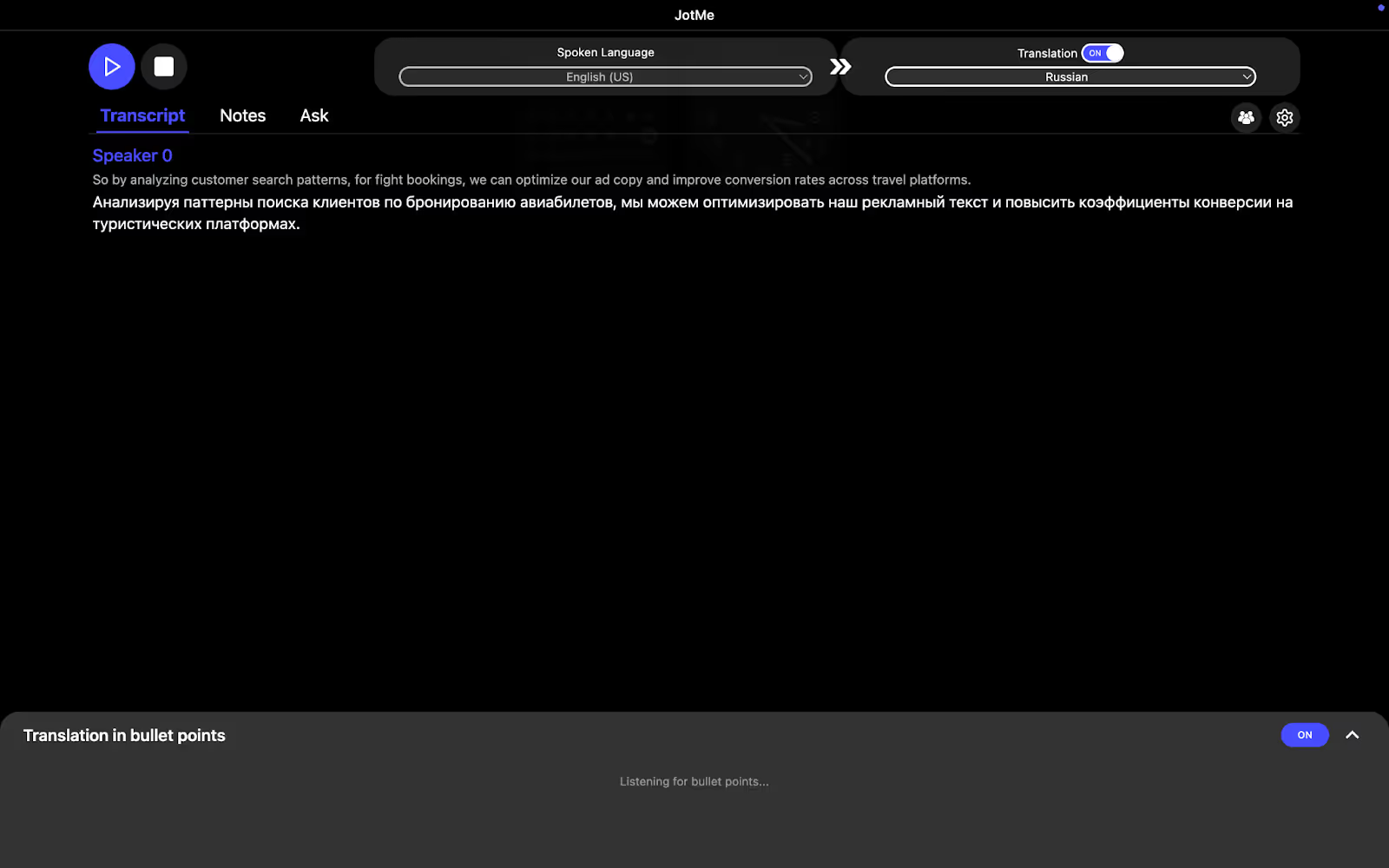
Вихідна англомовна репліка
“By analyzing customer search patterns for flight bookings, we can optimize our ad copy and improve conversion rates across travel platforms.”
Російський результат JotMe, наведений у джерелі
“Анализируя паттерны поиска клиентов по бронированию авиабилетов, мы можем оптимизировать наш рекламный текст и повысить коэффициенты конверсии на туристических платформах.”
Підсумок наживо й пояснення пунктів
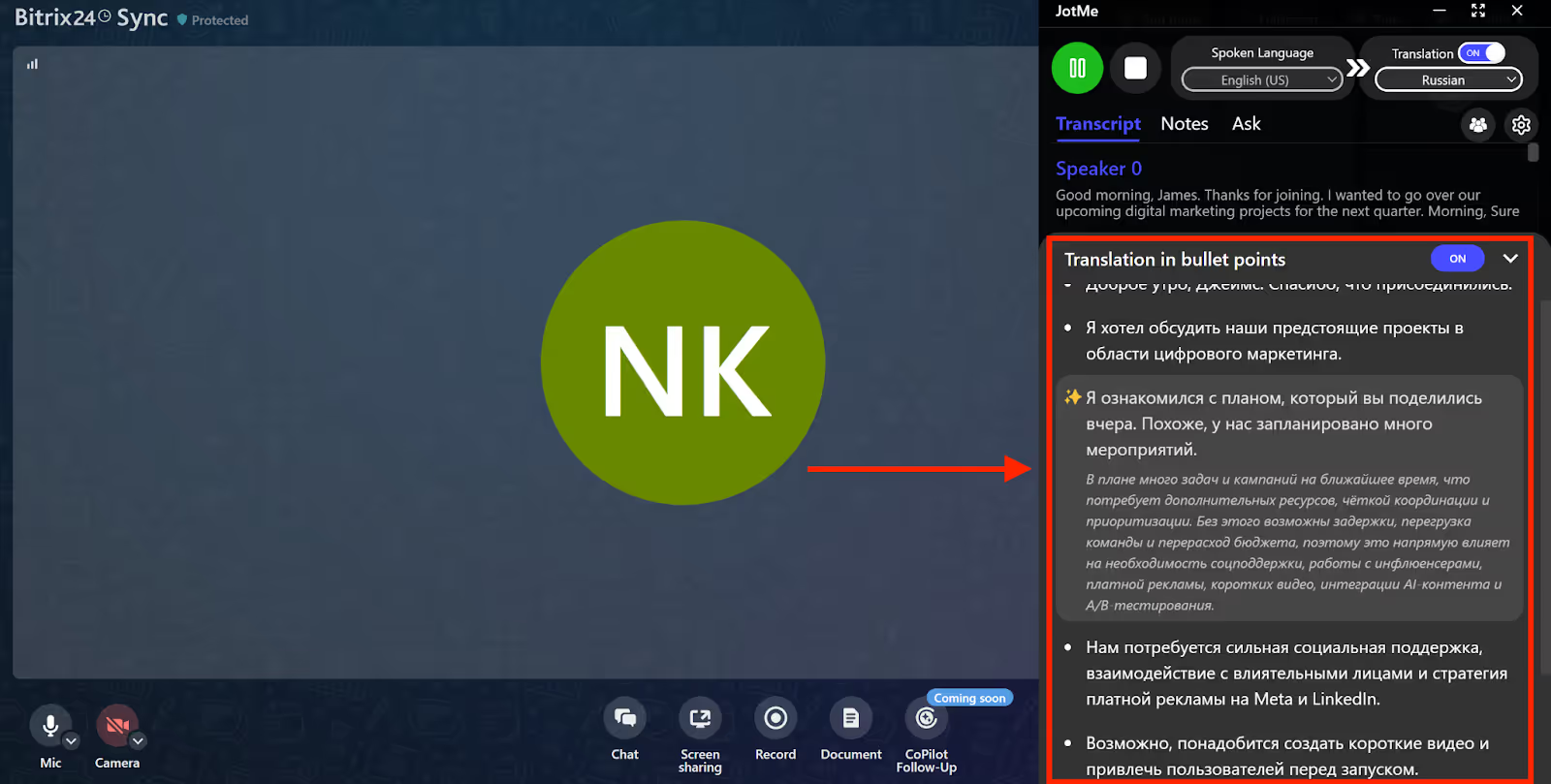
У панелі Ask JotMe можна ввімкнути Real-time Summary, щоб отримувати пункти за завершеними думками з доступного транскрипту. Пояснення окремого пункту використовує один ШІ-кредит і спирається на матеріал сесії. Це не загальний вебпошук і не гарантія відповіді на кожне запитання.
Поширення живого перекладу й нотаток
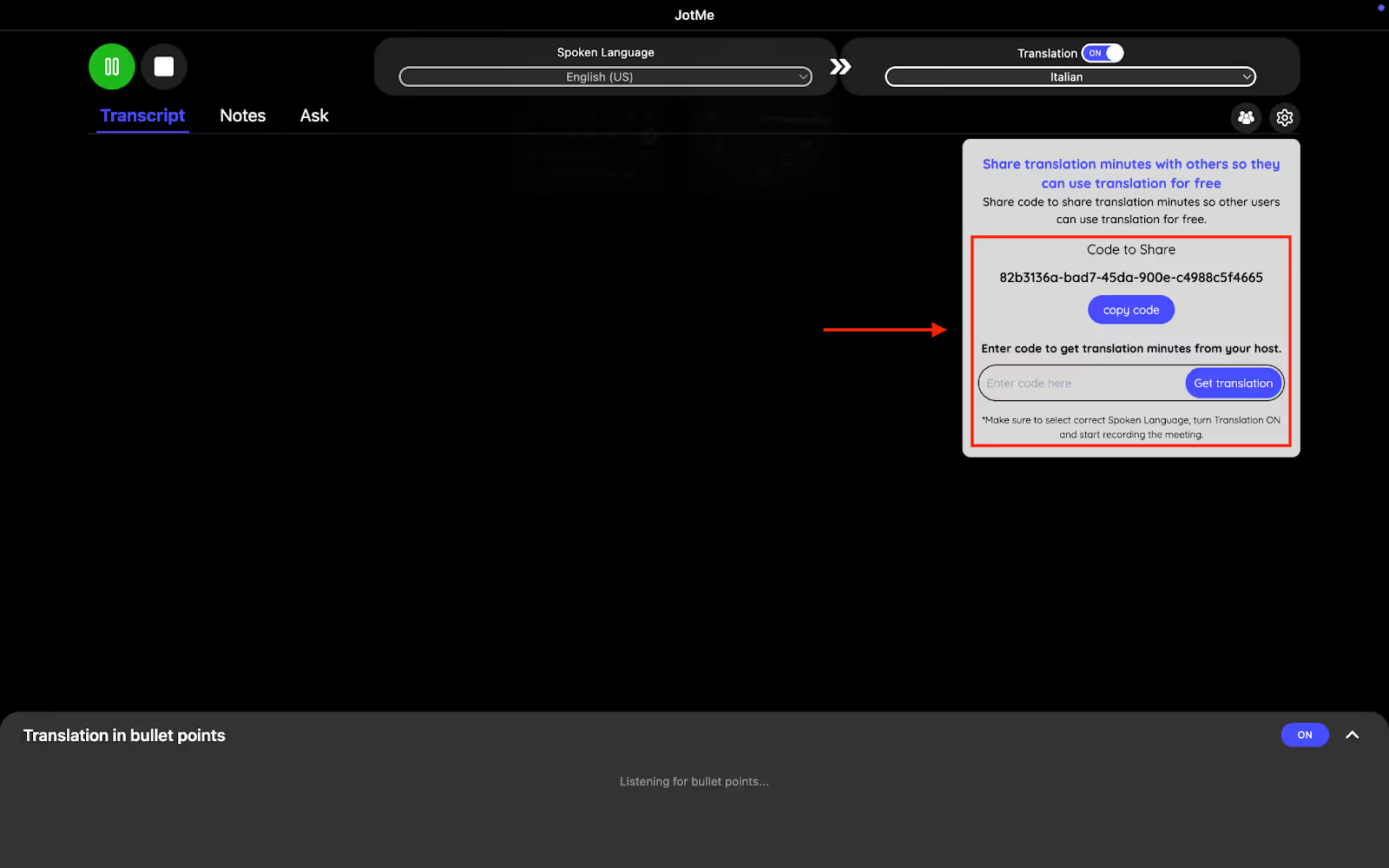
Код Share Translation у настільному JotMe потребує Premium або вищого плану в організатора та однакової моделі в учасників. Використання списується з організатора; це не необмежений безкоштовний доступ до всіх транскриптів. Браузерний URL або QR — інший спосіб живого доступу. Збережені нотатки й записи поширюються окремо за належними правами.
Переклад нотаток
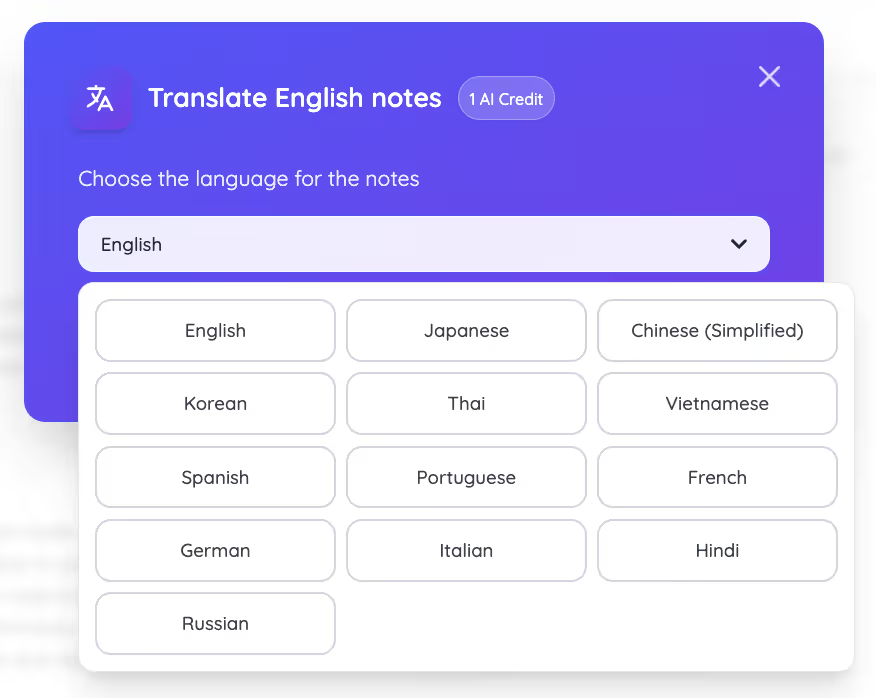
За відповідного збереження й генерації переклад нотаток зустрічі JotMe може створити іншу мовну версію з отриманого матеріалу. Перевірте потрібну мову, зокрема англійську, японську, китайську, корейську чи іспанську, у списку конкретного режиму. Потім перегляньте доступні ШІ-нотатки й поширте перевірену версію за належними правами.
Нотатки й підсумок після дзвінка
Збережені ШІ-підсумки JotMe можуть упорядкувати зміст зустрічі за розділами Gist, Summary, Key Points, Action Items та Other Points. Це допомагає повернутися до важливого без повторного перегляду всього запису. Перевірте висновки, імена й відповідальних: точний протокол не гарантується.
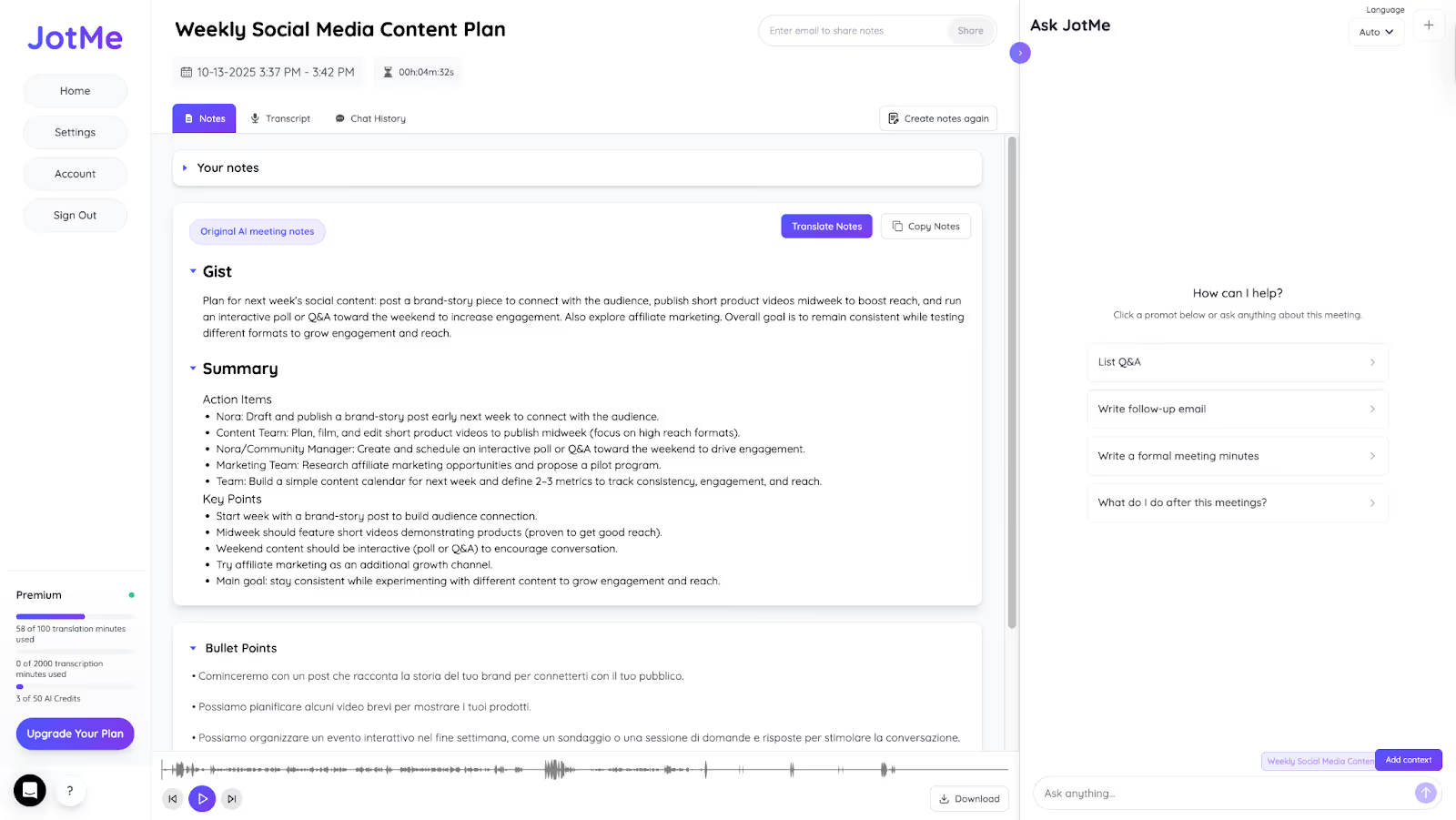
Висновок
Для дзвінка Bitrix24 перевірте, чи JotMe отримує потрібний звук і чи підтримується мовна пара. За потреби налаштуйте контекстний переклад, підсумки, збереження та окреме поширення матеріалів. Післясесійний CoPilot Bitrix24 і доступна за планом інтеграція Zoom — інші процеси. Оцініть результат короткої дозволеної сесії, перш ніж покладатися на нього в роботі.
Поширені запитання
Як змінити мову в Bitrix24?
У Bitrix24 Cloud відкрийте значок мови внизу сторінки робочого простору й виберіть доступну мову інтерфейсу. Початковий вибір залежить від домену. Для On-Premise діє окрема локалізація. Зміна мови інтерфейсу не перекладає аудіо розмови.
Чи є в Bitrix24 безкоштовний план?
Так. Міжнародна сторінка тарифів описує Free без установленого строку, з необмеженою кількістю користувачів, 5 ГБ, CRM, завданнями, чатом і відеодзвінками в межах доступних функцій. Користувачі робочого простору й одночасні учасники дзвінка — різні обмеження; проєкти, телефонія та інші можливості можуть потребувати платного плану.
Як Bitrix24 захищає дані?
Постачальник описує TLS, двоетапний вхід і щоденне резервне копіювання для хмарного сервісу. У документації також зазначено хостинг AWS у США або ЄС залежно від розгортання. Згадки HIPAA, GDPR, ISO 27001 і SOC на цій сторінці не підтверджують автоматичну відповідність вашого процесу; перевірте конкретний тариф, розташування даних і вимоги організації.
Для чого використовують Bitrix24?
Bitrix24 об’єднує CRM, командне спілкування, завдання, роботу над проєктами, файли й можливості маркетингу. Доступні функції залежать від плану та розгортання; оберіть ті, які потрібні вашій команді.
Як працювати з проєктами в Bitrix24?
Як створити проєкт і працювати із завданнями:
- На підтримуваному комерційному плані відкрийте Tasks → Projects → Create.
- Задайте назву, учасників і потрібні строки проєкту.
- Створіть завдання в проєкті й призначте відповідальних.
- Додайте потрібні контрольні списки, вкладення й оцінку часу.
- Виберіть доступне подання: канбан, діаграму Ґанта або список.
- На канбані переміщуйте завдання між колонками в міру виконання.
- Якщо облік часу ввімкнено, запустіть таймер завдання й перевірте зафіксований час.
- Обговорюйте деталі в чаті проєкту з відповідними правами доступу.
Спробуйте JotMe
Точний переклад для зустрічей, заходів і щоденної роботи. AI Memory пам’ятає ваш контекст.


