





Як перекладати з португальської англійською в Google Meet за допомогою ШІ


Чи користувалися ви ШІ-перекладом на роботі? Він допомагає передавати контекст, нюанси й галузеву лексику. Ось три прості кроки для перекладу з португальської англійською в Google Meet за допомогою JotMe. Почати можна безкоштовно в межах тарифу; точність залежить від мовлення, субтитрів і налаштувань.
Крок 1. Використовуйте Google Chrome
Використовуйте Google Chrome. Розширення JotMe призначене для цього браузера й не працює в інших браузерах.
Крок 2. Установіть розширення для перекладу
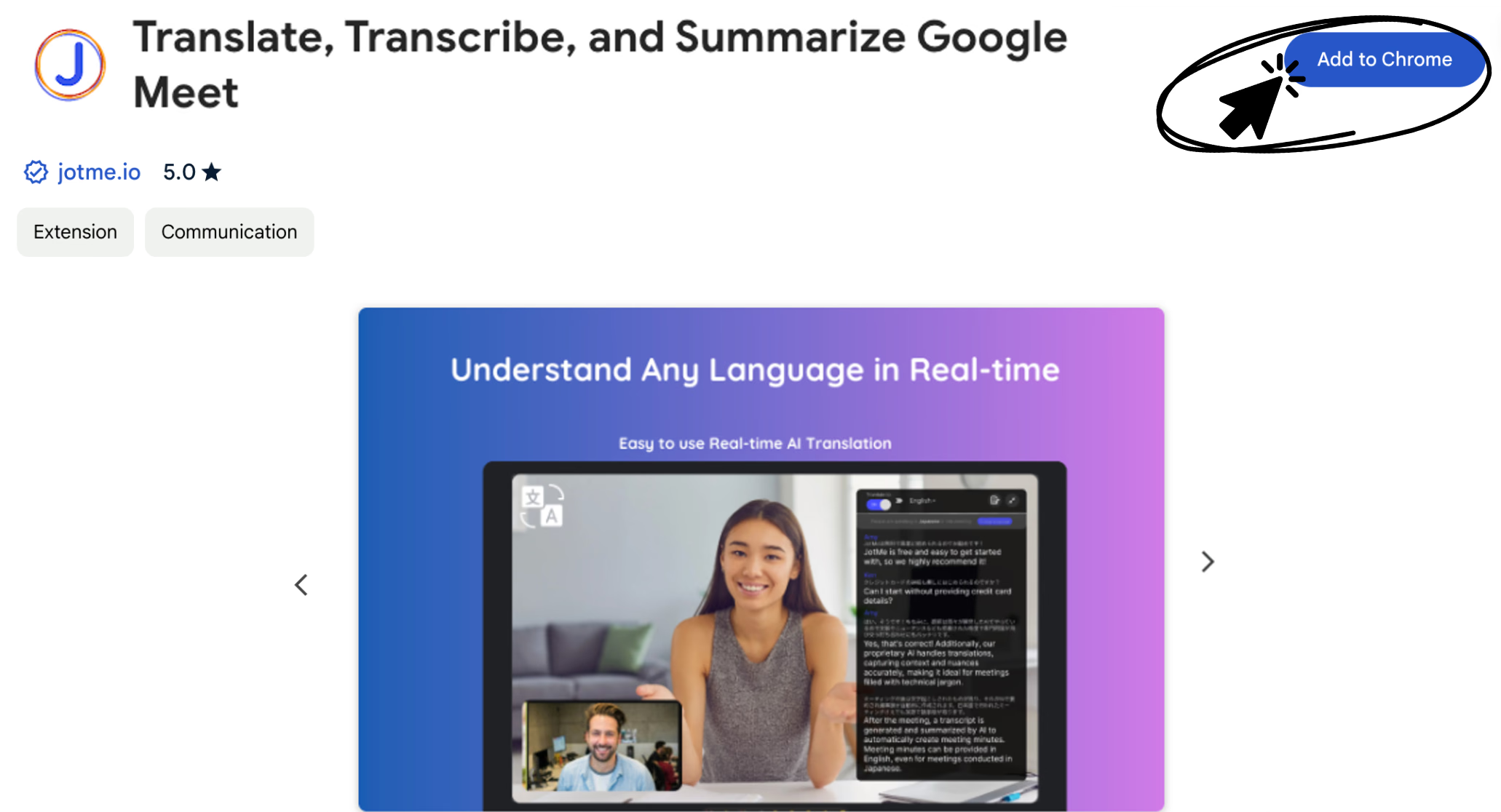
Відкрийте сторінку розширення та додайте його до Chrome. Натисніть тут, щоб перейти до встановлення. Розширення можна встановити безкоштовно; подальше використання має ліміти тарифу JotMe.
JotMe дає змогу накопичувати текст розмови й повертатися до попередніх реплік, а не лише читати поточний рядок субтитрів. ШІ враховує контекст і нюанси для точнішого перекладу. Це не означає, що Google Meet не має власних функцій транскрипції чи перекладу: їх доступність залежить від тарифу, налаштувань і розгортання.
Крок 3. Налаштуйте роботу під себе
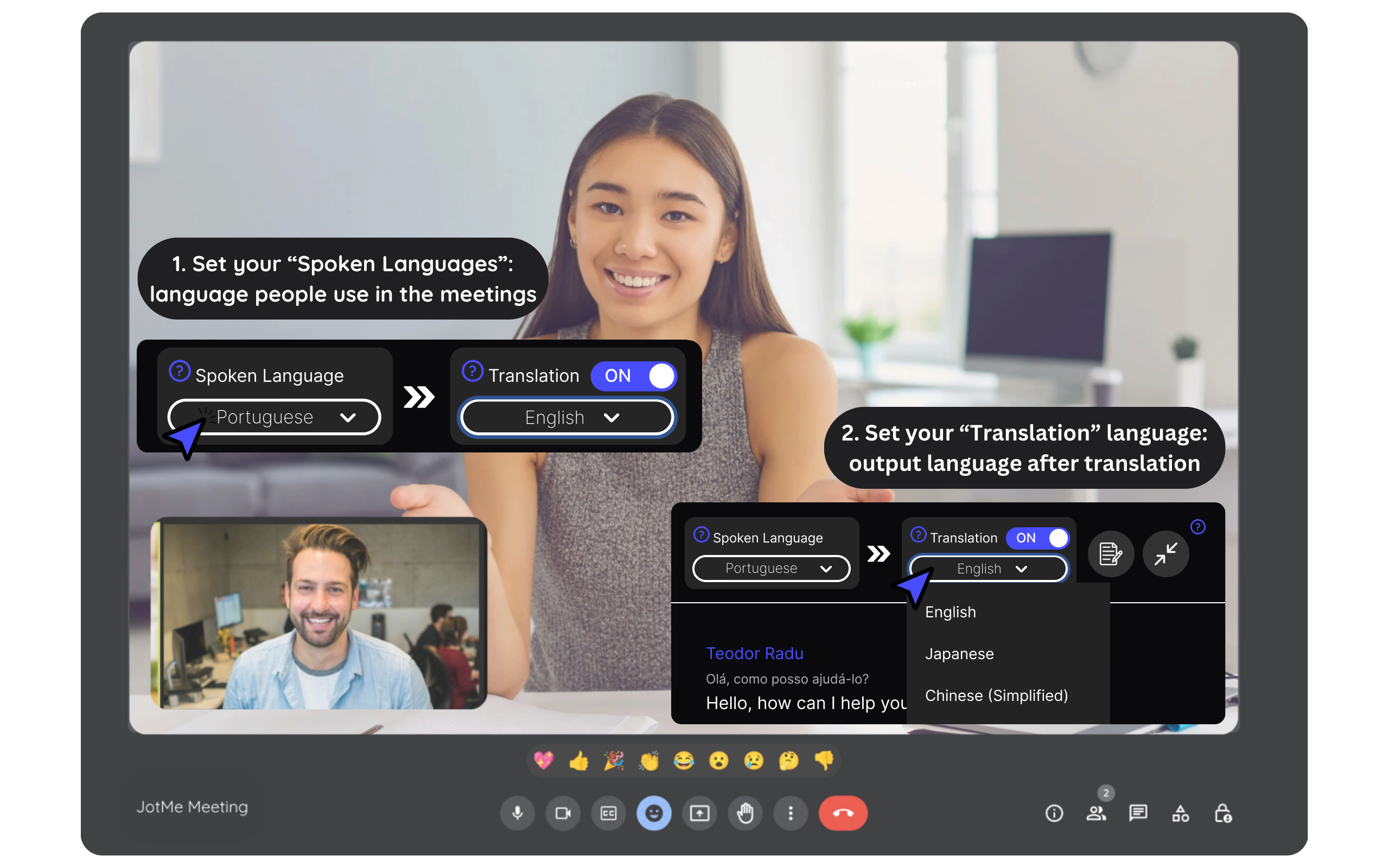
Після встановлення розширення увійдіть у свій обліковий запис і налаштуйте JotMe відповідно до потреб. Увімкніть CC у Google Meet, виберіть мову мовлення та мову перекладу; перевірте, чи підтримується потрібний напрямок. Так переклад відповідатиме вашому сценарію роботи.
Додатково: транскрипція та ШІ-нотатки
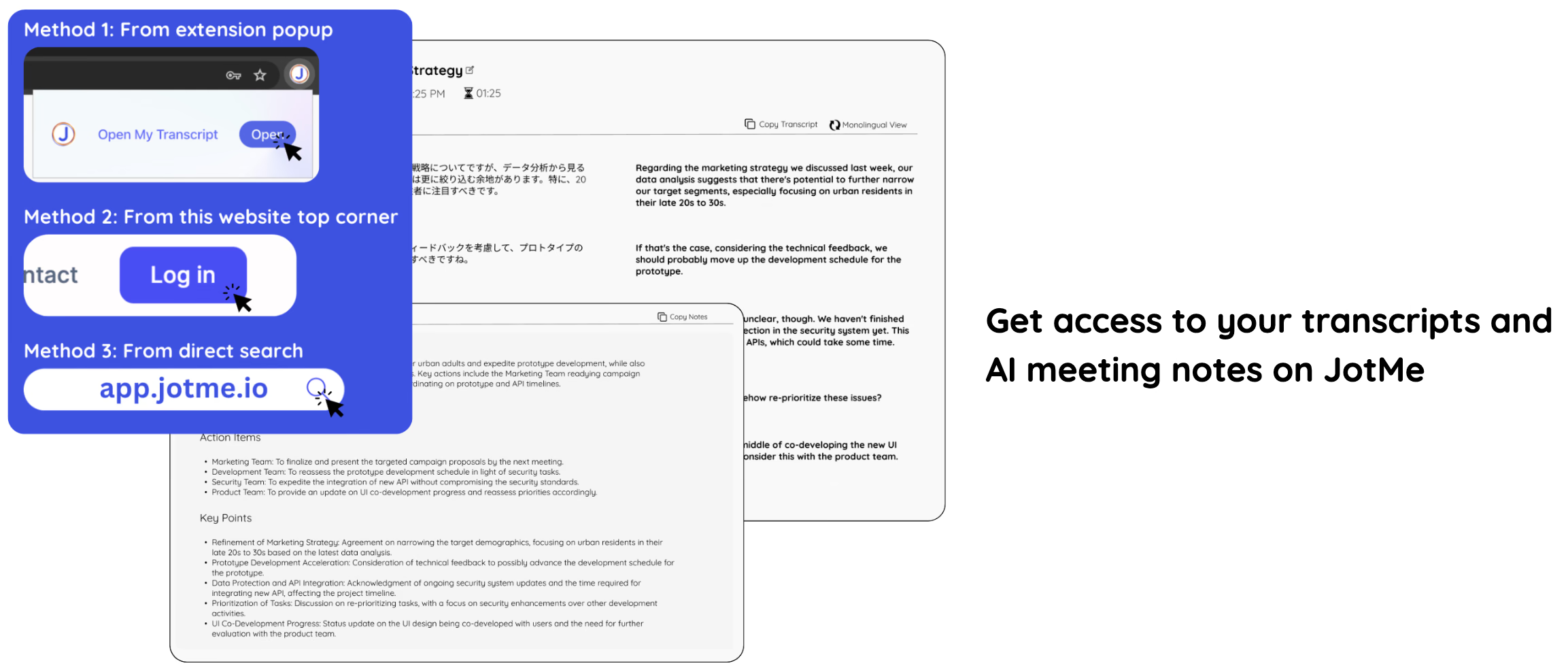
Крім перекладу наживо, JotMe пропонує транскрипцію та ШІ-нотатки зустрічей. Це допомагає тим, хто працює нерідною мовою, повертатися до деталей розмови; важливі формулювання варто перевіряти. Нотатки потрібно згенерувати в межах доступних мов і лімітів.
Запитання й відповіді
Запитання: як почати безкоштовний переклад субтитрів Google Meet з португальської англійською?
Відповідь: установіть розширення для перекладу з Chrome Web Store. Натисніть тут, щоб перейти до його сторінки. Увійдіть у JotMe, увімкніть CC Google Meet і налаштуйте мови. Безкоштовне використання має ліміти тарифу.
Запитання: чи потрібно платити, щоб почати?
Відповідь: ні, почати користуватися базовими можливостями можна безкоштовно в межах тарифу JotMe. Транскрипція, переклад і дії ШІ мають окремі ліміти; платний тариф не означає необмеженого перекладу.
Запитання: які ще можливості, крім перекладу, має застосунок?
Відповідь: крім перекладу, доступні транскрипція та згенеровані ШІ-нотатки зустрічей, які допомагають працювати зі змістом розмови. Генерування нотаток має окремі ліміти й список підтримуваних мов.
Спробуйте JotMe
Точний переклад для зустрічей, заходів і щоденної роботи. AI Memory пам’ятає ваш контекст.


