






Для точного перекладу робочої зустрічі почніть із розбірливого звуку, правильної мовної пари та перевірки на короткій розмові. JotMe може показувати оригінал і переклад поруч та зберігати їх для перевірки. Якщо помилка матиме серйозні наслідки, залучіть відповідного фахівця.
Буквальний переклад може втратити зміст термінів на кшталт cost per acquisition або platform commissions. Нижче — авторські приклади між іспанською та англійською, умови перекладу в Google Meet і Zoom та спосіб перевірити результат у JotMe.
Від чого залежить точність перекладу робочої зустрічі наживо?
Важливі якість звуку, контекст, підтримка мов і можливість перевірити транскрипт. У настільному JotMe модель обирають до початку. Premium Quality дає текстовий переклад і розпізнає англійську разом з однією вибраною мовою. Fast (Audio) має меншу затримку й окремий список вихідних мов, але текст може бути менш точним. Позначки мовців не замінюють перевірки їхніх імен.
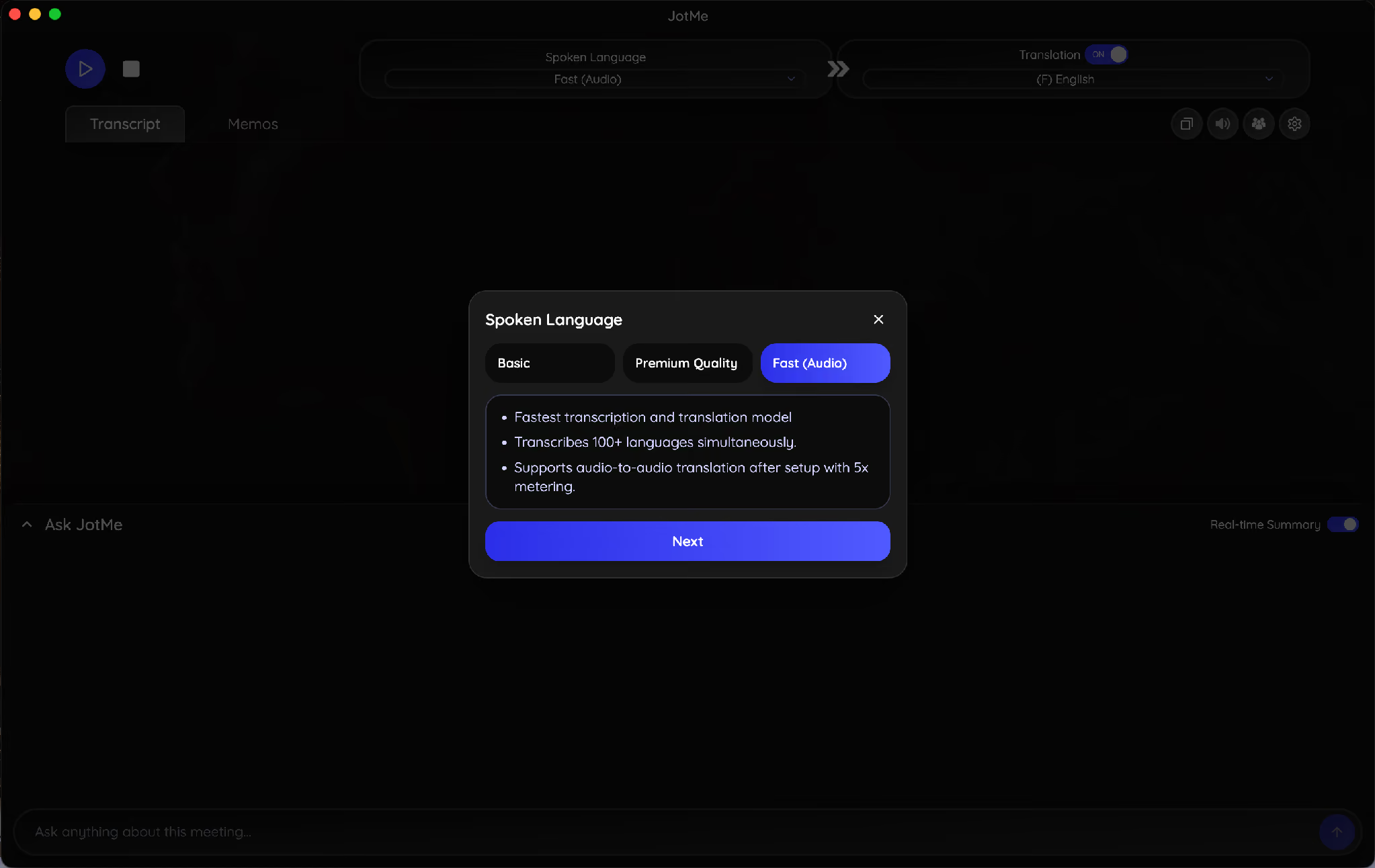
У добірці інструментів для перекладу наживо наведено різні способи роботи. Зіставляйте їх на однаковому уривку, а в JotMe перед кожною зустріччю перевіряйте, чи підтримує обрана модель потрібні вхідну й вихідну мови.
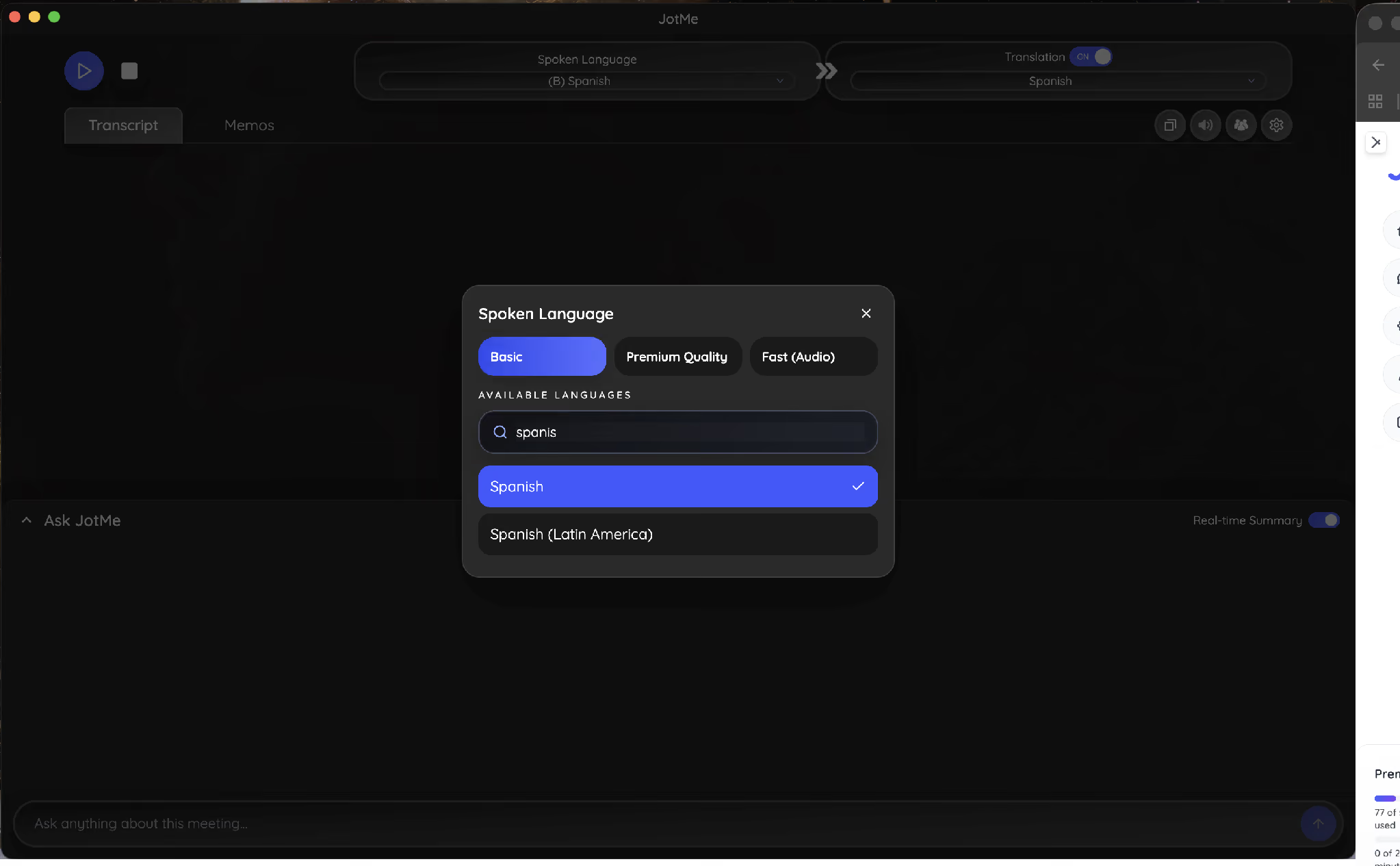
Також перевірте регіональний варіант, якщо він важливий. Наприклад, у підтримуваних списках JotMe є Spanish і Spanish (Latin America). Наявність варіанта в одному списку не означає, що він доступний для кожної моделі чи голосового режиму.
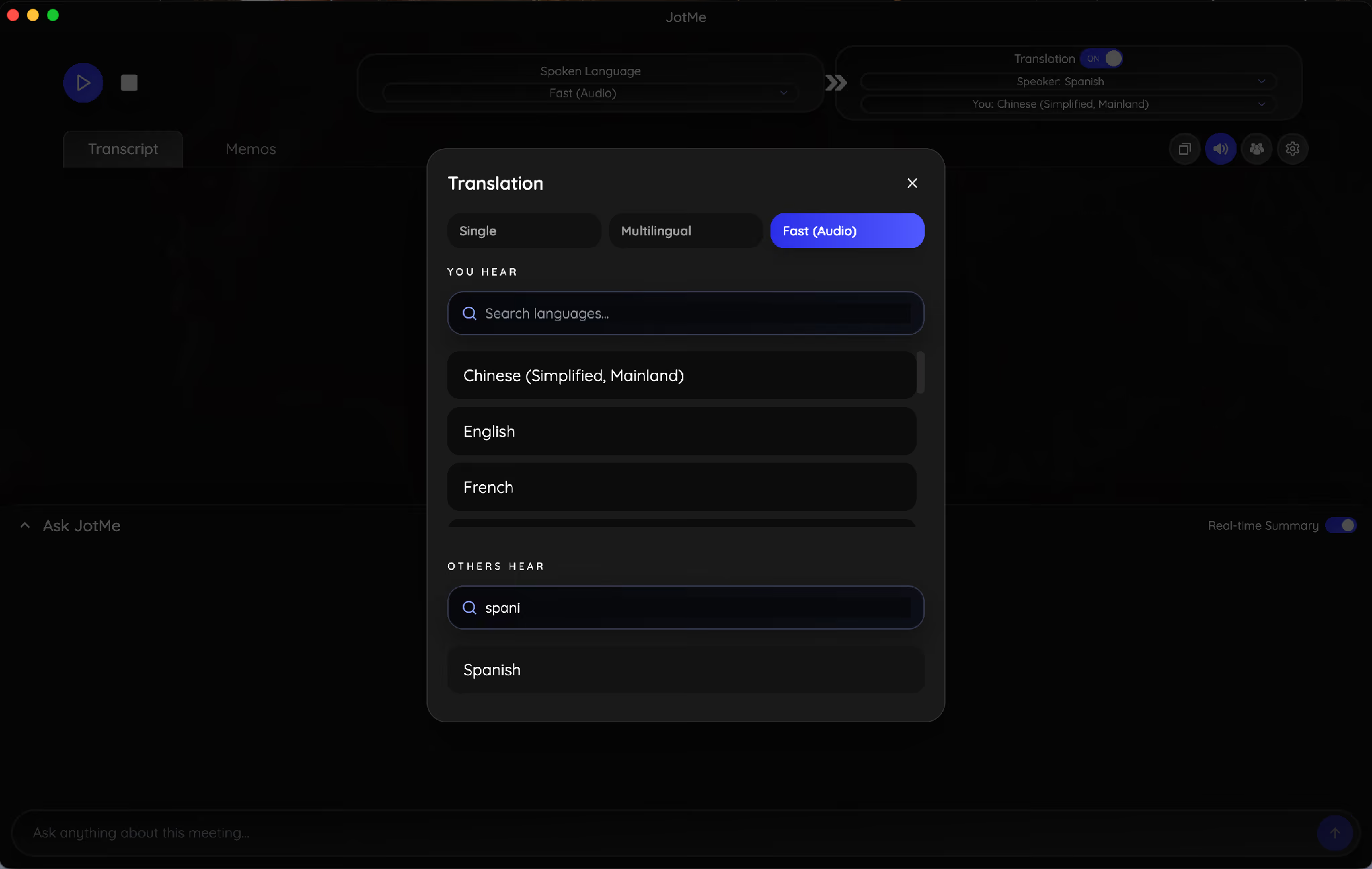
Налаштування You hear та Others hear стосуються двостороннього голосового режиму. Для кількох текстових перекладів на одному екрані Premium має окремий режим із підтримкою до трьох цільових мов. У спільному сеансі вибір гостей залежить від дозволів організатора.
Як JotMe перекладає робочу зустріч наживо?
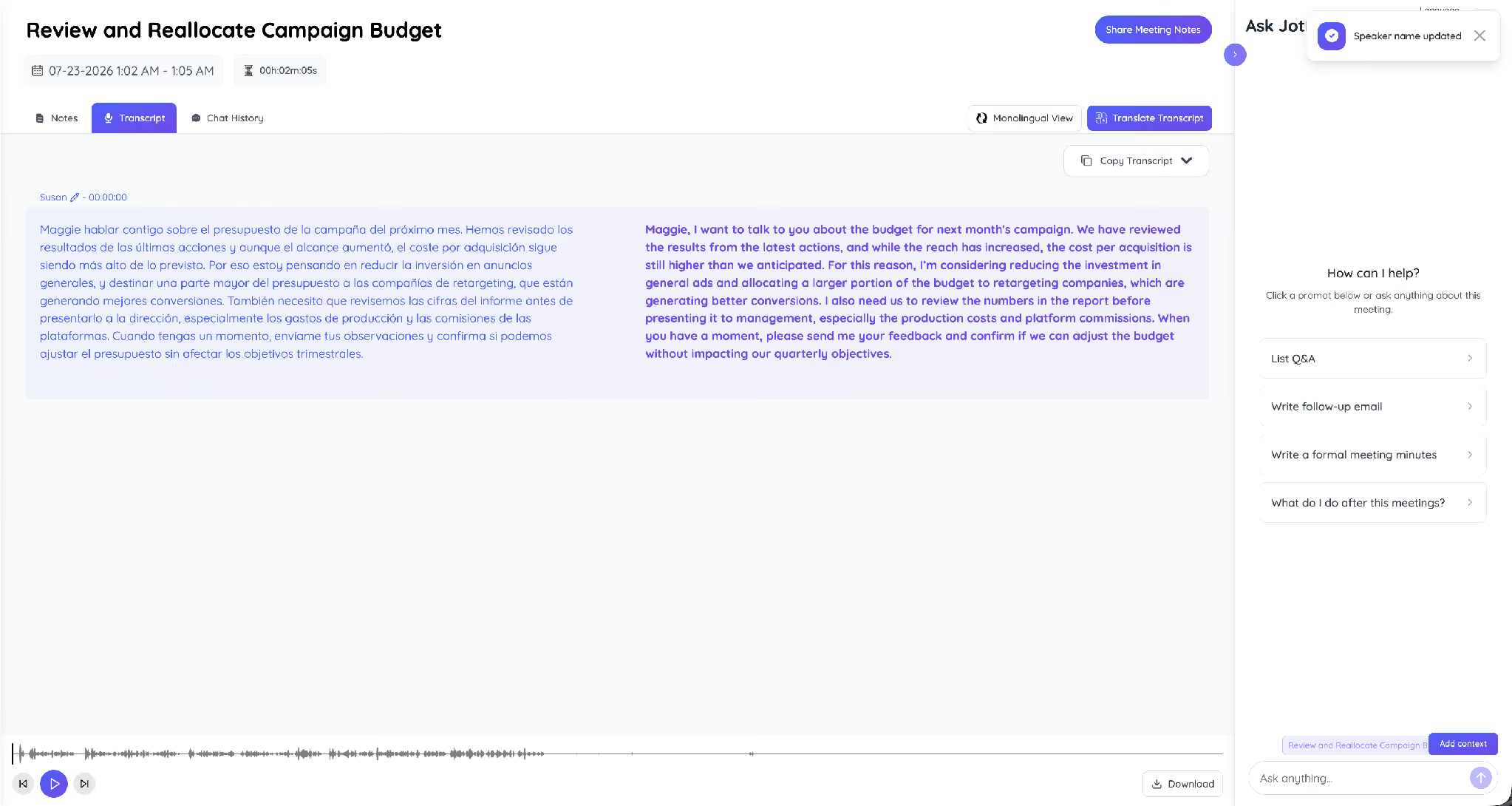
У підтримуваному сеансі JotMe показує розпізнане мовлення та переклад у міру розмови. У прикладі з обговоренням бюджету кампанії Сьюзен говорила іспанською, а JotMe показав англійську репліку.
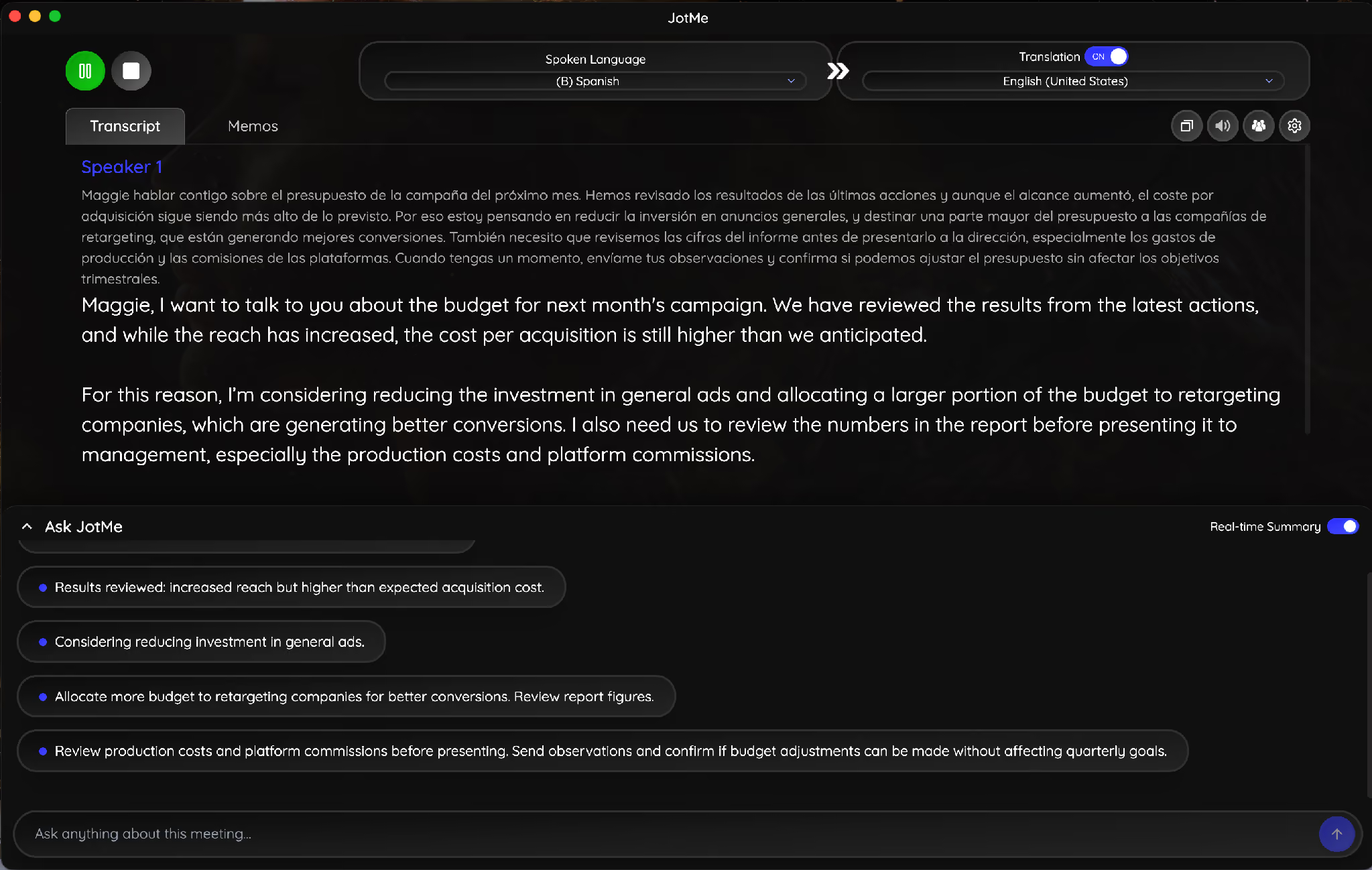
Англійська, JotMe: “Maggie, I want to talk to you about the budget for next month’s campaign.”
Якщо ви зберегли сеанс, обидві версії можна зіставити в транскрипті. В іспанському рядку з прикладу бракує особової форми дієслова; англійський результат доповнює його наміром “I want”. Це корисна ілюстрація й водночас причина перевірити оригінал. Ось як налаштувати переклад з іспанської англійською наживо.
Для перекладу іспанською виберіть зворотний напрям до початку сеансу. У другому прикладі міжнародна команда говорила англійською, а JotMe показував іспанський текст.
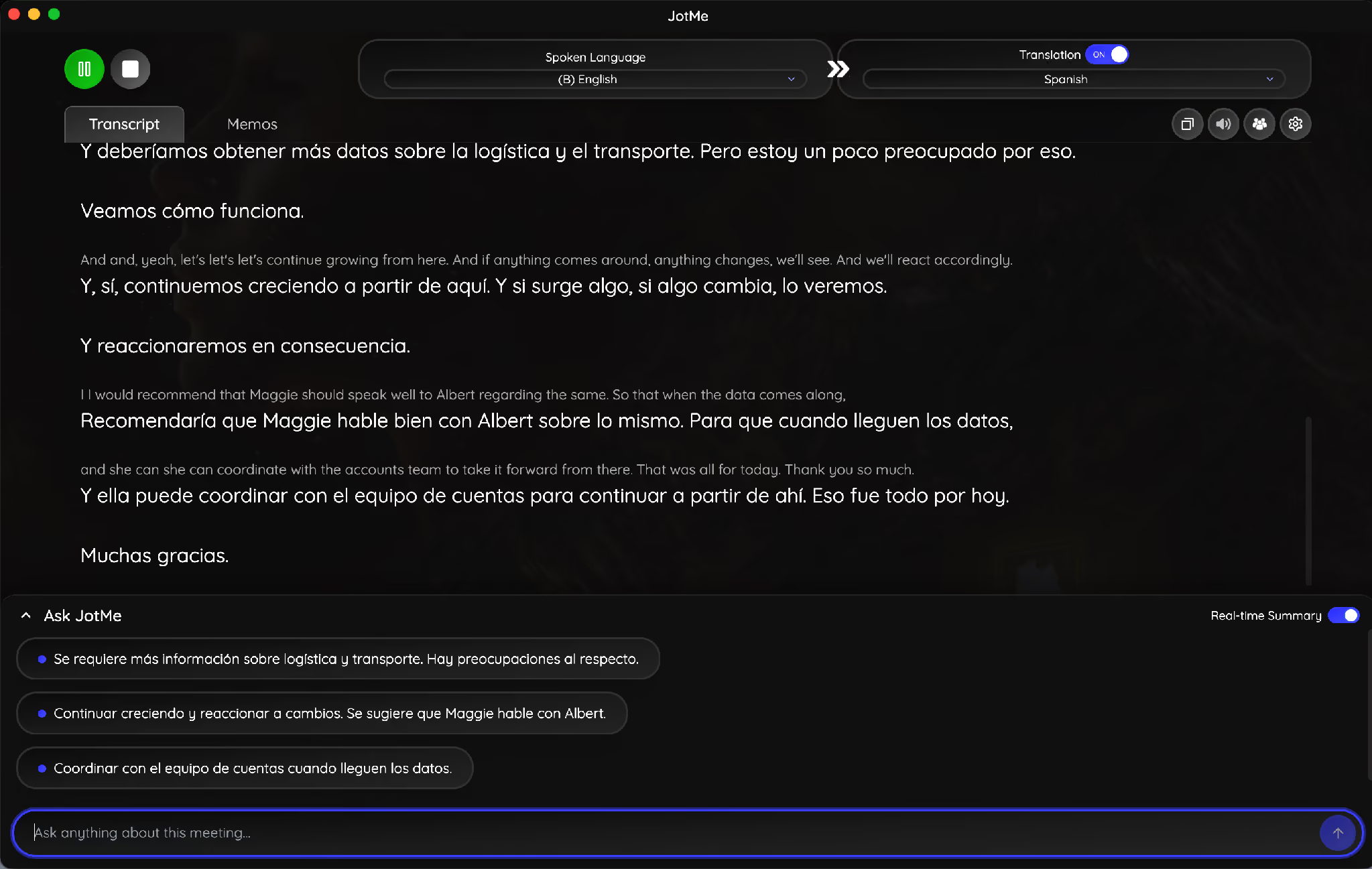
Англійська, оригінал: “I don’t know how are you going to do that.”
Англійська, оригінал: “Yes. I understand that.”
Такі короткі репліки зручно звіряти в транскрипті. Вони ілюструють результат, але не вимірюють швидкість, точність чи повноту. Для записаного файлу є окремий процес перекладу англійського аудіо в іспанський текст.
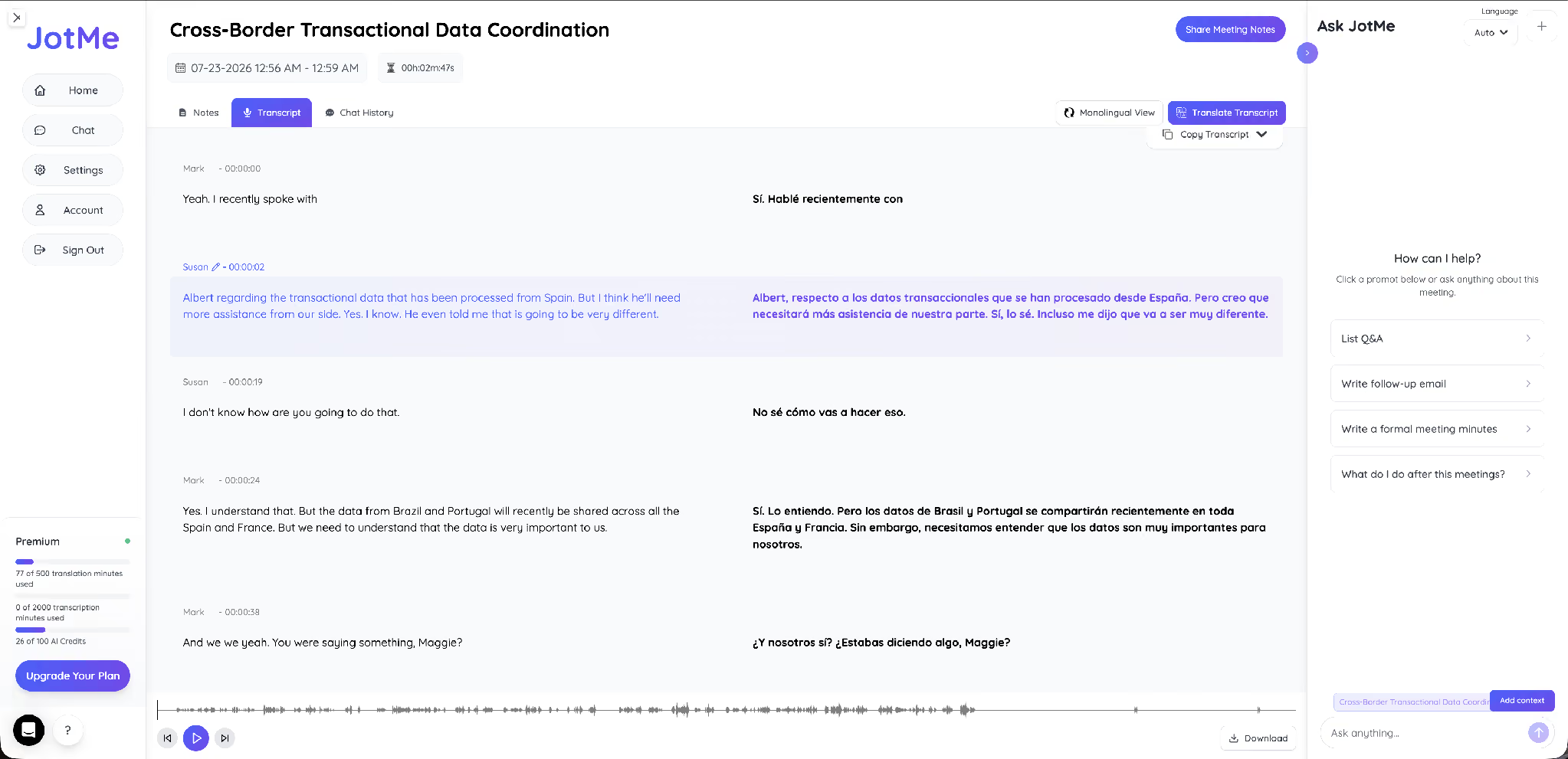
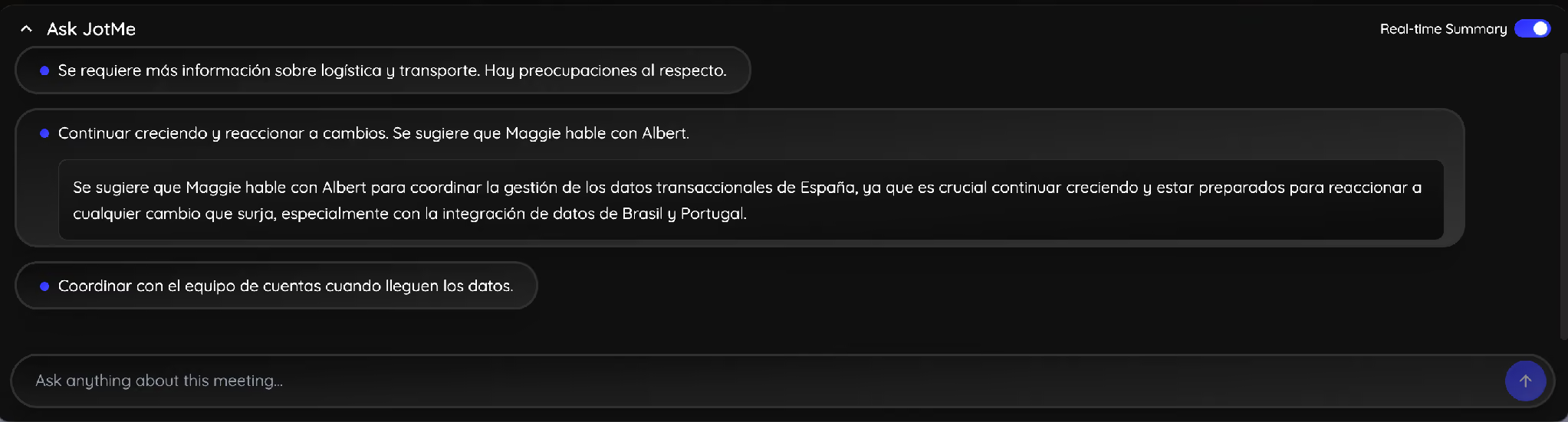
Під час розмови можна увімкнути живий підсумок, якщо потрібно бачити основні рішення. У прикладі результат з’явився іспанською; доступна мова й налаштування залежать від сеансу. Перевірте рішення за транскриптом.
Що можна отримати після перекладу робочої зустрічі?
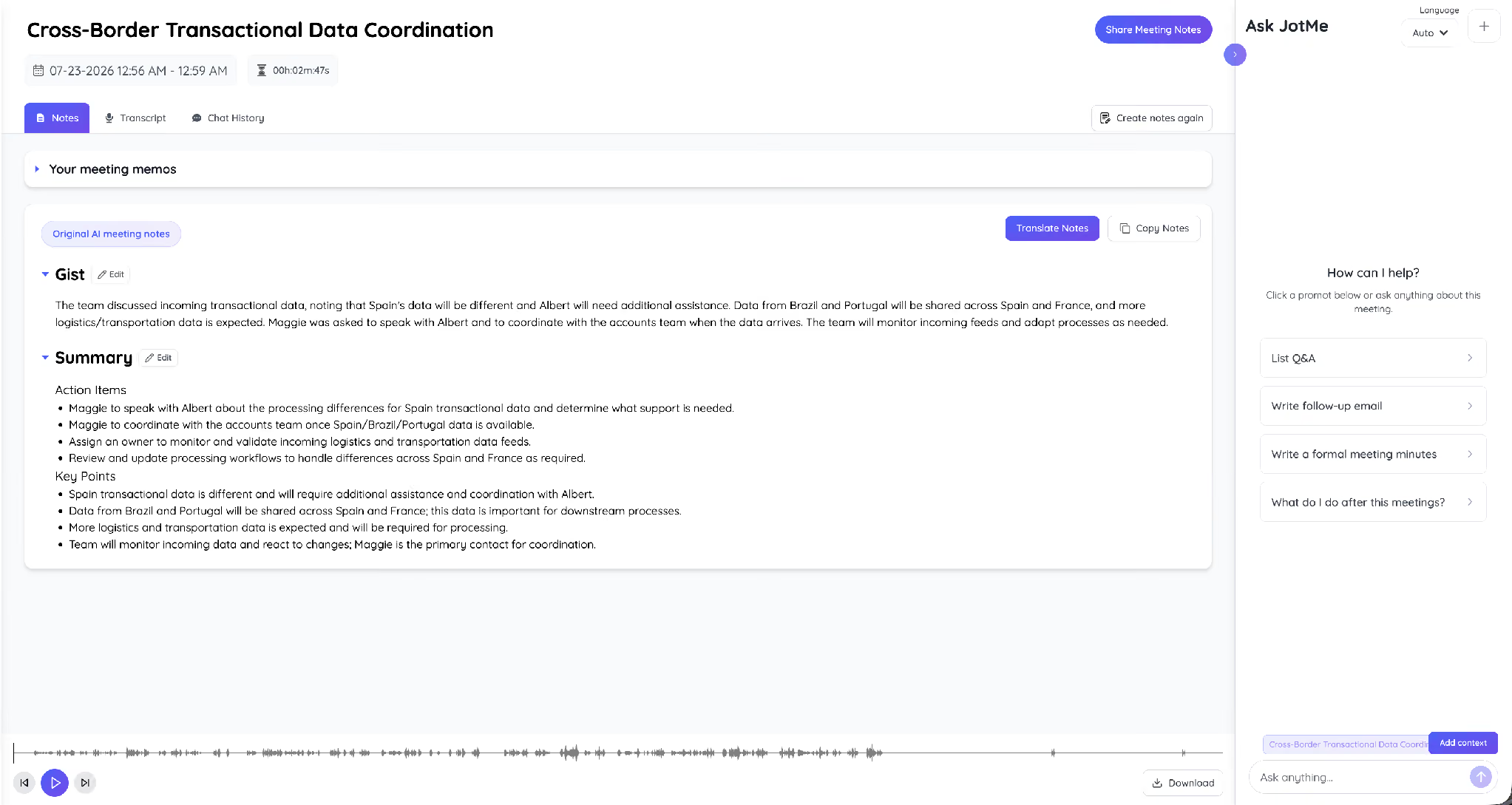
Після збереженого сеансу можна повернутися до двомовного транскрипту й, за належних налаштувань, ШІ-нотаток. У розділі Enhanced можуть бути короткий виклад, підсумок, основні тези й завдання. У прикладі з бюджетом нотатки допомогли знайти рішення про перерозподіл і відповідальних.
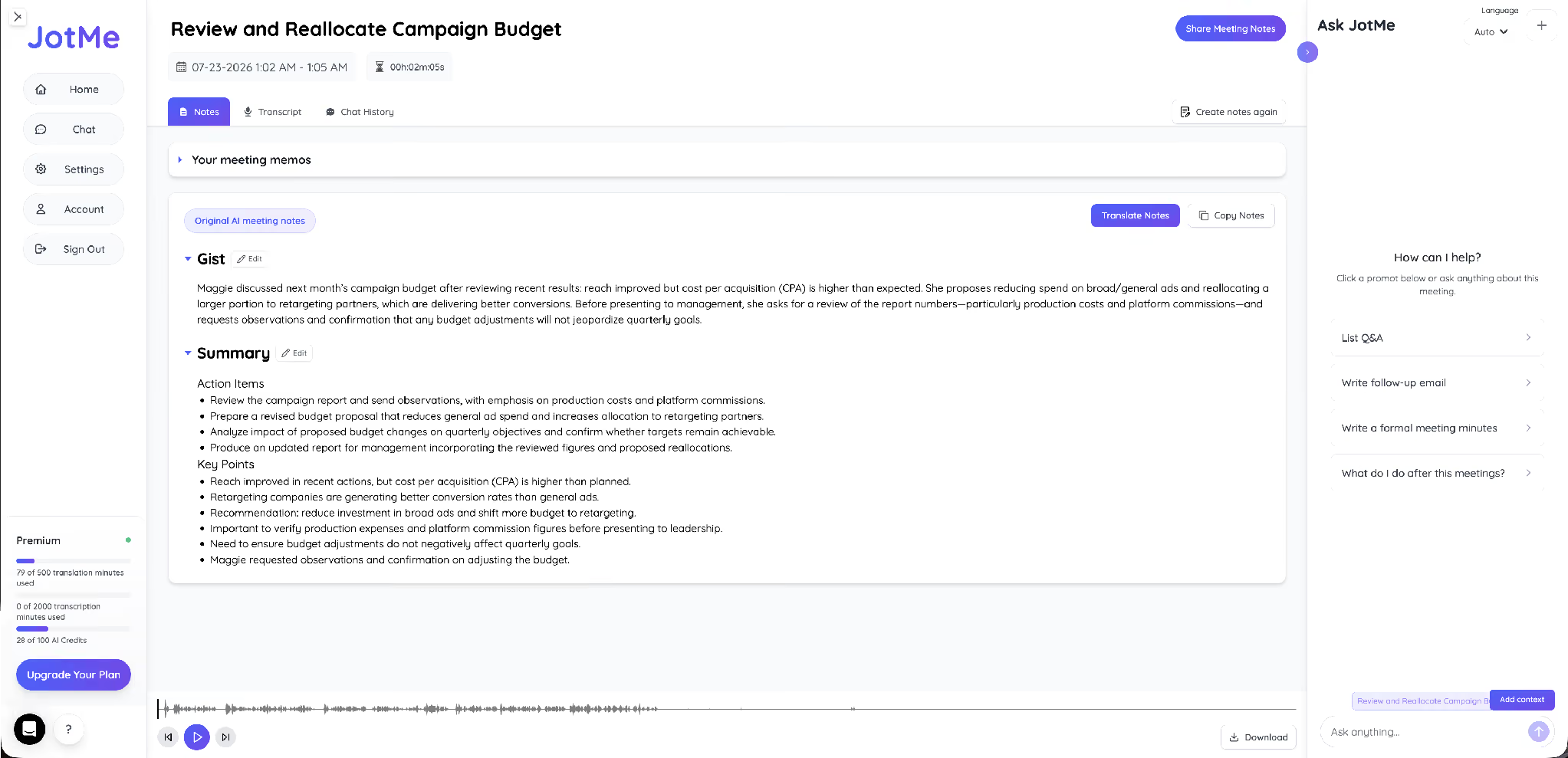
Для другої зустрічі авторка показала окремі завдання та наступні кроки. Перед тим як поширити нотатки, перевірте, хто й до якого терміну має виконати кожне завдання.
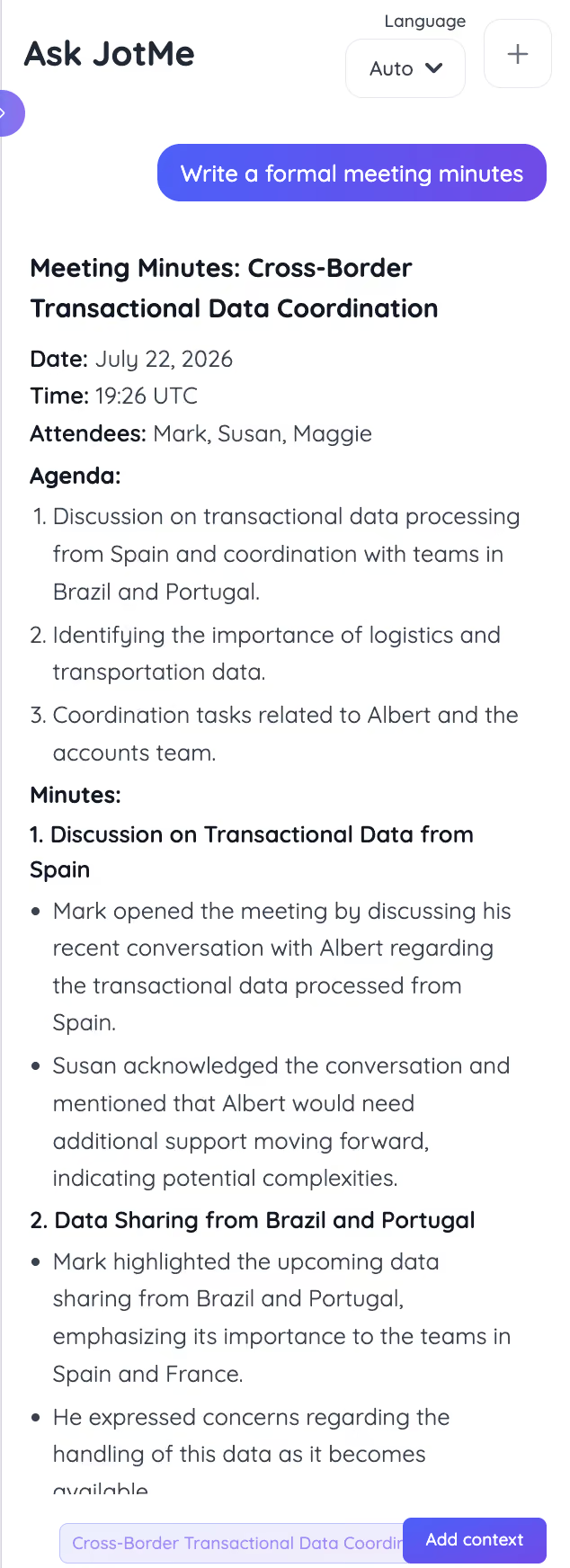
Якщо потрібен протокол, Ask JotMe може підготувати чернетку з датою, учасниками, порядком денним і пунктами обговорення на основі доступних матеріалів. Перевірте її за транскриптом і погодьте з командою: це не автоматично затверджений протокол.
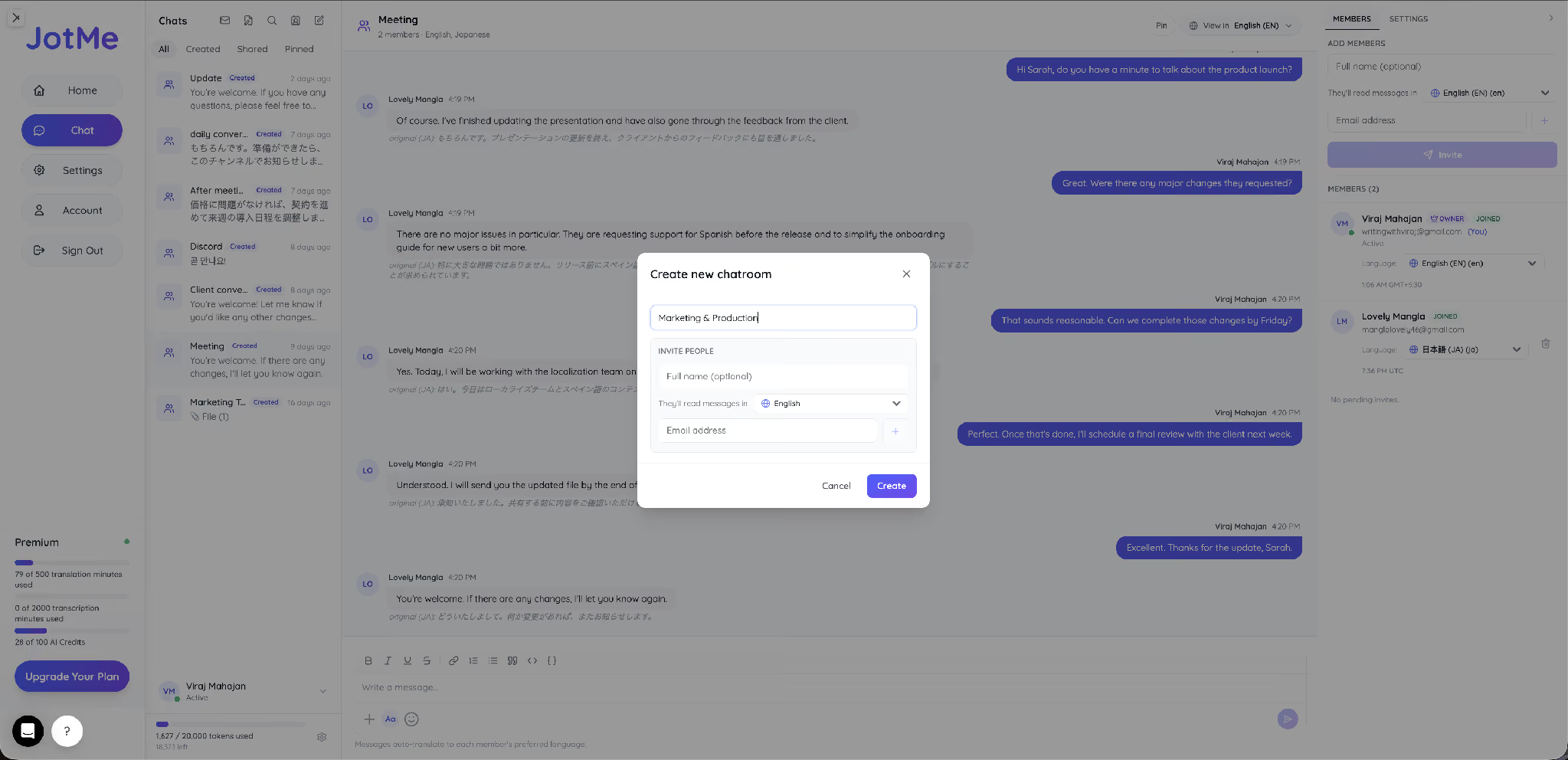
Для письмової співпраці є окремий багатомовний чат JotMe. Учасники можуть читати підтримуваний переклад повідомлень своєю вибраною мовою: наприклад, один учасник англійською, інший — японською.
Чи можуть Google Meet і Zoom самі перекладати робочі зустрічі?
Так, у підтримуваних планах і режимах. Перевірте, чи потрібні учасникам субтитри, синтезований голос або усний перекладач: умови для цих функцій різняться.
Перекладені субтитри Google Meet доступні, зокрема, у Business Standard і Business Plus, а також у визначених редакціях Enterprise та освітніх планах. Обов’язкового доповнення Gemini для всіх цих планів немає. Speech Translation — окремий голосовий режим із власними вимогами, мовами та згодою. Можна також розглянути JotMe для Google Meet або окремий процес перекладу з іспанської англійською в Google Meet. Настільний застосунок і розширення Chrome використовують різні джерела й набори мов.
У Zoom є перекладені субтитри, автоматичний Voice Translator і мовні канали для перекладачів. Субтитри залежать від тарифу організатора або доповнення, голосовий режим — від окремого доповнення чи ZoomMate та сумісного клієнта. Для усного перекладу організатор призначає людей у канали заздалегідь; хмарний запис може містити оригінал і переклади, локальний — звук, який чує людина, що записує. Можна порівняти переклад зустрічей Zoom у JotMe і перекладені субтитри Zoom.
У таблиці порівняно живий результат, мовні умови та матеріали, які можна отримати після зустрічі. Перед вибором перевірте потрібний тариф і спосіб поширення.
Якщо команда працює в Microsoft Teams, перегляньте окремі кроки для перекладу з англійської іспанською в Teams.
Скільки коштує переклад робочої зустрічі наживо?
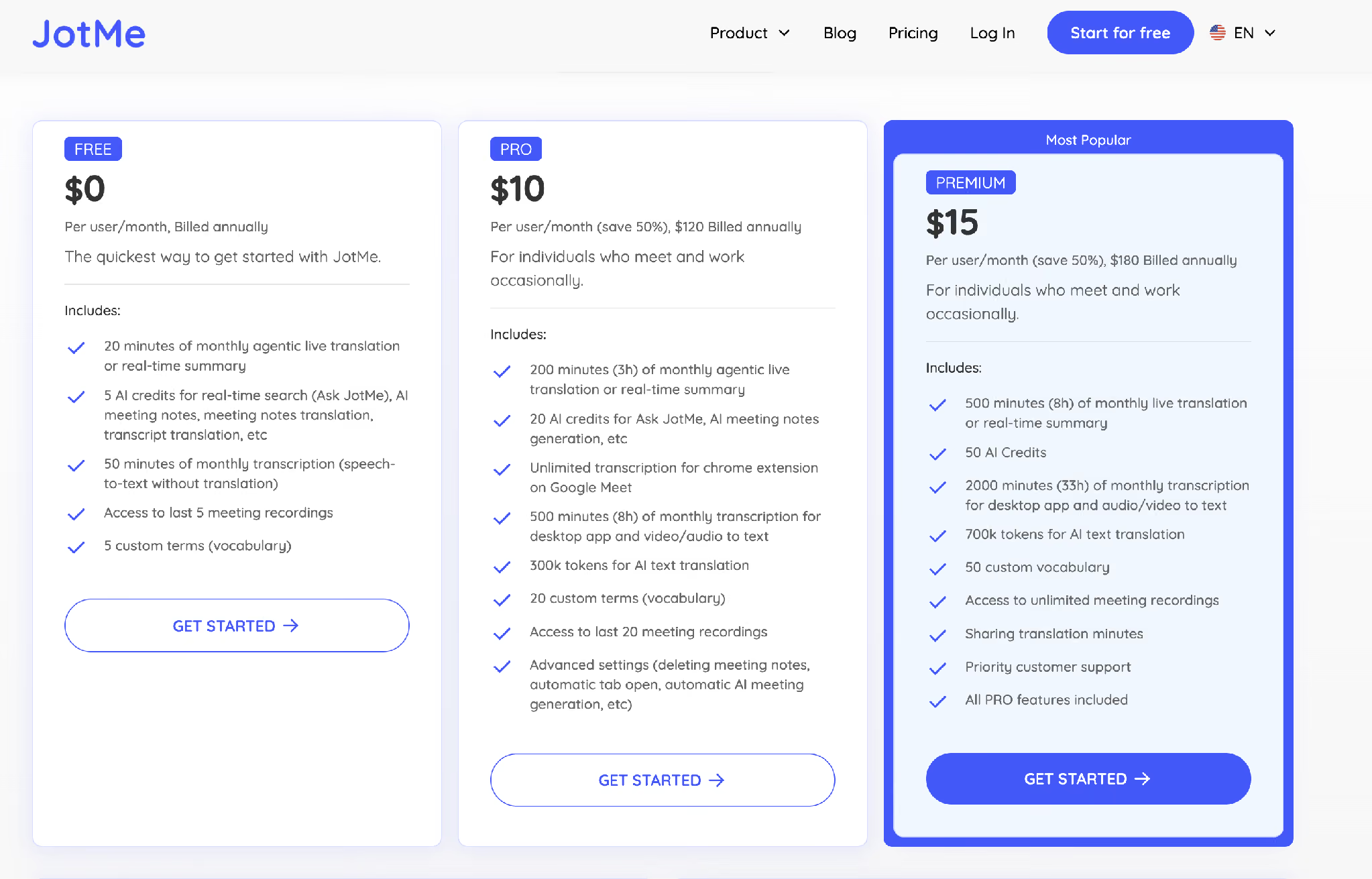
На безкоштовному тарифі JotMe доступно 20 хвилин живого перекладу. На момент перевірки Pro Annual коштує 10 доларів США на місяць у перерахунку, 120 доларів за рік, і включає 200 хвилин на місяць. Premium Annual — 15 доларів у перерахунку, 180 доларів за рік і 500 хвилин на місяць, доступ до всіх записів і пріоритетна підтримка. Множники моделей впливають на фактичну тривалість. Порівнюйте актуальні умови й додаткові ліцензії для свого сценарію.
Як налаштувати переклад робочої зустрічі наживо?
Зробіть ці п’ять кроків перед першою багатомовною зустріччю. Залиште час на дозволи, перевірку звуку та пробну репліку.
Крок 1. Відкрийте настільний JotMe й підготуйте сеанс перекладу наживо. Дозвольте потрібний мікрофон і системний звук.
Крок 2. Виберіть модель і мову мовлення. Для тексту з англійською та однією вибраною мовою можна скористатися Premium Quality. У Fast (Audio) мову мовлення визначають автоматично.
Крок 3. Виберіть мову тексту або підтримуваного голосу. У двосторонньому голосовому режимі окремо вкажіть мови You hear та Others hear.
Крок 4. Приєднайтеся до Zoom, Google Meet або Microsoft Teams, запустіть сеанс JotMe й перевірте переклад короткої репліки. Переконайтеся, що звук віддалених учасників надходить.
Крок 5. Після збереженого сеансу перегляньте транскрипт і нотатки, перевірте чернетку протоколу й надайте колегам потрібний доступ.
Який спосіб обрати для наступної багатомовної зустрічі?
Перевірте кілька справжніх робочих реплік на потрібній мовній парі. Зіставте звук, переклад, позначки мовців і збережений транскрипт. Якщо ці матеріали допомагають учасникам швидше підтвердити рішення, спробуйте той самий спосіб на наступній зустрічі.
Поширені запитання
Чи можна безкоштовно перекладати робочу зустріч у Google Meet наживо?
Безкоштовні облікові записи мають звичайні субтитри мовою мовлення. Перекладені субтитри доступні у визначених планах Workspace, а голосовий переклад має окремі вимоги. Як альтернативу можна спробувати JotMe у підтримуваному режимі в межах його лімітів.
Як перекласти робочу зустріч з іспанської англійською?
Виберіть підтримувану іспанську як мову мовлення, а англійську — як мову текстового перекладу. Настільний JotMe може показувати обидва тексти; за відповідних налаштувань збереження їх можна переглянути після дзвінка. Імена, числа й домовленості звірте з оригіналом.
Як перекласти робочу зустріч іспанською?
Перед запуском виберіть англійську як мову мовлення та доступний варіант іспанської як мову перекладу. Для тексту й голосу діють різні мовні списки. Перевірте коротку репліку і, якщо потрібен транскрипт, налаштуйте збереження.
Чи підтримує Zoom синхронний переклад?
Так. Для запланованих зустрічей Zoom дає організатору змогу призначити перекладачів у мовні аудіоканали. Перекладені субтитри й автоматичний Voice Translator — окремі функції зі своїми вимогами до доступу та мов. JotMe можна використовувати як окремий засіб перекладу доступного звуку.
Скільки мов підтримує JotMe для перекладу робочих зустрічей?
Настільний текстовий переклад має широкий перелік, зокрема іспанську, японську, корейську й китайську в підтримуваних режимах. Мови мовлення залежать від моделі, а Fast (Audio) має окремий набір із 13 вихідних мов для голосу й відповідних субтитрів. Перед зустріччю звірте свою пару.
Чи можна отримати перекладений транскрипт після зустрічі?
Так, якщо ви ввімкнули переклад і зберегли сеанс у підтримуваному режимі. Можна переглянути оригінал і переклад, підготувати ШІ-нотатки й надати доступ колегам. Чернетку протоколу перевірте та погодьте перед поширенням.
Спробуйте JotMe
Точний переклад для зустрічей, заходів і щоденної роботи. AI Memory пам’ятає ваш контекст.


