





Як транскрибувати Microsoft Teams наживо: початок, збереження та приклади використання


Чи траплялося вам після зустрічі або онлайн-розмови в Microsoft Teams зіткнутися з такими труднощами?
- Під час розмови не вдається встигнути записати важливе
- Потрібно повернутися до змісту, але переслуховувати весь запис довго
- Хочеться зберегти дозволений матеріал сімейної розмови або навчання
- Потрібно повторити англомовну розмову з друзями з інших країн
Ручні нотатки потребують уваги, а частину розмови можна пропустити. Для підтримуваної зустрічі Teams можна оцінити JotMe — платформу з транскрипцією наживо. Перевірте доступний звук, мовний режим і збереження; автоматичний текст не замінює перевірку важливих деталей.
JotMe поєднує транскрипцію та переклад наживо. Контекст і власна термінологія можуть допомагати точності перекладу, але не гарантують виправлення кожної помилки початкового розпізнавання. Нижче — ситуації, у яких особливо варто перевіряти текст.
Приклади складних для розпізнавання фрагментів
- Швидке англійське або японське мовлення
- Складні терміни та скорочення
- Імена та інші власні назви
Транскрипт може допомогти перегляду дозволених домашніх розмов, навчанню та щоденному спілкуванню. Перевіряйте важливі слова й умови збереження замість того, щоб вважати кожен текст безпомилковим.
Приклади повсякденного використання транскрипції Teams
- Повторення онлайн-заняття англійською: можна звірити слова й обговорені приклади. Транскрипт допомагає повторенню, але сам по собі не оцінює вимову й не гарантує поліпшення аудіювання.
- Матеріал дитячого заняття: за належного дозволу можна зберегти отримані пояснення й завдання для повторення вдома. Перевірте точність інструкцій і доступ до запису.
- Текстовий супровід для старших членів родини: доступний текст може доповнити розмову для людини, якій складно чути. Перевірте читабельність і розпізнавання; це не гарантований засіб доступності або автоматичний запис будь-якого телефонного дзвінка.
- Книжковий клуб або навчальна група: отриманий текст допомагає повернутися до обговорення й підготувати нотатки, якщо сесія збережена та її учасники мають належний доступ.
JotMe можна встановити й оцінити через доступну безкоштовну спробу без обов’язкового додавання картки на початковому етапі. Перевірте чинні умови й квоту: це не необмежений безкоштовний запис усіх зустрічей. Спробуйте підтримуваний процес на наступній розмові Teams.
Приклади JotMe для повсякденного навчання й допоміжного текстового супроводу
Дослівний переклад помилково розпізнаної фрази може втратити зміст і нюанси розмови. Це не означає, що всі інші платформи обробляють лише ізольовані речення.
JotMe використовує контекст для підтримки точного й природного перекладу. Контекст може допомогти, але не доводить правильності кожного виправлення, імені чи спеціального терміна; важливі фрагменти потрібно звіряти.
Окрім робочих зустрічей, підтримуваний процес можна оцінити для онлайн-навчання й домашнього текстового супроводу. Далі наведено вихідний навчальний приклад, а не новий тест поточної моделі.
Приклад повторення онлайн-заняття англійською
Англійські репліки в прикладі джерела
x: I thought the lesson was really helpful.
y: But I made some mistakes with pronunciation.
z: I want to practice those words again tomorrow.
Наведене джерелом розпізнавання з помилками
x: I fought the lesson was really helpful.
y: But I made some steaks with pronunciation.
z: I want to practice those works again tomorrow.
Окремі помилкові слова змінюють зміст: thought/fought, mistakes/steaks та words/works у цих реченнях не взаємозамінні.
Наведений джерелом дослівний переклад помилкового тексту
x: 私はその授業と戦ったのは本当に役立ちました。
y: しかし私は発音でいくつかステーキを作りました。
z: 明日またそれらの仕事を練習したいです。
Цей японський текст зберігає помилки початкового розпізнавання й не є коректним відтворенням вихідних реплік для повторення заняття. Це ілюстрація автора, а не доказ поведінки кожного іншого сервісу.
Наведений джерелом контекстний результат JotMe
x+y+z: 今日のレッスンはとても役に立ったと思います。ただ発音でいくつか間違いをしたので、明日またその単語を練習したいです。
У прикладі джерела “fought → thought”, “steaks → mistakes” і “works → words” відповідають відновленим словам вихідним реплікам. Однак “今日” додає «сьогодні», якого не було у вихідному англійському тексті. Це ілюстрація можливого контекстного відновлення, а не контрольований тест чи гарантія точного виправлення кожної помилки.
Як зберегти транскрипт Teams: кроки та вихідні знімки екрана
Нижче показано, як налаштувати JotMe для транскрипції розмови Teams наживо та перевірити доступний збережений текст.
1. Початок транскрипції Teams: два етапи
① Завантажте й установіть JotMe
1. Відкрийте офіційний сайт JotMe та пропозицію безкоштовної спроби, щоб вибрати завантаження.
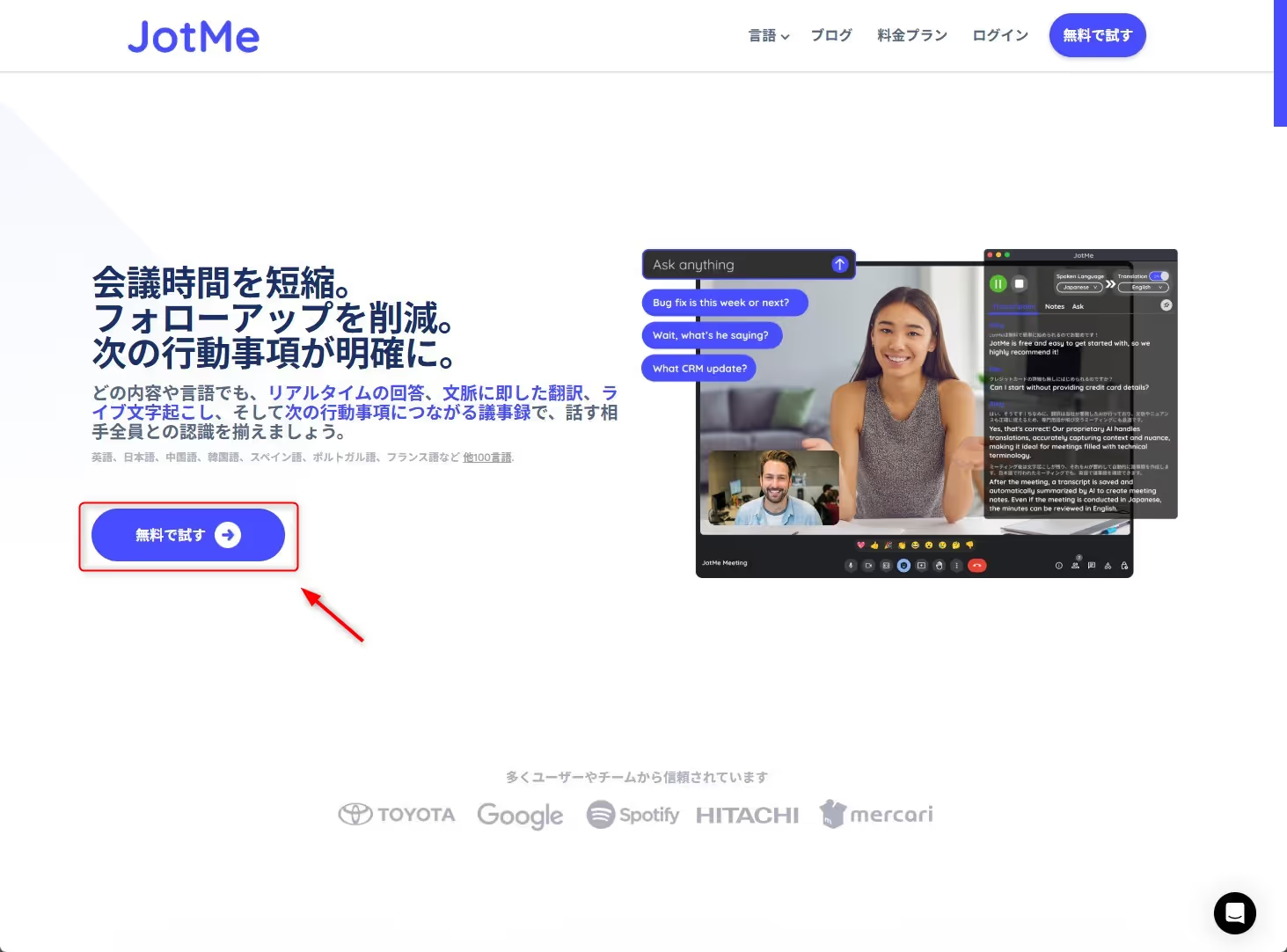
2. Виберіть інсталятор для свого пристрою. Джерело показувало Windows і стару назву JotMe Max. Для Mac перевірте правильну збірку: Apple silicon або Intel. Джерельні посилання можуть одразу починати завантаження; це не просто текстова інструкція.
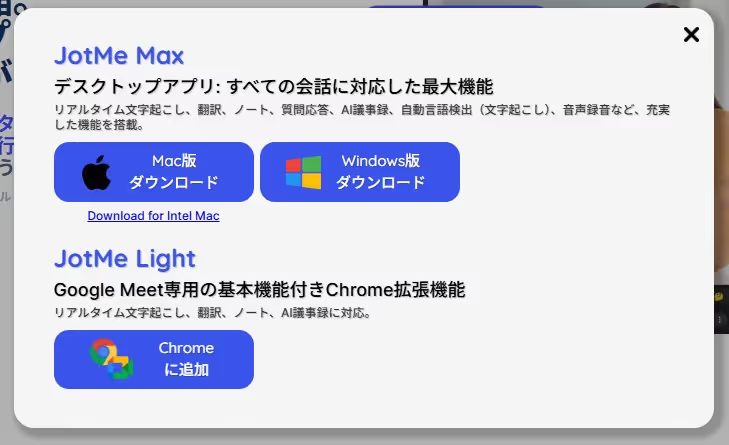
3. У старому прикладі Windows показав попередження про неперевірене завантаження. Такий екран не обов’язково з’явиться у вас. Перевірте, що файл отримано з офіційного JotMe, а пристрій дозволяє його встановлення; не вважайте будь-яке попередження підставою автоматично продовжувати.
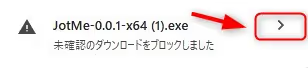
4. Коли походження файла й дозвіл на встановлення підтверджені, виконайте актуальні підказки інсталятора. Якщо блокування залишається незрозумілим, зверніться до адміністратора чи підтримки, а не вимикайте захист пристрою заради цього посібника.
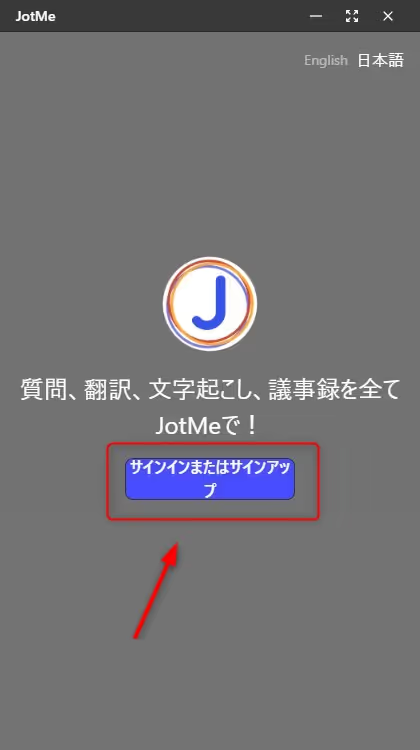
5. Відкрийте встановлений JotMe. Виберіть доступну мову інтерфейсу, якщо потрібно; початкова англійська й кнопка японської у правому куті — деталі старого знімка, а не обов’язкове розташування для кожної версії.
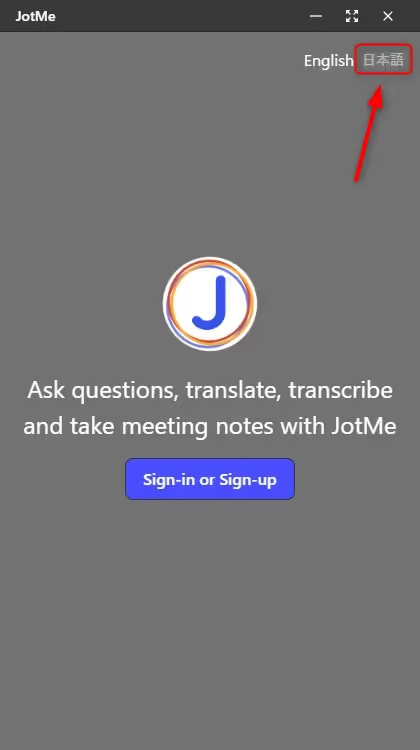
6. Виберіть вхід до наявного облікового запису або створення нового.
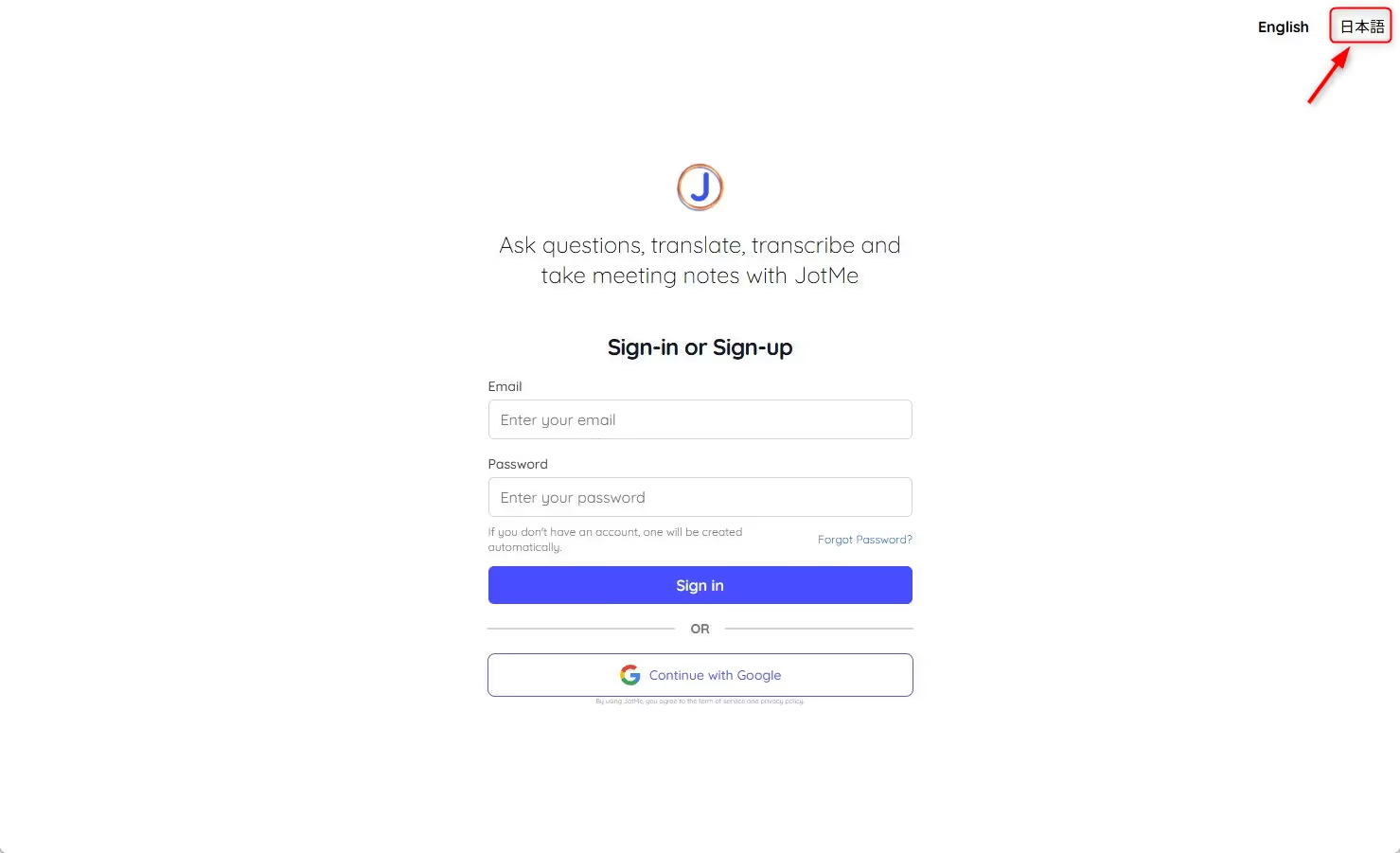
7. Якщо вхід відкривається в браузері, за потреби виберіть доступну мову цієї сторінки. Вона не є налаштуванням мови перекладу зустрічі.
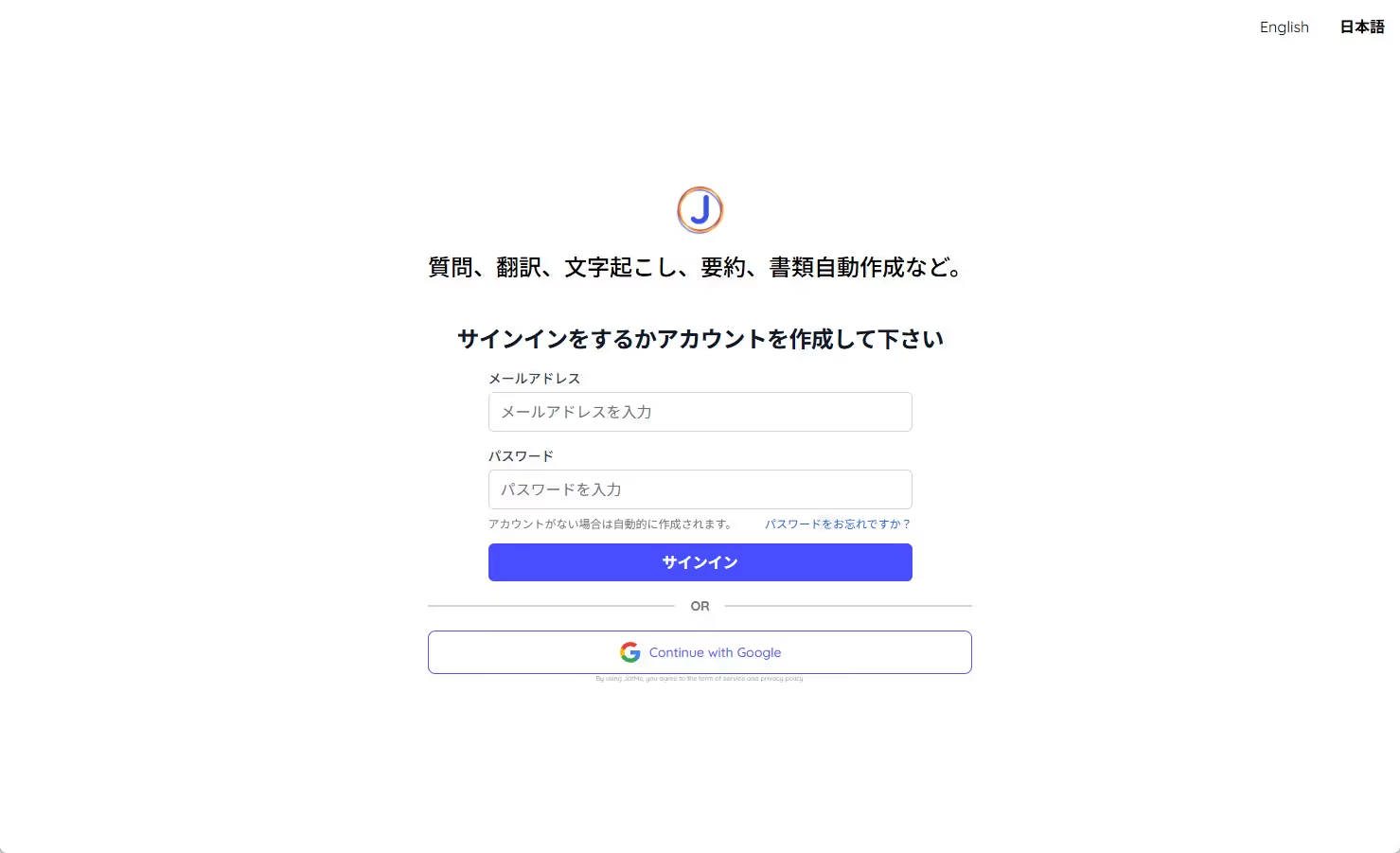
8. Увійдіть у свій обліковий запис або завершіть реєстрацію за актуальними підказками сервісу.
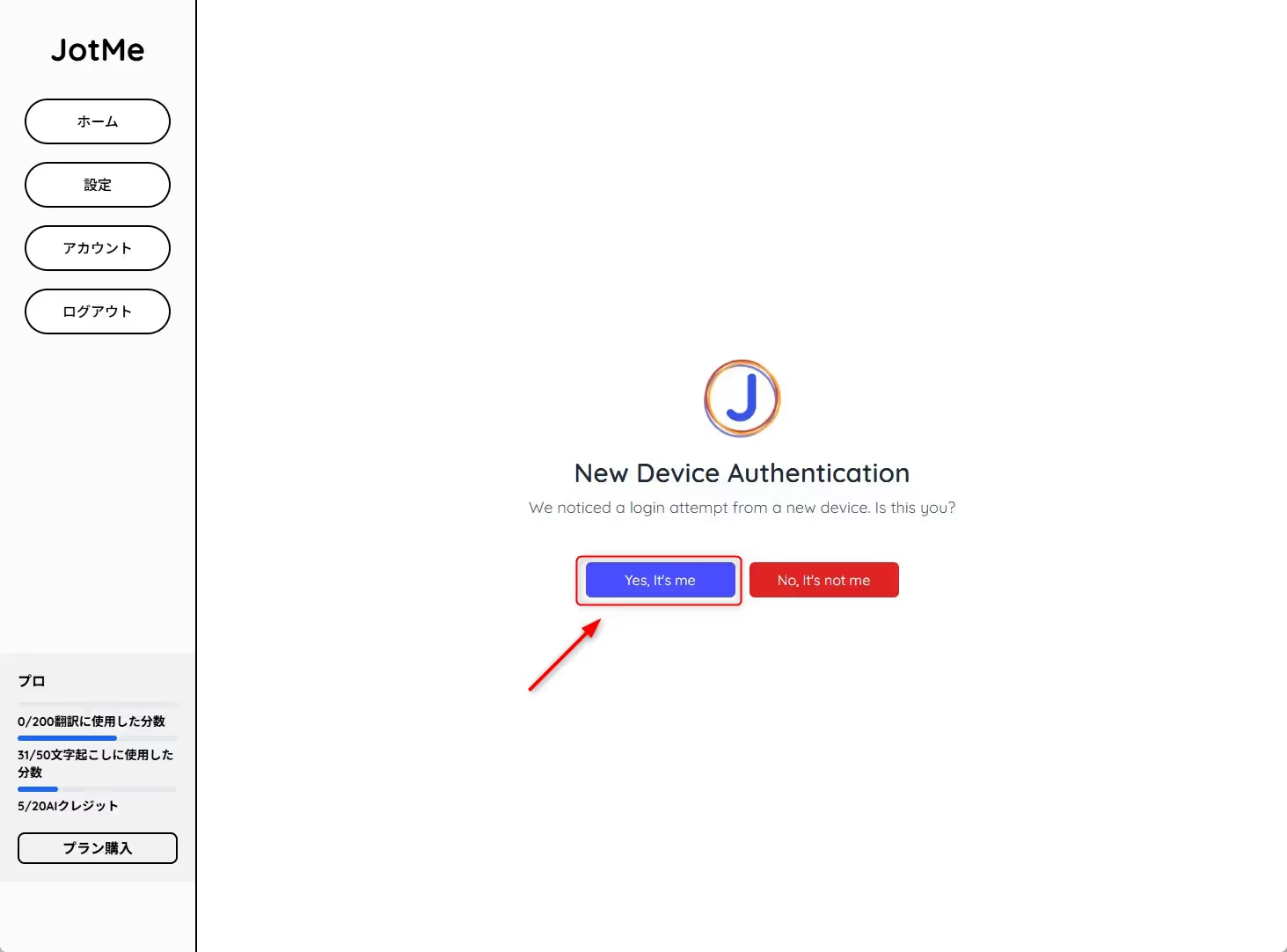
9. Якщо з’явиться підтвердження нового пристрою на зразок “Yes, It’s me”, підтверджуйте лише власний щойно розпочатий вхід на відомому пристрої. Це не універсальний крок для кожного запуску.
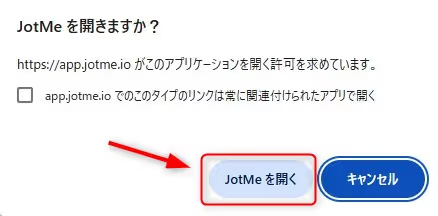
10. Якщо браузер пропонує відкрити встановлений JotMe після вашого входу, перевірте запит і відкрийте застосунок. Далі налаштуйте потрібні дозволи на звук; сам перехід із браузера не починає запис зустрічі.
② Виберіть режим і вхідну мову розмови Teams
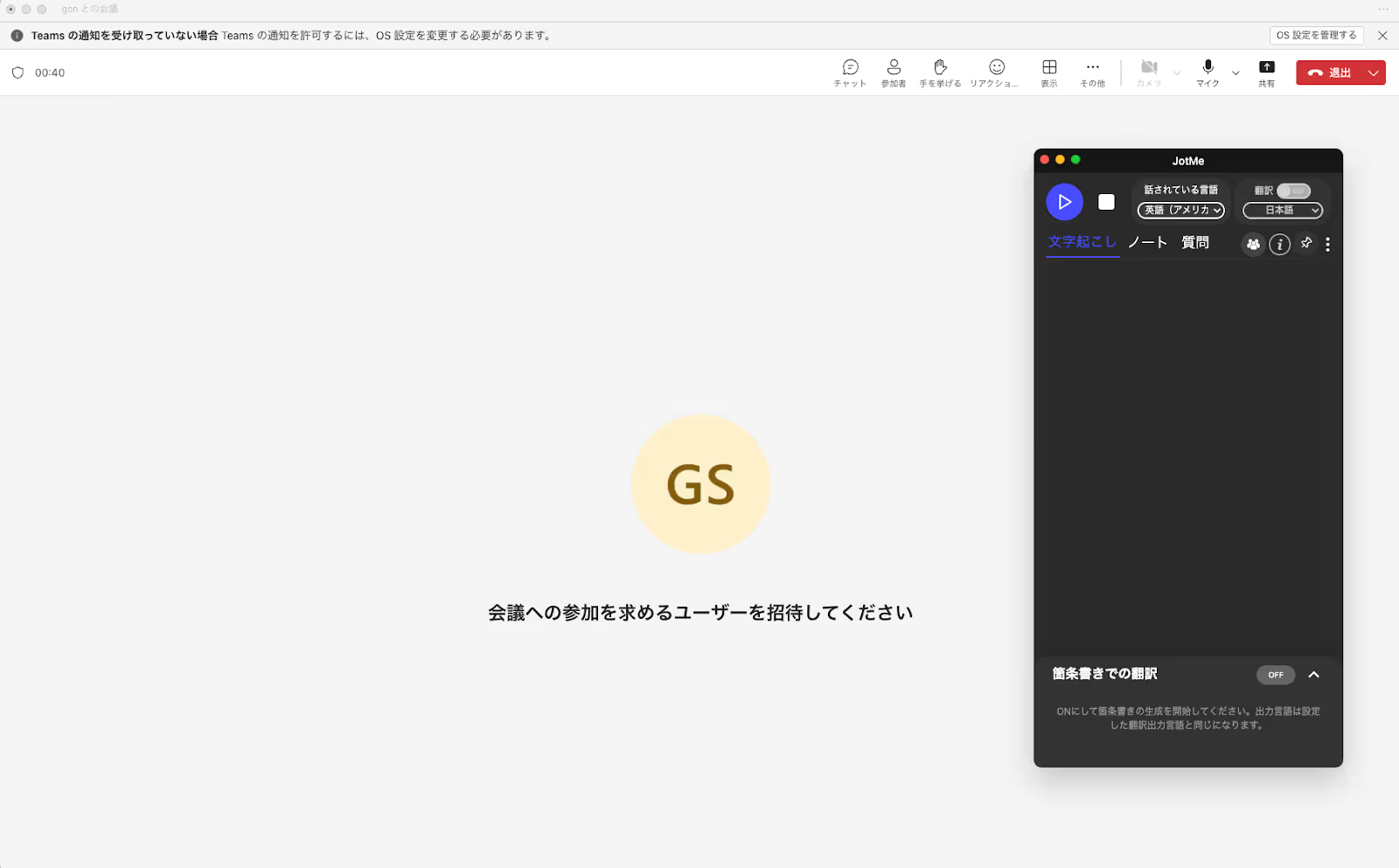
1. Відкрийте Teams і настільний JotMe. Установіть потрібні дозволи та джерело звуку; саме відкриття двох застосунків не запускає транскрипцію.
2. Виберіть модель перед початком сесії. Для ручного режиму задайте фактичну Spoken Language; Fast визначає вхідну мову автоматично. Basic має фіксований багатомовний набір, а не будь-які десять довільних мов.
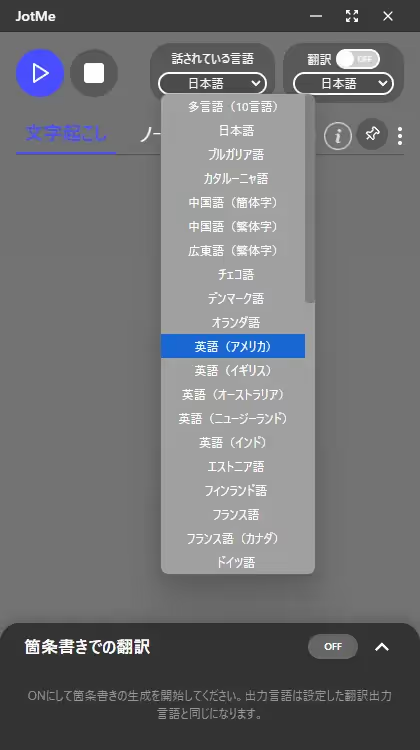
3. Якщо потрібен лише вихідний транскрипт, Translation можна залишити вимкненим. Для перекладу виберіть підтримуваний результат і ввімкніть функцію. Переклад збереженого транскрипту після завершення — окрема дія з власним використанням.
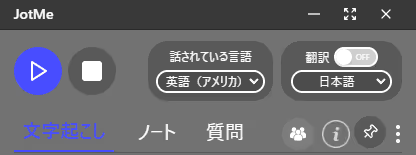
4. Запустіть сесію кнопкою початку й перевірте надходження звуку та тексту. Збереження аудіо залежить від окремих налаштувань; транскрипція не є автоматично записом відео зустрічі.
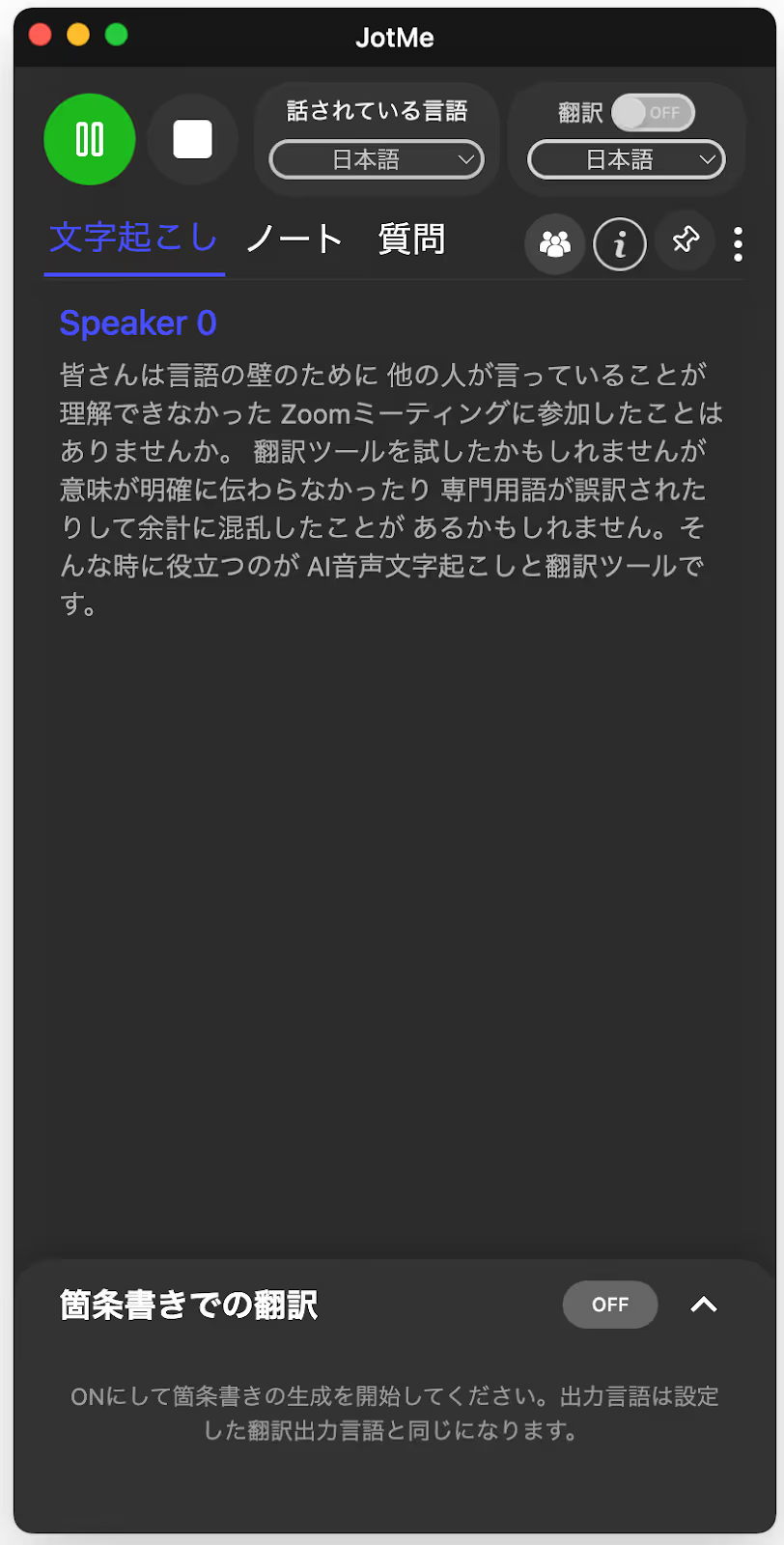
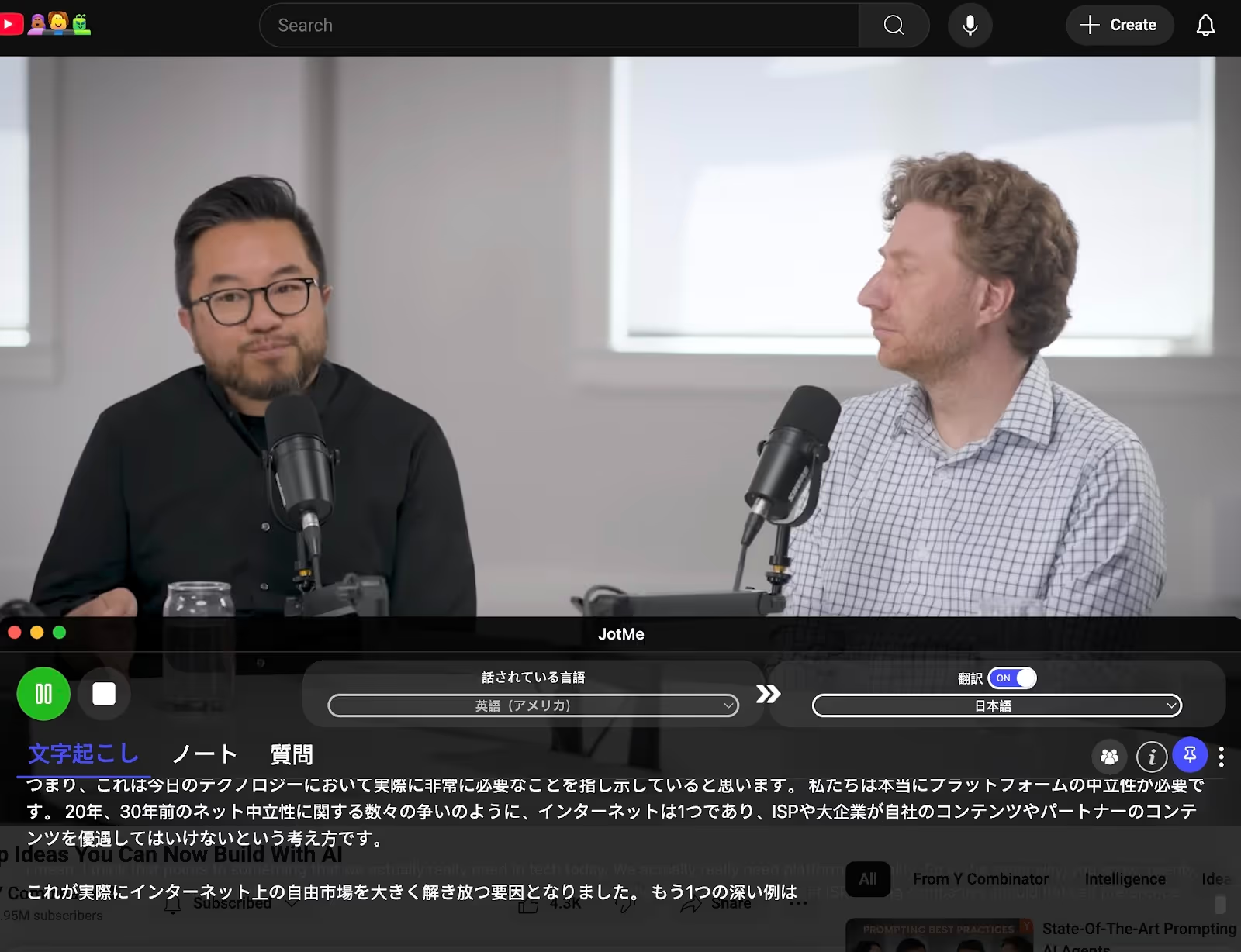
5. Розташуйте живе вікно JotMe поруч із Teams або поверх потрібної ділянки, щоб бачити отриманий текст. Це ваш окремий інтерфейс, а не автоматичне додавання субтитрів для всіх учасників Teams.
Вікно внизу екрана може виконувати роль особистого текстового супроводу японської розмови. Воно не додає автоматично спільні субтитри до відеопотоку чи збереженого відеозапису зустрічі.
6. Завершіть сесію кнопкою зупинки й перевірте її результат. За відповідного збереження відкриваються доступні нотатки чи транскрипт; None повертає на Home. Автоматичне відкриття старої браузерної «моєї сторінки» не є однаковим для кожної версії.
Збережений запис може містити дату, час і назву для пошуку. Перевірте, що потрібна сесія справді збережена, і за потреби уточніть назву; автоматично створений заголовок не підтверджує точності всього матеріалу.
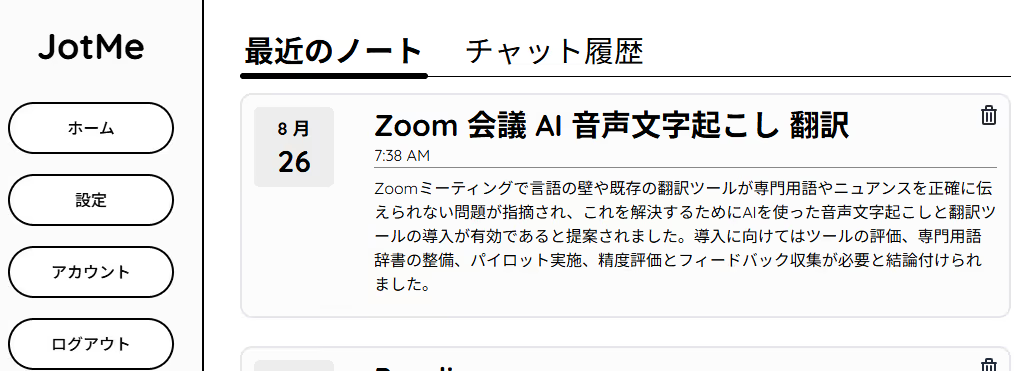
7. Відкрийте збережений запис і Transcript, щоб переглянути отриманий текст. Переконайтеся, що потрібні фрагменти присутні.
Якщо аудіо також збережено й доступне, скористайтеся програванням для звіряння тексту. Відсутній запис не можна відновити лише з обіцянки «автоматичного збереження».
Щоб мати аудіо й транскрипт разом, перевірте відповідне збереження до початку та фактичний результат після завершення.
Далі можна переглядати матеріал і поширювати його уповноваженим людям доступним способом. Перевірте налаштування й одержувачів, а не припускайте автоматичний доступ для всіх.
2. Можливості для роботи з транскриптом
JotMe — платформа для транскрипції, перекладу й роботи з матеріалами зустрічей Teams, інших підтримуваних онлайн-розмов та очних зустрічей. Для кожного середовища перевірте джерело звуку й доступні функції.
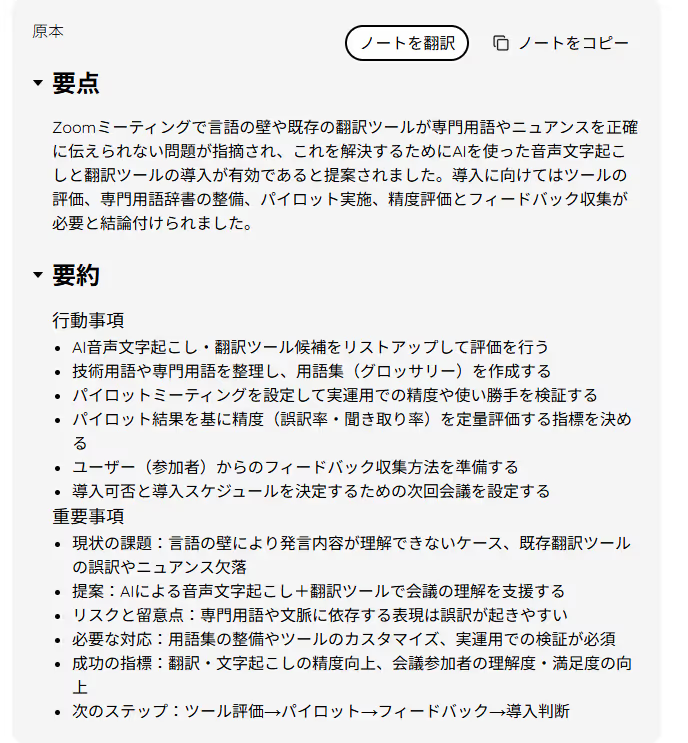
ШІ-нотатки й основні думки
Підсумок наживо використовує отриманий транскрипт і формує пункти, коли думка достатньо завершена. Увімкніть Real-time Summary в Ask JotMe за потреби. Це не повний протокол після кожної репліки; хвилини й окремі пояснення мають відповідний облік.
Переклад і нотатки можуть допомогти розібрати іншомовну зустріч, але перевірте терміни, цитати й завдання. Післясесійна генерація та збереження — окремі умови, а не обіцянка повністю готового документа для кожної розмови.
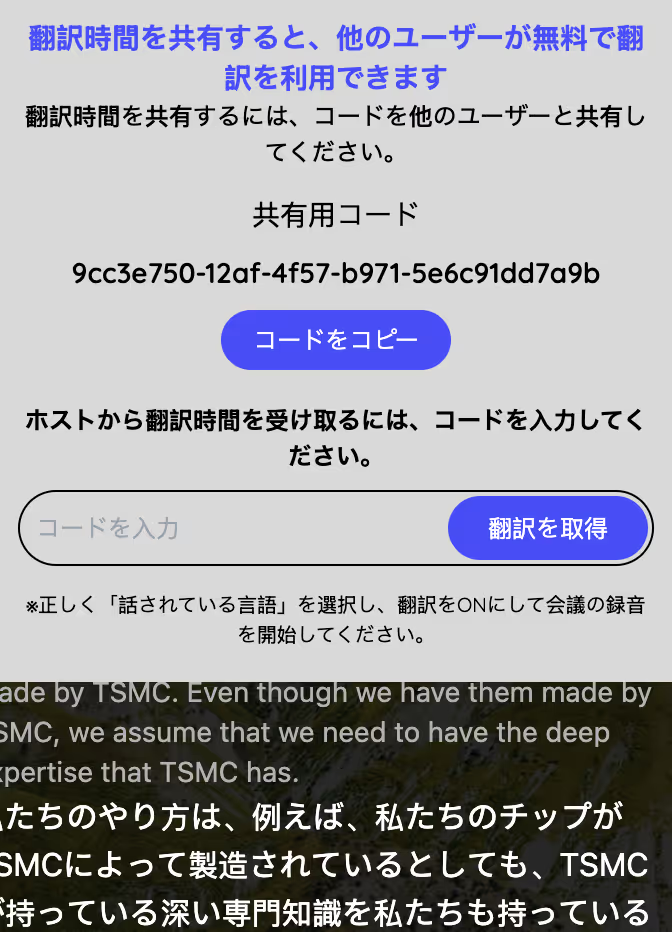
Живий доступ і подальше поширення транскрипту
Для живого доступу відкрийте Share Translation і виберіть потрібний спосіб. Код для настільного застосунку та браузерний URL/QR налаштовуються по-різному; положення старого значка поруч із запитаннями не є незмінною інструкцією.
Код Share Translation, With Code призначений для настільного JotMe: організатору потрібен Premium або вищий план, учасникам — та сама модель мовлення. Використання списується з організатора; Fast — тривалість ×5×кількість учасників навіть без озвучення. Це не автоматичне поширення всіх готових транскриптів; URL/QR є окремим процесом.
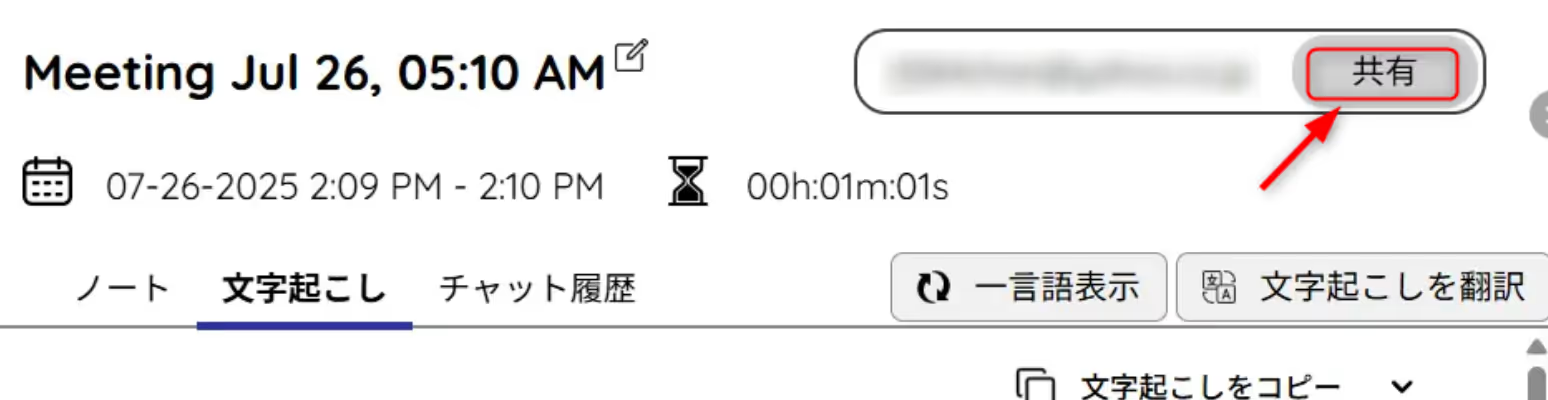
Матеріали після зустрічі можна поширити окремо за доступними правами, зокрема через відповідне запрошення електронною поштою. Саме введення адреси не гарантує отримання всіх записів: потрібні збережений матеріал, належний доступ і завершене поширення.
3. Інші можливості для роботи із зустрічами
Окрім транскрипції Teams, JotMe має переклад і можливості для роботи із зустрічами. Вони налаштовуються окремо й залежать від режиму та квоти.
1) Багатомовний переклад під час сесії
JotMe підтримує кілька мов, зокрема японську, англійську, китайську й корейську у відповідних режимах. Для міжнародної зустрічі чи розмови із закордонними колегами перевірте конкретний вхід і результат. Переклад у власному вікні може допомогти розумінню, але не гарантує відсутності мовних труднощів або автоматичних субтитрів у вікнах усіх учасників Teams.
Докладніше: переклад розмови наживо
2) Особистий текстовий супровід Teams, YouTube Live та іншого доступного відеозвуку
Окрім Teams, можна оцінити живий текст у вікні JotMe під час YouTube або відтворення записаного відео, якщо доступний потрібний системний звук. Це може допомогти під час навчання чи перегляду записів; вікно не вбудовує субтитри у відеофайл і не гарантує однакового результату в кожному програвачі.
Докладніше: як показувати японський текстовий супровід
Підсумок: оцініть JotMe для транскрипції та збереження розмови Teams
JotMe поєднує транскрипцію наживо та роботу зі збереженим текстом: перегляд, упорядкування й дозволене поширення. Перевірте налаштування та фактичний результат кожної сесії.
- Автоматичний текст допомагає перегляду; власні нотатки й перевірка можуть залишатися потрібними
- Аудіо та транскрипт можна переглядати, якщо потрібне збереження було ввімкнене
- Після зустрічі можна працювати з доступними підсумками й нотатками за відповідної генерації та збереження
- Установіть відповідну версію й оцініть доступну безкоштовну квоту за чинними умовами
👉 Почати пробне транскрибування на офіційному сайті JotMe
Поширені запитання
Чи можна безкоштовно транскрибувати й зберігати Teams?
Можна оцінити доступні можливості JotMe в межах чинної безкоштовної квоти. Запис аудіо, збереження й поширення мають власні умови; довга сесія може потребувати іншого плану. JotMe Max — стара назва з джерела, а не актуальна універсальна назва платного плану.
Чи потрібні налаштування з боку Teams?
Для особистого процесу в JotMe не потрібно вмикати вбудовану транскрипцію Teams лише заради цього вікна. Однак потрібні правильне джерело звуку, дозволи операційної системи, підтримуваний режим і запуск сесії. Політики робочого пристрою чи організації також можуть впливати на доступ.
Чи можна транскрибувати зустріч будь-якою мовою?
Не кожною. Старе джерело називало 45 мов і варіантів та перелічувало: болгарську, каталонську, китайську спрощеним і традиційним письмом, кантонську традиційним письмом, чеську, данську, нідерландську, англійську США, Великої Британії, Австралії, Нової Зеландії та Індії, естонську, фінську, французьку Канади, німецьку Швейцарії, грецьку, гінді, угорську, індонезійську, італійську, японську, корейську, латиську, литовську, малайську, фламандський варіант нідерландської, норвезьку, польську, португальську загалом та варіанти Бразилії й Португалії, румунську, російську, словацьку, іспанську загалом та Латинської Америки, шведську, тайську, турецьку, українську й в’єтнамську. Це історичний перелік, а не поточний спільний список усіх моделей. Англійська, японська, китайська, корейська, іспанська, португальська й французька, згадані в джерелі як основні, також потребують перевірки за режимом: вхідне мовлення, текстовий результат і озвучення мають різне покриття.
Що буде з транскриптом після зустрічі?
Відкрийте фактично збережений запис у JotMe й перевірте доступні транскрипт, копіювання та експорт. Нотатки й підсумки залежать від збереження, генерації та квоти; вони не гарантовані для кожної сесії. Перевірте також права одержувачів перед поширенням матеріалу.
Чи підходить це для протоколу внутрішньої зустрічі?
Його можна оцінити для підтримуваної транскрипції й ШІ-нотаток внутрішньої зустрічі. Позначення мовців залежать від середовища й можуть потребувати перевірки; вони не завжди одразу є правильними іменами. Нотатки створюються з отриманого матеріалу за належного збереження та генерації. Перевіряйте висновки й цитати: іноді повернення до аудіо або власні нотатки залишаються потрібними.
Чи можна використати транскрипт для роботи з клієнтами?
Можна оцінити підтримуваний процес для зустрічі продажу чи підтримки в Teams, якщо дозволено обробляти таку розмову. Збережений матеріал може допомогти перегляду й дозволеному внутрішньому поширенню. Звіряйте текст і доступ: повної історії, автоматичного збереження кожної розмови чи запобігання суперечкам платформа не гарантує.
Чи можна використовувати це на англомовній зустрічі міжнародної команди?
Можна оцінити підтримувані напрямки перекладу й транскрипції, перевіривши мови та модель. Вибір англійська→японська не означає автоматично зворотного напрямку чи всіх мов кожного учасника. Подальший текст залежить від збереження, квоти та доступу; сам переклад не гарантує однакового розуміння всією командою.
Чи можна використовувати це на пресконференції або семінарі?
Можна оцінити підтримувану транскрипцію пресконференції, семінару чи навчальної події, перевіривши звук, мовне покриття та збереження. Автоматичний текст потребує звіряння й не є гарантовано повним дослівним або офіційно завіреним протоколом.
Як використовувати процес під час віддаленої роботи?
Для віддаленої зустрічі можна налаштувати потрібний звук і збереження, щоб згодом переглядати отриманий текст чи дозволені матеріали. Це може допомогти асинхронній роботі та доступу відсутніх колег за належними правами, але не гарантує повної доказової історії або автоматичного поширення.
Спробуйте JotMe
Точний переклад для зустрічей, заходів і щоденної роботи. AI Memory пам’ятає робочий контекст і враховує його в перекладі.


