





Maestra AI чи JotMe для перекладу нарад наживо


Maestra Studio призначена для роботи із записами, а Maestra Live — для субтитрів і перекладу наживо. JotMe захоплює звук наради на пристрої та може зберігати транскрипцію й ШІ-нотатки. У наведеному тесті з корейської на англійську Maestra неправильно розпізнала «цей квартал», а JotMe передав фразу правильно. Це спостереження з одного набору реплік.
Шукаєте інструмент для перекладу нарад наживо або субтитрів до відео? Спосіб захоплення звуку, тривалість сеансу й потрібні мови визначають, який варіант перевіряти першим.
Нижче порівняно Maestra AI та JotMe для нарад, подій і роботи із записами. Тестові приклади походять з оригінального огляду корейських фраз з англійськими субтитрами.
- У плані Maestra Meetings сеанс може тривати до 75 хвилин, а кількість мов обмежена двома. Перед тривалою нарадою перевірте, чи підходять ці умови.
- Коли субтитри передають суму або строк, звірте їх із мовцем. Одна помилка розпізнавання може змінити зміст рішення.
- В оригінальному огляді обидва інструменти отримали однаковий набір корейських ділових реплік. Автор порівняв отримані англійські субтитри.
Головне зі статті
- Результат прикладу. У реченні про витрати Maestra неправильно розпізнала 이번 분기 («цей квартал»), і помилка перейшла в переклад. JotMe передав цей вираз правильно в тому самому наборі реплік.
- Що перевірити. Порівняйте оригінальну транскрипцію і переклад. Якщо слово вже втрачено під час розпізнавання, субтитри можуть передати помилку далі.
- Мови. Maestra вказує понад 125 мов у своїх пропозиціях. JotMe має окремі переліки мов оригіналу, цільових мов субтитрів і голосового режиму.
- Maestra AI. Підійде для субтитрів і дубляжу готового відео та перекладених трансляцій через OBS чи vMix.
- JotMe. Підійде для читання перекладу під час нарад, роботи з транскрипцією й підготовки ШІ-нотаток.
- Ціна перекладу наживо. JotMe Pro дає 200 хвилин на місяць за 120 дол. США на рік. Maestra Meetings коштує 49 дол. за користувача на місяць за щомісячної оплати або 39 дол. у місячному еквіваленті за річної. Тривалість сеансу й хвилини підписки рахуються по-різному.
Оцініть обидва інструменти на потрібній мовній парі, типовому мікрофоні й фразах зі своєї наради.
JotMe показує переклад під час дзвінка. Якщо збереження ввімкнено, після нього можна переглянути транскрипцію та створити ШІ-нотатки за доступними лімітами.
Порівняння Maestra AI і JotMe для багатомовних нарад
Таблиця показує, як Maestra і JotMe захоплюють звук, перекладають мовлення та надають доступ учасникам.
| Можливість | Maestra AI | JotMe |
|---|---|---|
| Основний сценарій | Транскрипція, субтитри й дубляж записів у Studio, субтитри й переклад наживо в Live | Переклад нарад і подій наживо, транскрипція й ШІ-нотатки |
| Застосунки | Вебзастосунок і розширення Chrome | Настільний застосунок для Mac і Windows, iPhone, Android, вебверсія та розширення Chrome для Google Meet |
| Захоплення звуку наради | Інтеграції Zoom, Google Meet і Teams у Meetings. OBS і vMix доступні для відповідного сценарію трансляції | Настільний застосунок захоплює системний звук у Zoom, Teams, Google Meet, Webex та інших сервісах без бота в списку учасників |
| Мови | Понад 125 мов за даними Maestra. Перевірте конкретний режим і мовну пару | До 209 варіантів перекладу субтитрів у настільному списку. Для ШІ-нотаток є 21 мовний або регіональний варіант |
| Одночасні мови | Умови Maestra: дві мови на сеанс у Meetings, три в Organizations і п’ять у Events | До трьох цільових мов у багатомовному настільному режимі з відповідним планом |
| Голосовий переклад | Maestra Live документує двосторонній режим і ШІ-озвучення. У вбудованих інтеграціях нарад переклад може показуватися субтитрами | Fast (Audio) для перекладеного голосу. Перевірте список цільових мов і налаштування звуку |
| Власні терміни | Словник і глосарій доступні залежно від продукту й тарифу | Власний словник залежить від тарифу й режиму |
| Доступ аудиторії | Посилання й QR-код кімнати. Organizations включає до 50 одночасних глядачів | Посилання, QR-код і Subtitle Camera. Ліміт залежить від способу доступу й кількості слухачів |
| Ціна перекладу наживо | Personal — 19 дол. США на місяць, до 15 хвилин за сеанс. Meetings — 49 дол. за користувача на місяць, до 75 хвилин за сеанс. Є річні тарифи | Pro — 120 дол. США на рік за 200 хвилин на місяць, або 20 дол. за щомісячної оплати |
| Безплатний доступ | Є проба Maestra Live. Актуальний ліміт перевірте для вибраного режиму | 20 хвилин перекладу наживо щомісяця у Free |
Якщо ви приєднуєтесь до нарад як учасник, перевірте, як починається переклад наживо в JotMe та які дозволи потрібні. В огляді застосунків для перекладу наживо є інші варіанти.
Maestra AI і JotMe для транскрипції та перекладу
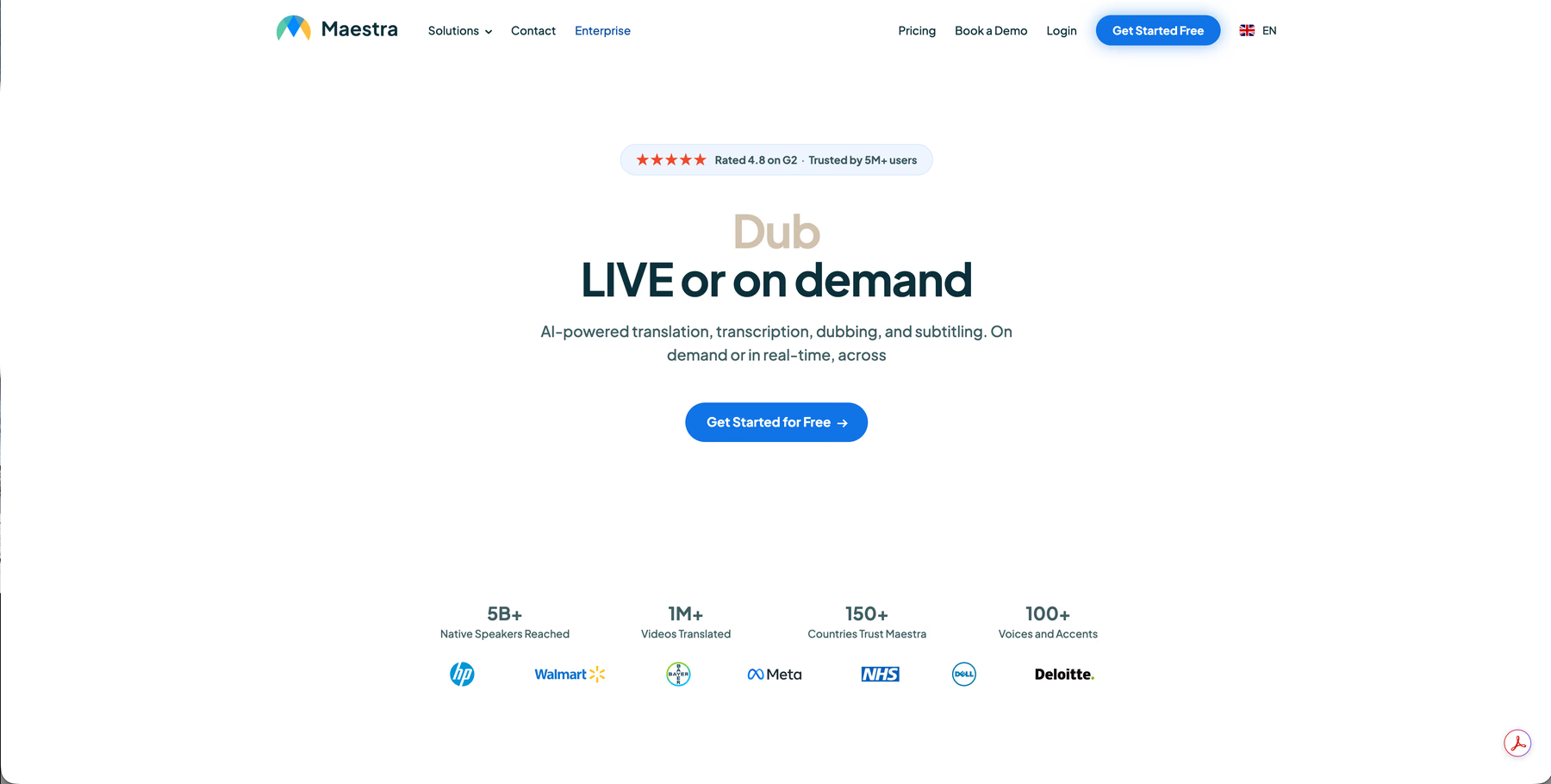
Maestra Studio працює з аудіо й відео, які вже записано. Maestra Live показує субтитри та переклад під час розмови або трансляції.
JotMe захоплює звук наради, поки учасники говорять.
Під час розмови можна читати субтитри, переглядати транскрипцію й ставити запитання за її змістом. Мови, збереження й ШІ-нотатки залежать від режиму.
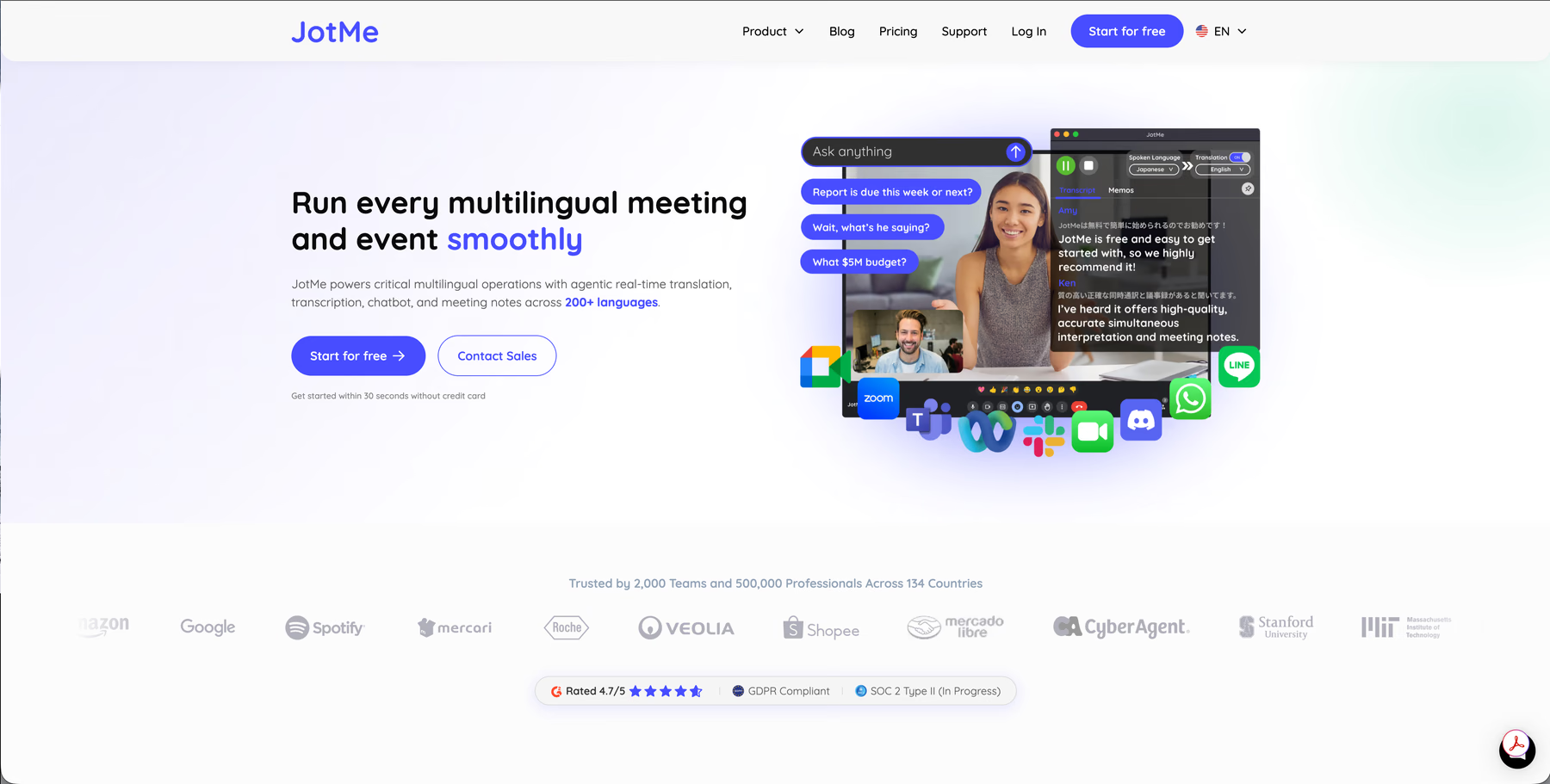
У Maestra Studio можна завантажити відео й експортувати субтитри або дубльовану доріжку. У JotMe можна почати переклад перед дзвінком і переглянути збережені матеріали після нього.
Платформи й інтеграції Maestra AI
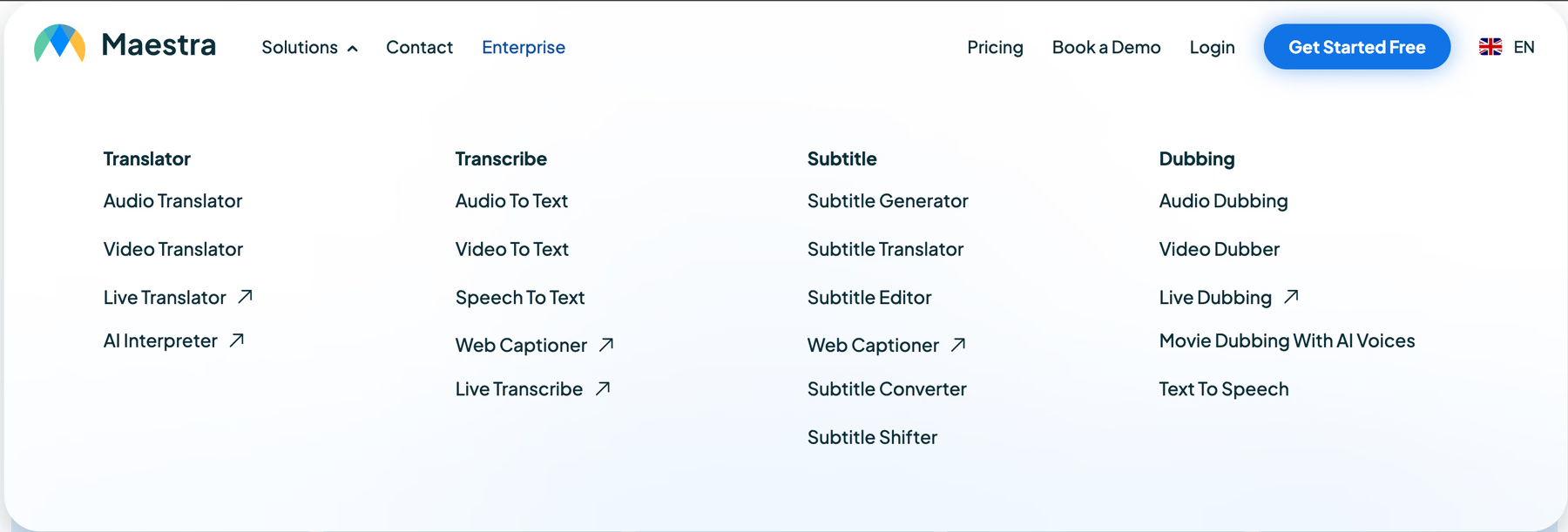
Maestra працює у веббраузері на Windows і Mac. Для нарад і трансляцій є окремі інтеграції та розширення Chrome.
- Браузер. У Maestra Studio завантажте аудіо або відео для транскрипції, субтитрів, озвучення чи дубляжу.
- Zoom. Для ручного надсилання субтитрів у Zoom організатор може підключити токен. Maestra окремо документує інтеграцію Zoom Marketplace без ручного токена.
- Microsoft Teams. Maestra Live документує інтеграцію з Teams для субтитрів і перекладу під час наради.
- Google Meet підтримується разом із Zoom і Teams у Meetings. Для Webex перевірте окремий браузерний сценарій або захоплення вкладки. Пряму інтеграцію Webex постачальник у цьому переліку не вказує.
- Розширення Chrome. Може захоплювати звук із браузерної вкладки для субтитрів і перекладу. Перевірте дозволи та режим.
- OBS і vMix можуть показувати перекладені субтитри в трансляції. Перевірте підтримку в обраному плані Organizations або іншій пропозиції Maestra.
- Настільні й мобільні пристрої. Опис Maestra Live зосереджений на браузері та інтеграціях. Перевірте потрібний спосіб захоплення звуку на вашому пристрої.
У документації Maestra не вказано прямих інтеграцій із KakaoTalk і WhatsApp. Якщо дзвінок відбувається в браузері, окремо перевірте захоплення вкладки.
Платформи й застосунки JotMe
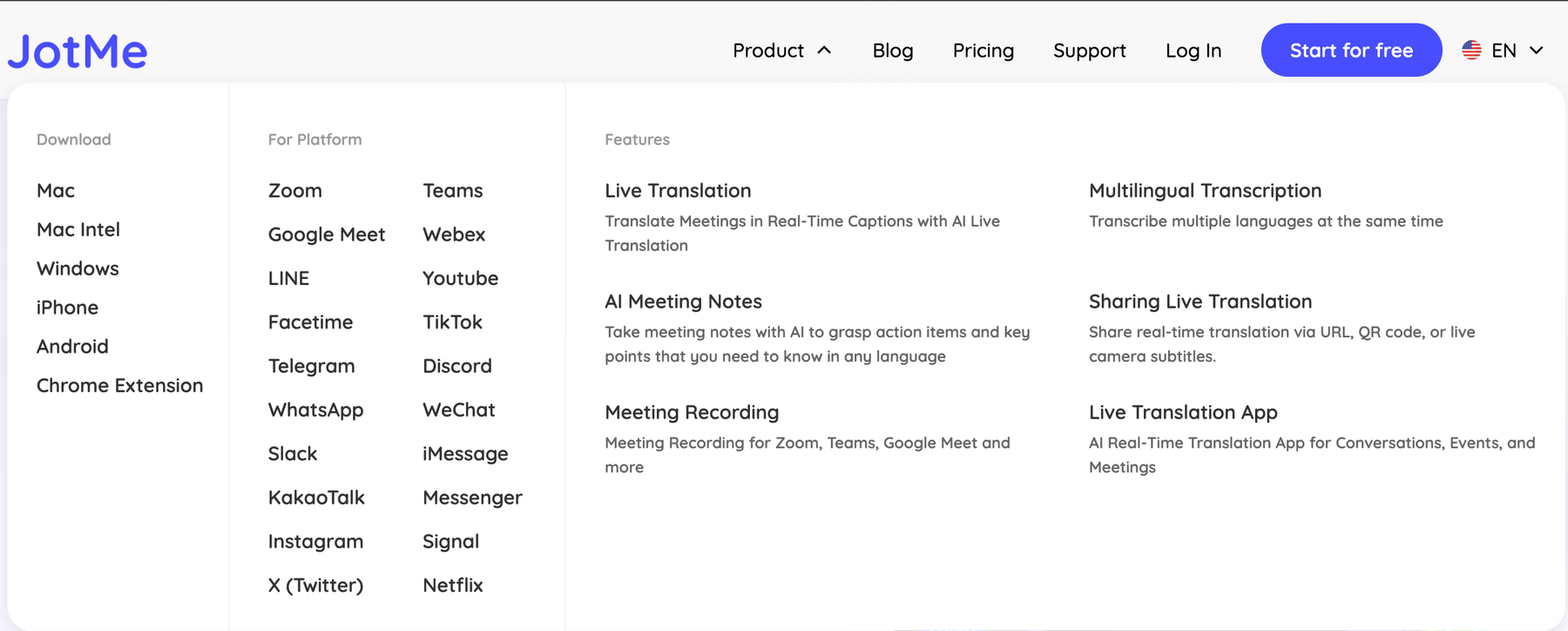
JotMe має настільні застосунки для Mac і Windows, застосунки для iPhone та Android і розширення Chrome для Google Meet. У настільному застосунку виберіть джерело звуку відповідно до сценарію.
- Mac і Windows. Настільний JotMe може захоплювати мікрофон і системний звук. Переклад працює без бота у списку учасників і без токена субтитрів наради.
- Дзвінки в застосунках. Для KakaoTalk, LINE, WhatsApp, WeChat або FaceTime перевірте захоплення системного звуку й дозволи на вашому пристрої.
- Відео та вебінари. Якщо дозволено захоплення звуку під час відтворення, настільний JotMe може показувати переклад. Перевірте джерело звуку.
- Розширення Chrome. Працює з Google Meet і підтримує понад 77 мов за документацією. У платних планах транскрипція через розширення не обмежена хвилинами настільного застосунку.
- iPhone і Android. У мобільному JotMe можна перекладати очні зустрічі через мікрофон.
- Вебверсія. Збережені записи й ШІ-нотатки можна відкривати за наявності доступу.
Для дзвінків у різних застосунках спочатку перевірте джерело звуку й виберіть потрібну мову оригіналу.
Мови й обмеження Maestra Live
Maestra наводить понад 125 мов у своїй пропозиції. У підписках Live кількість сеансів не обмежена, проте тривалість і кількість мов за сеанс залежать від плану.
- Personal. 19 дол. США за щомісячної оплати. Тривалість сеансу — до 15 хвилин.
- Meetings. 49 дол. США за користувача за щомісячної оплати. До 75 хвилин і дві мови на сеанс.
- Organizations. 449 дол. США за щомісячної оплати. До трьох годин, трьох мов і 50 одночасних глядачів.
- Events. Від 799 дол. США на день, до п’яти мов, три кімнати з лімітом 100 глядачів на кімнату. Сторінка тарифів не вказує ліміту тривалості сеансу.
Для 90-хвилинної наради перевірте, чи вистачить ліміту сеансу. Перед замовленням трьох мов уточніть, як тариф рахує мови оригіналу та перекладу.
Мови й режими JotMe
У списку мов JotMe окремо наведено мови мовлення й перекладу. У тесті вибрано корейську (Південна Корея) та англійські субтитри. За відповідного плану багатомовний настільний режим показує до трьох цільових мов одночасно.
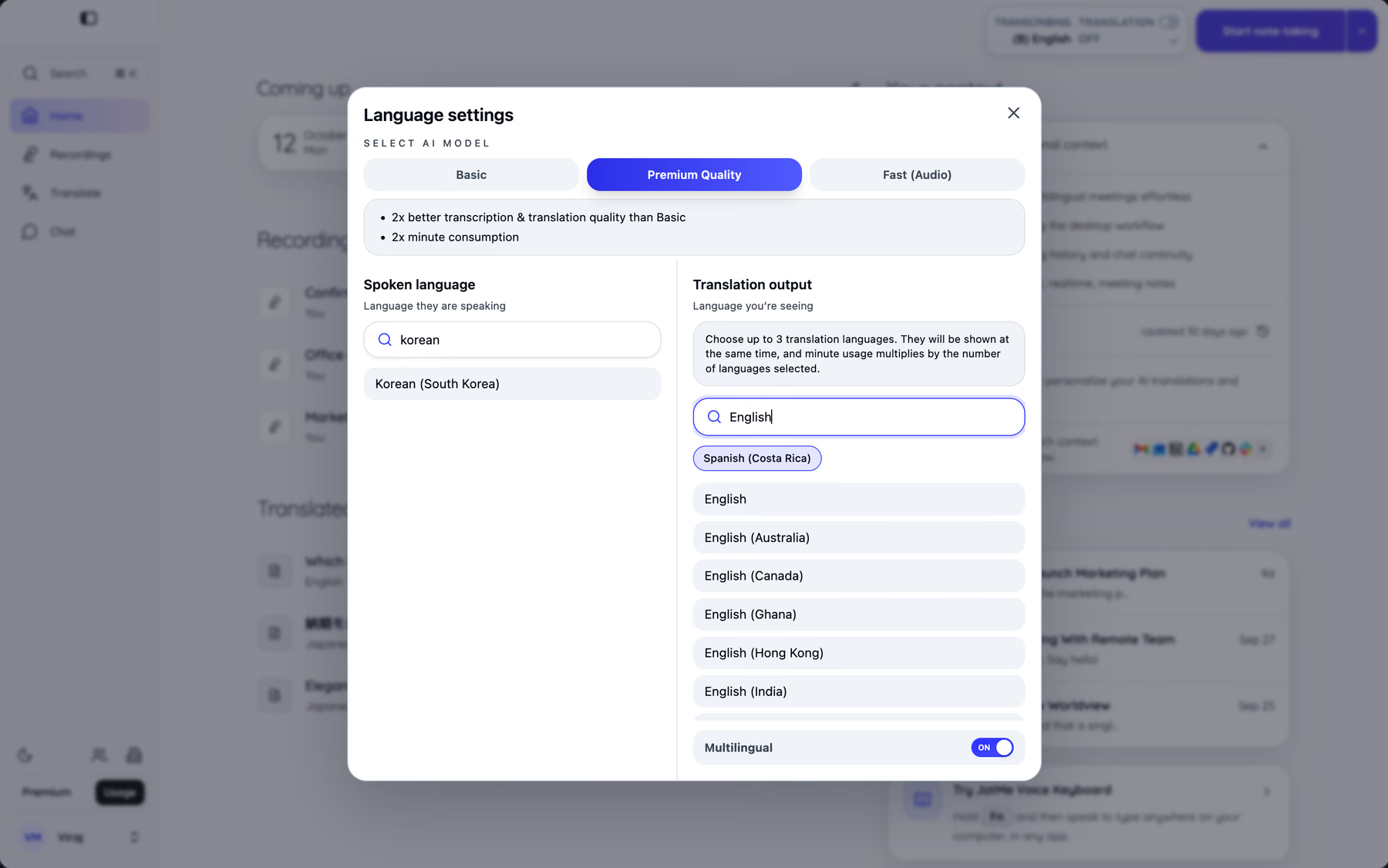
У списку є регіональні варіанти англійської. Окремий багатомовний режим розпізнає перемикання між десятьма визначеними мовами мовлення. Режим перекладу обирають окремо.
- Basic. Базові перекладені субтитри. Для одного цільового потоку діє базовий розрахунок хвилин.
- Premium Quality. Інша модель розпізнавання та перекладу. Витрачає вдвічі більше хвилин за той самий час.
- Fast (Audio). Автоматично визначає мову мовлення. Голос і субтитри Fast мають 13 цільових мов, а хвилини списуються з множником 5.
Для ШІ-нотаток передбачено 21 мовний або регіональний варіант. У документації JotMe є окремі списки мов для кожного режиму.
Установіть JotMe й виберіть мову оригіналу та перекладу. Спробуйте коротку розмову в межах 20 щомісячних хвилин Free і перевірте витрату ліміту.
Результат тесту перекладу наживо в Maestra AI
У первинному тесті один мовець прочитав однакові корейські репліки обом інструментам. Автор порівняв англійські субтитри для вступної частини й типових ділових фраз. Наведені результати стосуються цієї серії.
| Етап | Тема корейської репліки | Англійські субтитри Maestra |
|---|---|---|
| Початок наради | Початок наради й пояснення мети | У цьому прикладі передано коректно |
| Початок наради | Запит думок щодо пункту порядку денного | У цьому прикладі передано коректно |
| Початок наради | Перехід до наступних кроків | У цьому прикладі передано коректно |
| Ділові репліки | Витрати на цей квартал (이번 분기) | Вираз «цей квартал» розпізнано неправильно, і помилка перейшла в переклад |
| Ділові репліки | Зміна способу інтеграції API | Загалом коректно в цьому прикладі |
| Ділові репліки | Відсоток доступності, зазначений у договірному SLA | Загалом коректно в цьому прикладі |
У цій серії основна розбіжність стосувалася строку в реченні про витрати.
Коли мовець сказав 이번 분기 («цей квартал»), Maestra в наведеному прикладі неправильно розпізнала фразу до етапу перекладу.
Помилка в транскрипції перейшла в англійські субтитри. Це одна з причин перевіряти оригінальну репліку, якщо важлива цифра, строк або одиниця виміру.
Якщо від субтитрів залежить рішення, повторіть ключове число й період уголос. Після наради звірте нотатки з підтвердженою домовленістю.
Результат тесту перекладу наживо в JotMe
У тому самому наборі реплік JotMe правильно передав фразу «цей квартал» у реченні про витрати. За одним набором фраз не можна зробити загальний висновок про точність для інших мов, мікрофонів і умов.
Перед розмовою з постачальником перевірте назви продуктів і скорочення. За доступних налаштувань контексту й власного словника додайте слова, які вашій команді важливо розпізнати.
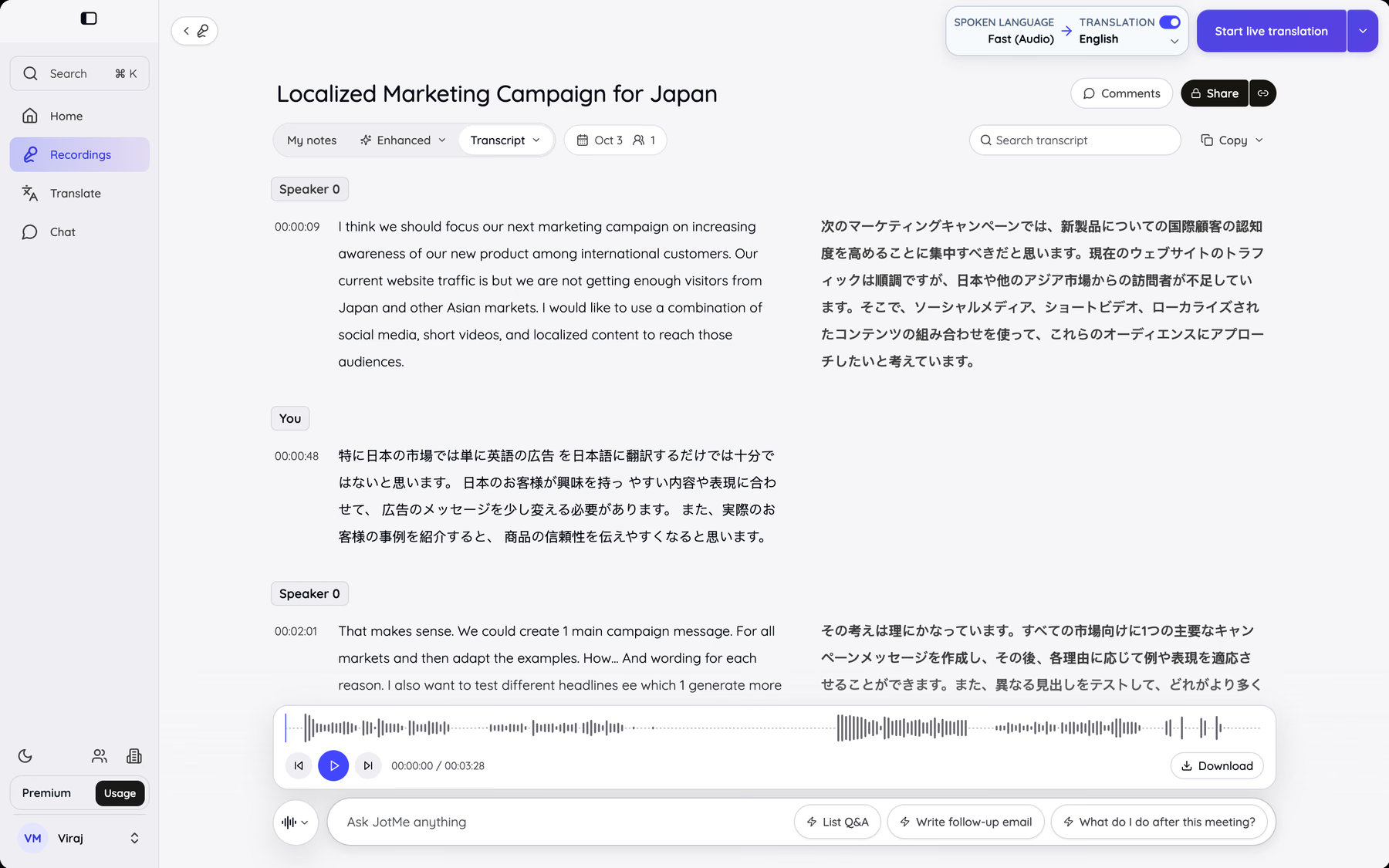
На окремому прикладі наради англійською та японською видно транскрипцію й переклад поруч, із позначками спікерів і часу
. Доступність залежить від режиму й налаштувань збереження.
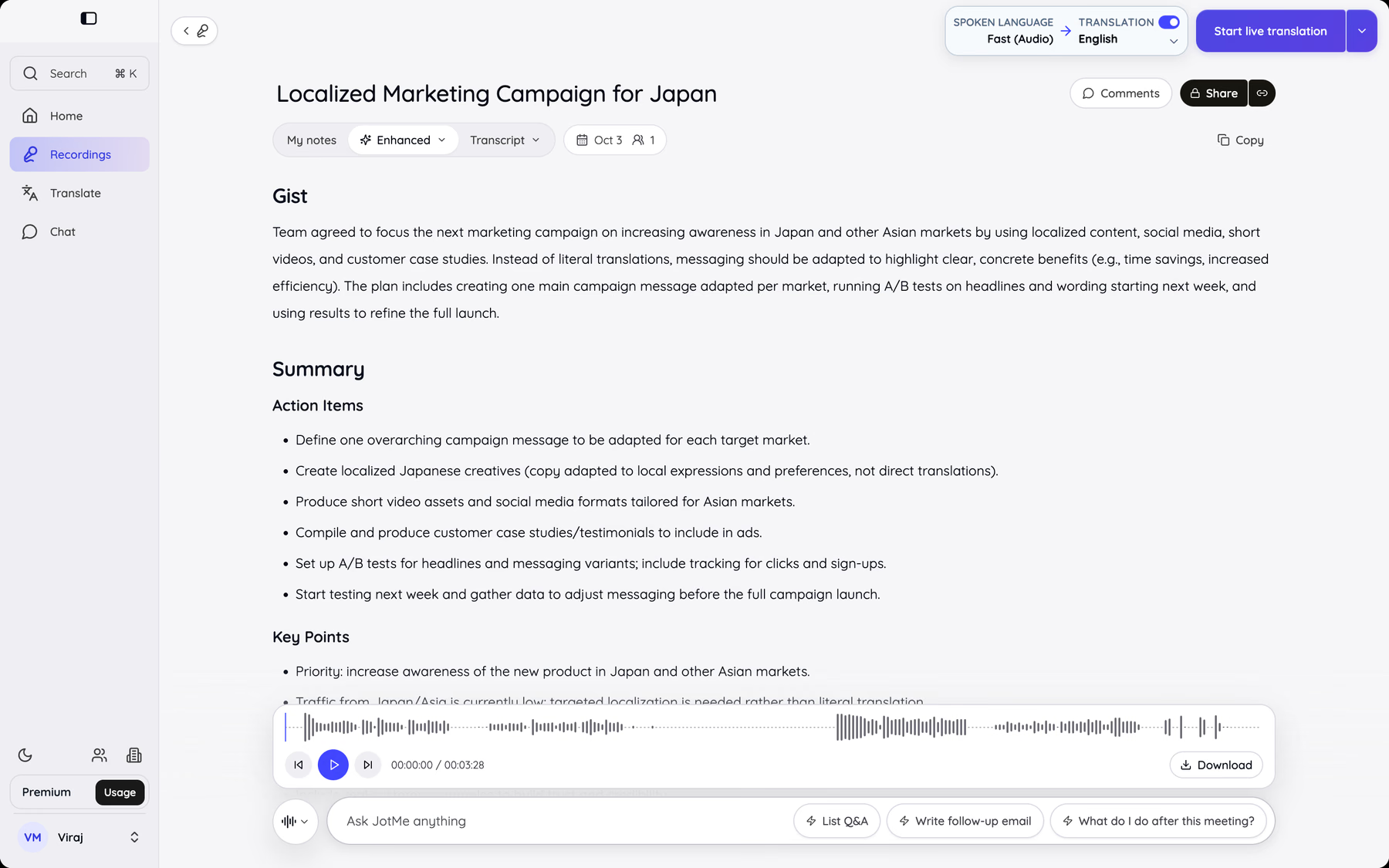
Зі збереженої транскрипції можна створити підсумок, ключові пункти й перелік завдань. Ask JotMe може підготувати чернетку листа за матеріалами наради. Перевірте факти перед надсиланням.
Порада для тесту
Додайте назви продуктів і скорочення на кшталт SLA до власного словника JotMe, якщо режим його підтримує. Звірте правила введення терміна. Перед вибором Premium Quality перевірте приклад із вашою термінологією та витрату хвилин.
Що користувачі пишуть про Maestra AI
Відгуки на G2 описують конкретні сценарії й різні версії продукту. Нижче наведено приклади з оригінальної добірки.
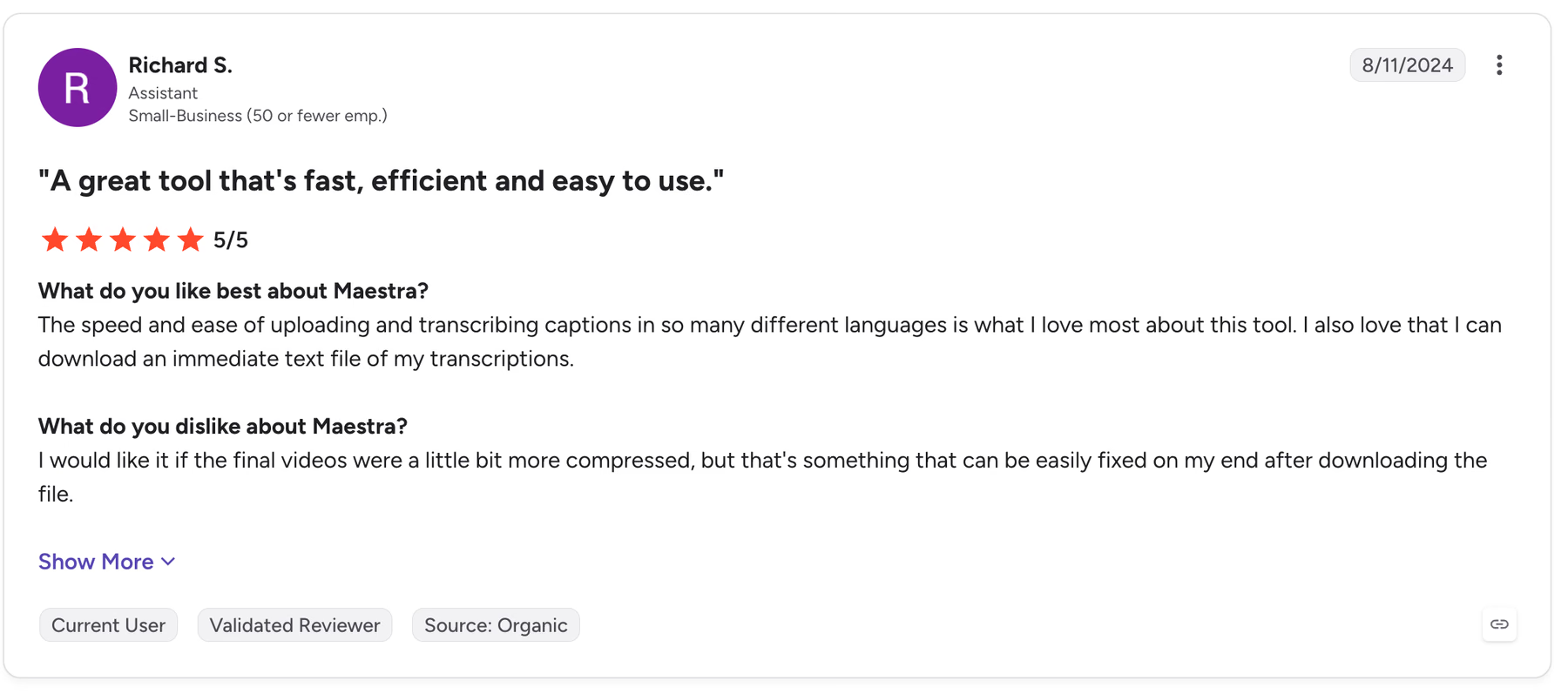
У відгуку за серпень 2024 року користувач оцінив Maestra на 5 із 5 за завантаження відео, транскрипцію субтитрів і експорт тексту. Він хотів отримувати компактніші відеофайли.
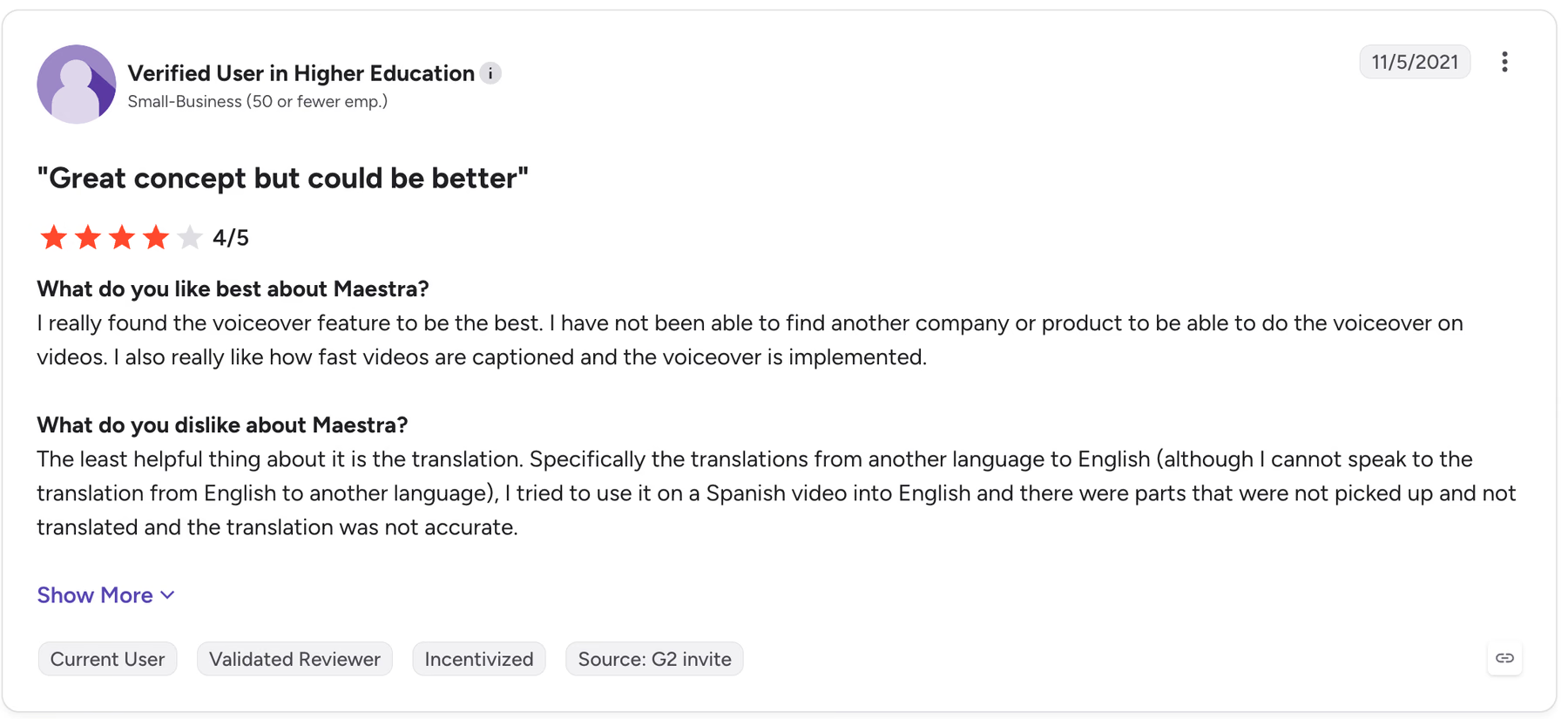
У відгуку за листопад 2021 року користувач відзначив озвучення, але описав пропуски під час перекладу запису з іспанської на англійську. Відгук стосується старої версії та іншого завдання, ніж тест наживо.
Що користувачі пишуть про JotMe
Відгуки, наведені в першоджерелі, описують досвід окремих користувачів із різними мовними парами.
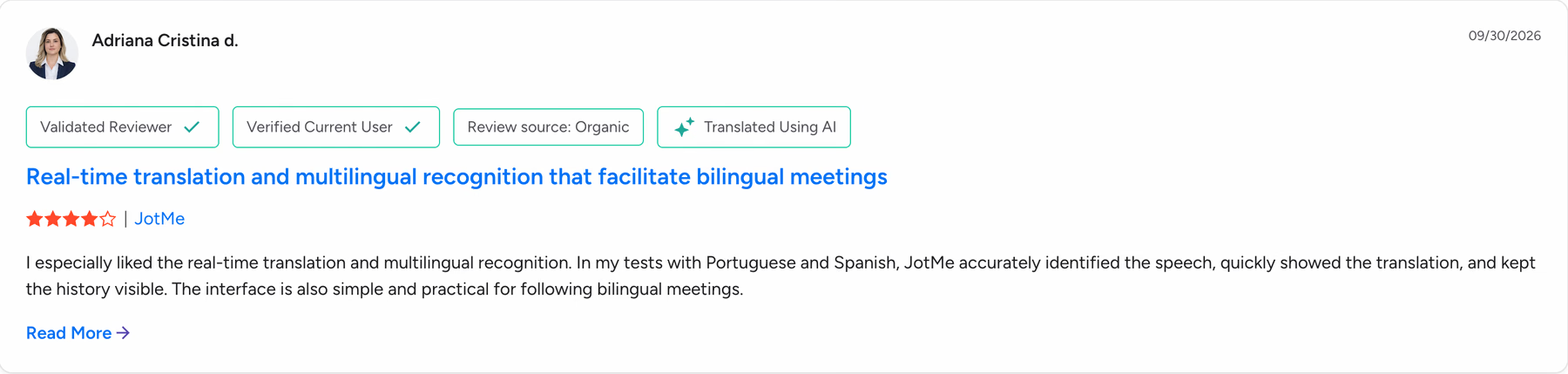
В одному відгуку про португальську та іспанську користувачка відзначила, що могла переглядати історію перекладу й стежити за двомовною нарадою. Вона оцінила сервіс на 4 із 5.
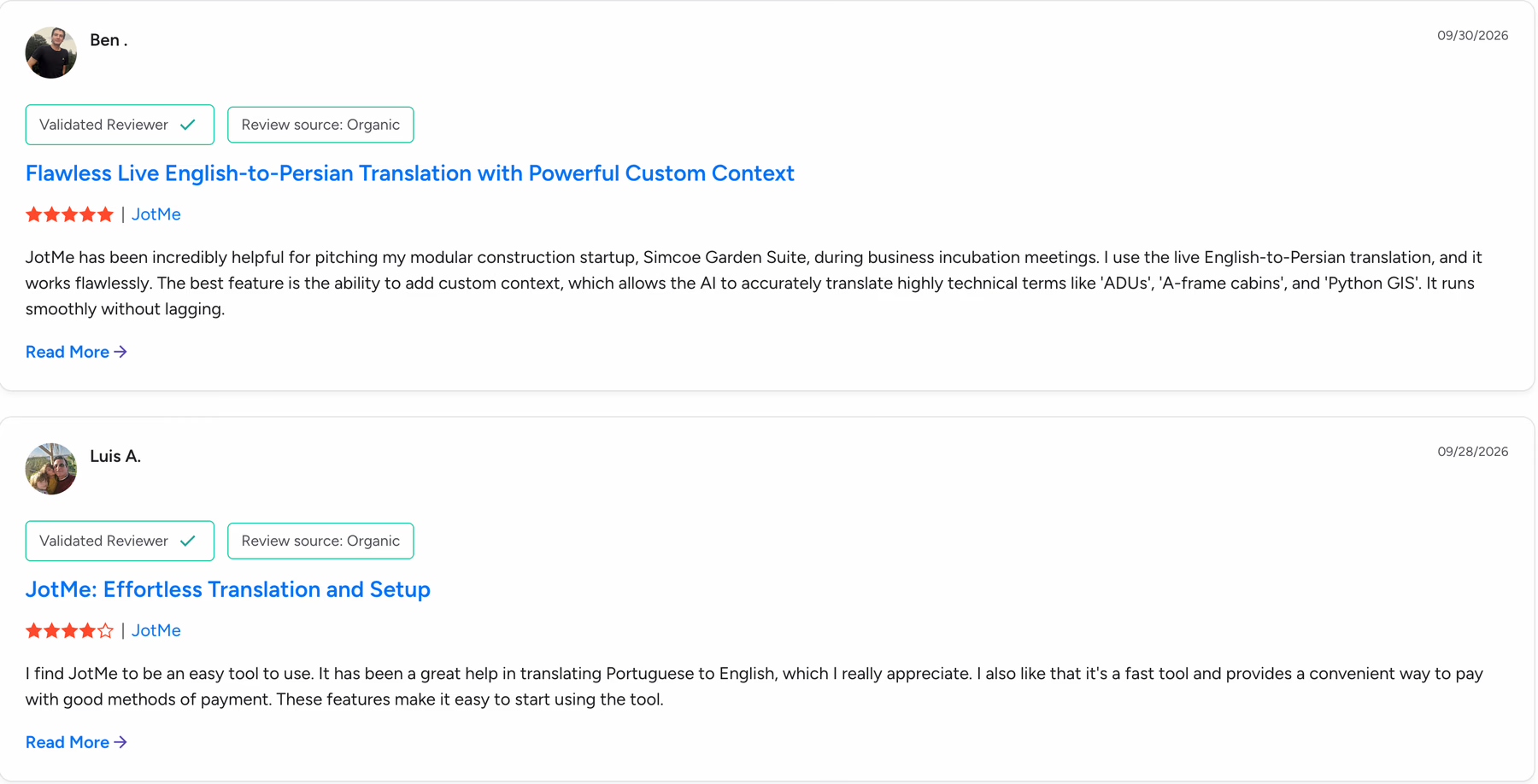
Інший користувач описав англійсько-перський переклад під час ділових презентацій та користь контексту для технічних термінів. Ще один користувач відзначив простий початок роботи з перекладом із португальської на англійську. Це особисті відгуки.
Коли обрати Maestra AI для нарад і подій
Maestra варто перевірити, якщо команда створює субтитри або дубляж записаного вебінару. У браузері можна редагувати субтитри й експортувати результат.
- Субтитри в трансляції. Maestra має інтеграції з OBS і vMix для показу субтитрів у відеопотоці.
- Доступ для аудиторії. В Organizations можна поширити посилання чи QR-код кімнати. У тарифі вказано до 50 одночасних глядачів.
- Підтримка подій. У тарифі Events від 799 дол. США на день передбачено допомогу з підготовкою та підтримку в день події. Опубліковані умови включають три кімнати до 100 глядачів кожна.
- Редагування після події. У редакторі можна виправити текст і час показу субтитрів перед експортом.
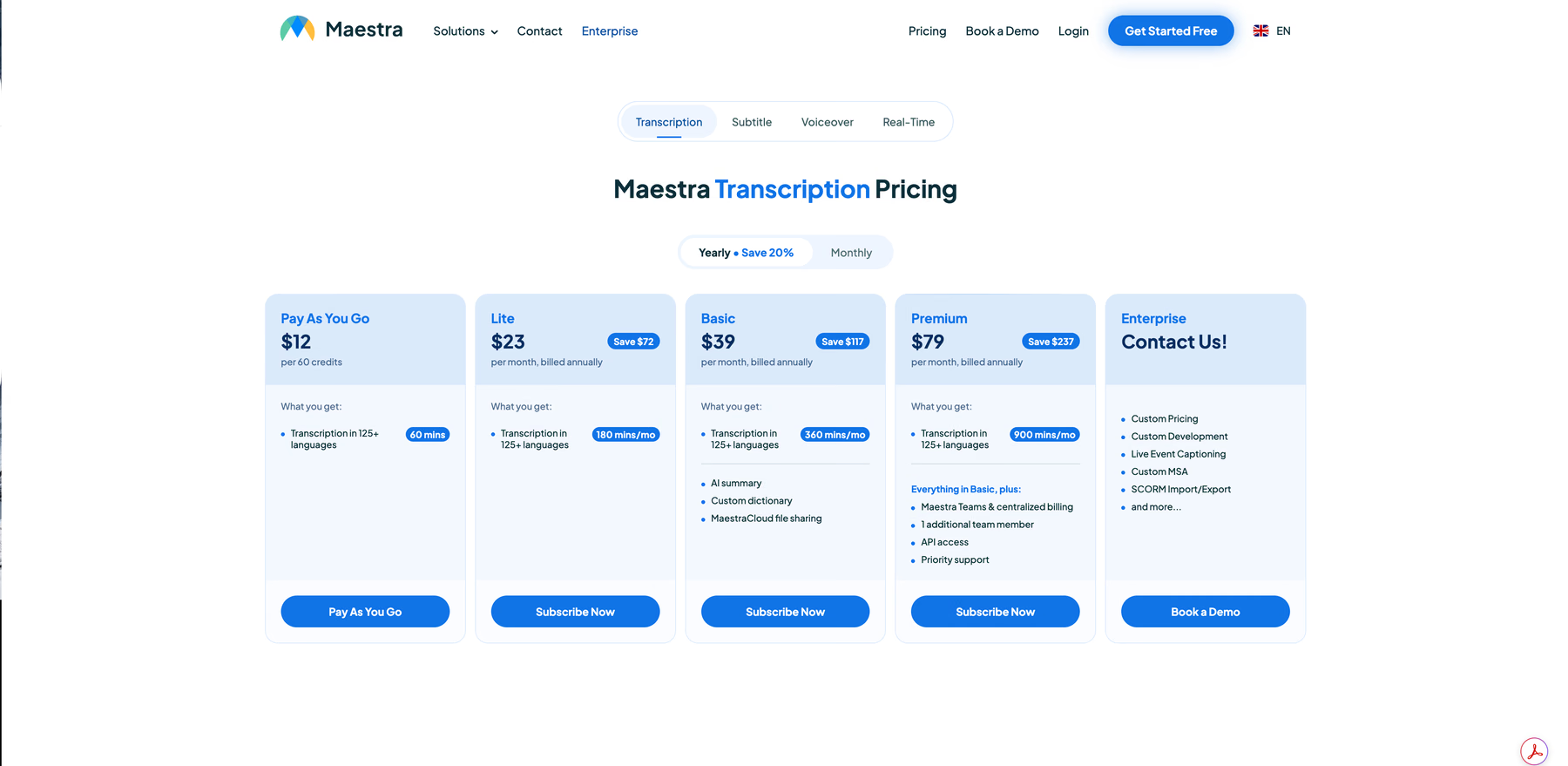
- Разова транскрипція. У тарифах Maestra Studio є пакет 60 кредитів за 12 дол. США. Перевірте, скільки кредитів споживає ваш режим.
Для наради звірте тривалість сеансу, кількість мов і спосіб підключення. Якщо основне завдання — обробка відео, перегляньте також інструменти перекладу субтитрів.
Коли обрати JotMe для перекладу нарад і подій
JotMe поєднує переклад наживо з транскрипцією, нотатками й окремими засобами перекладу файлів. Потрібні режими перевіряйте окремо.
Субтитри під час наради. Перед дзвінком у Zoom, Teams, Google Meet або Webex виберіть мову мовлення й перекладу. Ask JotMe може відповісти за транскрипцією, якщо потрібно уточнити фрагмент розмови.
Двосторонній голосовий переклад. Режим Fast (Audio) дає перекладене мовлення для підтримуваних мов. У двосторонньому режимі налаштуйте звук для кожного напряму. На Mac можуть знадобитися віртуальні аудіопристрої BlackHole. Голос витрачає хвилини з множником 5.
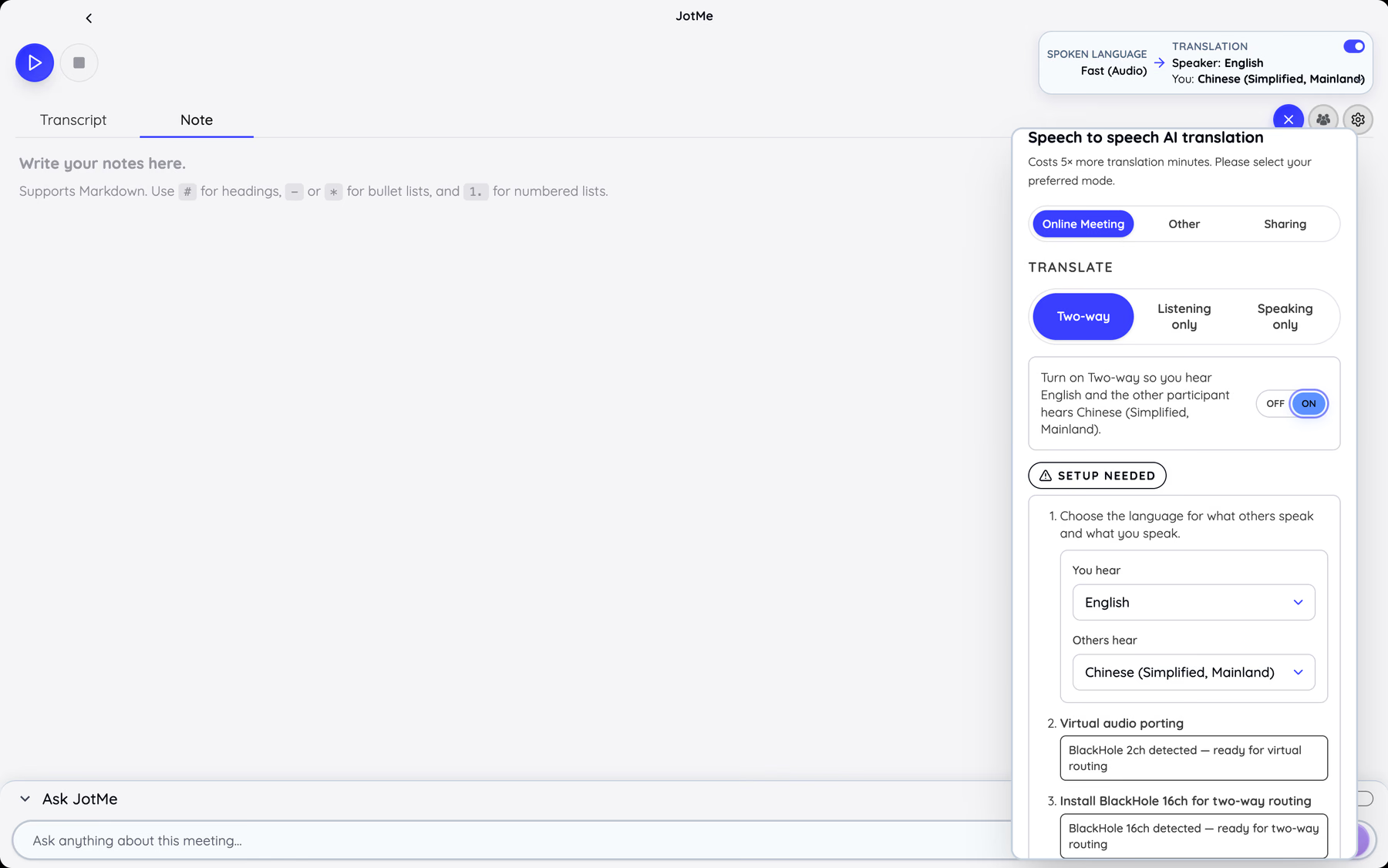
Переклад для аудиторії. Організатор із відповідним планом може поділитися посиланням або QR-кодом. Subtitle Camera показує субтитри у відеопотоці. Перевірте звук, екрани й витрату ліміту до події.
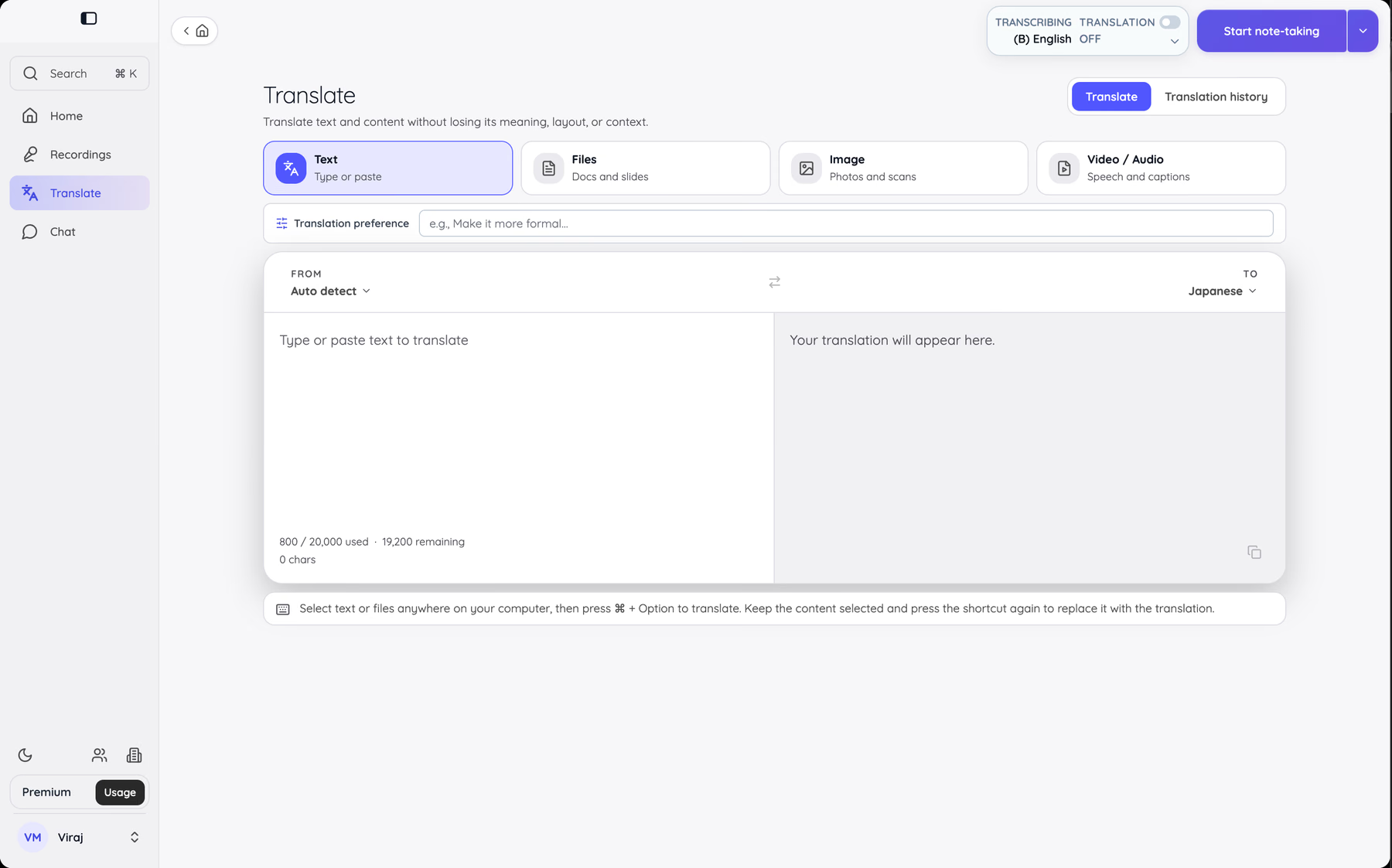
Файли й повідомлення. У вкладці Translate є окремі режими для тексту, документів, зображень, аудіо й відео. Переклад виділеного тексту в інших застосунках залежить від системи та налаштувань швидких клавіш.
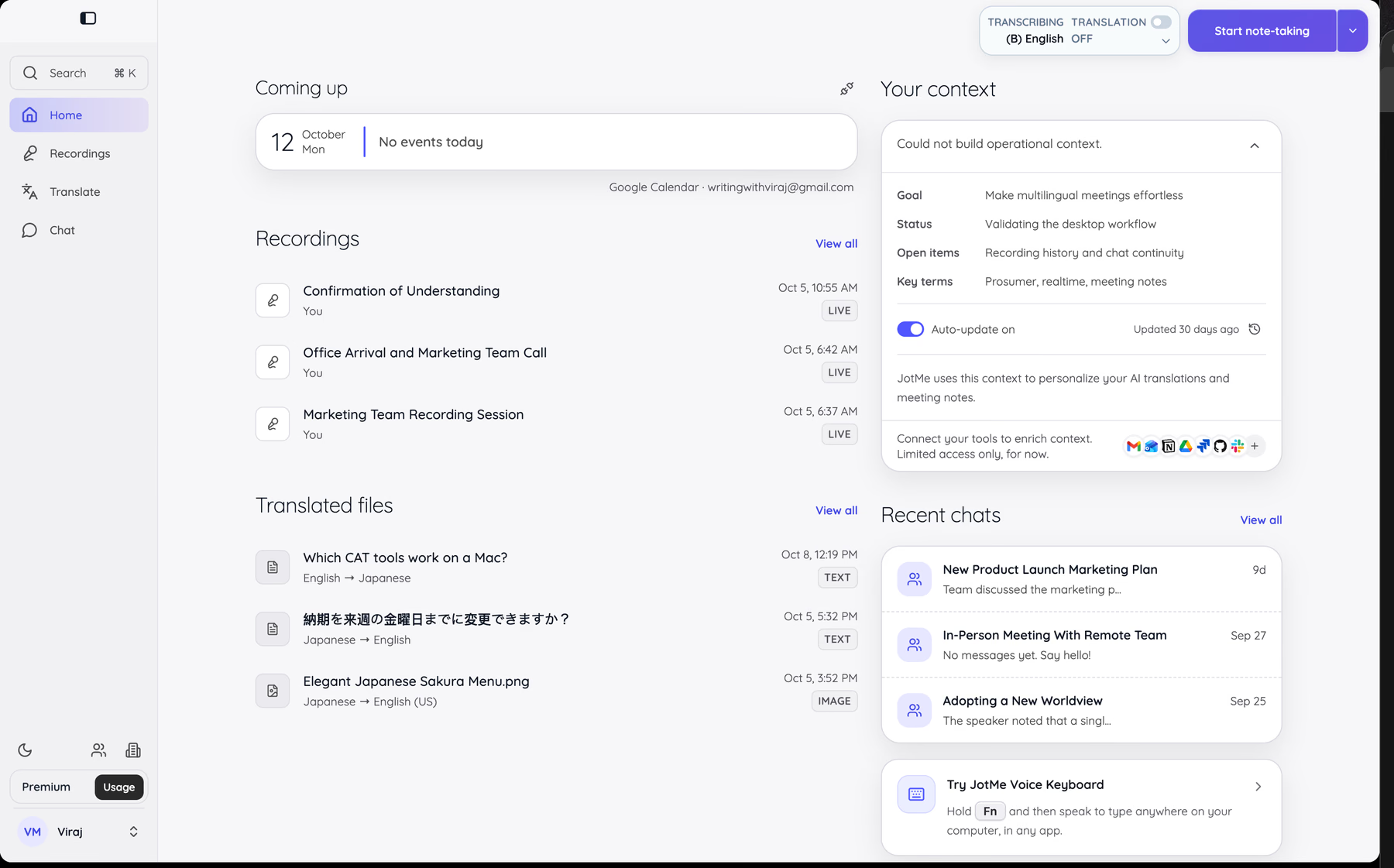
Транскрипція й нотатки. На головному екрані можна переглядати календар і нещодавні матеріали. Після збереження наради можна створити ШІ-нотатки. Транскрипція й переклад мають окремі ліміти. Для диктування є JotMe Voice Keyboard.
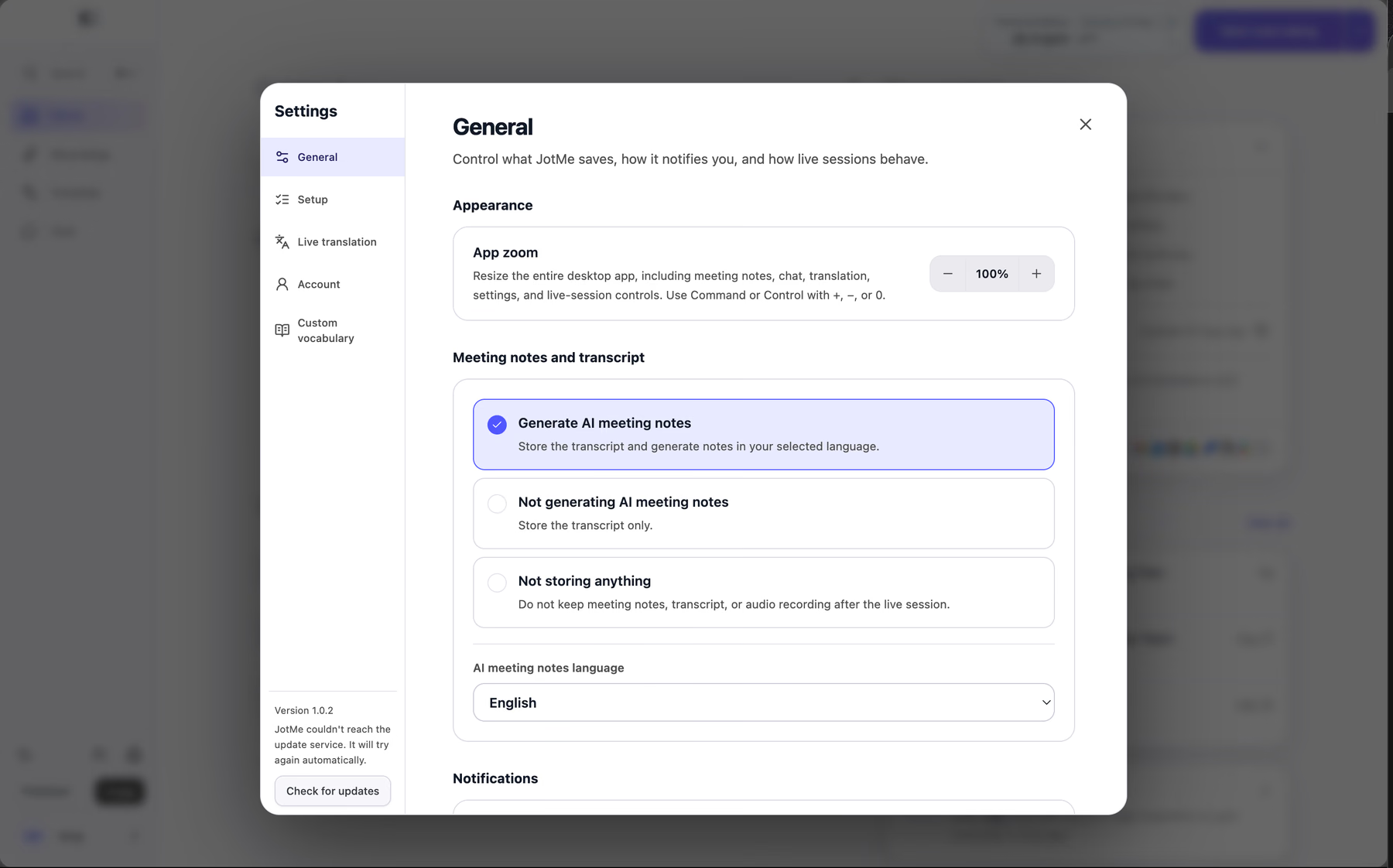
У налаштуваннях JotMe виберіть, що зберігати після сеансу. Якщо вибрано режим без збереження, перевірте, які матеріали стануть недоступними після завершення. Політика обробки даних діє окремо.
Чи підійде JotMe як альтернатива Maestra AI?
Якщо пріоритет — переклад наради на пристрої учасника й нотатки після неї, перевірте JotMe. Для трансляції через OBS і монтажу субтитрів перевірте Maestra. Ціни нижче наведено в доларах США. Ліміт на сеанс і пакет хвилин означають різні умови.
| Тариф | Ціна | Умови перекладу наживо |
|---|---|---|
| Maestra Personal | 19 дол. США за щомісячної оплати | Необмежена кількість сеансів до 15 хвилин |
| Maestra Meetings | 49 дол. США за користувача за щомісячної оплати | Необмежена кількість сеансів до 75 хвилин, дві мови на сеанс |
| Maestra Organizations | 449 дол. США за щомісячної оплати | До трьох годин, трьох мов і 50 одночасних глядачів на сеанс |
| Maestra Events | Від 799 дол. США на день | До п’яти мов і три кімнати до 100 глядачів на кожну, без заявленого ліміту тривалості |
| JotMe Free | 0 дол. США | 20 хвилин перекладу наживо щомісяця |
| JotMe Pro | 120 дол. США за користувача на рік | 200 хвилин перекладу наживо щомісяця |
У Maestra Studio умови транскрипції за записом відрізняються від Live. На сторінці тарифів можна порівняти разовий пакет і підписки.
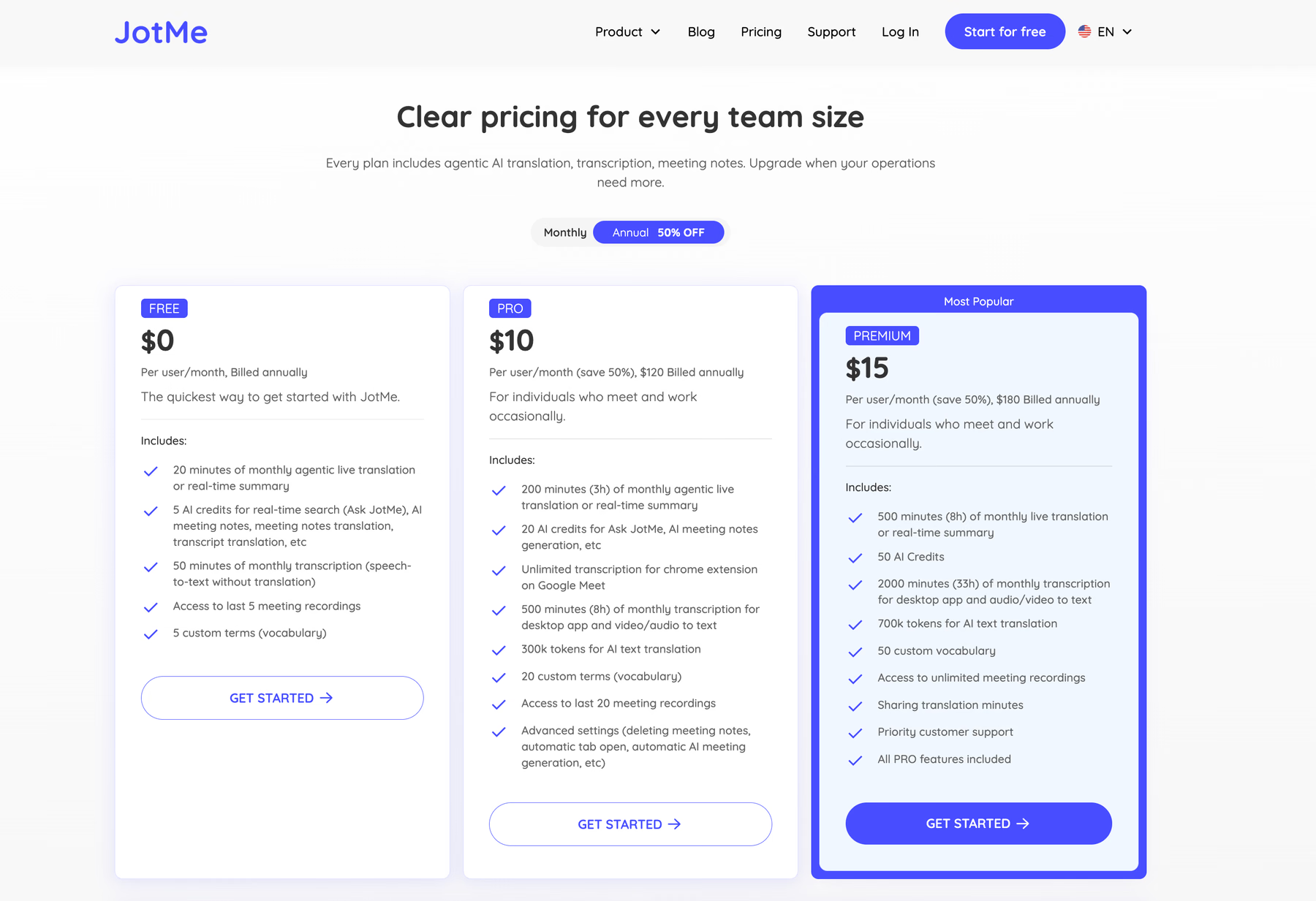
Адміністратор командного плану JotMe розподіляє спільні хвилини й перевіряє використання. Тарифний калькулятор показує від 2 до 200 місць. У таблиці наведено сценарії, які варто перевірити.
| Завдання | Що перевірити першим |
|---|---|
| Участь у нараді іншою мовою | JotMe |
| Переклад події для аудиторії на телефонах | JotMe |
| Переклад документів, слайдів, зображень і повідомлень | JotMe |
| Субтитри й дубляж готового відео | Maestra AI |
| Субтитри трансляції через OBS або vMix | Maestra AI |
Порівняйте інструменти на короткій розмові й одному типовому записі. У JotMe Free є 20 хвилин перекладу наживо на місяць, а Maestra Live має пробний доступ. Інші сценарії охоплено в огляді інструментів перекладу мовлення.
Поширені запитання
Що таке Maestra AI?
Maestra AI працює в браузері. У Maestra Studio можна транскрибувати записи, редагувати субтитри, створювати озвучення й дубляж. Maestra Live перекладає мовлення наживо й має інтеграції з Zoom, Teams, Google Meet, OBS і vMix залежно від тарифу.
Чи є безплатний доступ до Maestra AI?
Maestra пропонує безплатну пробу Live. Обмеження конкретного режиму перевірте перед дзвінком. У тарифі Personal за щомісячної оплати 19 дол. США сеанс може тривати до 15 хвилин. JotMe Free дає 20 хвилин перекладу наживо й 50 хвилин транскрипції щомісяця.
Що перевірити перед конфіденційною нарадою в Maestra AI?
Maestra повідомляє, що доступ до сеансу обмежено, доки організатор не поширить його. Для обох сервісів перевірте обробку аудіо, зберігання й дозволи на поширення. У JotMe режим без збереження стосується результатів сеансу. Правила обробки даних описано окремо.
Що показав тест перекладу з корейської в Maestra AI?
У наведеному в першоджерелі тесті Maestra переклала вступні й більшість ділових фраз, але помилилася в розпізнаванні корейського виразу «цей квартал» у реченні про витрати. JotMe передав цей вираз правильно в тому самому прикладі. Результат стосується наведених реплік і не визначає загальну точність.
Які альтернативи Maestra AI варто розглянути?
Якщо потрібно читати перекладені субтитри під час наради й зберігати транскрипцію або нотатки, перевірте JotMe на своїх мовах. Для субтитрів, озвучення й дубляжу готових відео порівняйте редактори, експорт і роботу з файлами.
Чи може учасник наради Zoom користуватися JotMe?
Так. Настільний JotMe отримує системний звук пристрою й показує перекладені субтитри окремо від Zoom. Бот і токен субтитрів Zoom для цього сценарію не потрібні. Для захоплення звуку діють дозволи пристрою та правила організації.
Чи підходить JotMe для очних подій?
JotMe для iPhone і Android перекладає очні розмови. На події організатор може поширити переклад із настільного застосунку за посиланням чи QR-кодом. Перевірте звук із мікрофонів, інтернет, потрібні мови та витрату хвилин на репетиції.
Спробуйте JotMe
Точний переклад для зустрічей, заходів і щоденної роботи. AI Memory пам’ятає ваш контекст.


