







Коротка відповідь: щоб читати японську розмову Zoom англійською, відкрийте настільний JotMe, виберіть Online, перевірте звук і ввімкніть Translation. У Basic або Premium задайте Japanese як мову мовлення й English як мову результату; Fast визначає вхідну мову автоматично. Потім запустіть сесію.
Коли японська — основна мова клієнта чи колеги, під час Zoom легко пропустити важливу деталь. Для роботи з англійським результатом можна налаштувати переклад японської розмови наживо. Зворотний напрямок, з англійської японською, потребує іншого вибору мов.
Zoom має перекладені субтитри за відповідної ліцензії організатора або додатка та потрібних налаштувань. Офіційна довідка попереджає про можливі помилки й обмеження для деяких регульованих облікових записів. Це не повна заборона для всіх лікарень чи закладів освіти та не вимога кожному учасникові купувати окремий план.
JotMe — окрема платформа контекстного перекладу. У вихідному огляді наведено 45 мов, ціну від US$9 на місяць, 200 хвилин перекладу, 500 хвилин транскрибування та 20 ШІ-кредитів для відповідей, нотаток і підсумків. Це умови старого огляду, а не поточна локальна пропозиція: перевірте цикл оплати, модель, множники витрат і збереження післязустрічного тексту.
Ось послідовність налаштування перекладу японської розмови Zoom англійською:
- Завантажте JotMe: отримайте інсталятор настільного застосунку з офіційного сайту для свого Mac або Windows.
- Приєднайтеся до Zoom: почніть або відкрийте зустріч та запустіть JotMe поруч.
- Виберіть мови: у відповідній моделі задайте Japanese у Spoken Language та English як мову перекладу. Fast визначає вхідну мову автоматично.
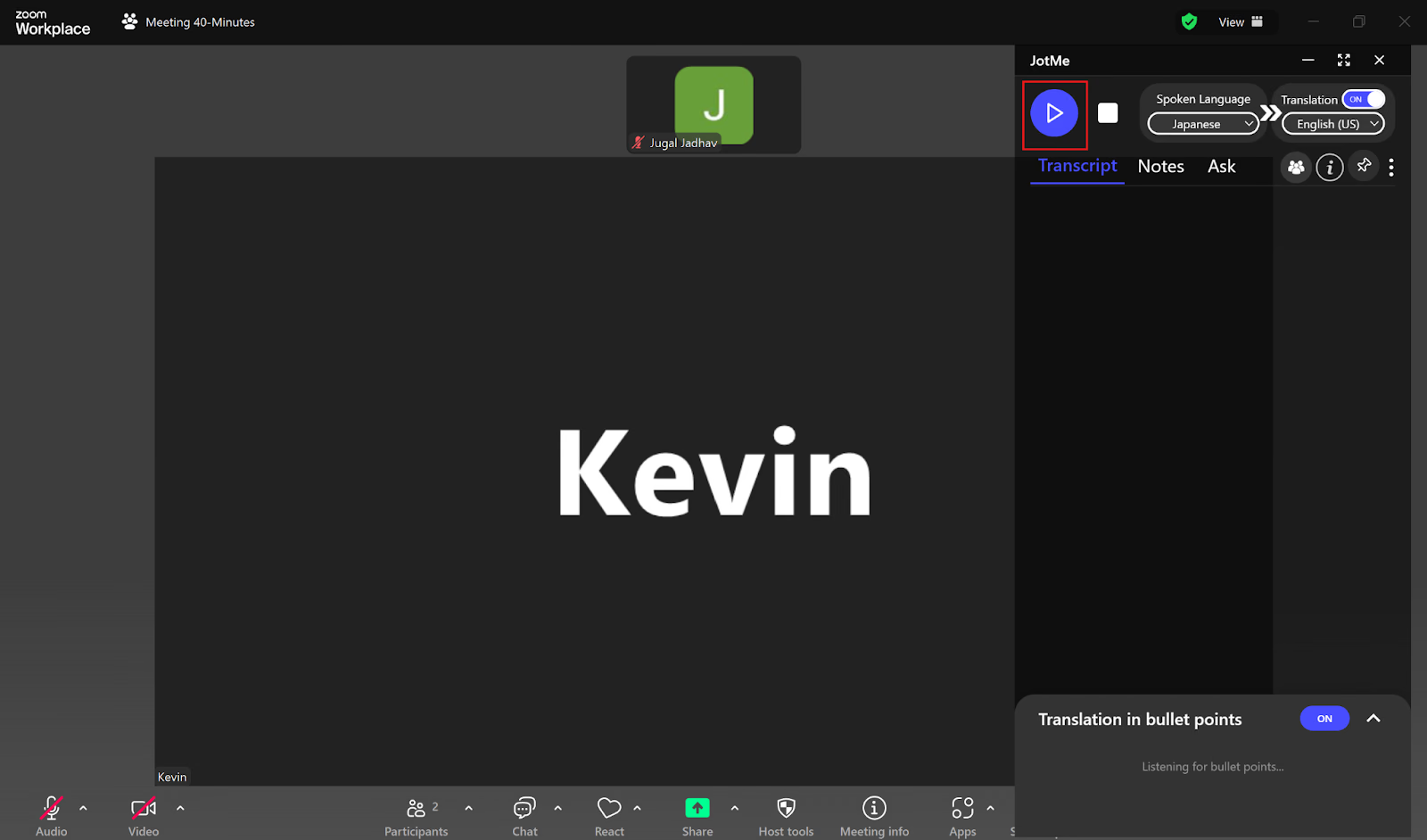
- Запустіть переклад: перевірте Online, аудіодозволи та квоту й натисніть кнопку запуску, позначену на старому знімку як Play.
Крок 1. Як завантажити JotMe
Відкрийте офіційний сайт JotMe, виберіть версію для Mac або Windows і виконайте кроки інсталятора. Назва кнопки може відрізнятися від вихідного «Try for free».

Крок 2. Як відкрити Zoom і JotMe
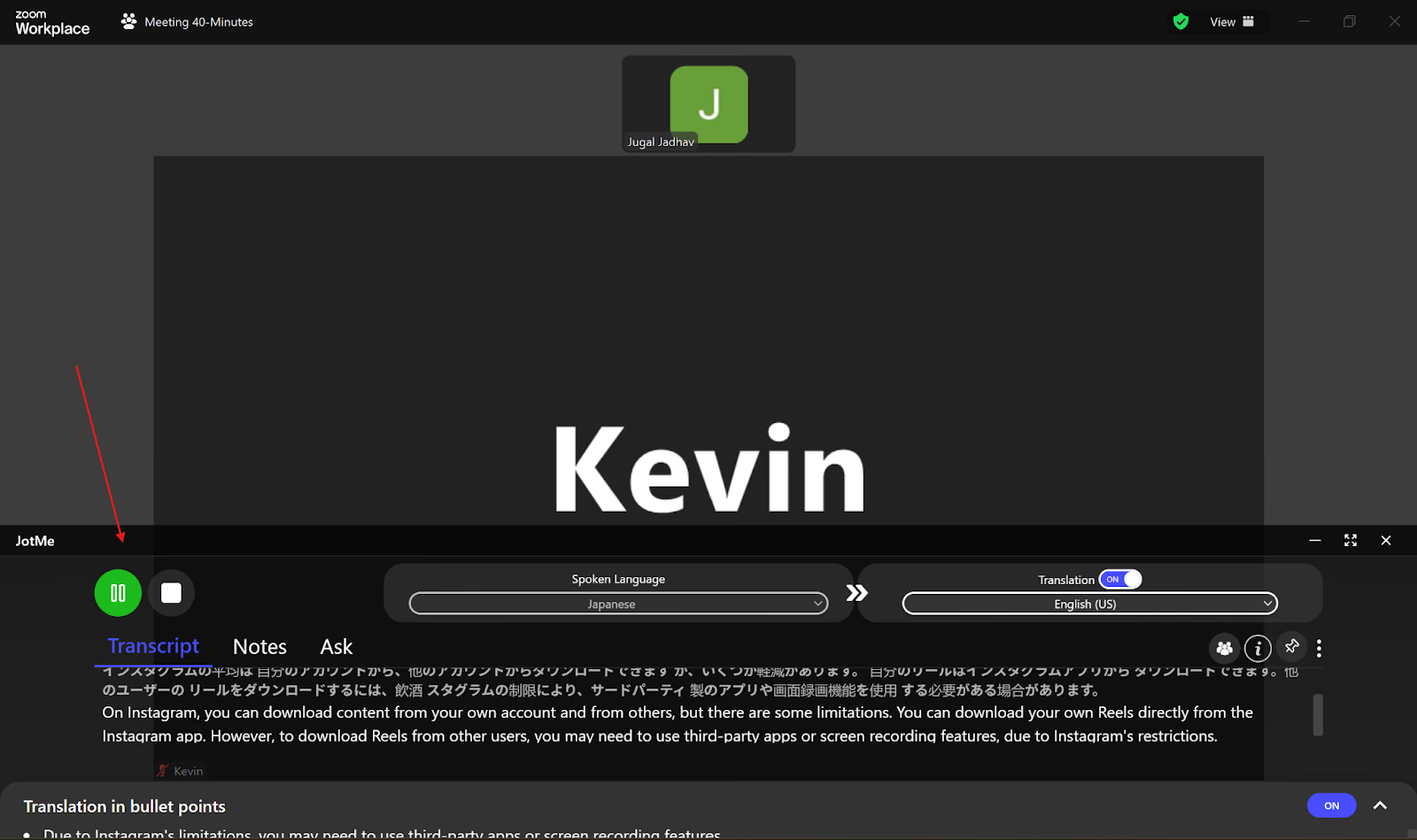
Почніть або відкрийте зустріч у Zoom Workplace чи браузері. Запустіть JotMe, виберіть Online та перевірте мікрофон і системний звук. За потреби змініть розмір і розташування вікна; його поява праворуч не є обов’язковою поведінкою.
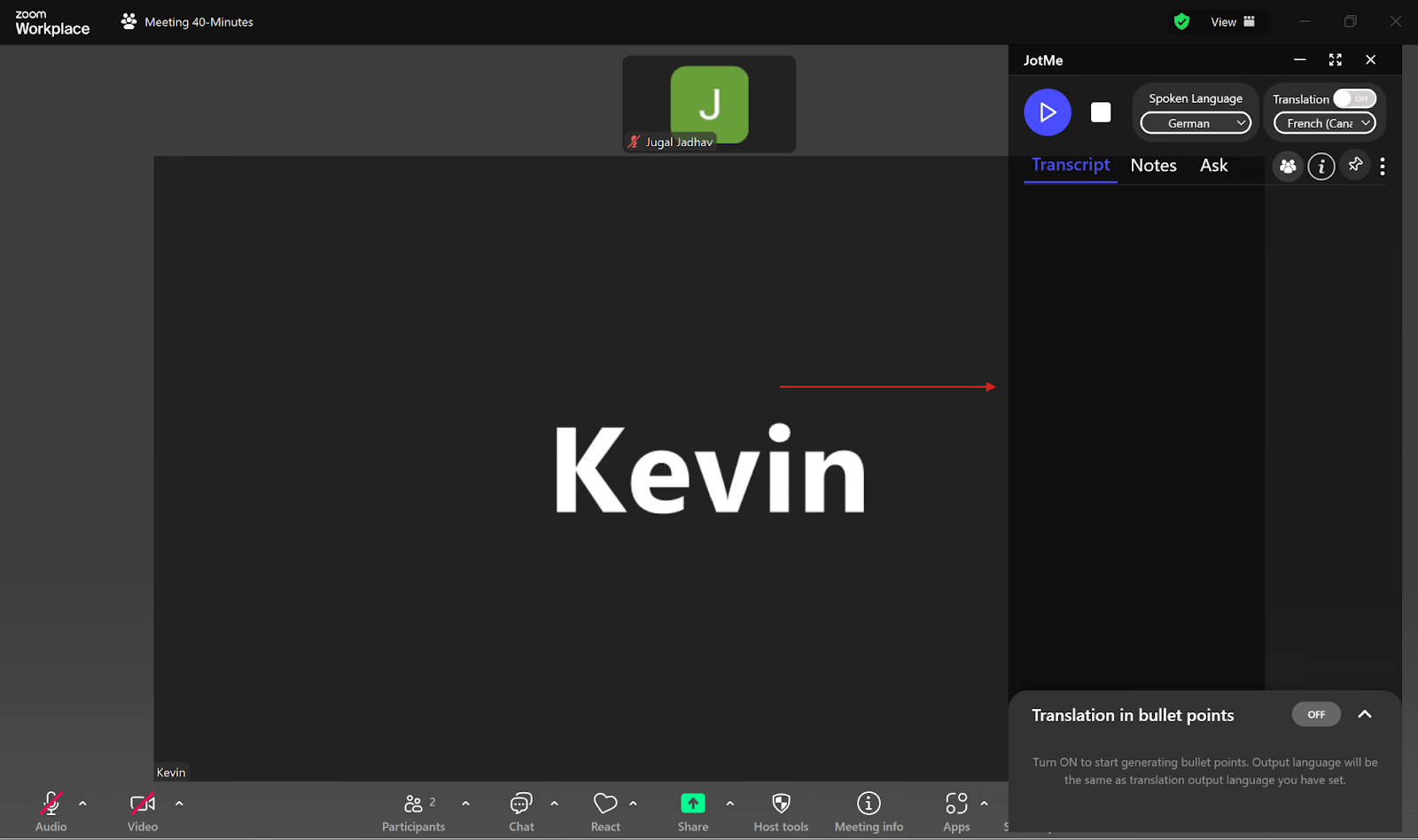
Крок 3. Як вибрати мови в JotMe
Увімкніть Translation. У Basic або Premium виберіть Japanese як мову мовлення та English як мову перекладу. Fast визначає вхідну мову автоматично. Модель мовлення вибирайте до початку: під час запису її не можна змінити без зупинення сесії.
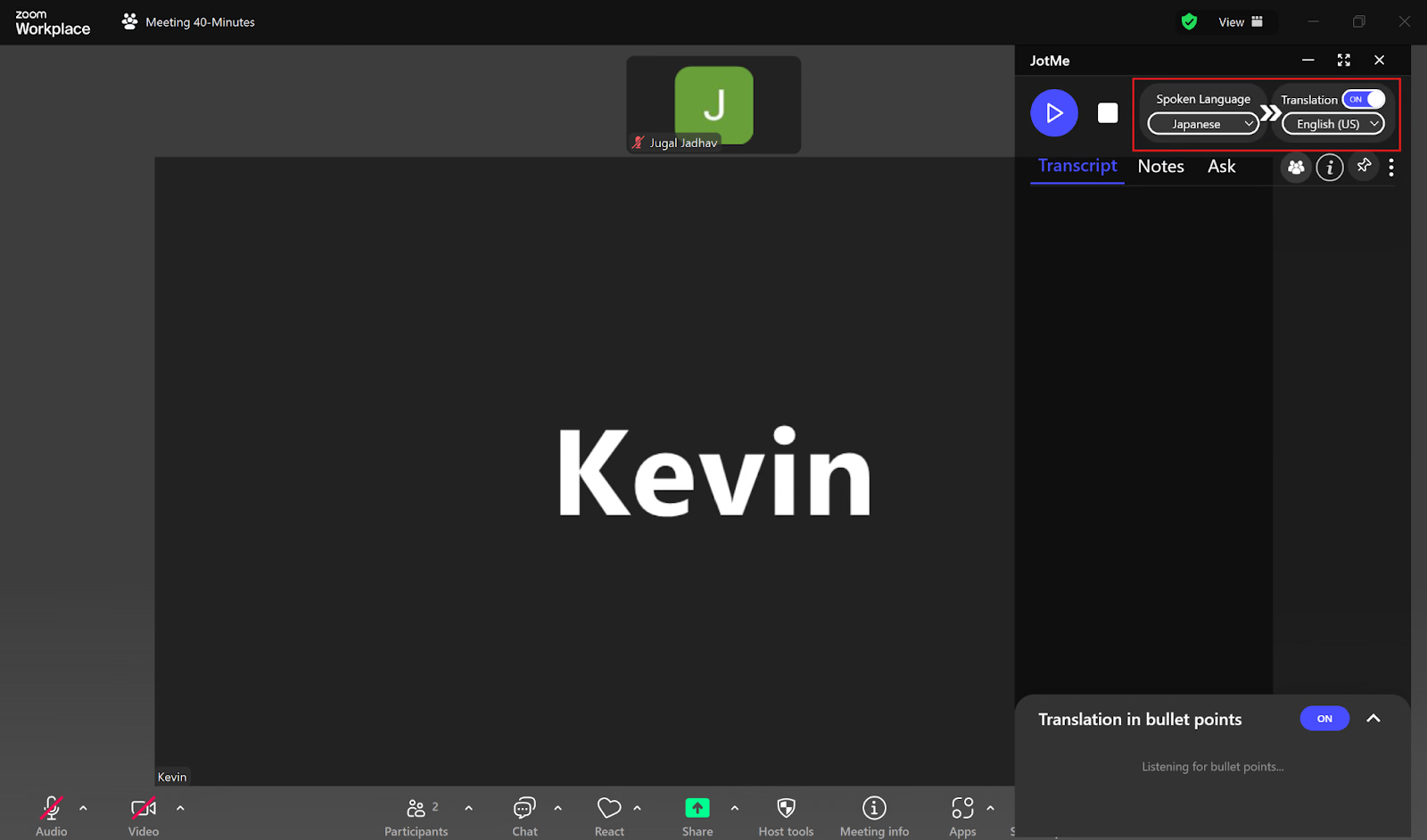
Крок 4. Як запустити переклад наживо
Після перевірки моделі, мов, звуку й квоти натисніть кнопку запуску. Сам вибір Japanese та English не починає захоплення автоматично.
Після запуску JotMe показуватиме англійський переклад підтримуваного японського мовлення. Затримка залежить від умов. Після оброблення за ввімкненого збереження та доступної генерації можна переглянути текст і ШІ-нотатки; повний безстроковий доступ не гарантований без відповідних налаштувань і прав.
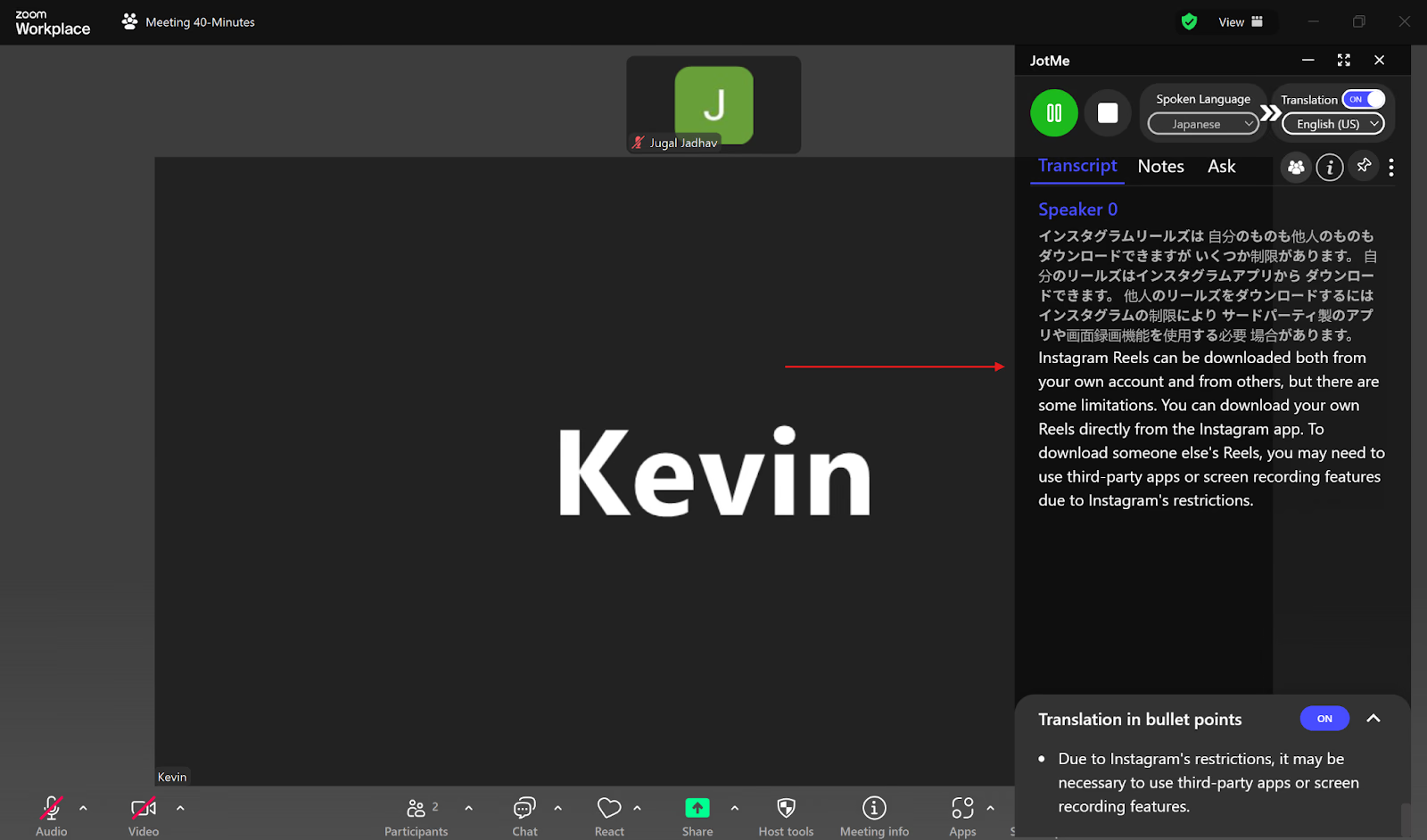
Змініть розмір вікна JotMe та розташуйте його внизу екрана, якщо так зручніше читати переклад поруч із Zoom.
Як використовувати перекладені субтитри Zoom
Вихідна стаття цитує State of Business Communication Report Grammarly за 2024 рік: 58% працівників повідомили про вищу задоволеність роботою завдяки ефективній комунікації. Тут не перевірено нового дослідження; показник не доводить користі JotMe чи саме японсько-англійського перекладу Zoom.
Zoom може автоматично перекладати мовлення зустрічі текстовими субтитрами. Окрема Language Interpretation створює аудіоканали для запрошених людей-перекладачів. Стара стаття називає ліміт 20 учасників-перекладачів; поточна офіційна довідка вказує до 200. Для цього потрібні відповідний обліковий запис, запланована зустріч і налаштування; людський процес не слід плутати з ШІ-озвученням. Перевірте такі умови:
- Перевірка точності: Zoom зазначає, що перекладені субтитри можуть містити помилки. Це не доводить, що переклад англійською завжди гірший або JotMe завжди точніший. Контекст і власна термінологія можуть допомагати перекладу наживо в JotMe; важливі умови звіряйте з оригіналом. Старе число 45 мов не є універсальним поточним списком.
- Умови доступу: перекладені субтитри Zoom залежать від відповідного плану організатора або додатка, а не окремої оплати кожним учасником. Згадані в огляді безкоштовні 20 хвилин перекладу й 50 хвилин транскрибування JotMe — вихідні умови. Поточні квоти, модель і період оновлення перевірте перед зустріччю.
- Регіональні варіанти мов: Zoom має окремі французькі варіанти France і Canada, проте його довідка виключає переклад між такими варіантами. Це не означає повної відсутності діалектів у всіх функціях. Згадані у вихідному огляді German (Germany/Switzerland) і Portuguese (Portugal/Brazil) у JotMe також потрібно перевірити для конкретного режиму; цей огляд не встановлює їхньої взаємної підтримки в кожній моделі мовлення й озвучення.
- Регульовані облікові записи: деякі клієнти медичної чи вищої освітньої сфери можуть не мати ввімкнених перекладених субтитрів Zoom; офіційна довідка радить звернутися до представника сервісу. Це не загальна заборона для всієї галузі. Окрема платформа JotMe не скасовує організаційних вимог, прав на звук і правил збереження; старі 45 мов не є поточним універсальним списком.
Як JotMe допомагає перекладати японську розмову Zoom англійською
Вихідний огляд посилається на Global Collaboration Workplace Report Zoom: 52% віддалених керівників витрачають щонайменше три години на день на спільну роботу у віртуальних зустрічах. Це джерельне твердження, не нова аналітика України, не частка користувачів перекладу й не вимірювання результатів JotMe.
Можливі помилки є підставою перевірити переклад на власних зустрічах, а не вважати його гарантовано точним після зміни платформи. JotMe має контекстний переклад, виклад пунктами, ШІ-пояснення та нотатки у підтримуваних процесах. Нижче — їхні можливості й умови.
Контекстний переклад
Втрата контексту може спотворювати професійні терміни й зв’язок між репліками. JotMe враховує контекст у підтримуваних процесах і дозволяє працювати з власною термінологією. Проте загальне твердження, що всі інші сучасні перекладачі працюють лише дослівно й беззмістовно, тут не доведене. Тон, числа й важливі домовленості перевіряйте; вихідні 45 мов не є універсальним поточним переліком.
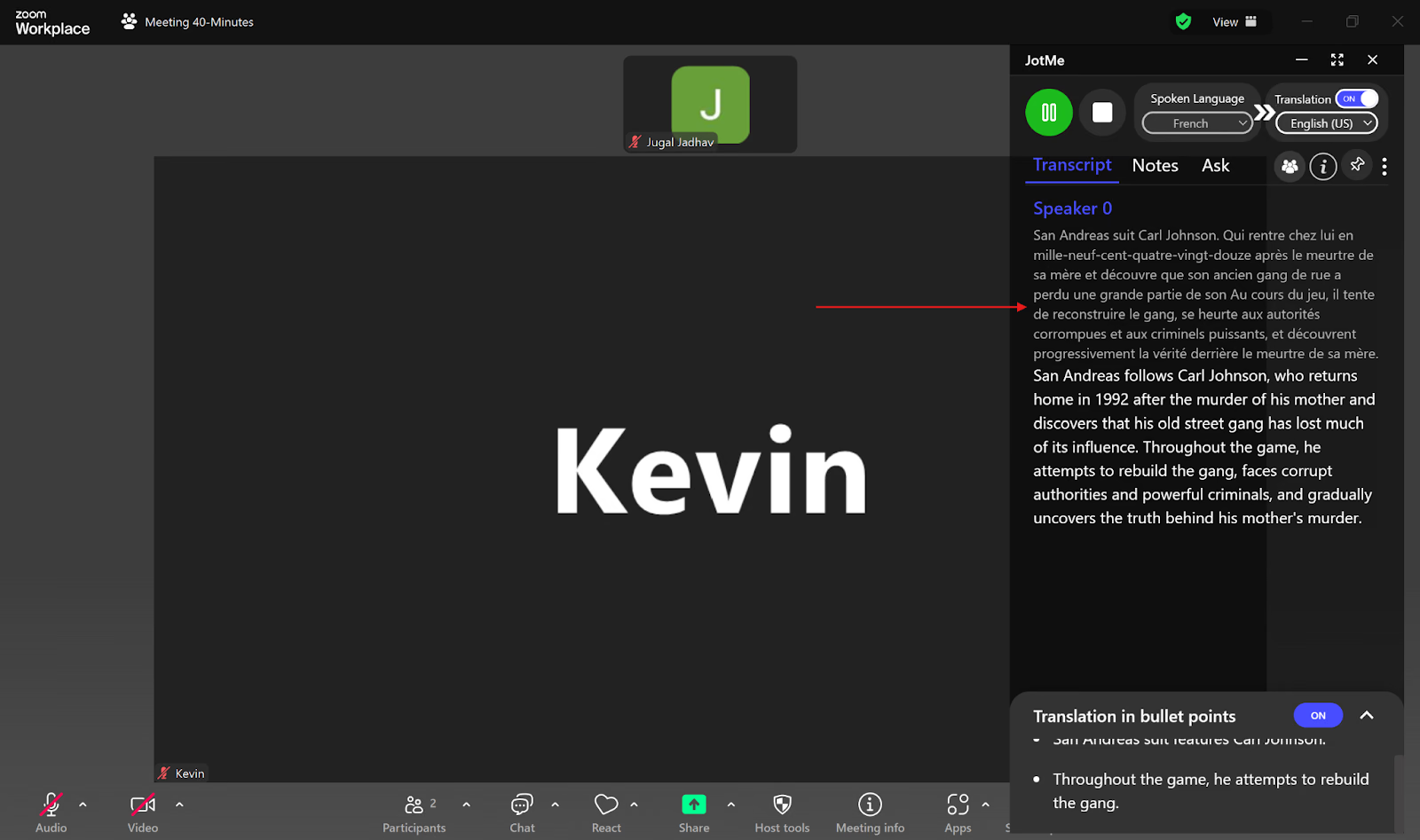
Автор наводить приклад розмови про бронювання, де було помилково вимовлено “fight” замість “flight” і “looking” замість “booking”, а контекст допоміг отримати виправлений результат. Ці чотири англійські слова збережено як джерельний приклад. Він не є новим контрольованим тестом японського перекладу та не гарантує автоматичного виправлення кожної обмовки.
Спільний доступ до сеансу перекладу
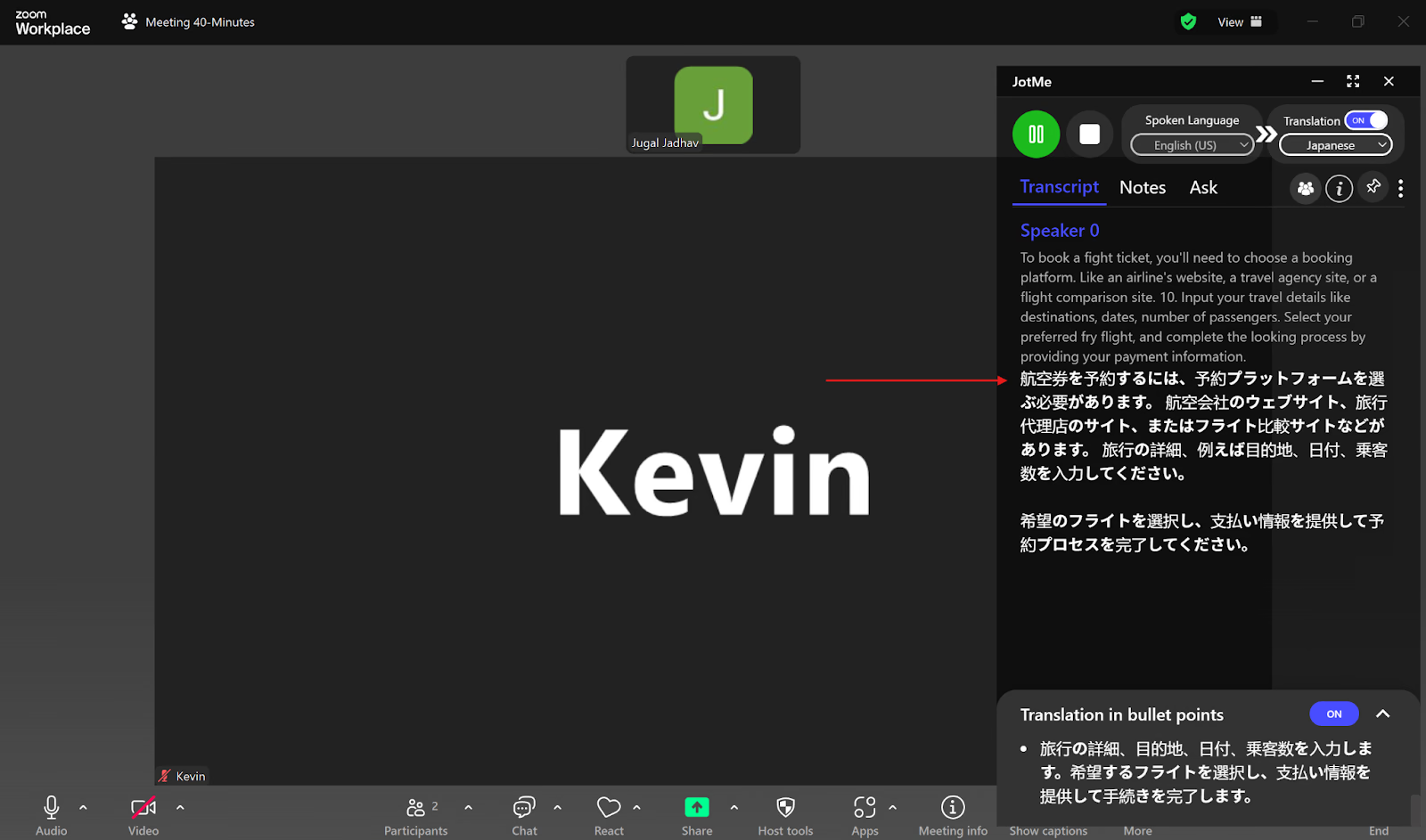
Організатор із відповідним доступом може поділитися обсягом перекладу через код настільного JotMe. Учасники використовують хвилини організатора за чинними правилами обліку; код не створює їм необмеженої окремої квоти. Цей процес відрізняється від браузерного посилання чи QR-коду. Доступ до нотаток і транскриптів після оброблення залежить від збереження, ідентифікації та прав поширення, а не надається автоматично всім одразу після Zoom.
Переклад у вигляді пунктів та AI-пояснення
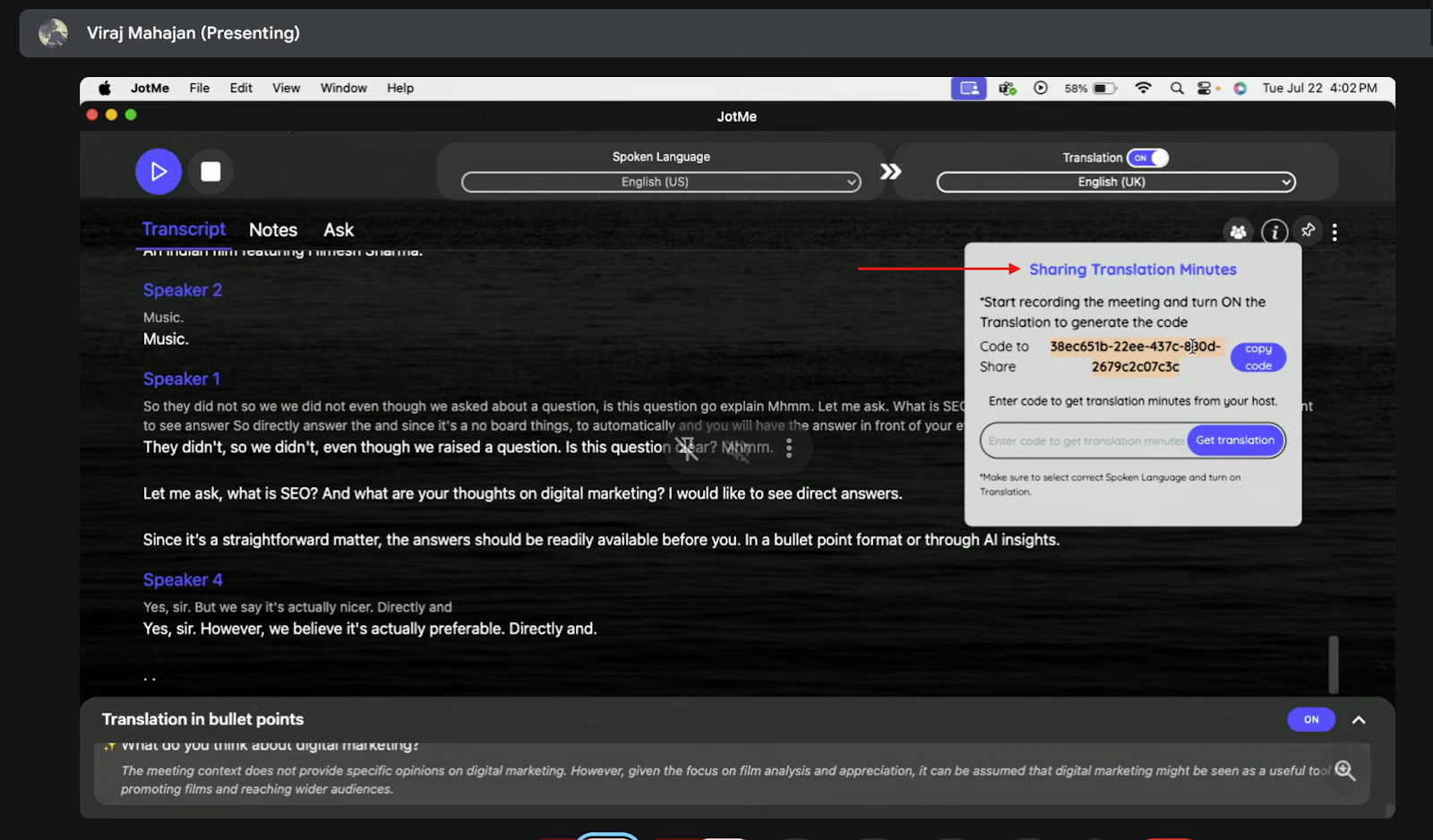
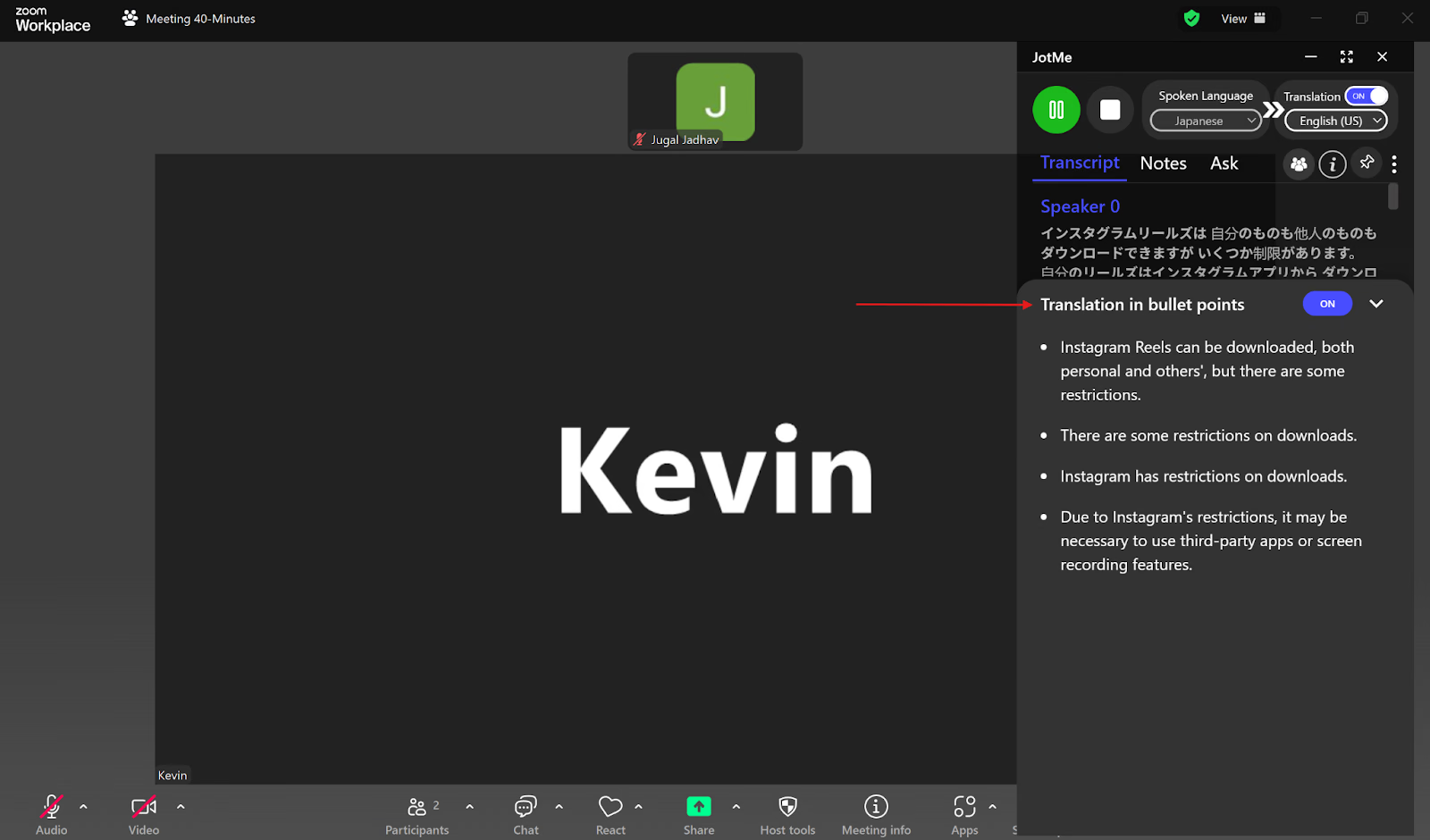
Короткий виклад пунктами допомагає знайти головні думки в перекладі обраною мовою. Він не замінює повної розмови. У підтримуваному процесі можна вибрати пункт і запитати ШІ-пояснення, якщо функція доступна та вистачає квоти. Перевіряйте його зміст: швидкість і правильність кожної відповіді не гарантовані.
Нотатки зустрічей зі ШІ
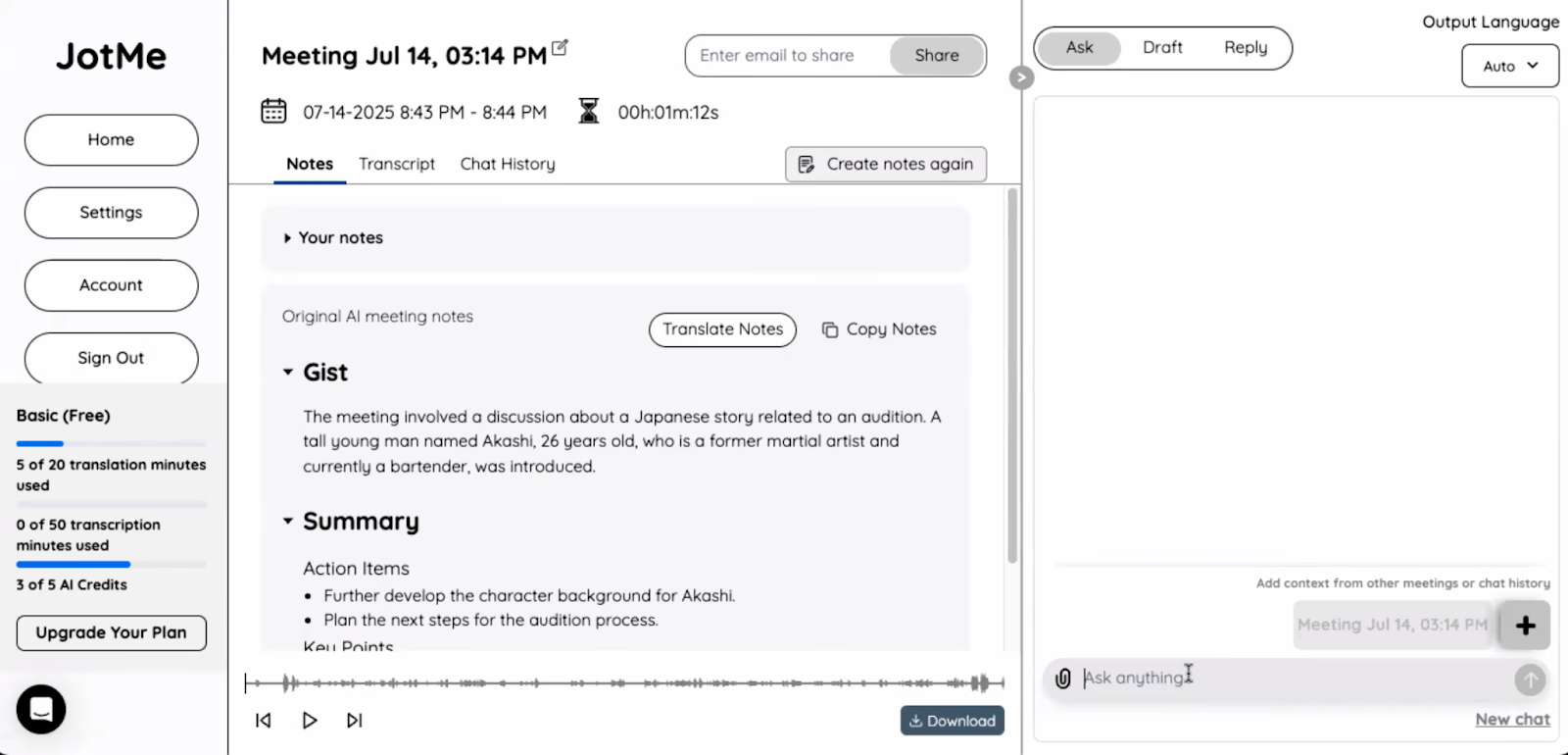
JotMe допомагає фіксувати розмову та створювати підсумки, щоб менше перемикатися між слуханням і ручними записами. У Notes можна додавати власні висновки для подальших ШІ-нотаток. Генерація й післязустрічний доступ залежать від збереження, оброблення, квот і прав; перевіряйте ключові думки та завдання.
Як вибрати переклад японської розмови Zoom англійською
Для японсько-англійської розмови порівняйте мовні пари, доступ організатора, вимоги регульованого облікового запису та якість звуку. Обмеження перекладу між окремими регіональними варіантами не означає відсутності будь-яких діалектів у Zoom. JotMe має окремий обмежений безкоштовний обсяг і власні вимоги; цей огляд не доводить універсальної переваги в точності.
Настільний JotMe отримує звук комп’ютера без бота-учасника. Це не скасовує аудіодозволів, правил організації та належного погодження. Старі 45 мов слід звірити з поточним режимом; контекстний переклад, ШІ-пояснення, спільний доступ до хвилин, нотатки й підсумки залежать від відповідних квот і збереження. Фонове вікно не означає дозволу працювати потай.
Спробуйте доступний безкоштовний обсяг JotMe на розмові з японським клієнтом чи колегою та перевірте, чи підходять вам напрямок перекладу й умови.
Поширені запитання
Як увімкнути переклад наживо в Zoom?
Перекладені субтитри залежать від відповідної ліцензії організатора або додатка Translated Captions. У вебпорталі Zoom відкрийте налаштування Meeting, In Meeting (Advanced), увімкніть Automated captions і Translated captions та потрібні мовні пари; заблоковані параметри змінює адміністратор. У зустрічі через Show Captions виберіть мову мовлення Japanese і переклад English. JotMe — окремий процес із власним запуском, аудіодозволами та квотами; старі 45 мов не є універсальним поточним списком.
Чи має Zoom функції перекладу?
Так, Zoom пропонує перекладені субтитри за відповідного доступу організатора; окремий платний план потрібен не кожному учасникові. JotMe має власний безкоштовний обсяг. Згадані у вихідному огляді 20 хвилин перекладу, 50 хвилин транскрибування та 5 ШІ-кредитів є вихідними умовами, а не перевіреною тут поточною пропозицією: звірте план і множники моделі.
Чи підтримує Zoom синхронний переклад?
Так. Zoom має автоматично перекладені субтитри, окремий Voice translator для озвучення за відповідного доступу та окрему Language Interpretation із запрошеними людьми-перекладачами. Це різні процеси. JotMe також працює з підтримуваним мовленням; Multilingual у Basic має визначений набір із десяти мов, а не десять голосів одночасно. Післязустрічний текст залежить від збереження й прав.
Як автоматично транскрибувати зустріч Zoom?
Для живих субтитрів перевірте Automated captions у налаштуваннях Meeting, In Meeting (Advanced), а у зустрічі відкрийте Show Captions і виберіть мову мовлення. Живі субтитри не є автоматично збереженим архівом: окремий Meeting transcript та хмарна аудіотранскрипція мають власні вимоги. JotMe — окремий варіант транскрибування зі своїм запуском, квотами й збереженням; цей огляд не доводить його універсальної переваги в точності.
Спробуйте JotMe
Точний переклад для зустрічей, заходів і щоденної роботи. AI Memory пам’ятає ваш контекст.


