





Як перекласти субтитри англійською для YouTube, Netflix та інших відео

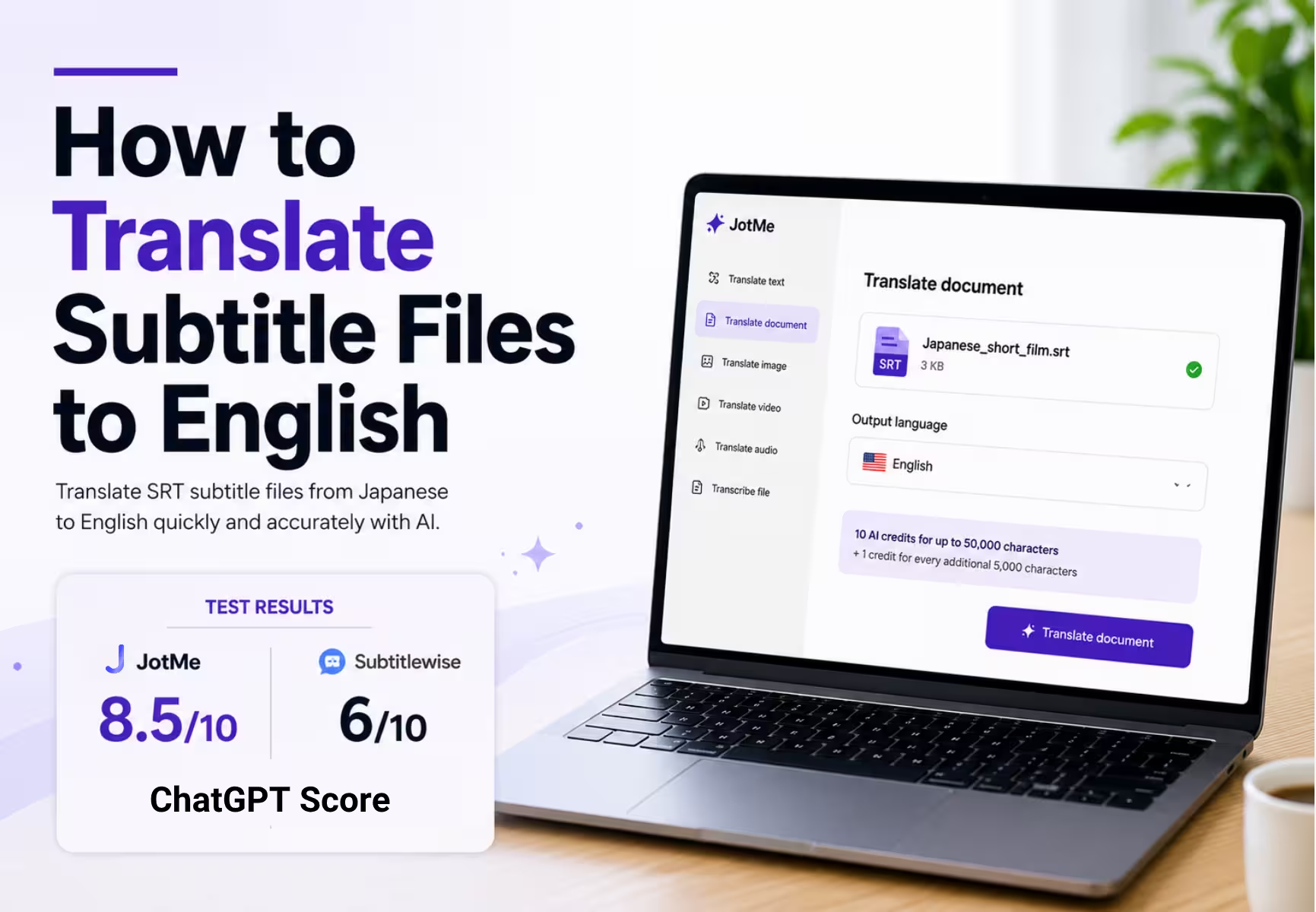
Щоб перекласти субтитри англійською, завантажте файл SRT у розділі Translate document у JotMe й виберіть англійську як цільову мову. Система враховує контекст усього файла і повертає переклад із тією самою структурою та часовими мітками. Перед показом звірте кілька реплік із відео, особливо там, де змінюються мовці або тон.
Корейські та китайські фільми часто мають субтитри лише мовою оригіналу, і завантажена окремо доріжка може бути тією самою мовою. Перекладач субтитрів допоможе дивитися такий фільм англійською. Таке ж завдання виникає з лекціями, інтерв’ю й доповідями для навчання або досліджень. Нижче показано, як перекласти SRT крок за кроком. Також порівняємо два переклади, розберемо формати, налаштування Netflix і вартість.
Головне зі статті
- У JotMe файл субтитрів перекладають у розділі Translate document. Застосунок враховує вміст усього файла й зберігає оригінальні часові мітки SRT.
- Зараз JotMe підтримує SRT, поширений формат субтитрів для відео.
- В оцінюванні однієї японської короткометражки ChatGPT поставив JotMe 8,5 із 10, а SubtitleWise — 6 із 10.
- Переклад файла до 50 000 врахованих символів починається від 10 ШІ-кредитів. Оригінал і результат зберігаються в історії перекладів, доки ви їх не видалите.
Чи можна перекласти субтитри англійською в JotMe?
Так. Завантажте SRT у Translate document і виберіть англійську або іншу доступну цільову мову. JotMe поверне перекладений файл субтитрів із вихідними часовими мітками. Відкрийте його в програвачі, який підтримує SRT.
Хороший переклад субтитрів має передавати зміст усієї сцени. У JotMe аналіз усього файла допомагає зрозуміти, що саме означає жарт, погроза чи спеціальний термін. Виберіть вихідну й цільову мови зі списків. Після перекладу перевірте, чи репліки читаються природно й чи збігаються з відео за часом.
Як перекласти субтитри англійською в JotMe
Ось шість кроків від завантаження до готових субтитрів. У наведеному прикладі SRT японської короткометражки оброблено менш ніж за дві хвилини. Час для інших файлів може відрізнятися.
Крок 1. Відкрийте JotMe та виберіть Translate document
На головному екрані JotMe відкрийте панель перекладу й виберіть Translate document. У списку підтримуваних форматів є SRT.
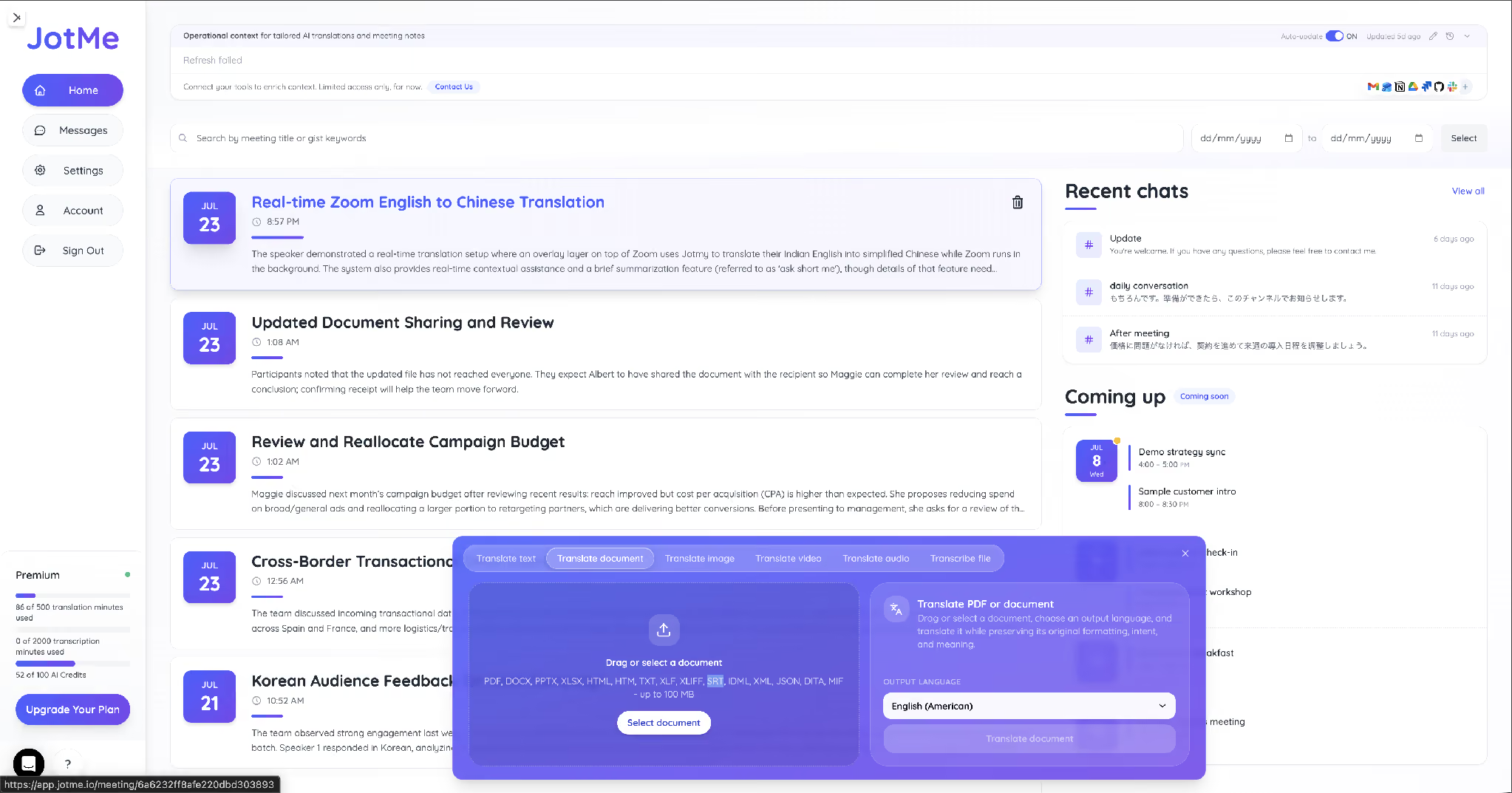
Крок 2. Виберіть файл субтитрів SRT
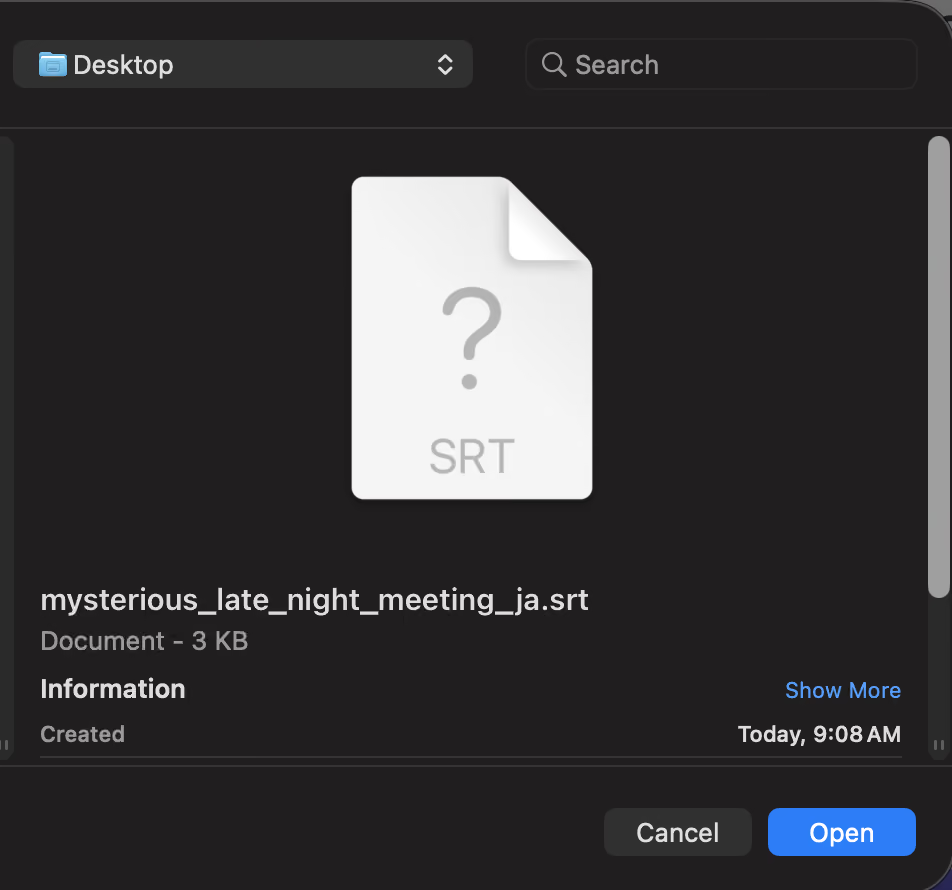
Натисніть Select document і виберіть файл субтитрів. У прикладі це SRT японської короткометражки розміром 3 КБ.
Крок 3. Дочекайтеся аналізу файла
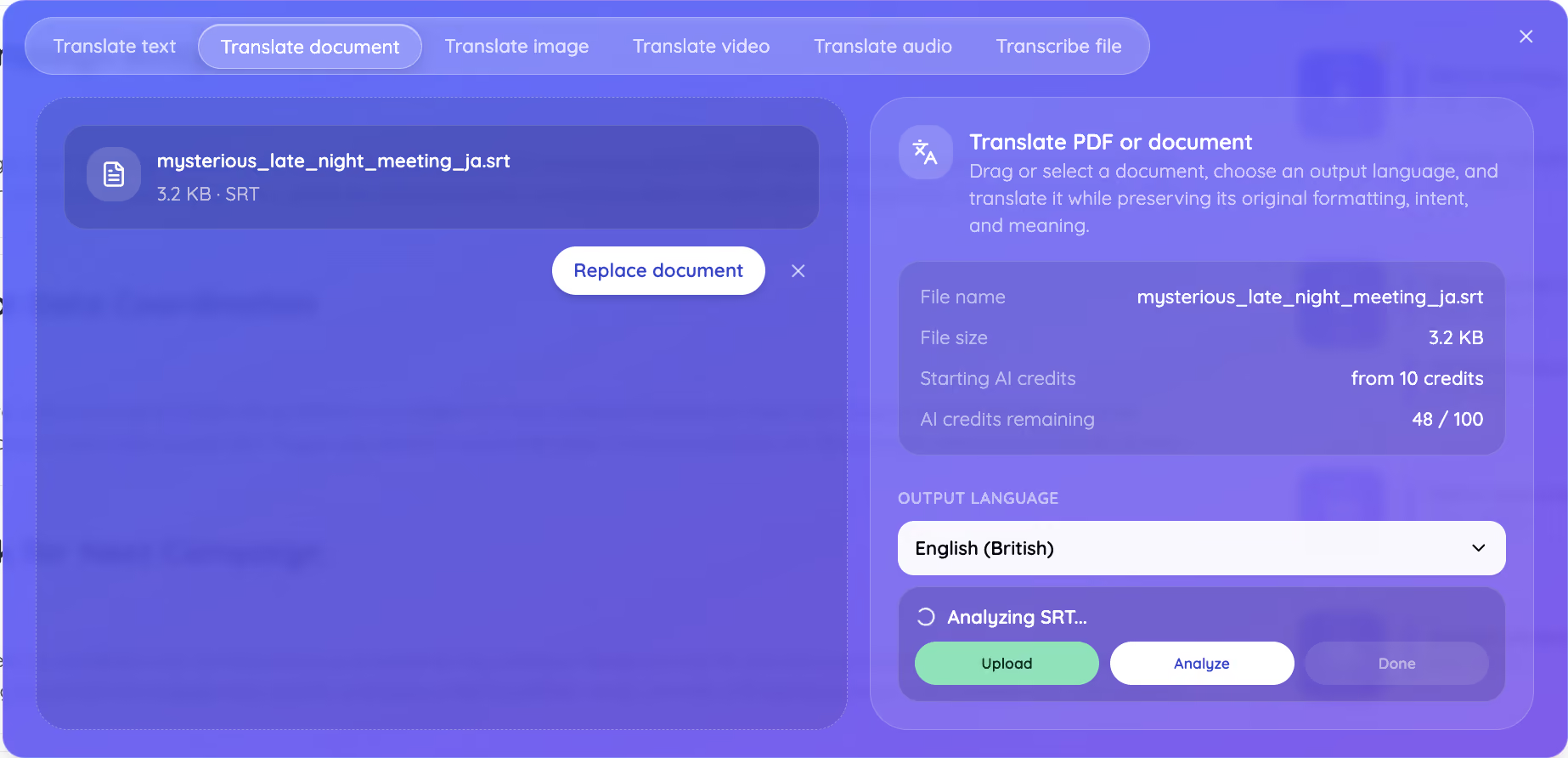
Після завантаження JotMe аналізує файл перед перекладом. Контекст діалогу допомагає передати зміст реплік, а структура SRT зберігає їхні часові мітки.
Крок 4. Виберіть цільову мову
У меню Output language виберіть англійську або іншу доступну мову. Для корейського фільму, який дивитиметься англомовна аудиторія, виберіть англійську. Якщо готуєте англомовну доповідь для команди в Сеулі, виберіть корейську.
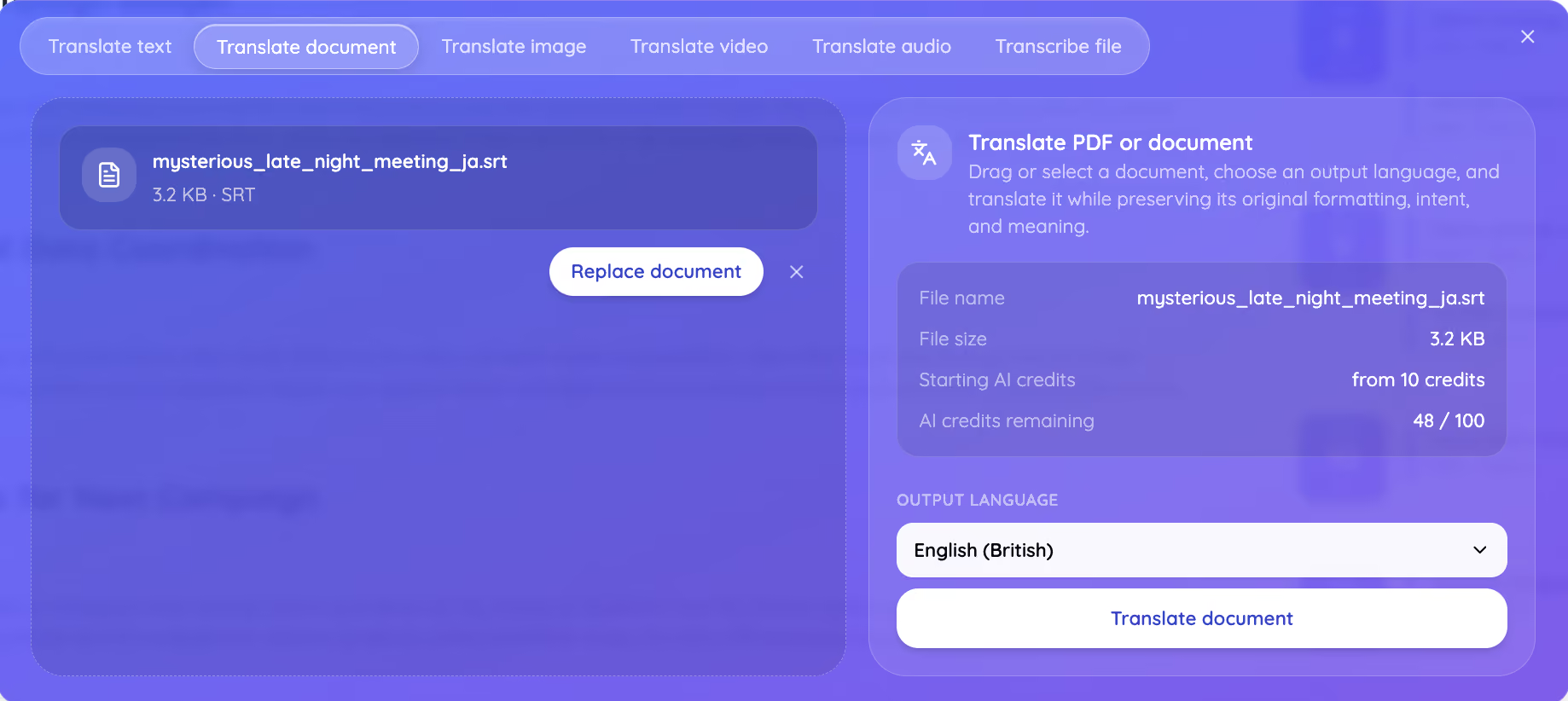
Крок 5. Підтвердьте переклад
Натисніть Translate document. У вікні підтвердження перевірте мову та початкову вартість — 10 ШІ-кредитів за обсяг до 50 000 врахованих символів. Потім натисніть Confirm and translate.
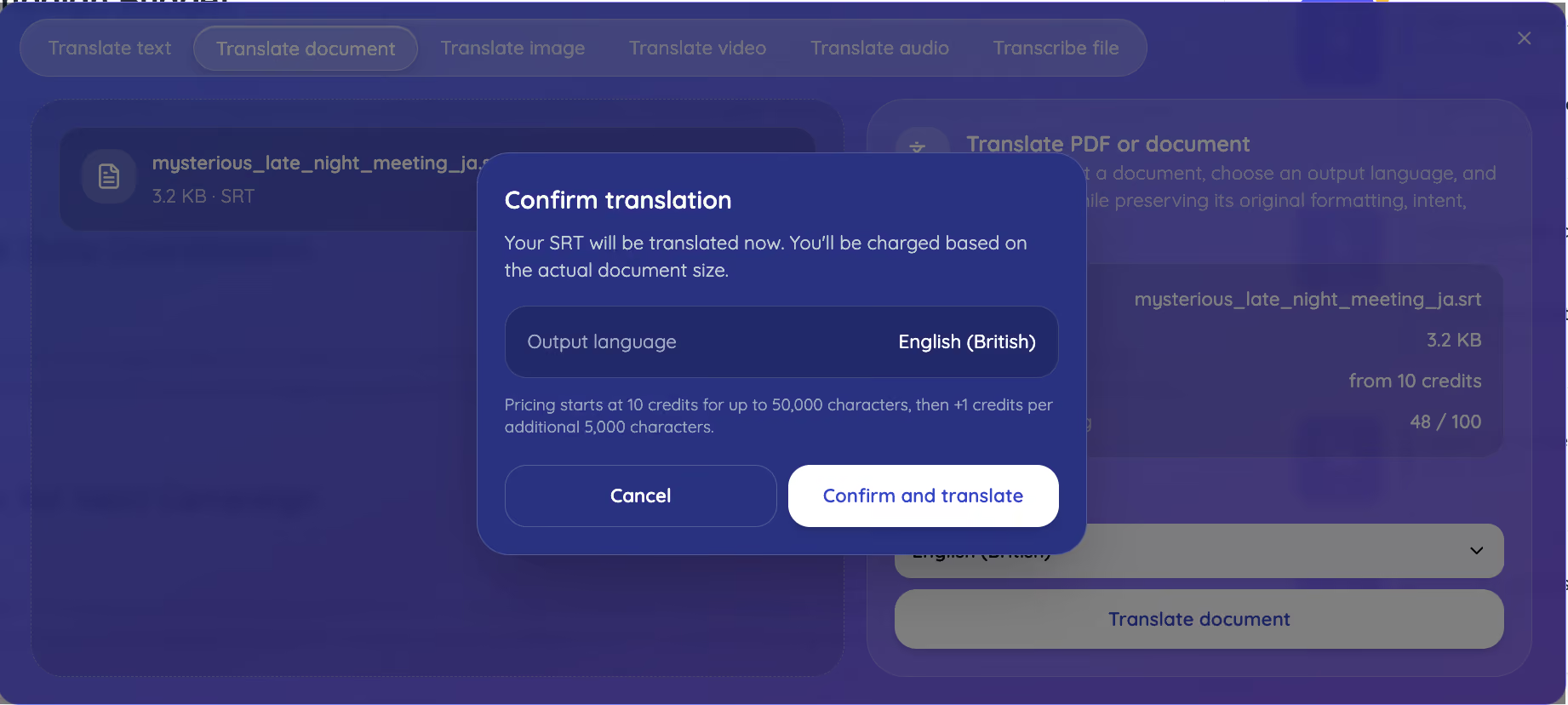
Крок 6. Завантажте перекладені субтитри
Завантажте перекладений SRT, що зберігає початкові часові мітки. Додайте його до відео в YouTube, VLC або редакторі й перевірте синхронізацію.
SubtitleWise і JotMe. Порівняння перекладу субтитрів
У цьому тесті ми завантажили той самий SRT японської короткометражки в обидва сервіси та попросили ChatGPT оцінити результати. Модель поставила JotMe 8,5 із 10, а SubtitleWise — 6 із 10. Оцінки стосуються цього зразка.
SubtitleWise — онлайн-перекладач субтитрів із безплатними можливостями. Перед завантаженням результату можна виправити репліки в браузері.
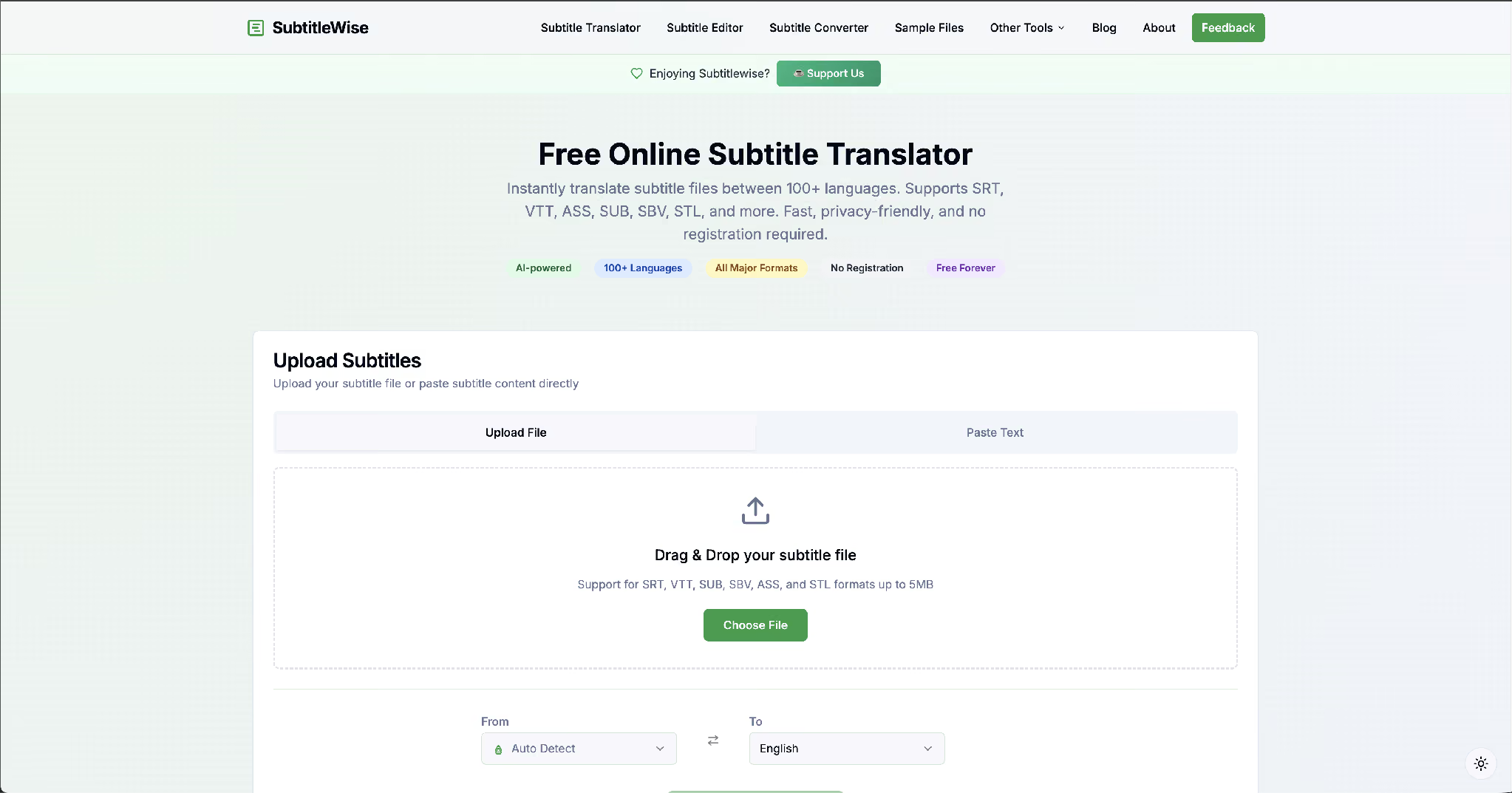
Ми завантажили японський SRT, вибрали переклад з японської на англійську й запустили обробку.
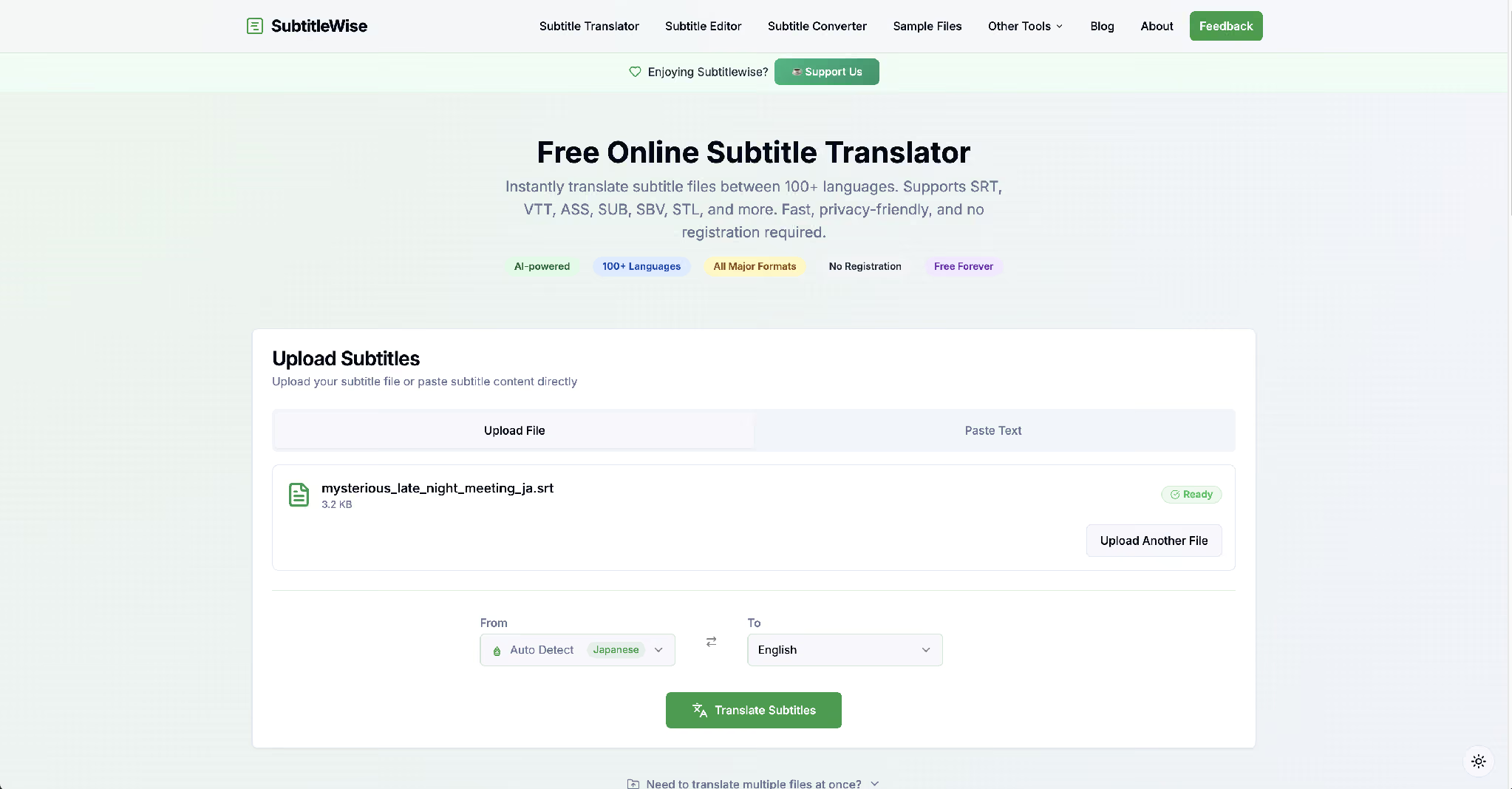
SubtitleWise повернув усі 41 репліку та показав оригінал і переклад поруч для редагування.
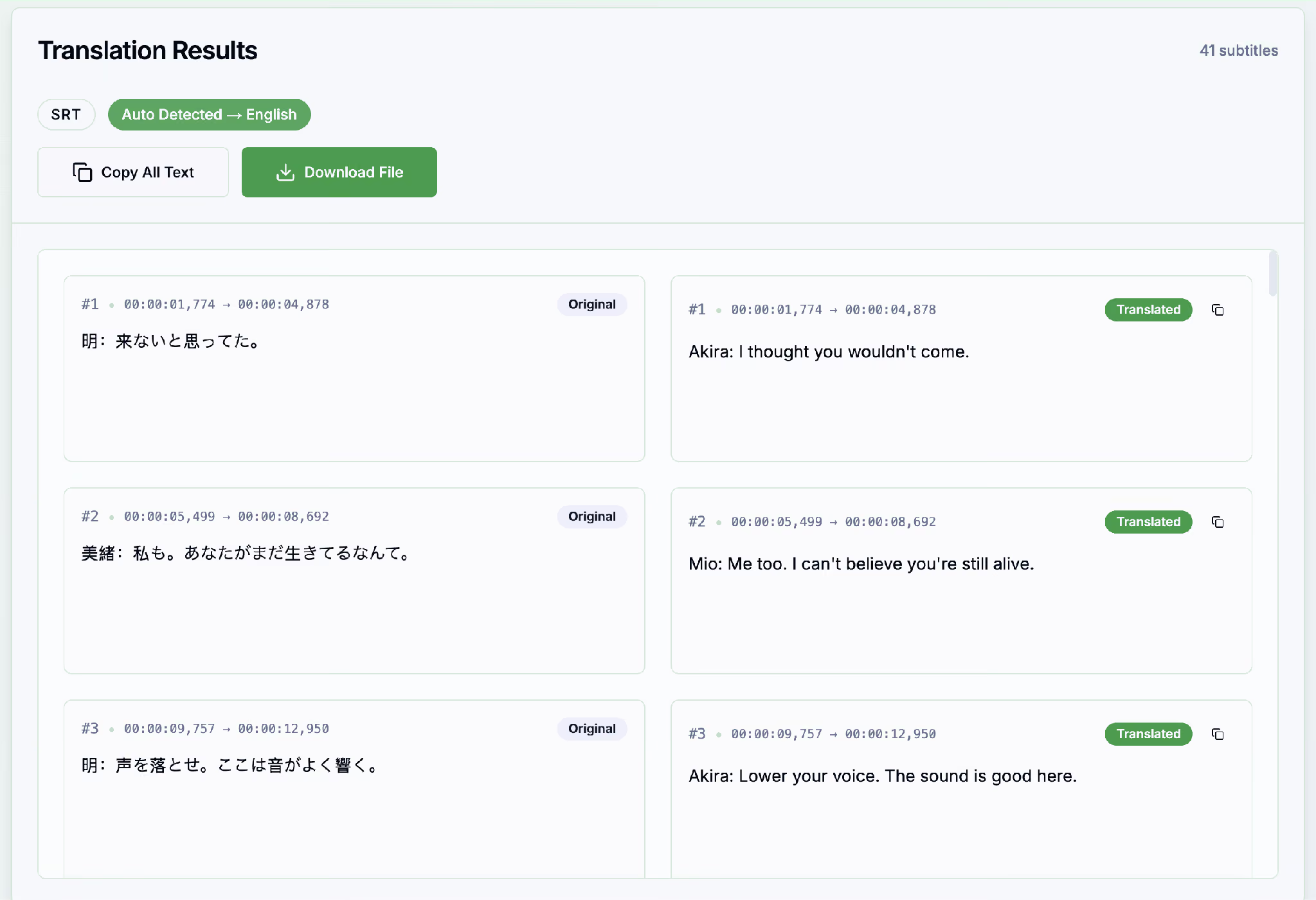
Більшість реплік легко читати, але в кількох важливих для сюжету місцях змінився зміст. Ось три приклади з японським оригіналом і англійськими версіями SubtitleWise та JotMe.
SubtitleWise: “I changed trains three times. I was also followed.”
JotMe: “I changed trains three times. I shook off the tail.”
В оригіналі Міо каже, що позбулася переслідувача. У версії SubtitleWise вона лише повідомляє, що за нею стежили. JotMe передає, що Міо відірвалася від переслідувача, а це важливо для сюжету.
SubtitleWise: “Should I call you to the abandoned station at 2am?”
JotMe: “And you called me out to an abandoned station at two in the morning?”
У перекладі SubtitleWise помінялися місцями той, хто покликав, і той, кого покликали. У версії JotMe Міо дорікає Акірі, що саме він викликав її на покинуту станцію о другій ночі.
SubtitleWise: “Lower your voice. The sound is good here.”
JotMe: “Keep your voice down. Sound carries well here.”
Акіра просить говорити тихіше, бо звук на покинутій станції добре розноситься. У версії SubtitleWise йдеться про добру якість звуку. JotMe зберігає причину, через яку Акіра просить тиші.
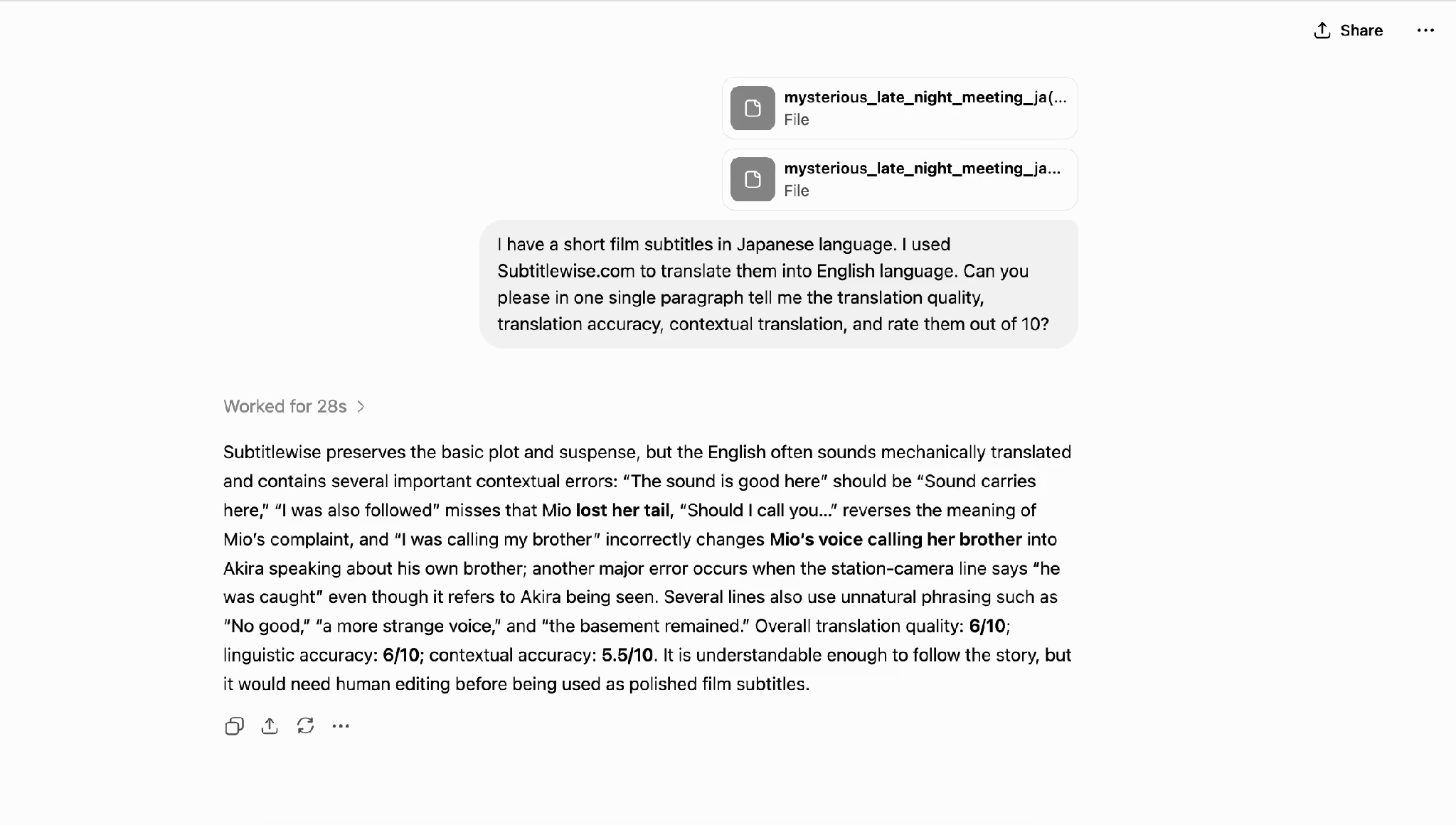
ChatGPT оцінив переклад SubtitleWise на 6 із 10 за загальною якістю й на 5,5 із 10 за точністю в контексті. Модель зауважила, що кілька реплік змінили зміст або звучали механічно.
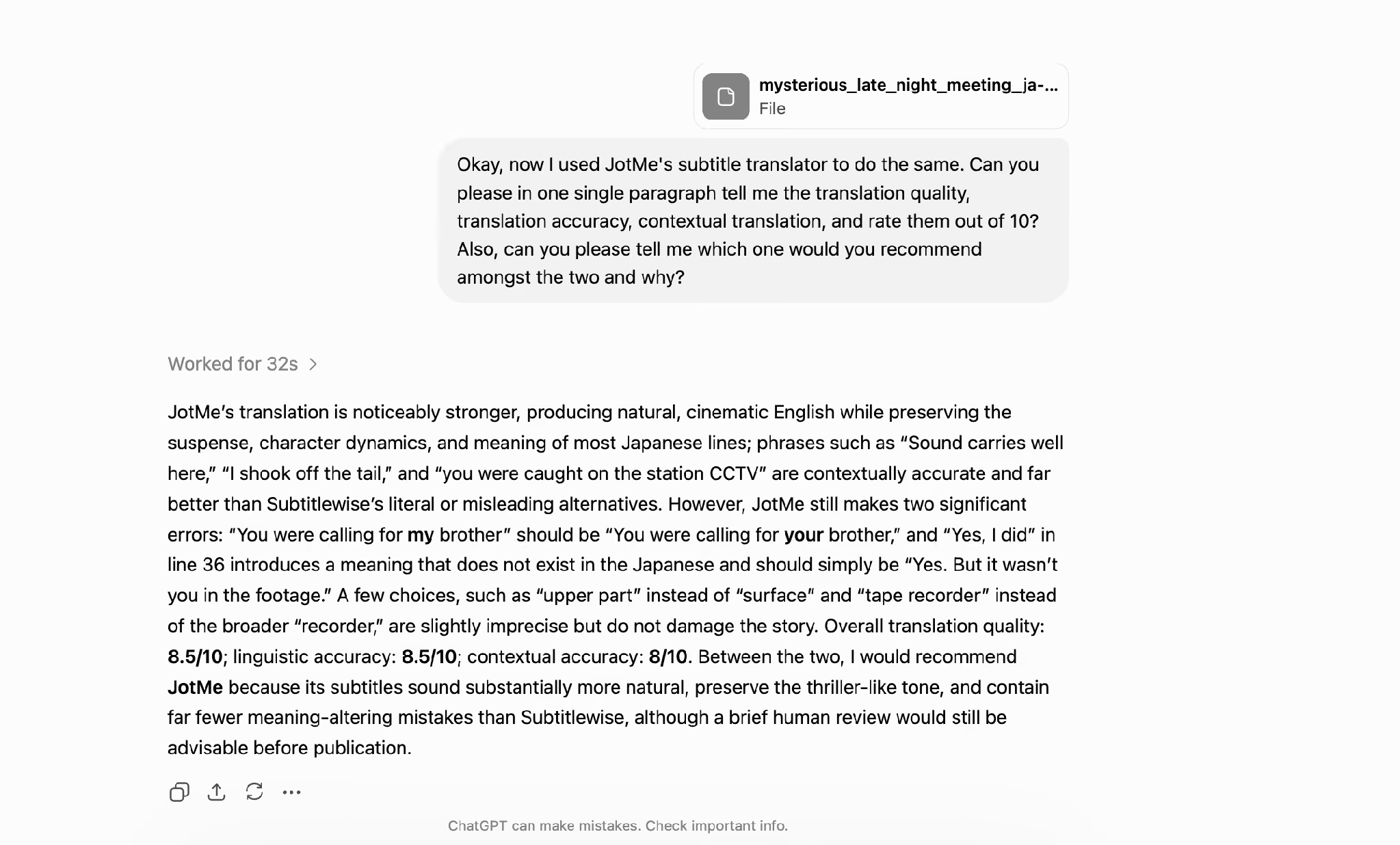
Версія JotMe отримала 8,5 із 10 за загальною якістю та 8 із 10 за точністю в контексті. За оцінкою моделі, діалоги англійською звучали природно, а сцена зберегла напруження. Водночас в одній репліці «мій брат» мало бути «твій брат». Для цього прикладу модель віддала перевагу JotMe, але помилки все одно потребують редактури.
Які бувають формати субтитрів?
Поширені формати — SRT, WebVTT, ASS або SSA та SCC. Вони відрізняються параметрами оформлення й точністю синхронізації. Простий SRT має широку сумісність. Інші формати підтримують розташування тексту у вебпрогравачі, складне оформлення або покадрові позначки для мовлення.
Для перегляду відео й навчання часто достатньо SRT. Якщо ваш файл має інший формат, перетворіть його на SRT в редакторі субтитрів. Перед перекладом перевірте часові мітки, бо складне оформлення може не перенестися.
На що звернути увагу, завантажуючи субтитри?
Шукайте доріжку у форматі, який підтримує ваш програвач, і для точної версії відео. Субтитри до іншого монтажу можуть швидко розійтися зі звуком.
- Часові мітки саме для вашої версії відео. Інший монтаж може змістити всі репліки
- Формат, який підтримує програвач, зазвичай SRT або WebVTT
- Потрібна мовна доріжка. За можливості виберіть перевірені субтитри або доріжку для людей із порушеннями слуху замість необробленого автоматичного тексту
- Кодування UTF-8, щоб літери з діакритичними знаками та інші абетки не перетворилися на нечитабельні символи
- Одна доріжка на файл, щоб дві мови не накладалися одна на одну
- Можливість отримати файл без стороннього ПЗ чи примусової реєстрації
- Файл, який можна перекласти, якщо доріжки потрібною мовою немає
Як вимкнути субтитри в Netflix?
Під час відтворення відкрийте «Звук і субтитри» та в розділі субтитрів виберіть «Немає». Розташування меню залежить від пристрою. У деяких фільмах окремі репліки іншою мовою все одно можуть мати субтитри.
- Smart TV і пристрої для потокового перегляду. Відкрийте елементи керування відтворенням на пульті. Знайдіть параметри звуку й субтитрів або пункт «Інші» та виберіть «Немає».
- Телефони й планшети з iOS або Android. Торкніться екрана під час відтворення, відкрийте «Звук і субтитри» й виберіть «Немає».
- Комп’ютери й браузери. Наведіть курсор на відео, відкрийте меню зі значком діалогу та виберіть «Немає».
Якщо в Netflix є потрібна мовна доріжка, виберіть її в меню. Коли її немає, інструкція з перекладу субтитрів Netflix у реальному часі описує окремий спосіб роботи з аудіо.
Як JotMe перекладає спеціальні терміни в субтитрах?
Перед перекладом JotMe враховує вміст файла. Контекст допомагає розпізнати, коли слово є назвою деталі, жартом чи вузьким терміном. Це корисно і поза кіно.
- Інженерні доповіді й демонстрації. Звірте назви деталей, допуски й технологічні терміни від першого до останнього слайда.
- Подкасти. Перевірте, чи послідовно передано імена, повторювані жарти й посилання на попередні репліки.
- Інтерв’ю. Контекст допомагає зрозуміти, хто що сказав і з яким тоном пролунала гостра відповідь.
- Вебінари. Перевірте, чи однаково передано назви функцій і цифри в доріжках для різних аудиторій.
Перевірте терміни за словником вашого каналу чи лабораторії. Контекст поточного файла допомагає зберегти зміст, але важливі фахові формулювання варто звірити вручну. Оригінал і переклад лишаються в історії до видалення, тому перевірте вимоги до зберігання невипущених фільмів, клієнтських інтерв’ю й неопублікованих записів.
Скільки ШІ-кредитів коштує переклад субтитрів?
Переклад до 50 000 врахованих символів починається від 10 ШІ-кредитів. Кожні наступні розпочаті 5 000 символів додають 1 кредит. Вартість визначає кількість символів, яку врахує система, а не розмір файла в кілобайтах. Короткометражка часто вкладається в початковий обсяг.
Безплатний тариф включає 5 ШІ-кредитів, а переклад субтитрів починається від 10. Pro включає 20 кредитів, Premium — 50. За річної оплати еквівалентна місячна ціна становить 10 доларів США за користувача на Pro і 15 доларів США на Premium.
Чи можна перекладати відео й додавати субтитри наживо?
Так, для ефіру чи дзвінка скористайтеся синхронним перекладом JotMe. Виберіть джерело звуку й мову перекладу. JotMe показуватиме перекладені субтитри, поки люди говорять. Це окремий режим від перекладу готового файла SRT.
Щоб додати субтитри до відеопотоку, відкрийте Share Translation → Subtitle Camera і вставте адресу Subtitle Camera у джерело Browser Source в OBS. Послідовність показано в короткому відео з налаштування. У режимі Fast Subtitle Camera недоступна. Для вебінарів також стануть у пригоді огляди синхронних перекладачів субтитрів для відео та поширення синхронного перекладу.
Який перекладач субтитрів вибрати для свого відео?
Для особистого перегляду часто достатньо швидкого безплатного перекладу. Якщо кілька рядків звучать незвично, але зміст зрозумілий, детальне редагування може не знадобитися.
Для показу глядачам, студентам або клієнтам перевірте зміст, синхронізацію й термінологію. У тесті однієї короткометражки ChatGPT оцінив SubtitleWise на 6 із 10, а JotMe — на 8,5 із 10. Перекладений SRT зберігає часові мітки, а оригінал і результат залишаються в історії до видалення. Для ефіру відкрийте синхронний переклад, а для готової доріжки завантажте SRT у Translate document.
Поширені запитання
Які формати субтитрів можна перекладати в JotMe?
JotMe перекладає файли SRT, які підтримують YouTube, VLC, Premiere та багато інших програвачів і редакторів. Якщо у вас WebVTT чи ASS, спочатку перетворіть файл на SRT і перевірте, чи збереглися потрібні вам часові мітки.
Наскільки точний переклад зі ШІ?
JotMe враховує контекст усього файла, щоб передати зміст і тон реплік у межах сцени. В описаному нижче тесті ChatGPT оцінив переклад японської короткометражки на 8,5 із 10. Це оцінка одного зразка. Перед публікацією звірте імена та ідіоми з оригіналом.
Чи можна перекладати в обох напрямках?
У JotMe вихідну й цільову мови можна вибирати окремо. Наприклад, з одного екрана можна перекласти з корейської на англійську, з японської на іспанську або з англійської на арабську. Перед завантаженням перевірте потрібні мови у списку.
Чи є обмеження на розмір файла субтитрів?
Так. У розділі Translate document можна завантажити файл до 100 МБ. Файл субтитрів часто займає лише кілька кілобайтів, тож зазвичай навіть повна доріжка до фільму вкладається в цей ліміт.
Що відбувається з файлом субтитрів після перекладу?
Оригінал і переклад залишаються в історії перекладів вашого облікового запису до видалення. Копії, які вже надіслано в чат, після видалення з історії залишаються в чаті. Перш ніж завантажувати субтитри до невипущеного фільму, клієнтського відео чи приватного інтерв’ю, звірте вимоги до зберігання матеріалу.
Спробуйте JotMe
Точний переклад для зустрічей, заходів і щоденної роботи. AI Memory пам’ятає ваш контекст.


