







Коротка відповідь: для перекладу онлайн-конференції відкрийте настільний JotMe поруч із платформою зустрічі, виберіть Online та перевірте звук. Увімкніть Translation, задайте мови у відповідній моделі й запустіть сесію. Fast визначає вхідну мову автоматично. Для аудиторії окремо підготуйте екран, посилання чи QR-код та достатню квоту.
Автор розповідає, що на технічних конференціях про ШІ й розробку програмного забезпечення йому було складно розуміти терміни у тодішньому вбудованому перекладі Teams, Meet і Zoom. Це джерельний досвід, а не новий контрольований тест сучасних версій і не доказ, що будь-який технічний переклад цих платформ непридатний.
Після власних проб автор обрав JotMe для свого сценарію та описав користь контексту для технічної лексики. Старі 107 мов не є універсальним поточним списком усіх моделей. Особистий переклад можна показувати на великому екрані, а нотатки, підсумки й ШІ-відповіді використовувати у підтримуваних процесах. Доступ аудиторії, збереження та квоти потрібно налаштувати окремо; саме відкриття вікна не поширює матеріали всім.
Цей посібник пояснює кроки перекладу онлайн-конференції через JotMe та практичні умови, які варто перевірити на репетиції.
Щоб налаштувати переклад віртуальної конференції, виконайте такі кроки:
- Завантажте JotMe: отримайте настільний інсталятор для Mac або Windows з офіційного сайту.
- Приєднайтеся до конференції: відкрийте подію у платформі зустрічі й запустіть JotMe поруч.
- Виберіть мови: увімкніть Translation, у Basic або Premium задайте мову виступу та потрібну мову результату. Fast визначає вхідну мову автоматично.
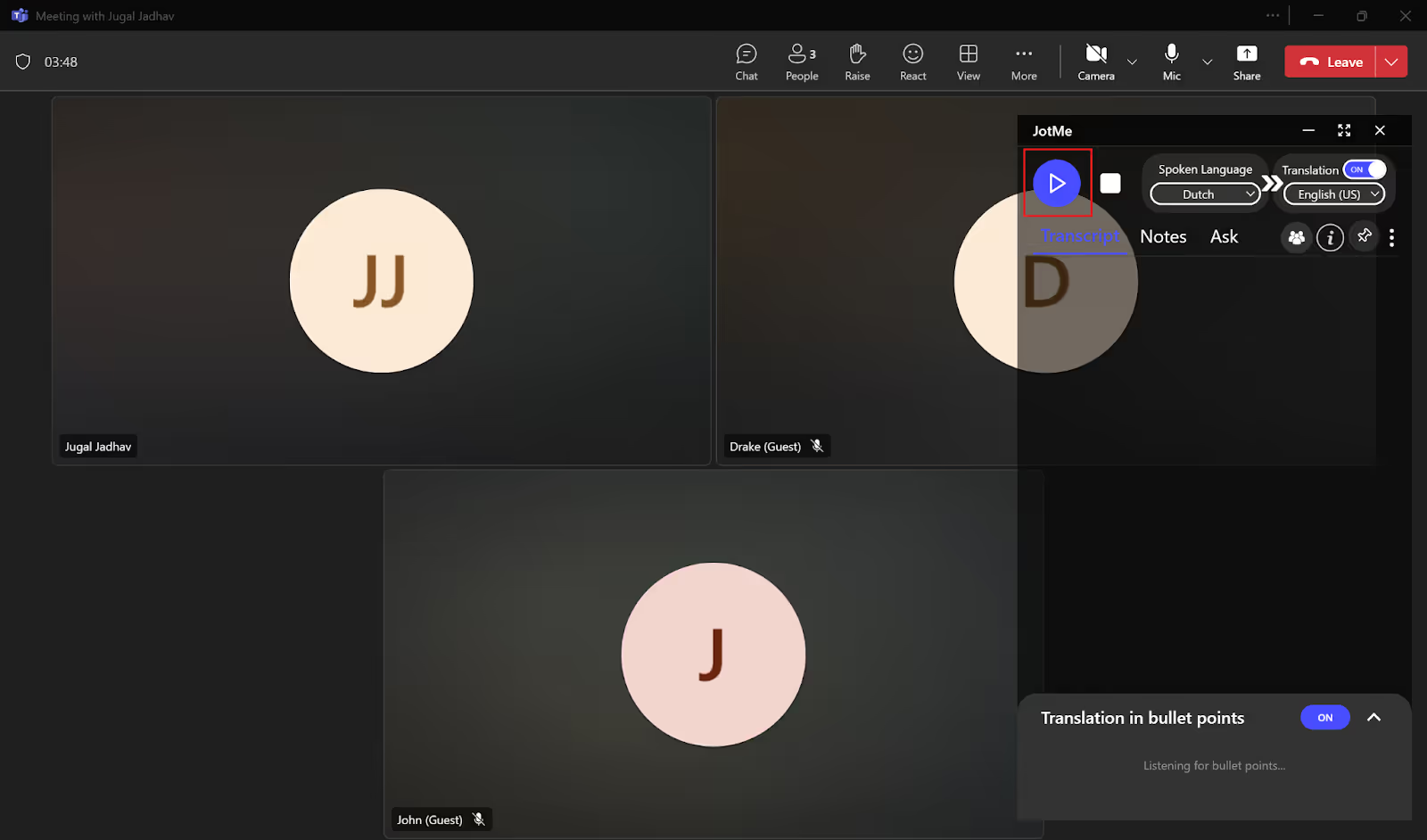
- Запустіть переклад: перевірте звук, дозволи й квоту, потім натисніть кнопку запуску — Play на вихідному знімку.
Крок 1. Як завантажити JotMe
На офіційному сайті JotMe виберіть завантаження для Mac або Windows і виконайте кроки інсталятора. Назва кнопки може відрізнятися від вихідного «Try for free».

Крок 2. Як відкрити JotMe під час конференції
Почніть або відкрийте онлайн-конференцію у Teams, Zoom чи Meet через підтримуваний застосунок або браузер. Запустіть JotMe, виберіть Online та перевірте мікрофон і віддалений звук. Розташуйте вікно зручно; воно не обов’язково відкриється праворуч, як на старій ілюстрації.
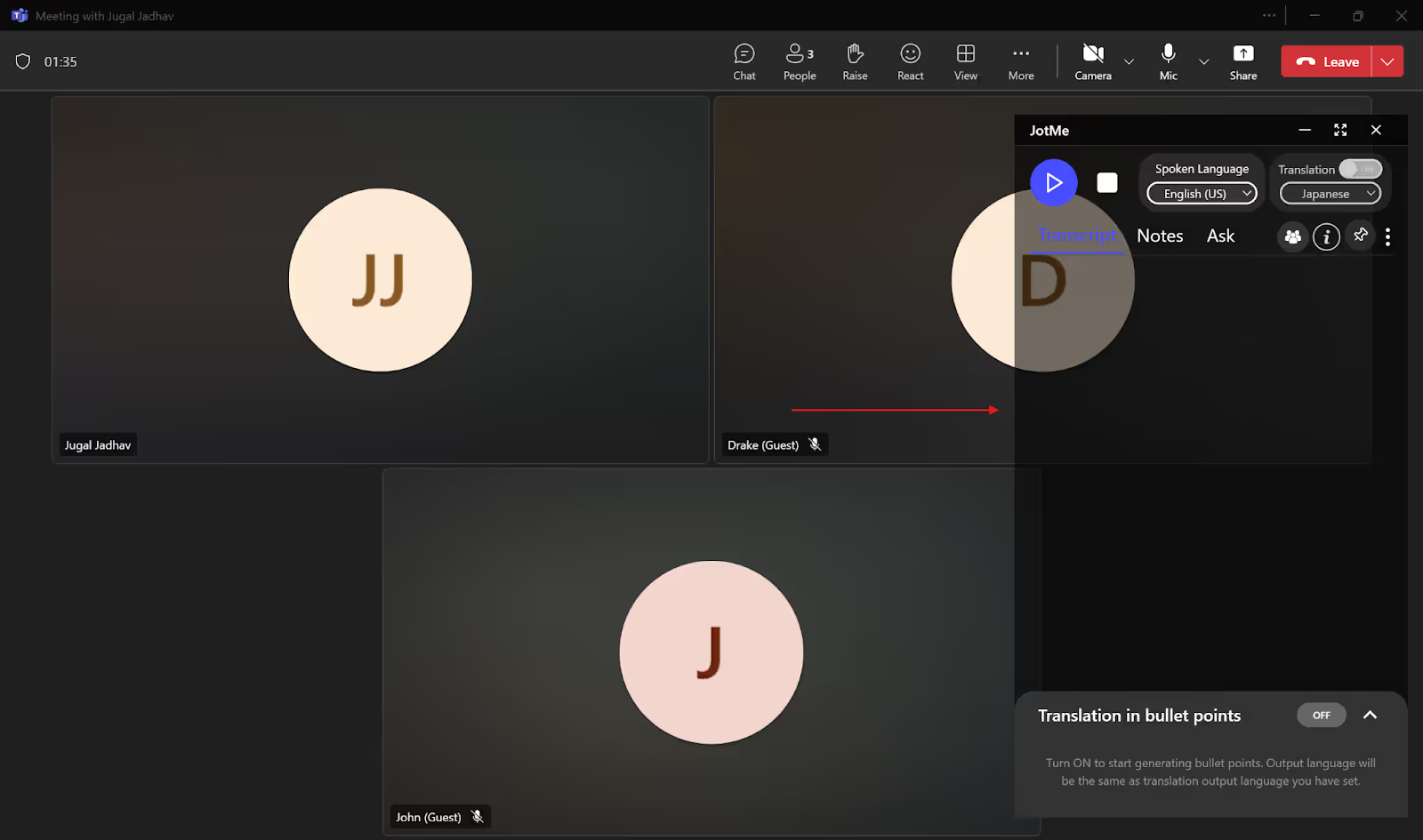
Крок 3. Як вибрати мови JotMe
Увімкніть Translation. До запуску Basic або Premium задайте Spoken Language відповідно до виступу й виберіть мову результату. Fast визначає вхідну мову автоматично. Під час активного запису модель не змінюється — спочатку зупиніть сесію.
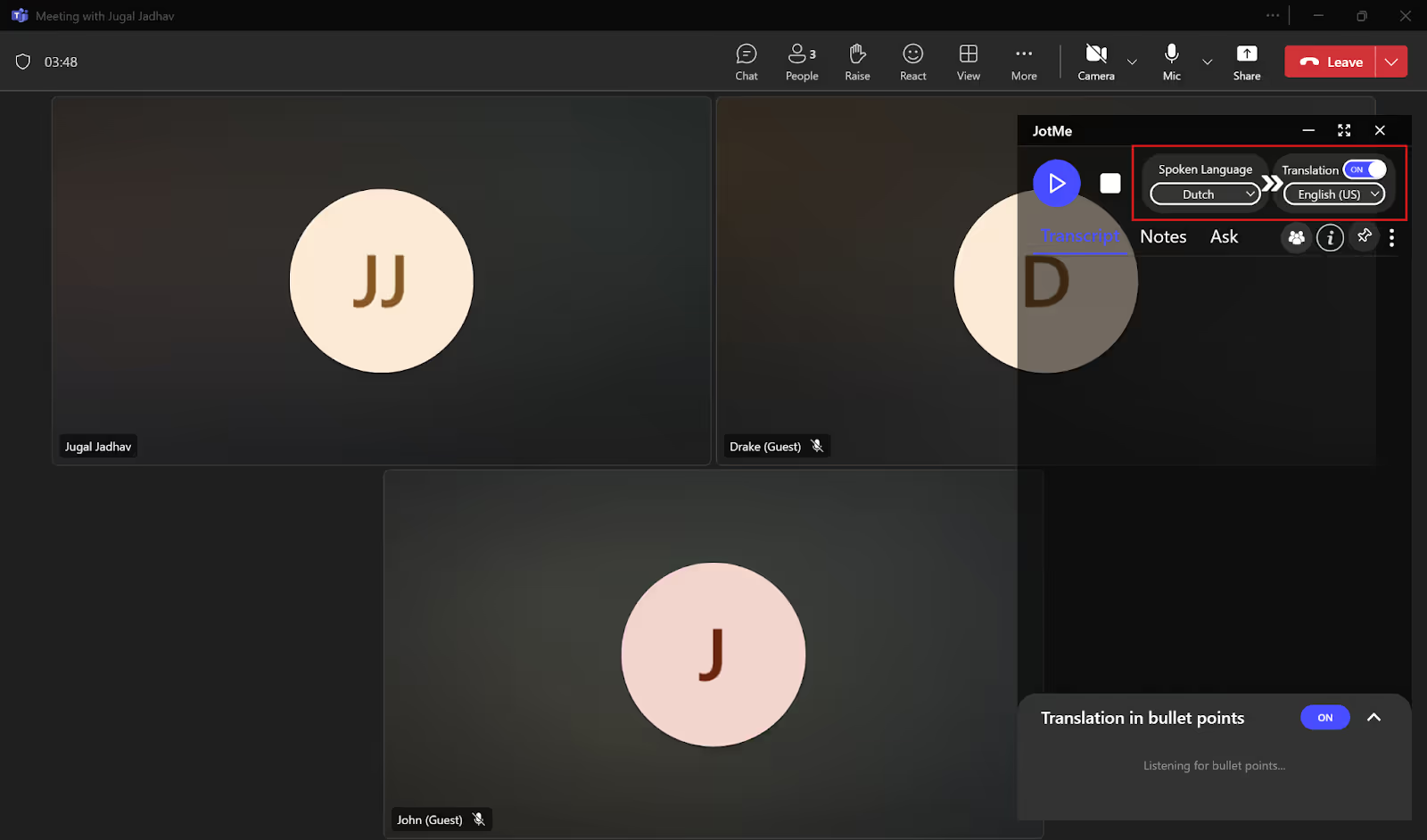
Крок 4. Як запустити переклад наживо
Після перевірки моделі, мов, аудіодозволів і квоти натисніть кнопку запуску. Сам вибір мов не починає фіксацію автоматично.
Після запуску JotMe показуватиме переклад наживо з фактично доступного мовлення. Затримка залежить від умов. Для перегляду транскрипту, створених ШІ-нотаток і підсумків після оброблення потрібні збереження, доступна генерація та права; повний постійний запис не гарантується без цих умов.
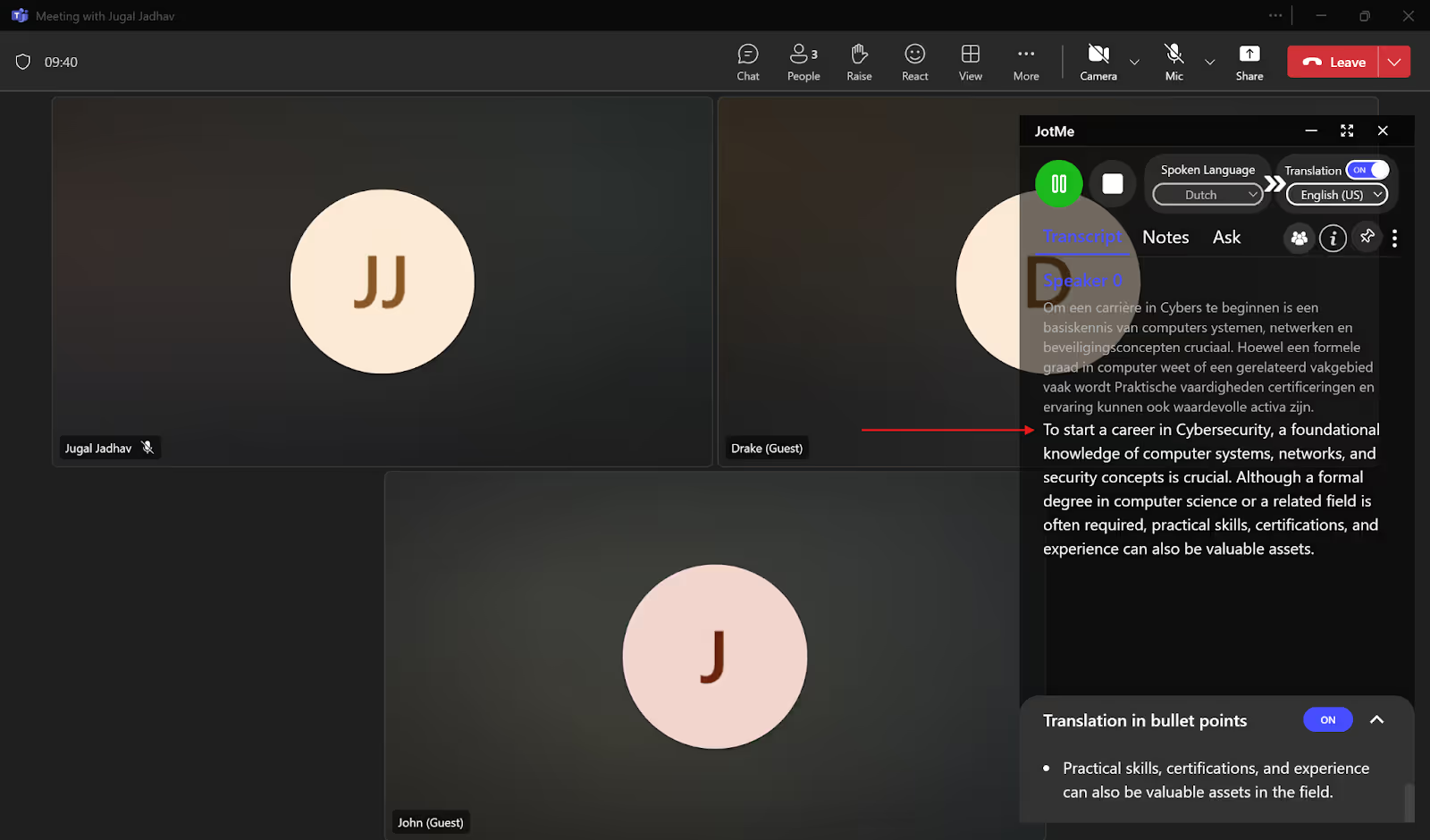
За потреби змініть розмір вікна й розташуйте переклад унизу екрана. Щоб показати його іншим, налаштуйте окремо демонстрацію або поширення, а не лише свій локальний перегляд.
Що перевірити у вбудованому перекладі платформ конференцій
Вихідна стаття посилається на Markletic: 41% організаторів подій нібито використовують Zoom для малих віртуальних зібрань, а 29% маркетологів — Teams. Це різні названі групи опитування, не поточні дані України чи перевірений тут розподіл усіх конференцій. Вбудовані перекладені субтитри мають власні умови доступу й мов. Перевірте такі аспекти:
- Ліцензії та квоти: доступ до перекладу залежить від конкретної функції, плану й організатора, а не обов’язково окремого платного плану кожного учасника. JotMe має власний обмежений безкоштовний обсяг; вихідні 20 хвилин слід звірити з поточним планом, моделлю та витратами на аудиторію.
- Збереження перекладеного тексту: живі перекладені субтитри Teams не є післязустрічним перекладеним архівом; у відповідному процесі зберігається оригінальний транскрипт. Не переносіть це на всі функції кожної платформи. У JotMe післязустрічний текст і переклад залежать від налаштувань збереження, оброблення, квот і прав — автоматичний повний запис усієї конференції не гарантований.
- Перевірка точності: вихідний огляд посилається на помилки перекладу професійних термінів. Це не новий тест усіх поточних платформ. Контекст і власна термінологія JotMe можуть допомагати, але не гарантують правильного передавання кожного тону, нюансу чи терміна.
Як JotMe допомагає перекладати конференції
Вихідна стаття цитує прогноз глобального ринку віртуальних подій US$297,16 млрд до 2030 року. Його тут не перевірено заново; це не вимірювання українського попиту або результатів JotMe. Для самої конференції варто оцінити пояснення, виклад пунктами, доступ аудиторії та післязустрічні матеріали — з урахуванням відповідних умов.
Контекстний переклад
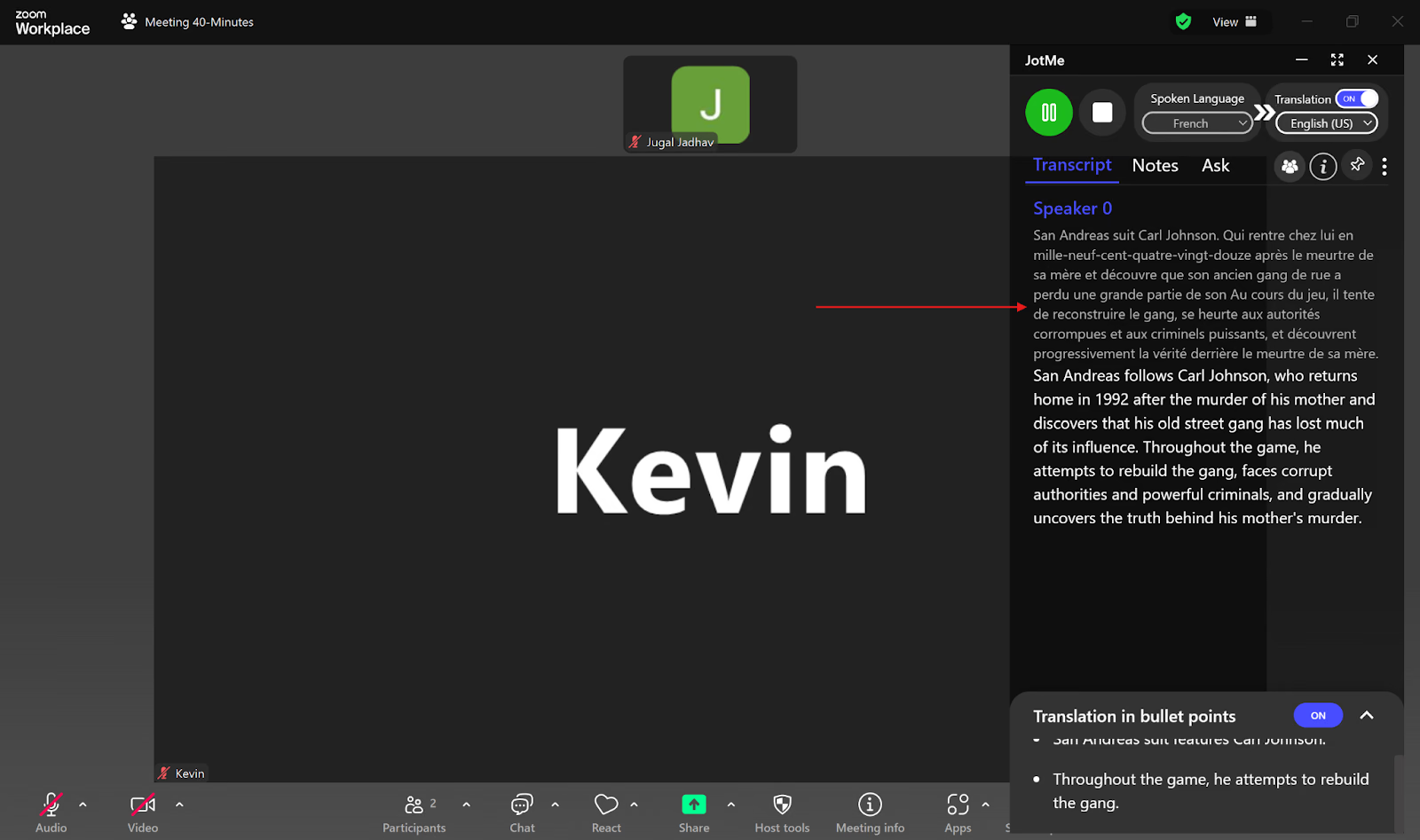
Для технічних обговорень важливо зберегти зміст між репліками й професійні терміни. JotMe використовує контекст у підтримуваних процесах і може працювати з власним словником. Це не доводить, що всі інші сучасні платформи перекладають лише рядок за рядком, і не гарантує правильного передавання кожного терміна, тону чи наміру.
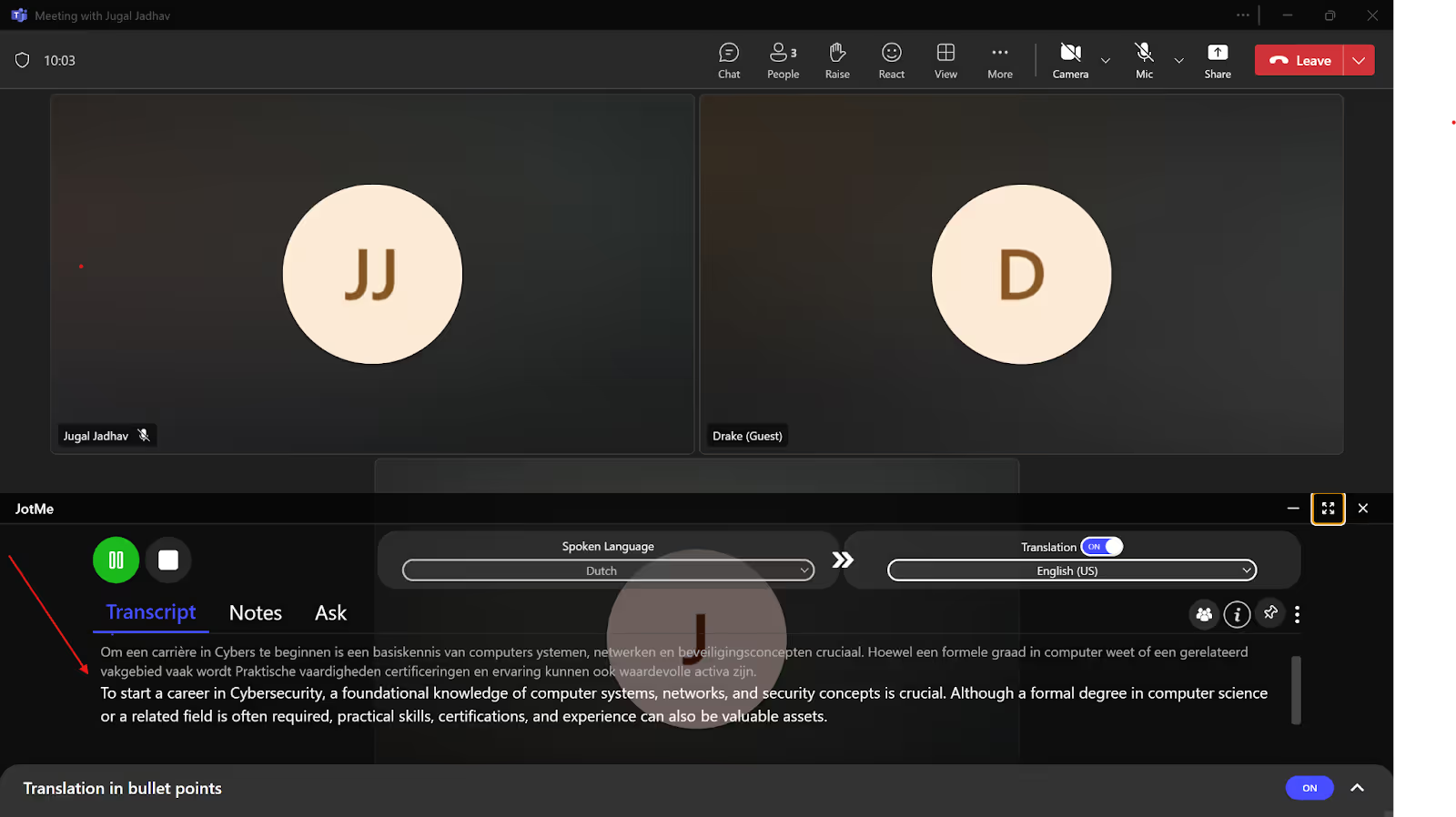
Автор описує окремий приклад конференції Teams, де слово “pen” було помилково вимовлено як “band”, а контекст допоміг отримати виправлений результат. Англійські слова збережено як джерельну ілюстрацію; це не новий контрольований тест або гарантія автоматичного виправлення кожної обмовки.
ШІ-пояснення й переклад основних думок пунктами
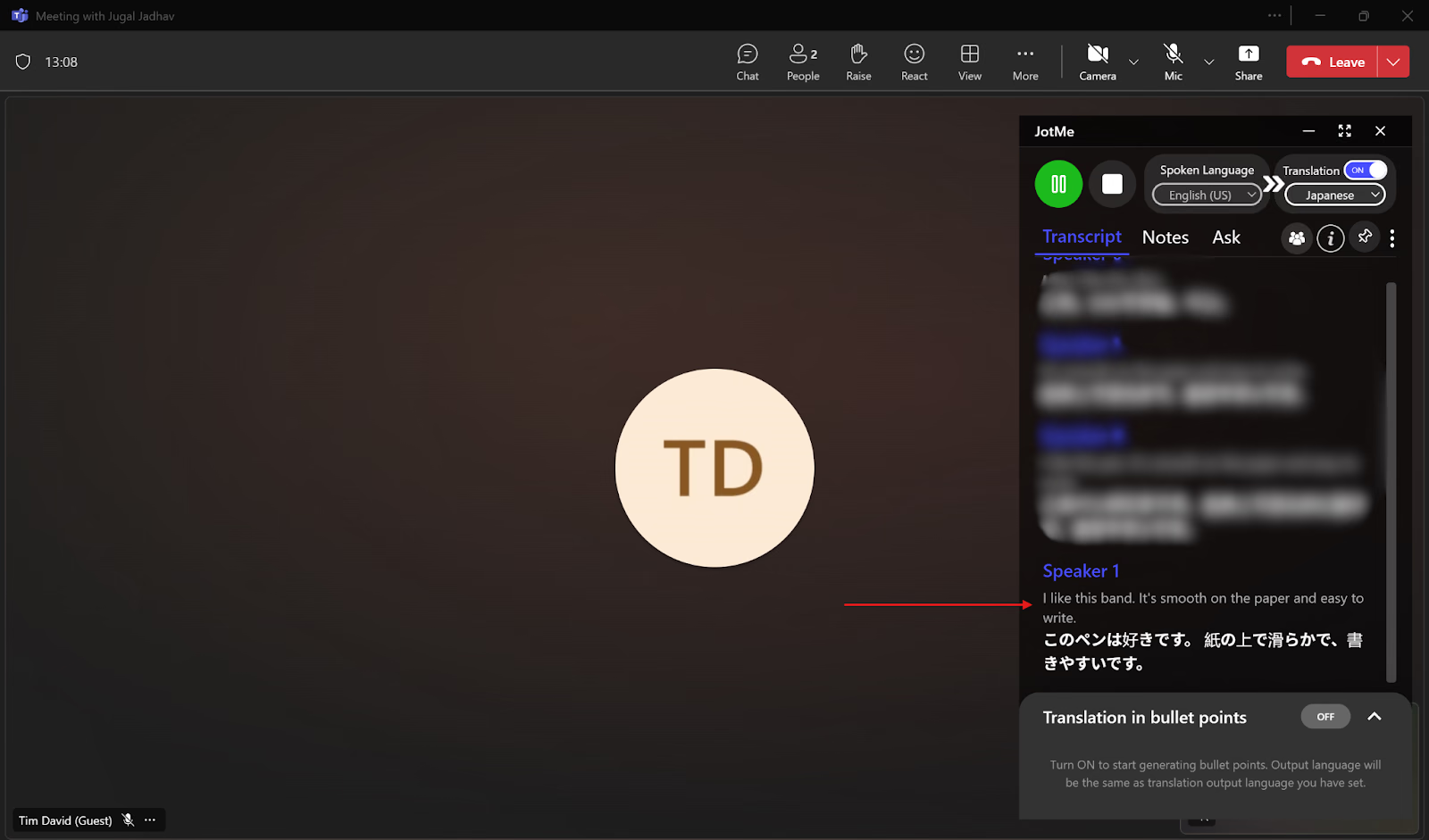
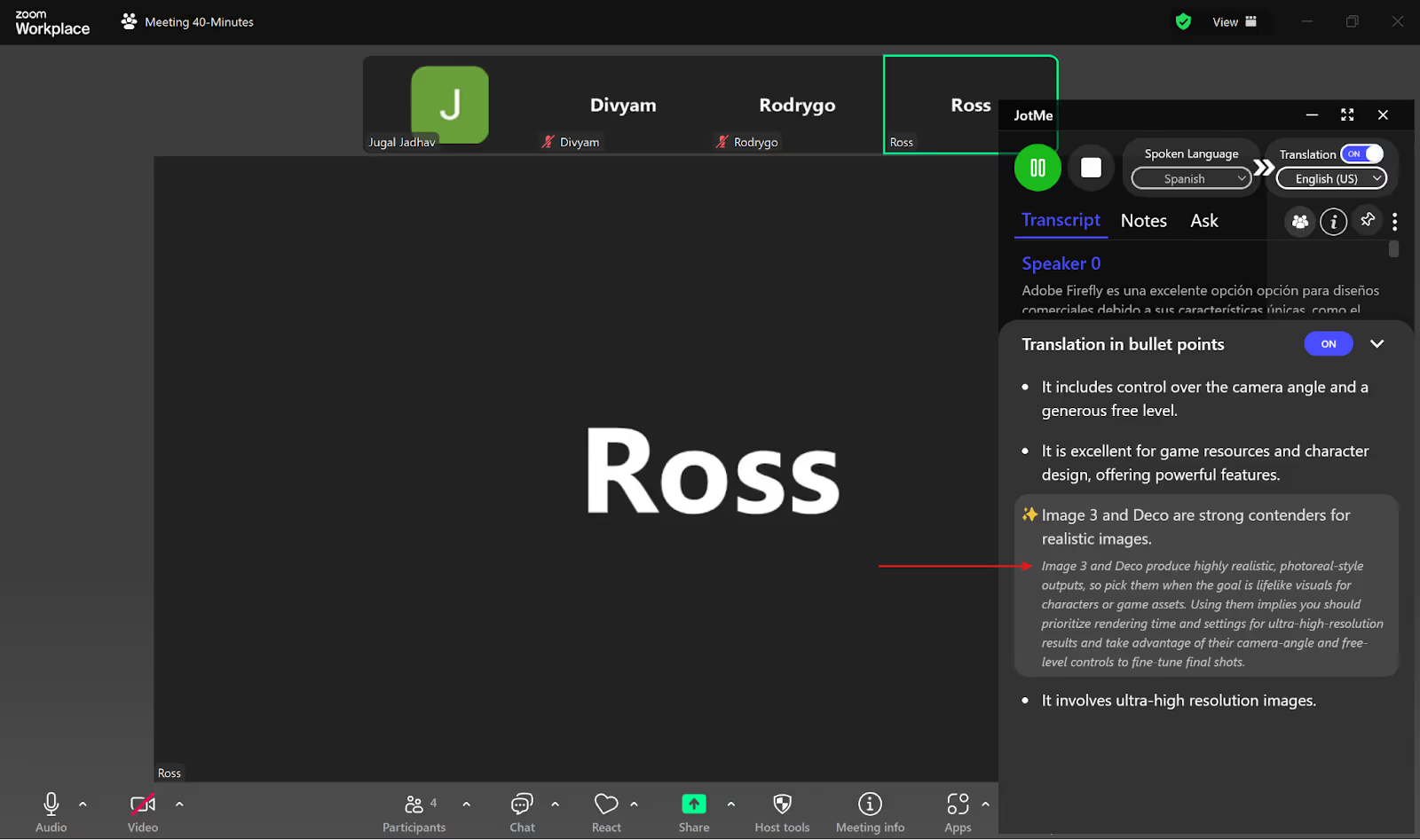
У підтримуваному процесі JotMe може стисло показувати основні думки перекладу пунктами. Якщо тема незрозуміла, виберіть відповідний пункт і запитайте ШІ-пояснення за наявності функції та квоти. Короткий виклад не містить усіх подробиць, а відповідь потрібно перевірити; миттєве й повне розуміння не гарантується.
Поширення перекладу за квотою організатора
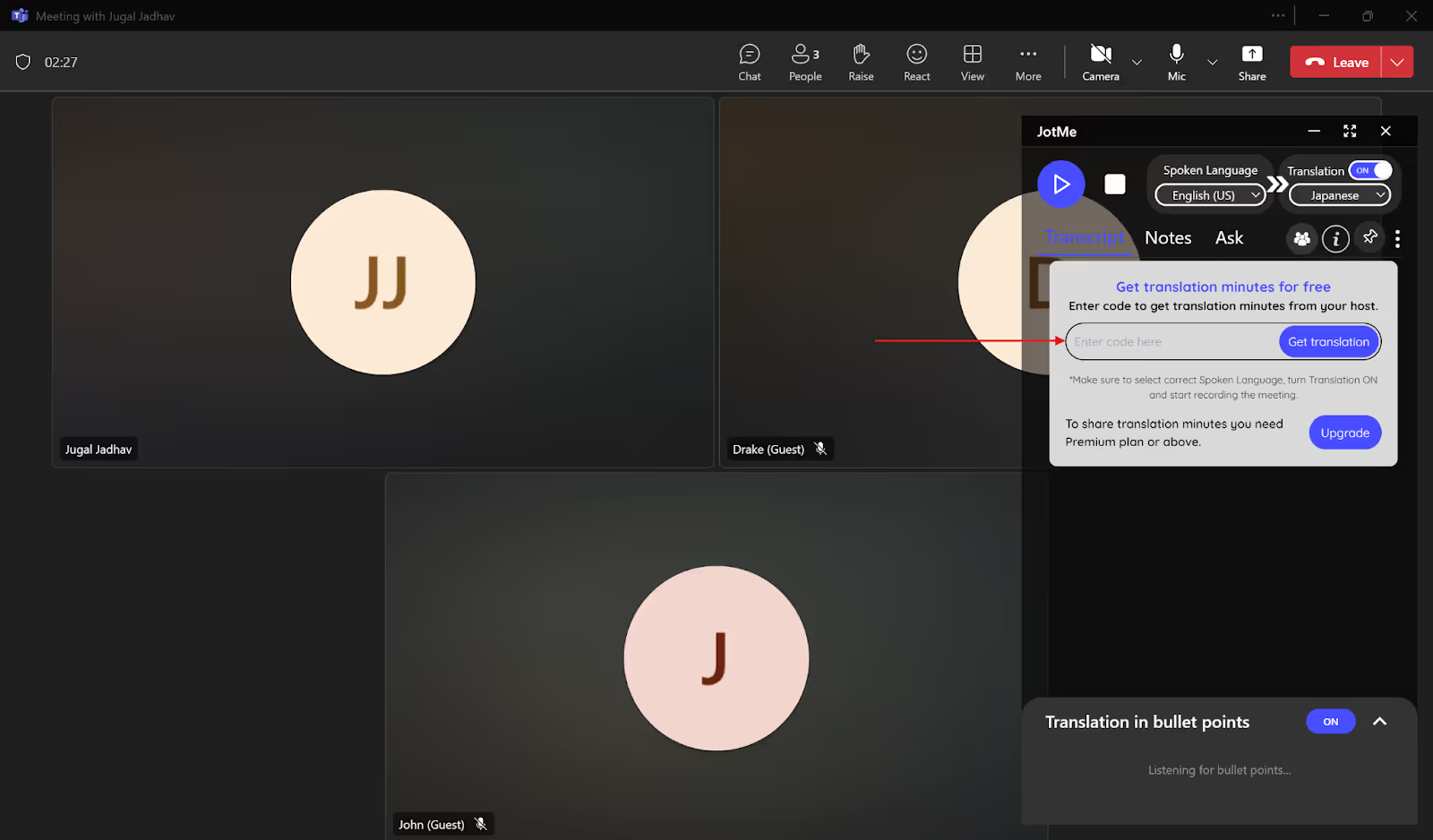
Для поширення через код потрібні Premium або вищий план організатора та однакова модель мовлення в настільному JotMe учасника. Згенеруйте код у Share Translation, With Code і передайте його учасникові для введення у застосунку. Це не браузерний URL/QR і не окрема необмежена квота: використання списується з організатора. ШІ-нотатки, підсумки й транскрипти після оброблення доступні за належного збереження, ідентифікації та прав поширення.
Транскрипти й ШІ-нотатки конференції
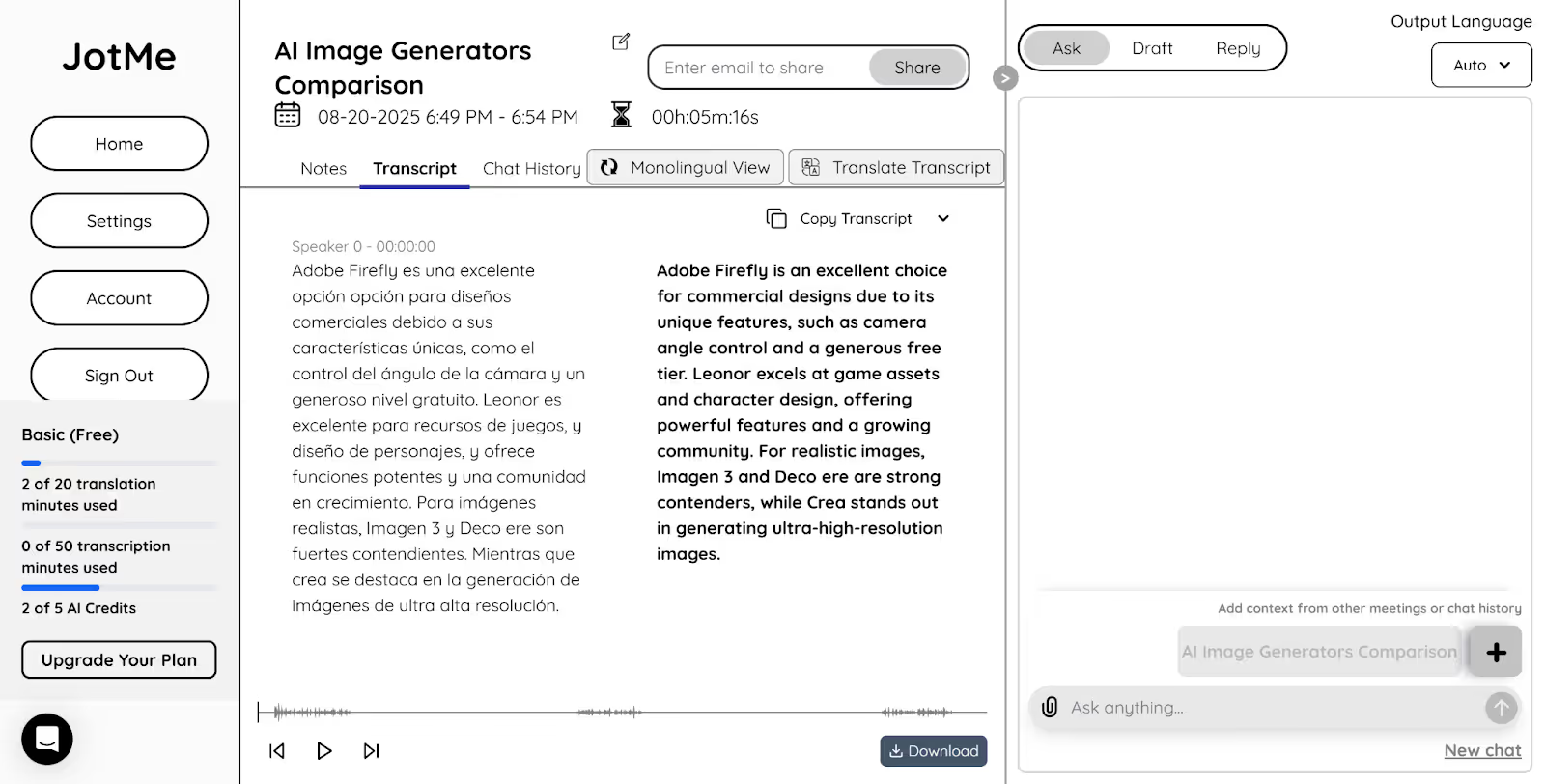
За ввімкненого збереження й успішного оброблення JotMe може надати текст із часовими позначками. Він допомагає знайти потрібну частину розмови, але імена, числа, пропуски й ключові рішення слід перевіряти за оригіналом.
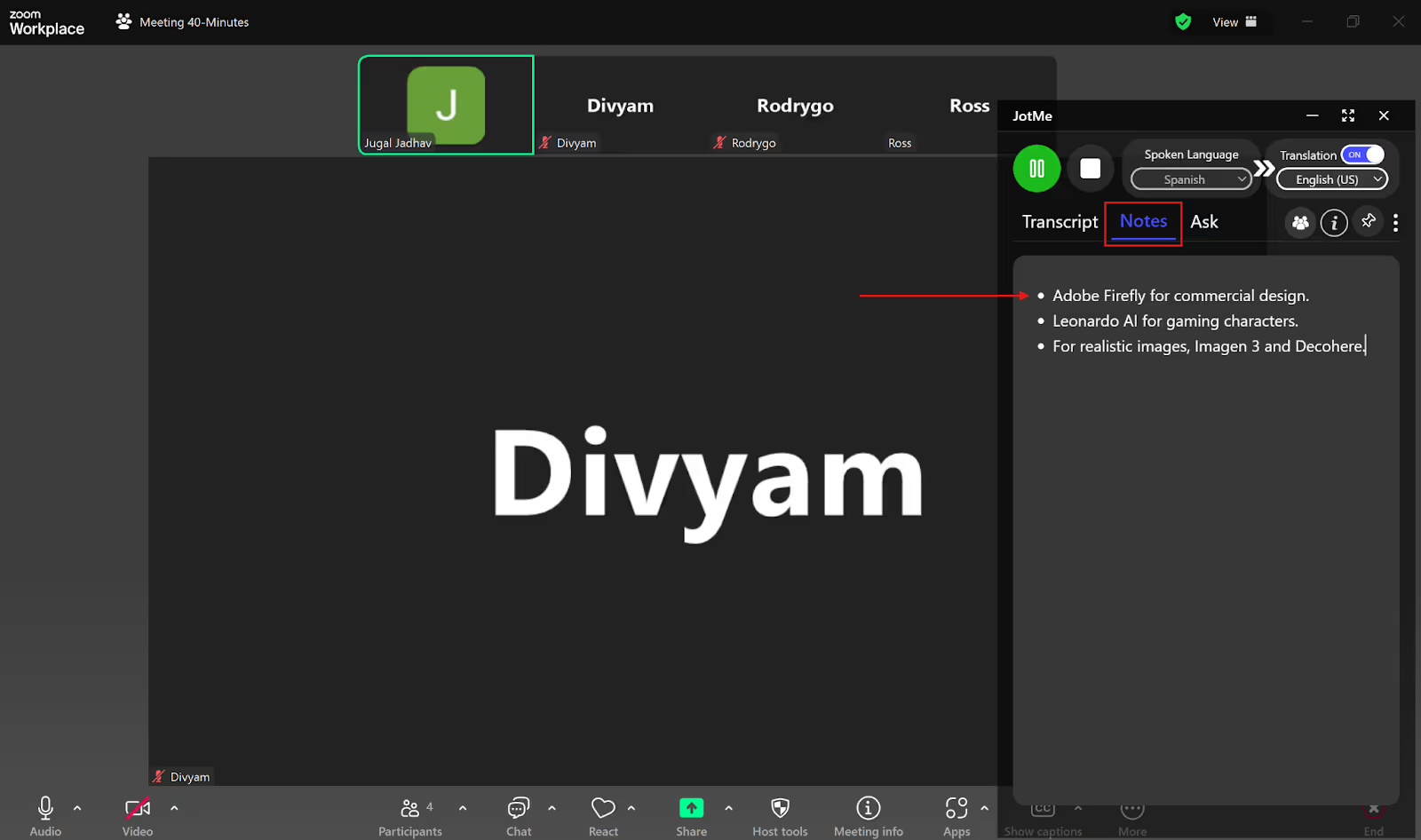
Під час конференції додайте власні акценти в Notes, щоб використати їх для подальших ШІ-нотаток і підсумків. Генерація залежить від доступної функції та квот.
У відповідному процесі JotMe допомагає створити ШІ-нотатки й підсумки на основі зафіксованого тексту. Також можна перекласти транскрипти й нотатки, зокрема іспанською, португальською, російською, японською чи німецькою за доступної підтримки. Це не гарантує повного архіву чи правильності кожного пункту; перевірте збереження, генерацію та результат.
Джерельний приклад використання JotMe на конференції
Автор описує власну технічну конференцію з англійськими, німецькими та іспанськими виступами й японським перекладом. Для неї було вибрано Multilingual як мову мовлення та Japanese як мову результату. Це джерельний приклад, а не повторений у цій локалізації тест; у поточному Basic режим має визначений набір із десяти мов.
- Описані переваги
За описом автора JotMe визначав англійську, німецьку й іспанську у виступах без ручного перемикання та показував японський переклад. Автор вважав придатними результати для machine learning algorithms та API integration. Це не тест десяти голосів одночасно й не універсальна оцінка точності всіх технічних термінів; контекстну якість потрібно перевіряти на своїй розмові.
- Відгук учасників у джерелі
Автор повідомляє, що японським учасникам допомогло ШІ-пояснення supervised learning і labeled dataset під час виступу про machine learning (ML) algorithms. Спочатку вони читали японський переклад пунктами, потім вибрали відповідний пункт для пояснення. Це описана реакція учасників, а не нове незалежне вимірювання; точність пояснення та фактичну доступність генерації потрібно перевіряти.
- Оцінка автора
Автор описує, що під час обговорення ШІ й deep learning пролунало помилкове “deep blurning”, а JotMe з урахуванням контексту показав “deep learning”. Це окремий джерельний приклад, не гарантія виправлення кожної обмовки. Також автор перекладав японські ШІ-нотатки німецькою, англійською й іспанською та поширював їх учасникам. Післязустрічне збереження, генерація й доступ потребують належних налаштувань, квот і прав.
Як поліпшити переклад конференції наживо
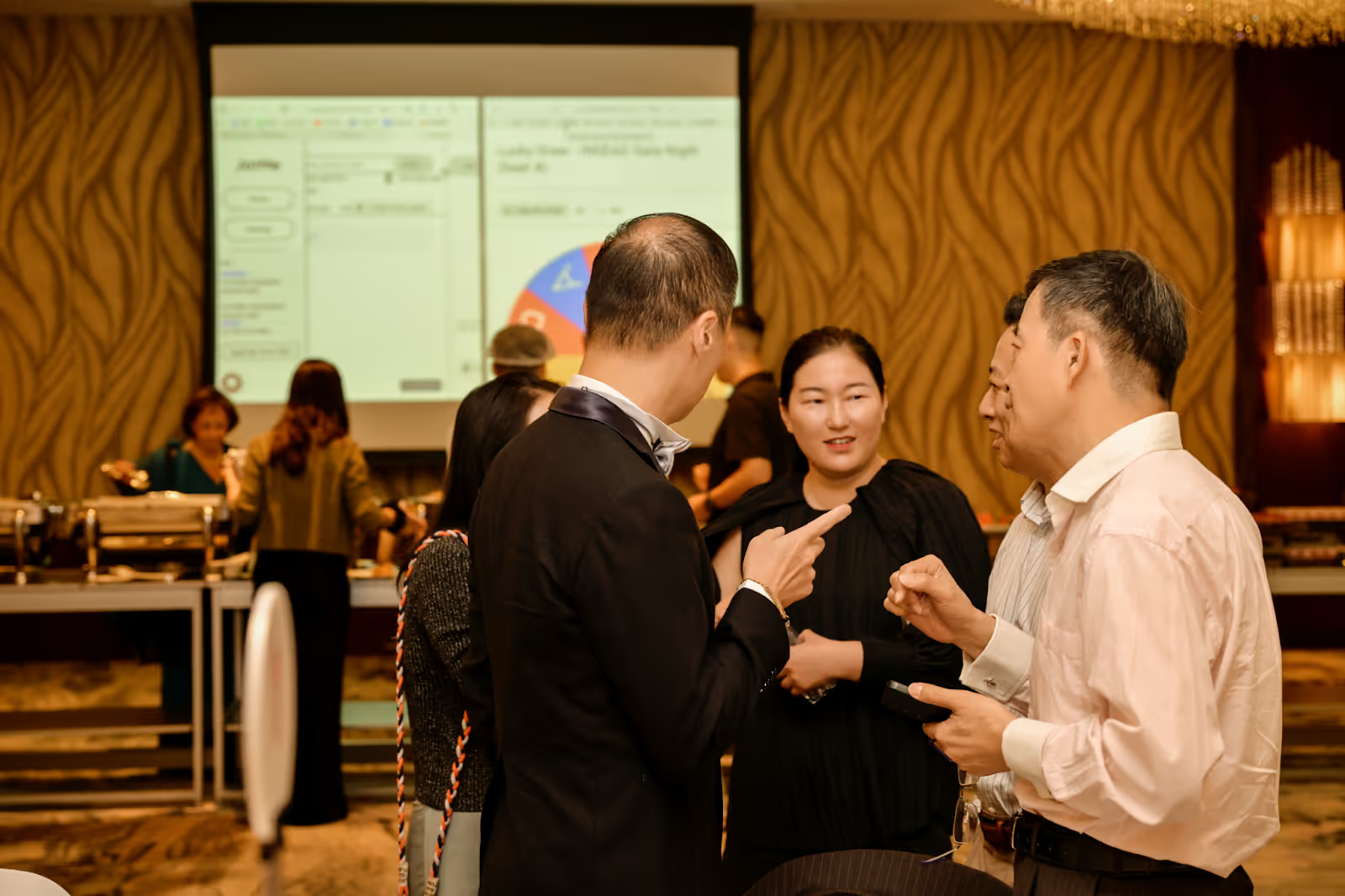
Щоб допомогти міжнародній аудиторії стежити за виступом, перевірте звук, мережу й налаштування до початку. Такі практики можуть поліпшити результат, але не гарантують точності:
- Стабільний інтернет: перевірте зв’язок організатора й учасників. Говоріть по одному, щоб зменшити накладання голосів і пропуски. Надійна мережа допомагає передавати звук, але сама по собі не усуває помилок перекладу.
- Якісне аудіообладнання: використовуйте перевірений мікрофон, зменшіть шум і говоріть помірно, з паузами. Гарнітура зі справді придатним мікрофонним шумозаглушенням може допомогти; перевірте кінцевий аудіосигнал на репетиції, а не покладайтеся лише на назву функції.
- Окремий процес перекладу: порівняйте потрібні функції Zoom, Meet чи Teams із JotMe, включно з ліцензіями, квотами та післязустрічними матеріалами. Не всі платформи однаково зберігають переклад. У JotMe доступ до тексту мовою оригіналу й результату потребує збереження, оброблення та відповідних прав; безкоштовний обсяг обмежений.
Старий огляд називає 20 безкоштовних хвилин на місяць і 107 мов JotMe; поточні умови й моделі слід звірити окремо. Контекст, ШІ-пояснення, ШІ-нотатки та транскрипти можуть допомогти у підтримуваних сценаріях Zoom, Teams, Meet або Webex. Вони залежать від доступного дозволеного звуку, квот і збереження, а не гарантують виправлення всіх обмовок чи сумісності з будь-якою конфігурацією.
Перед багатомовною конференцією випробуйте доступний безкоштовний обсяг JotMe на репетиції та перевірте потрібні мови, аудіоджерело й доступ аудиторії.
Поширені запитання
Чи безкоштовний переклад Zoom?
Перекладені субтитри Zoom залежать від відповідної ліцензії організатора або додатка Translated Captions; старий перелік Pro, Business, Education і Enterprise не описує однаково всі функції. Учасникові не завжди потрібна окрема платна ліцензія. JotMe має власний обмежений безкоштовний обсяг. Згадані у джерелі 20 хвилин на місяць та ШІ-функції потрібно звірити з поточними квотами, моделлю й збереженням.
Як використовувати переклад наживо у Teams?
Увімкніть субтитри в підтримуваній зустрічі Teams, відкрийте Caption settings, Language settings, Translate to та виберіть мову. Доступ залежить від Teams Premium або Microsoft 365 Copilot і прав організатора чи учасника; це не винятково особиста ліцензія Premium кожного. JotMe має окремий безкоштовний обсяг без обов’язкового введення картки для проби; старі 20 хвилин та доступ до нотаток і транскриптів перевірте за поточним планом і збереженням.
Яку платформу перекладу наживо вибрати?
Для конференції можна оцінити JotMe, але цей огляд не визначає універсально найкращий застосунок. Перевірте звук, мовну пару, спосіб отримання перекладу та витрати на аудиторію. Старі 107 мов не є спільним списком для всіх режимів. ШІ-пояснення, підсумки й нотатки доступні у відповідних процесах із власними квотами, збереженням і перевіркою результатів.
Чи може Google Meet перекладати одночасно з виступом?
Так, Meet має перекладені субтитри та окремий Speech Translation із власними вимогами плану, згоди, пристрою й мов. Голосова функція має затримку й не працює у прямих трансляціях або записах. JotMe — окремий варіант: Multilingual у Basic розпізнає визначений набір із десяти мов, а не десять одночасних голосів. Переклад потрібно налаштувати й запустити; повна відсутність затримки не гарантується.
Спробуйте JotMe
Точний переклад для зустрічей, заходів і щоденної роботи. AI Memory пам’ятає ваш контекст.


