







Під час запису екрана FaceTime на iPhone чи iPad файл може не містити голосу співрозмовника або всього аудіо виклику. Apple попереджає, що деякі програми можуть не дозволяти запис звуку чи відео. Варіанти залежать від формату: вбудований запис підтримуваної аудіорозмови удвох, перевірене захоплення на Mac із налаштованим джерелом звуку або умовний спосіб із гучним зв’язком і мікрофоном. Останній може не працювати під час активного дзвінка й не гарантує обох голосів. Спершу узгодьте запис з учасниками й перевірте свій пристрій.
Якщо співрозмовники говорять різними мовами, JotMe на сумісному Mac може перекладати доступне аудіо наживо. Понад 200 мовних і регіональних варіантів стосуються текстових цілей, а не всіх мов розпізнавання чи озвучення. Потрібні правильні аудіоналаштування, дозволи й підтримувана мовна пара.
Якщо ви шукали запис FaceTime «однією кнопкою», спершу визначте, чи йдеться про аудіовиклик або відеодзвінок. Вбудований запис підтримуваної аудіорозмови не означає, що запис екрана збереже відео й обидва голоси. Нижче — відмінності та можливі способи налаштування.
Чому запис екрана FaceTime може бути без звуку
Зображення екрана, ваш мікрофон і звук віддаленого учасника — різні джерела. Якщо програма запису отримує лише мікрофон, звук співрозмовника з навушників може не потрапляти у файл. Водночас iOS і сама програма можуть обмежувати запис під час виклику, тож навіть мікрофон не завжди працюватиме паралельно. Не можна з відсутності звуку зробити універсальний висновок про внутрішню маршрутизацію FaceTime чи обіцяти, що один перемикач її виправить.
Це поширена практична проблема, але спосіб її усунення залежить від системи, формату виклику й програми запису. Перевірте доступні входи та дозволи й врахуйте пряме попередження Apple про можливу заборону запису в деяких програмах. Налаштування можуть допомогти з неправильно вибраним джерелом, проте не обходять системні обмеження. Вибирайте спосіб за тим, чи справді він зберігає потрібне аудіо на вашому пристрої.
Як записувати FaceTime на iPhone чи iPad
Розрізняйте відеодзвінок і підтримуваний аудіовиклик удвох. Описана далі вбудована функція підтверджена для відповідного сценарію FaceTime на iPhone; на iPad перевіряйте саме доступність своєї версії, а не припускайте повну однаковість функцій.
Для відеодзвінка або за відсутності вбудованого запису у вашому регіоні джерело пропонує спосіб із гучним зв’язком і мікрофоном. Він може захоплювати звук із кімнати, але система чи програма здатна блокувати його під час виклику. Наведені кроки запису екрана не гарантують звуку FaceTime: спочатку перевірте доступність цього способу за згодою учасників або виберіть інший підтримуваний сценарій.
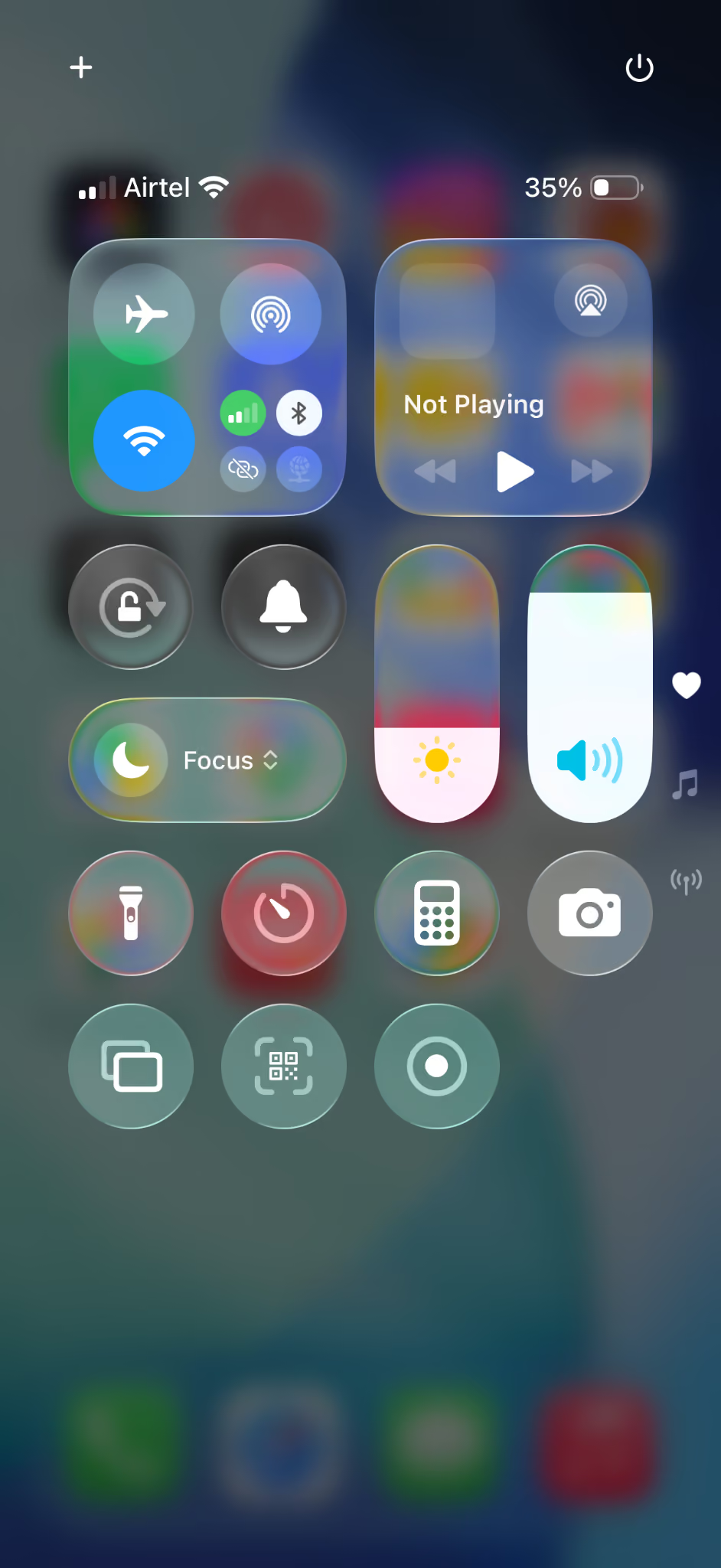
- Додайте до «Центру керування» кнопку «Запис екрана», якщо її ще немає; спосіб додавання залежить від версії iOS.
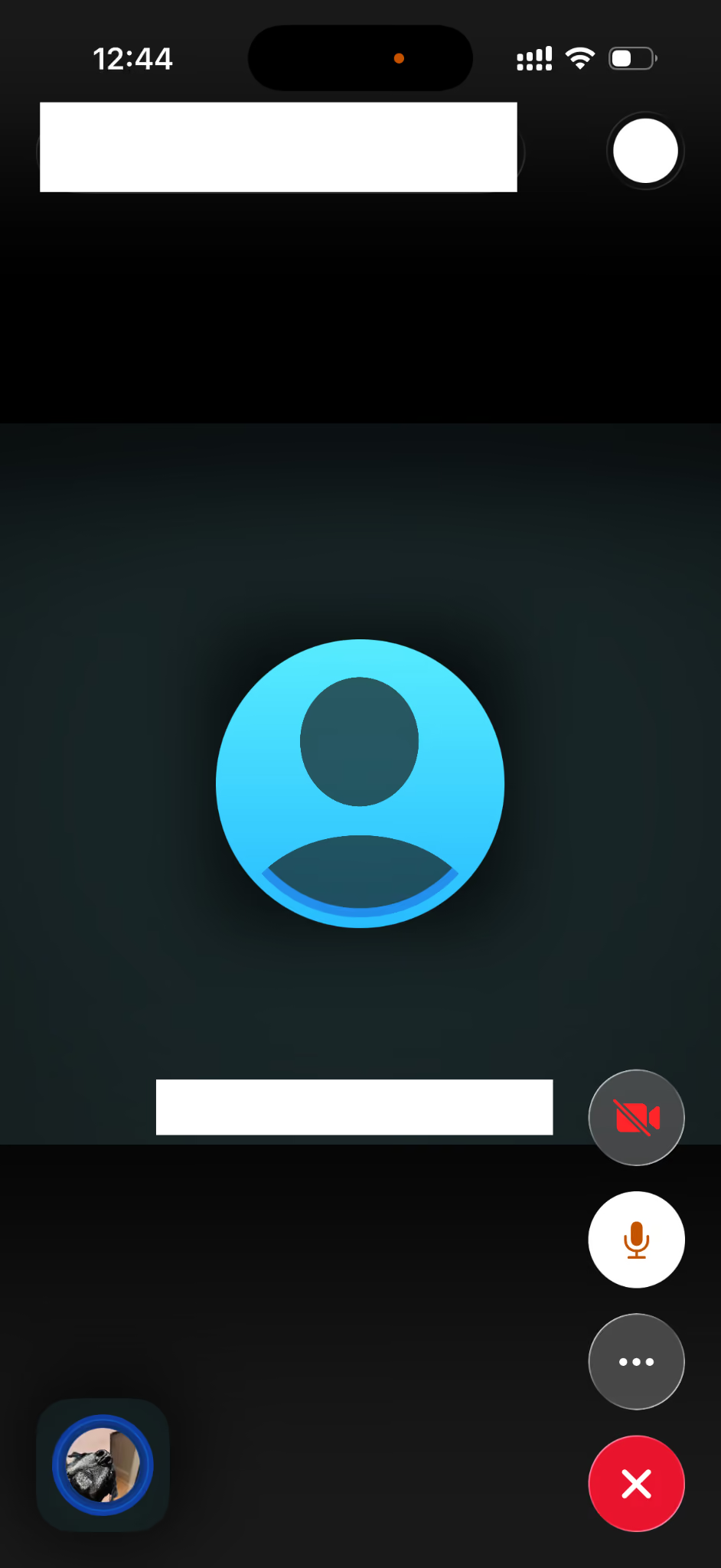
- Розпочніть FaceTime і, якщо перевіряєте звук із динаміка, увімкніть гучний зв’язок. Це саме по собі не забезпечує запису аудіо.
- Відкрийте Центр керування, натисніть і утримуйте значок запису екрана та ввімкніть мікрофон, якщо це доступно. Мікрофон може не записувати паралельно з активним дзвінком.
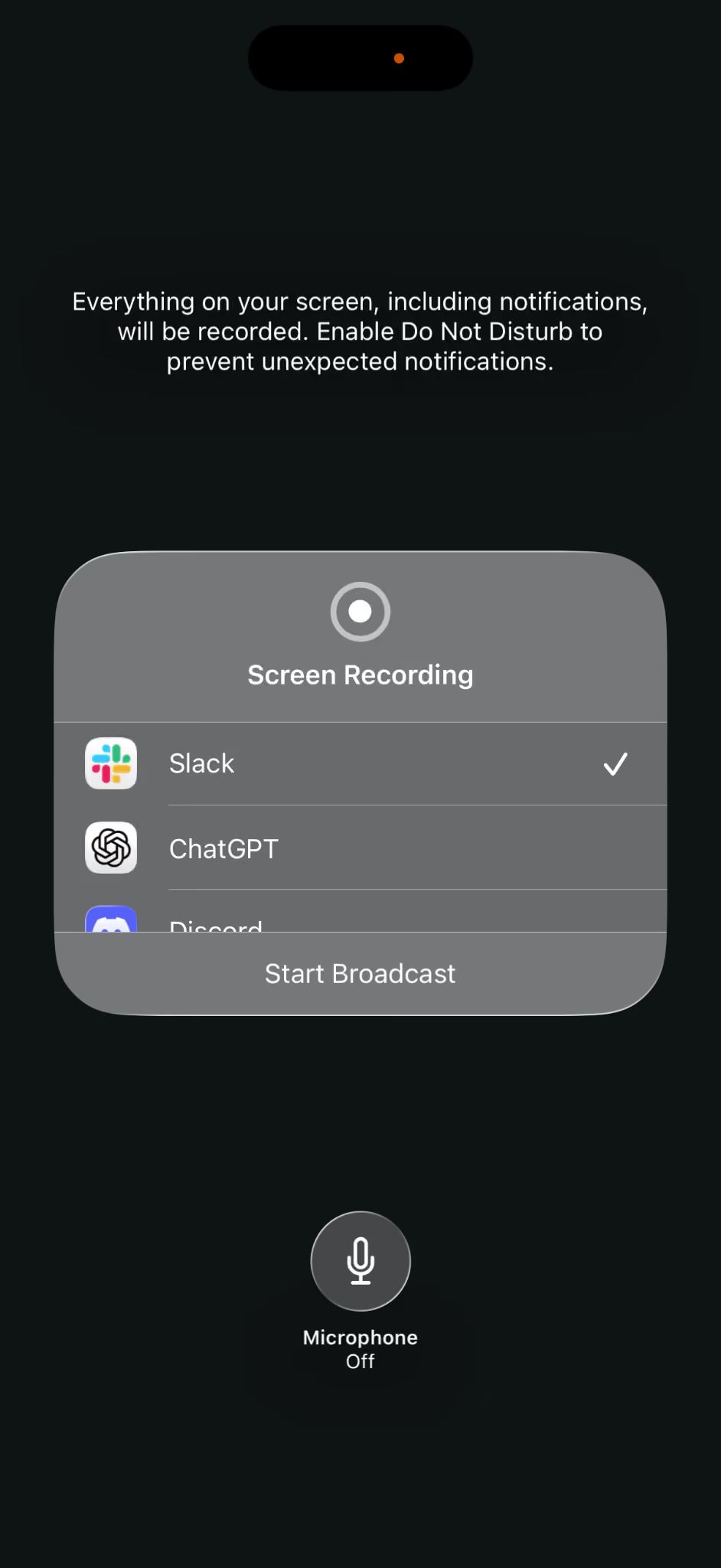
- Натисніть «Почати запис», якщо функція доступна, та перевірте короткий фрагмент за згодою співрозмовника, перш ніж покладатися на цей спосіб.
- Наприкінці натисніть індикатор запису у верхній частині екрана чи кнопку в Центрі керування й підтвердьте «Зупинити». Успішний запис екрана зберігається у «Фотографіях»; вигляд індикатора залежить від версії iOS.
Якщо мікрофон під час виклику справді записує зовнішній звук, у відео можуть потрапити обидва голоси, але також шум кімнати й відлуння динаміка. Можливий і файл без аудіо або без однієї сторони, тому цей спосіб не варто вважати перевіреною гарантією результату.
Для FaceTime слід окремо перевіряти запис, субтитри й переклад наживо: це різні функції з різними вимогами. У документації перекладу Apple перелічено англійську Великої Британії та США, французьку Франції, німецьку, італійську, португальську Бразилії, іспанську Іспанії, китайську спрощеним і традиційним письмом, японську та корейську. Доступність залежить від пристрою, системи, мови й регіону. Цей список не є переліком мов запису чи транскрипції. Далі наведено кроки саме запису підтримуваного аудіовиклику удвох, а не ввімкнення перекладу.
- Під час підтримуваного аудіовиклику FaceTime удвох натисніть «Ще» (⋯).
- Виберіть «Запис виклику», якщо функція доступна для вашого пристрою, системи й регіону.
- Обидва учасники почують повідомлення про запис. Перед початком переконайтеся, що співрозмовник погоджується на нього.
- Продовжуйте розмову; за потреби зупиніть запис відповідною кнопкою.
- Коли ви зупините запис або завершите дзвінок, аудіо збережеться в папці записів викликів у програмі «Нотатки». Транскрипція доступна лише за відповідної підтримки й може ще оброблятися після завершення запису.
Цей вбудований сценарій описано для аудіовиклику FaceTime з однією іншою людиною, а не для відео чи групової розмови. Перед початком звірте доступність функцій iOS та iPadOS для свого пристрою, регіону й мови. Якщо запис доступний, він зберігає аудіо без повторного захоплення динаміка мікрофоном; транскрипція та підсумок мають власні вимоги. Наявність пункту запису не доводить, що всі ці можливості працюватимуть одночасно у вашому сценарії.
Як записати FaceTime на Mac
На сумісному Mac для аудіовиклику FaceTime удвох може бути доступний вбудований запис зі сповіщенням обох учасників і збереженням у «Нотатках». Для захоплення відеозображення чи іншого сценарію нижче розглянемо QuickTime. Сам вибір запису екрана не гарантує звуку співрозмовника: потрібне відповідне джерело аудіо, дозволи й перевірка конкретної версії macOS.
- Відкрийте QuickTime Player і виберіть «Файл» → «Новий запис екрана». Залежно від macOS може відкритися панель «Знімок екрана».
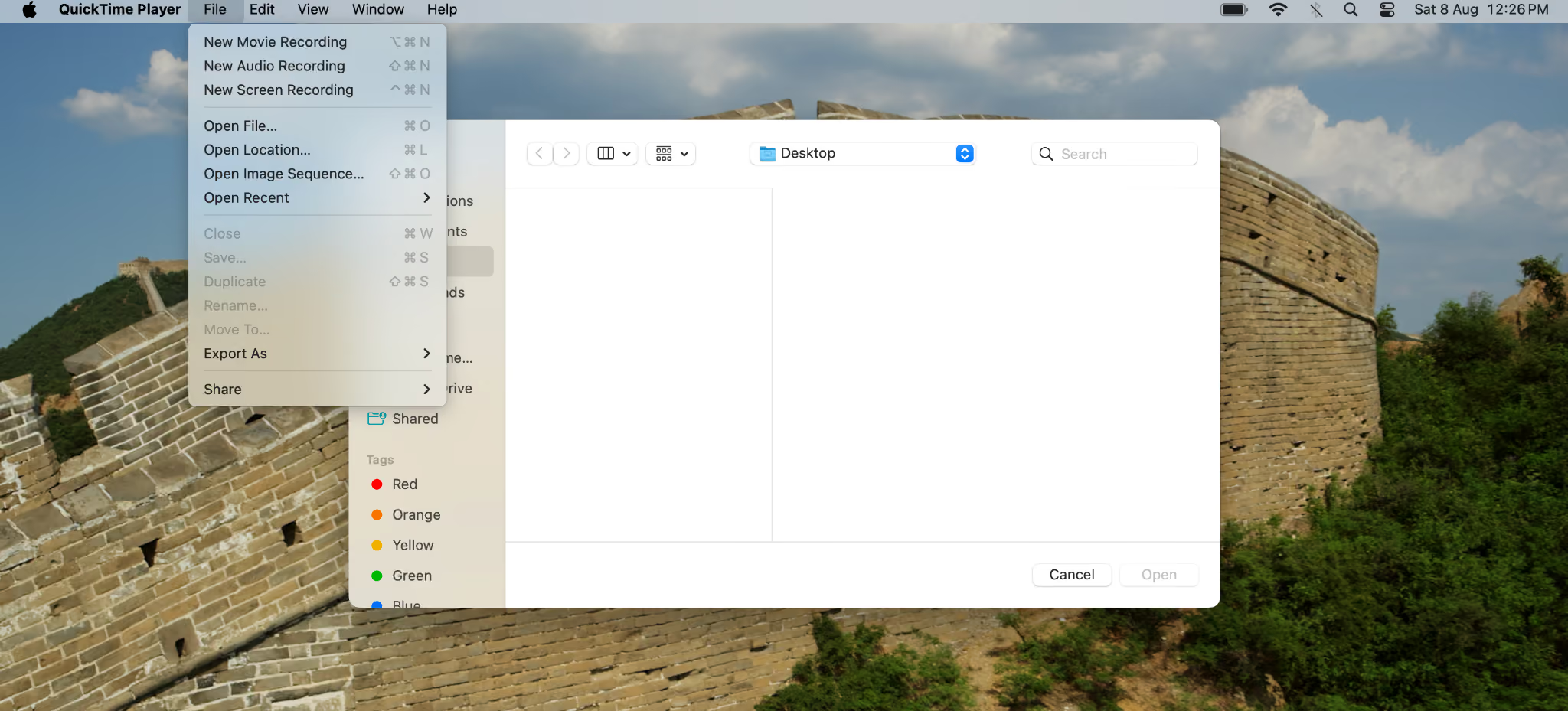
- Відкрийте параметри джерела аудіо: у старішому інтерфейсі це стрілка біля кнопки запису, у новішому — меню параметрів панелі захоплення.
- Виберіть мікрофон Mac або налаштований віртуальний аудіопристрій, якщо ваша програма й система підтримують цей сценарій. Вхід мікрофона сам по собі не дорівнює системному аудіо виклику.
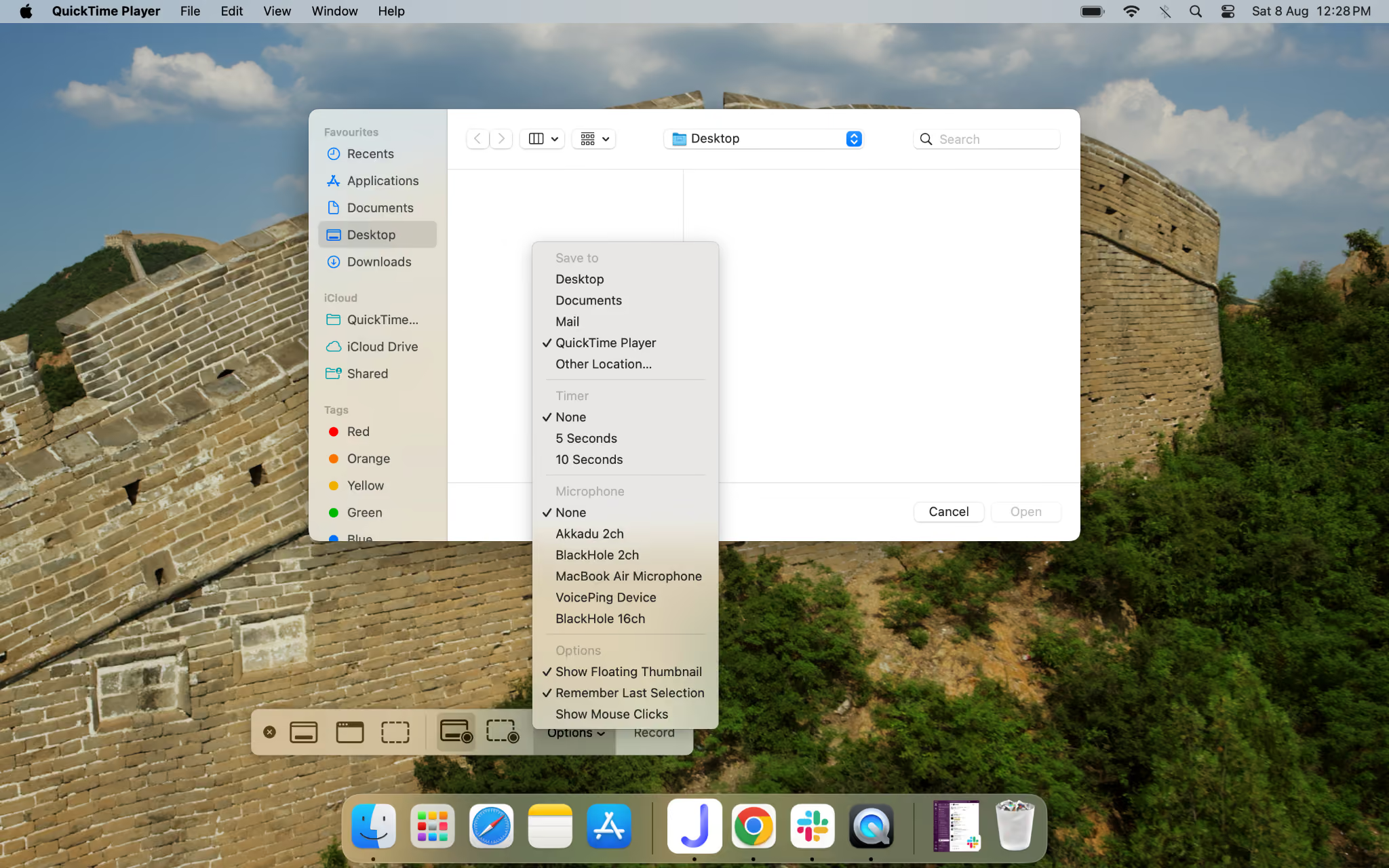
- За згодою учасників почніть запис, відкрийте FaceTime та перевірте короткий виклик у потрібному форматі. Перед важливою розмовою переконайтеся, що зберігається саме потрібний звук.
- Зупиніть запис кнопкою в смузі меню. У відповідному вікні QuickTime виберіть «Файл» → «Зберегти»; у новішому інтерфейсі файл може зберігатися до розташування, вибраного в параметрах захоплення.
Щоб передати доступний звук виклику до входу QuickTime без повторного запису динаміка, можна налаштувати віртуальний аудіопристрій. Він спрямовує відповідний аудіовихід Mac до програми запису; це потребує правильного вибору пристроїв і маршруту, а не лише встановлення драйвера. Доступність залежить від системи й програми.
Без потрібного аудіомаршруту програма може записати лише те, що чує мікрофон: ваш голос гучніший, а співрозмовника чути тихо або не чути взагалі. BlackHole чи Loopback дають змогу створювати віртуальні маршрути. Для поєднання системного аудіо з мікрофоном може знадобитися додаткове налаштування пристроїв і моніторингу; вибір одного віртуального входу не гарантує рівної гучності обох голосів. Перевірте інструкцію відповідної програми та готовий короткий запис.
Чи законно записувати виклик FaceTime
Правила запису залежать від місця перебування учасників, характеру розмови та обставин. У деяких юрисдикціях може бути достатньо згоди одного учасника, в інших потрібна згода всіх учасників. Для конкретного робочого або міжнародного дзвінка звірте застосовні правила, а не переносіть правило однієї країни на всіх.
Наприклад, каліфорнійська норма про конфіденційні комунікації передбачає згоду всіх сторін; у штаті Вашингтон правило для приватних комунікацій також вимагає згоди всіх учасників, але закон містить винятки та окремі положення про оголошення запису. Ці приклади не замінюють перевірки застосовного права для конкретної розмови.
Вбудований запис підтримуваного аудіовиклику FaceTime відтворює повідомлення для обох учасників — Apple прямо описує це у своїх інструкціях. Утім, перед початком слід узгодити запис, а не вважати звукове повідомлення універсальним підтвердженням усіх юридичних вимог.
Таке попередження не поширюється автоматично на кожен сторонній спосіб запису. За захоплення екрана чи аудіомаршруту співрозмовник може не отримати жодного сповіщення від програми.
До початку повідомте співрозмовнику про запис і отримайте потрібну згоду, особливо якщо учасники перебувають у різних штатах або країнах. Узгодьте також мету, доступ і подальше використання запису; застосовні правила можуть залежати від місця перебування кожної людини.
Запис і переклад FaceTime різними мовами
У сімейній або міжнародній діловій розмові можуть виникати дві окремі потреби: зберегти звук і зрозуміти іншу мову. Сам відеозапис не пояснить зміст, якщо ви не знаєте мови співрозмовника; для цього знадобиться переклад під час розмови або подальша робота із записом.
Настільний JotMe для Mac може отримувати доступне системне аудіо й створювати переклад наживо та транскрипцію під час FaceTime. Це не відеорекордер і не тотожний QuickTime сценарій. Відкрийте обидві програми на одному Mac, увійдіть у JotMe, виберіть вхідну й цільову мови та джерело аудіо, надайте дозволи й перевірте квоти. Збереження зустрічі та аудіо залежить від налаштувань і успішного завантаження, а не гарантується самим запуском перекладу.
Щоб налаштувати переклад і збереження доступного матеріалу FaceTime, виконайте такі кроки:
Крок 1. Відкрийте FaceTime і настільний JotMe на одному сумісному Mac та перевірте дозволи на звук.
Крок 2. Виберіть мову співрозмовника й потрібну мову перекладу. Якщо розмова перемикається між мовами, звірте підтримуваний багатомовний режим і його набір вхідних мов.
Крок 3. За згодою учасників почніть дзвінок FaceTime, потім натисніть Start або відповідну кнопку запуску в JotMe, щоб почати переклад доступного аудіо.
Крок 4. Читайте переклад під час розмови й перевіряйте важливі репліки. Якщо зустріч збережено та оброблено, транскрипція буде доступна в обліковому записі JotMe; за режиму без збереження запису зустрічі не буде. Збережене аудіо потребує успішного завантаження та відповідного доступу.
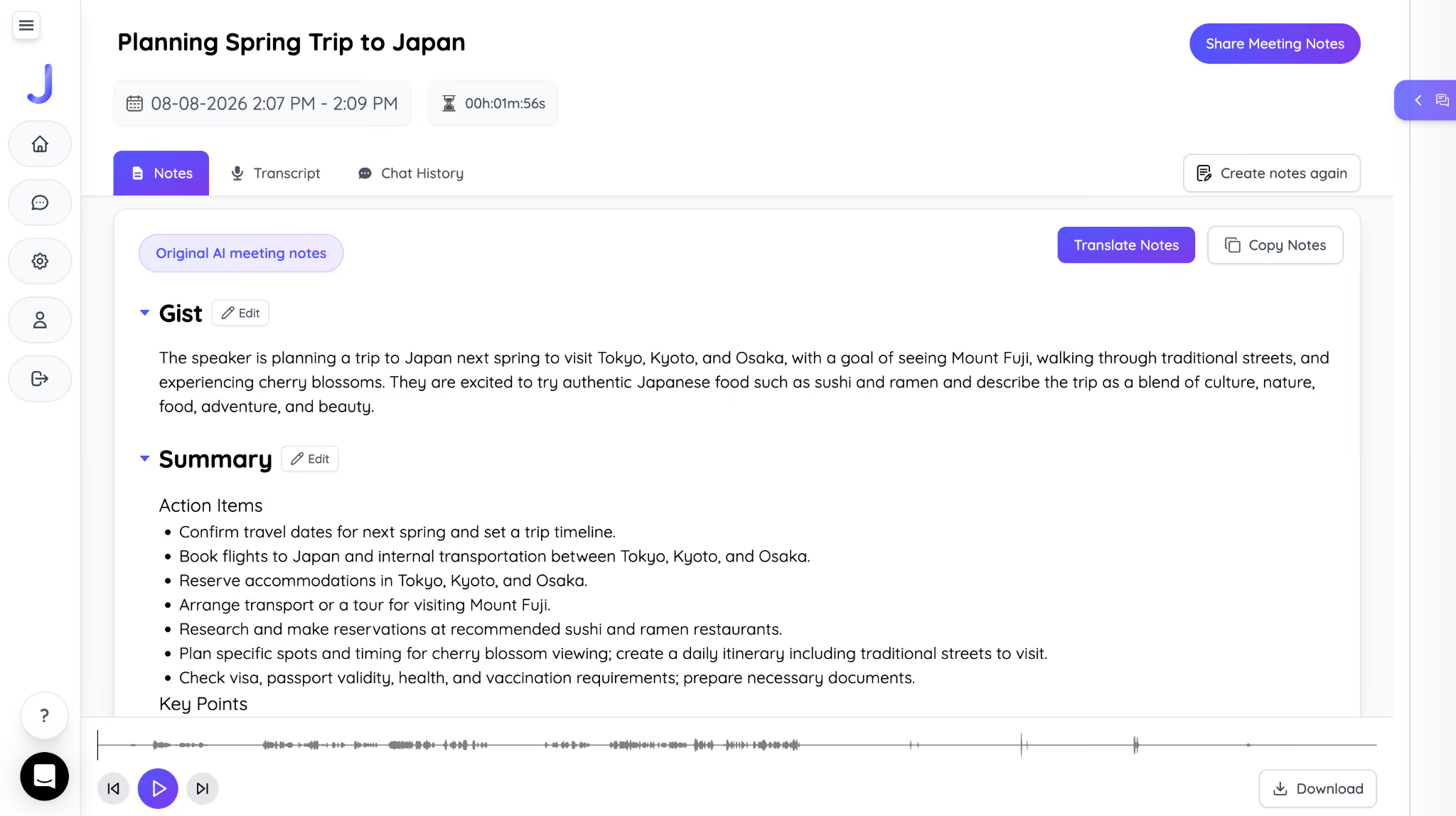
Такий сценарій може бути зручним для щотижневої розмови з рідними іншою мовою або клієнтського дзвінка у FaceTime, якщо обидві сторони вже ним користуються. Транскрипція й переклад допомагають повернутися до домовленостей без перегляду всього відео. Описаний тут сценарій JotMe стосується настільного Mac: запис екрана на iPhone або мобільний мікрофонний режим не є його автоматичним еквівалентом.
JotMe отримує дозволене аудіо на кінцевому Mac після відтворення FaceTime; окремий бот не приєднується до дзвінка, а співрозмовнику не потрібно встановлювати JotMe лише для вашого локального перегляду перекладу. Водночас розпізнавання, переклад і збереження JotMe — окрема обробка даних за його політикою, зокрема хмарна. Шифрування каналу FaceTime не робить сторонній сервіс частиною того самого захищеного каналу й не означає, що аудіо залишається лише на пристрої. Попередьте учасників про використання сервісу.
Як вибрати спосіб запису FaceTime
Спосіб залежить від потрібного результату. Для підтримуваного аудіовиклику удвох перевірте вбудований запис Apple на своєму iPhone або Mac. Для відеозображення й доступного аудіо на Mac може знадобитися окреме захоплення з правильно налаштованим джерелом. Спосіб із гучним зв’язком і мікрофоном на iPhone умовний: він може не записати звук активного дзвінка, тому його не варто обирати без перевірки й потрібної згоди.
Якщо потрібне розуміння іншої мови, JotMe може доповнити дзвінок перекладом наживо й транскрипцією з доступного системного аудіо. Збереження аудіо та тексту перевіряйте окремо. До запису FaceTime або передавання звуку на обробку звірте застосовні правила, поясніть сценарій учасникам та отримайте потрібну згоду.
Поширені запитання
Чи отримує співрозмовник сповіщення про запис FaceTime?
Це залежить від способу. За вбудованого запису підтримуваного аудіовиклику FaceTime удвох Apple відтворює повідомлення, яке чують обидва учасники. Запис екрана чи стороннє захоплення системного аудіо може не надіслати співрозмовнику такого сповіщення; не покладайтеся на автоматичне попередження. Перед записом самі поясніть, що й навіщо зберігатимете, та отримайте потрібну згоду. Звукове повідомлення саме по собі не розв’язує всіх вимог закону для кожної ситуації.
Чи можна записати лише звук FaceTime без відео?
Так, для підтримуваного аудіовиклику FaceTime удвох можна використати вбудований запис без захоплення екрана. Запис зберігається в «Нотатках»; доступність транскрипції залежить від мови, регіону й пристрою, і вона може з’явитися не відразу. Запис екрана створює відеофайл, а не окрему аудіодоріжку, та не гарантує захоплення звуку відеодзвінка. На Mac для окремого запису аудіо можна розглянути відповідну програму й налаштоване джерело звуку — після перевірки доступу та згоди учасників.
Чому в записі FaceTime не чути співрозмовника?
Перевірте спосіб запису, джерело звуку, мікрофон, навушники та обмеження системи чи програми. Вимкнений мікрофон або звук співрозмовника лише в навушниках можуть пояснювати відсутність зовнішнього звуку, але iPhone також може обмежувати запис аудіо активного виклику. Увімкнення гучного зв’язку й мікрофона не гарантує запису обох сторін. На Mac правильний віртуальний аудіомаршрут може передавати доступне системне аудіо до програми запису; його потрібно налаштувати й перевірити заздалегідь, а не вважати будь-яке вимкнення звуку однією й тією самою проблемою.
Чи можна записати груповий виклик FaceTime?
Можливість захоплення екрана й аудіо групового виклику залежить від пристрою, програми та дозволів; не розраховуйте, що мікрофон на iPhone гарантовано збереже всі голоси. Вбудований запис аудіовиклику FaceTime описаний Apple для розмови з однією іншою людиною, а не для групового дзвінка. Для групового запису потрібні окремо перевірений сценарій та згода всіх, кого це стосується.
Чи змінює iOS 26 спосіб запису FaceTime?
В iOS 26 є вбудований запис підтримуваного аудіовиклику FaceTime удвох. Запис і доступну транскрипцію можна переглянути в «Нотатках»; транскрипція залежить від підтримуваних мов, регіонів і пристроїв та може потребувати часу. Підсумок записаного виклику потребує Apple Intelligence й сумісних налаштувань. Це не тотожне запису відеовиклику з обома голосами: запис екрана може мати системні обмеження. Спосіб із гучним зв’язком і мікрофоном не гарантований; на Mac може бути потрібен окремо налаштований аудіомаршрут. Перевіряйте саме свою версію системи й формат виклику.
Чи можна записувати FaceTime на Android?
Окремої офіційної програми FaceTime для Android немає, але можна приєднатися через підтримуваний браузер за посиланням від користувача Apple. Запис екрана й аудіо такого дзвінка залежить від моделі Android, версії системи, браузера та їхніх обмежень. Не можна гарантувати, що вбудований рекордер збереже відео або всі голоси; гучний зв’язок теж не скасовує системних обмежень. До запису попередьте учасників та отримайте потрібну згоду.
Спробуйте JotMe
Точний переклад для зустрічей, заходів і щоденної роботи. AI Memory пам’ятає ваш контекст.


