







Пропускали важливі думки, коли зустріч ішла надто швидко? Або не встигали перевірити незнайоме слово, поки тема вже змінювалася? Текст розмови може допомогти читати й переглядати доступні фрази. Нижче описано процес JotMe для Google Meet; це допоміжний запис, а не гарантія правильного розпізнавання кожного слова.
У цьому посібнику розглянемо:
- Як налаштувати транскрибування Google Meet
- Як використовувати транскрипт у роботі
- Які додаткові функції є в описаному процесі
- Запитання й відповіді
Як налаштувати транскрибування Google Meet
1. Додайте розширення Chrome
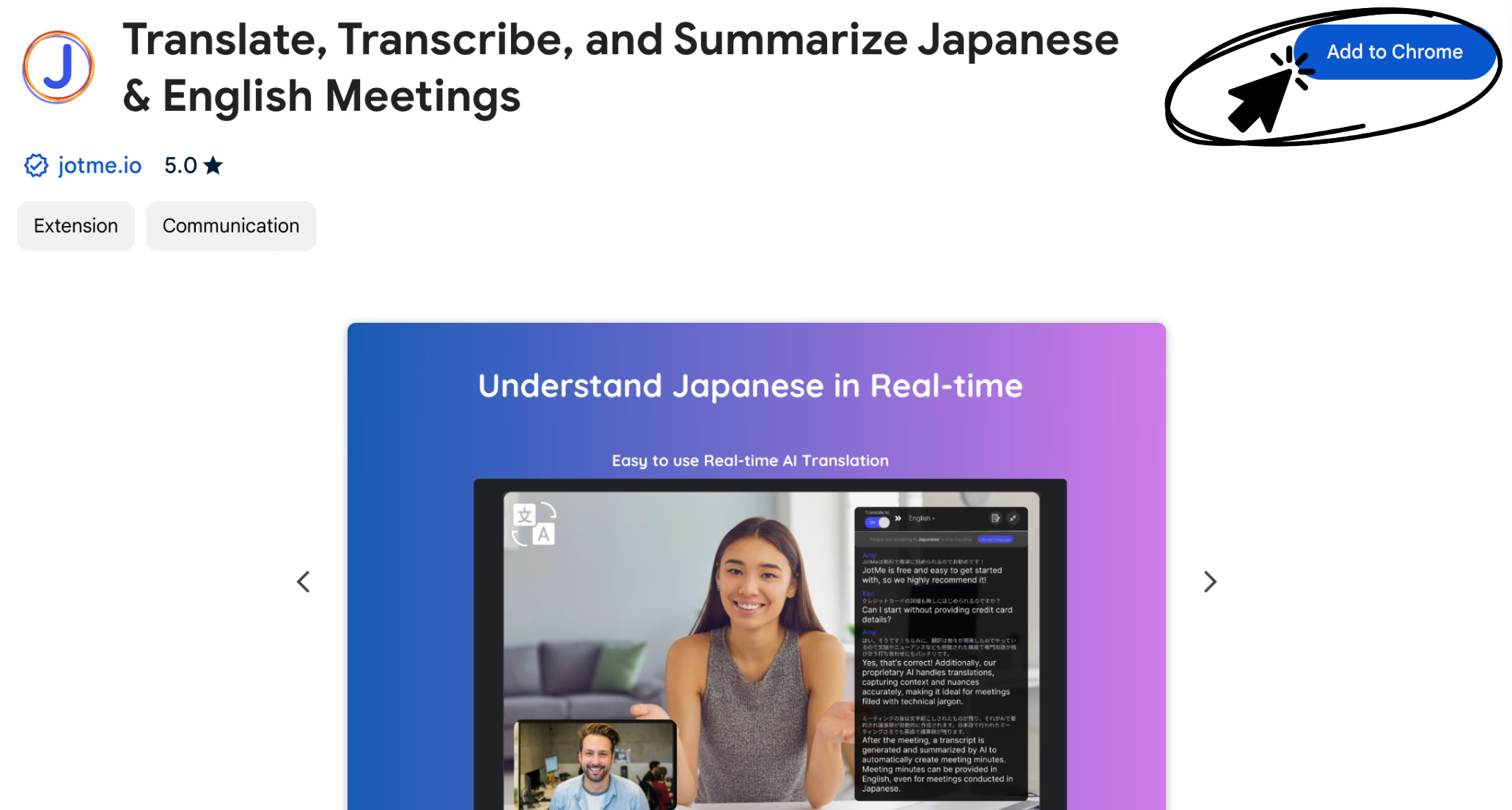
Відкрийте Chrome Web Store й додайте розширення JotMe для Google Meet. Установлення не означає безлімітного використання: створіть обліковий запис і перевірте доступний план. Вбудоване архівне транскрибування самого Meet має окремі вимоги до плану та дозволів.
2. Налаштуйте мову мовлення
У Google Meet відкрийте панель JotMe праворуч, завершіть початковий вибір мов і встановіть фактичну мову розмови. Увімкніть CC та перевірте мову субтитрів Meet: розширення отримує текст із цього каналу. Мова перекладу — окремий параметр.
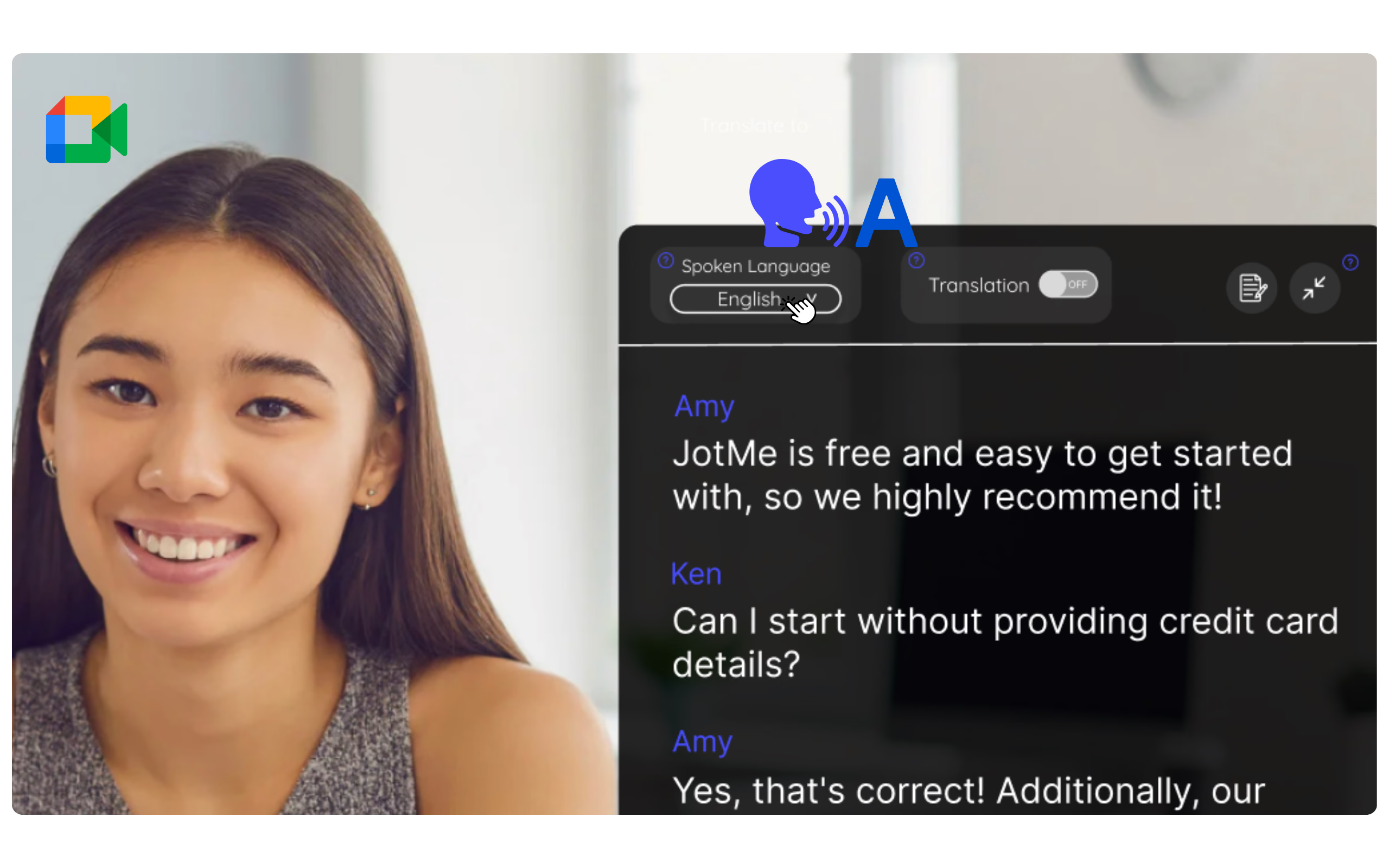
Огляд описував 77 мов, зокрема англійську, японську, китайську, корейську, іспанську, португальську, французьку, німецьку, шведську, фінську, арабську, гінді, урду, турецьку, норвезьку, італійську, бірманську, російську, філіппінську, суахілі, угорську та інші. Це історична кількість описаного процесу, а не спільний список поточних субтитрів, архівного транскрибування й озвучення. Перевірте потрібний режим.
Як використовувати транскрипт у роботі
Читайте текст як субтитри
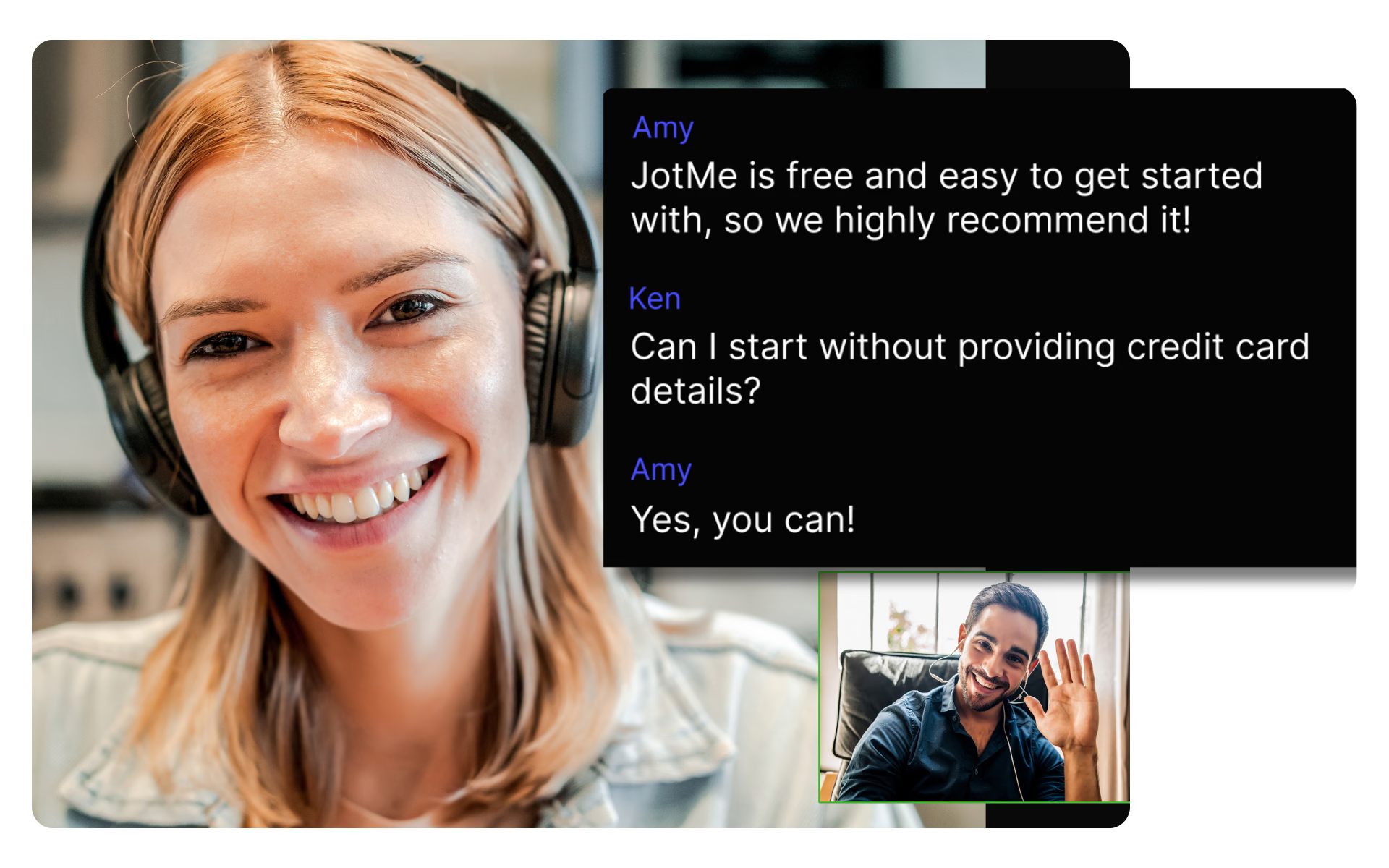
Транскрипт наживо допомагає стежити за розмовою та звіряти почуте з текстом. Важливі назви й числа перевіряйте за оригіналом або уточнюйте у співрозмовників.
Повертайтеся до попередніх зафіксованих фраз
Прокручуйте доступний текст, щоб перечитати пропущене. У Meet також є історія CC до 30 хвилин; для доступу після зустрічі потрібне окреме збереження транскрипту.
Перевіряйте значення слів
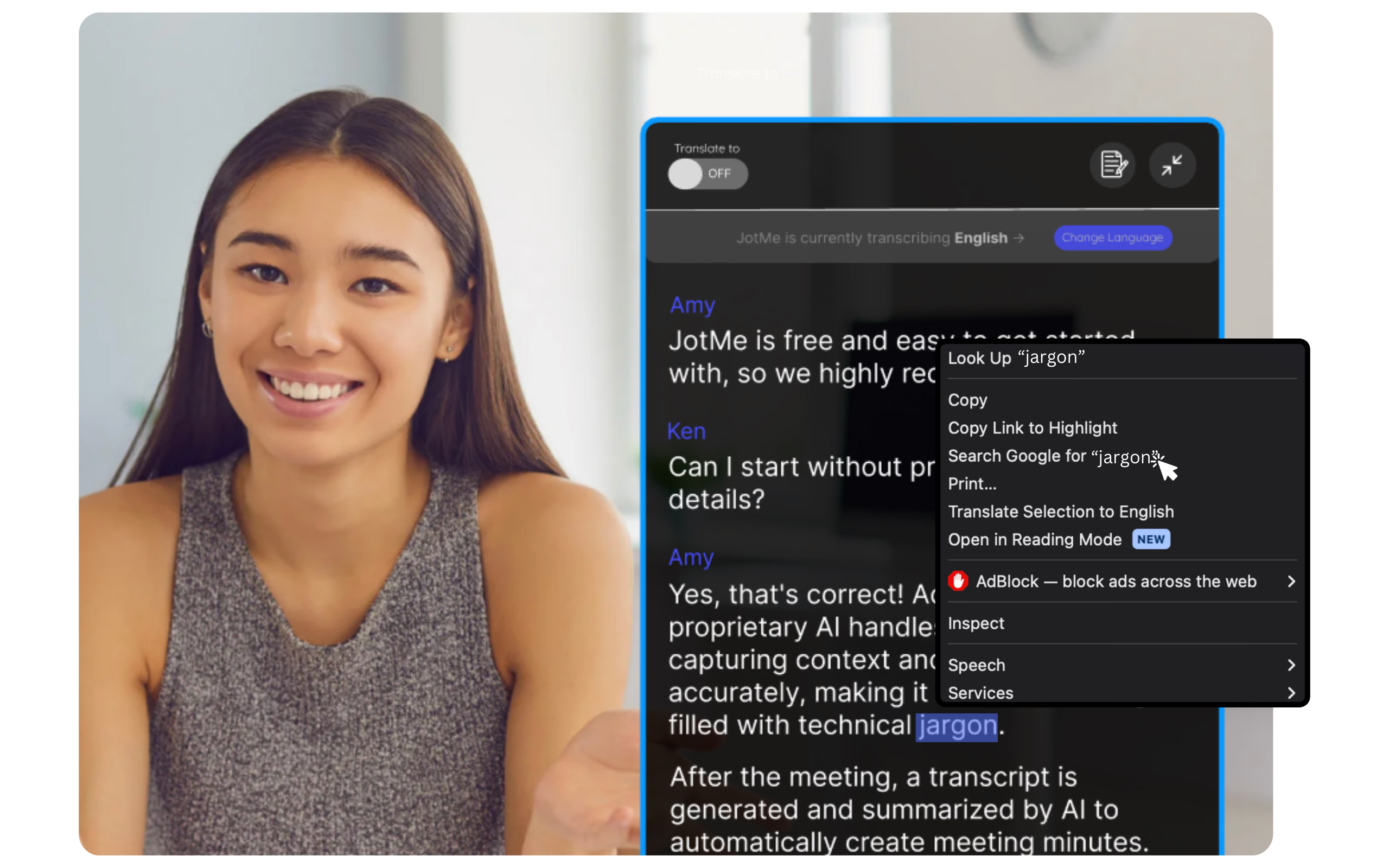
Незнайомі терміни можна перевіряти через пошук Google. Використовуйте лише дозволений неконфіденційний текст і враховуйте можливі помилки розпізнавання; результат пошуку потрібно співвіднести з темою розмови.
Додаткові можливості описаного процесу транскрибування Google Meet
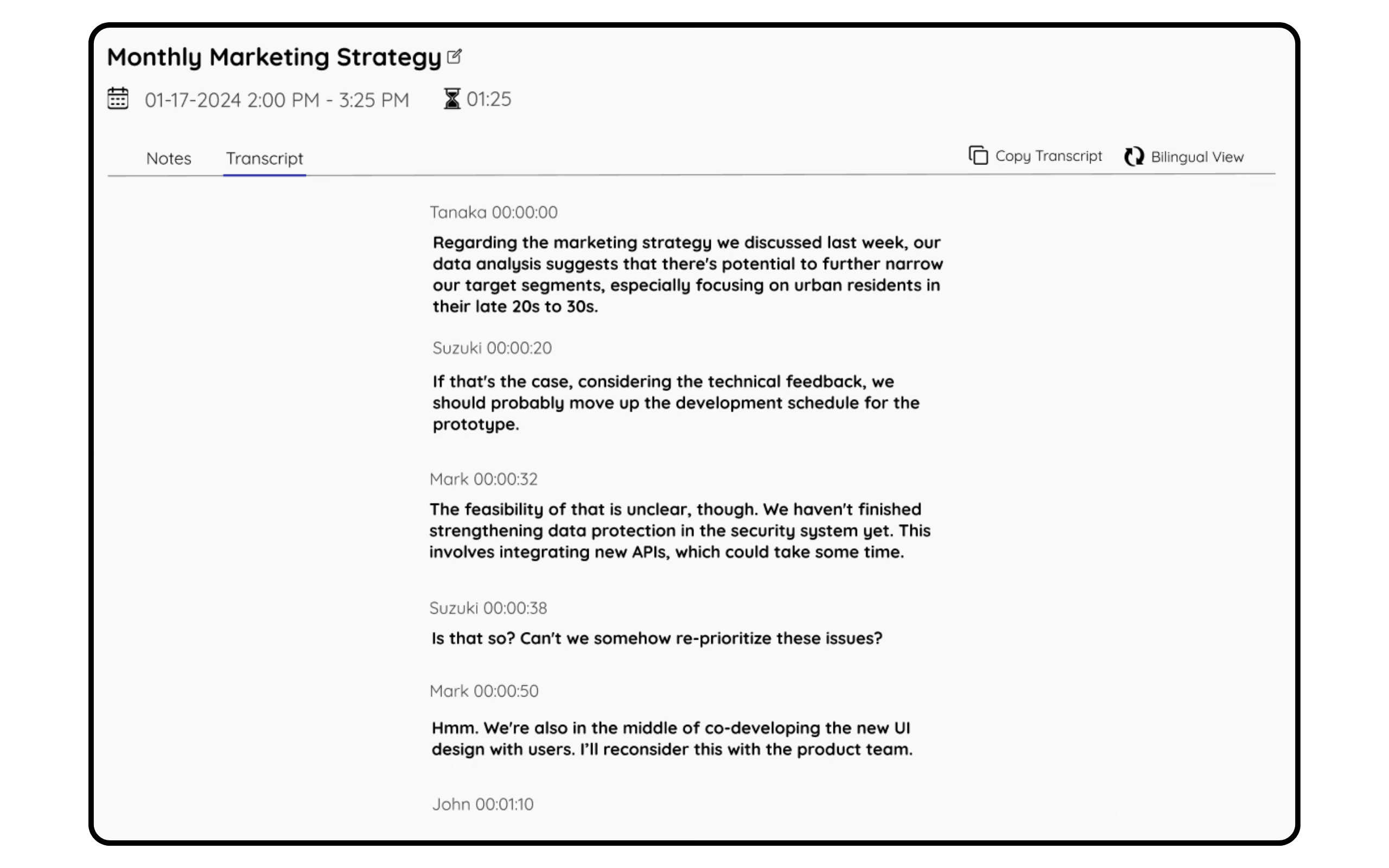
Збереження транскрипту після зустрічі
Зберігайте зафіксований текст для подальшого перегляду, перевірки й поширення важливих фрагментів. Це залежить від налаштувань збереження, квоти та прав доступу; сама кнопка CC не створює постійного архіву.
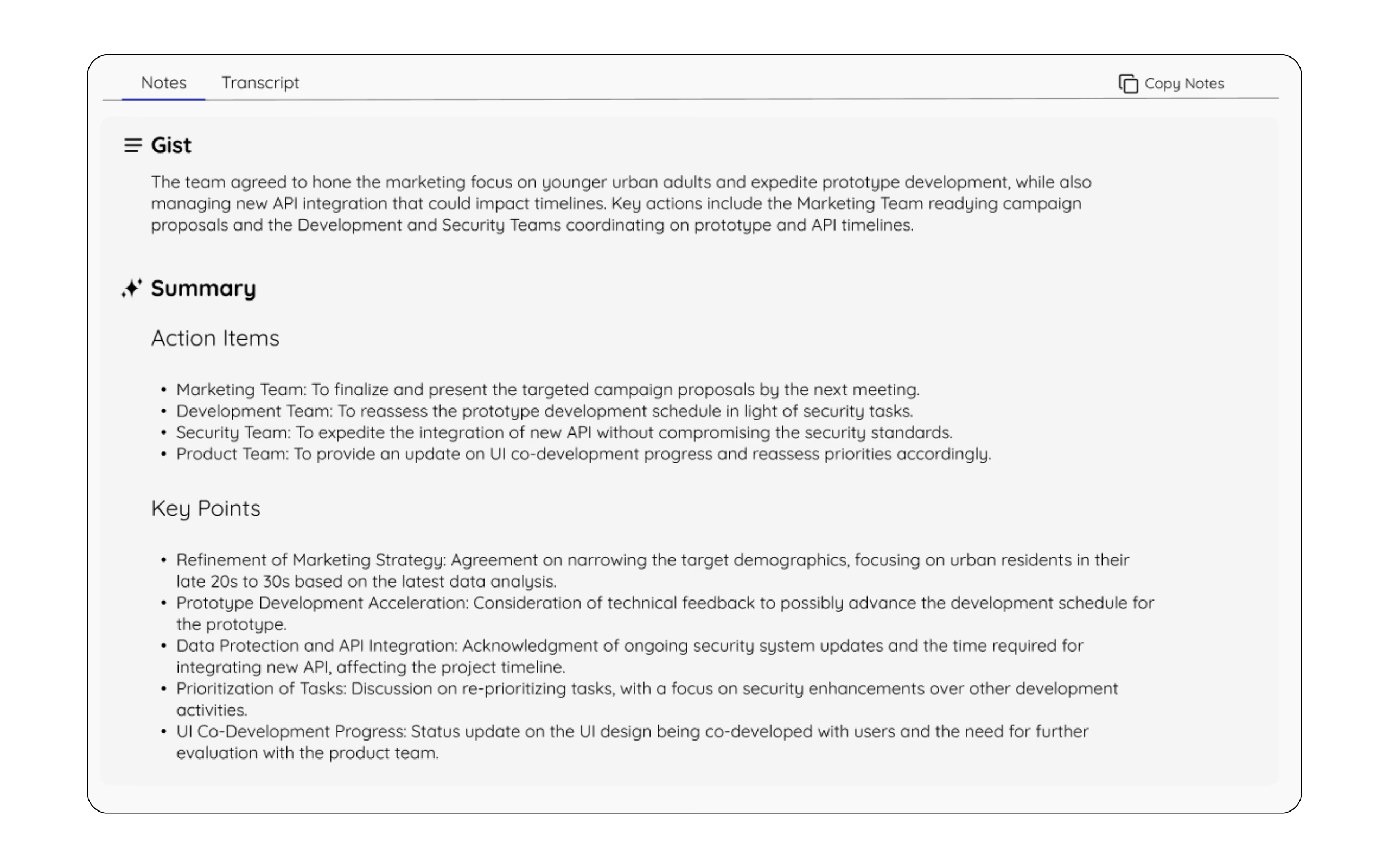
Створення ШІ-підсумків зустрічі
JotMe може створити підсумок із важливими висновками й наступними діями після оброблення розмови, якщо це ввімкнено й доступно за квотою. Перевірте виконавців, строки та зміст за транскриптом; автоматичний підсумок може бути неповним.
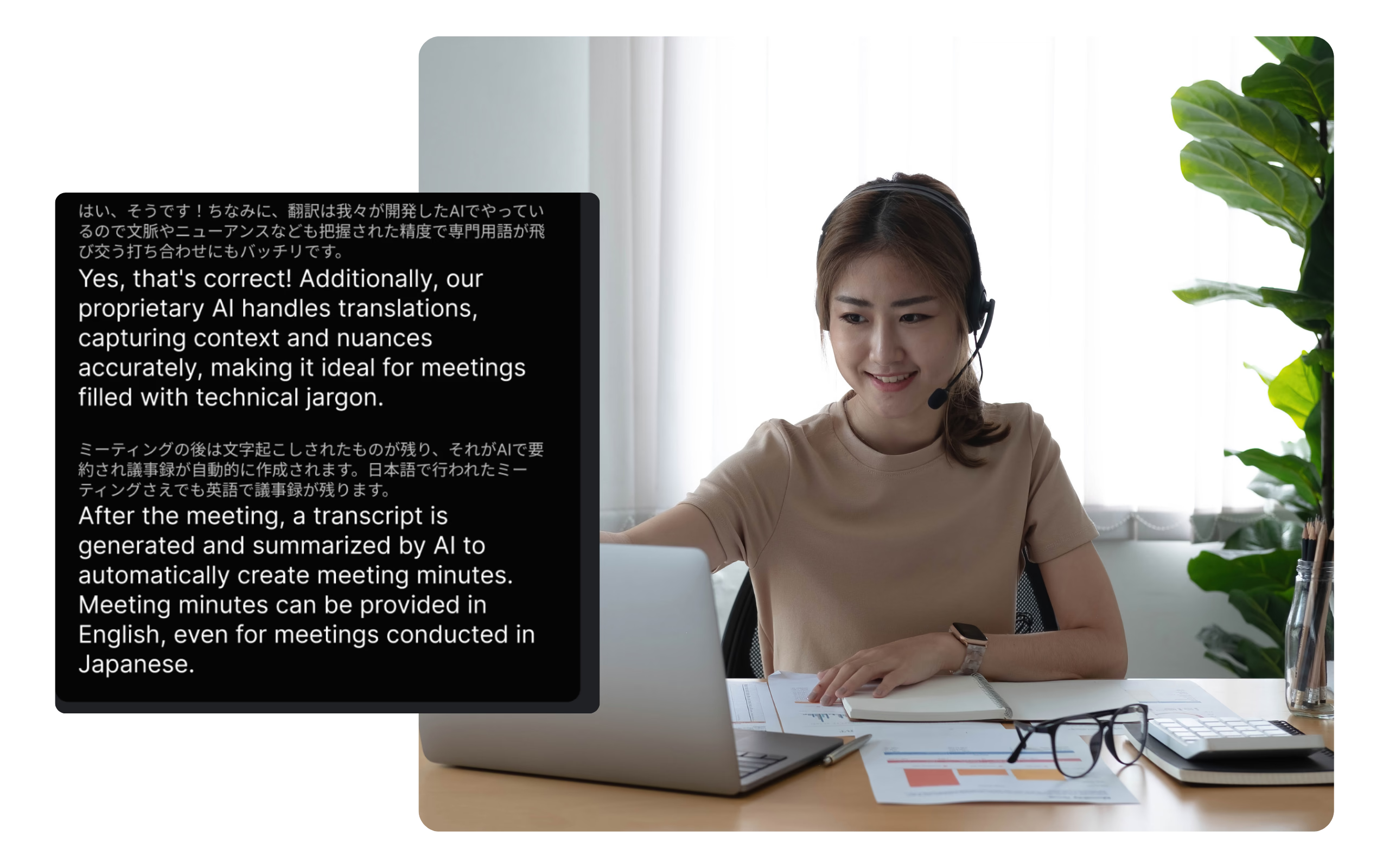
Переклад для багатомовного робочого середовища
Підтримувані функції JotMe допомагають працювати з розмовою різними мовами — наживо та після зустрічі. Перелік мов, налаштування й квоти для кожної функції потрібно перевіряти окремо.
Переклад наживо
Перекладайте розмову наживо в підтримуваному режимі, щоб полегшити багатомовне обговорення. Вихідну мову й мову результату налаштовуйте окремо та перевіряйте ключові формулювання.
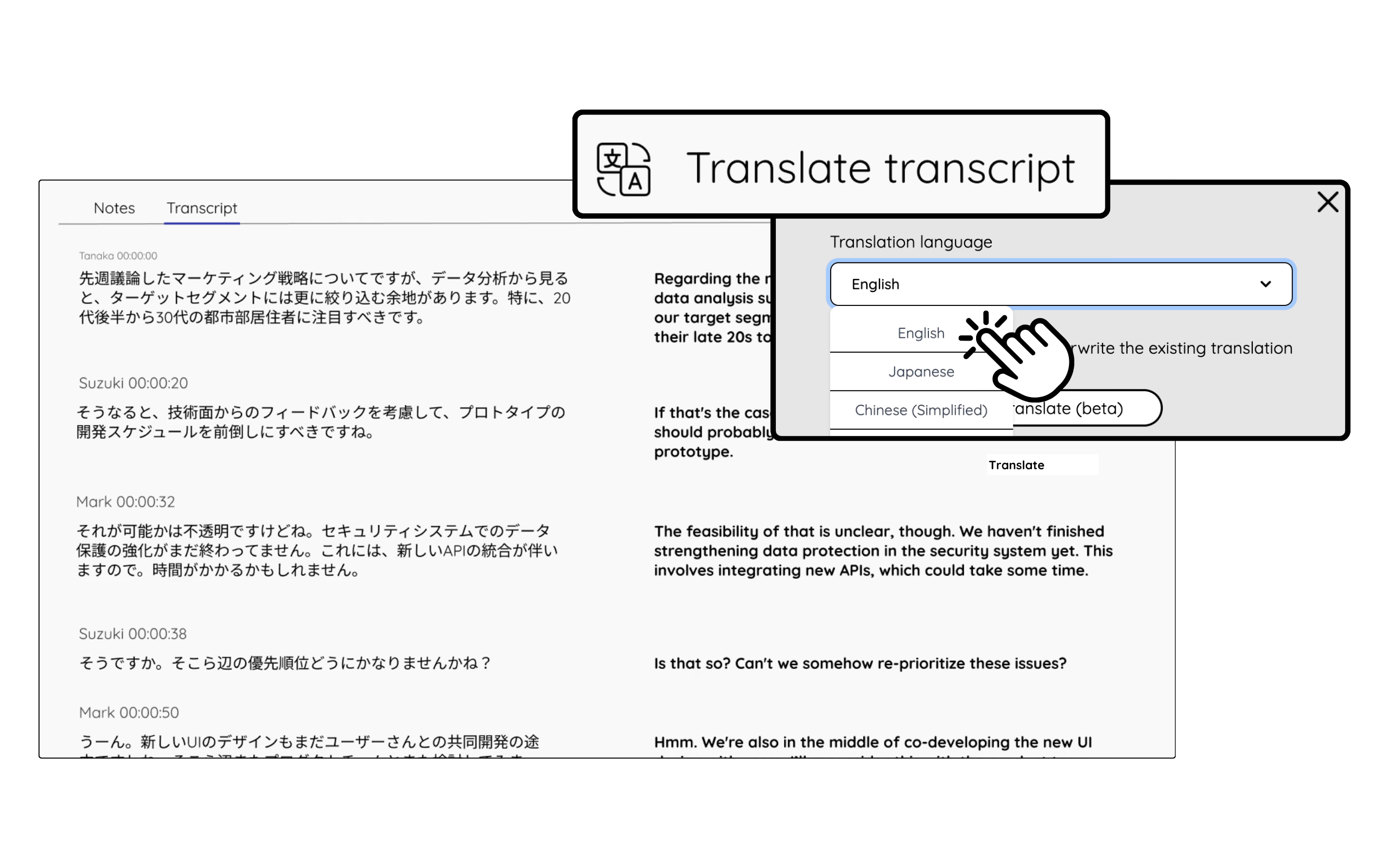
Переклад транскрипту
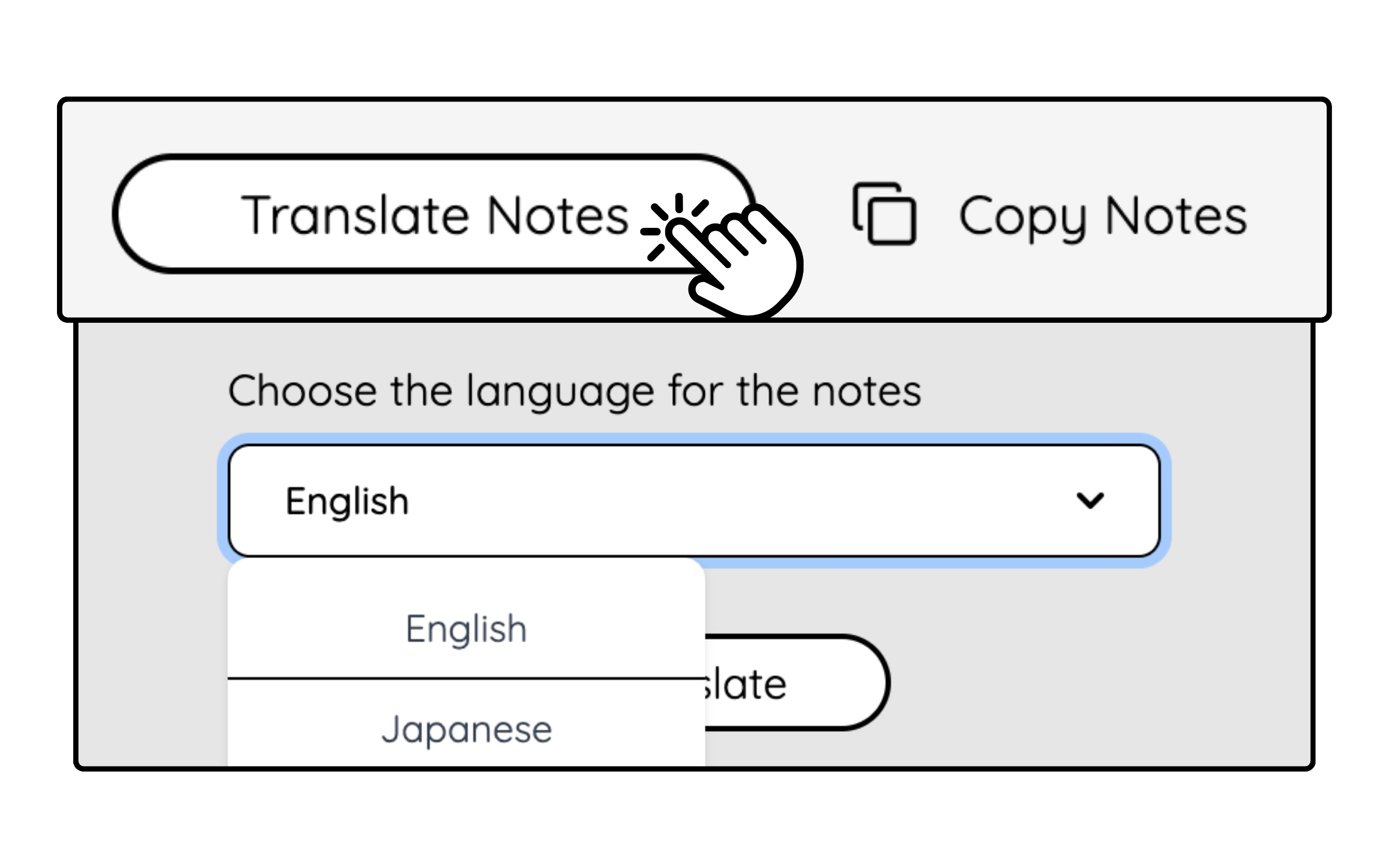
За підтримки функції перекладіть збережений транскрипт вибраною мовою. Після оброблення перевірте важливі терміни, числа та пропуски; доступні мови й квоти залежать від конкретного процесу.
Переклад ШІ-протоколу
Перекладіть створений протокол потрібною мовою для колег або клієнтів. Перевірте важливі деталі, дозволи та адресатів перед поширенням; генерація й переклад залежать від квот і налаштувань.
Запитання й відповіді
Запитання: як спробувати транскрибування Google Meet безкоштовно?
Відповідь: додайте JotMe для Chrome, створіть обліковий запис, увімкніть CC у Meet й виберіть фактичну мову мовлення. Розширення використовує субтитри; безкоштовний обсяг і збереження залежать від плану. Вбудований архівний транскрипт Meet має окремі умови доступу.
Запитання: для чого потрібен транскрипт Google Meet?
Відповідь: щоб читати розмову наживо, повертатися до зафіксованих фраз, перевіряти терміни й працювати зі збереженим текстом після оброблення. Звичайні CC, тимчасова історія й архівний транскрипт — різні функції; збереження потрібно ввімкнути окремо.
Запитання: які мови підтримує описаний інструмент Google Meet?
Відповідь: огляд називає 77 мов, зокрема англійську, японську, китайську, корейську, іспанську, португальську, французьку, німецьку, шведську, фінську, арабську, гінді, урду, турецьку, норвезьку, італійську, бірманську, російську, філіппінську, суахілі, угорську та інші. Це історичний перелік; поточні списки Meet та JotMe й різних режимів перевіряйте окремо.
Запитання: які додаткові функції доступні?
Відповідь: у підтримуваних процесах JotMe можна зберігати транскрипт, отримувати ШІ-протокол, перекладати наживо й перекладати збережений текст. Для кожної функції діють власні налаштування, права та квоти.
Спробуйте JotMe
Точний переклад для зустрічей, заходів і щоденної роботи. AI Memory пам’ятає ваш контекст.


