







Як зберегти розмову Google Meet за допомогою JotMe: розширення Chrome, мова субтитрів, збережений транскрипт і ШІ-протокол. Пояснюємо відмінність від тимчасової історії субтитрів Meet.
У статті розглянемо:
- Як зберігати розмову Google Meet як транскрипт
- Як працювати із субтитрами різними мовами
- Як використовувати збережений текст із ШІ
- Запитання й відповіді
Як зберігати розмову Google Meet як транскрипт
Три кроки, щоб почати з доступного безкоштовного обсягу
1. Додайте розширення JotMe для Chrome — відкрийте сторінку встановлення
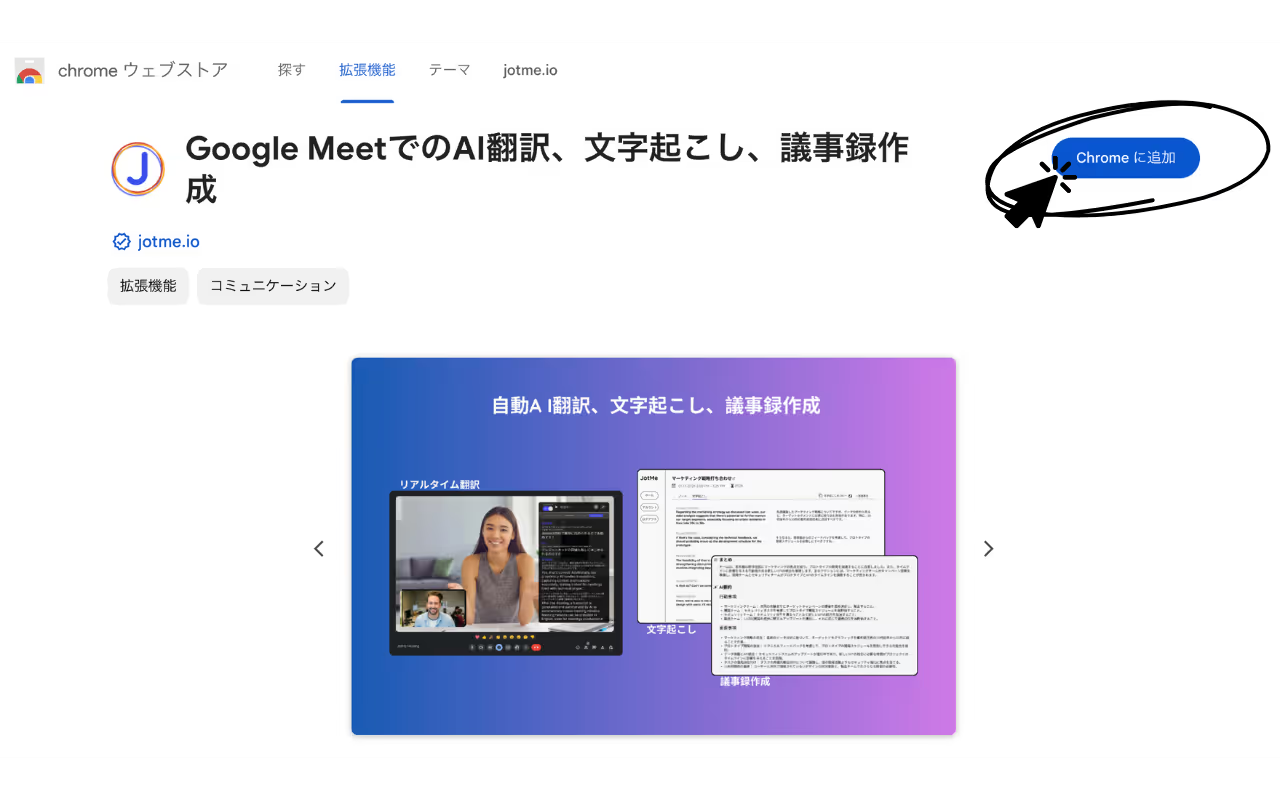
2. Створіть обліковий запис JotMe. Це короткий процес, але точний час залежить від входу та потрібних підтверджень
3. Почніть зустріч Google Meet і відкрийте панель JotMe праворуч. Увімкніть CC у Meet і налаштуйте мову: розширення читає канал субтитрів, тому без них текст не надходитиме
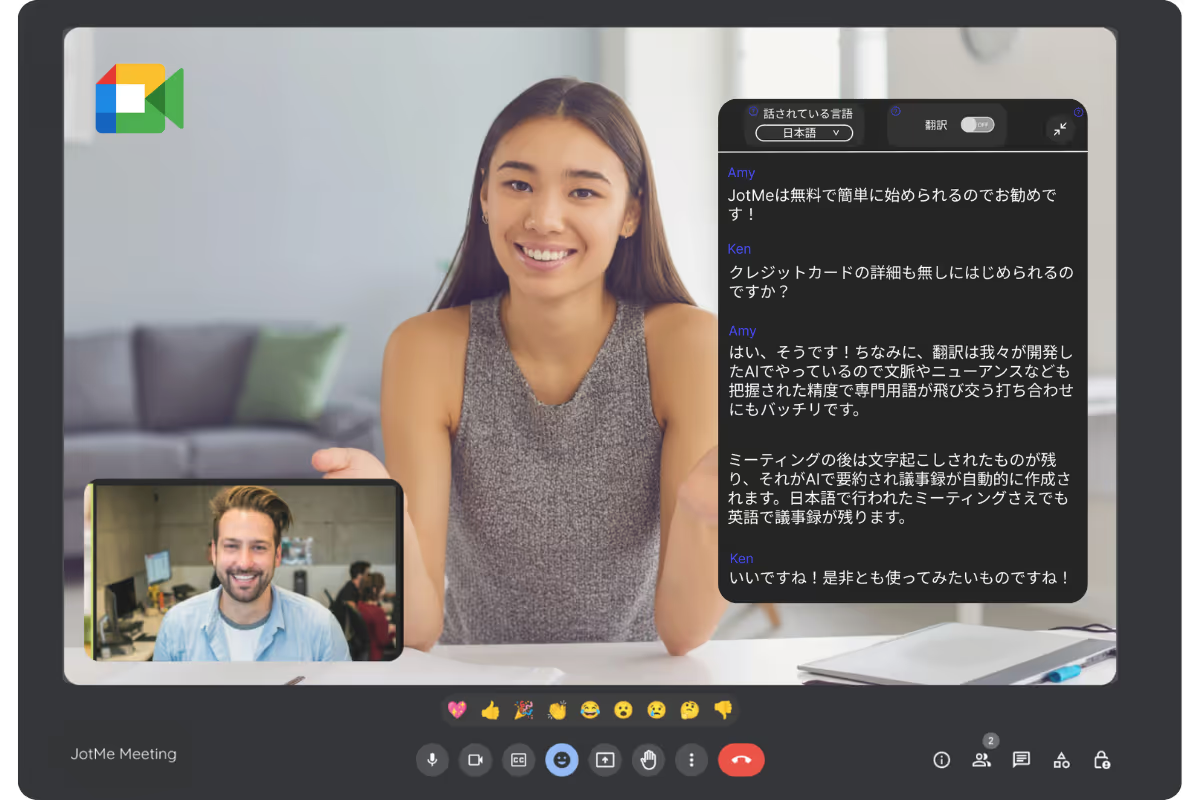
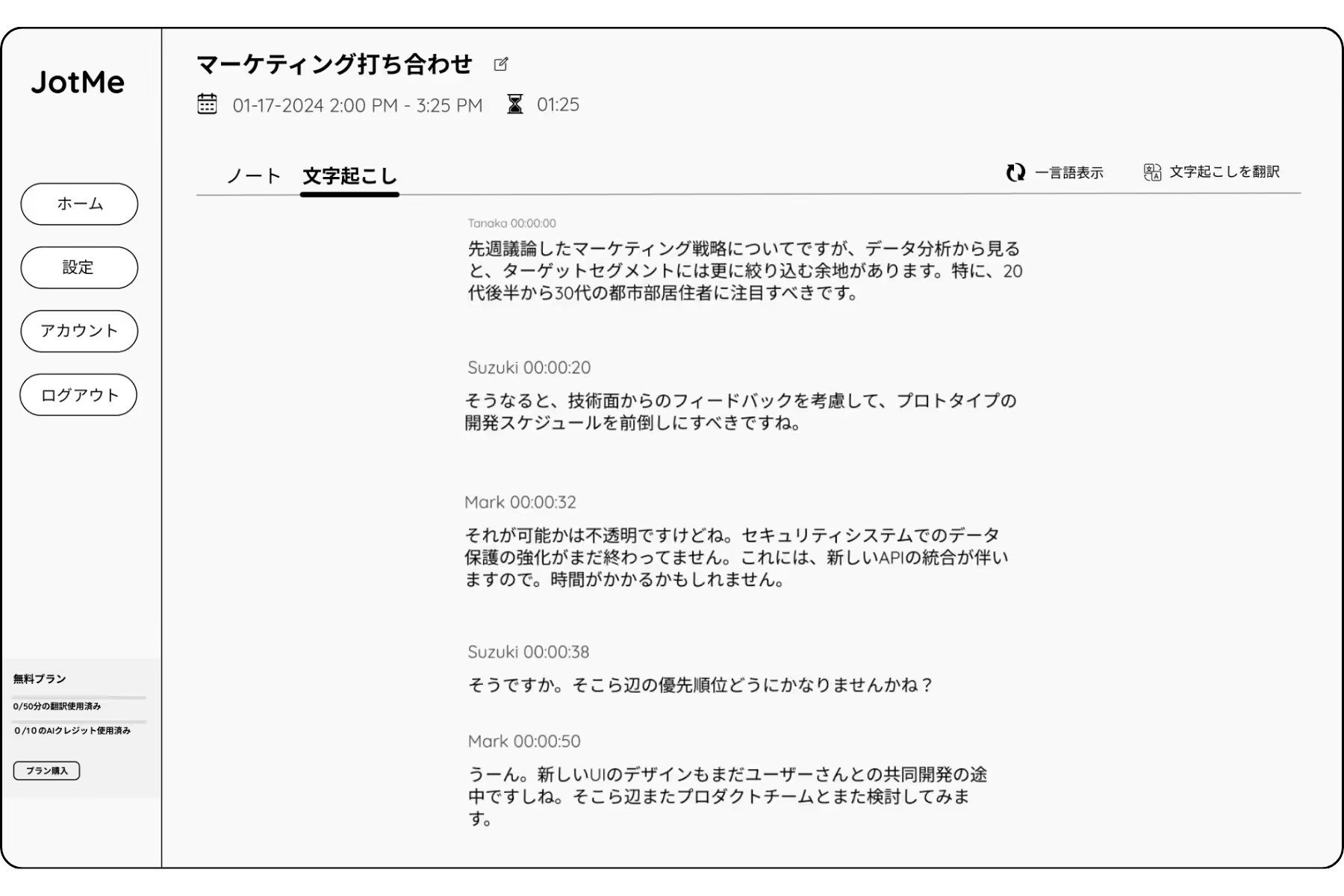
Після завершення зустрічі JotMe може відкрити сторінку результату зі збереженим текстом. Це залежить від того, чи працювало захоплення, чи було дозволене збереження та чи вистачило доступного обсягу. Перед важливою зустріччю перевірте ці налаштування й згоду учасників; автоматичне відкриття сторінки не є гарантією повного запису.
Субтитри різними мовами
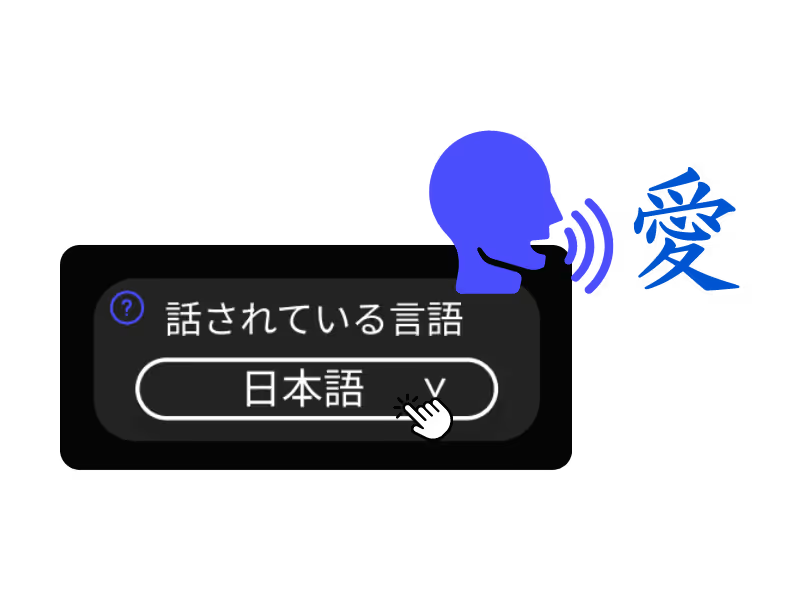
Можна працювати не лише з японською розмовою. Виберіть у Spoken Language фактичну мову зустрічі та перевірте її в субтитрах Meet. Вихідний огляд описував понад 77 мов; поточний список конкретного режиму може відрізнятися. Мова перекладу — окремий параметр.
Огляд наводить англійську, японську, китайську, корейську, іспанську, португальську, французьку, німецьку, шведську, фінську, арабську, гінді, урду, турецьку, норвезьку, італійську, бірманську, російську, філіппінську, суахілі, угорську та інші мови. Цей перелік не означає однакового покриття субтитрів, перекладу й озвучення.
Як використовувати збережений текст із ШІ
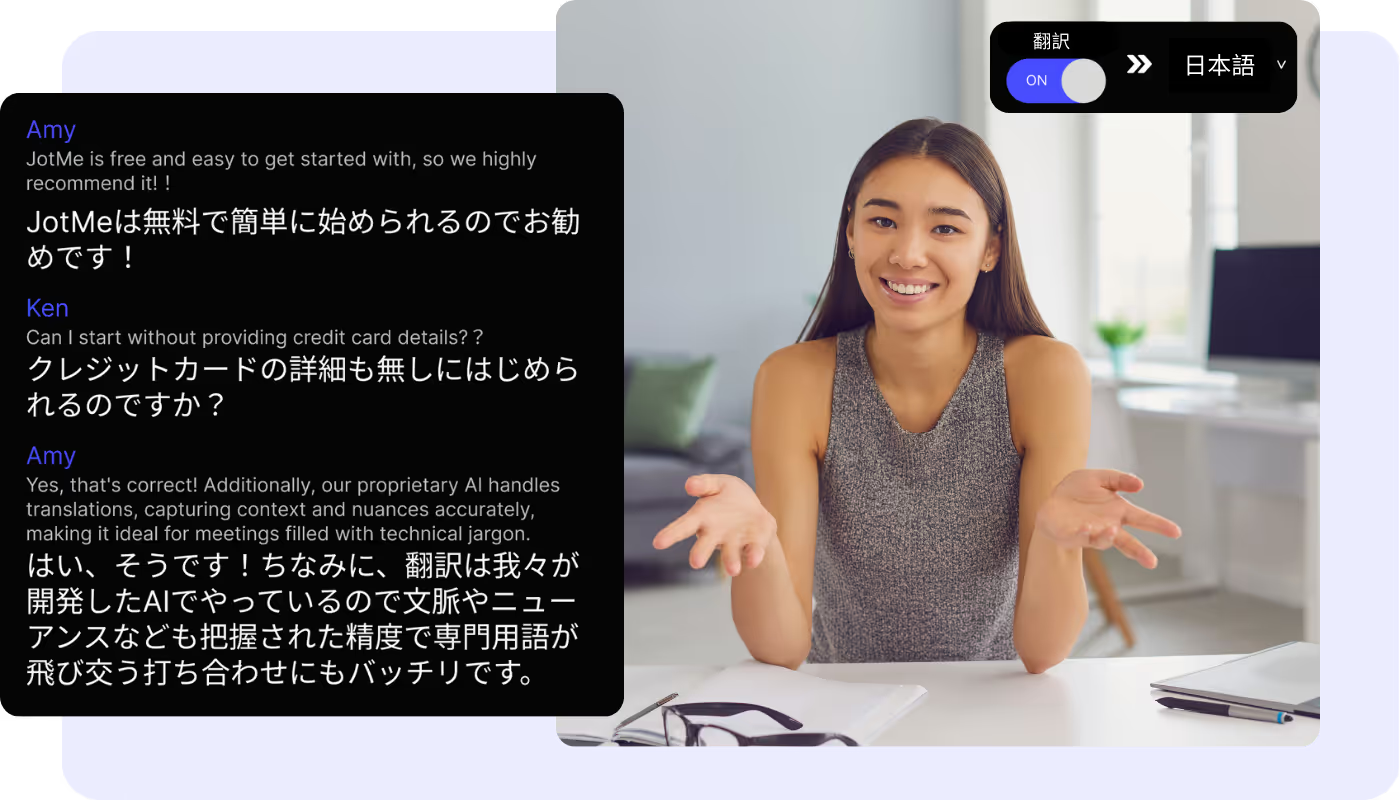
Переклад у реальному часі
Міжнародна співпраця часто потребує перекладу онлайн-зустрічі. У JotMe можна вибрати мову результату й читати переклад субтитрів у межах доступної квоти. Перевірте вихідну мову, напрямок перекладу та важливу термінологію.
Як полегшити подальшу роботу
Субтитри допомагають під час зустрічі: можна повернутися до доступного тексту або перевірити незнайомий термін. У Meet уже є тимчасова історія до 30 хвилин, а збережений через відповідний процес транскрипт дає змогу працювати з розмовою після завершення зустрічі. Помилки розпізнавання слід виправляти.
Збережений текст можна використати для перевірки розмови, перекладу, чернетки документа або листа. Перед передаванням фрагментів у ChatGPT чи інший ШІ-чат перевірте дозволи й правила роботи з даними. Додайте контекст, а потім перевірте результат: завантаження транскрипту саме по собі не гарантує правильності чернетки.
ШІ-протоколи зустрічей
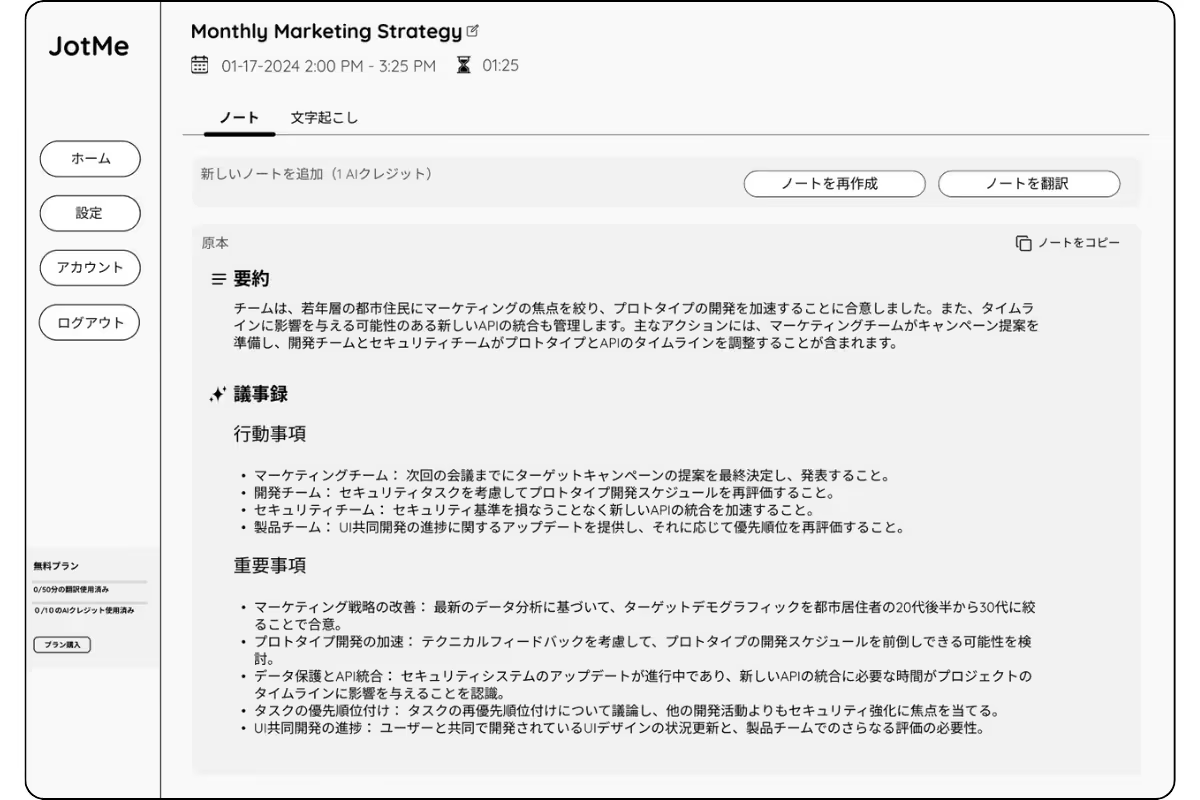
На основі збереженої розмови JotMe може сформувати ШІ-протокол, якщо це ввімкнено й доступно у плані. Після оброблення перегляньте результат, за потреби скористайтеся повторною генерацією або перекладом із відповідною квотою. Не пропускайте перевірку рішень, виконавців і строків за оригінальним транскриптом.
Запитання й відповіді
Запитання: як спробувати збереження субтитрів Google Meet безкоштовно?
Відповідь: додайте JotMe для Chrome, створіть обліковий запис, увімкніть субтитри Meet та налаштуйте мову й збереження. Після завершення й оброблення можна переглянути зафіксований текст, якщо це дозволяли налаштування та план. Безкоштовний обсяг обмежений; сама кнопка CC не створює архіву.
Запитання: чим корисні субтитри Google Meet?
Відповідь: вони допомагають читати розмову й переглядати доступну історію до 30 хвилин. Для постійного збереження потрібен окремий процес транскрибування. Зафіксований текст можна використовувати для перевірки термінів і подальшої роботи.
Запитання: які мови підтримуються для субтитрів?
Відповідь: огляд називає 77 мов, зокрема англійську, японську, китайську, корейську, іспанську, португальську, французьку, німецьку, шведську, фінську, арабську, гінді, урду, турецьку, норвезьку, італійську, бірманську, російську, філіппінську, суахілі й угорську. Поточні списки Meet та JotMe перевіряйте окремо для потрібної функції.
Запитання: що ще доступне, крім збереження субтитрів?
Відповідь: JotMe пропонує ШІ-протоколи й переклад наживо у підтримуваних процесах. Генерація, збереження та переклад залежать від власних налаштувань і квот.
Спробуйте JotMe
Точний переклад для зустрічей, заходів і щоденної роботи. AI Memory пам’ятає робочий контекст і враховує його в перекладі.


