






Коротка відповідь: щоб читати англійську розмову Teams японською через настільний JotMe, увімкніть Translation, виберіть English як мову мовлення у відповідній моделі та Japanese як мову результату. Перевірте Online, аудіодозволи й квоту та запустіть сесію. Fast окремо визначає вхідну мову автоматично; сам вибір мов не починає переклад.
Автор описує потребу працювати з японськими клієнтами, колегами й експертами та користуватися зручною для них платформою Teams або Zoom. Напрямок цієї інструкції — англійська розмова з японським результатом; для японської розмови англійською налаштування зворотні. Старі «40 мов» Teams не є поточним універсальним лімітом. Перекладені субтитри залежать від ліцензії Premium або Copilot і доступу організатора чи конкретного учасника.
JotMe — окремий варіант перекладу зі звуку комп’ютера. В огляді згадано 45 мов і безкоштовний місячний план; поточні моделі та квоти потрібно перевірити окремо. За ввімкненого збереження після оброблення можна переглянути доступний текст і створені нотатки. Нижче — кроки перекладу англійської розмови Teams японською та додаткові функції.
Для перекладу з англійської японською в Teams виконайте такі кроки:
- Установіть JotMe: завантажте настільний застосунок для Mac або Windows з офіційного сайту.
- Відкрийте зустріч Teams: приєднайтеся до неї та запустіть JotMe поруч. Узгодьте фіксацію й перевірте джерела звуку.
- Налаштуйте мови: увімкніть Translation, у відповідній моделі задайте English як мову мовлення та Japanese як мову перекладу. Fast визначає вхідну мову автоматично.
- Запустіть переклад: після перевірки Online, мікрофона, системного звуку та квоти натисніть кнопку запуску.
Крок 1. Як установити JotMe на свій пристрій
На офіційному сайті JotMe виберіть завантаження для Windows або Mac і виконайте кроки інсталятора. Chrome-розширення працює із субтитрами Meet; для Teams використовуйте настільний застосунок.

Крок 2. Як відкрити Teams і JotMe
Почніть або відкрийте зустріч Teams у браузері чи настільному застосунку. Відкрийте JotMe, виберіть Online та перевірте, чи чути мікрофон і звук іншої сторони.
Крок 3. Як вибрати мови перекладу
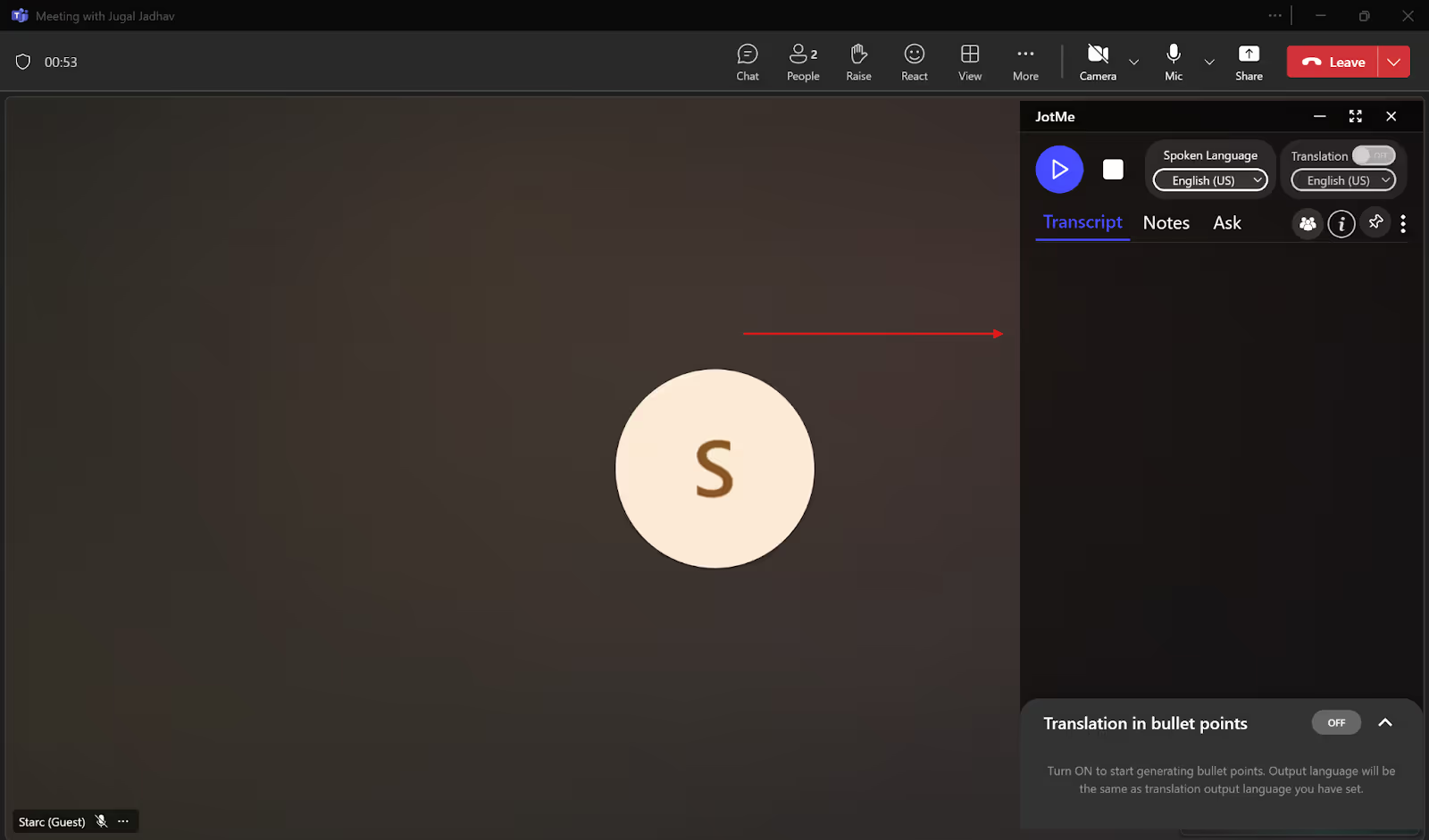
Перед запуском виберіть модель. У Basic або Premium задайте English у Spoken Language, увімкніть Translation й виберіть Japanese як мову результату. У Fast вхідна мова визначається автоматично. Під час активного запису модель мовлення не змінюється — спочатку зупиніть сесію.
Крок 4. Як почати переклад наживо в JotMe?
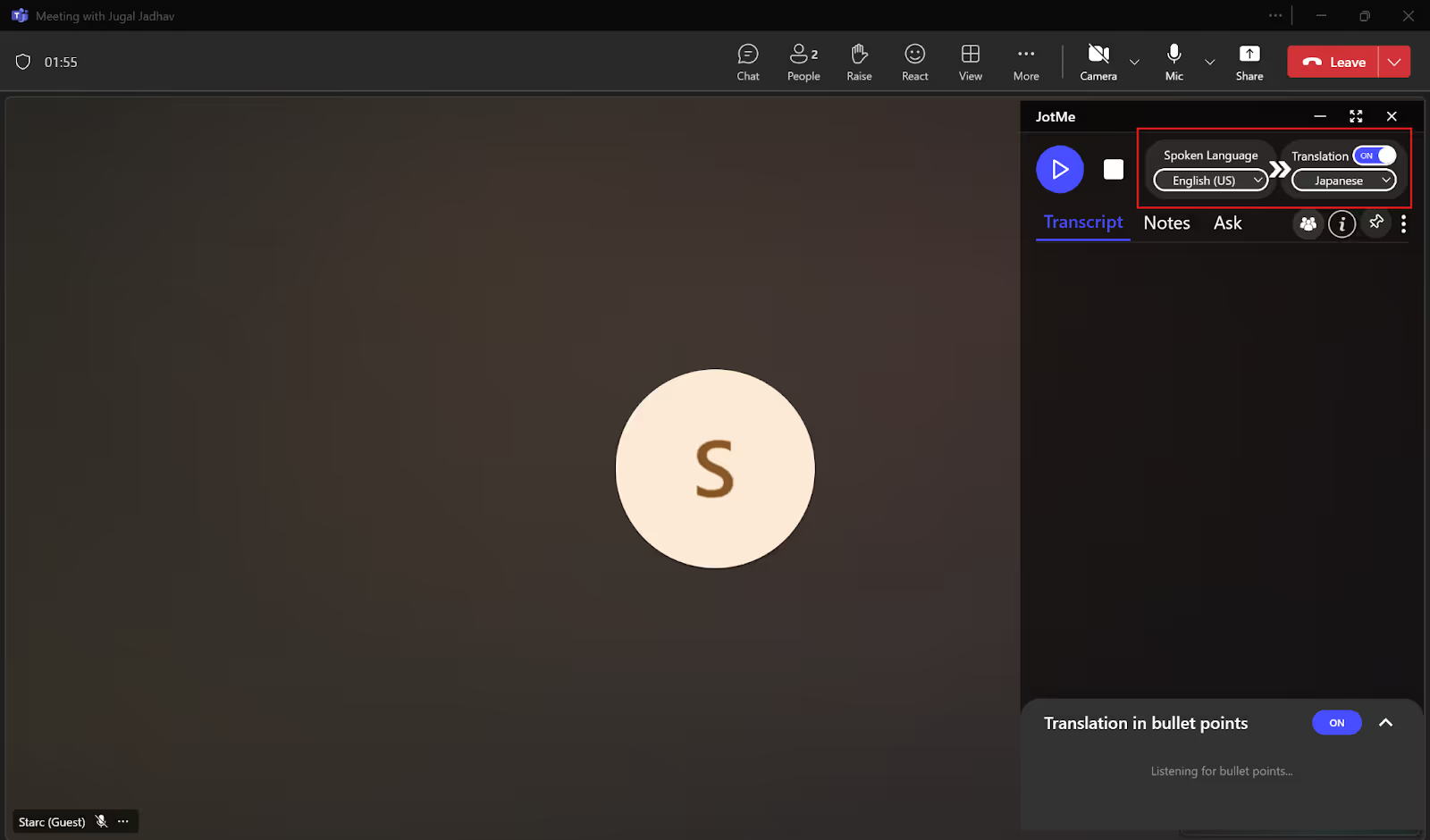
Натисніть кнопку запуску після перевірки звуку й мов. Самі перемикачі не запускають фіксацію автоматично; переклад з’являтиметься за наявності підтримуваного мовлення й квоти.
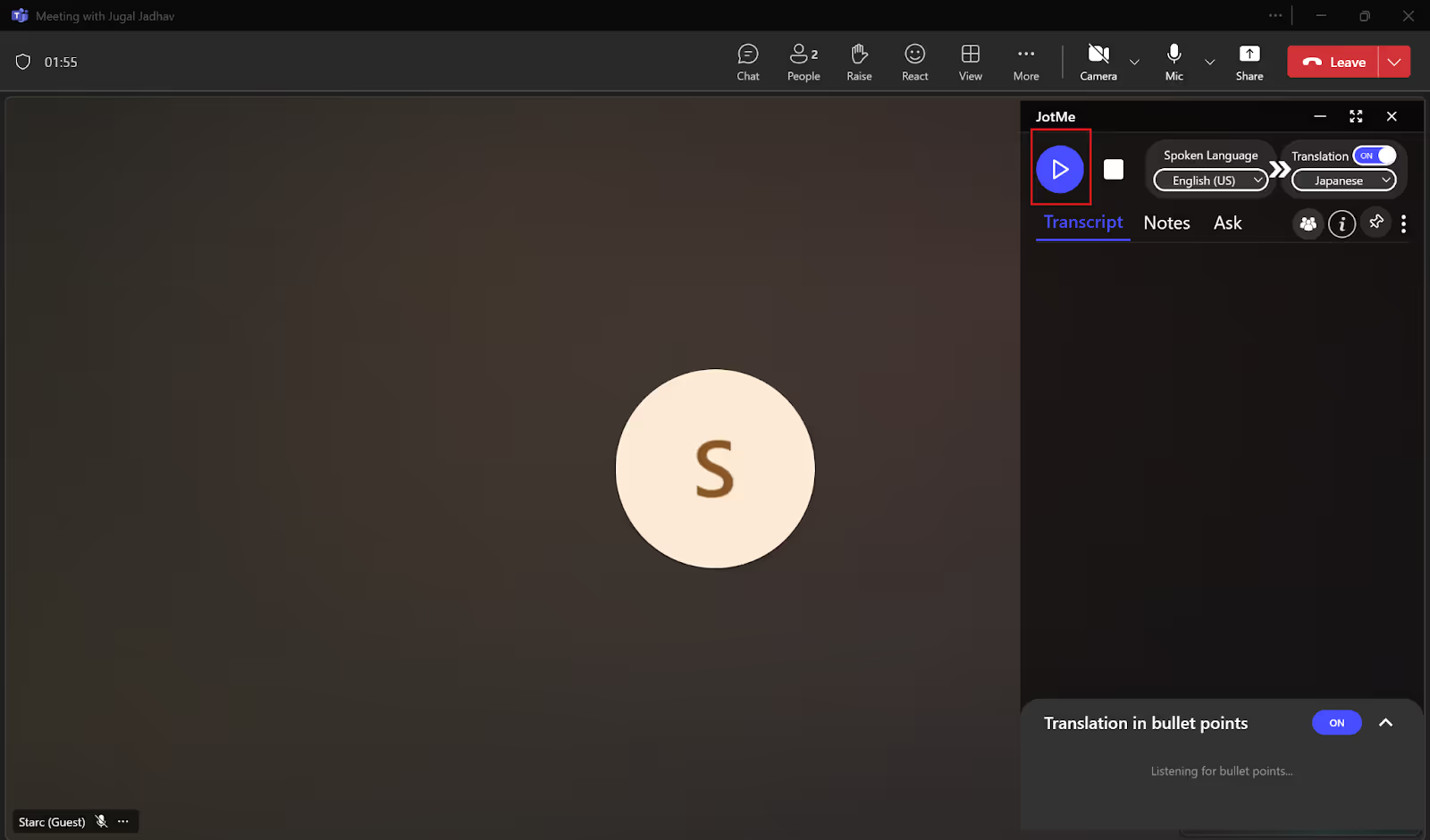
Після запуску JotMe показуватиме японський переклад англійської розмови. За ввімкненого збереження та доступної генерації після оброблення можна відкрити текст, ШІ-нотатки й підсумки. Їхня повнота та постійний доступ не гарантовані без відповідних налаштувань і прав.
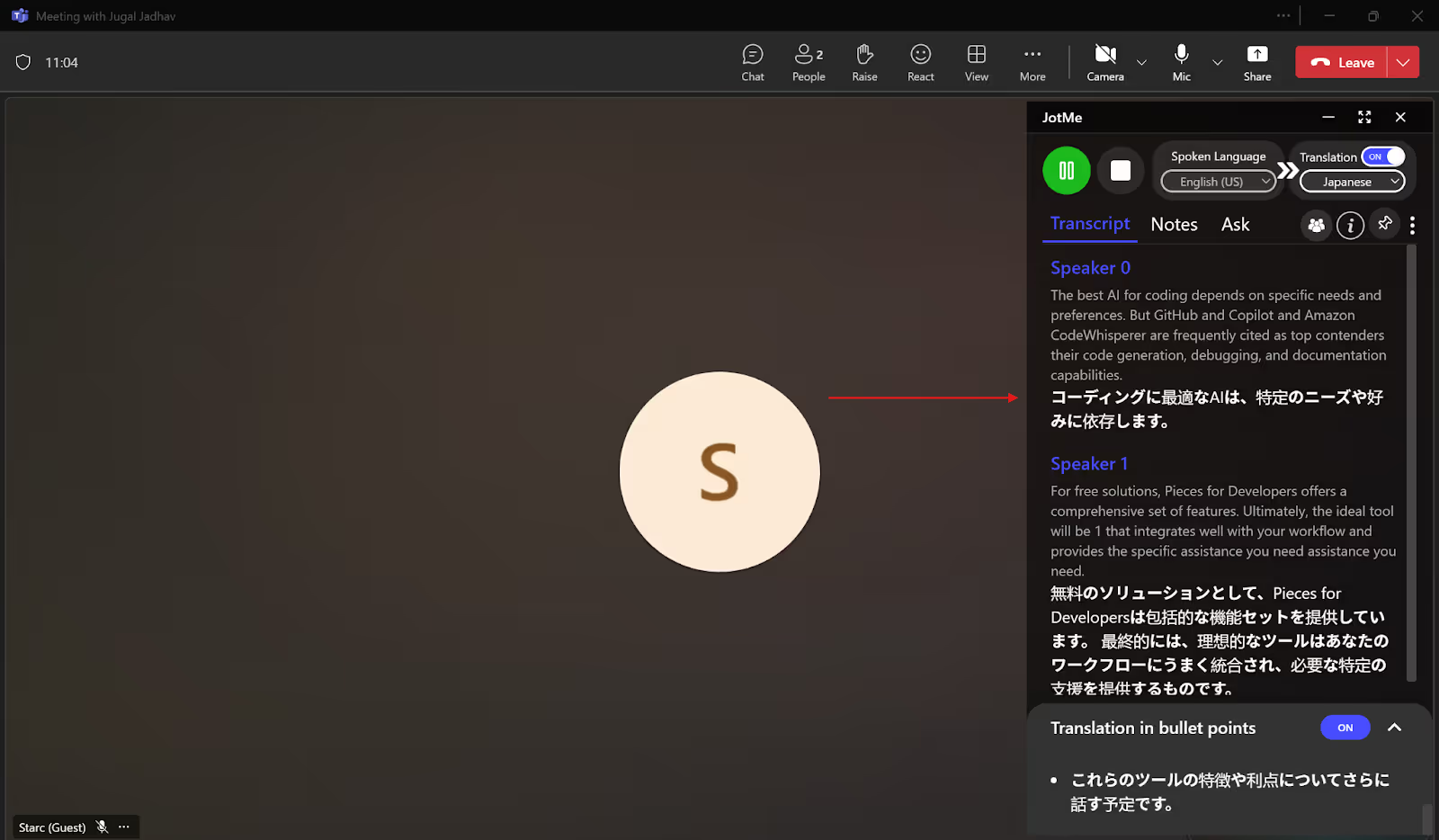
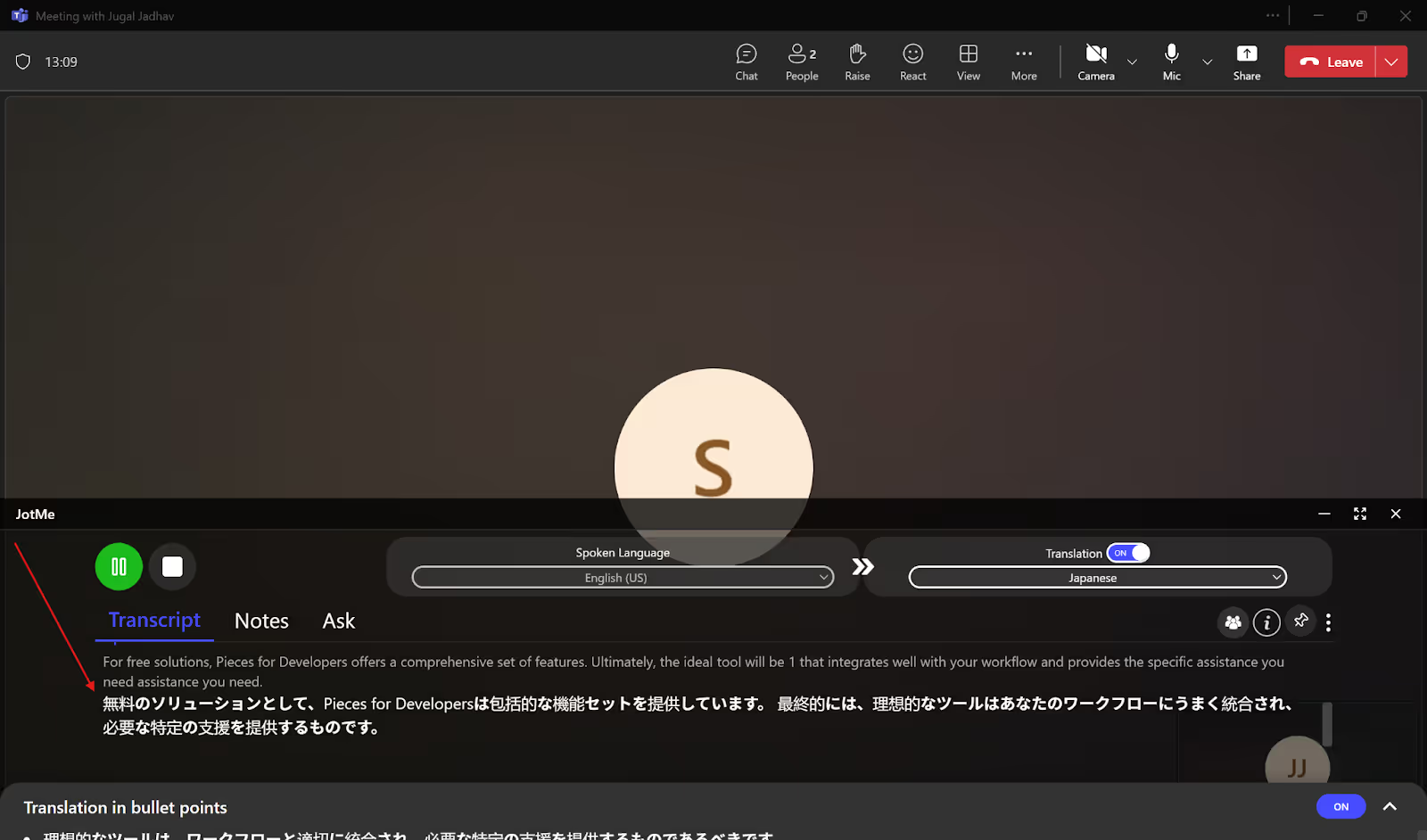
Розмістіть вікно JotMe поруч із Teams або змініть його розмір для компактного читання внизу екрана. Розташування може відрізнятися від старого знімка.
Що перевірити в перекладених субтитрах Teams
Вихідний огляд посилається на State of Meetings Report Calendly за 2024 рік із твердженням, що 78% працівників США проводять на зустрічах щонайменше три години на тиждень. Це цитований результат, а не дані України чи вимірювання користі JotMe. Teams пропонує перекладені субтитри, окремий ШІ-Interpreter та окрему Language interpretation із запрошеними професійними перекладачами. ШІ-агента не слід називати людиною-перекладачем. Перевірте такі умови:
- Мови залежать від функції: числа «40» для Teams і «45» для JotMe походять зі старого огляду. Поточні мови мовлення, текстового перекладу та озвучення потрібно порівнювати окремо; самі загальні числа не доводять переваги одного сервісу.
- Збереження перекладу: Teams не зберігає живі перекладені субтитри як повний післязустрічний переклад; документація перекладеного транскрипту також відрізняє його від збереженого оригіналу. У JotMe доступ до зафіксованого тексту, перекладу й створених нотаток після оброблення залежить від збереження, квот і прав. Не припускайте, що всі матеріали автоматично й назавжди доступні.
- Ліцензії та ціни: перекладені субтитри Teams залежать від Premium або Copilot та ліцензії організатора чи учасника. Старі US$10 і US$30 на місяць не є поточною локальною пропозицією. Так само вихідні US$9 і 200 хвилин перекладу JotMe потрібно звірити з поточним циклом оплати й квотами. Безкоштовний обсяг JotMe обмежений; він не замінює будь-який платний сценарій без додаткових витрат.
Як JotMe допомагає перекладати англійську розмову Teams японською
Вихідна стаття цитує Microsoft Work Trend Index Annual Report: 90% опитаних користувачів ШІ повідомили про економію часу. Це не окреме вимірювання JotMe чи англо-японського перекладу. У підтримуваних процесах JotMe допомагає працювати з перекладом, текстом і нотатками, але фактичну користь потрібно оцінювати на своїх зустрічах. Старі 45 мов — історичний показник.
Контекстний переклад
Контекст і власні терміни можуть допомагати перекладу наживо в JotMe під час Teams. Проте твердження, що інші сучасні інструменти загалом створюють беззмістовний переклад, не встановлено новим тестом. Перевіряйте професійну лексику, тон і важливі умови за оригіналом.
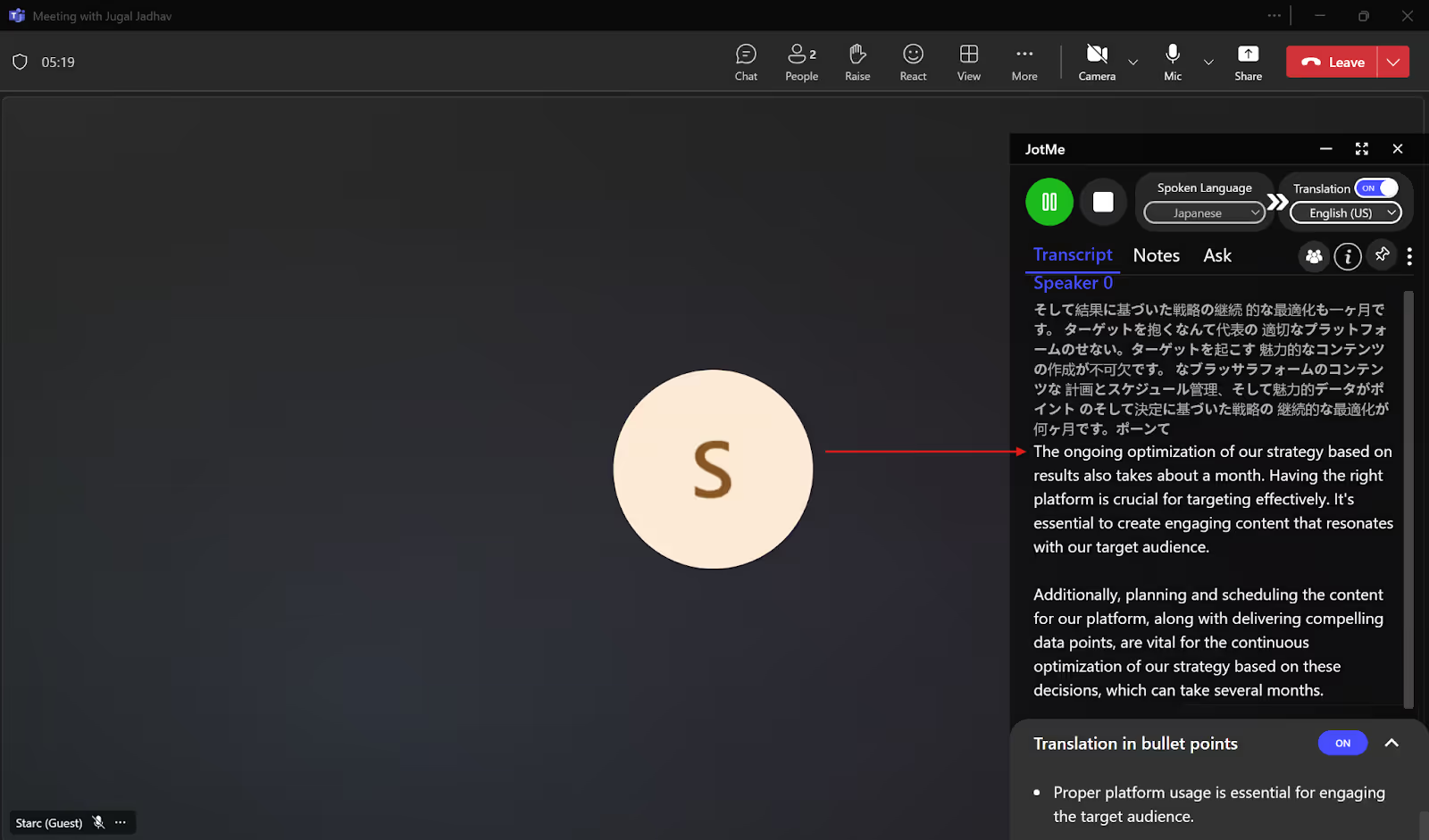
У вихідному огляді автор наводить приклад, де контекст допоміг із помилковими словами під час пояснення бронювання перельоту. Це окремий приклад, а не обіцянка автоматично виправляти кожну обмовку. Англійський текст із помилками наведено нижче:
Приклад мовлення з огляду: «To book a fight ticket, you'll need to choose a booking platform. Input your travel details like destinations, dates, number of pass. Select your preferred flight and keep the payment.» Тут збережено саме вихідні fight, pass і keep; зміст стосується бронювання квитка, деталей подорожі, пасажирів і оплати.
Автор пояснює, що в цьому прикладі очікував flight замість fight та complete замість keep. Наведений результат демонструє його інтерпретацію контексту; це не новий контрольований тест японського результату й не доказ безпомилкового виправлення. Нижче — англійське формулювання з вихідного огляду:
Наведений автором результат: «To book your “flight” tickets, you need to choose a booking platform, enter your travel details such as destination, dates, and number of passengers, select your preferred flight and “complete” the payment.» Українською: вибрати платформу, вказати напрямок, дати й кількість пасажирів, обрати рейс та завершити оплату. Це приклад джерела, а не нова перевірена цитата японського перекладу.
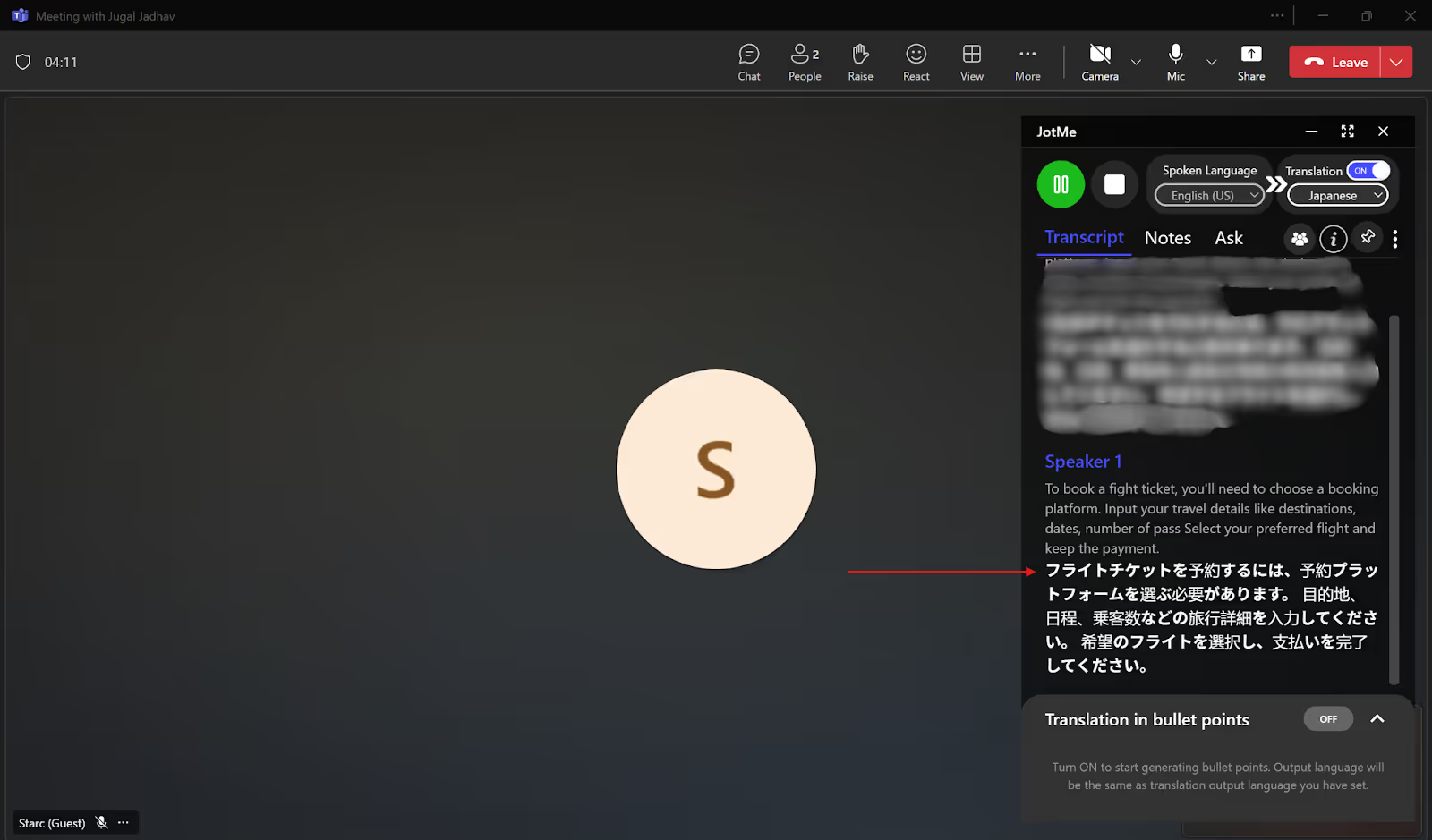
ШІ-пояснення й переклад основних думок пунктами
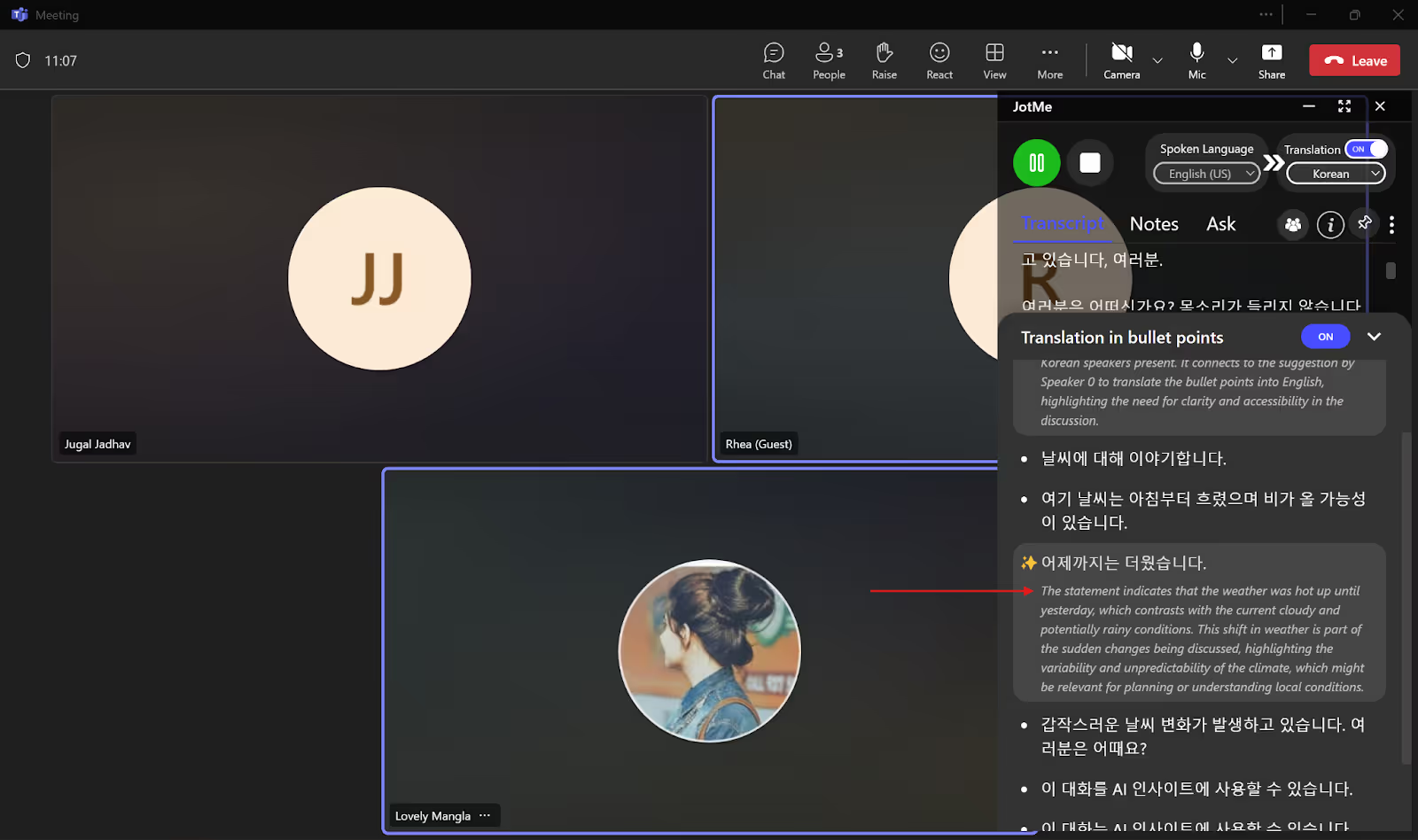
У підтримуваному процесі можна ввімкнути переклад основних думок пунктами та звернутися до ШІ за поясненням незрозумілого фрагмента. Короткі пункти можуть допомогти перегляду, але здатні пропустити умови; звіряйте їх із транскриптом. Доступність елемента, швидкість відповіді та квота залежать від версії й плану.
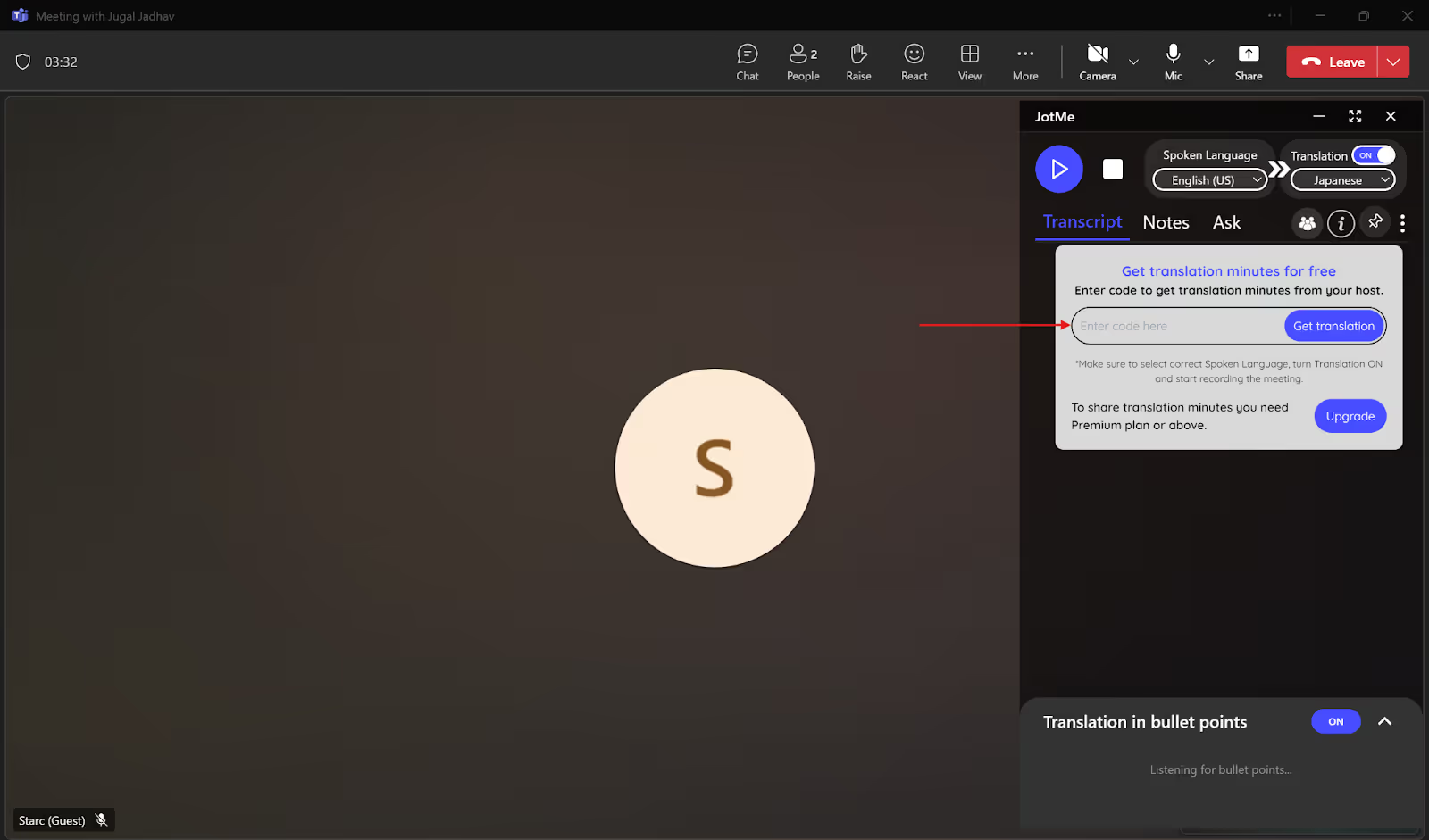
Поширення перекладу за квотою організатора
Організатор може поділитися перекладом через підтримуваний настільний код або браузерне посилання чи QR-код. Для коду учасник використовує JotMe Desktop; браузерний гість відкриває URL без облікового запису. Використовується квота організатора з урахуванням режиму й одержувачів. Може бути потрібна електронна адреса; доступ до записів і нотаток після зустрічі залежить від налаштувань, а не автоматично надається з кодом.
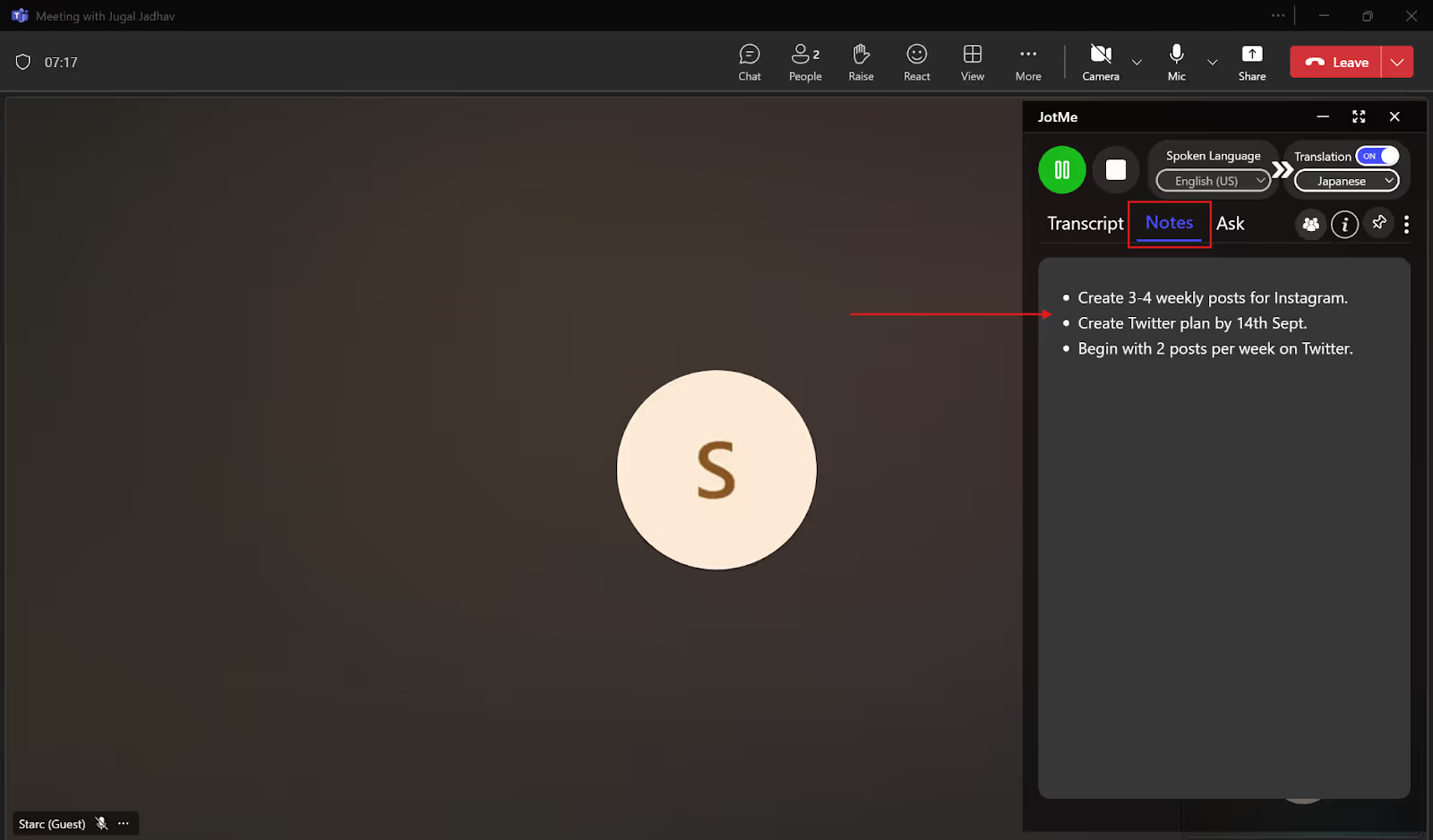
Нотатки після зустрічі
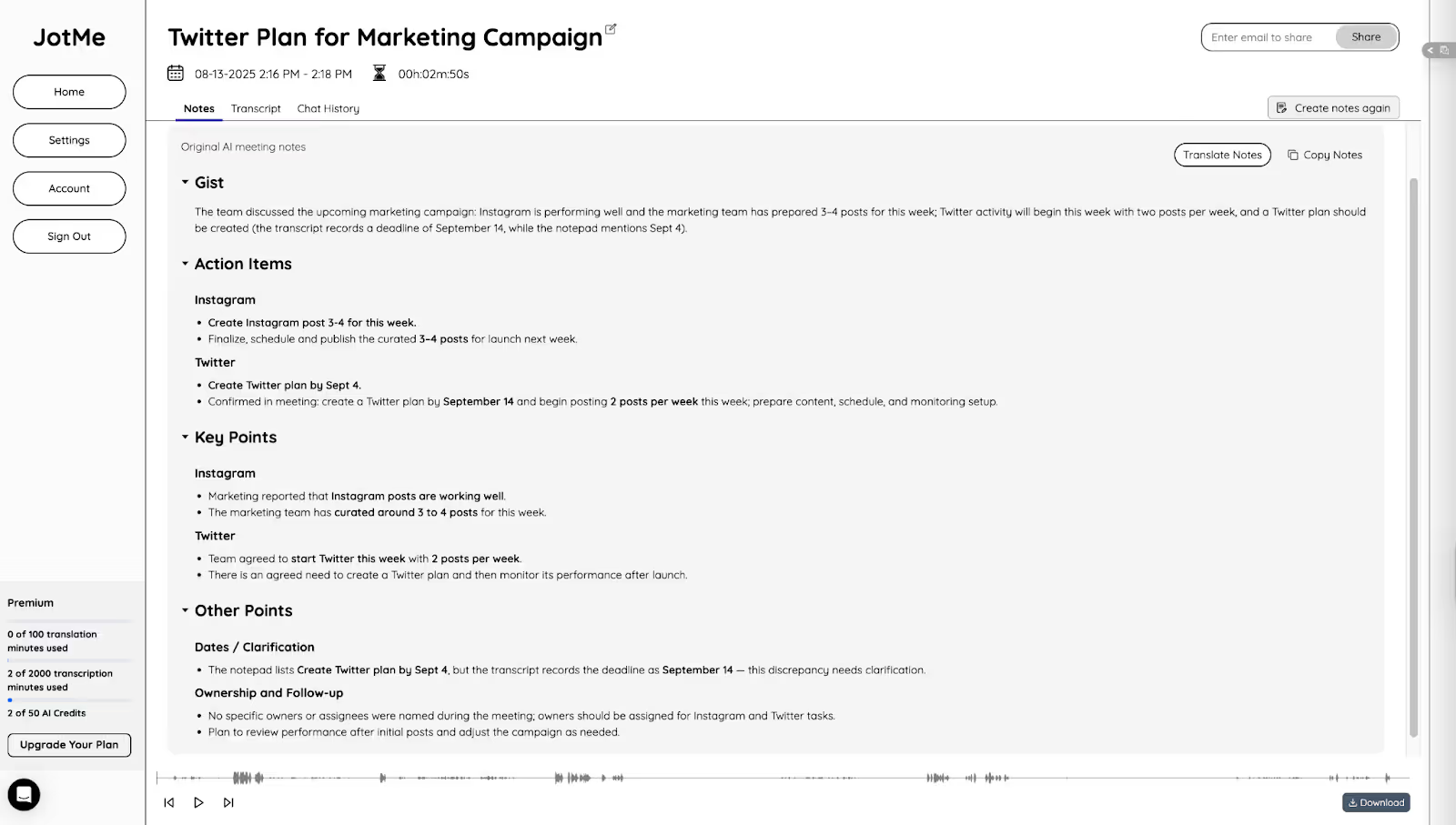
Після завершення й оброблення JotMe може надати збережений текст, створені ШІ-нотатки та підсумок у кабінеті за відповідних налаштувань і квоти.
Додайте власні пункти в Notes під час зустрічі, щоб допомогти генерації потрібного підсумку. Перевірте результат, особливо рішення, відповідальних і строки.
Створені нотатки можуть містити ключові теми й наступні дії; їх потрібно перевіряти. Підтримуваний переклад може допомогти підготувати їх, зокрема, англійською, японською, китайською, іспанською чи корейською. Поточні мови, квоти та права поширення уточнюйте окремо.
Як покращити переклад з англійської японською в Teams
Teams і окремі інструменти на кшталт JotMe можуть допомогти перекладу, але результат залежить також від умов зустрічі. Для кращого розпізнавання й перевірки:
- Перевірте інтернет: обриви й затримки звуку ускладнюють оброблення розмови. Підготуйте стабільне з’єднання та уточнюйте пропущені фрази.
- Говоріть чітко: підтримуйте помірний темп, не перебивайте інших і виразно вимовляйте технічні терміни. Зменште фоновий шум; ці кроки допомагають, але не гарантують правильності кожного вислову.
- Порівняйте процеси: перевірте актуальні мови, ліцензію організатора, збереження та ціну Teams і JotMe. Старі числа «40» і «45» не встановлюють поточних меж або переваги, а безкоштовний план має власні квоти.
JotMe може використовувати контекст і власні терміни у підтримуваних функціях. За налаштувань збереження та генерації після оброблення можна переглянути текст і перекласти нотатки зустрічі. Якість і повноту результату перевіряйте за оригіналом.
Спробуйте доступний безкоштовний обсяг JotMe на дозволеній англомовній зустрічі Teams із японським результатом та перевірте звук, мови й терміни.
Поширені запитання
Чи має Teams переклад наживо?
Так, Teams пропонує перекладені субтитри за відповідної ліцензії Premium або Copilot. Якщо її має організатор, функція може бути доступна всім учасникам без окремої ліцензії кожного. У JotMe можна оцінити обмежений безкоштовний обсяг; старі 45 мов не є універсальним поточним списком.
Який безкоштовний застосунок перекладу вибрати?
Можна оцінити JotMe, але ця стаття не встановлює найкращий застосунок для всіх. В огляді наведено 20 хвилин перекладу на місяць та ШІ-кредити для відповідей і нотаток без платіжної картки. Це вихідні умови; поточні хвилини, множники моделей і ШІ-квоти перевірте у плані перед зустріччю.
Як перекласти транскрипт Teams?
У Teams почніть транскрибування, відкрийте панель тексту та Language settings → Translate to й виберіть мову. Доступ залежить від відповідної ліцензії та організатора. Минулий перекладений транскрипт не зберігається як оригінал; це окремі дані. JotMe має власний дозволений процес зі збереженням і квотами.
Чи всі мають доступ до транскрипту Teams?
Ні, права на запуск, перегляд, післязустрічний текст і завантаження залежать від ролі та політик організації. Організатор може керувати доступом. Окремий JotMe не є обходом цих правил: погодьте оброблення звуку, перевірте збереження, квоту та адресатів. Відсутність бота не означає, що запис можна вести потай або без потрібного дозволу.
Спробуйте JotMe
Точний переклад для зустрічей, заходів і щоденної роботи. AI Memory пам’ятає ваш контекст.


