







Субтитри допомагають читати розмову під час зустрічі, але не всі знають, що звичайні CC у Google Meet доступні безкоштовно. Нижче покажемо, як увімкнути англійські субтитри, а також пояснимо різницю між ними, перекладом, історією й збереженим транскриптом.
- Англійські субтитри Google Meet
- Коли англійських субтитрів Google Meet недостатньо?
- Додатковий інструмент із безкоштовним обсягом
- Запитання й відповіді
Англійські субтитри Google Meet
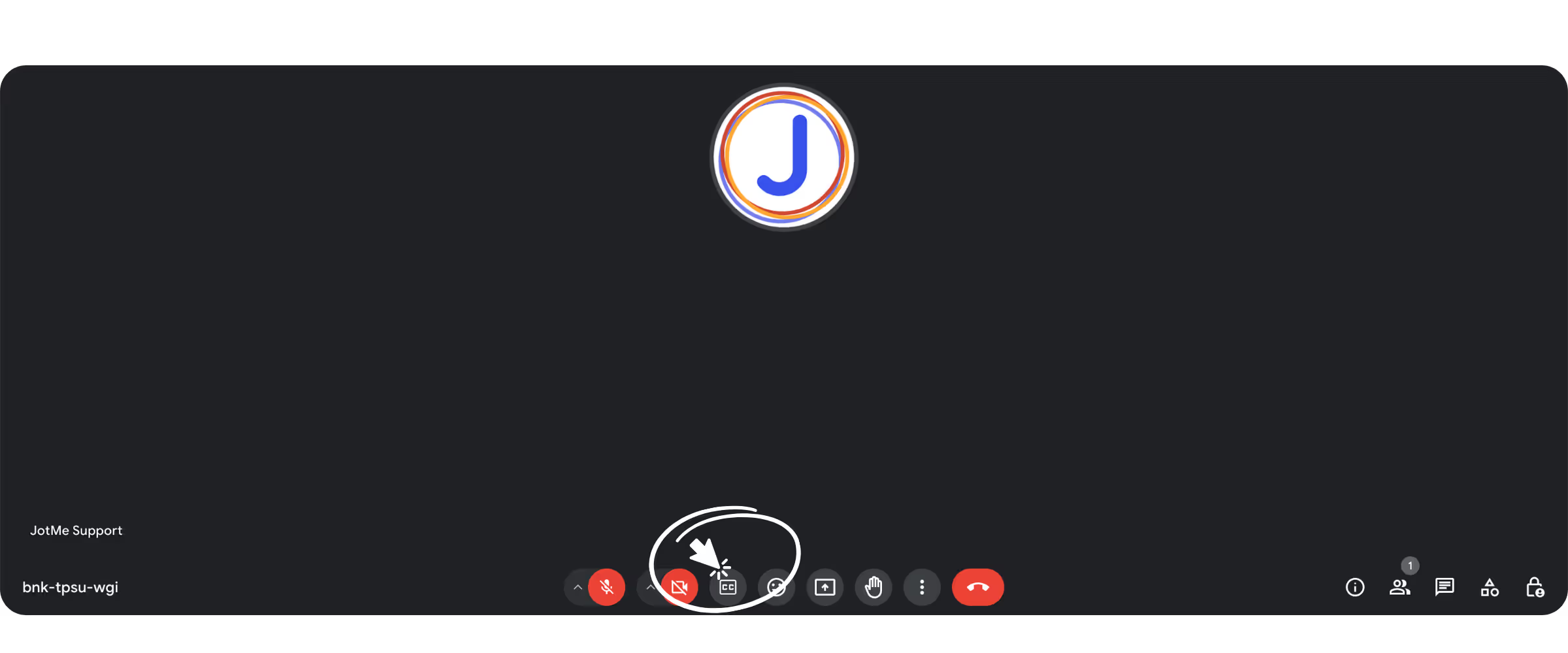
1. Натисніть кнопку субтитрів
У нижній частині Google Meet знайдіть кнопку CC й увімкніть субтитри. Це ваш особистий показ тексту, а не ввімкнення CC для всіх учасників.
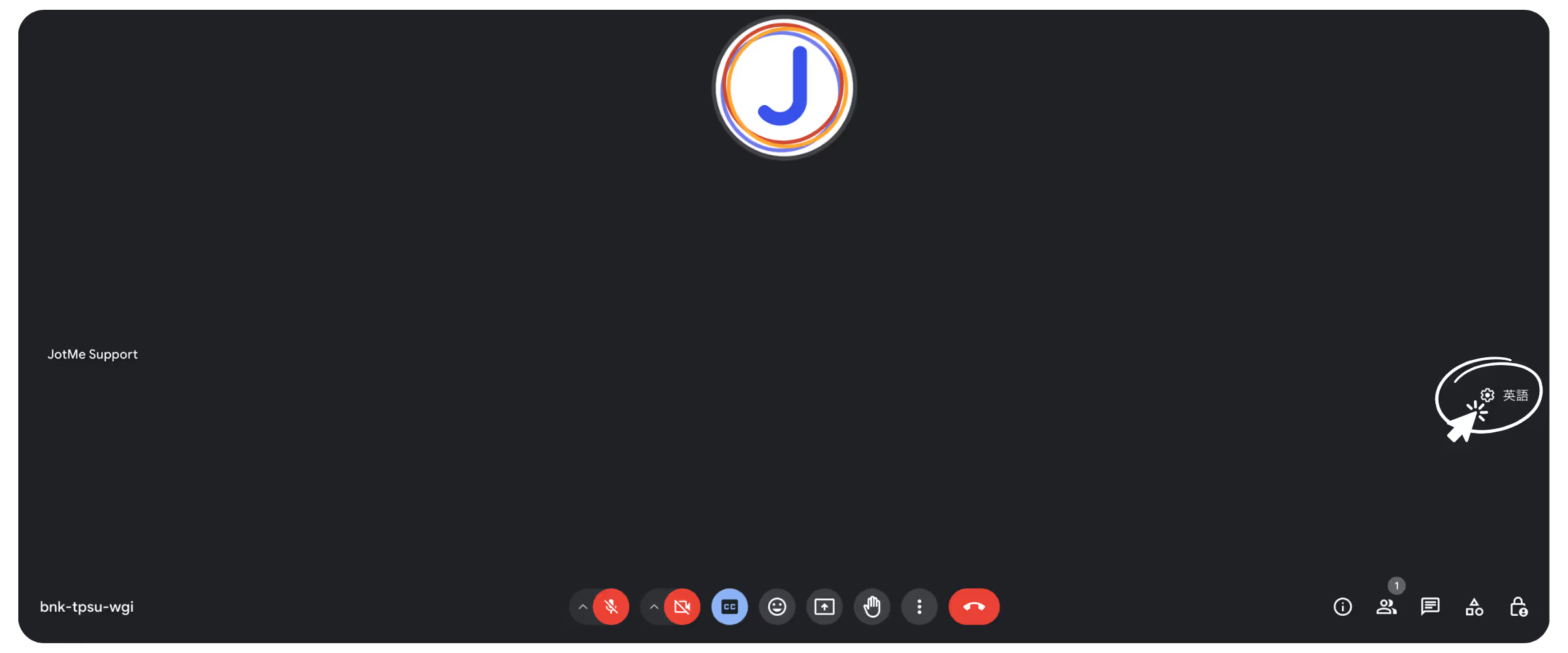
2. Відкрийте параметри мови
Відкрийте параметри субтитрів на панелі Meet або через «Більше параметрів» → «Налаштування» → «Субтитри». У старому знімку кнопка була праворуч; її розташування в поточному інтерфейсі може відрізнятися.
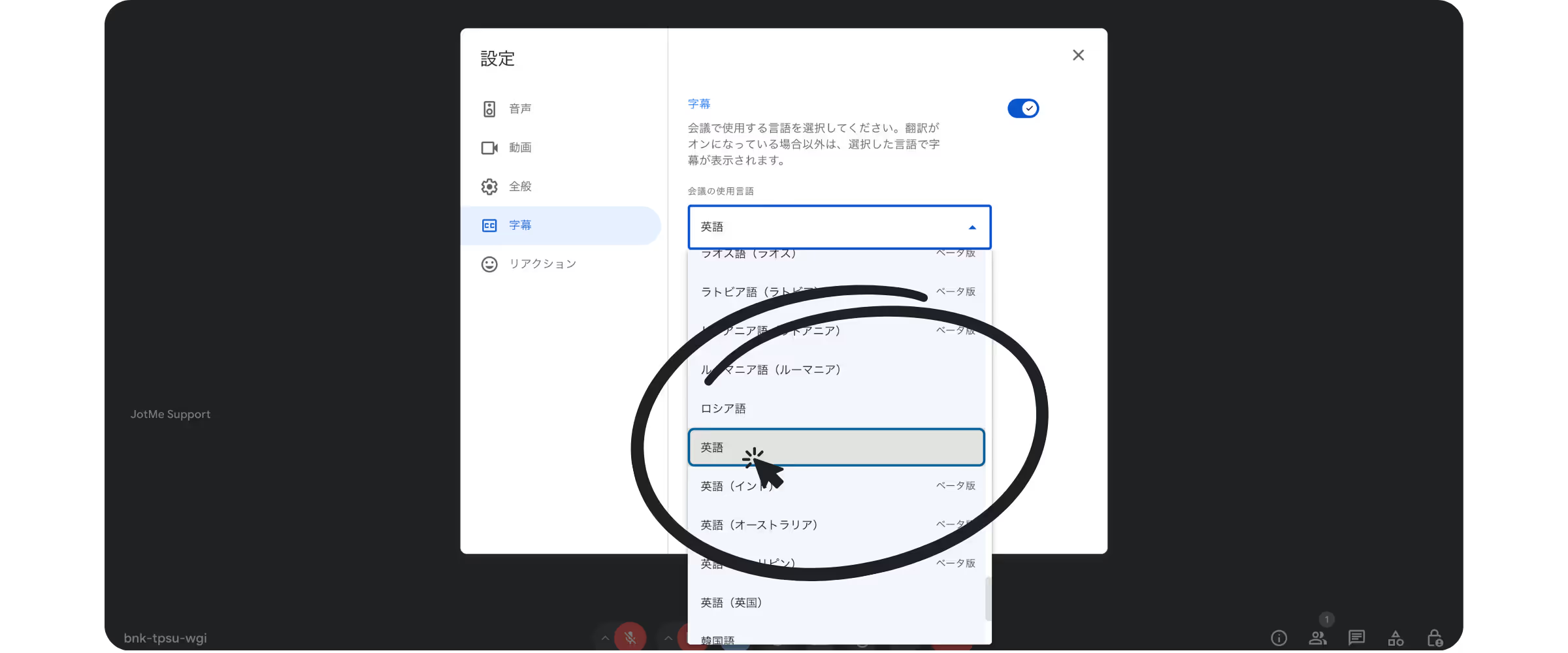
3. Налаштуйте мову
У параметрах звичайних субтитрів виберіть English як мову мовлення. Для англійської розмови отримаєте англійський текст; переклад іншою мовою потребує окремого режиму.
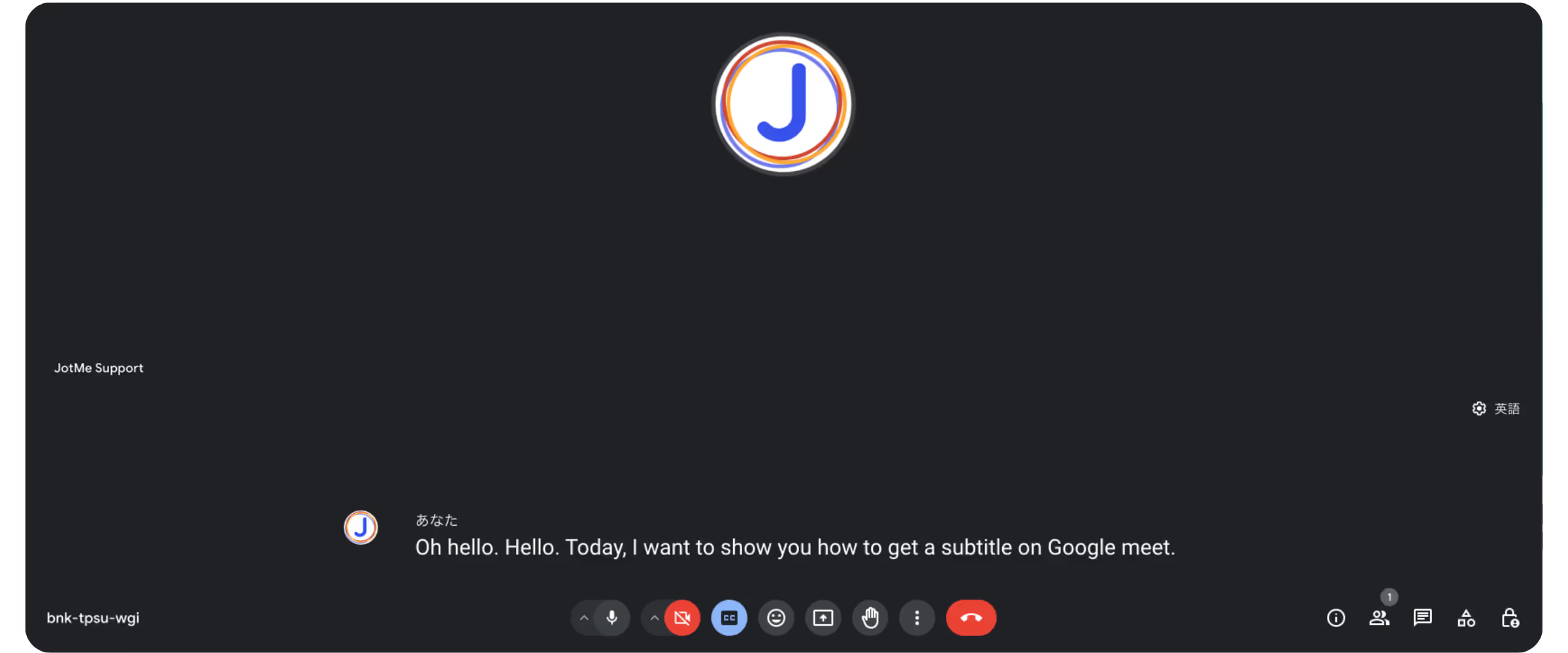
Англійські субтитри ввімкнено. Перевірте, чи відповідає обрана мова фактичному мовленню учасників.
Коли англійських субтитрів Google Meet недостатньо?
Звичайні субтитри безкоштовні, але для подальшої роботи потрібно розрізняти тимчасову історію, архівний транскрипт і ШІ-протокол. Частина старих обмежень у вихідному огляді вже змінилася.
- Meet уже дає змогу переглядати історію субтитрів до 30 хвилин у межах періоду вашої присутності з увімкненими CC. Тому твердження, ніби попередні фрази зовсім не можна перевірити, застаріле. Історія не дорівнює постійному архіву.
- Саме ввімкнення звичайних CC не створює збереженого транскрипту після зустрічі. Для архіву використовуйте окреме транскрибування Meet за відповідного доступу або налаштований процес JotMe.
- Google Meet має Take notes for me у відповідних планах Workspace або Google AI. Англійська та японська входять до підтримуваних мов, але обробляється одна мова за раз. Доступ і поширення залежать від плану, організатора й адміністративних правил; загальне твердження про відсутність ШІ-нотаток уже неактуальне.
Додатковий інструмент із безкоштовним обсягом
Як додатковий інструмент можна оцінити розширення JotMe для Chrome: транскрипт, переклад і ШІ-нотатки в підтримуваних процесах. Потрібні ввімкнені субтитри Meet та правильні мови; безкоштовний обсяг, збереження й генерація мають власні умови.
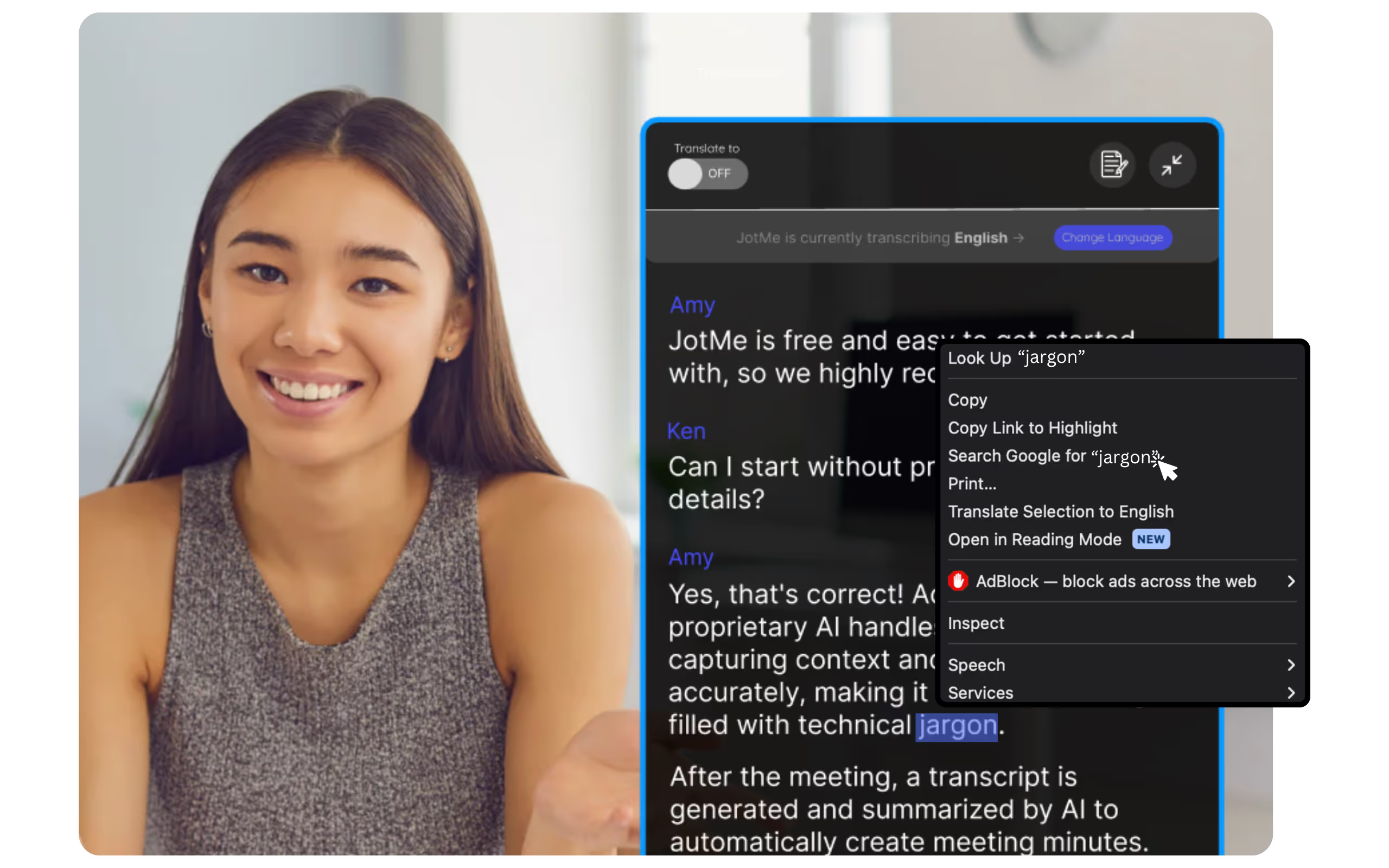
Текст розмови для перегляду під час зустрічі
JotMe допомагає повертатися до зафіксованих фраз і перевіряти терміни. Показаний процес також дозволяє шукати виділені слова через Google; передавайте зовнішньому пошуку лише дозволений неконфіденційний текст. Помилки розпізнавання варто виправляти.
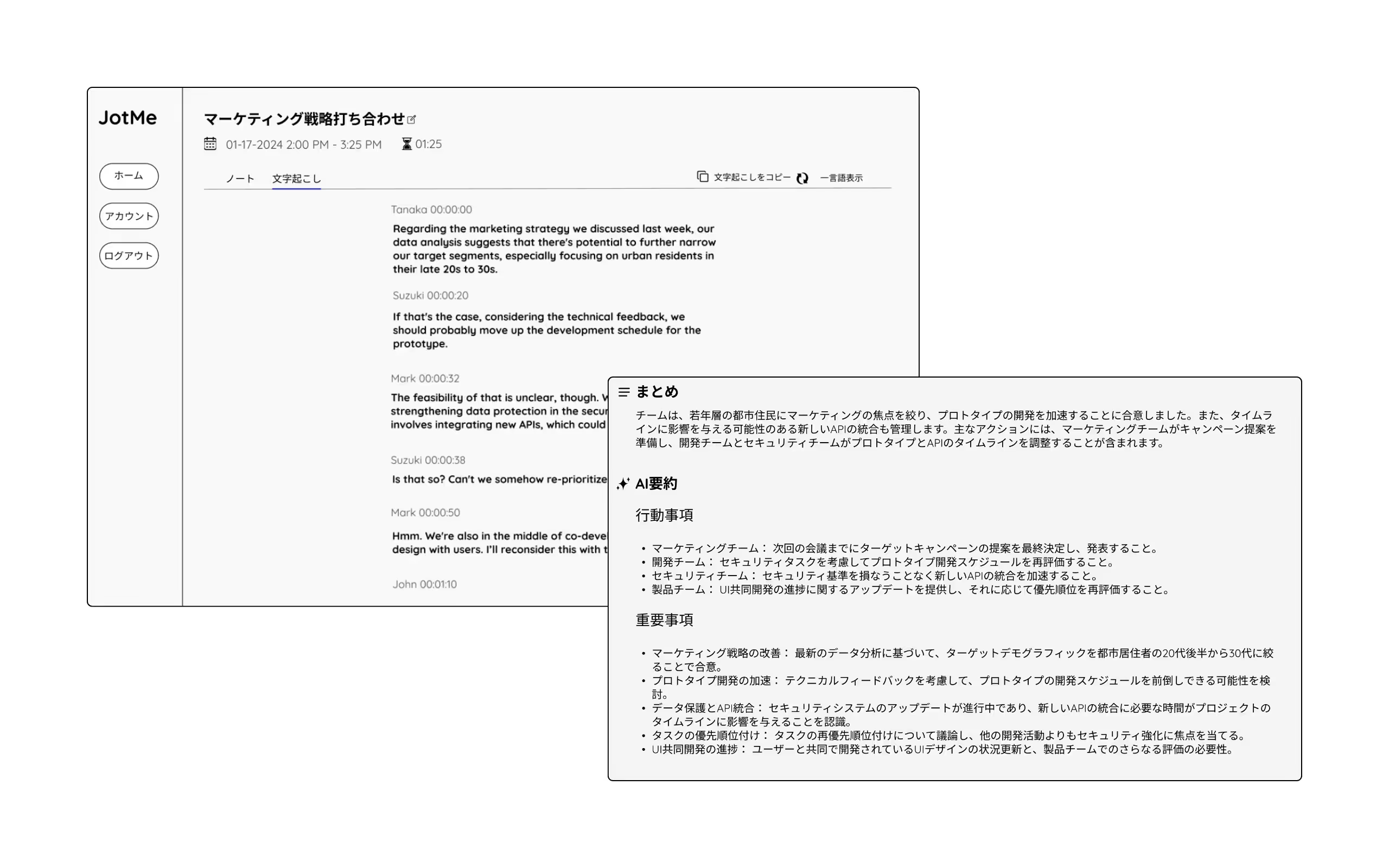
Збережений англійський транскрипт і ШІ-протокол після зустрічі
Якщо фіксацію й збереження ввімкнено та вистачає квоти, після оброблення JotMe дає змогу переглянути текст і згенерований протокол. Наприклад, японський підсумок англомовної розмови може допомогти учасникові, якому англійська менш звична. Перевіряйте рішення, виконавців і строки; повний дослівний запис і миттєвий результат не гарантовано.
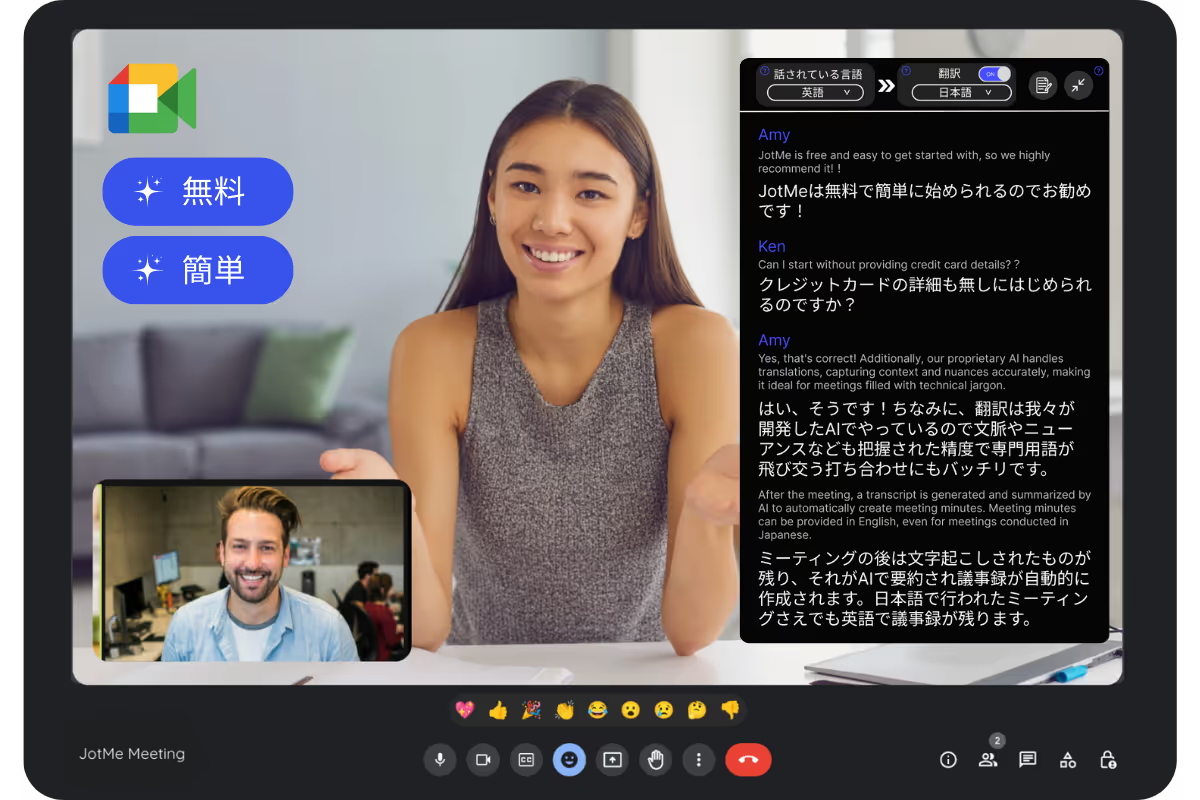
Переклад англійської розмови японською за потреби
Переклад ШІ може враховувати контекст і допомагати зрозуміти англійську розмову японською. Якість залежить від звуку, термінів і режиму; важливі фрази потрібно перевіряти, а безпомилковий миттєвий результат не гарантований.
Інструкцію з перекладу можна знайти тут. Перед використанням перевірте доступний безкоштовний обсяг і умови плану.
Запитання й відповіді
Запитання: як увімкнути англійські субтитри Google Meet?
Відповідь: увімкніть CC у нижній частині Meet, відкрийте параметри субтитрів і виберіть English як мову мовлення. Це англійський текст англійської розмови, а не переклад іншомовного мовлення.
Запитання: чи безкоштовні звичайні субтитри?
Відповідь: так, звичайні англійські субтитри безкоштовні. Перекладені субтитри, збережений транскрипт та ШІ-нотатки мають окремі умови доступу.
Запитання: чи є додаткові інструменти субтитрів із безкоштовним обсягом?
Відповідь: можна спробувати JotMe для транскрибування, перекладу й ШІ-нотаток у підтримуваних процесах. Перевірте окремі квоти та збереження; безкоштовний обсяг не означає безлімітного чи гарантовано кращого результату.
Запитання: як перекласти англійські субтитри японською?
Відповідь: виберіть English як мову мовлення та Japanese як мову перекладу в підтримуваному процесі. Покрокова інструкція доступна тут; квоти й доступність режиму перевірте окремо.
Запитання: які мови доступні для субтитрів Google Meet?
Відповідь: огляд називав 77 мов, зокрема англійську, японську, китайську, корейську, іспанську, португальську, французьку, німецьку, шведську, фінську, арабську, гінді, урду, турецьку, норвезьку, італійську, бірманську, російську, філіппінську, суахілі й угорську. Поточний перелік перевірте за цим посиланням та в налаштуваннях Meet; списки JotMe й окремих режимів відрізняються.
Спробуйте JotMe
Точний переклад для зустрічей, заходів і щоденної роботи. AI Memory пам’ятає робочий контекст і враховує його в перекладі.


