





Як створити чернетку статті за допомогою Google Meet і ChatGPT

Почати статтю буває складно: думки потрібно зібрати, упорядкувати й перетворити на текст. Вихідний огляд стверджує, що перша чернетка займає понад 30% часу, але не наводить джерела; це не перевірена статистика й не підстава обіцяти скорочення часу вдвічі. Нижче покажемо процес із трьох кроків: Google Meet для обговорення ідей, JotMe для транскрипту й ChatGPT для чернетки. Безкоштовні можливості кожного сервісу мають власні межі, а якість потребує подальшої редакторської перевірки.
- Установіть JotMe й отримайте транскрипт: налаштуйте фіксацію розмови Google Meet та знайдіть збережений текст після зустрічі.
- Обговоріть ідеї в Google Meet: проговоріть тему самостійно або з колегами та зберіть приклади для майбутньої статті.
- Підготуйте чернетку в ChatGPT: додайте до перевіреного транскрипту потрібний контекст і точні вимоги. Після генерації перевірте та відредагуйте текст.
Крок 1. Установіть JotMe для отримання транскрипту
1. Додайте розширення Chrome: установіть JotMe для Google Meet, увімкніть CC й налаштуйте мову. Перевірте, чи ввімкнено збереження й чи вистачає доступного обсягу.
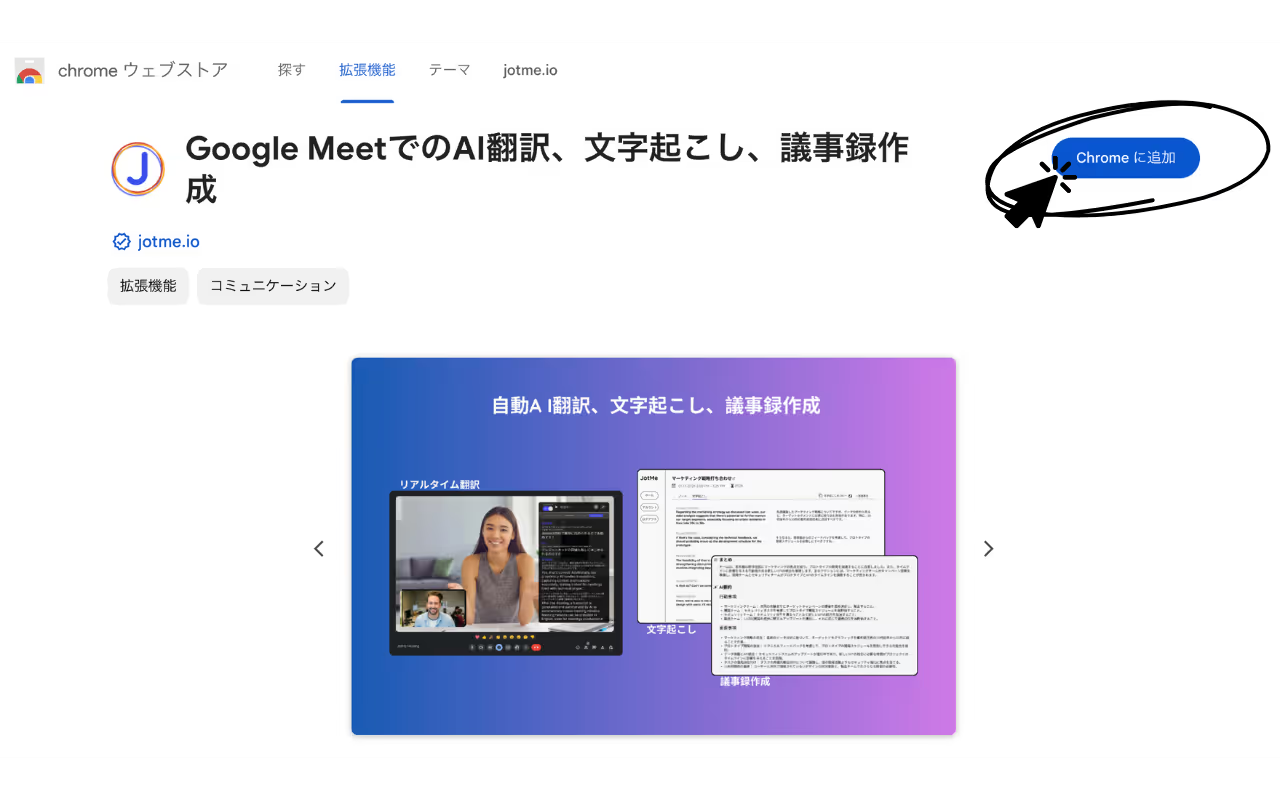
2. Зареєструйтеся: створіть обліковий запис JotMe та перевірте доступні функції й квоти.
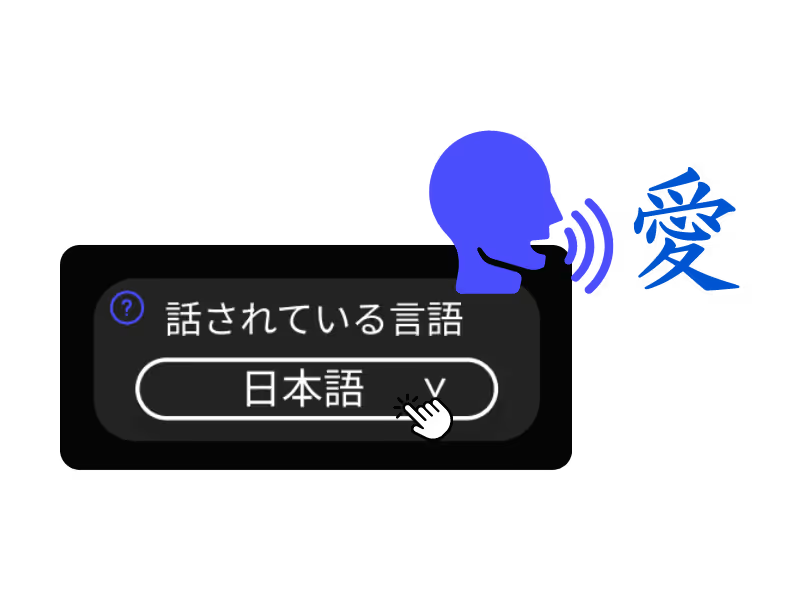
3. Налаштуйте мову: виберіть фактичну мову мовлення в JotMe та субтитрах Meet. Це допомагає розпізнаванню, але не гарантує безпомилкового транскрипту.
Крок 2. Обговоріть ідеї в Google Meet
Почніть створення матеріалу з обговорення в Google Meet:
- Відкрийте Google Meet: почніть зустріч самостійно або запросіть колег. Спільна розмова може допомогти розвинути тему. Створіть нову зустріч тут; перед фіксацією погодьте її з учасниками.
- Проговоріть свої ідеї: під час розмови вони можуть уточнюватися й змінюватися. Не вимагайте ідеальних формулювань одразу й не відкидайте короткі припущення до обговорення. Поради щодо пошуку тем SEO-статей наведено за цим посиланням.
- Продовжуйте розмову: JotMe допомагатиме фіксувати доступний текст, поки працює захоплення й вистачає квоти. До попередніх зафіксованих фраз можна повернутися в транскрипті наживо. Важливі пропуски та помилки потрібно виправляти; повний правильний запис кожного слова не гарантовано.
Крок 3. Підготуйте чернетку за допомогою ChatGPT
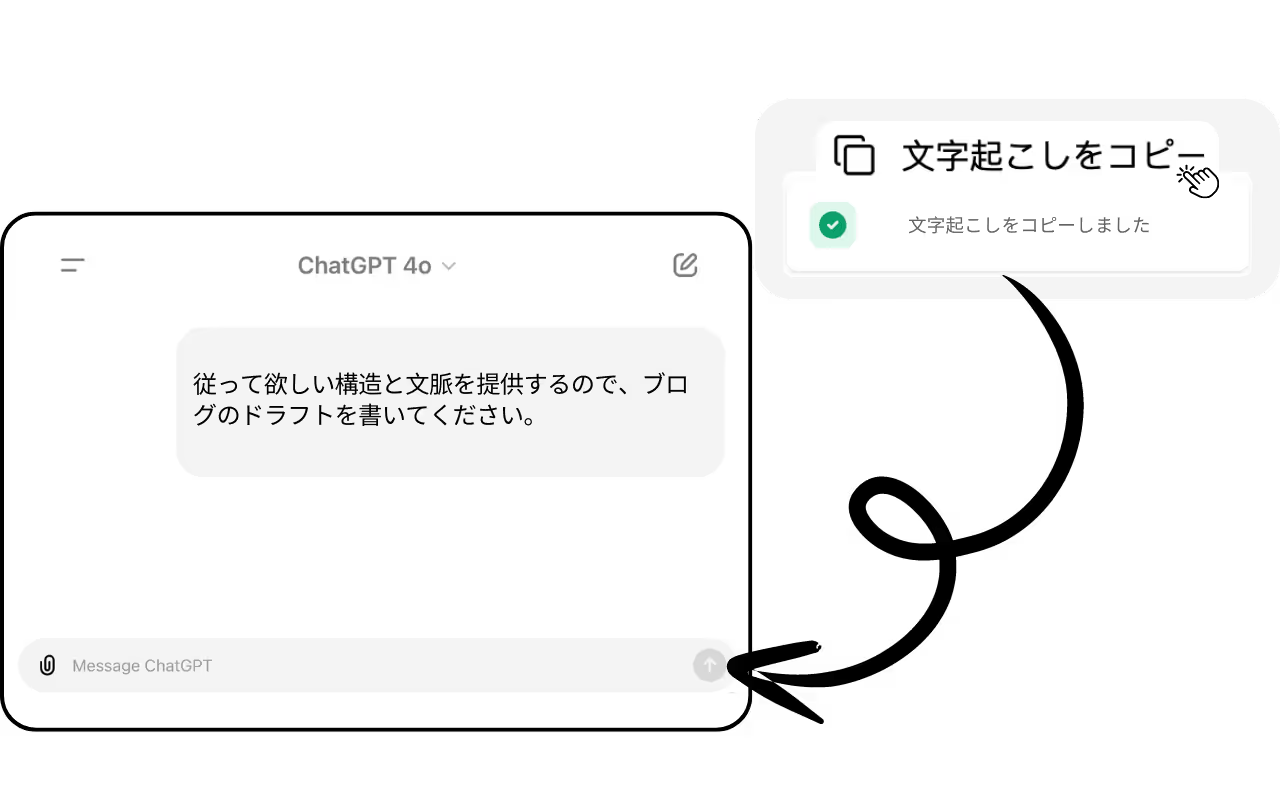
1. Відкрийте ChatGPT або інший ШІ-чат і використайте наведений нижче шаблон запиту. Передавайте лише дозволені матеріали.
Напиши чернетку статті на основі структури й контексту, які я надам.
Ось структура, якої слід дотримуватися:あなたの構造
Ось контекст, який у мене є:あなたのコンテキスト
Зрозумілий план і контекст допомагають ChatGPT створити зв’язну чернетку під ваші вимоги. Перевірте факти, цитати й формулювання; для SEO потрібне окреме дослідження пошуку та джерел.
2. Визначте структуру: оберіть план і формат статті. Можна використати власний попередній шаблон або створити новий під поточну тему, а потім передати його в ChatGPT разом із вимогами до аудиторії.
3. Зберіть контекст: додайте доречні фрагменти перевіреного транскрипту JotMe, попередні документи й пов’язані обговорення. Це можуть бути власні статті, листи або чат про тему, якщо їх дозволено передавати до вибраного сервісу. Приберіть непотрібні приватні дані й відокремте факти від припущень.
Підсумок
Google Meet допомагає проговорити ідеї, JotMe — зафіксувати розмову, а ChatGPT — сформувати чернетку. Практична користь залежить від матеріалу та подальшого редагування. Спробуйте налаштувати JotMe перед наступним обговоренням і перевірте квоти. Підпишіться на розсилку за додатковими порадами. З питаннями про використання JotMe у своїй роботі можна написати на taka80@jotme.io. Перед SEO-публікацією дослідіть пошуковий намір, перевірте джерела й відредагуйте матеріал.
Запитання й відповіді
Запитання: наскільки точна транскрипція JotMe?
Відповідь: правильна мова мовлення допомагає, але точність залежить від звуку, вимови й термінів. Універсальна виміряна точність у статті не встановлена; імена, числа й цитати слід перевіряти за оригіналом.
Запитання: чи працює JotMe з іншими платформами відеозустрічей?
Відповідь: Chrome-розширення використовує субтитри Google Meet. Настільний JotMe для Mac і Windows — окремий процес для Zoom, Teams, Google Meet, Webex та інших джерел звуку за відповідних дозволів. Це вже не лише майбутній план.
Запитання: як перевірити якість тексту ChatGPT?
Відповідь: надайте структуру, контекст, дозволені матеріали й конкретні вимоги, а потім перевірте факти, цитати та мову. Чернетка для SEO також потребує дослідження запитів і пошукового наміру; готову до публікації якість промпт не гарантує.
Запитання: що робити з технічними проблемами JotMe або ChatGPT?
Відповідь: щодо JotMe звертайтеся на hey@jotme.io, а щодо самого ChatGPT — до підтримки OpenAI. Час розв’язання не гарантовано, а підтримка JotMe не замінює підтримки стороннього сервісу.
Спробуйте JotMe
Точний переклад для зустрічей, заходів і щоденної роботи. AI Memory пам’ятає робочий контекст і враховує його в перекладі.


